


デジタル カメラ
ユーザーガイド
ご購入いただきありがとうございます。

カメラをアンパックするので、下記の全ての項目が含まれていることを確認してください。 何かが欠落している場合は、元の小売店にお問い合わせください。

※NP-82バッテリーは、このEXILIMモデルに付属する専用機です。 交換または予備購入の際は、必ずNP-80電池をご購入ください。

LCDのパネル モニター画面の液晶パネルは、99.99%を超えるピクセル収率を提供する高精度技術を使用しています。 つまり、ピクセル数が少ない場合や光を浴びたり、常に点灯状態に陥ったりすることもあります。 液晶パネルの特徴により、誤動作を示すものではありません。
いくつかのテストショットを撮る 最終画像を撮影する前に、カメラが正しく録画されていることを確認するためにテストショットを撃ちます。


括弧内の数字は、各項目が説明するページを示します。
. アクセサリー

1ズームコントローラ(ページ22、42、69) 2シャッターボタン(ページ21) 3[ON/OFF] (パワー) 21フラッシュ(ページ33) 5マイクロホン(ページ46、76) 6Lens 7フロントランプ(ページ25、59)
8バックランプ(ページ21、23、33) 9[0] (ムービー)ボタン(45ページ)bk [r](REC)ボタン
([8] [2] [4] [6]) (pages 27, 29, 33, 52, 113) bq[p] (PLAY) button
(ページ21、22) ブラントホール(ページ2) bm[SET]ボタン(ページ29)bn[BS]ボタン (ページ49) bo [MENU]ボタン
bs電池/メモリーカードスロット

(ページ 16、19、122、124) btUSB / AVポート(ページ 70、79、87、96) ckConnectorカバー clSpeaker cmTripod穴
三脚に取り付けるときにこの穴を使用してください。
(ページ 10, 113) · (ページの 52)

2 1 + - 連絡先2 [CHARGE]ランプ3 ACジャック

モニター画面では、カメラの状態を把握するためにさまざまなインジケーターやアイコン、値を使用します。
. スナップショット録画
1Focusモード(ページ 54) 2Continuousシャッター (ページの 58) 3Selfタイマー (ページ 59) 4Recordingモード(22) 5Image劣化インジケーター (ページ 43) 6Meteringモード (ページ 66) 7スナップショットメモリ容量の維持 (ページ 136) 8Snapshot画像サイズ (ページ 30) 9Snapttershot画質 (ページ 40) bkFlash (ページ 33) blface Detection (ページ 35) BmBbmAntisabc with pumpacheフレーム (36) bmbats (40)

bs btbnの
brのck bp
78 9 6 5 34 2 1
バックナンバー

ムンブ
サインイン
ボーブ
バックナンバー
バックナンバー
br btbnの

7 3 の bk

ブリキ
バックナンバー
. 映画録画
1録画モード(45ページ) 2映画のメモリ容量を回復 (40ページ目) 3Focus モード (41ページ目から54キロバイトまで) 4Whiteバランス設定 (37ページの30分以上) 5保証補償 (39) 6電池レベルインジケーター (17ページ目で) 7ヒストグラム (11ページ113) 8Movie録画時間 (45ページ目です)


. スナップショットビュー
1Fileタイプ2Protectインジケータ(ページ 73) 3Folder名/ファイル名 (ページの101) 4Snapshot画像品質 (ページ 64) 5Snapショットイメージサイズ (ページ 30) 6ISO感度 (ページ 37) 7絞り値 8シャッター速度 9日/時刻 (ページ 42) bkMeteringモード (ページ 62) blWhiteバランス設定 (ページ 38) bmFlash (ページ 33 BnRecording Mode botteryディスプレーレベル 1734bgbp)

ツイート
ブランク bmbn
. 映画の再生バック
1ファイルタイプ2Protectインジケータ(ページ 73) 3Folder名/ファイル名 (ページの101) 4Movie録画時間(ページ68) 5ムービー画像品質(ページ65) 6日/時刻(ページ42) 7電池レベルインジケータ(のページ17)


デジタルカメラはメモリカードに画像を格納するので、数え切れない回数を記録して削除することができます。
さまざまな方法で記録した画像を使うことができます。
13 クイックスタートベーシック

CASIOカメラは、次の3つの主要な機能を含むデジタル画像の記録をより簡単にするために機能と機能を強力に選択して詰められます。

人のカメラをポイントし、毎回美しいポートレートの顔を自動的に検出します。
カメラの動きや高速の被写体運動により、画像がブラーを最小限に抑える事でカメラは自動的に補正されます。
ご希望のサンプルシーンとカメラセットを自動的に選択するだけです。 それからあなたが必要とするすべては完全なイメージのためのシャッターボタンを押します。
14 クイックスタートベーシック

まずは、使用前にバッテリーを充電してください。


点滅する赤常態周囲温度、充電器の問題または電池問題(ページ122)
15 クイックスタートベーシック

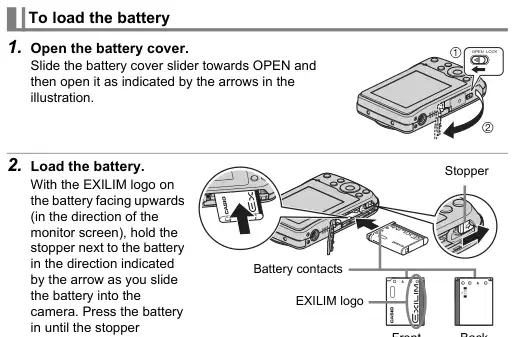
16 クイックスタートベーシック
フロントバック

電池の電力を元通りに保つことの確認 電池の電力が消費されるように、モニター画面上のバッテリーインジケーターは以下に示す通り残ったパワーを示しています。
パワーを残す 高い低
バッテリーインジケータ * * *
インジケーターの色 青緑色 * アンバー* 赤 *赤
17 クイックスタートベーシック

バッテリーをカメラにロードする最初の時間、画面は表示言語、日付、時刻設定の設定のために表示されます。 日付と時刻を正しく設定できなかった場合、誤った日付や時間データを画像で記録する可能性があります。
[BS]

上記手順で表示言語、日付、時刻の設定を誤った設定を行う場合は、次のページを参考にしてください。
18 クイックスタートベーシック

カメラはイメージや映画を格納するために使用できる内蔵メモリを持っていますが、おそらくより大容量の市販されているメモリーカードを購入したいでしょう。 メモリーカードはカメラが付属していません。 メモリーカードが読み込まれたまま記録した画像はメモリカードに保存されます。 メモリカードが読み込まれないと、画像は内蔵メモリーに保存されます。

上記タイプのメモリーカードのいずれかを使用します。
19 クイックスタートベーシック
フロントバック

初めて使用する前に新しいメモリカードをフォーマットする必要があります。
20 クイックスタートベーシック

電源オンにするには
RECモードに入るには、[ON/OFF](電源)または[r] (REC)を押します。 PLAYモードに入るには、[p](PLAY)を押します。 バックランプは点灯します(緑色)。カメラがオンになります。 RECモードに入ると、カメラからレンズが伸びます。
[p] (PLAY)
[r] (REC)
プレス[ON/OFF](電源)
21 クイックスタートベーシック
[ON/OFF](パワー)・バックランプ


スナップショットの記憶容量(ページ136)を元通りに

22 クイックスタートベーシック
スナップショットモードアイコン

焦点フレームの背部ランプ

シャッターボタンを半押しすると、カメラが露出を自動的に調整し、現在位置付けられている被写体に焦点を合わせます。 半減圧とシャッターボタンのフルプレスで、どのくらい圧力が必要なのかを習得するのは良いイメージのための重要な技術です。
ボタンが止まるまで軽く押下します。
ビープ、ベープ(イメージはフォーカス)
映画撮影 プレス [0] (映画) 映画の録画を開始するには. 再び映画録画を停止するために[0](ムービー)を押します。 詳しくは45ページをご覧ください。
[0] (映画)
スナップ(画像は記録されます)
23 クイックスタートベーシック

. 画像をフォーカスしないと... フォーカスフレームが赤く、背面ランプが緑色に点滅している場合は、イメージは焦点を合わせていないことを意味します(被写体が閉じるなど)。カメラの主題を再配置し、再び集中してみてください。
. 被写体がフレームの中心にない場合... 「フォーカスロック」(ページ56)は、対象が焦点枠内ではなく、画面の中央に映る画像を撮影したいときに使用できる技術の名前です。
24 クイックスタートベーシック

シャッターボタンを押したときにカメラを動かせば、画像がはっきりと出ません。 シャッターボタンを押しているときは、下の図のようにカメラを長押しし、腕をしっかり押さえて撮影したままにしておくと良いでしょう。 カメラをまだ保持し、シャッターボタンを押したままにすることでシャッタのリリースや発売後の数回まであらゆる動きを回避できます。 シャッター速度を遅くする、照明が低いときに特に重要です。
カメラを握るので、フラッシュはレンズの上にあります。
25 クイックスタートの基本

カメラのモニター画面でスナップショットを表示するには、次の手順を使用します。
[p] (PLAY)

[6] [6]
[4] [4]
26 クイックスタートベーシック

メモリがいっぱいになると、保存を解放しより多くの画像を録画する必要がなくなった画像を削除できます。
27 クイックスタートベーシック

運営会社
28 クイックスタートベーシック

コントロールパネルは、カメラの設定を構成するために使用できます。
[8] [2] [4] [6]
1画像サイズ/品質* (ページ30、64) 2フラッシュ(ページ33) 3顔検出(ページの35) 4アンチシェイク(ページ36) 5ISO感度(ページ37) 6Whiteバランス(ページ39) 7EVシフト(ページ40) 9日/時間(42)
利用可能な設定コントロールパネル

※ コントロールパネルで撮影した画像の品質は変更できません。
29 スナップショットチュートリアル

. ピクセル デジタルカメラ画像は「ピクセル」という小さなドットのコレクションです。 より多くのピクセルは、画像に存在します。, 詳細があります. ただし、プリントサービスで画像(Lサイズ)を印刷する際にはピクセル数が少ないため、パソコン上の画像を閲覧するときにメールを添付して送信することができます。

. 映像サイズについて 映像のサイズは、そのピクセル数を表しており、水平画素のピクセル単位として表現されます。

7M(3072x2304)サイズイメージ=約7万画素
VGA(640x480)サイズイメージ=約300,000ピクセル
30 スナップショットチュートリアル

画像サイズ選択のヒント より大きな画像はピクセル数が多いので、メモリ容量が増えることに注意してください。
ピクセルの多数
より多くの細部は、しかしより多くの記憶をとります。 大型プリント(A3サイズなど)をプリントする予定がベストです。
少ないディテールが、メモリを少なくします。 メールで画像を送信するなど、最適なタイミングで
ピクセルの小数
31 スナップショットチュートリアル

. 映像サイズを選択する
提案された印刷物のサイズおよび適用
10M (3648x2736) ポスタープリント
オリジナル3:2(3648x2432)のポスタープリントから画像が切り詰めても、より優れた明快さのための良い詳細
16:9 (3648x2048) HDTV
7M (3072x2304) A3 プリント
よい細部 4M (2304x1728) A4印刷物
2M (1600x1200) 3.5" x5」は記憶容量を節約するとき最もよい印刷物イメージの質より比較的重要です。
画像をメールに添付する際には、画像ファイルが小さくなります。 しかし、画像は比較的粗いです。
VGA(640x480) Eメール
画像サイズ(ピクセル) · コンテンツ ・32 スナップショットチュートリアル

[2] ( )
自動フラッシュ 露出(光と明るさの量)条件に従って自動的にフラッシュ火災。
フラッシュオフ フラッシュは火をつけません。
フラッシュは常に火を発します。 この設定は、通常日光やバックライト(日光同期フラッシュ)のために暗く出てくる被写体を明るくするために使用できます。
赤い目 フラッシュ火災自動。 被写体の目の赤みのチャンスを減らすために、このタイプのフラッシュを使用することができます。
バックランプ フラッシュが充電中、オレンジ色の点滅で画像の録画を無効化します。

レッドアイの低減 夜に撮影するフラッシュや、暗く点灯した部屋で画像にある人の目の中に赤いスポットが現れます。 フラッシュから光が眼の網膜を反射させると引き起こされます。 フラッシュモードとして赤目減退が選択されると、カメラはイメージのどの人の目にアイリスを閉じる原因に防火し、赤い目のチャンスを減らす。 赤目減退時、次の重要なポイントに注意しましょう。
34 スナップショットチュートリアル

顔検出機能は、フォーカスと明るさを画像の面に調整します。

35 スナップショットチュートリアル

カメラのアンチシェイク機能で、カメラの動きやカメラの移動による画像ブラーを削減したり、望遠撮影時に被写体を撮ったり、調光条件下での撮影をするときには、移動対象外に撮影することができます。
オートマチック 手の動きや被写体運動の効果を最小化。
オフ アンチシェイクの設定をオフにする
36 スナップショットチュートリアル

ISO感度は光に対する感受性の測定です。
AUTO 条件に従って自動的に感度を調節して下さい
ISO 64 低い感度
ISO 200
ISO 400
断食速度(薄手の照光領域で撮影する設定)
一部の粗さ(デジタルノイズの増加)
ISO 1600
撮影中の光の源に合わせて白バランスを調整し、野外で撮ったときに結果が青色のキャストを避けて、蛍光灯の下で撮影したときに緑色のキャストを撮影することができます。

自動WB カメラを構成して、自動的にホワイトバランスを調整します
デイライト 晴れた日に屋外で撮影する
オーバーキャスト 雨の日や陰など、野外で撮影する
シェード 樹木や建物の陰で晴れた日を撮影する
日 白い蛍光 白色光や日白蛍光灯の撮影用
日光蛍光 日光蛍光灯の下での射撃のため
タングステン 電球照明の下での撮影のために
特定の光源に合うように手動でカメラを構成するため。 1「・マニュアルWB」を選択 2撮影時に使用予定の照明条件の下、カメラを空白の白紙に置きますので、モニター画面全体を満たしてシャッターボタンを押して下さい。 3プレス[セット] カメラを切る場合でも、ホワイトバランスの設定が保持されます。

撮影前に画像の露出値(EV値)を手動で調整できます。

値が光色の対象とバックライトの被写体に最適です。
暗色の被写体と野外撮影の日は、値が最適です。
露出補正を解除するには、EV値が0.0に変わります。
39 スナップショットチュートリアル

簡単なモードは面倒なセットアップを排除し、スナップショット録画を簡素化します。 デジタルイメージングに新しい方におすすめです。
. 簡単なメニューを使う 簡単なメニューには、フラッシュやセルフタイマー、画像サイズの設定が含まれており、簡単にモードを終了するアイテムも含まれています。 カメラは簡単なモードですが、RECタブメニュー(ページ127)と品質表のメニュー(ページの127)で、他のすべての設定(フラッシュ、セルフタイマー、画像サイズおよび簡単なモードを除く)がプリセット最適値に固定されます。 これらのタブで設定した任意の設定は、簡単なモードで使用されていません。
40 スナップショットチュートリアル


Flash > (自動フラッシュ)* /
セルフタイマー • (10秒のセルフタイマー) / l*
撮影サイズ:* / $ /
容易なモード k/l*
出口メニュー 簡単なメニューを出て
別の録音タイプkに切り替えることなく、簡単なモードで滞在
簡単なモードから標準的な録音タイプlに切り替える
41 スナップショットチュートリアル

カメラは3X光学ズーム(レンズ焦点距離を変化させる)で、デジタルズームと組み合わせて使用できる3X光ズーム機能を提供します。 画像劣化点はイメージサイズ(41ページ)によります。
w ワイドアングルz望遠ズームコントローラ
w (ワイドアングル) : 対象のサイズを減らし、範囲z(Telephoto)を拡張します。被写体を拡大し、範囲が狭くなります
42 スナップショットチュートリアル

z(Telephoto)にズームコントローラーを握ると、光学ズーム係数が最大に達するとズーム動作を停止します。 ズームコントローラーを瞬時に解放し、z(Telephoto)に再びそれを保持すると、さらに高いズーム係数を設定するために使用できるデジタルズームに切り替えられます。

焦点範囲(自動焦点、マクロ フォーカスおよび手動焦点のために表示される)
1X 12X から 45.2X
3X から 17.1X
光学/デジタルズームスイッチポイント
ズームポインタ(現ズームレンズを指示)
* 3X光学ズームポイント

3:2 12X 3X
16:9 12X 3X
7M 14.2X 3.6X
4M 18.7X 4.7X
2M 26.5X 6.8X
VGA 45.2X 17.1X

(ページ 137) [0] (動画)

ベストショットで撮影 BEST SHOT(ページ 49)では、撮影しようとしている映画の種類に合ったサンプルシーンを選択し、カメラは毎回美しいムービーのために設定を変更します。 ナイトシーンに名前を付けた最高のSHOTシーンを選択すると、カメラの設定で夜の景色が鮮明な雰囲気を演出します。
45 映画の画像と音声を録音
録画時間・録音時刻の残り

指など – カメラが撮影した時に良い録画結果は不可能です
録音しようとしているものから遠く離れた場所。 – 撮影中にカメラボタンを操作することで、原因が生じる
46 映画の画像とオーディオを記録
マイクロホン

音声録音では、スナップショットや映画なしでのみオーディオを録画できます。

47 映画の録画画像とオーディオ
録画時間・録音時間の残り


高速転送/高速逆転 [4] [6]
再生がパワフルされている間、次のマーカーにジャンプして、[セット]を押して再生を再開します。
容積の調節 プレス [2] そして、押します [8] [3]
モニター画面のオン/オフ [8] (DISP)
48 録画映画の画像とオーディオ
プレイ/一時停止 [SET] · マーカーへのジャンプ · プレイバック終了 [MENU]

BEST SHOTは、さまざまな種類の撮影条件を示す「シーン」のコレクションを提供します。 カメラのセットアップを変更する必要がある場合は、達成しようとしているものと一致するシーンを見つけてカメラが自動的に設定されます。 露出が悪いため、画像のラインアップを最小化し、シャッター速度の設定も短縮できます。
Portrait シーン 夜 風景 夜の シーン portrait

49 ベストショットの使用

. シーン情報画面の利用 シーンについてもっと知りたい場合は、シーン選択画面の境界線でそれを選択し、ズームコントローラーをいずれか方向にスライドさせます。

50 ベストショットの使用

. ベストショットの注意事項
カメラの動きによる – 特定の照明条件の下で、カメラは自動騒音を実行します
51 ベストショットの使用

以下は、さまざまなカメラの設定をするために使用できるメニュー操作です。
. 事例 メニュー画面操作 メニュー画面を表示するには、[MENU] を押します。
[8] [2] [4] [6]

メニュー スクリーン操作ボタン
[4] [6] タブを選択します。 [6] は設定でオプションを表示するためにも使用されます。
[8] [2] 設定オプションを選択します。
[SET] 選択した設定を登録します。
[MENU] メニュー画面を閉じます。
52 高度な設定


. メニュー操作のこのマニュアル 下記の通りメニュー操作を表します。 このページ52の「メニュー画面操作例」で説明した内容と同じです。

[6] と [4] を使用して、REC タブを選択します。
[8] と [2] を使用して、「フォーカス」を選択し、[6] を押します。 プレス [MENU]. プレス [r] (REC).
53 高度な設定

フォーカスモード(焦点)の選択
手順
[r] (REC) * [MENU] * RECタブ * フォーカス
ショットの設定の種類
スナップショット映画のスナップショットムービー
一般録音 自動 ※2 約10cm~9(無限) (3.9mm〜9インチ)
約10cm〜50cm(3.9~19.7インチ) 固定距離*3、※5Eパンフォーカス
'マクロは自動を閉めます
比較的広い焦点範囲で撮影
固定焦点ポイント 固定距離*3、*4
風景やその他の遠くの被写体
手動でフォーカスしたいとき
マニュアル 約10cm~9(無限)*3 (3.9)〜9
※1 レンズ面から焦点距離が異なります。 ※2 録画中、オートフォーカスモードが無効になっています。 ※3 光学ズームの設定により最小限の変更 ※4 撮影条件により距離が異なります。シャッターボタンを半押しするとモニター画面に表示します。

ズームステップは、望遠センターの距離を閉じます
Z1 (Wide) Approx. 0.71 (2.3') 9 0.30 (11.8")
2 Approx. 0.94 (3.1') 9 0.30 (11.8")
3 Approx. 1.33 (4.4') 9 0.30 (11.8")
4 Approx. 1.74 (5.7') 9 0.32 (12.6")
5 Approx. 1.95 (6.4') 9 0.35 (13.8")
6 Approx. 3.09 (10.1') 9 0.40 (15.7")
7 (Tele) Approx. 3.51 (11.5') 9 0.45 (17.7")


焦点ロックの使用 「フォーカスロック」とは、画面の中心に焦点を当てるフレーム内にないというイメージを作曲したいときに使うことができる技術です。
重点を置くべき項目


焦点フレーム・56の高度の設定

手順
[r] (REC) * [MENU] * RECタブ * 焦点フレーム
焦点フレームのハート形状を含む7つの異なる形の中から選択するために、この手順を使用することができます。
設定 ß ² ¾ ¹ ™ ¬ μ
成功の焦点 · 成功しない焦点 · 57 高度の設定

手順
[r] (REC) * [MENU] * RECタブ * CS
連続シャッターがオンになっている間、シャッタボタンを押下し続ける限り、メモリがいっぱいになるまで画像は継続的に記録されます。 シャッターボタンを解放すると撮影が止まります。
58 高度な設定

手順
[r] (REC) * [MENU] * RECタブ * セルフタイマー
セルフタイマーでシャッターボタンを押しながら、タイマーが起動します。 シャッターが離され、固定された時間後に画像が撮影されます。
10秒 10秒のセルフタイマー
2秒セルフタイマー •シャッター速度を遅くする条件下で撮影する場合、カメラの動きによる画像のぼるを防ぐことができます。
撮影した3枚の画像:シャッターボタンを1回10秒後に、カメラが前の画像を撮った直後に2枚の映像を押下します。 カメラが撮影する準備ができるまでは、メモリーカードをカメラにロードしてもフラッシュチャージ状態であっても画質やサイズによって変わります。
オフ セルフタイマーをオフにします。

手順
[r] (REC) * [MENU] * RECタブ * 顔検出
詳しくは、コントロールパネルの手順を35ページで確認します。
手順
[r] (REC) * [MENU] * RECタブ * アンチシェイク
詳しくは、ページ36のコントロールパネル手順を参照してください。
手順
[r] (REC) * [MENU] * RECタブ * AFエリア
スポット 小さなエリアの読み込みをイメージの中心に行います。 フォーカスロック(ページ56)でうまく機能します。
この設定が選択されたときにシャッターボタンを半減すると、カメラは9つの可能な領域から最適なオートフォーカスエリアを選択します。 カメラの焦点が緑色に表示されるエリアのフォーカスフレーム。
「Uスポット」「Iマルチ」


焦点フレームの焦点フレーム
多国籍 · 60 高度の設定

手順
[r] (REC) * [MENU] * RECタブ * 簡単なモード
詳しくは、コントロールパネルの手順を40ページで確認します。
関数を [に割り当てる]4]と [6] キー(L/Rのキー)
[r] (REC) * [MENU] * RECタブ * L/R のキー
下記の5つの機能のうち、[6]と [6]キーに割り当てることができます。
設定 [4]/[6]キー操作
メーターモードの変更(ページ66)
EVシフト EVのシフト値を調整(ページ39)
ホワイトバランス 白色のバランス設定(ページ65)を変更
ISOはISOの感受性の設定(ページ37)を変えます
セルフタイマーは、自タイマー時間(ページ59)を設定します
キャンセルをオフ [4]と[6]キーの割り当て
手順
[r] (REC) * [MENU] * RECタブ * グリッド
画面上グリッドは、画像を合成する際に簡単に垂直方向と水平位置合わせのためにRECモードモニター画面に表示することができます。

61高度な設定

手順
[r] (REC) * [MENU] * RECタブ * デジタルズームレンズ
ズームオンまたはオフにデジタルを回すために、この設定を使うことができます。 デジタルズームがオフになったら、ズームコントローラーを操作して光学ズームだけで画像をズームします。
手順
[r] (REC) * [MENU] * RECタブ * インタビュー
審査がオンになっている間、カメラはシャッターボタンを押してすぐに1秒ほどの画像を表示します。
手順
[r] (REC) * [MENU] * RECタブ * アイコンヘルプ
Iconヘルプがオンになっている間、REC関数間で切り替えるときに特定のアイコンのテキストの説明が表示されます。
62 高度な設定

手順
[r] (REC) * [MENU] * RECタブ * メモリ
カメラをオフすると、すべての有効メモリ項目の現在の設定が記憶され、それをオンにしたときに復元されます。 無効なメモリ項目は、カメラをオフ時に初期設定に戻ります。
無効設定(初期デフォルト設定)を有効にしました
b 最高のショットスナップ(オート)
焦点AF (自動車の焦点)
電源オフの設定
手動焦点が選ばれる前のMFの位置位置。
ズーム位置*完全な広い
※光学ズームのみの設定

スナップショットサイズ(サイズ)を指定する
手順
[r] (REC) * [MENU] * 品質タブ * 寸法:
詳しくは、ページ32のコントロールパネル手順を参照してください。
手順
[r] (REC) * [MENU] * 品質タブ * t クオリティー
ふりがな 映像の品質優先度を付与
経済産業 優先する画像の数を与えます
ノーマル ノーマル・64の高度の設定

手順
[r] (REC) * [MENU] * 品質タブ * » クオリティー
映画の画質は、再生中の映画の詳細や滑らかさおよび明快性を決定する標準です。 高品質(WIDE)設定で撮影すると、画像の品質が向上します。また、撮影できる時間も短縮できます。
画質(ピクセル) 約データレートフレーム率
ワイド848x480 12.5メガビット/秒 30フレーム/秒 STD 640x480 10.6 Megabits/second
LP 320x240 2.7メガビット/秒 15フレーム/秒
手順
[r] (REC) * [MENU] * 品質タブ * EVシフト
詳しくは、ページ39のコントロールパネル手順を参照してください。
手順
[r] (REC) * [MENU] * 品質タブ *ホワイトバランス
詳しくは、ページ37のコントロールパネル手順を参照してください。
65 高度な設定

手順
[r] (REC) * [MENU] * 品質タブ * ISO
詳しくは、ページ37のコントロールパネル手順を参照してください。
手順
[r] (REC) * [MENU] * 品質タブ * メーターで計る
メーターモードは、被写体のどの部分が露出のために測定されるかを決定します。
多パターンのメーターで計ることは映像をセクションに分け、バランスの取れた露出読書のための各セクションのライトを測定します。 撮影条件の広い範囲で、誤りのない露出設定を提供します。
N
中心の重くされたメーターで計る集中はライトを測定する焦点区域の中心に集中します。 コントラストをコントロールするレベルが必要な場合は、このタイプのメーター設定が最適です。
スポットメーターは、非常に小さなエリアで読書をします。 周囲の状況に影響することなく、特定の被写体の明るさに応じて露出する場合にはこのメーター方式を使用してください。
手順
[r] (REC) * [MENU] * 品質タブ * 色のフィルター

手順
[r] (REC) * [MENU] * 品質タブ * シャープネス
+2(シャープ)から-2(レイスト・シャープ)まで、5つの鋭さ設定のいずれかを指定できます。
手順
[r] (REC) * [MENU] * 品質タブ * 飽和
+2(最も飽和)から–2(早期飽和状態)まで5つの彩度設定のいずれかを指定できます。
手順
[r] (REC) * [MENU] * 品質タブ * コントラスト
+2(光と暗のコントラスト)から– 2(光とのコントラストが最も大きい)まで、5つのコントラスト設定のいずれかを指定できます。
手順
[r] (REC) * [MENU] * 品質タブ * フラッシュ強度
+2(ストロンジェス)から–2(ウィケスト)まで5種類のフラッシュ強度設定を1つ指定できます。
67 高度な設定

スナップショットの閲覧手順は、ページ26を参照してください。

[4] [6]
速い転送/高速逆転
1フレームフォワード/バック
[4] [6]
プレス [2] そして、押します [8] [3]
情報表示オン/オフ [8] (DISP)
z([)]の方向にズームコントローラーをスライドさせます。
68 スナップショットと映画を見る


- 表示インジケータがオンになっている場合、インディケータ
モニター画面の右下隅に、ズームされた画像の一部が現在表示されていることを示します。 – ズーム画面を出て、[MENU]または [BS]を押します。 – 最大画像ズーム係数は8Xですが、
特定の画像サイズは、最大8Xまでズームできないことがあります。

69 見るスナップショットと映画


AVケーブルコネクタのマークがレンズ側にあることを確認してください。
70 スナップショットと映画を見る

録画カメラのイメージをDVDレコーダーまたはビデオデッキに 下記の方法のいずれかを使用して、カメラを録画デバイスに接続して、オプションで利用可能なAVケーブルを使用します。
– DVDレコーダーまたはビデオデッキ: 端末のVIDEO INとオーディオに接続します。 – カメラ: USB/AV ポートカメラのスナップショットや映画をスライドショーで再生し、DVDまたはビデオテープに録画することができます。 外部デバイスに画像を録画する場合は、モニター画面(ページ113)から全てのインジケーターをクリアするために[8] (DISP)を使用します。 モニターを録音デバイスに接続し、録画方法に関する情報については、使用している記録装置に付属するユーザードキュメントを参照してください。
71 映画とスナップショットを見る

このセクションでは、設定の設定や再生操作を実行するために使用できるメニュー項目について説明します。
メニュー操作に関する詳細は、ページ52をご覧ください。
手順
[p] (PLAY) * [MENU] * PLAYタブ * スライドショー
スタート スライドショーを始める
タイム スライドショーの開始から終了まで 1~5分、10分、15分30分 60分
各画像の残量は、表示されたままに[4]と[6]を使用して、1〜30秒または「MAX」から値を選択します。 1〜30秒で値を指定すると、指定した間隔で画像が変わります。ただし、映画や音声スナップショットのオーディオ部分は最後に再生します。 スライドショーが「MAX」のタイミングでムービーファイルに到達すると、映画の最初のフレームのみが表示されます。 音声録音ファイルは「MAX」を選択したときに再生されません。
効果をオン/オフにします。 オン: 画像変更効果と背景音楽をオンにします。 オフ:画像変更効果や背景音楽は不要
72 その他再生機能(PLAY)
インターバル · 効果

手順
[p] (PLAY) * スナップショット画面 * [MENU] * PLAYタブ * DPOFの印刷
詳細は、81ページをご覧ください。
手順
[p] (PLAY) * [MENU] * PLAYタブ * 保護する
特定のファイルを保護します。 1保護したいファイルを表示するまで、ファイルをスクロールするために[6]と[4]を使用します。 2[8]と「2」を使って、「オン」を選択し、[セット]を押します。 保護されている画像は、 › アイコンで表示されています。 3他のファイルを保護するため、手順1と2を繰り返します。 保護操作を終了するには、[MENU]を押します。 ファイルを保護しないには、上記の2ステップで「オン」の代わりに、「オフ」を選択します。

すべてのファイルを保護します。 1[8]と [2] を使用して、「すべてのファイル: On」を選択し、[Set]を押します。 2プレス [MENU]. すべてのファイルを保護するために、上記の1ステップで「すべてのファイル:オフ」ではなく、「すべてファイル:オン」を選択します。
73 他の再生機能 (PLAY)
オン

手順
[p] (PLAY) * スナップショット画面 * [MENU] * PLAYタブ * 回転数
手順
[p] (PLAY) * スナップショット画面 * [MENU] * PLAYタブ * 再サイズ
スナップショットのサイズを縮小し、結果を別のスナップショットとして保存することができます。 元のスナップショットも保持されます。 画像を3つの画像サイズにリサイズできます。7M、4M、VGAです。
74 その他再生機能(PLAY)

手順
[p] (PLAY) * スナップショット画面 * [MENU] * PLAYタブ * トリミング
必要な部品をトリミングし、結果を別のファイルに保存するスナップショットを作成できます。 元のスナップショットも保持されます。
ズームコントローラーを使用して、必要なサイズに画像をズームして、[8]、[2]、[4]、[6]を使って切り出したい画像の部分を表示し、「セット」を押します。

スナップショットの一部は
手順
[p] (PLAY) * スナップショット画面 * [MENU] * PLAYタブ * デュブッキング
撮影後に音声をスナップショットに追加できます。 必要に応じてスナップショットのオーディオを再録音できます。 音声の約30秒まで録音できます。

75 その他再生機能(PLAY)

高速転送/高速逆転 [4] [6]

容積の調節 プレス [2] そして、押します [8] [3]
表示内容の転換 [8] (DISP)
76 その他再生機能(PLAY)
マイクロホン・ プレイ/一時停止 [SET] · 再生を停止する [MENU]

手順
[p] (PLAY) * スナップショット画面 * [MENU] * PLAYタブ * コピー
メモリカードからメモリーカードへ、またはメモリカードの内蔵メモリにファイルをコピーできます。
内蔵カメラメモリからメモリーカードへ全てのファイルをコピーします。 このオプションは、内蔵カメラメモリ内のすべてのファイルをコピーします。 単一ファイルをコピーすることができません。
メモリーカードに1つのファイルをカメラ内蔵メモリへコピーします。 ファイル名が最大のシリアル番号を持つ内蔵メモリのフォルダにファイルをコピーします。 1コピーしたいファイルを選択するために[4]と[6]を使用します。 2[8]と [2] を使って「コピー」を選択し、[SET]を押します。
77 その他 再生機能 (PLAY)
組み込み * クレジットカード · クレジットカード * 組み込み

専門の印刷物サービス
プリントする画像を含むメモリーカードを、プロ版印刷サービスに取り込んでプリントしていただけます。
メモリーカードスロットでプリンターに画像を印刷 メモリーカードスロットを搭載したプリンターで、メモリカードから直接画像をプリントすることができます。 詳しくは、プリンターに付属するユーザードキュメントを参照してください。
PictBridge対応プリンタに直接接続 PictBridge(ページ 79)をサポートするプリンターで印刷できます。
画像をコンピュータに転送した後、市販のソフトウェアを使用して印刷します。
78 印刷

パソコンを経由せずに、PictBridgeとプリント画像をサポートするプリンターに直接カメラを接続できます。
. プリンターに接続する前にカメラをセットアップする
. カメラをプリンターに接続 カメラと同梱されているUSBケーブルで、プリンターのUSBポートに接続します。
USBケーブルコネクタのマークがレンズ側にあることを確認してください。

. プリントする

[6] 印刷したい画像を選択 DPOFの印刷:複数のイメージを印刷して下さい。 [SET] を選択します。 こんな感じで
オプションは、DPOFの設定(ページ 81)に従って画像が印刷されます。

80の印刷

DPOFを使用して、印刷される画像とコピーの数を指定します
. デジタルプリントオーダーフォーマット(DPOF) DPOFはイメージタイプ、コピー数、およびメモリカード上のオン/オフ情報を含むことができる標準です。 設定を構成した後、メモリカードを使用してDPOFをサポートしたり、メモリーカードをプロのプリントサービスに取り込むホームプリンタで印刷することができます。
. 各イメージごとにDPOF設定を個別に構成
[p] (PLAY) * スナップショット画面 * [MENU] * PLAYタブ * DPOFの印刷 * 選択する画像
81 印刷

. すべての画像の同じ DPOF 設定を構成する
[p] (PLAY) * スナップショット画面 * [MENU] * PLAYタブ * DPOFの印刷 * すべての画像
印刷完了後、自動的にDPOF設定がクリアされません。 実行する次の DPOF プリント操作は、画像の構成した最後の DPOf 設定を使用して行われます。 DPOFの設定をクリアするには、全ての画像のコピー数に00を指定してください。
DPOFの設定についてプリントサービスを教えてください。 メモリーカードをプロプリントサービスに取り込む場合は、必ず画像のDPOF設定とコピー数を含む旨をお伝えください。 印刷サービスは、DPOFの設定に関しても全ての画像をプリントする場合があります。また、日付スタンプ設定を無視することもできます。
82 印刷

. 日焼け止め 映像のプリントアウトに記録日付を含む次の3つの方法のいずれかを使用できます。
DPOFの設定(ページ 81) 印刷した時間ごとにスタンプをオン/オフする日付を有効にできます。 設定を設定できるので、日付スタンプや一部が表示されない場合があります。
カメラのタイムスタンプの設定(ページ107)
市販の画像管理ソフトウェアを使用して、スタンプ画像を日付表示することができます。
印刷を専門プリントサービスから注文する際にスタンプを送信してリクエスト日付。
. カメラでサポートされている規格

パソコンでできること...
カメラがコンピュータに接続されている間、下記の操作を実行できます。

画像をコンピュータに保存し、そこに表示する
コンピュータに保存された画像をカメラメモリに転送する
映像に加えて、パソコンからカメラ(写真転送*)に画面ショット画像を転送することもできます。
コンピュータでカメラを使用するときに実行する必要がある手順と、バンドルソフトウェアを使用する場合はWindowsやMacintoshに異なる。
84 コンピュータでカメラを使用する
* Windowsのみ

あなたが実行しているWindowsのバージョンとあなたが何をしたいかに応じて、必要なソフトウェアをインストールします。
これをやりたいとき:
オペレーティング システム バージョン このソフトウェアをインストールします。: ページを参照してください。
画像をコンピュータに保存し、手動で閲覧
Vista / XP / 2000 インストール不要 83.11(日)
インストール不要
演劇映画ヴィスタ/XP/2000
映画のヴィスタ/XP/2000 を編集して下さい
YouTubeに映画ファイルをアップロードする
ヴィスタ/XP(SP2/SP3) / 2000年 (SP4) CASIOのYouTube Uploader* 90
カメラ Vista / XP / 2000 に画像を転送します。 写真輸送 1.0* 92
ユーザーガイドを見る
ヴィスタ/XP(SP2/SP3) / 2000年 (SP4)
Adobe Reader 8 をダウンロード (既にインストールされていない場合)
* CASIOとPhoto TransportのYouTube Uploaderは、Windows Vista 64ビット版では動作しません。
85 コンピュータでカメラを使用する

. バンドルソフトウェアのコンピュータシステム要件 コンピュータ システム要件は、各アプリケーションごとに異なります。 各アプリケーションに詳しい「Read me」ファイルをご覧ください。 コンピュータシステム要件に関する情報も、このページの126で「ソフトウェアをバンドルするためのコンピューターシステムの要求事項」の下に見つけることができます。
. Windowsユーザーのための注意事項
画面の画像(スナップショットとムービーファイル)を表示および保存するために、カメラをコンピュータに接続することができます。
. カメラをコンピュータに接続し、ファイルを保存する
86 コンピュータでカメラを使用する

USBポートUSBケーブル
USBケーブルコネクタのマークがレンズ側にあることを確認してください。
87 カメラをコンピュータで使用
大型コネクタ・USB/AVポート・小型コネクター

12. コピー完了後、カメラをコンピュータから切断します。 Windows Vista、Windows XPの カメラの電源を切るには、カメラをオフにするために[ON/OFF]を押します。 バックランプが点灯していないことを確認した後、カメラをコンピュータから切断します。 ウィンドウズ 2000 コンピュータ画面のタスクトレイにあるカードサービスをクリックし、カメラに割り当てられたドライブ番号を無効にします。 次に、バックランプが点灯していないことを確認した後に、カメラの[ON/OFF]ボタンを押してカメラをオフにしてコンピュータからカメラを切断します。
. コンピュータにコピーした画像を表示する
88 コンピュータでカメラを使用する

コンピューターを使用して、カメラの組み込みメモリまたはメモリーカードにある画像ファイルを変更したり削除したり、移動したり名前を変更することはありません。 そのため、カメラの画像管理データに問題が生じます。これにより、カメラで画像を再生できず、残りのメモリ容量を大幅に変更できます。 変更、削除、移動、または名前を変更したいときはいつでも、コンピューターに保存されている画像のみで行います。
ほとんどのコンピュータに既にインストールされているWindows Media Playerは、映画再生のために使用することができます。 映画を再生するには、まずムービーをコンピュータにコピーし、映画ファイルをダブルクリックします。
. 映画の再生のための最小コンピュータシステム要件 以下に示す最小限のシステム要件は、コンピュータ上でこのカメラで記録された映画を再生する必要があります。
ペンチウム43.2GHz以上の画像品質「STD」または「LP」:
Pentium M 1.0 GHz以上ペンチウム 4 2.0 GHz以上の必要ソフトウェア: Windows Media Player、DirectX 9.0c以降
89 カメラをコンピュータで使用

. 映画の再生回数
パソコンで適切な再生が不可能な場合でも、テレビやコンピュータにビデオ入力端子を接続し、そのように映画を再生するために任意に利用可能なAVケーブル(EMC-4A)を使うことができます。
お使いのカメラに付属のCD-ROMからCIO用のYouTube Uploaderをインストールして、録画したムービーファイルを「For YouTube」 BEST SHOTシーンでアップロードする簡素化します。
. YouTubeとは? YouTubeはYouTube、LLCが管理する動画共有サイトです。他のユーザーがアップロードした映画や映像をアップロードすることができます。
. CASIO用のYouTube Uploaderをインストールするには
90 コンピュータでカメラを使う

. YouTubeにムービーファイルをアップロードする
91 カメラをコンピュータで使用

パソコンからカメラに画像を転送したい場合、CD-ROMのコンピュータ上で写真輸送をインストールしてカメラが付属しています。
. 交通運輸を取付けるため
. カメラに画像を転送する
92 カメラをコンピュータで使用

. コンピュータ画面をカメラに転送するには
. 設定とヘルプについて [設定]ボタンをクリックすると、写真転送の設定を変更したい場合にクリックします。 操作手順やトラブルシューティングのヘルプについては、写真輸送[ヘルプ]ボタンをクリックします。
93 カメラをコンピュータで使用

インターネット上でのユーザ登録ができます。 もちろん、インターネットに接続できる必要があります。
94 コンピュータでカメラを使用する

実行中のMacintosh OSと何をしたいかに応じて、必要なソフトウェアをインストールします。
これをやりたいとき:
画像をMacintoshに保存して、手動で閲覧
インストール不要 91のX
OS 9 市販のソフトウェアを使用
画像をMacintoshに自動的に保存/画像の管理
98 OS X Macintosh 製品と同梱されている iPhoto を使用します。
お使いのオペレーティングシステムとバンドルされるQuickTimeで再生できます。
演劇映画 OS 9/OS X
重要な!
. カメラをコンピュータに接続し、ファイルを保存する
95 コンピュータでカメラを使う
オペレーティング システム版

USBポートUSBケーブル
USBケーブルコネクタのマークがレンズ側にあることを確認してください。
96 コンピュータでカメラを使用する
大型コネクタ・USB/AVポート・小型コネクター

. コピーした画像を表示する
コンピューターを使用して、カメラの組み込みメモリまたはメモリーカードにある画像ファイルを変更したり削除したり、移動したり名前を変更することはありません。 そのため、カメラの画像管理データに問題が生じます。これにより、カメラで画像を再生できず、残りのメモリ容量を大幅に変更できます。 変更、削除、移動、または名前を変更したいときはいつでも、コンピューターに保存されている画像のみで行います。
97 カメラをコンピュータで使用

Mac OS X を実行している場合は、iPhoto を使用してスナップショットを管理できます。これには一部のMacintosh 製品と同梱されています。 Mac OS 9 を実行している場合は、市販のソフトウェアを使用する必要があります。
お使いのオペレーティングシステムとバンドルされているQuickTimeを使用して、Macintoshで映画を再生することができます。 映画を再生するには、まずそれをMacintoshにコピーし、ムービーファイルをダブルクリックします。
. 映画の再生のための最小コンピュータシステム要件 以下に示す最小限のシステム要件は、コンピュータ上でこのカメラで記録された映画を再生する必要があります。
. 映画の再生回数 Macintoshモデルでは、動画再生ができない可能性があります。 問題が発生した場合は、以下の手順を実行してください。
– 映画のイメージ品質設定を「LP」に変更します。 – QuickTimeの最新バージョンにアップグレードします。 – 実行中の他のアプリケーションをシャットダウンします。
お使いのMacintoshで適切な再生が不可能な場合でも、テレビやマトソンの映像入力端末に接続し、そのように映画を再生するために任意に利用可能なAVケーブル(EMC-4A)を使うことができます。
98 コンピュータでカメラを使う

PDFファイルの内容を表示するために、Adobe ReaderまたはAdobe Acrobat Readerをコンピュータにインストールする必要があります。 ご利用いただけない場合は、Adobe Systems Incorporatedのウェブサイトにアクセスし、Acrobat Readerをインストールしてください。
インターネット登録のみがサポートされています。 下記の CASIO ウェブサイトにアクセスして登録してください。 http://world.casio.com/qv/register/
カメラに搭載されたEye-FiワイヤレスSDメモリカードで撮影することで、無線LAN経由で自動的に画像をコンピュータへ転送することができます。
99 コンピュータでカメラを使用する

トランスペアレント アクセスポイントは、転送可能な画像データが存在していないか確認できません。
透明ではない 進行中の画像転送
100 コンピュータでカメラを使う

カメラはファイルを作成し、スナップショットを撮影したり、映画を記録したり、データを保存する他の操作を実行したりします。 フォルダに保存することでファイル群がれます。 各ファイルとフォルダには独自の名前があります。
お名前と最大番号許可例
各フォルダーには、CIMG0001 から CIMG9999 ファイルまで含めることができます。 ファイル名の拡張子はファイルタイプによって異なります。
第26号ファイル名:
延長シリアル番号(4桁)
100CASIOから999 CASIOにフォルダ名をつけます。メモリ内の900フォルダーまで設定できます。
フォルダ名:
シリアル番号(3桁)
「100 EBAY」という名前のフォルダに格納されます。 – オークションシーンで記録された画像
フォルダに「100 AUCT」という名前の保存されます。 • BEST SHOTは、YouTubeにアップロードするための映画設定を最適化する「For YouTube」というシーンもあります。 YouTubeシーンで記録された画像は「100YOUTB」というフォルダに保存されます。
101 コンピュータでカメラを使う
コンテンツ · フォルダ

カメラはカメラファイルシステム(DCF)の意匠規則に従って撮影した画像を格納します。
. DCFについて DCFは、他社のDCF対応機器で撮影したカメラを1つ表示・印刷できる規格です。 別のカメラで記録されたDCFに準拠した画像をこのカメラに転送し、このカメラのモニター画面上で表示することができます。
. 記憶フォルダの構造
DCIMフォルダ録画フォルダーイメージファイルムービーファイルのオーディオファイル音声スナップショット画像ファイルオーディオスナップショットオーディオファイルを
101CASIO * 102カシオ*
レコードフォルダの録音フォルダー
DPOFファイルフォルダDPOFファイルを
※ 録画に利用するBEST SHOTシーンの「EBay」や『Auction』(カメラモデルにより、スケーン名が異なります)、またはYouTubeの場合など。 各シーンで作成したフォルダの名前を以下に示します。
102 コンピュータでカメラを使う

. サポートされているイメージファイル
DCF準拠であっても、画像を表示できないカメラです。 別のカメラに記録された画像を表示する際には、このカメラのモニター画面上に表示されるように長時間撮影する場合があります。
. 内蔵メモリとメモリーカードのデータ処理の注意
103 カメラをコンピュータで使用

このセクションでは、RECモードとPLAYモードでの他の操作を構成し実行するために使用できるメニュー項目について説明します。
メニュー操作に関する詳細は、ページ52をご覧ください。
RECモード画面レイアウトを選択()R パネル)
[MENU] * タブをセットアップする * R パーパス
RECモード画面レイアウト設定で、アイコンの配置を選択できます。
コントロールパネル表示をオフにします。 この設定は16:9のアスペクト比が選択されたときに、画像の詳細を表示するのに役立ちます。 特定のカメラの設定は、画像のアイコンで表示されます。

コントロールパネルを表示します。 コントロールパネルが表示されている間、表示された画像からカメラ設定アイコンが全て消去されます。

手順
[MENU] * タブをセットアップする * 目指す
Eye-Fiカード通信を無効にするには、「Off」を選択します(ページ 99)。
104 その他の設定 (セットアップ)
オフ · オン

手順
[MENU] * タブをセットアップする * サウンド
スタートアップ音1 - 5:内蔵のサウンド(1〜5)オフを指定します。
オペレーション() 音の音量を指定します。 動画出力時(70ページ)の音声レベルとして設定します。
映画とオーディオスナップショットの音声出力の音量を指定します。 ビデオ出力(USB/AVポート)時、このボリューム設定は使用できません。
手順
[MENU] * タブをセットアップする * スタートアップ
起動イメージとして使用する画像を表示し、「オン」を選択します。
105 その他の設定(セットアップ)

手順
[MENU] * タブをセットアップする * ファイル番号
ファイル名(ページ101)で使用しているシリアル番号の生成を規定するルールを指定するには、次の手順を使用します。
最後の使用したファイル番号を覚えるカメラを伝えます。 ファイルが削除されたり空白のメモリカードがロードされる場合でも、新しいファイルは次のシーケンシャル番号を使用して名前付けられます。 メモリカードがロードされ、そのカードに既に保存されているファイルと既存のファイル名の最大のシーケンシャル番号はカメラによって記憶される最大数よりも大きいため、新しいファイルの数は既存のファイル名で最大の続号から始まります。
全てのファイルが削除されるか、メモリカードが空白のものに置換されたときに、0001からシリアル番号を再起動します。 メモリカードがロードされ、そのカードに既に保存されているファイルがある場合、新しいファイルの数え上げは既存のファイル名の最大のシーケンシャル番号から始まります。 1
手順
[MENU] * タブをセットアップする * 世界時間
旅行に行くと、自宅市とは違うゾーンで現在の時刻を表示するためにWorld Timeスクリーンを使うことができます。 世界時間に、世界32のタイムゾーンで162都市が現在の時刻を表示します。
106 その他の設定 (セットアップ)
続行 · リセット

手順
[MENU] * タブをセットアップする * タイムスタンプ
カメラを構成して録画日のみ、または各スナップショットの右下隅にある日付と時刻だけを押すことができます。
日・時 2010/12/19 1:25pm
オフ 当日・時間スタンプなし
107 その他の設定 (セットアップ)
日报社(7月27日) 2010/12/19

手順
[MENU] * タブをセットアップする * 調整する
[8] [2] カーソル位置の設定を変更
[4] [6] 設定間でカーソルを移動
[BS] 12時間24時間体制のフォーマットを切り替える
日付と時刻の設定が欲しいものであれば、[SET]を押してそれらを適用します。
手順
[MENU] * タブをセットアップする * 日式スタイル
異なる3種類のスタイルの中から、日付を選択します。 例:2010年12月19日
DD/MM/YY 19/12/10
MM/DD/YY 12/19/10
108 その他の設定 (セットアップ)

手順
[MENU] * タブをセットアップする * 中国語(簡体)
. ご希望の表示言語を指定します。 1右上のタブを選択します。 2「言語」を選択します。 3希望する言語を選択します。

手順
[MENU] * タブをセットアップする * 睡眠の眠り
プリセットの時間をカメラ操作しないとモニター画面がオフになります。 モニター画面をオンにするために、任意のボタンを押してください。
109 その他の設定 (セットアップ)

手順
[MENU] * タブをセットアップする * 自動電源遮断
自動電源オフは、カメラの動作が一定時間に実行されていないときにカメラをオフにします。
トリガー時間設定:1分、2分、5分(PLAYモードの5分のトリガータイム)
設定 [r]と [p]設定(REC / PLAY)
[MENU] * タブをセットアップする * REC/PLAY
パワーオン [r](REC)または[p](PLAY)が押下されるたびにカメラのターン。
電源オン/オフ [r](REC)または[p](PLAY)が押下されるとカメラのオン/オフになります。
無効 [r](REC)または[p](PLAY)が押下されるとカメラはオン/オフしません。
110 その他の設定(セットアップ)

手順
[MENU] * タブをセットアップする * USB
コンピュータ、プリンターなどの外部デバイスでデータを交換する際に使用されるUSB通信プロトコルを選択するために下にある手順を使用できます。
コンピュータに接続する際のこの設定を選択します(86ページ、95)。 この設定では、コンピュータはカメラを外部ストレージデバイスとして表示します。 カメラからコンピュータに画像の通常の転送のためにこの設定を使用します。
PictBridge(ページ 79)をサポートするプリンターに接続すると、この設定を選択します。 これにより、画像データの転送が接続されたデバイスに簡素化されます。
手順
[MENU] * タブをセットアップする * ビデオアウト
NTSCまたはPALのいずれかをビデオ出力システムとして選択するために、このセクションで手順を実行できます。 4:3または16:9のアスペクト比を指定することもできます。
NTSC 日本、米国等で利用する映像システム
PAL ヨーロッパやその他地域で使用されるビデオシステム
4:3 通常のテレビ画面アスペクト比
16:9 ワイドスクリーンアスペクト比
111 その他の設定 (セットアップ)
マスストレージ · PTP(PictBridge)

手順
[MENU] * タブをセットアップする * フォーマット
カメラにメモリーカードが読み込まれた場合、メモリカードをフォーマットします。 メモリカードが読み込まれていない場合は、組み込みメモリーをフォーマットします。
手順
[MENU] * タブをセットアップする * リセット
127ページで、カメラの工場出荷時の設定について詳しく見る。 下記の設定はリセットされません。 ワールドタイムの設定、時計設定、日付スタイル、画面言語、ビデオ出力
112 その他の設定 (セットアップ)

[8](DISP)を押すことで表示情報をオン/オフにすることができます。 RECモードとPLAYモードで別の設定を設定できます。
情報表示 画像の設定等に関する情報を表示
カメラの設定やその他のインジケーターの表示をオンにします。, ヒストグラムと一緒に (ページ 114)
情報表示+ヒストグラム
情報表示オフ 情報の表示なし
撮影前に画像の露出をチェックするために使用できるモニター画面にヒストグラムを表示します。 また、画像の露出レベルに関する情報についてはPLAYモードでヒストグラムを表示することもできます。
113モニター画面の設定
ヒストグラム・ヒストイグラム

ヒストグラムはピクセル数の面で画像の明るさを表すグラフです。 縦軸はピクセル数を表し、横の軸線が光度を示します。 何らかの理由でヒストグラムがあまりにも横になって現れた場合、EVシフトを使用してよりバランスを取れるのに左右に移動できます。 EVシフトで最適な露出を実現できるため、できるだけ中央に近づけることが可能です。 スナップショットでは、R(赤)やG(緑)とB(青)の個々のヒストグラムを表示することもできます。
全体像が暗くなっているときに左の側面結果に向かってヒストグラム。 左に過ぎないヒストグラムは、画像の暗い領域の「黒ず」になります。

全体像が光るときに右側の側面結果に向かってヒストグラム。 右に過ぎないヒストグラムは、画像の光領域の「白」で起因する可能性があります。

全体的にバランスの取れたヒストグラムは、全体的なイメージが最適に点灯したときに結果をもたらします。

114 モニター画面の設定

. 動きながら使用しないでください
. 太陽または明るい光を直接見る
. フラッシュ
. モニター スクリーン
. 接続
. 交通アクセス
115 アレンディクス

. 煙、異常臭、過熱など異常
. 水と外マット
. 低下および荒い処置
. 火から離れて
. 分解・改造
116 アベンディクス

. 避けるべき場所
太陽に駐車される車、または高温の対象となる他のエリア •カメラを不安定な表面の上に置かないでください。 そのため、カメラが落下してしまうため、人身の怪我を犯す危険性があります。
. 重要なデータバックアップ
. メモリ保護
. 充電電池
ユニット – 電池を運ぶか、または電気を実行できる項目と一緒に貯えないで下さい
(ネックレス、鉛筆リードなど) – 決して電池を分解しないようにします。針でそれを突き刺したり、強いにさらしてください
衝撃(ハンマー、ステップでそれなどと衝突)し、はんだをそれに当てることはありません。 決して電池を電子レンジ、ヒーター、高圧発生装置等に置きません。
117 アベンディクス

. バッテリー寿命
118 アベンディクス

. データエラーの予報 デジタルカメラは、精密デジタルコンポーネントを用いて製造しています。 以下のいずれかが、カメラメモリ内のデータの破損のリスクを作成します。
– カメラが実行している間、バッテリーやメモリカードを取り外します
操作 – バックランプが後に緑色点滅している間、バッテリーやメモリカードを取り外します
カメラをオフにする - 通信が進行している間、USBケーブルを切断します。 – 低低電池を使用して– 他の異常な操作 上述の条件のいずれかは、モニター画面に表示されるエラーメッセージを引き起こすことができます(ページ134). 表示されるメッセージで示されたアクションを実行します。
. 運用環境
湿気–熱日、または強い振動に従った区域のモーター車の内部
. コンテンツ 寒い冬日にカメラが屋外から暖かい部屋に動かされたときのような突然および極度な温度変化は、水滴を「凝縮」として形作り出すことができまそして異常の危険性を作成するカメラの内部そして外部。 シールを成形から結露を防ぐため、ビニール袋に入れる前にカメラが入れ替わります。 それから袋を密封されて新しい位置の空気と同じ温度に自然に変えるために空気を許可します。 その後、カメラをバッグから取り外して数時間バッテリーカバーを開きます。
. レンズ
119 アベンディクス

. カメラの撮影
. 古い充電式バッテリー処理の予防
. 充電器ユニットの取り扱い注意事項
- 0 電源コードをコンセントに差し込みません。電圧定格は、電源コードのマークが異なるからです。 火災、故障、電気ショックのリスクを発生させます。 0 ダメージや破損に対して電源コードを保護するために注意を払ってください。 強烈な熱に重い物体を電源コードに入れたり、それを露出しないでください。 電源コードを損傷し、火災や電気ショックの危険性を作ることができます。 0 電源コードを変更しようとしないでください。または重度の曲げ、ねじれ、または引き分けにそれを置く。 火災、故障、電気ショックのリスクを発生させます。 0 決してあなたの手がぬれた間電源コードを差し込んで下さいまたは抜かないで下さい。 そこで、電気ショックの危険性を生み出そう。 0 他の装置によって共有される出口か延長コードに電源コードを差し込んで下さい。 火災、故障、電気ショックのリスクを発生させます。 0 電源コードが破損してしまう(内部線の露出やカット)、元の小売店または認定されたキャシオ認可サービスセンターに連絡して修理を依頼する。 破損した電源コードの継続使用により、火災・故障・電気ショックが生じるリスクを発生させます。
120 付録

. その他の注意事項 ご使用中のカメラは若干温かくなります。 これは正常であり、機能不全を示すものではありません。
. コンテンツ あなた自身の個人的な楽しみを除き、権利者の許可なしに、他の人に帰属する画像のスナップショットまたは映画の使用を不正使用することは著作権法で禁止されています。 場合によっては、公共の公演やショー、展覧会などの撮影が行われます。 自分の個人的な楽しみのためにいる場合でも、完全に制限される場合があります。 お客様が購入したか、または無料で入手したかどうかにかかわらず、ウェブサイトやファイル共有サイト、その他のインターネットサイトの投稿、著作権者の許可なしに第三者に配布することは一切禁止されています。 たとえば、テレビプログラムのインターネット画像にアップロードまたは配信, ライブコンサート, 音楽ビデオなど. 他人の権利を侵害する可能性があるため、撮影または録音されたこと。 注意:キャシオ・コンピュター株式会社 他人の著作権を侵害する、または著作権法に違反する行為など、本製品の使用について一切責任を負いません。
本マニュアルで使用されている以下の用語は、各所有者の登録商標または商標です。
121 アレンディクス

ネットワーク上のバンドルソフトウェアのコピー、配布および複写は禁止されています。
YouTube、LLC からライセンスでYouTubeのアップロード機能が搭載されています。 YouTube、LLCによる製品の推奨や推奨事項ではありません。
充電
[CHARGE] ランプが赤く点滅する場合...

上記の手順を実行した後に問題が起き続けると、バッテリーの故障状態を意味する可能性があります。 最寄りのサービスセンターへお問い合わせください。
122 付録

. 使用中の注意事項
. 貯蔵の注意
. 使用中の注意事項
. 余分電池
123 アレンディクス

サポートされているメモリカードとメモリーカードのロード方法に関する情報は、19ページをご覧ください。
メモリーカードを押して、リリースします。 メモリーカードスロットを少しでもポップアウトするようになります。 途中のカードを外して別のものを差し込みます。
. メモリーカードを使用する
有効に書き込む · 無効な書き込み · 124 Appendix

. メモリカードの処理 Precautions 特定の種類のカードは処理速度を遅くすることができます。 特に、高品質(WIDE)の映画を保存した問題が発生することがあります。 特定の種類のメモリカードを使用して、映画のフレームが失われる可能性がある録画にかかる時間が増えます。 モニター画面に点滅する「Y」と表示します。 1秒あたり10MB以上の転送速度でメモリカードの使用を推奨します。
. メモリーカードまたはメモリカードの所有権を破棄又は譲渡する行為
アクセサリー このカメラのフォーマットと削除機能は、メモリカードやカメラメインメモリーのデータ管理情報を変更します。 実際にデータ自体を変更しない。 データの管理は、お客様の責任において行われるものとします。 データのセキュリティを確保するために、メモリカードまたはカメラの所有権を破棄したり転送するときは、次の操作が推奨されます。
125 付録

コンピュータ システム要件は、各アプリケーションごとに異なります。 使用する特定のアプリケーションに対する要件を確認してください。 ここに提供した値は、各アプリケーションを実行するための最小限の要件です。 実際の要件は、画像の数や処理中のイメージのサイズに応じて大きくなります。
CASIOのYouTube Uploader
オペレーティング システム: Windows Vista/XP (SP2/SP3)/2000 (SP4) その他 : オペレーティングシステムを実行するための十分なメモリ
YouTubeサイトコンピュータの設定でムービーの再生を有効にするコンピューター構成により、動画をYouTubeサイトにアップロード可能
写真輸送 1.0
オペレーティング システム:Windows Vista/XP/2000の記憶:少なくとも64MB堅いディスク ドライブスペース:少なくとも2MB
オペレーティング·システム:Windows Vista / XP(SP2/SP3) / 2000 (SP4) CPU : Pentium IIIクラスメモリ : 128MB以上ハードディスクドライブスペース: 180MB以上 その他 : Internet Explorer 6.0以降をインストール
各ソフトウェアアプリケーションに対する最小限のシステム要件については、カメラと同梱されている CASIO Digital Camera Software CD-ROM に「Read me」ファイルを参照してください。
0ウィンドウズ · Adobe Reader 8 をダウンロード ・126 付録

このセクションの表は、カメラをリセットした後にメニュー項目([MENU]を押すと表示)のために設定されている初期デフォルト設定を表示します。 メニュー項目は、カメラがRECモードまたはPLAYモードでいるかどうかによって異なります。
. RECモード
フォーカス Q (自動車焦点)
b のベスト・ショット:オフ/フラッシュ:オン/フォーカス:オフ / ホワイトバランス:オフ・/ISO:オフ&AFエリア:オン・/メーターで計ること:オフ、CS:オフオフ/セルフタイマー:オフ
AFエリア Uスポット
寸法: 10M (3648x2736)
EVシフト 0.0

スタートアップ:サウンド1 /ハーフシャッター:音1/シャッタ:音 1 /操作:音の1 / =動作:...// / =再生: .../ /// /
自動電源遮断 所要時間:2分
ファイル番号 続行
. PLAYモード

物事が正しい行くことができないとき...
原因と推奨行動の可能性のある問題
電源がオンにならない。
1)電池は正しく読み込まれない(16ページ)。 2)電池は死にます。 バッテリー(ページ15)を充電します。 充電後すぐに電池が死んだら、それは電池が生命の端に達したことを意味しますそして取り替えるべき必要性。 任意に利用できる CASIO NP-80の再充電可能なリチウムイオン電池を買って下さい。
カメラが突然電源を下ろします。
1)自動電源オフは、アクティブ化(110ページ)している可能性があります。 電源をオンにします。 2)電池は死にます。 バッテリー(ページ15)を充電します。 3)カメラの保護機能は、カメラの温度が高すぎて作動する可能性があります。 再びカメラを消し、それを使用しようとする前に冷やすまで待つ。
電源がオフにならない。 ボタンが押下されたときには何も起こりません。
カメラからバッテリーを取り外し、再充電します。
シャッターボタンを押下すると画像が記録されません。
1)PLAYモードにカメラがいる場合は、RECモードに入るために[r](REC)を押します。 2)フラッシュが充電されている場合は、チャージ動作が完了するまで待ちます。 3)「メモリーフル」が表示された場合、画像をコンピュータに転送し、不要な画像を削除するか、別のメモリカードを使用する。
自動焦点はきちんと集中しません
1)レンズが汚れた場合、拭き取ります。 2)画像を構成する際の焦点フレームの中心に被写体がない場合 3)撮影対象は、オートフォーカス(ページ28)と互換性のあるタイプではない場合があります。 マニュアルフォーカス(ページ54)を使用してください。 4)撮影時にカメラを動かすことができる。 反シェイク(36ページ)で撮影するか、三脚を使ってください。
電源供給 · 画像録画 ・129 付録

原因と推奨行動の可能性のある問題
被写体は、録画画像の焦点から外れています。
正しく焦点を合わせない場合があります。 画像を貼ると、被写体がフォーカスフレーム内に設置されていることを確認してください。
フラッシュは火をつけません。
1) ? (Flash Off) はフラッシュモードとして選択され、別のモード(33ページ)に変更します。 2)電池が死んだら、それを(ページ15)満たして下さい。 3)BEST SHOTシーンが使われているのは? (Flash Off) は、異なるフラッシュモード(33ページ目)に変更するか、BEST SHOTシーン(49)の別の選択を選択しています。
赤? (フラッシュオフ) 画面にアイコンが表示され、フラッシュが火をつけません。
フラッシュユニットは故障する場合があります。 カスティーオサービスセンターまたはオリジナルリセラーにお問い合わせください。 フラッシュが火をつけないけれども、カメラは非フラッシュショットでも使えます。
セルフタイマーカウントダウン時にカメラが出力されます。
電池は死にます。 バッテリー(ページ15)を充電します。
モニター画面イメージはフォーカスが切れています。
1)マニュアルフォーカスを使用しない、イメージを集中していない場合があります。 画像をフォーカス(ページ54). 2)風景や肖像画に ́(マクロ)を使うこともできます。 風景やポートレートショット(ページ54)のオートフォーカスを使用してください。 3)クローズアップショットを撮影する際に、オートフォーカスや)(Infinity)を使うようにしよう。 '(Macro)を使ってクローズアップします。 (ページ 54)
モニター画面のイメージに縦線があります。
非常に明るいライト被写体を撮影すると、モニター画面のイメージに表示される垂直バンドが引き起こす可能性があります。 つまり、“vertical smear”というCCD現象で、カメラの故障は認められません。 スナップショットの場合に縦のスミアが画像で記録されていないことに注意して下さい。ただし、映画の場合は録画されます。
映像にはデジタルノイズがあります。
1)暗闇の被写体に対して感度が自動的に増加し、デジタルノイズの可能性を増大させる可能性があります。 被写体を照らすために光または他の手段を使用してください。 2)暗い場所で撮影しようとすると? (フラッシュオフ) デジタルノイズを増加させ、画像が粗い表示することができるように選択。 この場合、フラッシュ(33)をオンにするか、照明用のライトを使用してください。
130 付録

原因と推奨行動の可能性のある問題
録画画像は保存されません。
1)保存操作が完了する前にカメラの電源がオフになっている可能性があり、画像に保存されていない状態になります。 バッテリーインジケータが表示されている場合は、できるだけ早く電池を充電してください(ページ17)。 2)保存操作が完了する前にカメラからメモリカードを削除したまま、画像が保存されていない状態になります。 保存操作が完了する前にメモリカードを削除しないでください。
照明は明るいですが、イメージの人達が暗くなっている。
被写体に十分な光が到達していない。 日光シンクロフラッシュ(33ページ)の< (Flash On)に設定されたフラッシュモードを変更したり、EVシフトを+側に調整します。
夜は、ショットが悪くなってしまう。
夜に撮影するときは、次のBEST SHOTシーン(ページ49)を使用してください。
海岸やスキー場で撮影した映像を撮る際は、被写体が暗くなっている。
水中、砂や雪に映る日光はイメージの露出を招くことができます。 日光シンクロフラッシュ(33ページ)の< (Flash On)に設定されたフラッシュモードを変更したり、EVシフトを+側に調整します。
デジタルズーム(HDズームを含む)は動作しません。 ズームバーは、最大3.0のズーム係数を示す。
1)デジタルズームの設定はオフになります。 デジタルズーム(62ページ)をオンにします。 2)スタンプがオンになる日は、デジタルズームを無効にすると表示されます。 スタンピング(ページ107)をオフにします。
映画録画中にイメージがフォーカスアウトされます。
1)被写体がフォーカス範囲外であるため、使用不可 許容範囲内のシュート。 2)レンズは汚れる場合があります。 レンズを清掃(ページ119)。
131 アベンディクス

原因と推奨行動の可能性のある問題
撮影時にモニター画面に表示されるものとは異なる再生イメージの色です。
撮影時に、別のソースから太陽光や光を直接レンズに輝かせることがあります。 カメラの位置はカメラの光を直接照らさないため。
映像は表示されません。
メモリーカードに記録された非DCF画像は、別のデジタルカメラで表示できません。
画像を編集することはできません(リサイズ、トリミング、回転)。
間違った日付と時刻が表示されます。または、画像データとともに誤った日時が保存されます。
時刻と日時の設定はオフです。 正しい日付と時刻(ページ108)を設定します。
画面上のメッセージは間違った言語です。
間違った表示言語は選択されます。 表示言語の設定(ページ109)を変更します。
USB接続で画像が転送できません。
1)USBケーブルは安全に接続できない場合があります。 すべての接続を確認してください。 2)USB通信プロトコルが選択されている。 接続しているデバイスのタイプ(ページ86、95)に従って正しいUSB通信プロトコルを選択します。 3)カメラがオンにされていない場合は、電源を入れます。 4)USBハブ経由で接続する場合、コンピュータがカメラを認識できないことがあります。 パソコンのUSBポートに直接接続します。
プレイバック · 詳しくはこちら · 132の付録

原因と推奨行動の可能性のある問題
カメラがオンになったら言語選択画面が表示されます。
1)カメラやバッテリーを購入した後、初期設定をデッドバッテリで残した状態では構成しませんでした。 カメラのセットアップ(ページ 18, 109)を確認してください。 2)カメラのメモリデータに問題がある場合があります。 この場合、カメラのセットアップ(ページ112)を初期化するためにリセット操作を実行します。 その後、各設定を構成します。 カメラをオンにすると言語選択画面が再出現しない場合は、カメラのメモリ管理データが復元されていることを示します。 電源をオンにすると、同じメッセージが表示された場合は、小売店またはキャシオ認定サービスセンターにお問い合わせください。
カメラを購入した後の日付と時刻の設定を設定しましたが、カメラからバッテリーを外してからは誤っていきます。
カメラのバッテリーをロードし、時間と日付の設定(ページ18)を再構成します。 時刻と日付設定の設定後、カメラからバッテリーを取り外しないでください。 その後、バッテリーを外すと設定はリセットされません。
133 アデミクス

カメラの保護機能はカメラの温度が高すぎて作動する可能性があります。 再びカメラを消し、それを使用しようとする前に冷やすまで待つ。
バッテリーが少ない。 バッテリーの電力が低い。
メモリーカードに誤って何か。 カメラを消し、メモリカードを削除してからカメラにリロードします。 カメラを戻したときにこのメッセージが再出現したら、メモリカード(ページ112)の形式。
カメラのUSB設定がプリンタ(ページ79)のUSBシステムと互換性がないまま、カメラをプリンターに接続しようとしています。
バッテリーが低いため、ファイルは保存できません。
バッテリーの電力が低いため、画像ファイルが保存できません。
999番目のフォルダに既に9999ファイルが保存されている状態でファイルを録画しようとしています。 以上を録画したい場合は、不要なファイル(ページ27)を削除してください。
フォルダを作成できません。
画像を転送します。 転送を停止し、電源をオフにしますか?
Eye-Fiカード(ページ99)を使って画像データを転送している間、電源をOFFしようとしています。
レンズが予期しない動作をしているときに、このメッセージが表示されてカメラは消えます。 電源をオンにすると、同じメッセージが表示された場合は、CASIO認定サービスセンターまたは元の小売店にお問い合わせください。
紙をロード! 印刷中に紙からプリンターが走っています。
記憶 フル メモリは、録画した画像や編集操作で保存されたファイルとフルになります。 不要になったファイル(ページ27)を削除します。
印刷中にエラーが発生しました。
レコードエラー 画像データの保存中に何らかの理由で画像の圧縮が実行できませんでした。 再び画像を撮影します。

移動中にレンズが閉塞に接触しました。 このメッセージが表示されたらカメラは自動的にオフになります。 障害物を削除し、再び電源をオンにします。
システムエラー カメラシステムが破損しています。 小売店または認定の CASIO認可サービスセンターにお問い合わせください。
カメラに搭載されたSDまたはSDHCメモリカードのロックスイッチは、ロック位置にあります。 画像を保存したり、ロックされたメモリカードから画像を削除することはできません。
カードはロックされます。
ファイルが存在しない。 内蔵メモリやメモリーカードにファイルが表示されない
印刷画像はありません。 DPOFの設定
現在、印刷用に指定されたファイルはありません。 必要な DPOF の設定 (ページ 81).
フォーマットされていないカードです。
カメラに搭載されたメモリーカードはフォーマットされていません。 メモリーカード(11ページ)をフォーマットします。
このファイルは再生できません。
アクセスしようとするファイルは破損しているか、このカメラで表示できないタイプです。
カメラにメモリカードが読み込まれていない間、内蔵のメモリーからメモリカードへ画像をコピーしようとしました(ページ 77)。
この機能は使用できません。
135 アベンディクス

スナップショット
10M (3648x2736)
ファイン6.4 MB 2 150
ノーマル 3.38 MB 4 285
経済 2.27 MB 7425
3:2 (3648x2432)
ファイン5.6 MB 2 172
ノーマル 2.97 MB 5 325
経済 2 MB 8 483
16:9 (3648x2048)
ファイン 4.59 MB 3210
ノーマル 2.46 MB 692
経済 1.67 MB 9 578
7M (3072x2304)
ファイン4.3 MB 3 224
ノーマル 2.31 MB 7 418
経済 1.57 MB 10 615
4M (2304x1728)
ファイン 2.5 MB 6386
ノーマル 1.4 MB 11 690
経済 900 KB 18 1073
2M (1600x1200)
ファイン 1.26 MB 12 766
ノーマル 790 KB 20 1223
経済 470 KB 34 2056
VGA (640x480)
ファイン330 KB 49 2928
ノーマル 190 KB 85 5085
経済 140 KB 116 6902

近似データレート(フレーム率)
ワイド848x480 最大
12.5メガビット/秒(30フレーム/秒) 9秒 10分 8秒 93.1 MB
STD 640x480 10.6メガビット/秒(30フレーム/秒) 10秒 11分 43秒 79.0 MB
LP 320x240 2.7メガビット/秒(15フレーム/秒) 43秒 46分53秒 19.9 MB
YouTube 640x480の動画
10.6メガビット/秒(30フレーム/秒) 10秒 11分 43秒 79.0 MB
ファイル形式 最大ファイル
内蔵メモリボイス録画
(1GB) 音声録音容量
WAV IMA-ADPCM 4 GB 5.5 KB/秒 50分 8秒 49時間 31分
※ スナップショット、録画容量、音声録音能力値が目安となり参考にのみ意図しています。 実際の容量はイメージの内容によって変わります。 ※ファイルサイズやデータレート値が目安で、参考にのみ意図しています。 実際の値は、撮影中の画像の種類によって異なります。 ※上記値は、PRO High SPEED SDメモリーカード(パナソニック株式会社)の使用によるものです。 保存できる画像の数は、使用するメモリカードの種類によって異なります。 ※ メモリーカードを異なる容量で使用する場合は、1GBの割合として画像数を計算します。

ファイル形式 スナップショット:
JPEG(Exif Version 2.2)、DCF 1.0規格;DPOF準拠映画:
モーションJPEG AVI、IMA-ADPCMオーディオ(モノラル)音声 (ボイス録音):WAV(文庫)
記録媒体 内蔵メモリ(画像保存面積:16.9MB) SD/SDHC
記録されたイメージのサイズ スナップショット:
10M (3648x2736), 3:2 (3648x2432), 16:9 (3648x2048), 7M (3072x2304), 4M (2304x1728), 2M (1600x1200), VGA (640x480) Movies:
ワイド(848x480)、STD (640x480の)、LP (320x240)、YouTube (640×480)
削除 1ファイル;すべてのファイルが(メモリ保護機能付き)
有効なピクセル 10.1メガピクセル
レンズ/焦点距離 F3.1(W)〜5.6(T)f=6.3~18.9 mm (35mmの35.5〜106.5mm相当) 6つのレンズ、5グループで、非球面レンズを含む6枚。
ズーム 3X光学ズームレンズ、4Xデジタルズーム(12Xと光ズーム)17.1X最大HDズーム(光学ズーム、VGAサイズの組み合わせで)
フォーカス 対照の検出の自動焦点
近似フォーカス(スナップショット) (レンズ表面より)
自動焦点: 10 cm から 9 (3.9"への9) (広角の)マクロ フォーカス:10 cm ~ 50 cm (3.9 "に 19.7") (ワイドアングル) インフィニティ:9 (幅角度) マニュアル:10 cm 〜 9 (9インチ) (広い角度)
※光学ズームの影響を受けます。
メーターで計る 多パターン、重心およびイメージング要素によるスポット
万博の制御 プログラム AE
–2.0 EV~+2.0 ev(1/3EVステップ)
シュッタラー CCDシャッター、機械シャッター
※カメラのセットアップにより5月が異なります。
万博保証報酬 · 138 アベンディクス

絞り値 F3.1 (W) から F7.8(W) (ND フィルターで使用した場合)
※光学ズームレンズを使用して絞り値を変更します。
ホワイトバランス 自動、日光の積み過ぎ、陰影は、昼白色蛍光灯、日焼け止め、タングステン、手動WBを乾燥します
感度(標準出力感受性、推奨露出指数)
スナップショット:
自動、ISO 64のISO 100、ISO 200、ISO 400、ISO 800のISO 1600映画:自動車
セルフタイマー 近似トリガータイム:
10秒、2秒、トリプルセルフタイマー
フラッシュモード 自動、オフ、オンの赤い目の減少
広角: 0.1 m〜2.9 m(0.3'から9.5")望遠: 0.4m~1.6m (1.3〜5.2インチ)
※光学ズームの影響を受けます。
フラッシュ充電時間 約6秒の上限
レコーディング スナップショット;マクロ;セルフタイマー;連続シャッター(ノーマルスピードCS)、ベストショット。顔検出:簡単なモード;ムービー(通常の映画やYouTube用) (モーナラルオーディオ付き);音声(ボイス録画)
近似最大音声録音時間
50分 8秒 (内蔵メモリ使用時)
モニター スクリーン 2.5インチTFTカラー液晶 230,400(960x240)ドット
タイムキープ機能 作り付けの水晶デジタル時計
世界時間 32タイムゾーンの162都市市の名前、日付、時間、夏時間
USB/AV の港、Hi-Speed USB 多用性がある
電力要件 充電式リチウムイオン電池(NP-82またはNP-80)×1

バッテリー寿命を近似 下記の全ての値は、カメラがオフになる前に通常の温度(233°C (73°F)の約時間を表します。 これらは保証されません。 低温で電池寿命を短くします。
ショット数(CIPA) (動作時間)*1 210ショット
連続再生(スナップショット)*2 4時間10分
連続録画時間 約1回 1時間40分
継続的なボイス録画*3 3時間40分
※1 CIPA(カメラ・イメージング製品協会)規格に準拠したショット数(CIPA)(動作時間)を目安に、通常の温度(23°C(73°F))で監視し、全幅とフルテレフォト間のズーム操作は30秒ごとに行います。その間、2つの画像がフラッシュで撮影されます。毎回10の画像をオン/オフ/バックアウトします。 ※2 再生時間 約1枚の画像は10秒毎にスクロールします。※3連続録画時間を目安
パワー消費量 3.7 V DC、約3.1 W
寸法: 94.1(W)×56.1(H)×18.1(D)mm (3.7"(W)」x2.2」(H) x 0.71(D):(投影を除く; 17.4 mm(0.69")
体重計 約102g(3.6oz) (電池および束ねられた付属品を除いて)
140 付録

. 再充電可能なリチウムイオン電池(NP-82)
評価される電圧 3.7 V
評価されるキャパシタンス 710 mAhの
動作温度 0 to 40°C (32 to 104°F)
寸法: 31.4 (W) x 39.5 (H) x 6.2 (D) mm (1.24" (W) x 1.56" (H) x 0.24" (D))
体重計 約15g(0.53oz)
. 充電器ユニット(BC-80L)
入力パワー 100~240V AC、80mA、50/60Hz
出力電力 4.2 V DC、550のmA
動作温度 5〜35°C(41~95°F)
サポートされているバッテリータイプ 再充電可能なリチウムイオン電池(NP-82かNP-80)
充満時間 100分
寸法: 寸法: 52(W)×20(H)×181(D)mm (2.0(W):0.79」(H)×3.2(D)」)
体重計 約50g(1.8oz)
141 アレンディクス

株式会社カシオコンピュータ
〒151-8543 東京都渋谷区本町1丁目2番6号
この取扱説明書で参照されているリンク(メーカー、サポート、ダウンロード等)。
よくあるトラブル、考えられる原因、対処法。
| 問題 | 考えられる原因 | 対処法 | |
|---|---|---|---|
| 電源がオンにならない。 | 1)電池は正しく読み込まれない(16ページ)。 2)電池は死にます。 バッテリー(ページ15)を充電します。 充電後すぐに電池が死んだら、それは電池が生命の端に達したことを意味しますそして取り替えるべき必要性。 任意に利用できる CASIO NP-80の再充電可能なリチウムイオン電池を買って下さい。 | p.129 | |
| カメラが突然電源を下ろします。 | 1)自動電源オフは、アクティブ化(110ページ)している可能性があります。 電源をオンにします。 2)電池は死にます。 バッテリー(ページ15)を充電します。 3)カメラの保護機能は、カメラの温度が高すぎて作動する可能性があります。 再びカメラを消し、それを使用しようとする前に冷やすまで待つ。 | p.129 | |
| 電源がオフにならない。 ボタンが押下されたときには何も起こりません。 | カメラからバッテリーを取り外し、再充電します。 | p.129 | |
| 電源がオフにならない。 ボタンが押下されたときには何も起こりません。 | p.129 | ||
| シャッターボタンを押下すると画像が記録されません。 | 1)PLAYモードにカメラがいる場合は、RECモードに入るために[r](REC)を押します。 2)フラッシュが充電されている場合は、チャージ動作が完了するまで待ちます。 3)「メモリーフル」が表示された場合、画像をコンピュータに転送し、不要な画像を削除するか、別のメモリカードを使用する。 | p.129 | |
| 自動焦点はきちんと集中しません | 1)レンズが汚れた場合、拭き取ります。 2)画像を構成する際の焦点フレームの中心に被写体がない場合 3)撮影対象は、オートフォーカス(ページ28)と互換性のあるタイプではない場合があります。 マニュアルフォーカス(ページ54)を使用してください。 4)撮影時にカメラを動かすことができる。 反シェイク(36ページ)で撮影するか、三脚を使ってください。 | p.129 | |
| 被写体は、録画画像の焦点から外れています。 | 正しく焦点を合わせない場合があります。 画像を貼ると、被写体がフォーカスフレーム内に設置されていることを確認してください。 | p.130 | |
| フラッシュは火をつけません。 | 1) ? (Flash Off) はフラッシュモードとして選択され、別のモード(33ページ)に変更します。 2)電池が死んだら、それを(ページ15)満たして下さい。 3)BEST SHOTシーンが使われているのは? (Flash Off) は、異なるフラッシュモード(33ページ目)に変更するか、BEST SHOTシーン(49)の別の選択を選択しています。 | p.130 | |
| 赤? (フラッシュオフ) 画面にアイコンが表示され、フラッシュが火をつけません。 | フラッシュユニットは故障する場合があります。 カスティーオサービスセンターまたはオリジナルリセラーにお問い合わせください。 フラッシュが火をつけないけれども、カメラは非フラッシュショットでも使えます。 | p.130 | |
| セルフタイマーカウントダウン時にカメラが出力されます。 | 電池は死にます。 バッテリー(ページ15)を充電します。 | p.130 | |
| モニター画面イメージはフォーカスが切れています。 | 1)マニュアルフォーカスを使用しない、イメージを集中していない場合があります。 画像をフォーカス(ページ54). 2)風景や肖像画に ́(マクロ)を使うこともできます。 風景やポートレートショット(ページ54)のオートフォーカスを使用してください。 3)クローズアップショットを撮影する際に、オートフォーカスや)(Infinity)を使うようにしよう。 '(Macro)を使ってクローズアップします。 (ページ 54) | p.130 | |
| モニター画面のイメージに縦線があります。 | 非常に明るいライト被写体を撮影すると、モニター画面のイメージに表示される垂直バンドが引き起こす可能性があります。 つまり、“vertical smear”というCCD現象で、カメラの故障は認められません。 スナップショットの場合に縦のスミアが画像で記録されていないことに注意して下さい。ただし、映画の場合は録画されます。 | p.130 | |
| 映像にはデジタルノイズがあります。 | 1)暗闇の被写体に対して感度が自動的に増加し、デジタルノイズの可能性を増大させる可能性があります。 被写体を照らすために光または他の手段を使用してください。 2)暗い場所で撮影しようとすると? (フラッシュオフ) デジタルノイズを増加させ、画像が粗い表示することができるように選択。 この場合、フラッシュ(33)をオンにするか、照明用のライトを使用してください。 | p.130 | |
| 録画画像は保存されません。 | 1)保存操作が完了する前にカメラの電源がオフになっている可能性があり、画像に保存されていない状態になります。 バッテリーインジケータが表示されている場合は、できるだけ早く電池を充電してください(ページ17)。 2)保存操作が完了する前にカメラからメモリカードを削除したまま、画像が保存されていない状態になります。 保存操作が完了する前にメモリカードを削除しないでください。 | p.131 | |
| 照明は明るいですが、イメージの人達が暗くなっている。 | 被写体に十分な光が到達していない。 日光シンクロフラッシュ(33ページ)の< (Flash On)に設定されたフラッシュモードを変更したり、EVシフトを+側に調整します。 | p.131 | |
| 夜は、ショットが悪くなってしまう。 | 夜に撮影するときは、次のBEST SHOTシーン(ページ49)を使用してください。 •夜景(夜の風景のみ撮影)•ナイトシーン肖像(夜間の景観を撮る人のために) | p.131 | |
| 海岸やスキー場で撮影した映像を撮る際は、被写体が暗くなっている。 | 水中、砂や雪に映る日光はイメージの露出を招くことができます。 日光シンクロフラッシュ(33ページ)の< (Flash On)に設定されたフラッシュモードを変更したり、EVシフトを+側に調整します。 | p.131 | |
| デジタルズーム(HDズームを含む)は動作しません。 ズームバーは、最大3.0のズーム係数を示す。 | 1)デジタルズームの設定はオフになります。 デジタルズーム(62ページ)をオンにします。 2)スタンプがオンになる日は、デジタルズームを無効にすると表示されます。 スタンピング(ページ107)をオフにします。 | p.131 | |
| 映画録画中にイメージがフォーカスアウトされます。 | 1)被写体がフォーカス範囲外であるため、使用不可 許容範囲内のシュート。 2)レンズは汚れる場合があります。 レンズを清掃(ページ119)。 | p.131 | |
| 撮影時にモニター画面に表示されるものとは異なる再生イメージの色です。 | 撮影時に、別のソースから太陽光や光を直接レンズに輝かせることがあります。 カメラの位置はカメラの光を直接照らさないため。 | p.132 | |
| 映像は表示されません。 | メモリーカードに記録された非DCF画像は、別のデジタルカメラで表示できません。 | p.132 | |
| 画像を編集することはできません(リサイズ、トリミング、回転)。 | 以下の種類のスナップショットを編集できませんのでご注意ください。 • 映画•別のカメラで録画されたスナップショット | p.132 | |
| 画像を編集することはできません(リサイズ、トリミング、回転)。 | p.132 | ||
| 間違った日付と時刻が表示されます。または、画像データとともに誤った日時が保存されます。 | 時刻と日時の設定はオフです。 正しい日付と時刻(ページ108)を設定します。 | p.132 | |
| 画面上のメッセージは間違った言語です。 | 間違った表示言語は選択されます。 表示言語の設定(ページ109)を変更します。 | p.132 | |
| USB接続で画像が転送できません。 | 1)USBケーブルは安全に接続できない場合があります。 すべての接続を確認してください。 2)USB通信プロトコルが選択されている。 接続しているデバイスのタイプ(ページ86、95)に従って正しいUSB通信プロトコルを選択します。 3)カメラがオンにされていない場合は、電源を入れます。 4)USBハブ経由で接続する場合、コンピュータがカメラを認識できないことがあります。 パソコンのUSBポートに直接接続します。 | p.132 | |
| カメラがオンになったら言語選択画面が表示されます。 | 1)カメラやバッテリーを購入した後、初期設定をデッドバッテリで残した状態では構成しませんでした。 カメラのセットアップ(ページ 18, 109)を確認してください。 2)カメラのメモリデータに問題がある場合があります。 この場合、カメラのセットアップ(ページ112)を初期化するためにリセット操作を実行します。 その後、各設定を構成します。 カメラをオンにすると言語選択画面が再出現しない場合は、カメラのメモリ管理データが復元されていることを示します。 電源をオンにすると、同じメッセージが表示された場合は、小売店またはキャシオ認定サービスセンターにお問い合わせください。 | p.133 | |
| カメラを購入した後の日付と時刻の設定を設定しましたが、カメラからバッテリーを外してからは誤っていきます。 | カメラのバッテリーをロードし、時間と日付の設定(ページ18)を再構成します。 時刻と日付設定の設定後、カメラからバッテリーを取り外しないでください。 その後、バッテリーを外すと設定はリセットされません。 • バッテリーを24時間以上残しておくと、日付や時刻を設定した後に電池が切れてしまうので、カメラの設定メモリは不良であることを意味する可能性があります。 小売店または CASIO認定サービスセンターにお問い合わせください。 | p.133 |
ユーザーまたはスタッフが通常1日以内に回答します。あなたの質問が次の人の助けにもなります。
最初の質問を投稿しましょう。他のユーザーや当チームが回答します。


