JA
Casio logo
公式取扱説明書

Casio EX-Z1000

266 ページ·5.6 MB·デジタルカメラ·PDF·ENDEFRITNLJA
Casio EX-Z1000
目次 166セクション 未梱包 · コンテンツ · カメラを最大限に活用 · クイックスタートの基本 · … 表示非表示
未梱包p.2コンテンツp.3カメラを最大限に活用p.9クイックスタートの基本p.10最初に、電池を満たして下さいp.10表示言語、日付および時間設定の設定p.12メモリーカードを使用するp.14スナップショットを撮影p.16スナップショットを見るp.18映画撮影p.19映画を見るp.20ファイル削除p.21導入事例p.22おすすめ商品p.22まずはこの記事を読んでください!p.24使用中の注意事項p.26準備が整うp.36バッテリーを充電するp.36電池を荷を積むためp.36電池を充電するためp.37電池交換p.41バッテリーの注意事項p.41電源オン/オフp.42メモリーカードを使用するp.45メモリーカードをカメラに搭載p.47メモリーカードの交換p.48メモリーカードのフォーマットp.49画面上のメニューを使用するp.51モニター画面の設定p.52スクリーンレイアウト(レイアウト)を選択p.53ディスプレイ情報オン/オフ(インフォ)p.56モニター画面の明るさを調整する(明るい)p.58モニター画面の画質を調整する(タイプ)p.59自分の道が失われるなら...p.60旅行カメラの利用p.61余分電池p.61別の国のカメラを使用してp.61スナップショットを撮影するp.62カメラを正しく保持するp.62スナップショットを撮影p.63画像サイズの変更p.67画像品質を指定するp.68AFアシストランプをOFFp.69スナップショット撮影の注意p.70自動焦点の制限p.71ズームで撮影p.72インスタントズームの使用p.75Flashの利用p.76セルフタイマーを使用するp.81連続シャッターを使うp.83連続シャッターモードの選択p.84連続シャッター、高速連射シャッターとフラッシュ連続シャッタで記録p.84ズーム連続シャッターによる記録p.85連続シャッター予防p.86音声をスナップショットに追加するp.87映画を撮影するp.89映画のイメージの質p.89映画撮影p.90映画録画の注意p.91最高のショットを使用してp.93手の効果と主題の動きを削減p.98フラッシュなしで明るいイメージを取るp.100ビジネスカードと書類の撮影画像(ビジネスショット)p.101撮影ID写真p.103古い写真を復元するp.106高度な設定p.109フォーカスモードの変更p.109自動焦点の使用p.111マクロフォーカスの使用p.112固定焦点(ファンの焦点)を使用してp.115無限焦点の使用p.116手動焦点の使用p.116補正画像の明るさ(EVシフト)p.118制御の白のバランスp.120ISOの感受性を指定するp.123メーターモードを指定するp.124カメラのフィルタ効果の使用p.126制御イメージの鋭さp.126制御色の飽和p.127イメージのコントラストを調整するp.127スナップショットをスタンピング日付p.128画面上のヒストグラムを使用して露出を点検して下さいp.129その他の有用な記録機能p.132キーを使用して関数を割り当てる [t] と [u]p.132画面上のグリッドを表示p.133録画した画像を表示(イメージレビュー)p.134Iconヘルプの使用p.134デフォルト設定でパワーを設定するモードメモリを使用するp.135カメラを初期工場出荷時デフォルトにリセットp.137スナップショットと映画の視聴p.139スナップショットを見るp.139音声スナップショットのオーディオを聴くp.140映画を見るp.141カメラでスライドショーを再生p.143テレビでカメラ画像を見るp.147ディスプレイされたイメージをズームp.15012枚の画面で利用p.151カレンダー画面の使用p.151編集画像p.153スナップショットのリサイズp.153スナップショットをクロップするp.154キーストーンの訂正p.155古き良き写真の色を補正するために、色復元を使用してp.157画像の日時を編集するp.159スナップショットの表示イメージを回転させるp.160カメラで映画を編集するp.161映画フレームのスナップショットを作成する(モーションプリント)p.166音声を使ってp.168音声をスナップショットに追加するp.168録音音声のみ(ボイス録画)p.171ファイルを管理するp.174ファイルとフォルダp.174削除に対するファイルの保護p.175FAVORITEフォルダを使用するp.176ファイルコピーp.179ファイルの削除p.181特定のファイルを削除するp.181すべてのファイルを削除するp.182FAVORITEフォルダスナップショットを削除p.182その他の設定p.184カメラのサウンド設定の設定p.184スタートアップ画面をオンまたはオフにするp.186ファイル名のシリアル番号生成ルールを指定するp.187日付と時刻の設定を変更p.187世界時間の使用p.189世界時間の設定p.189表示言語の変更p.191USBポートプロトコルの変更p.191[ ] (REC) と [>] (PLAY) ボタンの設定p.192組み込みメモリのフォーマットp.194印刷用p.195印刷の種類p.195プロフェッショナルプリントサービスの利用p.196プリンターを使用して画像をプリントするp.197DPOFを使用して、印刷される画像とコピーの数を指定しますp.200日焼け止めp.203サポートされているプロトコルp.204パソコンでカメラを使うp.206できることp.206Windowsコンピュータでカメラを使用するp.207コンピュータ上の画像を表示および保存p.209コンピュータ上の画像を管理するp.218スナップショットの復元、再配置、または印刷p.220映画の再生p.221ユーザードキュメント(PDF)ファイルの表示p.222ユーザ登録p.223CD-ROMメニューの終了p.223Macintoshでカメラを使うp.223Macintoshで画像を表示および保存p.225Macintoshで画像を管理するp.231映画の再生p.232ユーザードキュメント(PDFファイル)の表示p.233ユーザ登録p.233メモリーカードから直接ファイルを読み込むp.234メモリカードデータp.235エクステンションp.238総合ガイドp.238スクリーンコンテンツの監視p.240メニュー参照p.243表示メニュー 参照p.247インジケータランプp.248トラブルシューティングガイドp.252問題を見つけて修正するp.252USBドライバをインストールしても問題が起きた場合...p.256ディスプレイメッセージp.256仕様p.258
Page 1 of the Casio EX-Z1000 user manual — K800PCM1DMX
1ページ · クリックして拡大
1ページ

E

デジタルカメラ EX-Z1000 ユーザーズガイド

  • ご購入いただきありがとうございます。
  • ご利用前に、必ずこのユーザーガイドに含まれる注意事項をお読みください。
  • ユーザーのガイドを未来の参考にするための安全な場所に保存してください。
  • このページは、この製品に関する最新の情報については、「www.exilim.com/」の公式ウェブサイト(http://www.eff="https://jp.cnilim-com/"rel="nofollow noopener"> http://www。exiliim.com /</a>

K800PCM1DMX

Page 2 of the Casio EX-Z1000 user manual — 未梱包
2ページ · クリックして拡大
2ページ

未梱包

カメラをアンパックするので、下記の全ての項目が含まれていることを確認してください。 何かが欠落している場合は、元の小売店にお問い合わせください。

図 - クリックして拡大
図 - クリックして拡大
デジタル カメラ再充電可能なリチウムイオン電池(NP-40)USB のクレードル (CA-33)カメラのアタッチストラップに紐を取り付けるには、こちら。 ストラップ CD-ROMUSBケーブルAVケーブル基本参照
  • ACアダプタの形状は、カメラを購入したエリアによって異なります。

※AC電源コードプラグの形状は国や地理的な地域により異なります。

AC電源コード * 特殊ACアダプター(プラグインタイプ)

Page 3 of the Casio EX-Z1000 user manual — 3 内容
3ページ · クリックして拡大
3ページ

コンテンツ

未梱包 2

準備をし、 36

バッテリーを充電 36

クイックスタートの基本10

私は電池を荷を積むために36 Iバッテリー37Iの交換電池41 I電池プレカション41 メモリカード45を使用して42をオン/オフする電源

最初に、バッテリー10の構成表示言語、日付、時刻設定12を充電します。メモリーカード14はスナップショット16を表示し、スナップショット18ムービー19を撮影してファイル21を削除

私はメモリカードをカメラに読み込む 47 メモリーカードを再認識する 48 私は記憶カード49のフォーマット 画面上のメニューを使用して 51

私は、画面レイアウト(レイアウト)を選択モニタースクリーン設定52を設定53私は表示情報をオンとオフに回す(情報。)56 Iは、モニタの画面明るさを調整する(明るい)58I モニター画面イメージ品質を調節します (タイプ) 59 旅行61でカメラを使って60を失えば

導入 22

機能22は、この最初のものを読んで! 24 使用中の注意事項 26

私は別の国61のカメラを使用して余分電池61 I

3 内容

Page 4 of the Casio EX-Z1000 user manual — 4 内容
4ページ · クリックして拡大
4ページ

スナップショットを撮影 62

映画を撮影 89

カメラを正しく保持する 62 スナップショットの撮影 63

映画のイメージの質 89 撮影映画 90

私はイメージサイズを変更します。 67 I 画質を指定 68 AFアシストランプをオフにする 69 私はショット撮影のプレカション 70 私自動焦点制限 71 ズーム72で撮影する 瞬時にズーム75を使ってフラッシュ76を操作して、セルフタイマー81を使用して連続シャッター83

映像記録の注意事項 91

最高のショット93を使用して

ハンドと被写体の動きの影響を削減 98 ビジネスカードや文書の撮影画像100なしで明るい画像を撮る (ビジネスショット) 101 射撃 ID 写真103 古い写真を復元する 106

連続シャッターモード84Iの録画をノーマルスピードで連続的に選択

シャッター、高速連続シャッターとフラッシュ連続シャッタ84 Iズーム連続シャッター85I連続シャッター 前回86 音声をスナップショットに追加する 87

4 内容

Page 5 of the Casio EX-Z1000 user manual — 5 内容
5ページ · クリックして拡大
5ページ

高度の設定109

その他の有用な記録機能 132

私はキーを使用して機能の割り当てにカスタマイズします

焦点モードを変える109

[W] と [X] 132 私はあなたが録画した画像を表示する画面上のグリッド133を表示

私は、固定焦点(パンの焦点)を使用してマクロフォーカス112 Iの使用Auto Focus 111Iを使用するIを115私Infinityの焦点116私は手動焦点を使用しました116 訂正のイメージ明るさ(EVシフト)118制御ホワイトバランス120 ISO感度123を指定すると、カメラのフィルタ効果を使用してメーターモード124を指定して126コントロール画像シャープネス126コントロールカラー飽和127調整画像コントラスト127日付スナップショット128オンスクリーンヒストグラムで露出をチェックする

(画像レビュー) 134 私はIconヘルプを使用して、私はモードメモリを使用する

デフォルト設定135で電源を設定する 私はカメラをリセットする

初期工場デフォルト 137

視聴スナップショットと映画139

スナップショットを見る 139

音声スナップショットのオーディオを聴いた 140 ムービー141を見るカメラ143ビューカメラのスライドショーを再生するテレビ147ズーム表示画像150 12-image画面を使用して151カレンダースクリーンを使用

5 内容

Page 6 of the Casio EX-Z1000 user manual — 6 内容
6ページ · クリックして拡大
6ページ

編集画像 153

ファイルを管理します。 174

スナップショット153をリサイズすると、スナップショット154キーストーン補正155がカラー復元を使用して古い写真の色を修正しました。157は日付と時刻の画像を編集してスナップショットの表示イメージを回転させます。 160 カメラ161で映画を編集する ムービーフレーム(MOTIONPRINT)のスナップショットを作成する 166

ファイルとフォルダ 174 FAVORITEフォルダーを使用して削除175再びファイルを保護する 176 ファイルコピー179

ファイルの削除181

特定のファイル181削除すべてのファイルを182削除するFAVORITEフォルダスナップショット182

音声168を使って

音声をスナップショット168録画オーディオのみに追加 (ボイス録音) 171

6 内容

Page 7 of the Casio EX-Z1000 user manual — 7 内容
7ページ · クリックして拡大
7ページ

他の設定 184

パソコンでカメラを使う 206

カメラのサウンド設定 184 起動画面をオンまたはオフにします。186 ファイル名シリアル番号生成ルールを指定すると、日付および時刻が変更されます。187 世界時間を使用して189

206は、Windowsコンピュータでカメラを使用してできること。 . . 207の

私はコンピュータ上で画像を表示し、保存 209 私はあなたのコンピューター上の画像を管理します 218 私はリタッチ, リリーチ, または印刷スナップショット 220 私は映画を再生する 221 ユーザードキュメンテーション (PDF) ファイルを見る 222 Iユーザー登録 223 私はCD-ROMメニュー223を終了 Macintosh 223でカメラを使用する

私は世界時間の設定189を設定 ディスプレイ言語を変更 191 USBポートプロトコルの変更 191 [ ] (REC) そして、[(PLAY)ボタン設定192内蔵メモリのフォーマット194

Macintoshの画像を表示して保存する 225 私はあなたのマッキントで画像を管理します。 231 私は映画を再生 232 私はユーザードキュメント(PDFファイル)を見る 233 私は、ユーザとして登録しています 233 メモリーカード234メモリカードデータ235から直接ファイルを読み込む

印刷 195

印刷の種類 195 プロプリントサービスを使用して、196 DPOFを使って画像を印刷するプリンターを使用して印刷し、コピエスの数 200

スタンピングI日付203 サポートされているプロトコル 204

7 内容

Page 8 of the Casio EX-Z1000 user manual — 8 内容
8ページ · クリックして拡大
8ページ

付録238

概要ガイド238のモニター スクリーンの内容240メニュー参照243表示メニュー参考文献247の表示器ランプ248トラブルシューティングガイド252

私は問題を見つけ、それを修正 252 私はそれを固定します。 USBドライバをインストールの問題がある場合は... 256 I 表示メッセージ 256 仕様258

8 内容

Page 9 of the Casio EX-Z1000 user manual — コンテンツ
9ページ · クリックして拡大
9ページ

カメラを最大限に活用

スナップショット

シャープニング・ソフトイングの主題概要 © 制御イメージの鋭さ126

スナップショット

最適なセットアップで撮影 撮影のベストショット93

色の状況を向上または引き起こす © コントロールカラー彩度127

肖像画、風景、夜景、夜のシーンの肖像、子供など

増加または減少コントラスト 投稿ナビゲーション

特殊効果の追加 撮影のベストショット93

モノクロ、レトロ等。

映画

ハンドまたは被写体の動きの補正 ハンドと被写体の動きの影響を削減する .98の

撮影動画 90

照明が薄暗くなるときの高める感受性 フラッシュ100なしで明るいイメージを撮る

ビジネスカード、文書および会議情報(ホワイトボード)のイメージを容易に読む 名刺や書類の撮影イメージ

(ビジネスショット) 101

撮影ID写真 撮影ID写真103

撮影条件に最適な焦点モードを選択 © フォーカスモードの変更109

光源色の鋳造物を除去して下さい コントロールホワイトバランス120

コンテンツ

Page 10 of the Casio EX-Z1000 user manual — (ページ 36) 私はカメラに電池をロード
10ページ · クリックして拡大
10ページ
図 - クリックして拡大
図 - クリックして拡大

(ページ 36) 私はカメラに電池をロード

カバーを軽く押すと、矢印で示した方向にスライドして開きます。

Page 11 of the Casio EX-Z1000 user manual — クイックスタートの基本
11ページ · クリックして拡大
11ページ
図 - クリックして拡大
図 - クリックして拡大
  • ACアダプタの形状は、カメラを購入したエリアによって異なります。
1. USB のクロールを家庭用電源コンセントに差し込みます。

[CHARGE] ランプレッド:充電グリーン:チャージ(フル)•3時間かかります。

Page 12 of the Casio EX-Z1000 user manual — 12クイックスタートの基本
12ページ · クリックして拡大
12ページ

表示言語、日付および時間設定の設定

1. プレス[ON/OFF]を押してカメラをオンにします。 レンズが伸びる原因となります。
2. [S],[T ], [W ]、および [X ]を使用して、必要な言語を選択し、[SET]を押します。
3. [S]、[T ]、 [W ]および [X ]を使用してカメラを使用するエリアを選択し、[SET]を押します。

[◁] []

[SET]

4. [S] と[T]を使用して、カメラを使用する都市を選択し、[SET]を押します。

[BS]

5. [S] と[T]を使用して、夏の時間(DST)設定を選択して、[SET]を押します。

このページの設定は、購入後にカメラをオンにする最初の時間が必要です。

12クイックスタートの基本

このページでは4つのラベル/ショートテキストを表示
(pages 187, 191) · [ON/OFF] (パワー) · [] · []
Page 13 of the Casio EX-Z1000 user manual — 13 クイックスタートの基本
13ページ · クリックして拡大
13ページ
6. [S] と [T ] を使用して、日付形式を選択し、[SET] を押します。
事例紹介2006年12月19日

このように日付を表示するには:このオプションを選択します。

06/12/19 YY/MM/DD

19/12/06 DD/MM/YY

12/19/06 MM/DD/YY

7. 日付と時刻を設定します。 [ W ]と[ X ]を使用して、設定を変更するために(年月,日,時間,分)選択し、[S ]および[ T]を使用します。 12時間から24時間のフォーマットで切り替えるには、[BS]を押します。
8. 設定がしたい全ての方法である場合は、[SET]を押します。
9. プレス[ON/OFF]を押してカメラをオフにします。 ・本手順をクリアした後、次のページで手続きを進めます。

13 クイックスタートの基本

Page 14 of the Casio EX-Z1000 user manual — 14 クイックスタートの基本
14ページ · クリックして拡大
14ページ

メモリーカードを使用する

(ページ 45) I メモリーカードをカメラに搭載 メモリーカードが読み込まれると、カメラは撮影した画像をカードに保存します。

2. メモリーカードをカメラにロードします。

NOTE

  • カメラはメモリを内蔵していますが、メモリーカードを使用してより多くの画像や高品質で大型の画像を保存し、より長い映画に使用できる追加の容量を提供します。
  • メモリーカードがロードされていない場合は、カメラは内蔵メモリに画像を格納します。 組み込みメモリを使用する場合は、この手順をスキップして、「スナップショットの撮影」ページ16で行きます。

メモリーカード正面上向き(カメラのモニター画面側)で、カードスロットにスライドし、安全に場所へクリックするまで押します。

3. 電池カバーを閉めて下さい。
1. バッテリーカバーを開けます。

カバーを軽く押すと、矢印で示した方向にスライドして開きます。

14 クイックスタートの基本

フロントバック

Page 15 of the Casio EX-Z1000 user manual — [MENU]
15ページ · クリックして拡大
15ページ

メモリーカードのフォーマット

5. [S] を押して「フォーム」を選択し、[SET] を押します。 • フォーマットを解除するには、「キャンセル」を選択し、[設定]を押します。 「バスシー」まで待つ 待ちます。」メッセージは、他のことをする前にモニター画面から消える.

メモリーカードをカメラで使用する前に、それをフォーマットする必要があります。

  • 既にスナップショットや他のファイルをコピーしたメモリカードをフォーマットし、その内容を削除します。 通常は、メモリカードを再度フォーマットする必要はありません。 ただし、カードに保存する際は遅くなったり、他の異常に気付いた場合は再フォーマットをしてください。
  • メモリーカードをフォーマットするためにカメラで次の手順を実行してください。
Casio EX-Z1000 — メモリーカードのフォーマット diagram (page 15)
図 4
1. プレス[ON/OFF]を押してカメラをオンにします。
2. プレス [MENU].
3. [ W ]と[X ]を使用して、[Set Up」タブを選択します。
4. [ T] を使用して、フォームを選択し、[X] を押します。

[MENU]

15 クイックスタートの基本

「設定」タブ · [ON/OFF] (パワー)

Page 16 of the Casio EX-Z1000 user manual — 16 クイックスタートの基本
16ページ · クリックして拡大
16ページ

スナップショットを撮影

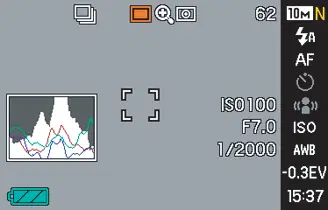
(ページ 62) 1. プレス [ ] カメラをオンにします。 RECモードに入り、モニター画面に「自動アイコン」を表示。

[ ] (REC)

2. 被写体でカメラをポイントします。

N 10 62 62

AF

3. カメラを静止させるのに気を付けながらシャッターボタンを押します。

ISO

-0.3EV

AWB

画像をフォーカスするとカメラがビープします。操作灯は緑色になり、焦点フレームは緑になります。

15:37

4. カメラを静止状態に保つために、シャッターボタンを押します。 録画した画像は、約1秒間表示に残りメモリに保存されます。 その後、次の画像を撮影する準備が整います。

16 クイックスタートの基本

このページでは5つのラベル/ショートテキストを表示
自動アイコン · 操作ランプ · シャッターボタン · 焦点フレーム · モニター スクリーン
Page 17 of the Casio EX-Z1000 user manual — 17 クイックスタートの基本
17ページ · クリックして拡大
17ページ

スナップショット画像サイズと画質

シャッターボタンを半押しするにはどうすればよいですか?

さまざまな画像サイズと品質設定の中から、カメラが選択できます。 画像サイズと品質設定は、メモリに保存される画像の数に影響します。 • 添付ファイルへの小さめや低解像度の画像を撮影するために、画像サイズと品質設定を必要に応じて変更することができます。 印刷用に使う紙のサイズに合わせてイメージサイズを選べることも可能です。 詳しくは、ページ67, 68,259を参照してください。

シャッターボタンは、軽く押してから半分のダウンを止めるように設計しました。 停止は「半減圧」と呼ばれます。 シャッターボタンを半押しすると、カメラが露出を自動的に調整し、現在位置付けられている被写体に焦点を合わせます。 ハーフプレスでどのくらいの圧力が必要かを習得し、シャッターボタンが十分に押しつぶすと良いイメージのための重要な技術です。

ハーフプレス

フルプレス

ボタンが止まるまで軽く押下します。

17 クイックスタートの基本

道のすべて · ビープ・ベップ クリック!

Page 18 of the Casio EX-Z1000 user manual — 18 クイックスタートの基本
18ページ · クリックして拡大
18ページ

スナップショットを見る

[ ] (PLAY)

[ W ][ X ]

1. PLAYモードに入るには、[ ]を押します。 メモリに複数の画像がある場合、[W]と[X]を使ってスクロールします。

RECモードに戻る

プレス [ ].

18 クイックスタートの基本

(ページ 139)

Page 19 of the Casio EX-Z1000 user manual — 19 クイックスタートの基本
19ページ · クリックして拡大
19ページ

映画撮影

3. [ S ], [ T ]、 [ W ]、[ X ] を使用して、「 (ムービー) シーンを選択し、[SET]を押します。 「モニター画面に「(ムービーアイコン)」が残っています。
4. シャッターボタンを押してムービーを撮影します。 • 映像録画中に音声も録音されます。

[ ] (REC)

Casio EX-Z1000 — [ ] (REC) diagram (page 19)
図 5
5. シャッターボタンをもう一度押して録音を停止します。

映画のイメージの質

カメラは、映画の3つの画像品質設定(HQ, Normal, LP)の中から選択できます。 最高のカメラパフォーマンスのために、映画録画用の「HQ」(高品質)設定を使用します。 映画の品質は、再生中の画像の細部、滑らかさおよび明快性を決定する標準です。 撮影した画像の品質を削減することで、より長く撮れるので、「ノーマル」や「LP」に切り替えて、低速で動作すると記憶容量が残っている。

[BS]

1. RECモードに入るには、[[]を押します。
2. プレス [BS] (BEST SHOT).

詳しくは、89ページと259ページをご覧ください。

19 クイックスタートの基本

このページでは6つのラベル/ショートテキストを表示
(ページ 89)・ 映画アイコン · 記録時間の変更 · シャッターボタン · 記録時間 · 映画録画画面
Page 20 of the Casio EX-Z1000 user manual — [ W ][ X ]
20ページ · クリックして拡大
20ページ

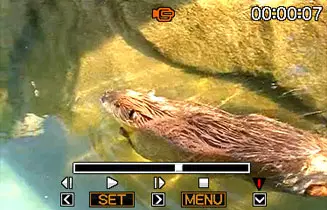
映画を見る

(ページ141) モニター画面に映るフィルムのようなフレームは、映画からイメージであることを示しています。

1. PLAYモードに入るには、[ ]を押します。
2. [ W ]と[X ]を使って、再生したい映画を選択します。 画像をスクロールすると、画面上に表示された映画が最初のフレームを表示し表示されます。

「映画のアイコン」

3. 再生を開始するには、[SET]を押します。 画面は、映画の終了が到達した後に2ステップで画像選択画面に戻ります。 •映画再生中、音量を調整したり、転送をスキップしてバックにし、他の操作を実行することができます(ページ142)。
Casio EX-Z1000 — 映画を見る diagram (page 20)
図 6

[ ] (PLAY)

[SET]

RECモードに戻る

プレス [ ].

[ W ][ X ]

20 クイックスタートの基本

Page 21 of the Casio EX-Z1000 user manual — [SET]
21ページ · クリックして拡大
21ページ

ファイル削除

(ページ 181) コンピューターのハードディスクに転送したファイル、印刷された画像、または必要なファイルを削除するために次の手順を使用できます。 より多くの画像を録画するためのメモリを解放します。

1. プレス [ ].
2. プレス [ T] ( ).
3. [ W ]と[X ]を使用して、削除するスナップショットまたはムービーを選択します。

[ ] (PLAY)

[ S ]

4. [S] を押して「削除」を選択します。 •削除操作をキャンセルするには、「キャンセル」を選択します。
  • 5. . プレス [SET]. 選択したスナップショットやムービーを削除します。
  • 削除したいなら、上記の手順をステップ3から繰り返します。
  • 削除操作を省略するには、[MENU]を押します。

[SET]

[ W ][ X ]

[ T ] ( )

21 クイックスタートの基本

Page 22 of the Casio EX-Z1000 user manual — 22 導入
22ページ · クリックして拡大
22ページ

導入事例

おすすめ商品

私はモードの電源を指示します

美しいショットを撮るI BEST SHOT

カメラに組み込まれたサンプル画像を選択

撮影したい場面(夜景・肖像画、花など)に似ているシーンを瞬時にカメラの設定で選ぶだけです。 専用[BS]ボタンで、BEST SHOTライブラリのサンプルシーンに直接アクセスできます。

記録するには、[]を押してRECモードで電源を上げます。 画像を閲覧するには、[]を押して、PLAYモードで電源をオンにします。

例:高速移動ペットの巧みなショットを選択

便利な録音の強力なコレクション

機能紹介

  • 高シャッター速度(ページ 98)による手の動きと被写体運動の低減
  • フラッシュが使用されていない場合でも、高感度録画は暗い画像を避けます(ページ100)
  • 高速フォーカス(ページ115)用クイックシャッター

例:美しいポートレートを選択します。

Casio EX-Z1000 — 便利な録音の強力なコレクション diagram (page 22)
図 7

22 導入

最高のショット スクリーン

Page 23 of the Casio EX-Z1000 user manual — 23 導入
23ページ · クリックして拡大
23ページ

高品質(モーションJPEG)の動画録画

I 多機能 USB キャドル

(ページ 89)

下記の操作を行うには、USBクロールにカメラを配置することができます。

  • 映画シーンを単画像として印刷するためのMOTION PRINT(ページ166)
Casio EX-Z1000 — 高品質(モーションJPEG)の動画録画 diagram (page 23)
図 8

– バッテリー充電(ページ36) - 写真スタンドスライドショーの画像 (ページの145) - テレビ画面で視聴するためのテレビへの接続(ページ

147. – 画像印刷用プリンターへの接続(ページ197) - 画像を転送するためのコンピュータに接続

強力なプリント機能

コンピュータ(ページ211、226)

  • DPOF機能により、日付スタンプやコピー数(ページ200)の仕様が容易
  • 時刻を画像データにスタンプする機能(ページ128)
  • パソコンなしで、これらの規格の1つをサポートするプリンターで簡単にアットホーム印刷のためのPictBridgeとUSB DIRECT-PRINTのサポート(ページ 197)

23 導入

Page 24 of the Casio EX-Z1000 user manual — 24 導入
24ページ · クリックして拡大
24ページ

投稿ナビゲーション

まずはこの記事を読んでください!

  • ご自身の個人的な楽しみ、著作権者の許可なく画像、映画、音声または音楽ファイルの使用を禁止します。 また、そのようなファイルが無料で購入または入手されるかにかかわらず、インターネット上に掲示するか、著作権者を承諾せずに第三者に配布することは、著作権法および国際条約によって厳しく禁止されています。 注意:キャシオ・コンピュター株式会社 他人の著作権を侵害したり、著作法に違反する行為をする本製品が誤用する責任は負わないものとします。 本マニュアルで使用されている以下の用語は、各所有者の登録商標または商標です。
  • SDロゴは登録商標です。
  • Windows、Internet Explorer、Windows Media、DirectXは米国Microsoft Corporationの商標です。
  • Macintosh、QuickTimeはApple Computer, Inc.の商標です。 アメリカの
  • MultiMediaCardTMは、ドイツにおけるInfineon Technologies AGの商標であり、マルチメディアカード協会(MMCA)にライセンスされています。
  • Adobe、Readerは米国およびその他のアドビシステムズ社の国における商標または登録商標です。

I LCDパネル

モニター画面の液晶パネルは、99.99%を超えるピクセル収率を提供する高精度技術を使用しています。 つまり、ピクセルが光りにならないか、常に点灯し続ける可能性があるということです。 液晶パネルの特徴により、誤動作を示すものではありません。

24 導入

Page 25 of the Casio EX-Z1000 user manual — 25の紹介
25ページ · クリックして拡大
25ページ
  • 上記他の会社名、商品名は各社の登録商標または商標です。
  • 撮影用ローダー・フォトハンドの権利は、キャシオコンプター株式会社が保有しています。 上記に定める他の会社の権利を除き、本プログラムに関するすべての権利は株式会社キャシオ・コンピュータへ転用するものとします。
  • 本マニュアルの内容は予告なく変更される場合があります。
  • 工程の各ステップで、このマニュアルの内容が確認されています。 疑問に思うこと、誤りなどありましたらご連絡ください。
  • 本文のコピーは、部分またはその全体に禁止されています。 独自の個人使用以外、キャシオ・コンピュータ株式会社の許可なく本マニュアルの内容の使用等。 著作物は著作権法で禁止されています。
  • 株式会社カシオコンピュータ 本製品の使用または機能不全による、お客様又は第三者に生じたいかなる損害についても責任を負いません。
  • 株式会社カシオコンピュータ お客様が被った損害、または写真のローダーおよび/又はフォトハンドの使用により第三者に生じた損失については責任を負いません。
  • 株式会社カシオコンピュータ 故障、修理等によるメモリ内容の削除や紛失などによって生じたいかなる損害についても責任を負いません。
  • 実際のカメラの画面や設定により、本マニュアルに示されているサンプル画面と製品イラストが若干異なる場合があります。

25の紹介

Page 26 of the Casio EX-Z1000 user manual — 26 導入
26ページ · クリックして拡大
26ページ

太陽や明るい光を直接見る

使用中の注意事項

  • カメラファインダーを通して太陽や他の明るい光を見ることは決してありません。 目視を傷つける恐れがあります。

最終撮影前にテストショットを撮ります

ショット。

フラッシュ

  • 最終画像を撮影する前に、カメラが正しく録画されていることを確認するためにテストショットを撃ちます。
  • 可燃性または爆発性のガスが提示されるかもしれない区域のフラッシュ単位を使用しないで下さい。 火災や爆発の危険性を生み出します。
  • モータ車両を操作する人の方向にフラッシュを発射しないでください。 ドライバーのビジョンに干渉し、事故リスクを発生させることができる。
  • 被写体に近すぎるフラッシュを発射しないでください。 視力の損失のリスクを生み出そう。

動きながら使用しないでください

  • 決して自動車または他の車、または歩く間運転している間カメラを録音するか、または再生するために。 動きながらモニターを見ると、深刻な事故の危険性が生まれます。

26 導入

Page 27 of the Casio EX-Z1000 user manual — 27 導入
27ページ · クリックして拡大
27ページ

私はパネルを表示

交通アクセス

  • 強い圧力をLCDのパネルの表面にまたはそれの主題で強く影響するために適用しません。 従って割れる表示パネル ガラスを原因にできます。
  • ディスプレイパネルが割れてしまうと、パネル内の液体に触れることはありません。 そのため、皮膚の炎症のリスクを作成します。
  • ディスプレイパネルの液体があなたの口に入ったり、すぐにあなたの口を洗い流して医者に連絡するべきです。
  • ディスプレイパネルの液体があなたの目か皮に得る、すぐに少なくとも15分のためのきれいな水と洗い流すためにそして医者に連絡して下さい。
  • 航空機内のカメラを操作しない、またはそのようなデバイスの動作が制限されている場所の他の場所ではカメラを作動させないでください。 不適切な使用により、重大な事故の危険性が生まれます。

煙、異常臭、過熱、および

その他の異常

  • 煙や不思議な臭いを発している間、カメラの連続使用は、火災と電気ショックの危険性が過熱する一方。 上記の症状が現れるたびに、直ちに次の手順を実行します。 1. . カメラを消す。 2. . 電源を入れるACアダプタを使用している場合は、コンセントから差し込みます。 バッテリーの電源をご使用の方はカメラから電池を取り外し、火傷に対して身を守るよう配慮しています。 3. . ディーラーまたは最寄りの CASIO 認定サービスセンターにお問い合わせください。

I 接続

  • コネクターにこのカメラを使用するために指定されていない装置を差し込みません。 特定されていないデバイスを接続することで、火災や電気ショックの危険性が生まれます。

27 導入

Page 28 of the Casio EX-Z1000 user manual — 28 導入
28ページ · クリックして拡大
28ページ

I 水と外マット

低下および荒い処置

  • カメラ内に入る水、その他液体や異物(特に金属)が火災・電気ショックの危険性を生み出します。 上記の症状が現れるたびに、直ちに次の手順を実行します。 雨や雪が降るカメラ、海などの水辺の外に設置する場合、またはバスルームでの使用時に特に注意が必要です。 1. . カメラを消す。 2. . 電源を入れるACアダプタを使用している場合は、コンセントから差し込みます。 バッテリーの電源をご使用の方はカメラから電池を取り外してください。 3. . ディーラーまたは最寄りの CASIO 認定サービスセンターにお問い合わせください。
  • 落下やその他荒れの治療によって破損したカメラの連続使用は、火災および電気ショックの危険性を作成します。 上記の症状が現れるたびに、直ちに次の手順を実行します。 1. . カメラを消す。 2. . 電源を入れるACアダプタを使用している場合は、コンセントから差し込みます。 バッテリーの電源をご使用の方はカメラから電池を取り外してください。 3. . ディーラーまたは最寄りの CASIO 認定サービスセンターにお問い合わせください。

火から離れて

  • 火災や電気ショックの危険性を爆発させ、生成する可能性があるカメラを火にさらないでください。

28 導入

Page 29 of the Casio EX-Z1000 user manual — 29 導入
29ページ · クリックして拡大
29ページ

分解・改造

重要なデータをバックアップする

  • カメラを離れて取ったり、何らかの方法で変更したりしないでください。 そのため、電気ショックの危険性を生み出し、怪我やその他人身傷害が生じる。 ディーラーや最寄りのキャシオ認定サービスセンターまで、内部点検・メンテナンス・修理を必ずお任せください。
  • コンピュータや他のストレージデバイスに転送することで、カメラメモリ内の重要なデータのバックアップコピーを常に保持します。 カメラの故障、修理等の場合のデータ削除が出来ますのでご注意ください。

I メモリ保護

避けるべき場所

  • バッテリーを交換する際には、カメラに付属するドキュメントに記載されているように正しい手順に従ってください。 バッテリーを交換すると、カメラメモリ内のデータの破損や損失が生じる可能性があります。
  • 以下のいずれかの場所にカメラを離れないでください。 火や電気ショックの危険性を生み出そう。 – 湿度や埃の多い地域 - 食品の準備エリアまたは油煙がどこにある他の場所

存在している - ヒーターの近く、加熱カーペットで、にさらされる領域

I 充電式電池

  • 指定された充電器ユニットまたは指定したデバイスのみを使用して、バッテリーを充電します。 電池を無許可手段で充電しようとすると、バッテリーの過熱や火災、爆発などの危険性が生まれます。

直射日光、日焼け時や高温の他のエリアに囲まれているクローズド車両ではカメラを置きません。 そのため、カメラが落下してしまうため、人身の怪我を犯す危険性があります。

29 導入

Page 30 of the Casio EX-Z1000 user manual — 30 導入
30ページ · クリックして拡大
30ページ
  • 新鮮な水や塩水の電池を露出したり浸かないでください。 バッテリーを傷つけ、耐用年数の低下や性能劣化の原因となること
  • この電池はキャシオのデジタル カメラだけの使用のために意図されます。 バッテリーの損傷や、電池の性能と耐用年数劣化などのリスクを他のデバイスで使用してください。
  • バッテリーの過熱、火災および爆発の危険性を次の予防措置のいずれかを遵守すること – 開火炎の近くで電池を使用または残さない。 – 電池を熱か火に露出しないで下さい。 – バッテリーが正しく配向されていることを確認してください。
  • 漏れ、奇妙な匂い、発熱、変色、変形、またはバッテリーを充電したり、カメラや充電器ユニットからすぐに取り除いたりして開火炎から離れた場所にある異常な状態に気づく必要があります。
  • 太陽に囲まれた自動車、または高温の対象となる他のエリアでは直接日光の下で電池を使用したり残さない。 バッテリーを傷つけ、耐用年数の低下や性能劣化の原因となること
  • バッテリー充電が指定された充電時間内に正常に終了しない場合、とにかく充電を停止し、ローカルのキャシオ認定サービスセンターに連絡してください。 連続充電により、バッテリーの過熱や火災、爆発などの危険性が生まれます。
  • バッテリーの液は、あなたの目を傷つけることができます。 バッテリーの液が誤って目に入らなければ、すぐにきれいな水道水で洗い流してから医者に相談してください。

充電器ユニットに接続します。 – バッテリーを運ぶか、またはできるアイテムと一緒に保管しないでください

電源(ネックレス、鉛筆リードなど)を行ないます。電池は分解しずりません。

強い衝撃(ハンマー、ステップオンなど)にさらし、はんだを決して当てないようにします。 決して電池を電子レンジ、ヒーター、高圧発生装置等に置きません。

30 導入

Page 31 of the Casio EX-Z1000 user manual — 31 導入
31ページ · クリックして拡大
31ページ
  • バッテリーの使用または充電する前に、カメラと特別な充電器ユニットが付属するユーザー文書を必ずお読みください。
  • バッテリーが若い子供によって使用される場合、責任ある成人は注意して予防措置と適切な取り扱い指示を確かめて電池の正しい処理を行います。
  • バッテリーから水分が誤って衣服や肌に入ったり、すぐにきれいな水道水で洗い流します。 電池の液体との延長された接触は皮の苛立ちを引き起こすことができます。

I ACアダプター

  • ACアダプターの誤用により、火災や電気ショックが危険です。 ACアダプタを使用する際、次の注意事項を必ず守ってください。 – このカメラで指定されたACアダプタのみを使用してください。 - ACアダプタを使用して、デバイスに電力を供給する

使用するには、その使用時に指定します。 - 電源として100から240V AC (50/60Hz)の壁の出口を使用して下さい

ソース。 – 共有される壁コンセントに電源コードを差し込みません

他のデバイス、または共有拡張コードに。 • ACアダプターの誤用は、火災や電気ショックの危険性を生じさせるためにそれを引き起こすことができます。 ACアダプタを使用する際、次の注意事項を必ず守ってください。 - ACアダプタに重なるオブジェクトを配置しない、またはそれを被写する

直接熱に。 - ACアダプタを変更したり、曲げたりしないでください。 – 電源コードをねじれ、または引きません。 – 電源コードやプラグが破損するべき,

ディーラーまたは最寄りの CASIO 認定サービスセンターにお問い合わせください。

31 導入

Page 32 of the Casio EX-Z1000 user manual — 32 導入
32ページ · クリックして拡大
32ページ
  • 手を濡れたままACアダプターに触れないでください。 そこで、電気ショックの危険性を生み出そう。
  • ACアダプターの誤用により、火災や電気ショックが危険です。 ACアダプタを使用する際、次の注意事項を必ず守ってください。 - ストーブまたは他の暖房の近くに電源コードを見つけないでください

I USB のクレードルおよび AC アダプターの注意事項

  • ACアダプタを接続または切断する前に、必ずUSBクレードルからカメラを削除してください。
  • 充電、USBデータ通信、フォトスタンド操作はACアダプタを加熱することができます。 これは正常であり、機能不全を示すものではありません。

デバイス。 – 壁コンセントから差し込みを解除するとき、プラグをつかんで下さい

ACアダプターの電源コード。 電源コードを引っ張りません。 – プラグを壁コンセントに差し込みます。 – 退去前に壁コンセントからACアダプタを差し込む

旅行に出るなど、長期滞在のカメラが無人化 - 少なくとも1年、壁からACアダプタを抜く

出口は、あらゆる塵を払い込み、突出部の周りに建てられてきれいにします。

32 導入

Page 33 of the Casio EX-Z1000 user manual — 33 導入事例
33ページ · クリックして拡大
33ページ

I 電池の生命

I データエラーの注意

  • 電池連続運転時間は、通常の温度(23°C)の特殊なバッテリーを駆動する際は、カメラが低バッテリ電源のためにオフになる前に約時間を表します。 これらは、指示された動作レベルを達成することができることを保証しません。 実際の電池の寿命は周囲温度、蓄電池の状態によって非常に影響され、貯蔵で費やされる時間の量等。
  • カメラを去ると、バッテリーが不足し、電池の警告が出てしまう。 ご使用のない場合はカメラを消す。
  • バッテリーの低い警告は、カメラが低バッテリ電源のためにオフにしようとしていることを示しています。 バッテリーを充電できる限り早く充電できます。 カメラ内の低電池または死んだバッテリーを放ち、バッテリ漏れやデータの破損につながることができます。
  • デジタルカメラは、精密デジタルコンポーネントを用いて製造しています。 以下のいずれかが、カメラメモリ内のデータの破損のリスクを作成します。 – カメラから電池またはメモリカードを取除くか、

カメラが動作している間、カメラをUSBクレードルに置く – メモリカードの削除やカメラを配置する

カメラをオフにした後、動作ランプが緑色点滅している間USBクレードルのカメラ - USBケーブルを接続し、カメラを削除

USB のクロール、またはデータ通信操作が実行される間 USB クローラーから AC アダプターを切断する – 低バッテリを使用して - 他の異常な動作上の任意の条件は、モニター画面に表示されるエラーメッセージを引き起こすことができます (ページ 256). 表示されるメッセージで示されたアクションを実行します。

33 導入事例

Page 34 of the Casio EX-Z1000 user manual — 34 導入
34ページ · クリックして拡大
34ページ

運用環境

I 電源

  • カメラの動作温度範囲は、0°C〜40°C(32°F~104°F)です。
  • 下記のいずれかの場所にカメラを配置しないでください。 - 直射日光に露出したエリア、または大量の面積
  • このカメラを出力するために特別な再充電可能なリチウム イオン電池(NP-40)だけを使用して下さい。 電池の他の種類の使用はサポートされていません。
  • カメラは時計の別の電池を持っていません。 カメラの日付と時刻の設定は、電源が完全に切断された後1日程度クリアされます(バッテリーとUSBクレールの両方から)。 電源が復元された後、この設定を再構成してください(ページ187)。

湿気か塵–空気コンディショナーの近くまたは他の区域は従いました

極端な温度または湿度 - 熱日、またはエリアの自動車の内部

強い振動に従った

Iレンズ

同意する

  • レンズの表面を掃除する際に、あまり力がかかることはありません。 レンズ表面を傷め、故障の原因となる。
  • 直線に曲がるような、特定の種類の画像の歪みを時々気づくかもしれません。 レンズの特性上、カメラの故障を示さないためです。
  • 寒い冬日にカメラが屋外から移るような、水滴を「結露」と呼び出すことで、室内や外に形成することができます。 結露はカメラの故障を引き起こす可能性があることに注意して下さい。 結露を避けるため、カメラをビニール袋に入れる。突然の温度変化に陥ります。 袋の空気がカメラを取除いた前に新しい温度にacclimatedになる十分な時間があったまで待って下さい。 その後、バッテリーカバーを開けて数時間放置します。

34 導入

Page 35 of the Casio EX-Z1000 user manual — 35 導入事例
35ページ · クリックして拡大
35ページ

自分のカメラを運ぶ

  • レンズ面の指紋、汚れなどの異物はカメラを適切に操作することで干渉します。 レンズ面に触れないようにします。 レンズ表面をきれいにするには、フライヤーを使用してほこりや異物を吹き飛ばし、そして柔らかく乾燥した布で拭きます。
  • フラッシュ上の指紋、汚れおよび他の異物はカメラの適切な操作を妨げることができます。 フラッシュに触れないようにします。 フラッシュが汚れた場合は、ソフトで乾いた布を拭き取ってください。
  • カメラを掃除するには、ソフトで乾いた布で拭きます。

スクリーンイメージを監視します

  • 通常の画面上に表示されている画像は、イメージ再生中に小さいため実際の映像の全ての詳細が見えない。 カメラには、モニター画面のイメージを拡大するために使用できる画像ズーム機能(150ページ)があります。 重要な画像のオンスポットチェックにこの機能を使うことができます。

その他の注意事項

  • ご使用中のカメラは若干温かくなります。 これは正常であり、機能不全を示すものではありません。

35 導入事例

Page 36 of the Casio EX-Z1000 user manual — 36 取得準備
36ページ · クリックして拡大
36ページ

準備が整う

バッテリーを充電する

2. バッテリーをカメラにロードします。 矢印で示された方向にカメラの側面にあるストッパーをスライドし、バッテリーを読み込む。 ストッパーが所定の位置に固定するまで電池を押します。

充電式リチウムイオン電池(NP-40)でカメラを操作できます。

  • NP-40以外のバッテリーは、ご使用いただけません。

電池を荷を積むため

1. バッテリーカバーを開けます。

NP-40

バッテリーカバーを押しながら矢印で示した方向にスライドします。

36 取得準備

ストッパー

Page 37 of the Casio EX-Z1000 user manual — 電池を充電するため
37ページ · クリックして拡大
37ページ
3. 電池カバーを閉めて下さい。 バッテリーカバーを閉じて、カメラから押し寄せるので安全に設置します。
図 - クリックして拡大
図 - クリックして拡大
1. USB のクロールを家庭用電源コンセントに差し込みます。 • ACアダプタの形状は、カメラを購入したエリアによって異なります。

購入後初めてカメラを使用するときにバッテリーは十分に充電されません。 下記の手順でご応募ください。

Page 38 of the Casio EX-Z1000 user manual — 38 入手する準備が整います
38ページ · クリックして拡大
38ページ
2. カメラがオフになっていることを確認してください。 カメラがオンになっている場合は、必ず[ON/OFF]を押してUSBクレードルに置く前にオフにします。

充電が完了したら

充電中に赤く点灯した[CHARGE]ランプ、緑に変化する。 USB のクロールからカメラを取除き、電源コンセントからの AC アダプターを抜いて下さい。

3. カメラの位置で、モニター画面が図のように向いているので、USBクレードルに置く。 [CHARGE] ランプは赤く点灯し、充電が始まります。 ・3時間程度でフル充電が可能です。 実際の充電時間は、現在のバッテリー容量、残電力および充電条件によって異なります。

[CHARGE]ランプライトアンバーの場合

カメラで終わるだけで充電ができないこと、または位置の温度が熱すぎるか風邪すぎているためです。 この場合、カメラが正常な温度に戻ってきるまで待ちます。 カメラが充電できる温度に戻ったら、【CHARGE】ランプは赤く点灯します。

カメラを手伝って行く限り、カメラに差し込みます。

38 入手する準備が整います

クレードルコンタクト · [CHARGE] ランプ · カメラの接触

Page 39 of the Casio EX-Z1000 user manual — 39 取得準備
39ページ · クリックして拡大
39ページ

[CHARGE] ランプが赤く点滅する場合

カメラやバッテリーが故障しているか、カメラに誤って電池をロードしていることを示します。 カメラからバッテリーを取り外し、連絡先が汚れているかどうかを確認します。 彼らがいるならば、それらを乾いた布で拭き取ってからカメラに電池をリロードします。 ACアダプタが電源コンセントとUSBクレードルに差し込まれていることを確認します。また、カメラをクロールバックにします。

  • バンドルされたUSBのクレードルか別々に利用できる特別な充電器の単位(BC-30L)だけをスペシャル再充電可能なリチウムイオン電池(NP-40)を満たす使用して下さい。 充電器の他のタイプを使用して電池は満たしません。 異なる充電器を使用する試みは、予期しない事故を引き起こす可能性があります。
  • カメラと同梱されているACアダプタのみを使用してください。 ACアダプタの他のタイプを使用しないでください。 別途AD-C30、AD-c40、Ad-C620、または AD-C630はサポートしていません。

上記の手順を実行した後にエラーが引き続き発生する場合、バッテリーの故障が発生する可能性があります。 最寄りのサービスセンターへお問い合わせください。

I バッテリー電力保存のヒント

  • フラッシュを使用できない場合は、フラッシュ設定(ページ76)の「」を選択します。
  • 電源オフとスリープ機能を有効にして、カメラをオフにすることを忘れた場合にバッテリーの電力を無駄にする(ページ44)。

39 取得準備

Page 40 of the Casio EX-Z1000 user manual — 40 取得準備
40ページ · クリックして拡大
40ページ

バッテリー残量チェック

電池の電力が消費されるように、モニター画面上のバッテリーインジケーターは以下に示す通り残ったパワーを示しています。

  • 各モードの電力要件の違いにより、バッテリーインジケータはRECモードで表示するよりもPLAYモードで低レベルを表示することができます。 通常の機能で、故障は示しません。

パワーを残す 高い低

NOTE

  • バッテリー寿命に関する情報は、263ページをご覧ください。

青のオレンジ赤 赤

「電池の電力が低い」を示します。 バッテリーを充電できる限り早く充電できます。 「」が示されると記録は不可能です。 バッテリーをすぐに充電します。

40 取得準備

バッテリーインジケータ · インジケーターの色 ・ライト

Page 41 of the Casio EX-Z1000 user manual — 41 準備が整う
41ページ · クリックして拡大
41ページ

電池交換

バッテリーの注意事項

1. バッテリーカバーを開けます。

使用中の注意事項

  • 電池の不足による動作は、常温下での操作が少ない。 カメラではなく、バッテリーの特性上
  • 温度範囲が10°C〜35°C(50°F~95°F)の範囲内にあるエリアにバッテリーを充電します。 充電は、この温度範囲外で満たすと、充電が正常以上のものや、充電を失敗させる可能性があります。
  • バッテリーが充電後に非常に限られた動作しか提供できない場合、電池は耐用年数の終了に達していることを意味します。 バッテリーを新しいものに交換します。
2. 画面上に向き合っているカメラで、矢印の指示にストッパーをスライドさせ、そこに保持します。 •これは電池が部分の方法に出るために引き起こします。
3. 停止器を握っている間、途中の残りの部分から電池を引きて下さい。
4. バッテリーをロードします。

41 準備が整う

ストッパー

Page 42 of the Casio EX-Z1000 user manual — [ ] (PLAY) [ ] (REC)
42ページ · クリックして拡大
42ページ

ストレージの注意事項

電源オン/オフ

  • 充電式リチウムイオン電池は、コンパクトな構成で大容量を提供しますが、充電中に長期保管することで劣化する可能性があります。 - バッテリーをしばらく使用したくない場合は、完全に使用します

電源オンに

電源オンにし、RECモードに入る

保管前に充電をしてください。 –カメラからバッテリーを常に削除します。

プレス [ON/OFF] (電源) or [ ](REC).

利用しない カメラ内のバッテリーを取り外して放電し、死んだままにすることができます。カメラを使用する必要があるときに充電が長くなります。 – 電池を冷やす、乾燥した場所(20°C (68°F)または下がる貯えて下さい。

電源オンにし、PLAYモードに入る

プレス [ ] (PLAY).

ボタンを押しながら、操作灯を瞬時に点灯させ電源がオンに。

[ ] (PLAY) [ ] (REC)

42 取得準備

[ON/OFF] (パワー) · 操作ランプ

Page 43 of the Casio EX-Z1000 user manual — 43 準備が整う
43ページ · クリックして拡大
43ページ

電源オフを回す

  • 電源をオンにするために[ON/OFF]または [ ](REC)を押すと、レンズが拡張されるようになります。 レンズを圧倒したり、当たることはありません。 レンズを手で保持することで、故障のリスクが増大することができません。

プレス[ON/OFF](電源)

NOTE

  • [ ] (REC) または [ 】(PLAY) を押すと電源がオンにならないので、カメラを設定できます。 プレス時にカメラをOFFに設定することもできます。[ ](REC)または [ ] (PLAY)(ページ 192).

NOTE

  • RECモードの[(PLAY)]を押しながら、PLAYモードに切り替えます。 モードを切った後約10秒のレンズが引き込みます。
  • オートパワーオフ(41ページ)は、プリセットの動作を行わないと自動的に電源をオフにします。 電源をオンにすると、

43 準備が整う

Page 44 of the Casio EX-Z1000 user manual — 44 入手する準備が整いました
44ページ · クリックして拡大
44ページ

I電池の電力保存の特徴

初めての電力をオンにする

下記のようにカメラは電池の電力を節約するための2つの特徴が装備されています。

バッテリーをカメラにロードする最初の時間、画面はスクリーンテキスト言語、日付、時刻設定の設定のために表示されます。 「表示言語の設定、日付設定」の手順(ページ12)で正しく設定します。

機能名の説明設定

RECモードでは、操作が前もって調整された時間のためにプレフォームされていない場合、モニター画面が(スリープ状態に行きます)オフになります。 モニター画面をオンにするために、任意のボタンを押してください。 スリープ機能はPLAYモードで動作しません。

30秒、1分、2分、オフ

  • 日付と時刻を設定できなかった場合、画像で記録される誤った日付および時間データが生じる。
  • 電源がない場合、カメラを1日程度残しておくと日付や時刻の設定はクリアされます。 電源が復元された後に設定を再構成する必要があります。 下記の条件はカメラに供給される力無しで起ります。 – バッテリーがロードされていないか、または死んだ電池–カメラでバッテリをロードしていないか、死にたない

プリセットの時間を行なうために動作が実行されていない場合は電源をオフにしました。

所要時間:約2分

クレードルに、電源コンセントに接続されたクロールなしで•言語、日付、時刻設定の設定を構成するときの間違いを作ると、設定を変更できます(ページ187、191)。

1. プレス [MENU].
2. [ W ]と[X ]を使用して、[Set Up」タブを選択します。
3. [S] と[T] を使用して、設定する項目(「スリープ」または「オートパワーオフ」)を選択し、[X]を押します。

44 入手する準備が整いました

睡眠・自動車電源オフ

Page 45 of the Casio EX-Z1000 user manual — 45 準備が整う
45ページ · クリックして拡大
45ページ
4. [S] と[T]を使用して、スリープまたは自動電源オフトリガー時間を選択し、[SET]を押します。 睡眠設定の「オフ」を選択すると、眠り機能が無効になります。

メモリーカードを使用する

撮影した画像をメモリーカードに保存することができます。 市販のメモリーカードを購入していただける方まで。 メモリーカードストレージに加えて、カメラは内蔵メモリも備えており、いくつかのスナップショットやショートムービーを収納するのに十分です。 実験用メモリ、非常時使用などの使用

NOTE

  • オートパワーオフと睡眠は、以下の条件下で無効になっています。 – カメラとカメラの間に接続があるとき

NOTE

USB のクロールを介してコンピューターまたは他のデバイス - スライドショー中に – ボイス録画ファイルの再生中–映画録音と再生中の

  • カメラの内蔵メモリとメモリーカード(ページ179)間で画像をコピーすることができます。
  • 組み込みメモリには以下のデータを保存します。 メモリーカードにコピーすることはできません。 – BEST SHOTモードのユーザーイメージ情報– FAVORITEフォルダー - モードメモリ設定-スタートアップ画面画像

45 準備が整う

Page 46 of the Casio EX-Z1000 user manual — 46 準備が整いました
46ページ · クリックして拡大
46ページ

サポートされているメモリカード

お使いのカメラはSDメモリカードやMMC(マルチメディアカード)の使用をサポートしています。

  • 使い方に関する情報は、メモリーカードに付属する指示をご覧ください。
  • 特定の種類のカードは処理速度を遅くすることができます。 スローメモリーカードを使用している場合は、「HQ」画像のクオリティ設定で動画を録画できないことがあります。 そのため、SDメモリカードを1秒につき10MB以上転送速度で使用することをお勧めします。
  • メモリーカードの種類によっては、録画データが長くなり、映画フレームを落とす可能性があります。 録画中にモニター画面に「」と「」が点滅して、フレームを落とすときに知らせます。 1秒あたり10MB以上の転送速度でSDメモリカードの使用を推奨します。
  • SDメモリーカードは、書き込み保護スイッチを持っています。 誤ってデータを削除するのを防ぐ必要があるときに使用します。 ただし、SDメモリカードを保護する場合は、カードに記録したり、フォーマットを書いたり、画像の削除をする時に必ず書き込み保護をオフにする必要があります。

貯蔵のために使用される記憶

メモリーカードが読み込まれたまま記録した画像はメモリカードに保存されます。 メモリカードが読み込まれないと、内蔵メモリーで画像を保存します。 •カメラにメモリカードが読み込まれている間、内蔵のメモリーで画像を保存できませんのでご注意ください。

46 準備が整いました

Page 47 of the Casio EX-Z1000 user manual — 47 取得準備
47ページ · クリックして拡大
47ページ
  • 静電充電、電気騒音など現象により、破損や紛失するデータが発生することがあります。 他のメディア(CD-R、CD-LW、MOディスク、ハードディスクなど)に重要なデータを常にバックアップすることを確認してください。

メモリーカードをカメラに搭載

  • メモリーカードをロードまたは削除する前に必ずカメラをオフにしてください。
  • 必ずカードを正しく読み込むと、そのカードが確実にオリエントされるようにしてください。 抵抗を感じるとメモリカードをスロットに強制的に試みることはありません。
1. バッテリーカバーを開けます。 バッテリーカバーを押しながら矢印で示した方向にスライドします。

47 取得準備

Page 48 of the Casio EX-Z1000 user manual — 48 取得準備
48ページ · クリックして拡大
48ページ
2. メモリーカードをカメラにロードします。 メモリカードを配置して、フロントが上向きに直面している(カメラのモニター画面側)。カードスロットを必ず確実にクリックするまでスライドさせます。

メモリーカードの交換

1. カメラからメモリーカードを外します。 メモリーカードを押して、リリースしますので、一部方法が出てきます。 途中のカードを手元で引き出す。
2. メモリカードをロードします。
3. 電池カバーを閉めて下さい。 バッテリーカバーを閉じて、カメラから押し寄せるので安全に設置します。

48 取得準備

フロントバック

Page 49 of the Casio EX-Z1000 user manual — 49 準備が整う
49ページ · クリックして拡大
49ページ

メモリーカードのフォーマット

  • SDメモリカードやMMC(MultiMediaCard)の横に何も入れない。 そのため、故障につながることができます。
  • 水を水または異物がカードスロットに入ったら、すぐにカメラを消し、電池を取り除き、小売店か最も近いキャシオによって承認されるサービス センターに連絡して下さい。
  • 操作灯が点滅している間カメラからカードを取らない。 そのため、画像保存操作を失敗させ、メモリカードの損傷さえも引き起こすことができます。

初めて新しいメモリーカードを使用する前に、それをフォーマットする必要があります。 メモリーカードをフォーマットすると、使用時にそれぞれ書式する必要はありません。 既にファイルがあるメモリーカードをフォーマットすると、その内容が削除されます。

  • メモリーカードフォーマットの動作で削除されたデータは復元できませんのでご注意ください。 フォーマット操作を進める前に、メモリカードのすべてのコンテンツを削除したいと確認するためにダブルチェックします。
  • メモリーカード上のファイルデータが保護されている場合でも(ページ175)、そのデータを全て削除します。
  • メモリーカードをフォーマットするためにカメラを使用することを確認してください。 コンピュータ上でメモリカードをフォーマットし、カメラで使用することで、カメラによるデータの処理が遅くなる可能性があります。 SDメモリカードの場合、コンピュータ上でフォーマットするとSD形式との非適合性になり、互換性や操作などの問題を引き起こします。

49 準備が整う

Page 50 of the Casio EX-Z1000 user manual — 50 準備が整う
50ページ · クリックして拡大
50ページ
1. カメラにフォーマットしたいメモリーカードをロードします。

I メモリーカードの注意事項

  • メモリーカードが異常に動作し始めると、再フォーマットすることで通常の操作を復元できます。 ただし、自宅やオフィスから離れたカメラを遠ざけばいつでも、1枚以上のメモリーカードにいつもお越しいただくことをお勧めします。
  • 普段は画像が記録されていないと感じたら、メモリーカードをリフォームしてみてください。
  • データをSDメモリカードから数回データを記録し削除するので、データの保持能力が失われます。 そのため、SDメモリカードの定期的な再フォーマットが推奨されます。
  • 整形操作を始める前に電池が十分に満たされることを確認してください。 フォーマットが正しく行えないため、カメラの電源を下回るとメモリカードは進行中である可能性があります。
  • フォーマットが進行中である間、バッテリーカバーを開けないでください。 メモリーカードを傷つける恐れがあります。
2. カメラをオンにして[MENU]を押します。
3. 「設定」タブで「フォーム」を選択し、[X]を押します。
4. [S] と[T] を使用して、「フォーム」を選択し、[SET]を押してフォーマットを開始します。 フォーマットが完了したら、PLAYモードに入り、「ファイルがない」というメッセージがモニター画面に表示されます。 ・フォーマット操作を書式なしに終了するには、「キャンセル」を選択します。

50 準備が整う

Page 51 of the Casio EX-Z1000 user manual — B
51ページ · クリックして拡大
51ページ

メニュー スクリーン操作ボタン

画面上のメニューを使用する

[W] [X] タブを選択します。 [X] は設定を適用するために使用されます。

以下は、カメラの設定に使用する必要があるメニュー操作です。 慣れ親しむために、数回かけてみましょう。 ・メニュー内容に関する詳細は243ページ「メニュー参照」をご覧ください。

[S] [T] 設定オプションを選択します。

[SET] 選択した設定を適用します。

[MENU] メニュー画面を閉じます。

以下は、RECモードでメニュー操作の手順です。

導入メニュー画面

  • メニューの内容はRECモードとPLAYモードで異なります。 RECモードメニューが表示されます。
Casio EX-Z1000 — 導入メニュー画面 diagram (page 51)
図 10
1. RECモードでは、[MENU]を押します。 メニュー画面が表示されます。
2. [ W ]と[X ]を使用して、設定する項目が配置されているタブを選択します。 ここでは「REC」タブを選択します。

51 入手する準備ができて

B

タブ · 設定

Page 52 of the Casio EX-Z1000 user manual — 52 準備が整う
52ページ · クリックして拡大
52ページ
3. [ S ]と[ T ]を使用して、設定したい項目を選択し、[ X ]を押します。 例:「フォーカス」を選択し、「X ]を押します。

モニター画面の設定

Casio EX-Z1000 — モニター画面の設定 diagram (page 52)
図 11

表示メニューを使用して、さまざまなモニター画面設定を設定できます。 ・表示メニュー内容に関する詳細は、画面247の「表示メニュー参照」をご覧ください。

導入事例 メニュー画面

4. [ S ]と[ T ]を使用して、必要な設定を選択します。
  • メニューの内容はRECモードとPLAYモードで異なります。 RECモードメニューが表示されます。
Casio EX-Z1000 — 導入事例 メニュー画面 diagram (page 52)
図 12
  • 5. . 設定を適用します。
  • [SET] を押すと、選択した設定が適用され、メニュー画面を終了します。
  • [SET] の代わりに、[W] を押します。選択した設定を適用し、メニュー画面に戻ります。 設定を続けて、必要に応じて他の設定を設定できます。
  • 別のタブを選択するには、[W]を押し、[S]を使用してタブに戻り、[W」と [X]を切り替えて別のタブに切り替えます。

メニュー スクリーン操作ボタン

[W] [X] 設定オプションを選択します。 [X] は設定を適用するために使用されます。

[S] [T] 設定オプションを選択します。

[SET] 選択した設定を適用します。

[DISP] メニュー画面を閉じます。

52 準備が整う

Page 53 of the Casio EX-Z1000 user manual — 53 準備が整う
53ページ · クリックして拡大
53ページ

以下は、RECモードでメニュー操作の手順です。

スクリーンレイアウト(レイアウト)を選択

レイアウト設定メニューの内容は、RECモードまたはPLAYモードでカメラがいるかによって異なります。

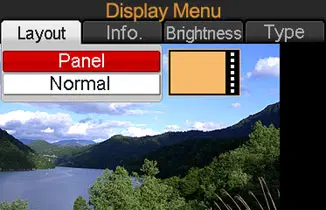
1. RECモードでは、[DISP]を押します。 表示メニュー画面が表示されます。

IRECモード画面レイアウト

2. [ W ]と[X ]を使用して、必要な設定を選択します。

RECモードの場合、画面レイアウト設定でアイコンの配置を選択できます。

3. [ S ]と[ T ]を使用して、必要な設定を選択します。 • 他の設定を設定したい場合は、手順2と3を繰り返します。

レイアウトタイプとして「パネル」(操作パネル)が選択されているままRECモードで[SET]を押すと、オペレーションパネルのトップアイコンを強調表示します。 操作パネルを使って設定を変更できます。 表示される画像に重ねるアイコンが少ないので、録画を妨害しません。

4. 設定が全て完了したら、[SET]を押します。 • 設定を適用し、メニュー画面を終了します。

このオプションでは、画面を完全に埋める画像が構成されます。 大きい16:9のアスペクト比画面(ページ67)に被写体を表示したい場合、この設定は最適です。 アイコンは表示された画像に重ねられます。

53 準備が整う

レイアウトのタイプ記述 ・パネル(操作パネル)・ノーマル

Page 54 of the Casio EX-Z1000 user manual — 54 取得準備
54ページ · クリックして拡大
54ページ

パネル(操作パネル)

パネル(操作パネル)の使い方をご紹介します。

1. RECモードでは、[SET]を押します。 オペレーションパネルのトップアイコン(選択)を強調します。
Casio EX-Z1000 — パネル(操作パネル) diagram (page 54)
図 13
2. [S ]と[T ]を使用して、変更したい設定のアイコンを選択します。
3. [W] と[X] を使用して設定を変更します。 • 他の設定を設定したい場合は、手順2と3を繰り返します。

1画像サイズ/品質*1(ページ 67) 2フラッシュモード (ページ 76) 3Focus Mode (page 109) 4Self-timer ( page 81) 5Anti Shake (page 98) 6ISO感度 (page 123) 7White残高 (page 120) 8EVシフト (page 118) 9Date / Time*2 (page 1)

4. 設定が全て完了したら、[SET]を押します。 • 設定を適用し、通常の操作に戻ります(選択したオペレーションパネルアイコンはありません)。

※1 パネル(操作パネル)で画像品質が変更できません。 ※2 日付や時刻の表示を選択できます。

54 取得準備

Page 55 of the Casio EX-Z1000 user manual — 55 準備が整う
55ページ · クリックして拡大
55ページ

I PLAYモード画面レイアウト

  • 音声録音やズーム連続シャッターが用いられている間パネル(操作パネル)は表示されません。

PLAYモード画面レイアウト設定では、モニター画面に表示イメージの表示方法を選択できます。

ノーマル

この設定では、ディスプレイイメージの100%が常に表示されます。 いくつかのアスペクト比で、黒帯は上と下に現れたり、画像の左や右へ表示したりすることができます。

Casio EX-Z1000 — ノーマル diagram (page 55)
図 14
Casio EX-Z1000 — ノーマル diagram (page 55)
図 15

55 準備が整う

レイアウトのタイプ記述 ・ ノーマル

Page 56 of the Casio EX-Z1000 user manual — 56 取得準備
56ページ · クリックして拡大
56ページ

ディスプレイ情報オン/オフ(インフォ)

この設定では、画像全体が水平に表示できる最大サイズです。 一部アスペクト比で、画像の上下が切り離します。

「情報」で表示情報をオン/オフにすることができます。 RECモードとPLAYモードで別の設定を設定できます。

ディスプレイ情報の設定説明

Casio EX-Z1000 — ディスプレイ情報オン/オフ(インフォ) diagram (page 56)
図 16

カメラの設定やその他の情報の表示に回します。

カメラの設定やその他のインジケーターの表示をオンにします。, ヒストグラムと一緒に (ページ 129).

情報の表示を非表示にします。

56 取得準備

レイアウトのタイプ記述 ・ワイド・+ヒストグラム

Page 57 of the Casio EX-Z1000 user manual — 57 入手する準備が整います
57ページ · クリックして拡大
57ページ

RECモード(レイアウト:パネル(操作パネル))) RECモードで (レイアウト:ノーマル)

Casio EX-Z1000 — RECモード(レイアウト:パネル(操作パネル))) RECモードで (レイアウト:ノーマル) diagram (page 57)
図 17
Casio EX-Z1000 — RECモード(レイアウト:パネル(操作パネル))) RECモードで (レイアウト:ノーマル) diagram (page 57)
図 18
Casio EX-Z1000 — RECモード(レイアウト:パネル(操作パネル))) RECモードで (レイアウト:ノーマル) diagram (page 57)
図 19
Casio EX-Z1000 — RECモード(レイアウト:パネル(操作パネル))) RECモードで (レイアウト:ノーマル) diagram (page 57)
図 20
Casio EX-Z1000 — RECモード(レイアウト:パネル(操作パネル))) RECモードで (レイアウト:ノーマル) diagram (page 57)
図 21
Casio EX-Z1000 — RECモード(レイアウト:パネル(操作パネル))) RECモードで (レイアウト:ノーマル) diagram (page 57)
図 22

57 入手する準備が整います

このページでは4つのラベル/ショートテキストを表示
ショー+ヒストグラム · ショー+ヒストグラム · ヒアリング · ヒアリング
Page 58 of the Casio EX-Z1000 user manual — 58 準備が整う
58ページ · クリックして拡大
58ページ

モニター画面の明るさ(明るさ)を調整する PLAYモード

モニター画面の明るさを調整するために「明るさ」設定を使用できます。 この設定は、RECモードとPLAYモードで同じです。

Casio EX-Z1000 — モニター画面の明るさ(明るさ)を調整する PLAYモード diagram (page 58)
図 23

この設定では、カメラは利用可能な光レベルを検出し、自動的にモニター画面の明るさを調整します。 通常利用する設定です。 PLAYモードでは、利用可能な光レベルが変化してもモニター画面の明るさは一定のままです。

Casio EX-Z1000 — モニター画面の明るさ(明るさ)を調整する PLAYモード diagram (page 58)
図 24

+1よりも大きい明るさで、画面を簡単に表示できます。 この設定は、より多くの電力を消費します。

屋外用など、明るい設定 この設定は0以上の明るさで結果を表示します。

58 準備が整う

このページでは6つのラベル/ショートテキストを表示
ショー+ヒストグラム · 明るさの設定の記述 · ヒアリング ・自動車・+2・+1
Page 59 of the Casio EX-Z1000 user manual — 59 準備が整う
59ページ · クリックして拡大
59ページ

モニター画面の画質を調整する(タイプ)

0 屋内使用のための正常なモニター スクリーンの明るさ、等。

モニター画面イメージのクオリティを調節するために「タイプ」の設定ができます。 この設定は、RECモードとPLAYモードで同じです。

-1 夜間使用のための低いモニター スクリーンの明るさ、暗い条件の下屋内使用、等。

モニター画面のイメージをコントラストアップし、被写体がより簡単に表示・フラミングできるようにします。

モニター画面イメージを、より明確にするために実際の画像よりも少し明るくします。

モニター画面イメージを表示し、カメラで録画した画像にできるだけ近いように表示します。

59 準備が整う

このページでは5つのラベル/ショートテキストを表示
明るさの設定の記述 · 品質設定の記述 · 動的・可愛らしい・リアル
Page 60 of the Casio EX-Z1000 user manual — 60 準備が整う
60ページ · クリックして拡大
60ページ

質の設定の記述 あなたの方法を失う場合...

暗闇の状況下を撮影する際には、より明るい画面イメージを提供しており、夜間に録画した時に三脚で手軽な状態になります。 ただし、モニター画面の画像に物体の動きを大きく引き起こすことができるので注意してください。

録画または再生中にボタン操作を実行している間に失われたことがわかった場合は、次の操作のいずれかを実行する。

RECモード

現在の画面 通常のスナップショットまたは映画録画スクリーンに戻すには、次の操作を行います。

節電は他の設定よりも若干少ない電力を消費し、電池寿命が延ばします。

メニュー画面 [MENU] または [ ]

ディスプレイメニュー画面[DISP]または [ ]

一番ホットスクリーン [BS] or [ ]

「ファイルがない」画面のプレス [ ].

PLAYモード画面プレス [ ].

60 準備が整う

夜は、

Page 61 of the Casio EX-Z1000 user manual — 61 取得準備が整います
61ページ · クリックして拡大
61ページ

PLAYモード

旅行カメラの利用

現在のスクリーン 正常な再生画面に戻るため

余分電池

メニュー画面 [MENU] または [ ]

電池が切れるので撮影できないため、旅行中には充分充電されたバッテリー(NP-40)を装着しておくことをお勧めします。

ディスプレイメニュー画面[DISP]または [ ]

RECモード画面プレス [ ]

画面の削除 [ ]. 「キャンセル」を選択し、[設定]を押します。

別の国のカメラを使用して

  • 注意:以下の注意事項
  • カメラ付属のACアダプタは、100V〜240V AC電源(50/60Hz)に対応しています。 ただし、電源プラグの形状が国と国の異なることに注意しましょう。 旅行前に、旅行代理店にチェックインしてください。
  • このカメラで電圧アダプターを使用しないでください。

61 取得準備が整います

Page 62 of the Casio EX-Z1000 user manual — 62 スナップショットを撮影
62ページ · クリックして拡大
62ページ

スナップショットを撮影する

カメラを正しく保持する

  • 片手でカメラを握ると、誤った手の動きが生じることがあります。 スナップショットを撮影する際にカメラが両手でしっかり保持します。
  • カメラを誤って落下させる保護のため、手首のストラップを付けてカメラを操作している間指や腕元の周りにいることを確認してください。
  • 付属のストラップは、このカメラのみで使用するために意図されています。 それ以外の目的に使用しないでください。
  • ストラップでカメラを振るいてはならない。
  • 指やストラップがイラストに示されている領域のいかなるカバーもしていないことを注意しましょう。

フラッシュAFアシスト/セルフタイマーランプ

横の縦

画面の右上のカメラを、腕にしっかりと装着して、

カメラを握るので、フラッシュはレンズの上にあります。

62 スナップショットを撮影

マイクロホンレンズ

Page 63 of the Casio EX-Z1000 user manual — 63 スナップショットを撮影
63ページ · クリックして拡大
63ページ

スナップショットを撮影

NOTE

  • シャッターボタンを押しながらカメラを移動したり、オートフォーカス操作が行われると良いイメージは不可能です。 カメラを正しく保持し、シャッターボタンを押してカメラをシャッタリリースとして動かさないと注意しましょう。 シャッター速度を遅くする、照明が低いときに特に重要です。
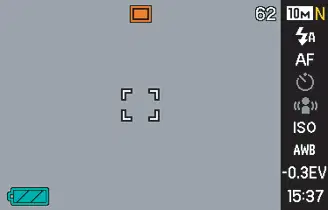
1. RECモードに入るには、[(REC)]を押します。 モニター画面に「被写体(人・風景等)」「自動アイコン」が表示されることを確認します。 オートアイコン以外の任意のアイコンが「」表示されている場合は、「自動」(ページ93)に切り替えます。

N 10 62 62

AF

ISO

AWB

-0.3EV

15:37

63 スナップショットを撮影

自動アイコン · 焦点フレーム

Page 64 of the Casio EX-Z1000 user manual — 64 スナップショットを撮影
64ページ · クリックして拡大
64ページ
2. 画像をフォーカスします。 フォーカスフレームは被写体と整列している間、シャッターボタンを半押しします。 自動焦点はイメージを自動的に集中し、焦点フレームおよび操作ランプは緑を回します。 シャッター速度、絞り、ISO感度も自動設定します。 詳細は、ページ66の「モニター画面表示」をご覧ください。
3. 撮影画像 画像を集中すると、シャッターボタンを押下して残りの部分が切り替わります。

操作ランプシャッターボタン

スナップショットを撮影し、メモリーカードやカメラの内蔵メモリに保存します。

64 スナップショットを撮影

シャッターボタン

Page 65 of the Casio EX-Z1000 user manual — 65 スナップショットを撮影
65ページ · クリックして拡大
65ページ

画像をフォーカスしないと...

クイックシャッターを使ってみた

フォーカスフレームが赤く、操作灯を点滅させるとイメージは焦点に当てない(被写体が閉じ過ぎているなど)。 被写体でカメラをポイントし、再び焦点を当てよう。

  • シャッターボタンを半径で待ちずに押して、クイックシャッタ(ページ115)を使って画像を撮影します。 クイックシャッターですぐに録画できるので、オートフォーカスを待ち合わせる特別な瞬間は見逃せない。
  • クイックシャッターは、通常のオートフォーカスよりもはるかに速く焦点を合わせます。 撮影時に手伝いが来る。 また、他の人に記録し、あなたのためにイメージを要求するときスポイトショットの心配を排除します。彼らはオートフォーカスを待つことなくシャッターボタンをすべて押す.
  • 初期工場出荷時の設定でクイックシャッターがオンになっています。 正確な焦点を少し時間を取る場合は、クイックシャッターをオフにします。

スナップショットをチェックする 撮影したあとしばらくの間、モニター画面にスナップショットが残っていてカメラが次のイメージの準備ができたら消えます。 撮影したあと、スナップショットを閲覧するために次の操作を実行します。

プレス [ ].

ショットだけを撮影したスナップショットが表示されます。 [W] と[X] を使って、他の画像をメモリにスクロールします。

RECモードに戻るには、[]を押します。

65 スナップショットを撮影

Page 66 of the Casio EX-Z1000 user manual — 66 ショットを撮影
66ページ · クリックして拡大
66ページ

私はスクリーンの表示器を監察します

NOTE

モニター画面では、カメラの状態を把握するためにさまざまなインジケータとアイコンを使用します。

  • レンズを通る光量を調整する機構です。 開口部の開きの大きさを示す絞り値。 開口部の絞り値が大きいほど、開きを狭くします。 カメラは、この設定を自動的に調整します。
  • シャッター速度が遅くなると、レンズを通る光量が増えます。 モニター画面に1/1000秒単位でシャッター速度が表示されるので、カメラは自動的に設定します。

画像サイズと品質

Casio EX-Z1000 — 私はスクリーンの表示器を監察します diagram (page 66)
図 25

66 ショットを撮影

このページでは、16のラベル/ショートテキストを表示
ショットの残留 · メーターで計る · デジタルズームインジケータ · 連続シャッターモード · フラッシュモード · 焦点モード · セルフタイマーモード · 反シェイクの表示器 · ISOの感受性 · ISOの感受性 · ホワイトバランス設定 · 絞り値 · 万博保証報酬 · シャッタースピード · 日/時間 · ヒストグラム
Page 67 of the Casio EX-Z1000 user manual — 67 スナップショットを撮影
67ページ · クリックして拡大
67ページ

画像サイズの変更

NOTE

  • デジタルカメラ画像は、小さなドット(ピクセル)のコレクションです。 映像のサイズは、そのピクセル数を表しており、水平画素×縦画素として表現されます。 初期工場出荷時デフォルト画像サイズ設定は10M(3648×2736ピクセル)です。 より大きなイメージがメモリを増大させることに注意してください。
  • 保存できる画像サイズ、イメージ品質、および数に関する詳細はページ260を参照してください。 この設定はスナップショットのみに適用されます。
  • 動画画像サイズについては、89ページをご覧ください。
  • パネル(操作パネル)(ページ53)を使用して、画像サイズの設定を変更することもできます。
  • 画像サイズ選択操作中に表示する内容には以下の情報を変更します。 – メガバイト(M)(5Mなど)の画像サイズ - 画素のサイズ(2560×1920等)-最適用紙サイズ

画像サイズ(ピクセル) プリント用紙のサイズ

10M 3648×2736ポスタープリント

1. RECモードでは、[MENU]を押します。

3:2 3648×2432ポスタープリント

2. 「品質」タブで「サイズ」を選択し、「X 」を押します。

16:9 3648 × 2048 HDTV

5M 2560×1920 A3プリント

3. [S] と[T] を使用して、画像サイズを選択し、[SET]を押します。

3M 2048×1536 A4 プリント

2M 1600 × 1200 3.5" × 5" Print

VGA 640×480 Eメール

67 スナップショットを撮影

より大きい・小さい

Page 68 of the Casio EX-Z1000 user manual — 68 スナップショットを撮影
68ページ · クリックして拡大
68ページ
  • 3:2(3648×2432ピクセル)の3:2のアスペクト比で画像を記録し、標準アスペクタレシオ(3:2)と一致します。
  • 画像をメールに添付する際にはVGA(640×480ピクセル)が最適です。
  • 印刷用紙サイズは、荒見積りのみ(200dpiプリント解像度)と考えるべきです。
  • 「HDTV」という文字は「高画質テレビ」の略です。 HDTVスクリーンは16:9のアスペクト比を持ち、過去にテレビ画面が4:3という通常の側面よりも大きくなります。 カメラはHDTV画面のアスペクト比と互換性のある画像を記録できます。

画像品質を指定する

  • カメラは、画像の品質設定で「ファイン」(最大画質)、「ノーマル」「エコノミー」(最高メモリ経済)」を選択することができます。 初期設定は「ノーマル」です。 記憶に保管できる画像の数を優先して「ファイン」を選択。
  • 保存できる画像サイズ、イメージ品質、および数に関する詳細はページ260を参照してください。 この設定はスナップショットのみに適用されます。
  • 映画の画質に関する情報は、89ページをご覧ください。
1. RECモードでは、[MENU]を押します。
2. 「品質」タブで「品質」を選択し、「X 」を押します。
3. [S] と[T] を使用して、必要な画像品質設定を選択し、[SET]を押します。

68 スナップショットを撮影

Page 69 of the Casio EX-Z1000 user manual — 69 ショットを撮影
69ページ · クリックして拡大
69ページ

AFアシストランプをOFF

NOTE

  • 「ファイン」の設定は、密なツリーの枝や葉を含む自然の細かいイメージを撮影したり、複雑なパターンの画像などを撮ったりする際に詳細を引き出すことができます。

AFアシストランプは、暗闇照明条件下でシャッターボタンを半減するとカメラの焦点が役立つ光を放ちます。 AFは照明が明るいときランプをつけません。 初期工場のデフォルト設定はAFアシストランプです。 近くの人のイメージを撮影する際に、AFアシストランプの消灯がおすすめです。

69 ショットを撮影

AFアシスト/セルフタイマーランプ

Page 70 of the Casio EX-Z1000 user manual — 70 スナップショットを撮影
70ページ · クリックして拡大
70ページ
1. RECモードでは、[MENU]を押します。

スナップショット撮影の注意

2. 「REC」タブで「AFアシストライト」を選択し、「X ]を押します。

業務内容

  • 操作ランプが緑に点滅している間、バッテリーカバーを開けたりUSBクレードルの上にカメラを配置しないでください。 撮影した画像の誤った記憶、カメラの機能障害などに保存されている他の画像を破損してしまうことがあります。
  • ISO感度(ページ123)設定で「Auto」が選択されている間、暗い被写体を撮影するとカメラは感度を高めてシャッター速度を自動的に増加させます。 そのような条件は、画像にデジタルノイズを引き起こす可能性があります。
  • レンズに直接光が輝く場合は、撮影時に手元でレンズをシェードします。
3. [S] と[T] を使用して、[Off]を選択し、 [SET]を押します。 AFアシストランプをオンにしたいときは、こちらで「On」を選択します。
  • AFアシスト/セルフタイマーランプに直接触れたり、人の目で直接ポイントしたりしないでください。

70 スナップショットを撮影

Page 71 of the Casio EX-Z1000 user manual — 71 スナップショットを撮影
71ページ · クリックして拡大
71ページ

スナップショットを撮影するときに画面を監視

自動焦点の制限

  • モニター画面に表示される画像はイメージ構成です。 実際の画像は、画質設定のセットで記録されます。
  • 被写体明るさ条件はモニター画面の応答を遅くし、モニタスクリーンイメージにデジタルノイズを引き起こす可能性があります。
  • 非常に明るい被写体を撮影すると、モニター画面のイメージに垂直バンドが現れます。 故障は示しません。 バンドはスナップショットで録画されませんが、映画の場合に録音されます。
  • 以下の被写体を撮影する際には、適切な焦点ができない場合があります。 – ソリッドカラーウォールまたは他の非常に低いコントラストの主題–強く後ろに点灯した被写体 - 非常に光沢のある対象物 - 視覚障害者や他の被験者を繰り返し水平パターンで - カメラから異なる距離での複数の被写体の-暗い場所にある:AFアシストランプからの光が遠く離れたところがある
  • 到達する – 被写体を高速移動 - カメラの焦点範囲外で対象
  • 撮影中にカメラが動かせば、適切な焦点は不可能です。
  • 操作灯が緑に点灯してもイメージはフォーカスアウトでき、焦点枠も緑色です。 ・きちんと集中できない場合は、フォーカスロック(ページ)を使ってみてください。

蛍光下で屋内撮影

照明

  • 蛍光照明の微細なフリッカーは、画像の色や明るさに影響します。
114. または手動焦点(ページ116)。

71 スナップショットを撮影

Page 72 of the Casio EX-Z1000 user manual — 72 スナップショットを撮影
72ページ · クリックして拡大
72ページ
2. ズームコントローラーをスライドさせて、ズーム係数を変更します。

ズームで撮影

カメラは3X光学ズーム(レンズ焦点距離を変える)で、デジタルズームと組み合わせて使用できる3倍の光ズーム機能を提供します。

そのためにこの方向にズームコントローラーを滑らせて下さい:

対象者を大きくし、範囲[](望遠)を狭くする

  • 一般的に言えば、デジタルズーム率が高くなるほど、記録されている画像の粗大化が進んでいます。 しかし、画像の劣化を起こさずに一定点までデジタルズームが使える。

被写体の大きさを減らし、範囲を広げる

[ ] (広角)

– 詳細は「光学ズームとデジタル」をご覧ください。

ズームスイッチポイント(73ページ)

1. RECモードを入力してください。

[ ]ズームコントローラ

3. シャッターボタンを押して撮影します。

72 スナップショットを撮影

広角の望遠

Page 73 of the Casio EX-Z1000 user manual — 73 スナップショットを撮影
73ページ · クリックして拡大
73ページ

I 光学ズームレンズおよびデジタルズームスイッチ ポイント

NOTE

  • ズーム動作をすることでレンズの絞りが変わります。
  • 三脚の使用は、望遠の設定(ズームイン)を使用して手の動きから保護することをお勧めします。
  • 映画を撮影しながら光学ズームが無効になっています。 撮影中にデジタルズームのみが利用できます。 シャッターボタンを押してムービーを撮影する前に使用する光学ズーム設定を選択してください。

上記手順のステップ2で[]に向かってズームコントローラーを持たせば、ズーム機能が最大限に到達したときにズーム動作を停止します。 ズームコントローラーを瞬時に解放し、再度[]に続けて保持するとデジタルズームが切り替えられます。これによりより高ズーム率を設定できます。 •ズームポインターが光学ズームの最大限界を過ぎ去ったとき。 また、ズームバーは近似ズーム係数を示します。

Casio EX-Z1000 — I 光学ズームレンズおよびデジタルズームスイッチ ポイント diagram (page 73)
図 26

焦点の範囲(自動焦点、マクロまたは手動焦点と撮影するとき表示される)

73 スナップショットを撮影

デジタルズームインジケータ · ズームバー

Page 74 of the Casio EX-Z1000 user manual — 74 スナップショットを撮影
74ページ · クリックして拡大
74ページ
  • 「タイムスタンプ」(128ページ)をオンにすると、デジタルズームはサポートされません。

デジタルズームオフ

1X 12Xから45X

3X から 17.1X

光学ズームだけを使いたいなら、デジタルズームオフができます。 撮影時に、光学ズームからデジタルズームまで誤って切り替えることにより劣化した画像を回避できます。

ズームポインター(現ズームレンズ)画像劣化ポイントイメージはここから悪化します。 (ポイント要因はイメージサイズにより異なります)

1. RECモードでは、[MENU]を押します。
  • 画像劣化点はイメージサイズ(ページ 67)によります。 小さいほど、画像の劣化点に到達する前に使用できるズーム係数が高くなります。 デジタルズームは一般的に、画像の品質の劣化を引き起こしますが、「5M(2560×1920ピクセル)」と小型でイメージサイズを画すことなくデジタルズームが可能です。 画面上の画像劣化をすることなくデジタルズームを使用できる範囲を示します。 劣化点はイメージサイズにより異なります。
  • ズームインジケータのデジタルズーム範囲は、モニター画面にのみ表示されます “デジタルズーム” オンになっています.
2. 「REC」タブで「デジタルズーム」を選択し、「X 」を押します。
3. [S] と[T] を使用して、[Off]を選択し、 [SET]を押します。 • デジタルズーム範囲全体を表示したい場合は、こちらで「オン」を選択します。

74 スナップショットを撮影

このページでは5つのラベル/ショートテキストを表示
劣化した画像の品質 · 劣化した画像の品質 · レンジ · レンジ · 光学/デジタルスイッチポイント
Page 75 of the Casio EX-Z1000 user manual — 75 スナップショットを撮影
75ページ · クリックして拡大
75ページ

インスタントズームを使用して

インスタントズームの使用

1. RECモードを入力してください。

インスタントズームを使用すると、ボタンのプレスでデジタルズームテレフォトにジャンプすることができます。

2. プレス [ S]. すぐにプリセットのインスタントズーム設定にデジタルズームを変更します。 光学ズームでズームした後の上記の操作を実行すると、現在の光ズーム要因に等しいレベルをズームする対象となり得るでしょう。プリセットインスタントズームデジタルズーム係数.
Casio EX-Z1000 — インスタントズームを使用して diagram (page 75)
図 27

インスタントズームの設定を指定する

1. RECモードでは、[MENU]を押します。
2. 「REC」タブで「ズームをインストールする」を選択し、[X]を押します。
3. [S] と[T] を使用して、必要な設定を選択し、[SET]を押します。 • インスタントズームを使用したくない場合は、「オフ」を選択します。
3. プレス [ S]. 元の(インストール済みのズーム)要素に戻ります。

75 スナップショットを撮影

インスタントズーム要因

Page 76 of the Casio EX-Z1000 user manual — 76 スナップショットを撮影
76ページ · クリックして拡大
76ページ

Flashの利用

  • デジタルズームで画像をズームした後にインスタントズーム操作を実行すると、以前のデジタルズーム動作を解除します。
  • 「タイムスタンプ」(ページ128)がオンになっている間、インスタントズームはサポートされません。

使用するフラッシュモードを選択するために、次の手順を実行します。

自動フラッシュフラッシュは露出(光と明るさの量)条件に従って自動的に始動します。 •初期工場のデフォルト設定。

Flash Off は、フラッシュオフの火災をしません。

フラッシュオンのフラッシュは常に火災します。 • この設定は、通常日光やバックライト(日光同期フラッシュ)のために暗く出てくる被写体を明るくするために使用できます。

ソフトフラッシュは、露出条件に関係なく常に柔らかいフラッシュを使用します。 •反射を避けるためにフラッシュを抑制したいとき、この設定を使用します。

赤い目のフラッシュは自動抜け目と同じ条件に自動的に始動します。 フラッシュで撮影した人の画像に発生する赤目効果を抑えることが出来ます。

76 スナップショットを撮影

フラッシュ設定の記述

Page 77 of the Casio EX-Z1000 user manual — 77 スナップショットを撮影
77ページ · クリックして拡大
77ページ

近接フラッシュレンジ(ISO感度:オート)

1. RECモードでは、一度[T]()を押します。

広角:0.1m〜3.6m(0.3〜11.8')望遠 :0.4m~1.9m (1.3〜6.2インチ)

  • 光学ズームレンズによるフラッシュレンジの変更
Casio EX-Z1000 — 近接フラッシュレンジ(ISO感度:オート) diagram (page 77)
図 28

[ T ] ( )

2. [W] と[X] を使用して、必要なフラッシュ設定を選択し、[SET]を押します。
3. シャッターボタンを押して撮影します。

NOTE

  • 「ノーマル」画面レイアウト設定(ページ53)を使用している場合は、各プレスの「T」( )は利用可能なフラッシュの設定でサイクルします。

77 スナップショットを撮影

フラッシュモード

Page 78 of the Casio EX-Z1000 user manual — 78 スナップショットを撮影
78ページ · クリックして拡大
78ページ

レッドアイの低減

  • フラッシュを使うときは、指やカメラのストラップで抜けるようなウィンドウがブロックされていないことを注意しましょう。
  • ISO感度設定が「オート」の場合(ページ123)、感度が高く、フラッシュ使用時にデジタルノイズが増えています。 ISO感度を低下させ、フラッシュ範囲が短縮されます。またデジタルノイズも低減します。

夜に撮影するフラッシュや、暗く点灯した部屋で画像にある人の目の中に赤いスポットが現れます。 フラッシュから光が眼の網膜を反射させると引き起こされます。 フラッシュモードとして赤目減退が選択されると、カメラはイメージのどの人の目にアイリスを閉じる原因に防火し、赤い目のチャンスを減らす。

  • 赤目減退時、次の重要なポイントに注意しましょう。 – レッドアイの減少は、人びとがなければ機能しません

カメラ(フラッシュ)で直接イメージを探し出しています。 シャッターボタンを押し込む前に、被写体に電話をかけてカメラを眺めます。 - 被写体がうまく動作しない場合、赤目減少はあまり機能しません

遠く離れた場所にあるのは、カメラから。

78 スナップショットを撮影

フラッシュ

Page 79 of the Casio EX-Z1000 user manual — 79 スナップショットを撮影
79ページ · クリックして拡大
79ページ

フラッシュモードの確認

フラッシュの強度を変える

モニター画面に現在のフラッシュモードが示され、シャッターボタンを半押しすると動作ランプで表示されます。

1. RECモードでは、[MENU]を押します。
2. 「品質」タブで「フラッシュ・インテンシティ」(→[X])を選択します。

操作ランプ 点滅オレンジ:フラッシュは充電されます。 緑*:フラッシュ充電完了です。

3. [S] と[T]を使用して、必要なフラッシュ強度設定を選択し、[SET]を押します。 レベルは2~+2(ステナスト)の5つのレベルを設定できます。
  • 被写体が遠く離れたり閉じたり、フラッシュの強度は変化しない場合があります。 モニター画面「」は、フラッシュが火を発することを意味します。

※オートフォーカスやマクロフォーカスで焦点を当てる場合はグリーン点滅します。

79 スナップショットを撮影

Page 80 of the Casio EX-Z1000 user manual — スナップショットを撮影する80
80ページ · クリックして拡大
80ページ

フラッシュアシストの利用

1. RECモードでは、[MENU]を押します。

フラッシュの強度が遠く離れた被写体に到達するのに十分でないと、画像内の主題はあまりにも暗い外観になります。 この場合、フラッシュ・イルミネーションが十分だったように表示されるので、被写体の明るさを補うためにフラッシュ・アシストを使うことができます。

2. 「品質」タブで「フラッシュアシスト」を選択し、「X 」を押します。
3. [S] と[T] を使用して、[Off]を選択し、 [SET]を押します。 フラッシュアシストをご使用の際は、こちら「オート」を選択します。
Casio EX-Z1000 — フラッシュアシストの利用 diagram (page 80)
図 29
Casio EX-Z1000 — フラッシュアシストの利用 diagram (page 80)
図 30
  • フラッシュアシストは、いくつかの種類の被験者のための目的の結果を生成することができません。
  • 以下のいずれかは、フラッシュアシスト効果が解除される可能性があります。 – フラッシュ強度の変更 (ページ 79) - 明るさの修正(EVシフト) (ページの118) - ISO感度を変更します。 (123) - コントラストの設定を変更する(ページ127)
  • フラッシュアシストで、デジタルノイズの増大を招くことができます。

フラッシュアシストは使用していません Flashのヘルプ

初期工場のデフォルト設定として、フラッシュアシストがオンになっています。 使用しない場合は、フラッシュアシストをオフにするには、次の手順を使用します。

スナップショットを撮影する80

Page 81 of the Casio EX-Z1000 user manual — 81 スナップショットを撮影
81ページ · クリックして拡大
81ページ

フラッシュ予防

セルフタイマーを使用する

  • 被写体が遠く離れたり閉じたり、その時に必要な効果は得られません。
  • フラッシュ充電時間は、動作条件(電池の状態、周囲温度など)に依存します。フル充電バッテリーで数秒から8秒までかかります。
  • 照明が薄くなっているとき、点滅で撮影すると遅くシャッター速度になり、手の動きによる画像のぼくらを引き起こす可能性があります。 三脚などでカメラを固定する ノイズは、画像が粗く見えるようにするような状況下で撮影した画像を生成します。
  • 赤い目が減ると、露出に応じて自動的にフラッシュを始動させます。 照明が明るいエリアでは火をつけません。
  • 屋外の日光、蛍光灯などの光源の存在は異常なイメージ色を引き起こす可能性があります。

セルフタイマーでシャッターボタンを押しながら、タイマーを押下し、シャッターが離脱して固定した時間後に画像が撮影されます。

10秒 10-秒セルフタイマー

2秒セルフタイマー • シャッター速度を遅くする条件下で撮影する場合、手の動きによるブラーを防ぐことができます。

このオプションは、シャッターボタンが押下した後に1枚の画像10秒を撮影します。カメラから2秒後に次のイメージで最初の画像を撮る準備ができ、2番目の画像の後には最終画像が撮ります。

セルフタイマーをOFFにすることで、無効になります。

81 スナップショットを撮影

このページでは5つのラベル/ショートテキストを表示
セルフタイマータイプの説明 · 10s ・2秒・ 2s ・X3(トリプルセルフタイマー)
Page 82 of the Casio EX-Z1000 user manual — 82 スナップショットを撮影
82ページ · クリックして拡大
82ページ
1. RECモードでは、[MENU]を押します。

セルフタイマーを使用して画像を撮影

2. 「REC」タブで「セルフタイマー」を選択し、[X]を押します。
  • シャッターボタンを押した後、すぐに画像を撮影しません。 代わりに、プリセット時刻が経過した後に撮影が開始されます。 AFアシスト/セルフタイマーランプが点滅し、カウントダウンをおこないます。
  • セルフタイマーランプが点滅している間、シャッターボタンを完全に押して継続的に自動タイマーカウントダウンを中断できます。
3. [S] と[T] を使用して、セルフタイマータイプを選択し、[SET]を押します。 これにより、選択したセルフタイマータイプをモニター画面に表示させるインジケータが検出されます。
Casio EX-Z1000 — セルフタイマーを使用して画像を撮影 diagram (page 82)
図 31
4. シャッターボタンを押して撮影します。

NOTE

  • パネル(操作パネル)(ページ53)を使用して、セルフタイマーの設定を変更することもできます。

82 スナップショットを撮影

AFアシスト/セルフタイマーランプ

Page 83 of the Casio EX-Z1000 user manual — Z
83ページ · クリックして拡大
83ページ

連続シャッターを使う

NOTE

  • モニター画面に3倍のセルフタイマーショットが1秒表示されます。 カメラが撮影した後、再び撮る準備ができたらどのくらいの時間がかかります。画像サイズや品質設定によって異なります。メモリカードをカメラにロードしてもフラッシュ充電状態です。
  • 連続シャッターモードで撮影するセルフタイマーは使用できません。
  • トリプルセルフタイマーは、次のBEST SHOTサンプルシーンでは使用できません。ビジネスカードやドキュメント、ホワイトボードなど、旧写真、IDフォト、映画です。

カメラは4つの連続シャッターモードがあります。

連続シャッターモードの説明

ノーマルスピード(Normal-speed連続シャッター)

メモリがいっぱいになるまで、継続的に画像を録画します。

高速(高速連続シャッター)

連続した画像を最大3枚まで高速で記録。

フラッシュ・コント。 (フラッシュ連続シャッター)

連続した画像を最大3枚まで記録するモードです。各画像をフラッシュで撮影します。

ズームレンズの円錐形。 (ズーム連続シャッター)

このモードでは、選択境界でモニター画面のエリアを選択します。 シャッターボタンを押したあと、カメラはモニター画面イメージとエリアを選択した境界線に記録し、デジタル的にズームされた領域が2倍の通常のサイズで撮影します。

Z

83 スナップショットを撮影

Page 84 of the Casio EX-Z1000 user manual — 84 スナップショットを撮影
84ページ · クリックして拡大
84ページ

連続シャッターモードの選択

連続シャッター、高速連射シャッターとフラッシュ連続シャッタで記録

1. RECモードでは、[MENU]を押します。
2. 「REC」タブで「Continuous」を選択し、[X]を押します。
  • 1. . シャッターボタンを押して撮影します。
  • ノーマルスピード連続シャッターでシャッタボタンを押下し、長押しして画像が撮影されます。 シャッターボタンを解放すると撮影が止まります。
  • 高速連続シャッターとフラッシュ連載シャッターを3枚まで撮影可能。 3枚の画像が記録される前にシャッターボタンを解放すれば撮影停止。
3. [S] と[T] を使用して、必要なモードを選択し、[SET]を押します。 これにより、選択した連続シャッターモードが有効になり、モニター画面にアイコンが表示されます。 連続シャッターをオフにするには、「オフ」を選択します。
  • 通常の速度連続シャッター録画の速度は、カメラに搭載されたメモリカードの種類によって異なります。 内蔵メモリに撮影すると、連続シャッターの撮影が遅くなります。

84 スナップショットを撮影

Page 85 of the Casio EX-Z1000 user manual — スナップショットを撮影する85
85ページ · クリックして拡大
85ページ

ズーム連続シャッターによる記録

  • ズーム連続シャッターでシャッタボタンを押下しないように注意してください。
  • ズームレンズと瞬時にズームを解除し、ズーム連続シャッターで撮影しながらもズームが無効になります。
  • ズーム連続シャッターは、3:2(3648×2432ピクセル)または16:9(3648)の画像サイズ設定が3:2の場合、使用できません。
  • ズーム連続シャッターで生成されたズーム画像のサイズは3M(2048×1536ピクセル)または5M(2560×1920ピクセル)の場合、
  • オートフォーカスが焦点モードとして選択されると、メーターモードは自動的に「スポット」に転換します(ページ113、124)そしてズームレンズの連続シャッターの選択境界の中心で自動焦点区域を見つけます。
1. [ S ],[ T ]、[ W ]および、[ X ]を使用して、画面の左側にある被写体のイメージを移動して拡大したい部分に配置し、「設定」を押します。 境界線内のエリアを拡大し、モニター画面の右側に表示します。
Casio EX-Z1000 — ズーム連続シャッターによる記録 diagram (page 85)
図 32
2. シャッターボタンを押して撮影します。 左画像と右イメージの両方を録画します。

スナップショットを撮影する85

Page 86 of the Casio EX-Z1000 user manual — 86 スナップショットを撮影
86ページ · クリックして拡大
86ページ

連続シャッター予防

  • 高速連続シャッターモードまたはフラッシュ連続シャッタモードで録画した画像の解像度は、通常の速度で記録されたイメージよりもデジタルノイズがや低くなります。
  • 「自動」ISO感度は、現在のISO感度の設定に関係なく、高速連続シャッターモードまたはフラッシュ連続シャッタモードで常に使用されます。
  • フラッシュ連続シャッターモードにより、通常のものより狭い範囲です。
  • 連続シャッター操作で、露出やフォーカスの設定を1つのイメージのレベルで固定します。 同じ設定は、すべてのその後の画像に適用されます。
  • 連続シャッターは、次のBEST SHOTシーンと組み合わせて使用できません。名刺や書類、ホワイトボードなど、旧写真、IDフォト、パステル、イラスト、クロス、ムービー。
  • 連続シャッターモードを使うと、カメラをそのまま残して録画が終了するまで保存します。
  • 連続シャッター動作は、メモリ容量が低い場合の部分的な方法を停止する場合があります。
  • 連続シャッターレートは、現在の画像サイズと画質設定により異なります。
  • 通常の速度連続シャッターモードで必要なフラッシュモードを選択できます。
  • 高速連続シャッターでフラッシュモードが自動的に「」になります。
  • フラッシュ連続シャッターモードにより、自動的にフラッシュモードが「」になります。
  • セルフタイマーは、通常の速度連続シャッターモードと組み合わせて使用できません。
  • トリプルセルフタイマーはズーム連続シャッターモードと組み合わせて使用できます。

86 スナップショットを撮影

Page 87 of the Casio EX-Z1000 user manual — 87 スナップショットを撮影
87ページ · クリックして拡大
87ページ

スナップショット用のオーディオを録音する

音声をスナップショットに追加する

1. シャッターボタンを押して撮影します。 画面は、撮影した画像と「」アイコンを合わせて表示します。 ・今回録音した音声がない場合は、MENUを押してください。 モニター画面を次のイメージで撮影します。

必要に応じて、音声録音をスナップショットに追加できます。 この機能を使用して、動詞の説明や気分の記述をスナップショットに追加したり、スナップショットで人の音をキャプチャします。 • 音声の約30秒まで、単一のスナップショットを録画できます。

Casio EX-Z1000 — スナップショット用のオーディオを録音する diagram (page 87)
図 33

音声スナップショットをオンにする

1. RECモードでは、[MENU]を押します。
2. 「REC」タブで「Audio Snap」を選択し、[X]を押します。
2. シャッターボタンを押して音声録音を開始します。
3. [S] と[T] を使用して、[On」を選択し、 [Set]を押します。

87 スナップショットを撮影

記録時間の変更

Page 88 of the Casio EX-Z1000 user manual — 88 スナップショットを撮影
88ページ · クリックして拡大
88ページ
3. シャッターボタンをもう一度押して、音声録音を停止します。 シャッターボタンを押さないと、30秒後に自動的に録画を停止します。 • 音声スナップショット機能をオフにするには、「オーディオスナップショットをオンにする」の手順3で「オフ」を選択します。

NOTE

  • オーディオスナップショットをコンピュータのハードディスクに転送した後、Windows Media Playerを使用して音声を取り戻すことができます。
  • 音声スナップショットデータを保存するために使用されるフォーマットは次のとおりです。 – 画像データ:JPEG(.JPG拡張子)–音声データ:WAVE/ADPCM (.WAV拡張機能) - 近似オーディオファイルサイズ:165 KB (30秒)

バックスナップショットオーディオを再生

PLAYモードの音声スナップショットは「」アイコンで表示されます。 音声スナップショットが表示される間、[SET]を押してオーディオを再生します。 • 再生操作に関する詳細は、140ページをご覧ください。

音声録音が進行中である間、モニター画面をOFFにすることはできません。

  • トリプルセルフタイマーまたは連続シャッターモードで撮影中に音声スナップショット機能が無効になっています。 ただし、録音後に音声をスナップショットに追加できます(16ページ)。

88 スナップショットを撮影

Page 89 of the Casio EX-Z1000 user manual — 89 映画を撮影
89ページ · クリックして拡大
89ページ

映画を撮影する

映画のイメージの質

映画のサイズ

アニメーション映画のファイルサイズは1分程度です。

映画撮影前に、映画の画質設定を明記してください。 映画の画質は、再生中の映画の詳細や滑らかさおよび明快性を決定する標準です。 高品質(HQ)設定で撮影すると、画像の品質が向上します。また、撮影できる時間も短縮できます。

映像品質 約サイズ

HQ 76.5 MB

ノーマル 45.75 MB

LP 18.38 MB

画質ピクセル推定データレートフレーム率

HQ640×480ピクセル

10.2メガビット/秒

ノーマル640×480ピクセル

6.1メガビット/秒

LP 320×240ピクセル

2.45メガビット/秒

12.5フレーム/秒

89 映画を撮影

25フレーム/秒・25枠/秒

Page 90 of the Casio EX-Z1000 user manual — 90 映画を撮影
90ページ · クリックして拡大
90ページ

映画ファイル形式

映画撮影

モーションJPEG標準AVI形式でムービーを録画します。 撮影した動画は、以下のソフトウェアでコンピューター上で再生できます。

映画を撮影しながらも音声録音も行います。 音声はmunauralです。

– Windows Media PlayerのWindows - Macintosh QuickTime

1. RECモードでは、[BS]を押します。
2. [ S ], [ T ]、 [ W ]、[ X ] を使用して、「 (ムービー) シーンを選択し、[SET]を押します。 モニター画面に「」が表示される原因です。
1. RECモードでは、[MENU]を押します。
2. 「品質」タブで「品質」を選択し、「X 」を押します。
3. シャッターボタンを押してムービーを撮影します。 ・映画録画中に「」が表示される。
3. [S] と[T]を使用して、必要な品質設定を選択し、[SET]を押します。

90 映画を撮影

記録時間の変更 · 記録時間

Page 91 of the Casio EX-Z1000 user manual — 91 映画を撮影
91ページ · クリックして拡大
91ページ
4. シャッターボタンを押下して撮影を停止します。 シャッターボタンを押したままメモリがいっぱいになると自動的に録画を停止します。

映画録画の注意

  • 映画を撮影する際にはフラッシュを使用できません。
  • カメラは音声も記録します。 撮影の際は、以下の点に注意して下さい。 - マイクがブロックされていないことを心配してください

指など – カメラが遠くないと良い結果は不可能です

録音をしようとしているものから離れて。 – 撮影中にカメラボタンを操作すると、ボタンが原因

音声で拾うノイズ。

91 映画を撮影

マイクロホン

Page 92 of the Casio EX-Z1000 user manual — 92 映画を撮影
92ページ · クリックして拡大
92ページ
  • 非常に明るい被写体を撮影すると、モニター画面のイメージに垂直バンドが現れます。 故障は示しません。 バンドはスナップショットで録画されませんが、映画の場合に録音されます。
  • メモリーカードの種類によっては、録画データが長くなり、映画フレームを落とす可能性があります。 録画中にモニター画面に「」と「」が点滅して、フレームを落とすときに知らせます。 1秒あたり10MB以上の転送速度でSDメモリカードの使用を推奨します。
  • 映画を撮影しながら光学ズームが無効になっています。 撮影中にデジタルズームのみが利用できます。 特定の光学ズーム設定を使用する場合は、シャッターボタンを押してムービー録画(ページ72)を開始します。
  • クローズアップや大きなズーム要因を撮影したときに、画像内のカメラの動きの影響がより顕著になります。 そのため、三脚の使用はこれらの条件下で推奨されます。
  • カメラの焦点範囲外で被写体がいると、フォーカスは不可能であり、イメージは集中して消えます。

92 映画を撮影

Page 93 of the Casio EX-Z1000 user manual — 93 最高のショットを使用して
93ページ · クリックして拡大
93ページ

最高のショットを使用して

BEST SHOTでは、撮影しようとしているようなサンプルシーンを選択し、カメラは自動的に設定します。 難易度なバックライトのシーン(不適切に設定すると主主題が暗すぎると起因)も見栄えに!

サンプルシーンを選択

  • 1. . RECモードでは、[BS]を押します。 15サンプルシーンのサムネイルを表示する画面が表示されます。
  • 現在選択されているサンプルシーンは、周囲の赤字で1つです。
  • 初期のデフォルト選択は「(Auto)」です。
Casio EX-Z1000 — サンプルシーンを選択 diagram (page 93)
図 34

私はいくつかのサンプルシーン

  • ポートレート
  • シーン
Casio EX-Z1000 — 私はいくつかのサンプルシーン diagram (page 93)
図 35
Casio EX-Z1000 — 私はいくつかのサンプルシーン diagram (page 93)
図 36
  • 夜の風景
  • 夜の風景肖像画
Casio EX-Z1000 — 私はいくつかのサンプルシーン diagram (page 93)
図 37
Casio EX-Z1000 — 私はいくつかのサンプルシーン diagram (page 93)
図 38

93 最高のショットを使用して

赤い境界線 · シーン名 · シーン番号

Page 94 of the Casio EX-Z1000 user manual — ショットをベストで94
94ページ · クリックして拡大
94ページ
  • 2. . [ S ],[ T ]、 [ W ]および [ X ]を使用して境界線を移動して選択するシーンを選択します。
  • 赤い境界線が画面の端にある間[S]または[T]を押すと、BEST SHOTシーンの次のスクリーンにスクロールします。
  • ズームコントローラーを[]または[ ]にスライドすると、選択したシーンで設定したテキストが表示されます。 ズームコントローラーを[]または[]にスライドして、シーン選択画面に戻ります。
  • 「Auto」に戻るには、シーン1を選択します。これは「(オート) シーン選択画面やシーンの説明テキストがモニター画面にある間[MENU]を押すと、赤の境界線を「Auto」に直進します。
  • 3. . 選択したシーンの設定を適用し、録画画面に戻すには、[SET]を押します。
  • 選択したシーンの設定は、異なるシーンを選択するまで有効です。
  • 異なるBEST SHOTシーンを選択するには、上記の手順をステップ1から繰り返します。
4. シャッターボタンを押します。 • 「映画」のシーンが選択されている間、シャッターボタンを押してムービー録画を停止します。

ショットをベストで94

Page 95 of the Casio EX-Z1000 user manual — ショットを最高に使用して95
95ページ · クリックして拡大
95ページ
  • 夜の景色、花火 これらのシーンは遅いシャッター速度を使用します。 シャッター速度が遅いため、画像のデジタルノイズのチャンスが増えるのでカメラは自動的にデジタル騒音低減プロセスを遅くするシャッタイメージ。 そのため、シャッターボタンを押した後に保管する画像が長くなります。 画像を保存している間、キー操作は行いません。 また、シャッター速度を遅くして撮影するときにカメラの動きによる画像のぼるを避けるために三脚を使用することをお勧めします。
  • 撮影は、このカメラで撮ったシーンがなかった。
  • BEST SHOTシーンで撮影した画像は、撮影条件やその他要因により想定される結果が生成されない場合があります。
  • 一番美しいシーンを選ぶと、カメラの設定を変更できます。 ただし、BEST SHOTの設定は別のBEST のシーンを選択するか、カメラをオフにするときにデフォルトに戻ります。 設定した特定のカメラの設定を使わなければ、BEST SHOTユーザーセットアップ(ページ97)として保存します。

ショットを最高に使用して95

Page 96 of the Casio EX-Z1000 user manual — ショットを最高に使用96
96ページ · クリックして拡大
96ページ

BEST SHOTシーンに関する詳細情報を表示

NOTE

  • 説明画面が表示されている間、[SET]を押すことでシーンを選択した場合、次の[BS]ボタンを押してBEST SHOTサンプルのシーンを表示します。

選択境界線を15シーンの選定画面に動かすと、各BEST SHOTシーンの名前が表示されるのですが、舞台の設定について詳しく知りたい場合は時間があるかもしれません。 シーンの詳細については、シーン選択画面の赤枠でそれを選択し、[]または[ ]に向かってズームコントローラーをスライドさせます。

Casio EX-Z1000 — BEST SHOTシーンに関する詳細情報を表示 diagram (page 96)
図 39
  • シーンの説明画面が表示されている間、次の操作は異なる。
  • シーン選択画面に戻り、ズームコントローラーを[]または [ ]にスライドさせます。
  • 利用可能なBEST SHOTシーンをスクロールするには、[W]と[X]を使用します。
  • 現在表示されているシーンを選択し、設定でカメラを設定するために、[SET] を押します。

ショットを最高に使用96

Page 97 of the Casio EX-Z1000 user manual — 97 最高のショットを使用して
97ページ · クリックして拡大
97ページ

自分だけのベストショットシーンを創り出す

下記の手順で、BEST SHOTシーンとして撮影したスナップショットのセットアップを保存することができます。 あとは、使用したい時にいつでも設定を呼び返すことができます。

  • カメラの組み込みメモリをフォーマットする(ページ 194) すべてのユーザーを削除します。 BEST SHOTシーン ファイル.
1. RECモードでは、[BS]を押します。

NOTE

  • 現在選択されているBEST SHOTシーンの設定をカメラの設定メニューを表示し、その設定を確認することができます。
  • このカメラでスナップショットのセットアップだけをユーザBEST SHOTの設定として保存することができます。
  • ユーザスナップショットのシーンは、U1, U2など、順番に数字を割り当てられます。
  • 以下は、ユーザースナップショットシーンに含まれる設定です。フォーカス、EVシフト、ホワイトバランス、フラッシュ、ISO、メーター作成、フラッシュインテンシティ、フラッシュアシスト、フィルタ、シャープネス、彩度、コントラスト
  • 999 BEST SHOTユーザーシーンまで保存できます。
  • ユーザスナップショットシーンは、SCENEというフォルダにあるカメラ内蔵メモリに保存されます(ページ235)。
2. [ S ], [ T ]、 [ W ]、[ X ] を使用して、「BEST SHOT」(登録ユーザーシーン)を選択し、[SET]を押します。
3. [ W ]と[X ]を使用して、登録したいセットアップのスナップショットを選択します。
4. [S] と[T] を使用して、「保存」を選択し、[SET]を押します。 シーン番号とともに、BEST SHOTのシーンを「リコールユーザーシーン」と名付けます。

97 最高のショットを使用して

Page 98 of the Casio EX-Z1000 user manual — ショットを最高に使用98
98ページ · クリックして拡大
98ページ

最高のショット ユーザーシーンを削除する

手の効果と主題の動きを削減

BEST SHOTユーザーシーンを削除したい場合、次の手順を実行します。

カメラのアンチシェイク機能で、被写体の動きや手動きによる画像ブールを低下させながら、望遠撮影時に、着脱した被写体の撮影や調光条件下での撮影などができます。 アンチシェイクは、BEST SHOTでメニュー操作をすることで行えます。

1. RECモードでは、[BS]を押します。
2. ズームコントローラーを[]または[]にスライドして説明画面を表示します。
3. [ W ]と[X ]を使用して、削除したいBEST SHOTユーザーシーンを選択します。
4. プレス [ T] ( ).

ベストショットでアンチシェイクを回す

5. [S] と[T] を使用して、[削除」を選択し、 [SET]を押します。 選択したBEST SHOTユーザーシーンを削除し、次の画面(次なるユーザ・シーンまたは登録ユーザー・シーン)を表示します。
1. RECモードでは、[BS]を押します。
2. [S ],[T ]、【W 】と、[X ]を使用して、「アンチシェイク」のシーンを選択し、[セット]を押します。 別のBEST SHOTシーンを選択すると、アンチシェイクが選択されます。
6. [W ]と[X ]を使用して別のシーンを選択し、[SET]を押します。 • これは記録状態に戻ります。

ショットを最高に使用98

Page 99 of the Casio EX-Z1000 user manual — ショットを最高の99で使用
99ページ · クリックして拡大
99ページ

メニューでアンチシェイクを回す

1. RECモードでは、[MENU]を押します。
  • ISO設定(ページ123)が「Auto」に設定されていない限り、反シェイクは機能しません。
  • 反揺れと撮影すると、イメージが普通よりもや粗いものになり、画像解像度のわずかな劣化を引き起こす可能性があります。
  • 動きが重くなっているとき反揺れは手か主題の動きの効果を除去することができないかもしれません。
  • 映画を撮影しながら、反シェイクは無効になっています。
  • アンチシェイクは、非常に低いシャッター速度で動作しない場合があります。これが起こる場合は、カメラを安定させるために三脚を使用してください。
  • 「オートフラッシュ」や「レッドアイ」の設定で自動点滅操作を追ってモニター画面に「アンチシェイク」(Anti Shake)が表示されるか、フラッシュ設定は「Flash On」「Soft Flash」の時など、アンチシェークは無効になっています。
2. 「REC」タブで「アンチシェイク」を選択し、「X ]を押します。
  • 3. . [S] と[T] を使用して、「Auto」を選択し、[Set]を押します。
  • モニター画面に「アンチシェイク」をオンにして表示します。
  • この場合、アンチシェイクはメニューをオフにするまで残ります。

NOTE

  • パネル(操作パネル)(ページ53)を使用して、アンチシェイクの設定を変更することもできます。

ショットを最高の99で使用

Page 100 of the Casio EX-Z1000 user manual — ショットをベストで使用して100
100ページ · クリックして拡大
100ページ

フラッシュなしで明るいイメージを取る

  • 高感度撮影では、イメージが正常よりもや粗い姿を生み出し、画像解像度のわずかな劣化を引き起こす可能性があります。
  • 暗くない条件下では、画像の明るさが不可能なレベルになる可能性があります。
  • シャッター速度が遅い場合は、手の動きの影響から保護するために三脚を使用してください。
  • 「自動フラッシュ」や「赤目」の設定での自動点滅操作をすると、またはフラッシュ設定が「Flash On」「Soft Flash」の時などに使用して高感度を無効にします。

最上のショット「高感度」シーンは、照明が低い場合でも自然に見る画像を取ることができます

Casio EX-Z1000 — フラッシュなしで明るいイメージを取る diagram (page 100)
図 40
Casio EX-Z1000 — フラッシュなしで明るいイメージを取る diagram (page 100)
図 41

ノーマルスナップショット(フラッシュ付き) 高感度でスナップショット

1. RECモードでは、[BS]を押します。
2. [S ],[T ]、【W 】と、[X ]を使用して、「高感度」のシーンを選択し、[SET]を押します。
3. シャッターボタンを押して画像を撮影します。 別のBEST SHOTシーンを選択すると、高い感度が選択されます。

ショットをベストで使用して100

Page 101 of the Casio EX-Z1000 user manual — ショットを最高の状態で使用 101
101ページ · クリックして拡大
101ページ

BEST SHOTは、ビジネスショットの2シーンから選べるようにしています。

ビジネスカードと書類の撮影画像(ビジネスショット)

  • 名刺・書類
  • ホワイトボードなど

名刺、文書、ホワイトボードなどの形状のオブジェクトを角度から撮影することで、被写体が結果画像に誤字表示する可能性があります。 一番のショットビジネスシュートシーンは、長方形オブジェクトの形を補正して自然に現れます。

Casio EX-Z1000 — ビジネスカードと書類の撮影画像(ビジネスショット) diagram (page 101)
図 42
Casio EX-Z1000 — ビジネスカードと書類の撮影画像(ビジネスショット) diagram (page 101)
図 43

業務ショットシーンを選択

1. RECモードでは、[BS]を押します。

キーストーンの修正後のキーストーン補正の前に

2. [S]、[T ]、 [W ]および [X ]を使用して、「名刺や文書」または「ホワイトボードなど」のシーンを選択し、[セット]を押します。 選択したものは、さまざまなBEST SHOTシーンを選択するまで有効です。

ショットを最高の状態で使用 101

Page 102 of the Casio EX-Z1000 user manual — ショットを最高の 102
102ページ · クリックして拡大
102ページ

業務ショットで撮影した画像を撮る

2. [ W ]と[X ]を使用して、補正に使用する候補を選択します。

シーン

1. BEST SHOTビジネスショットシーンのどちらかを選択した後、画像を作曲してシャッターボタンを押して撮影します。 これにより、キーストーン補正の候補として修飾される画像内のすべての長方形形状を示す画面が表示されます。 赤い境界線は、現在選択された補正候補を囲む。 ブラック境界がある場合、黒の境界は2番目の候補を示すことを意味します。 第二候補(黒の境界線)がない場合、直接手順3にジャンプします。 •カメラがすべてのキーストーンの補正候補を検出できない場合は、画面上で「正しい画像がない」というメッセージが表示され、その後、カメラは画像をそのまま保存します(未修正)。

3. [S] と[T] を使用して、[Correct]を選択し、[SET]を押します。 これにより、画像を修正し、結果(修正)画像を格納します。 ・修正操作を解除するには、「キャンセル」を選択します。
Casio EX-Z1000 — シーン diagram (page 102)
図 44

ショットを最高の 102

Page 103 of the Casio EX-Z1000 user manual — 103 最高のショットを使用して
103ページ · クリックして拡大
103ページ

撮影ID写真

  • 撮影しようとしているオブジェクト全体(誤り)がモニター画面内で封じられていることを確認してください。 カメラは、モニター画面内に完全に封入されていない限り、オブジェクトの形状を正しく検出できません。
  • 被写体が背景と同じ色であれば補正は不可能です。 オブジェクトが輪郭を目立つようにする背景に対していることを確認してください。
  • 撮影中のデジタルズームは無効になっています。 しかし、光学ズームレンズを使うことができます。
  • 大型サイズの撮影画像サイズは2M(1600×1200ピクセル)で、カメラが大きいイメージサイズに設定されている場合でも最大規模のショット画像サイズです。 カメラが2M(1600×1200ピクセル)より小さい画像を録画するように設定されている場合、現在指定されている画像サイズに合わせてビジネスショットシーンを生成します。

ポートレートを撮影し、さまざまな標準ID写真サイズでプリントアウトするためにこの手順を使うことができます。 プリントアウトに含まれているID写真サイズは以下の通りです。 30×24mm、40×30mm、45×35mm、50×40mm、55×45mm

IDフォトシーンを選択

1. RECモードでは、[BS]を押します。
2. [ S ],[ T ]、【 W 】および [ X ]を使用して、「ID Photo」のシーンを選択し、[SET]を押します。 ID Photoは、BEST SHOTシーンを選択するまで選択されます。

103 最高のショットを使用して

Page 104 of the Casio EX-Z1000 user manual — 104 最高のショットを使用して
104ページ · クリックして拡大
104ページ

IDフォトシーンで撮影した画像を撮る

2. 録画画像の対象でモニター画面に表示されるガイドラインを一直線化します。
1. モニター画面では、画面上のフレーム内の被写体を配置してイメージを補正し、シャッターボタンを押して一時画像を撮影します。 •初期の仮イメージはメモリに保存されません。 最終画像は、ステップ3を下回るときにメモリに保存されます。
Casio EX-Z1000 — IDフォトシーンで撮影した画像を撮る diagram (page 104)
図 45
Casio EX-Z1000 — IDフォトシーンで撮影した画像を撮る diagram (page 104)
図 46

被写体を揃えて頭が楕円形の境界線を満たします。 被写体の頭部がヘッドラインと顎線内にあることを確認してください。

そのためにこの操作を実行します。:

対象を上下左右に動かし、[S], [T],、[W], 「X」を使用してください。

対象のスライドズームコントローラーを[]に拡大します。

対象のスライドズームコントローラーのサイズを[]に減らして下さい。

104 最高のショットを使用して

ヘッドライン · 楕円形の境界 · チン・ライン

Page 105 of the Casio EX-Z1000 user manual — ショットをベストで105
105ページ · クリックして拡大
105ページ
3. 必要な方法は、全て[SET]を押します。 メモリ内の画像を保存します。

ID写真の印刷

同一枚の用紙に、IDフォト画像を印刷すると、さまざまなサイズの紙面で同じ画像をプリントします。 すると、使用する画像(s)をカットできます。

  • カメラの現在の画像サイズ設定に関係なく、IDフォトは5M(25560×1920ピクセル)として保存されます。
  • ここに提供されたID写真サイズは正確ではありません。 実際のサイズは若干大きくなる場合があります。
  • 印刷時に4インチ×6インチのサイズ用紙に必ずプリントしてください。 紙の別のサイズが使用されている場合は、画像は適切なサイズの印刷はできません。

ショットをベストで105

Page 106 of the Casio EX-Z1000 user manual — 106 最高のショットを使用して
106ページ · クリックして拡大
106ページ

古い写真を復元する

NOTE

  • 録画した写真の角度にカメラがいると、記録された画像では撮影の形を歪めてしまうことがあります。 この歪みのオートキーストーン補正は、角度で記録しても写真が正常に見えることを意味します。

古い写真では、古い写真を画像を記録し、カメラの内蔵デジタルカメラ技術を使用して復元することができます。

古い写真で録音する前に

  • 録画しようとしている写真全体がモニター画面内に封入されていることを確認してください。
  • 輪郭が目立つようにする背景に対して写真は必ずあり、モニター画面を可能な限り満たすことを確認してください。
  • 録音時に元の写真の表面を映し出す光が反射していないことを確認してください。
  • 古い写真が縦向きの場合、必ずカメラで画像を横方向(水平)の向きにまとめてください。

旧写真のシーンを選ぶ

1. RECモードでは、[BS]を押します。
2. [ S ],[ T ]、【 W 】、および [ X ]を使用して、「古い写真」のシーンを選択し、[セット]を押します。 別のBEST SHOTシーンを選択すると「オールドフォト」が選択されます。

106 最高のショットを使用して

Page 107 of the Casio EX-Z1000 user manual — 107 最高のショットを使用して
107ページ · クリックして拡大
107ページ

古い写真でイメージを録音

3. [S] と [T ] を使用して、[トリム」を選択し、[SET] を押します。 モニター画面にクロップ境界が表示されます。 ・修正操作を解除するには、「キャンセル」を選択します。
Casio EX-Z1000 — 古い写真でイメージを録音 diagram (page 107)
図 47
1. シャッターボタンを押して画像を撮影します。 •これは写真の輪郭の確認画面を表示し、元の記録されたイメージを救います。 エラーメッセージが表示される(ページ256)、カメラが写真の輪郭が見つからない場合は、写真のコンシュールを確認画面を表示せずに表示されます。
Casio EX-Z1000 — 古い写真でイメージを録音 diagram (page 107)
図 48
4. ズームコントローラーを左右に移動して、クロップ境界をズームします。
2. [ W ]と[X ]を使用して、正しい候補を選択します。

107 最高のショットを使用して

Page 108 of the Casio EX-Z1000 user manual — 108 最高のショットを使用して
108ページ · クリックして拡大
108ページ
  • 5. . [S]、[T ]、 [W ]および [X ]を使用して、必要な場所にクロッピング境界を移動し、[SET]を押します。 カメラは自動的に正しい色をし、訂正されたイメージを保存します。
  • 画像を囲んで境界線を望まないと、クロッピング境界を設定して表示された画像の境界部に若干内側になります。
  • 任意の時点でクロップ操作をキャンセルし、画像のas-isを保存するために、[MENU]を押します。
  • 古い写真で録画中にデジタルズームが無効になっています。 しかし、光学ズームレンズを使うことができます。
  • 写真を撮る際、次の場合に写真の形状を認識できないカメラです。 – 撮影の部分が外に伸びるとき

画面を監視する - その背景と同じ色であるとき

  • 配置される
  • 旧写真の画像サイズは2M(1600×1200ピクセル)です。 2M(1600×1200ピクセル)より小さい画像を録画するようにカメラが構成されている場合、現在指定されている画像サイズに従って古い写真はイメージを生成します。
  • 特定の条件下では、復元された色は目的の結果を生成しない可能性があります。

108 最高のショットを使用して

Page 109 of the Casio EX-Z1000 user manual — 109高度な設定
109ページ · クリックして拡大
109ページ

高度な設定

フォーカスモードの変更

カメラは、以下の5つの焦点モードを提供します。 初期工場のデフォルトフォーカスモードはオートフォーカスです。

焦点モード記述 焦点の範囲

シャッターボタンが半押しの場合の自動焦点。 映画録画中、オートフォーカスモードが無効化され、パン・フォーカスモードにカメラスイッチを自動的に切り替えます。

オート調整(約40cm~1.3インチ)

自動焦点のためのそれらより近い間隔の自動焦点。 クローズアップ撮影に使用

自動調整(6cm〜50cm)•光学ズームで最小距離位置が異なります。

パンフォーカス(PF)は、録画時にのみ利用できます。 比較的広い範囲の焦点のための固定焦点。 自動焦点が困難な条件下でパンの焦点を使用して下さい。

固定距離 •焦点範囲は光学ズーム位置と変わります。

焦点は無限で固定されます。 風景やその他遠景画像を撮影する際には、このモードを使用します。

フォーカスを手動で実行します。 •焦点の範囲は光学ズームレンズの要因と変わります。

光学ズームレンズの要因の範囲

1X 6cm へ (00' に)

3X 40cm へ (00' に)

109高度な設定

このページでは6つのラベル/ショートテキストを表示
自動焦点・マクロ(クローズアップ)・パンフォーカス・インフィニティ フォーカス・Infinity ・手動焦点
Page 110 of the Casio EX-Z1000 user manual — 110 高度の設定
110ページ · クリックして拡大
110ページ

フォーカスモードを変更するには、次の手順を実行します。

NOTE

1. RECモードでは、[MENU]を押します。
  • パネル(操作パネル) (ページ 53)を使用してフォーカスモードの設定を変更することもできます。
2. 「REC」タブで「Focus」を選択し、「X ]を押します。
3. [S] と[T] を使用して、フォーカスモードの設定を選択し、[SET]を押します。 アイコンは、現在のフォーカスモードを示すためにモニター画面に表示されます。 • 各フォーカスモードで撮影に関する詳細は、このセクションの次のページを参照してください。
Casio EX-Z1000 — NOTE diagram (page 110)
図 49

110 高度の設定

焦点モードのアイコン

Page 111 of the Casio EX-Z1000 user manual — 111高度な設定
111ページ · クリックして拡大
111ページ

自動焦点の使用

2. 画像を集中すると、シャッターボタンを押して撮影する方法の残りを押下します。
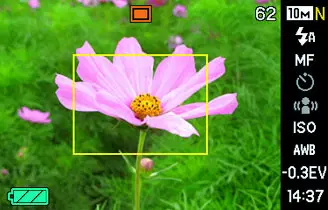
1. モニター画面の焦点フレームをフォーカスし、シャッターボタンを押します。 フォーカス操作を行います。 操作灯やフォーカスフレームの色を調べてイメージが焦点になっているか分かります。
  • 映画録画中、オートフォーカスモードが無効化され、パン・フォーカスモードにカメラスイッチを自動的に切り替えます。

NOTE

N 10 62 62

  • 被写体がオートフォーカス範囲よりも近いため、適切な焦点を当てることができない場合は、カメラは自動的にマクロフォーカスレンジ(Auto Macro)に切り替えます。
  • オートフォーカスで撮影しながら光学ズーム動作をおこなうと、焦点範囲について説明するためには、以下の通りモニター画面に値が現れます。 例:cm – * は、実際のフォーカス範囲値に置き換えられます。
  • 映画を撮影する際にはオートフォーカスを選択できません。 状態操作ランプの焦点フレーム

AF

ISO

AWB

-0.3EV

15:37

完全な脂肪緑グリーンを集中

注目すべきではない点滅グリーンレッド

111高度な設定

操作ランプ · 焦点フレーム

Page 112 of the Casio EX-Z1000 user manual — 112高度な設定
112ページ · クリックして拡大
112ページ

マクロフォーカスの使用

NOTE

  • 被写体が遠くないので、マクロフォーカスを適切に集中できない場合は、自動焦点範囲(オートマチック)にカメラが切り替えられます。
  • マクロフォーカスで撮影しながら光学ズーム動作をおこなうと、以下の画面に値が表示されるので焦点範囲についてお伝えします。 例:cm – cm * は、実際のフォーカス範囲の値に置換されます。
1. シャッターボタンを半分押してイメージにフォーカス。 焦点操作は、オートフォーカスと同じです。
2. 画像を集中すると、シャッターボタンを押して撮影する方法の残りを押下します。
  • マクロフォーカスとともにフラッシュを使用することで、画面に不要なレンズの影を生成できる点滅がブロックされる可能性があります。
  • 映画を撮影しながら、マクロフォーカスが固定になります。

112高度な設定

Page 113 of the Casio EX-Z1000 user manual — 113高度な設定
113ページ · クリックして拡大
113ページ

自動焦点およびマクロ フォーカスの射撃のヒント

NOTE

自動焦点区域の変更

  • フォーカスエリアに「マルチ」を選択すると、9つの焦点フレームがモニター画面に表示されます。 カメラは自動的に、モニター画面の緑色に変化する最適な焦点フレームを決定します。

自動焦点(AF)に使用するメーター面積を変更するには、次の手順を使用します。

1. RECモードでは、[MENU]を押します。
2. 「REC」タブで「AFエリア」を選択し、「X ]を押します。
Casio EX-Z1000 — 自動焦点およびマクロ フォーカスの射撃のヒント diagram (page 113)
図 50
Casio EX-Z1000 — 自動焦点およびマクロ フォーカスの射撃のヒント diagram (page 113)
図 51
3. [S] と[T] を使用して、必要な設定を選択し、[SET]を押します。
そのためにこの設定を選択します。

メーターで計る画面の中心に小さなエリアを使う•フォーカスロック(ページ114)を使用するときにこの設定が最適です。

焦点フレームの焦点フレーム

シャッターボタンを半押しすると、カメラが自動的に9つの焦点フレームの1つ以上を選択した場合 • カメラは複数のポイントに集中できる場合、すべての該当するフォーカスフレームは緑色になります。

113高度な設定

スポットマルチ ・スポット・マルチ

Page 114 of the Casio EX-Z1000 user manual — 114高度な設定
114ページ · クリックして拡大
114ページ

焦点ロックの使用

3. 画像を集中すると、シャッターボタンを押して撮影する方法の残りを押下します。

「フォーカスロック」とは、その主題が焦点枠の内側にないイメージを撮影したいときに使うことができる技術の名前です。 •「スポット」フォーカスで焦点ロックを使用する。

NOTE

  • フォーカスロックは、露出(AE)を施錠することもあります。
1. モニター画面の焦点フレームを、フォーカスしてシャッターボタンを押し半分に押し込むと強調します。

重点を置くべき項目

N 10 62 62

AF

ISO

AWB

-0.3EV

15:37

2. シャッターボタンを半押し続けると、好きなように画像を再構成します。

N 10

AF

ISO100 ISO100

F7.2 F7.2 1/2000 1/2000

ISO

AWB

-0.3EV

15:37

114高度な設定

焦点フレーム

Page 115 of the Casio EX-Z1000 user manual — 115高度な設定
115ページ · クリックして拡大
115ページ

固定焦点(ファンの焦点)を使用して

クイックシャッター

パンフォーカス(PF)は、録画時にのみ利用できます。 パン・フォーカスは、より広い焦点範囲に集中します。つまり、オートフォーカスの動作を待つことなく撮影できます。

クイックシャッターがオンになったら、カメラはすぐにシャッタリリースを全方向押しするとオートフォーカスの待ち時間なしで画像を撮影します。 特別な瞬間を欠落させないようにするのに役立ちます。カメラがオートフォーカスまで待ちます。

1. 撮影の準備ができたら、シャッターボタンをパユースせずに全方向に押します。
1. RECモードでは、[MENU]を押します。
2. 「REC」タブで「クイックシャッター」を選択し、「X 」を押します。
3. [S] と[T] を使用して、必要な設定を選択し、[SET]を押します。
そのためにこの設定を選択します。

クイックシャッターをオンにする

オフクイックシャッターをオフにする

115高度な設定

Page 116 of the Casio EX-Z1000 user manual — 116高度な設定
116ページ · クリックして拡大
116ページ

無限焦点の使用

手動焦点の使用

その名の通り、Infinity Focusは無限に焦点を合わせます()。 撮影風景やその他遠足の被写体を撮る際は、このモードを使用してください。 Infinity Focusは、車や列車の窓から撮影するときも便利です。また、Auto Focusで正しく焦点を合わせることが困難である風景やその他の被写体を撮るときにも役立ちます。

手動焦点によって、カメラは自動的にあなたが手動で焦点を調節するのを助けるモニター スクリーン上の主題を拡大します。 移動電車などの撮影に手動焦点を当てることが出来ます。 列車が到着する前に、手動で電気棒または他のいくつかのオブジェクトに焦点を当てます。 それから、あなたが集中したオブジェクトを渡すと、フォーカスを気にすることなく撮影することができます。

Casio EX-Z1000 — 無限焦点の使用 diagram (page 116)
図 52
1. Infinity Focusはフォーカスモードとして選択されますが、シャッターボタンを押して撮影します。
1. マニュアルフォーカスは焦点モードとして選択されますが、モニター画面に画像を補正して、集中したいという点は黄色の境界線内にあります。

116高度な設定

黄色の境界

Page 117 of the Casio EX-Z1000 user manual — 117高度な設定
117ページ · クリックして拡大
117ページ
2. モニター画面で結果を表示するように、[W]と[X]を使って画像にフォーカスします。 今回は境界内にあるイメージが拡大し、集中力で助けるモニター画面を埋めます。

NOTE

  • 手動焦点をとって撮影しながら光学ズーム動作(ページ72)を実行するたびに、フォーカス範囲を示すように、以下の画面に値が表示される。 例:MFcm – * は、実際のフォーカス範囲の値に置き換えられます。
こんな方にボタンを押して下さい:

クローザーフォーカス [W]

より遠くの焦点 [X]

  • 画面が「設定」を押すと約2秒間動作しないで、拡大した画像を表示してしまう場合、1ステップに戻ってきます。
  • フォーカスモードとして手動の焦点が選ばれる一方で、[W]と [X]キーはフォーカス設定を調整するために使われます。 [W] と[X] キーに割り当てられた他の関数は、キーのカスタマイズ(ページ132)が手動でフォーカスしたときに実行されません。
3. シャッターボタンを押して撮影します。

117高度な設定

Page 118 of the Casio EX-Z1000 user manual — 118高度な設定
118ページ · クリックして拡大
118ページ
3. 露出補正値を調整するために[S]と[T]を使用します。 [S ]:EV値の増加 EV値が高まるので、

補正画像の明るさ(EVシフト)

撮影前に画像の露出値(EV値)を手動で調整できます。 この機能は、バックライトの主題を撮影するときにより良い結果を達成するのに役立ちます, 強く点灯被写体屋内, または暗い背景に対してある対象. 露光補償値:–2.0EV~+2.0EVユニット:1/3EV

軽い色の主題およびバックライトを当てられた主題のため。 ※EV値の拡大も、BEST SHOT「バックライト」シーンでうまく機能します。

1. RECモードでは、[MENU]を押します。
2. 「品質」タブで「EVシフト」を選択し、[SET]を押します。
Casio EX-Z1000 — 補正画像の明るさ(EVシフト) diagram (page 118)
図 53
[ T ]EV値の低下。 EV値が低いのは、

暗い色の主題と屋外の撮影のためにクリアな日に。

露出補正を解除するには、値が0.0になるまで調整します。

118高度な設定

EVシフト値

Page 119 of the Casio EX-Z1000 user manual — 119高度な設定
119ページ · クリックして拡大
119ページ
4. EV値が欲しい方法である後、【SET】を押して適用します。 変更するまで、効果が残っている補償値。
Casio EX-Z1000 — 補正画像の明るさ(EVシフト) diagram (page 119)
図 54

NOTE

  • パネル(操作パネル)(ページ53)を使用してEVシフトの設定を変更することもできます。
  • マルチパターンのメーターで計る使用中EVシフト動作を実行することで、計量モードを自動に切り替えてセンタ重み測定を行います。 露出補正値を0.0(ページ124)に変更すると、メーターモードはマルチパターンの計測に戻ります。
  • キーカスタマイズ機能を使用して、[W] と [X] ボタンを設定することで、メーターモードの設定(ページ 132)を制御できます。 画面上のヒストグラム(ページ129)を表示しながら露出補正を調整する際に便利です。
  • 非常に暗いか、または非常に明るい条件の下で撮影するときは、暴露補償後に満足する結果を得ることができない場合があります。

119高度な設定

EVシフト値

Page 120 of the Casio EX-Z1000 user manual — 120 高度の設定
120ページ · クリックして拡大
120ページ

制御の白のバランス

そのためにこの設定を選択します。

曇りの日に撮影すると、青色のキャストが写し出せます。白蛍光灯を撮ると被写体に緑色のキャストを与えることができます。 白色バランスは、さまざまな種類の照明に適しているため、画像の色は常に自然に見える。

カメラが白いバランスを自動的に調整する

晴れた日の日光の屋外撮影

雨の日、陰などに屋外で撮影します。 オーバーキャスト

1. RECモードでは、[MENU]を押します。
2. 「品質」タブで「ホワイトバランス」を選択し、「X 」を押します。
Casio EX-Z1000 — 制御の白のバランス diagram (page 120)
図 55

建物の影にシュート、木陰など 晴れた日陰影

白または日白色蛍光灯の下で撮影するときに色のキャストを抑制

N

日光蛍光灯の下で撮影するときに色のキャストを抑制します

D

3. [S] と[T] を使用して、必要なホワイトバランス設定を選択し、[SET]を押します。

電球照明タングステンの光の出現を抑制します

手動で特定の光源に適した白色バランスを調整•詳細は、「ホワイトバランス設定を手動に設定する」を参照してください(ページ121)。

120 高度の設定

日 白蛍光・日光蛍光灯・マニュアル

Page 121 of the Casio EX-Z1000 user manual — 121高度な設定
121ページ · クリックして拡大
121ページ

ホワイトバランスの設定を構成

NOTE

マニュアル

  • パネル(操作パネル)(ページ53)を使用して、白色バランスの設定を変更することもできます。
  • 白色バランス設定で「オート」を選択した場合、カメラは自動的に対象の白いポイントを決定します。 カメラが白いポイントを決定するときに問題を引き起こす可能性がある特定の被写体色と光源条件は、適切な白色バランス調整不可能になります。 撮影条件(日光・オーバーキャストなど)にマッチするホワイトバランスの設定を選択
  • キーカスタマイズ機能を使用して、[W] と [X] ボタンを設定することで、ホワイトバランスの設定(ページ 132)を制御できます。
  • コントロールキーで「オート」を選択する(制御キーが自動ホワイトバランス設定を選択するために構成されている場合)、モニター画面に表示されるまでの設定をスクロールします。

複雑な照明条件下では、プリセットの白色バランス設定は自然に見える色を生成できないことがあります。 これにより、特定の照明条件を手動で設定するホワイトバランスを設定できます。 下記の手順を実行すると、紙の白書を手元に持たせなければならないことに注意してください。

1. RECモードでは、[MENU]を押します。
2. 「品質」タブで「ホワイトバランス」を選択し、「X 」を押します。
3. [S] と[T] を使用して「マニュアル」を選択します。 現行の手動ホワイトバランス設定で、モニター画面上でレンズを狙っている対象が表示されます。 現在の設定をしたい場合は、直接ステップ5にジャンプします。 サインイン

121高度な設定

Page 122 of the Casio EX-Z1000 user manual — 122 高度の設定
122ページ · クリックして拡大
122ページ
4. 撮影時に使用予定の照明条件の下、カメラを空白の白紙に置きますので、モニター画面全体を満たしてシャッターボタンを押して下さい。
5. [SET]を押してホワイトバランスの設定を登録し、撮影画面に戻ります。

NOTE

  • 手動でホワイトバランスを調整した後、設定は変更されるまでまたはカメラをオフにするまで有効に残ります。

紙の白板

カメラは、現在の条件の白色バランス設定を調整し、「完了」を表示します。

122 高度の設定

Page 123 of the Casio EX-Z1000 user manual — 123高度な設定
123ページ · クリックして拡大
123ページ
3. [S] と[T] を使用して、必要な設定を選択し、[SET]を押します。

ISOの感受性を指定する

ISO感度は、光に対する感受性を表現する価値です。 より大きな価値は、利用可能な照明が薄暗いときに撮影するのに良いより高い感度を示します。 より高速シャッター速度をしたい場合、ISO感度値が高い必要があります。 特定の条件下では、ISOの高感度設定と組み合わせて高速シャッター速度がデジタルノイズを引き起こす可能性があり、画像は粗く表示されます。 クリーンで良質なイメージのために、可能なISOの感度設定を最も低く使用して下さい。

この感度で撮影するには:

この設定を選択します。

カメラで自動選択 オートマチック

ISO 50

ISO 100

ISO 200

1. RECモードでは、[MENU]を押します。

ISO 400

2. 「品質」タブで「ISO」を選択し、「X 」を押します。

NOTE

  • パネル(操作パネル)(ページ53)を使用して、ISO感度設定を変更することもできます。

123高度な設定

低い・高い

Page 124 of the Casio EX-Z1000 user manual — 124高度な設定
124ページ · クリックして拡大
124ページ

メーターモードを指定する

  • 高ISO感度でフラッシュを使うと、カメラの近傍にある被写体に問題が生じます。
  • ISO感度設定の現状に関わらず、常に映画に「Auto」ISO感度が使用されています。
  • 鍵のカスタマイズ機能を使って、[W]と[X]ボタンを設定することで、ISO感度設定(ページ132)を制御できます。

メーターモードは、被写体のどの部分が露出のために測定されるかを決定します。

1. RECモードでは、[MENU]を押します。
2. 「品質」タブで「測定」を選択し、「X ]を押します。
3. [S] と[T] を使用して、必要な設定を選択し、[SET]を押します。

マルチ(マルチメーター)多パターンの計測は、画像をセクションに分割し、各セクション内の光を測定することでバランスの取れた露出読み取りを実現します。 カメラは、測定された照明パターンに応じて撮影条件を自動的に決定し、それに応じた露出設定を行います。 撮影条件の広い範囲で、誤りのない露出設定を提供します。

124高度な設定

Page 125 of the Casio EX-Z1000 user manual — 125 高度な設定
125ページ · クリックして拡大
125ページ

中心の重くされた中心は照明を測定する焦点区域の中心にメーターで計る集中を重ねました。 露出をコントロールする際のメーター方式で、カメラに完全に設定を残しずに使用してください。

  • EVシフト値(ページ118)を0.0以外のものに変えると、自動で「Center重み」に変更します。 EVシフト値が0.0に戻ったら、メーターモードは「Center Weighted」に変更します。
  • メーターモードとして「マルチ」を選択した場合、RECモード情報表示(ページ240)に戻ったときにはモニター画面にアイコンが表示されません。

スポットメーターは、非常に小さなエリアで読み取る. 周囲の状況に影響することなく、特定の被写体の明るさに応じて露出する場合にはこのメーター方式を使用してください。

NOTE

  • キーカスタマイズ機能を使用して、[W] と [X] ボタンを設定することで、メーターモードの設定(ページ 132)を制御できます。

125 高度な設定

Page 126 of the Casio EX-Z1000 user manual — 126高度な設定
126ページ · クリックして拡大
126ページ

カメラのフィルタ効果を使用して画像のシャープネスを制御

カメラのフィルタ機能により、撮影した画像にカラースズを追加できます。 カメラのレンズにカラーフィルタを取り付けて、色効果が見える。

下記の手順で、被写体の輪郭の鋭さを画像に調整します。

1. RECモードでは、[MENU]を押します。
2. 「品質」タブで「シャープネス」を選択し、「X ]を押します。
2. 「品質」タブで「フィルター」を選択し、「X ]を押します。
3. [S] と[T] を使用して、必要な設定を選択し、[SET]を押します。 +2(シャープ)から-2(レイスト・シャープ)まで、5つの鋭さ設定のいずれかを指定できます。
3. [S] と[T] を使用して、必要な設定を選択し、[SET]を押します。 利用できるフィルター設定は:、B/Wのセピア、赤く、緑、青、黄色、ピンクおよび紫色オフになります

126高度な設定

Page 127 of the Casio EX-Z1000 user manual — 127高度な設定
127ページ · クリックして拡大
127ページ

制御色の飽和の調節はイメージを対照的に合わせます

画像を彩色する際の注意を調節するために、以下の手順を使用します。

画像をコントラストに合わせて調整するには、次の手順を使用します。

1. RECモードでは、[MENU]を押します。
2. 「品質」タブで「飽和」を選択し、「X 」を押します。
2. 「品質」タブで「コントラスト」を選択し、「X ]を押します。
3. [S] と[T] を使用して、必要な設定を選択し、[SET]を押します。 +2(最も飽和)から–2(早期飽和状態)まで5つの彩度設定のいずれかを指定できます。
3. [S] と[T] を使用して、必要な設定を選択し、[SET]を押します。 +2(光と暗のコントラスト)から– 2(光とのコントラストが最も大きい)まで、5つのコントラスト設定のいずれかを指定できます。

127高度な設定

Page 128 of the Casio EX-Z1000 user manual — 128 高度の設定
128ページ · クリックして拡大
128ページ

スナップショットをスタンピング日付

  • 印刷時に日付情報が押印されると削除できません。
  • 日付スタイルの設定(ページ189)を使用して、日付の年/月/日フォーマットを指定します。
  • 録画日時は、スナップショットが記録されたときにカメラのクロック設定(ページ12, 188)に従って決定されます。
  • スタンプがオンになった状態で、デジタルズームとインスタントズームはサポートされていません。
  • 下記の画像ではスタンプがサポートされていません。 – 一部のBEST SHOT画像(名刺と名刺)

スナップショットの録画日のみ、または画像の右下隅にスタンプされた日付と時刻を持つことができます。

1. RECモードでは、[MENU]を押します。
2. 「設定」タブで「タイムスタンプ」を選択し、[X]を押します。
3. [S] と[T] を使用して、必要な設定を選択し、[SET]を押します。 例:2006年12月24日、午前1時25分
そのためにこの設定を選択します。

文書、ホワイトボードなど、旧写真、IDフォト) –ズーム連続シャッターで記録された画像

日のみ表示(2006/12/24)

日時(2006/ 12/24 1:25pm)を表示 日付&時刻

128 高度の設定

何も表示しない

Page 129 of the Casio EX-Z1000 user manual — 129高度な設定
129ページ · クリックして拡大
129ページ

画面上のヒストグラムを使用して露出を点検して下さい

NOTE

  • キーのカスタマイズを使用して、[W] と [X] ボタンを設定することで、EVシフトの設定を制御できます。 すると、画面上のヒストグラム(ページ132)で結果を表示しながらEVシフトを実行できます。

画面上のヒストグラムは、画像の現在の露出をグラフィック表現するものです。 また、画像の露出レベルに関する情報についてはPLAYモードでヒストグラムを表示することもできます。

Casio EX-Z1000 — NOTE diagram (page 129)
図 56
1. RECモードまたはPLAYモードのいずれかを選択します。 RECモードとPLAモードのそれぞれに、ヒストグラム表示をオンまたはオフさせることができます。
2. プレス [DISP].
3. 「インフォ」タブで「+ヒストグラム」を選択し、[セット]を押します。

129高度な設定

ヒストグラム

Page 130 of the Casio EX-Z1000 user manual — 130 高度の設定
130ページ · クリックして拡大
130ページ

ヒストグラムを使用する方法

ヒストグラム例

ヒストグラムはピクセル数の面で画像の明るさを表すグラフです。 縦軸はピクセル数を表し、横の軸線が光度を示します。 ヒストグラムを使って、イメージにシャドーイング(左)や中音(中央)が含まれているかを判断し、十分な画像の細部を引き出すように強調表示することができます。 何らかの理由でヒストグラムがあまりにも横になって現れた場合、EVシフトを使用してよりバランスを取れるのに左右に移動できます。 EVシフトで最適な露出を実現できるため、できるだけ中央に近づけることが可能です。 ヒストグラムには、R(赤)、G(緑)およびB(青)の成分を分布するRGBヒストイグラムラインも含まれています。 それぞれの色素の部品が画像に多すぎるか、小さすぎているかどうかを判断するために使用できるラインです。

左にヒストグラムが入ると、暗すぎるピクセルもある。 全体像が暗くなれば、ヒストグラムの結果のこのタイプ。 左に過ぎても遠いヒストグラムは、近くの画像のように暗黒の領域で「黒いアウト」されることがあります。

Casio EX-Z1000 — ヒストグラムを使用する方法 diagram (page 130)
図 57

ヒストグラムが右側にあると、光ピクセルの方が多すぎるということを意味します。 全体像が光る時にヒストグラム結果のこのタイプ。 近辺のイメージに映るような、光領域の「白」が現れてしまうと右まで遠くにあるヒストグラム。

Casio EX-Z1000 — ヒストグラムを使用する方法 diagram (page 130)
図 58

130 高度の設定

Page 131 of the Casio EX-Z1000 user manual — 131高度な設定
131ページ · クリックして拡大
131ページ

中心のヒストグラムは、光ピクセルと暗いピクセルの良い分布があることを示しています。 周囲の画像に示すように、全体的なイメージが最適であるときこのタイプのヒストグラムの結果。

  • 上記のヒストグラムは、イラストのみを目的としています。 特定の被写体に類似した形状を達成できないことがあります。
  • 中心のヒストグラムは必ずしも最適な露出を保証するものではありません。 意図的に露出や画像を暴露したりしたい場合、中心のヒストグラムを望まない場合があります。
  • 露出補正の制限により、最適なヒストグラム構成を達成できないことがあります。
  • フラッシュと特定の撮影条件を使用すると、ショットされたときに画像の実際の露出とは異なる暴露を示すためにヒストグラムを引き起こすことができます。
  • スナップショットのみにRGB(カラーコンポーネント)のヒストグラム線が表示されます。
Casio EX-Z1000 — 画面上のヒストグラムを使用して露出を点検して下さい diagram (page 131)
図 59

131高度な設定

Page 132 of the Casio EX-Z1000 user manual — B
132ページ · クリックして拡大
132ページ

キーを使用して機能の割り当てをカスタマイズします。 [W]と [X]

その他の有用な記録機能

  • RECモードでは、デジタルイメージをより効率的かつ楽しくするために次の機能も利用できます。
  • [W] と [X] キーに関数を割り当てる
  • 画面上のグリッドを表示し、簡単に画像の構成
  • 録画した画像を確認する
  • 初期のパワーアップ設定を登録する
  • リセット設定

キーカスタマイズでは、以下の5つの機能のいずれかを[W]と[X]キーに割り当てることができます。 一度、スナップショットや映画を撮影しながら割り当てられた関数を使うことができます。メニューから移動せずに利用できます。 各機能について詳しくは、参照されたページ番号を参照してください。

この関数が割り当てられたとき:

利用する [W]と [X] これを行うには:

メーター(ページ124) メーター設定を変更

EVシフト(11ページ) 露出補正用EVシフトを実施

ホワイトバランス(ページ120) 白色のバランス設定を変更

ISO(ページ123)ISO感度設定を変更

セルフタイマー(ページ81) 自タイマー時間を選択します

132高度な設定

B

Page 133 of the Casio EX-Z1000 user manual — 133高度な設定
133ページ · クリックして拡大
133ページ
1. RECモードでは、[MENU]を押します。

画面上のグリッドを表示

2. 「REC」タブで「L/Rキー」を選択し、[X]を押します。

画面上のグリッドは、RECモードモニター画面に表示して画像のコンポーズ時に簡単にアライメントできます。

3. [S] と[T] を使用して、割り当てる関数を選択し、[SET]を押します。 機能の割り当て後、設定を[W]と[X]キーで制御できます。 選択する「オフ」は、 [W]と[X]キーを割り当てられた機能なしで残します。
Casio EX-Z1000 — 画面上のグリッドを表示 diagram (page 133)
図 60
1. RECモードでは、[MENU]を押します。
2. 「REC」タブで「Grid」を選択し、[X]を押します。
3. [S] と[T] を使用して、必要な設定を選択し、[SET]を押します。
こんな方にこの設定を選択します。

グリッドの表示

グリッドを非表示にする

133高度な設定

Page 134 of the Casio EX-Z1000 user manual — 134高度な設定
134ページ · クリックして拡大
134ページ

録画した画像を表示(イメージレビュー)

Iconヘルプの使用

アイコンは、RECモード(ページ243)のときにモニター画面で選択したときにアイコンに関するガイダンステキストを表示するのに役立ちます。 • アイコンヘルプテキストは、メーターで計る、フラッシュモード、ホワイトバランス、セルフタイマー、EVシフトの機能のために表示されます。 ただし、メーターで計るホワイトバランスやセルフタイマーとEVシフトアイコンは、「Metering」、「White Balance」または「自己タイマー」「EVshift」がそれぞれ[W]および[X]キーに鍵のカスタマイズ機能(ページ132)を割り当てられた場合にのみテキストが表示されます。

カメラを購入すると、最初に画像レビュー機能がオンになっているように設定されます。 画像レビューでは、録画した画像が表示されているので確認することができます。

1. RECモードでは、[MENU]を押します。
2. 「REC」タブで「Review」を選択し、[X]を押します。
3. [S] と[T] を使用して、必要な設定を選択し、[SET]を押します。
1. RECモードでは、[MENU]を押します。
2. 「REC」タブで「Icon Help」を選択し、[X]を押します。

画像を録画した後にカメラを操作する:

この設定を選択します。

3. [S] と[T] を使用して、必要な設定を選択し、[SET]を押します。

画面上の画像を表示

そのためにこの設定を選択します。

機能のアイコンの隣に表示するアイコンヘルプテキスト あなたが関数を選択したときに

アイコンを消すと、オフ

134高度な設定

何もない

Page 135 of the Casio EX-Z1000 user manual — AWB
135ページ · クリックして拡大
135ページ

デフォルト設定でパワーを設定するモードメモリを使用する

  • アイコンが消えている間、下のアイコンは表示に現れません。 – フォーカスモードアイコン(ページ109) - 白残高アイコン (ページの120)

カメラの設定は、カメラをオンにすると「モードメモリ」で一定設定を保存し、次の時刻のリセットを行います。 これにより、カメラをオンオフ時に設定しなくてはなりません。 設定の「オフ」を選択すると、カメラがオフになったら自動的にバックアップされるたびに最適なデフォルトに戻り、その設定を有効化します。 電源が切れた場合、カメラを再びオンにすると「ON」を選択すると設定が発生します。 以下は、モードメモリで設定できる全ての設定をリストします。 astisk(*)でマークされているものには、初期の工場出荷時の設定としてモードメモリがオンになっている (つまり、カメラをオフにし、復元したときに現在の設定を保存します。 最高のショット、フラッシュ*、焦点、白いバランス、ISOのAF区域*、メーターで計るセルフタイマー、抜け目がない強度、デジタルズームレンズ*、MFの位置、ズームレンズの位置

AWB

135高度な設定

Page 136 of the Casio EX-Z1000 user manual — 136高度な設定
136ページ · クリックして拡大
136ページ
1. RECモードでは、[MENU]を押します。

モード記憶のモード・メモリを離れた置くこと

2. 「REC」タブで「メモリー」を選択し、「X 」を押します。

カメラがオフになったら、BEST SHOTを終了します。

BEST SHOT * 1

3. [ S ]と[ T ]を使用して、設定したい項目を選択し、[ X ]を押します。
4. [S] と[T] を使用して、必要な設定を選択し、[SET]を押します。
そのためにこの設定を選択します。

電源オフの設定

カメラがオフになったときに現在の設定を保存し、カメラをオンにしたときに復元します

カメラがオフにオンになっているときに最適なデフォルトを復元します

手動焦点が選ばれる前のフォーカスモード。

ズーム位置*2 全幅

136高度な設定

このページでは12以上のラベル/ショートテキストを表示
e・フラッシュオート・フォーカス自動・ホワイトバランスオート・ISOオート・AFエリアスポット・メーターマルチ・オン・セルフタイマーオフ・フラッシュインテンシティ0・MF位置デジタルズーム
Page 137 of the Casio EX-Z1000 user manual — 137高度な設定
137ページ · クリックして拡大
137ページ

※1 「On」は、カメラがオンになったときに選択したBEST SHOTシーンを復元します。 カメラがオフになったら「Off」はBEST SHOTを終了します。 ※2 光学ズーム位置のみ

カメラを初期工場出荷時デフォルトにリセット

カメラを初期工場出荷時の設定に戻したいときは、次の手順を使用します。カメラを購入するときに構成されているものです。 各メニュー項目の初期工場出荷時設定は243ページで「メニュー参照」を参照してください。

  • モードメモリーがBEST SHOTのモードでは、カメラをOFFにすると選択した最高のSHotシーンの設定が復元されます。 これは、Zoom Positionを除く各設定のモードメモリオン/オフの設定に関係なく真正です。
1. プレス [MENU].
2. 「設定」タブで「リセット」を選択し、[X]を押します。
3. [S] と[T] を使用して、[リセット]を選択し、 [SET]を押します。 • リセットせずに手順をキャンセルするには、「キャンセル」を選択します。

137高度な設定

Page 138 of the Casio EX-Z1000 user manual — 138高度な設定
138ページ · クリックして拡大
138ページ
  • カメラをリセットすると、次の操作は初期化されません(245ページ)。 – ホームタイムセットアップ - 世界時間の設定–調整-日付スタイル–言語–ビデオアウト

138高度な設定

Page 139 of the Casio EX-Z1000 user manual — 139 映画のスナップショットと映画を見る
139ページ · クリックして拡大
139ページ

スナップショットと映画の視聴

スナップショットを見る

  • これは、それを撮影するために使用される設定に関するいくつかの情報とともに、メモリ内のスナップショットの1つが表示されます。

カメラのモニター画面でスナップショットを表示するには、次の手順を使用します。

ファイルの種類 フォルダー/ファイル名

1. PLAYモードに入るには、[ ]を押します。
  • モニター画面の上部に表示されるファイルタイプアイコンは、現在表示されているファイルの型(スナップショット、映画、音声のみなど)に依存します。 – : スナップショット(ページ139) - : 映画 (ページの141) - : 音声スナップショット (ページ140) *フォルダー名やファイル名に関する情報については、 ページ174を参照してください。
  • 映像を隠す方法や画像だけを見る56ページ。

139 映画のスナップショットと映画を見る

このページでは4つのラベル/ショートテキストを表示
映像の質 · 映像サイズ · 日程と時間 · [ ]
Page 140 of the Casio EX-Z1000 user manual — 140 視聴スナップショットと映画
140ページ · クリックして拡大
140ページ
2. [X] と[W] を使って画像間でスクロールします。 スクロールを転送し、[W]を押します。

音声スナップショットのオーディオを聴く

[ X ] [ X ]

次の手順を使用して、オーディオスナップショットの音声を再生できます。 音声スナップショットは「」ファイルタイプアイコンで表示されます。

[ W ] [ W ]

1. PLAYモードを入力し、[W]と[X]を使用して、再生するオーディオスナップショットを表示します。
Casio EX-Z1000 — [ W ] [ W ] diagram (page 140)
図 61

NOTE

  • 速度で[W]または[X]スクロールを下に保持します。
  • スクロール時に最初に表示するイメージは最初は少し粗く見えるかもしれませんが、すぐによりよく定義して画像に置き換えられます。 別のタイプのデジタルカメラから画像をコピーする場合は、モニター画面に粗い画像のみ表示する場合があります。
2. スナップショットの音声をカメラ内蔵スピーカーから再生するには、[SET]を押します。

RECモードに切り替える

プレス [ ].

140 視聴スナップショットと映画

Page 141 of the Casio EX-Z1000 user manual — 141 映画のスナップショットと映画を視聴
141ページ · クリックして拡大
141ページ

オーディオ再生コントロール

映画を見る

以下は、オーディオが再生している間に実行できるさまざまな操作です。

下記の手順でカメラのモニター画面に動画を表示できます。

そのためにこれをします。:
1. PLAYモードを入力し、再生したい映画を表示するには、[W]と[X ]を使用します。 • ファイルの種類アイコンを確認します。 映画のファイルタイプアイコンは「映画」です。

転送速度が速く、逆再生時に[X]または [W]を押したままにします。

再生をパユースまたは再起動する [SET].

ボリュームプレス[S]または [T]を調節します。

ファイルの種類 フォルダー名/ファイル名

画面上のインジケーターを変更します。 [DISP].

Casio EX-Z1000 — オーディオ再生コントロール diagram (page 141)
図 62

再生プレスを停止する [MENU].

再生中の音量を調節できます。進行中や、パユース時のみで調整可能です。

モニター画面に映るフィルムのようなフレームは、映画からイメージであるということを示しています。 ※フォルダ名やファイル名に関する情報は、174ページをご覧ください。

141 映画のスナップショットと映画を視聴

記録時間 · クオリティー

Page 142 of the Casio EX-Z1000 user manual — 142 ビュースナップショットと映画
142ページ · クリックして拡大
142ページ
2. 再生を開始するには、[SET]を押します。 • モニター画面は、映画の終了が到達した後にステップ1で選択画面に戻ります。
そのためにこれをします。:

3.5Xまでのズーム • 画像をズームしながら、[S] [T]、[W]と[X]を使用してモニター画面に収まらない画像の部分を移動して表示することができます。

[ ] ( )の方向にズームコントローラーをスライドさせます。

RECモードに切り替える

プレス [ ].

映画の再生制御

再生プレスを停止する [MENU].

そのためにこれをします。:

速い先に進むか、または速く逆の再生。 • ボタンの各プレスは、高速転送速度または最大3つのステップまでの高速リバース動作の速度を増加させます。

  • 再生は、このカメラで録画されていない映画では不可能です。

[X] または [W] を押したままにします。

速い転送/高速の逆から正常な再生へのリターンは出版物[SET]を押します。

再生をパユースまたは再起動する [SET].

パーユース時、フレームごとにスクロールするか、またはバックフレームを反転して停止するボタンを押します。

[X] または [W] を押します。

音量を調節する • 映画の再生が進行中にある間のみボリュームを調整することができます。

[S] または [T] を押します。

画面上のインジケータをオンまたはオフプレス[DISP]を押します。

142 ビュースナップショットと映画

Page 143 of the Casio EX-Z1000 user manual — 143 映画の視聴スナップショットと映画
143ページ · クリックして拡大
143ページ

カメラ画像のスライドショーを再生(スライドショーに含めるファイルを選択します。)

  • すべての画像: メモリ内のすべてのスナップショット、映画、およびオーディオが含まれています。
  • のみ:スナップショットと音声のスナップショットだけが含まれています。
  • のみ:映画だけが含まれています。
  • 1つのイメージ:特定の画像([W]と[X]で選択)のみを1つだけ含んでいます。
  • お気に入り: FAVORITEフォルダー(ページ176)にスナップショットが含まれています。

Slideshow 機能を使用すると、メモリに保存されたファイルを自動的に再生できます。 スライドショーを設定することで、必要なファイルを再生することができます。

1. PLAYモードでは、[MENU]を押します。
2. 「PLAY」タブで「Slideshow」を選択し、[X]を押します。

時間(スライドショーの時刻を、開始から終了まで指定します。)

[W] と[X] を使用して、次の時間のいずれかを選択します。(分): 1, 2, 3, 4, 5, 10, 15, 30, 60.

3. スライドショーの設定 [S ]と[T ]を使用して項目を選択し、以下のように設定します。

インターバル(スライド間の間隔を選択します。)

[W] と[X] を使用して、1〜30秒、または「MAX」から値を選択します。

- 1から30までの値を指定する場合

秒、指定した間隔で画像が変化します。ただし、映画や音声のスナップショットのオーディオ部分は、インターバル設定に関係なく終了まで再生し続けます。 – MAXを選択した場合、最初の1つだけ

各ムービーのフレームは、オーディオを再生することなく表示されます。

143 映画の視聴スナップショットと映画

Page 144 of the Casio EX-Z1000 user manual — 144 映画のスナップショットと映画を視聴
144ページ · クリックして拡大
144ページ
  • 4. . [S] と[T] を使用して、[Start」を選択し、スライドショーを開始するには、[SET]を押します。 上記の設定に従ってスライドショーを実行します。
  • スライドショー中に画像をスクロールして[X](フォワード)と[W](バック)を押すこともできます。
  • スライドショーの音量を調整するには、[S]と[T]を使用して、ボリュームを調節します。

効果(特殊効果を選択)

  • [ S ]と[ T ]を使用して、必要な効果を選択します。
  • パターン1、2、3、4:シーケンスにおけるプリセット効果を適用します。
  • ランダム: 順序でプリセット効果(パターン1、2、3、4)を適用する。
  • オフ:効果は加えられません。 – 効果の設定は無効です。

「Favorites」は「Images」(イメージ)、または「Interval(インターバル)」の設定が「MAX」、「1」「2」のどちらかを選択しています。

スライドショーを停止するには

  • プレス [SET]. PLAYモードに戻ります。
  • [SET]の代わりに[MENU]を押し、スライドショーを停止し、メニュー画面に戻ります。
  • [SET] ではなく、[RECモードにスライドショーを止め、スイッチを押します。

144 映画のスナップショットと映画を視聴

Page 145 of the Casio EX-Z1000 user manual — 145 映画のスナップショットと映画を視聴
145ページ · クリックして拡大
145ページ

USB のクレードルでスライドショーを再生

(写真スタンド)

  • スライドショーが1つのイメージから別の画像に切り替えるときに、すべてのボタン操作は無効になります。 ボタン操作を実行する前に、画像が表示に止まるまで待ちます。 ボタンが機能しない場合は、ビットを待ってからもう一度試してください。
  • USB クレードルに取り付けられたままカメラでスライドショーを再生できます。 カメラのバッテリーが死んだことを心配することなく、長いスライドショーを楽しむための良い方法です。
  • スライドショーの設定(ページ143)を以下に実行する前に設定します。
  • バンドルされたACアダプターをUSBのクレードルに接続し、電源コンセントに差し込みます。

NOTE

  • 「イメージ」で「ワン・イメージ」を選択し、スライドショーのムービーを選択することで、スライド・ショーの設定時に繰り返し再生する動画が生成されます。
  • コンピュータからコピーされた画像や、異なるタイプのデジタルカメラで記録した画像を「インターバル」が指定した時間よりも長く画面に残す場合があります。
1. カメラをオンにしてUSBのクレードルに置く。

145 映画のスナップショットと映画を視聴

Page 146 of the Casio EX-Z1000 user manual — 146 映画のスナップショットと映画を見る
146ページ · クリックして拡大
146ページ
  • 2. . USB クレードルの [PHOTO]ボタンを押してスライドショーを開始します。 スライドショーは、手順で設定した設定に従って行われます。 時刻の設定で指定した時間に自動的にカメラがオフになります。
  • スライドショーが進行中である間、[MENU]を押すことでスライドショーの設定を変更できます。 設定を確定したら、[MENU]を押してスライドショーを再起動します。
  • スライドショーの音量を調整するには、[S]と[T]を使用して、ボリュームを調節します。

スライドショーを停止するには

USBクレードルの[PHOTO]ボタンを押します。 カメラを消します。

  • スライドショーが進行中はバッテリーを充電しません。 バッテリーを充電するには、スライドショーを停止します。

[写真]

NOTE

  • USB のクロールをテレビに接続し、大きな画面でスライドショーを楽しむことができます。 ビデオ録画デバイスに接続してスライドショー(ページ147)を記録することもできます。

146 映画のスナップショットと映画を見る

Page 147 of the Casio EX-Z1000 user manual — 147 映画のスナップショットと映画を視聴
147ページ · クリックして拡大
147ページ
3. TV をオンにして、ビデオ入力モードを選択します。 テレビが複数のビデオ入力を持っている場合は、USBのクローラーを接続する場所を選択します。

テレビでカメラ画像を見る

下の手順を使用して、テレビ画面でスナップショットと映画を表示します。 •あなたは、テレビに接続するためにカメラが付属していますUSBのクレードルとAVケーブルを使用する必要があります。

4. プレス [ ] カメラをオンにしてPLAモードを入力します。 [ON/OFF] または [ ] を押すと、PLAYモードのカメラがオンになります。 プレイモードのカメラがオンになったら、テレビ画面に画像が表示されます。 カメラのモニター画面がオンになります。
1. USB のクロールをテレビに接続します。

ジャックのヴィデオ(イエロー)

ジャックのオーディオ(白)

TV

5. 再生したいファイルの種類のために、カメラ上で該当する操作を実行できます。 • この時点で、USBクロールの[PHOTO]ボタンを押してスライドショー(ページ146)を開始します。

[AV OUT] (出力ポート)

2. カメラを消し、USBのクレードルに置く。

147 映画のスナップショットと映画を視聴

このページでは4つのラベル/ショートテキストを表示
ビデオ オーディオ · イエロー · ステンレス · AVケーブル
Page 148 of the Casio EX-Z1000 user manual — 148 映画のスナップショットと映画を見る
148ページ · クリックして拡大
148ページ

カメラをオフにするには

NOTE

  • 下記のいずれかをすることでカメラをオフにすることができます。
  • プレスカメラの[ON/OFF]ボタンを押します。
  • USB クレードルの [USB] ボタンを押します。
  • 必要に応じてAVケーブル(EMC-3A)を使用して、カメラのクローラーコネクタをテレビのVIDEO IN端子に直接接続した後に、録画した画像をTVで表示できます。
  • カメラのUSBクロールを使ってDVDレコーダーやビデオデッキに接続し、カメラから画像を録画することができます。 バンドルされたAVケーブルの使用方法は次のとおりです。 – DVDレコーダーまたはビデオデッキ: でのビデオに接続
  • TVに接続して画像を表示する際には、カメラの[ ](REC)と [ ] (PLAY)ボタンを「電源オン」または「電源ON/OFF」(ページ192)に設定してください。
  • モニター画面に表示されるアイコンやインジケータもテレビの画面に表示されます。 表示内容を変更するために[DISP]を使うことができます。
  • 音声はmunauralです。
  • 特定のテレビは、画像の一部を切断することができます.
  • オーディオはカメラで初期に出力されるため、最大ボリュームの音量を上げます。 最初に画像を表示し始めると、テレビの音量コントロールを比較的低く設定してから必要に応じて調整します。

ターミナルのオーディオ。 – USB クレードル: [AV OUT] (AV出力ポート)に接続します。カメラ: クロールに設置して、スナップショットや映画のスライドショーを再生し、DVDまたはビデオテープで録画できます。 スライドショー「イメージ」の設定(ページ143)でのみを選択してムービーを録画できます。 外部デバイスに画像を録画する場合は、モニター画面から全てのインジケーターをクリアするために[DISP]を使用します(ページ56)。

148 映画のスナップショットと映画を見る

Page 149 of the Casio EX-Z1000 user manual — 149 映画のスナップショットと映画を見る
149ページ · クリックして拡大
149ページ

スクリーンアスペクト比とビデオを選択

出力システム

  • 使用するテレビの種類に合ったアスペクト比(4:3または16:9)を選択します。 また、テレビのアスペクト比の設定も必要です。 カメラやテレビの誤ったアスペクト比の設定で異常な画像表示ができます。
  • カメラのビデオ信号出力設定がテレビまたは他のビデオ機器の動画信号システムに一致しない限り、画像は正しく表示されません。
  • NTSCやPAL以外のTV、ビデオ機器では画像が正しく表示されない

NTSCまたはPALのいずれかをビデオ出力システムとして選択するために、このセクションで手順を実行できます。 4:3または16:9のアスペクト比を指定することもできます。

こちらのテレビのTVタイプこのビデオ出力システムを選択します。

NTSC TV(日本、米国等)規格審査基準4:3

ワイドアスペクト比画面 NTSC TV(日本、米国など) NTSC 16:9

スタンダードアスペクト比画面PAL TV(ヨーロッパなど)PAL 4:3

ワイドアスペクト比画面PAL TV(ヨーロッパなど)PAL 16:9

1. プレス [MENU].
2. 「設定」タブで「ビデオアウト」を選択し、[X]を押します。
3. [S] と[T] を使用して、必要な設定を選択し、[SET]を押します。

149 映画のスナップショットと映画を見る

Page 150 of the Casio EX-Z1000 user manual — 150 視聴スナップショットと映画
150ページ · クリックして拡大
150ページ

ズームアウトするには、ズームコントローラーを[]()にスライドします。

ディスプレイされたイメージをズーム

モニター画面に現在画像をズームする手順を8回まで実行します。

  • 表示インジケータがオンになっている場合、モニター画面の右下隅にある表示器はズームされた画像の一部を現在表示されます。
1. PLAYモードでは、[W]と[X ]を使ってズームしたいスナップショットを表示します。

通常のサイズに画像に戻る

2. ズームコントローラーを[]()にスライドさせます。 ボタンのそれぞれが画像をズームする。 ズーム後の画像の異なる部分に移動するために[S]、 [T]、[W]、および[X]を使用することができます。

[MENU] または [BS] を押します。

  • 画像サイズによっては、全8回程度の通常のサイズのズームはできません。
Casio EX-Z1000 — 通常のサイズに画像に戻る diagram (page 150)
図 63

現在表示されている画像の一部。

150 視聴スナップショットと映画

ズームファクター · 撮影エリア

Page 151 of the Casio EX-Z1000 user manual — 151 映画のスナップショットと映画を視聴
151ページ · クリックして拡大
151ページ

12枚の画面で利用

カレンダー画面の使用

下記の手順で12枚の画像を表示した画面が表示されます。

特定の月の日付ごとに記録された最初の画像を表示するには、次の手順を使用します。 この画面では、画像の検索を素早く簡単に行えます。

1. ズームコントローラーを[]()にスライドさせます。 画面上にあった最後の画像の周りに選択境界線で12枚の映像が表示されます。
Casio EX-Z1000 — 12枚の画面で利用 diagram (page 151)
図 64
  • 1. . PLAYモードでは、S を押します()。 カレンダー画面が表示されます。
  • また、カレンダーを表示するために「MENU」を押して、「PLAY」タブを選択し、[Calendar]を選択して[X ]を押すことでカレンダーを表示します。
  • カレンダー画面を出て、[MENU]または[BS]を押します。
Casio EX-Z1000 — 12枚の画面で利用 diagram (page 151)
図 65
  • 2. . ご希望の画像を選択します。
  • [ W ]と[X ]を使って12枚の画面間でスクロールします。
  • 特定の画像のフルスクリーン版を表示するには、[S]、[T]、 [W]、および [X]を使用して選択境界線を移動し、[SET]を押します。

151 映画のスナップショットと映画を視聴

選択境界 · 年/月 · 選択境界

Page 152 of the Casio EX-Z1000 user manual — 152 映画のスナップショットと映画を見る
152ページ · クリックして拡大
152ページ
2. [S]、[T ]、 [W ]および [X ]を使用して、選択境界線をビューしたい日付に移動し、[SET]を押します。 録画した画像は、その日付で表示します。

NOTE

  • カレンダーの年月は「日付スタイル」の設定(ページ189)で選択した形式と同じ形式で表示されます。
  • カレンダー画面に画像が関連付けられている日付に影響を与えるカメラの特定の編集機能について、次の点に注意して下さい。

このタイプの編集操作を実行します。

結果の画像は、この日付と関連付けます。

キーストーン、色の訂正、サイズ変更、トリミング、コピー

編集操作が行われた日付

画像の日付と時刻を編集する

元の画像が記録された日付

152 映画のスナップショットと映画を見る

Page 153 of the Casio EX-Z1000 user manual — 153 編集画像
153ページ · クリックして拡大
153ページ

編集画像

スナップショットのリサイズ

4. [S] と[T] を使用して、画像サイズを選択し、[SET]を押します。 •画像サイズを選択すると、次の情報からサイクルを開始します:ピクセルプリントサイズのイメージ番号。 プリントサイズは、選択した画像サイズのスナップショットを印刷するための最適な用紙サイズを示します。

スナップショットのサイズを変更し、結果を別のスナップショットとして保存することができます。 元のスナップショットも保持されます。 スナップショットを次のサイズのいずれかにリサイズできます。

画像サイズ(ピクセル) プリント サイズ

5M 2560×1920 A4プリント

3M 2048×1536 A4 プリント

5. 画面をリサイズするために、ステップ4で[SET]を押してモニター画面が3に戻ってきます。 そこから、ステップ3と4を繰り返して別のイメージを変更できます。 再サイズ操作を終了するには、「キャンセル」を選択します。

VGA 640×480 Eメール • メールに添付する画像の最適サイズ。

※「メガ」は、ミリオンを意味します。

1. PLAYモードでは、[MENU]を押します。
2. 「PLAY」タブで「Resize(リサイズ)」を選択し、[X]を押します。
3. [ W ]と[X ]を使用して画像をスクロールしてサイズを変更したいものを表示します。

153 編集画像

より大きい・小さい

Page 154 of the Casio EX-Z1000 user manual — B
154ページ · クリックして拡大
154ページ

スナップショットをクロップする

  • 以下の種類のスナップショットをサイズ変更することはできません。 – VGA(640×480ピクセル)とより小さなスナップショット - MOTION PRINTを使用して作成されたスナップショット–別のカメラで録画されたスナップショット
  • 16:9または3:2のアスペクト比でスナップショットをリサイズすると、画像の左右が切り離されるようになります。 結果画像のアスペクト比は4:3となります。
  • スナップショットのサイズ変更版を保存するのに十分なメモリがない場合、リサイズは実行できません。
  • スナップショットのリサイズバージョンの録画日は、元のスナップショットを記録した日付と同じになります。

必要な部品をトリミングし、結果を別のファイルに保存するスナップショットを作成できます。 元のスナップショットも保持されます。

1. PLAYモードでは、クロップしたいスナップショットを表示します。
2. プレス [MENU].
3. 「PLAY」タブで「トリミング」を選択し、[X]を押します。 • スナップショットがモニター画面にある間のみ、この操作を実行できます。
Casio EX-Z1000 — スナップショットをクロップする diagram (page 154)
図 66

映像の一部

現在表示されています。

154 画像の編集

B

ズームファクター · スナップショットエリアを表す

Page 155 of the Casio EX-Z1000 user manual — 155 画像の編集
155ページ · クリックして拡大
155ページ
4. ズームコントローラーをズーム、S、[T]、[W]、および [X]を使用して拡大する部分を表示できます。

キーストーンの訂正

角に記録されたため、四角形外にある黒板、文書、ポスター、写真などの矩形のオブジェクトのスナップショットを修正するために次の手順を使用します。 画像をキーストーン補正することで、新しい(修正)2M (1600×1200ピクセル)サイズの画像が別々のファイルとして保存されます。

5. 表示される部分を抽出し、別のファイルとして保存するために[SET]を押します。 • プレス前にいつでもクロップの手順を終了するには、[セット]を押して[MENU]を押します。
1. PLAYモードでは、正しいスナップショットを表示します。
  • 下記の画像の入力を行なうことはできません。 – MOTION PRINTを使用して作成したスナップショット - 他のカメラで記録されたスナップショット
  • 3:2または16:9の画像をトリミングすることで生成された画像は、4:3のアスペクト比を持ちます。
  • 抽出した画像を格納するのに十分なメモリがない場合、クロップは実行できません。
  • 抽出された画像の録画日は、元のスナップショットの記録日付と同じになります。
2. プレス [MENU].
3. 「PLAY」タブで「Keystone」を選択し、[X]を押します。 主石修正候補として修飾する画像の長方形形状をすべて表示した画面です。 ・上記ステップは、モニター画面にスナップショットが表示された場合のみ可能です。

155 画像の編集

Page 156 of the Casio EX-Z1000 user manual — 156 画像の編集
156ページ · クリックして拡大
156ページ
4. [ W ]と[X ]を使用して、正しい候補を選択します。
Casio EX-Z1000 — キーストーンの訂正 diagram (page 156)
図 67
  • 元の画像が2M(1600×1200ピクセル)サイズより小さい場合は、新しい(修正済み)バージョンはオリジナルのものと同じ大きさになります。
  • 下記の画像では、キーストーン補正は行いません。 – 映画の画像 - MOTION PRINTで作成されたイメージ - 他のカメラと記録された画像を
  • 修正されたイメージを格納するのに十分なメモリがない場合、キーストーン補正操作は実行できません。
  • カメラのモニター画面に修正された画像を表示した場合、イメージが変更された場合ではなく、元の記録した日付と時刻が表示されます。
  • 正月カレンダー画面にキーストーンを修正した画像が表示された場合、修正された日付(ページ151)に表示されます。
5. [S] と[T] を使用して、[Correct]を選択し、[SET]を押します。 • 鍵盤の訂正を行わないで手順を終了するために「キャンセル」を選択します。

156 画像の編集

Page 157 of the Casio EX-Z1000 user manual — 157 画像の編集
157ページ · クリックして拡大
157ページ
6. ズームコントローラーを左右に移動して、クロップ境界をズームします。 • クロッピング境界で選択できるエリアのサイズは、現在表示されている画像の大きさによって異なります。

古き良き写真の色を補正するために、色復元を使用して

色の復元では、デジタルカメラで撮影した写真の古い色を修正できます。 既存の古い写真やポスターなどを修正するのに便利です。 • 画像をカラー復元することで、新しい(修復)2M (1600×1200ピクセル)サイズの画像が別のファイルとして保存されます。

  • 7. . [S]、[T ]、 [W ]および [X ]を使用して、必要な場所にクロッピング境界を移動し、[SET]を押します。 カメラは自動的に正しい色をし、訂正されたイメージを保存します。
  • 画像を囲んで境界線を望まないと、クロッピング境界を設定して表示された画像の境界部に若干内側になります。
  • 何も保存せずに色復元を終了するには、[MENU]を押します。
1. PLAYモードでは、正しいスナップショットを表示します。
2. プレス [MENU].
3. 「PLAY」タブで「カラー補正」を選択し、[X]を押します。
4. [ W ]と[X ]を使用して、希望する写真の候補を選択します。
5. [S] と[T] を使用して、[トリム]を選択し、 [SET]を押します。 モニター画面にクロップ境界が表示されます。 ・保存せずに色復元を終了するには、「キャンセル」を選択します。

157 画像の編集

Page 158 of the Casio EX-Z1000 user manual — 158 画像の編集
158ページ · クリックして拡大
158ページ

NOTE

  • 元の画像が2M(1600×1200ピクセル)サイズより小さい場合は、新しい(修復済み)バージョンはオリジナルのものと同じ大きさになります。
  • 下記の画像の修正はできませんのでご注意ください。 – 映画画像と音声録音ファイルアイコン - MOTION PRINTで作成されたイメージ - 他のカメラで記録された画像を
  • 修正されたイメージを格納するのに十分なメモリがない場合、正しい動作は実行できません。
  • カメラのモニター画面に復元された画像を表示した場合、イメージが修正されていない日付と時刻が表示されます。
  • 正月カレンダー画面に補正された画像が表示された場合、修正した日付(ページ151)に表示されます。
  • 旧写真の画像をこのカメラで録画して、その結果を復元したい場合は、「古い写真を回復する」のページ106を参照してください。

158 画像の編集

Page 159 of the Casio EX-Z1000 user manual — 159 画像の編集
159ページ · クリックして拡大
159ページ
4. 日付と希望時刻を設定します。

画像の日時を編集する

そのためにこれをします。:
  • 前の画像の日付と時刻を変更するには、このセクションで手順を使用します。 下記の理由により、現在の日付と時刻が間違っている場合にこの機能は便利です。
  • 録画時にカメラの時計設定が正しく構成されていないため(ページ12)
  • 間違った世界タイムゾーン(ページ189)を使って画像が記録されたため

カーソル位置の[S]または [T]で値を変更します。

設定間でカーソルを移動 [W] または [X] を押します。

12時間~24時間のタイムキープレス[BS]を切り替えます。

5. 設定がしたい全ての方法である場合は、[SET]を押して、それらを適用します。 •日時と日付を編集した後、画像を表示して、その日や時刻が正しいことを確認します。
1. PLAYモードでは、編集したい日付と時刻をイメージするために[W]および[X ]を使用します。
2. プレス [MENU].
3. 「PLAY」タブで「Date/Time」を選択し、[X]を押します。

159 画像の編集

Page 160 of the Casio EX-Z1000 user manual — 160 編集画像
160ページ · クリックして拡大
160ページ

スナップショットの表示イメージを回転させる

  • 下記のファイルの種類を変更することはできません。 – 映画、音声録音 - MOTION PRINTで作成した画像
  • タイムスタンプ機能を使用して画像に押された日時は編集できません(ページ128)。
  • 保護されている画像の日時を編集することはできません。 画像を保護し、日付と時刻を編集します。
  • 上記期間は1980年1月1日〜12月31日までの指定が可能です。

モニター画面で現在スナップショットを回転させるには、次の手順を実行します。 この機能は、ポートレート(垂直)のオリエンテーションを使用してショットを撮影したスナップショットで便利です。 スナップショットを回転させた後、元のオリエンテーションに戻すことができます。 • 本手順は実際に画像データを変更しないことに注意してください。 カメラのモニター画面にスナップショットの表示方法を簡単に変更できます。

1. PLAYモードでは、[MENU]を押します。
2. 「PLAY」タブで「Rotation」を選択し、[X]を押します。 • スナップショットがモニター画面にある間のみ、この操作を実行できます。
3. [ W ]と[X ]を使用して、回転する画像を表示したスナップショットを選択します。
4. [S] と[T] を使用して、「Rotate」を選択し、[SET]を押します。 ・各プレスの「セット」は、左に90度表示された画像が回転します。

160 編集画像

Page 161 of the Casio EX-Z1000 user manual — 161 画像の編集
161ページ · クリックして拡大
161ページ
5. 表示される画像が欲しい方向にある場合は、[MENU]を押します。

カメラで映画を編集する

録画した映画を編集するために、カメラで次のカット操作を実行できます。

  • 保護されたスナップショットの画像を回転させることはできません。 保護されたスナップショットを回転させるために、まずその保護(ページ175)を削除します。
  • 別のカメラで記録されたスナップショットの画像を回転させることができない場合があります。
  • MOTION PRINTでスナップショットの画像を回転させることはできません。
  • スナップショットのイメージをオリジナル(非回転)バージョンが12枚画面とカレンダー画面に表示されます。

現行のロケーションから映画の先頭まで全てを切ります。

カット(ポイントツーポイントカット)は、2点間ですべてを切断します。

現行のロケーションから映画終了まで全てを切ります。

161 画像の編集

操作の記述 ・カット(To-Point Cut)・カット(From-Point cut)

Page 162 of the Casio EX-Z1000 user manual — 162 画像の編集
162ページ · クリックして拡大
162ページ

トーポイントカットやポイントカットで編集

  • 映画を編集するときは、結果のみ保存されます。 オリジナルムービーは保持していません。 編集作業を行えば、やり直しはできません。
  • 5秒未満の動画は編集できません。
  • 映像編集操作は、このカメラで記録された映画のみがサポートされています。
  • 編集したい動画ファイルのサイズがより少なく、残りのメモリ容量の量を映画の編集はできません。 十分なメモリがない場合、ファイルを削除しないようにしてください。
  • ムービーを2つの部分に切り、カメラで1本の映画のスプライスはできません。
1. 編集したい映画を再生します。
2. 再生を一時停止するために[SET]を押します。 • モニター画面に「(カットアイコン)」が表示されることを確認します。 いない場合は、[SET]を押します。
Casio EX-Z1000 — トーポイントカットやポイントカットで編集 diagram (page 162)
図 68
3. プレス [ T]. ・上記1~3段の所で次のステップを実行することもできます。 1 PLAYモードでは、編集したい映画を選択し、[MENU]を押します。 2 「PLAY」タブで「ムービー編集」を選択し、[X]を押します。

162 画像の編集

カットアイコン

Page 163 of the Casio EX-Z1000 user manual — 163 画像の編集
163ページ · クリックして拡大
163ページ
4. [S] と[T] を使用して、[カット(ToPoint Cut)または「切断」を選択し、[セット]を押します。 •映画編集をキャンセルするには、「Cancel」を選択し、[SET]を押します。 これにより、パユースムービー再生画面に戻ります。
そのためにボタンを押して下さい:

転送速度が速く、逆再生(X)または[W]を高速に

ポーズや動画再生を一時停止 [SET]

スクロールパユース再生 1フレーム前方または背面[X]または [W]

5. 以下操作で、フレーム(ポイント)を選ばせてムービーを切りたいか(カットポイント)を選択します。
Casio EX-Z1000 — カメラで映画を編集する diagram (page 163)
図 69
  • 表示されるインジケータバーに赤で示された映画の部分は、切り取る部分です。
  • カット操作をキャンセルするには、[MENU]を押します。 画面に3ステップで戻ります。
6. カットポイントを表示したいフレームを「T」を押します。

163 画像の編集

Page 164 of the Casio EX-Z1000 user manual — 164 画像の編集
164ページ · クリックして拡大
164ページ
  • 7. . 表示される確認メッセージの応答では、[S]と[T]を使用して「はい」を選択し、「SET」を押します。
  • 映画編集をキャンセルするには、「はい」ではなく「いいえ」を選択し、[セット]を押します。 これにより、パユースムービー再生画面に戻ります。
  • 選択したカット操作は、完了するのにかなりの時間がかかります。 「バスシー」まで待つ モニター画面からメッセージが消えて、カメラの操作を行なう前に待ちます。 編集した映画が長い場合は、カット操作は非常に長時間かかることがありますのでご注意ください。

ポイントツーポイントカットで使用

1. 編集したい映画を再生します。
2. 再生を一時停止するために[SET]を押します。
Casio EX-Z1000 — ポイントツーポイントカットで使用 diagram (page 164)
図 70
3. プレス [ T]. ・上記1~3段の所で次のステップを実行することもできます。 1 PLAYモードでは、編集したい映画を選択し、[MENU]を押します。 2 「PLAY」タブで「ムービー編集」を選択し、[X]を押します。

164 画像の編集

カットアイコン

Page 165 of the Casio EX-Z1000 user manual — 165 画像の編集
165ページ · クリックして拡大
165ページ
4. [S] と[T] を使用して、[カット(ポイントツーポイントカット)を選択し、[SET]を押します。 •映画編集をキャンセルするには、「Cancel」を選択し、[SET]を押します。 これにより、パユースムービー再生画面に戻ります。
そのためにボタンを押して下さい:

転送速度が速く、逆再生(X)または[W]を高速に

ポーズや動画再生を一時停止 [SET]

スクロールパユース再生 1フレーム前方または背面[X]または [W]

5. ムービーをカットしたいフレーム(ポイント)を選択するために、次の操作を使用します。
Casio EX-Z1000 — カメラで映画を編集する diagram (page 165)
図 71
  • カット編集操作を解除するには、[MENU]を押します。 画面に3ステップで戻ります。
6. 最初に(From)のカットポイントを表示したいフレームが表示された場合は、[T]を押します。
7. 繰り返しステップ5で、秒(To)のカットポイントとして使用するフレームを選択します。 • 表示されたインジケータバーに赤で示されている映画の部分は、カットされる部分です。

165 画像の編集

Page 166 of the Casio EX-Z1000 user manual — 166 画像の編集
166ページ · クリックして拡大
166ページ
8. 秒(To)のカットポイントを表示したいフレームを押下すると、[T]を押します。

映画フレームのスナップショットを作成する(モーションプリント)

  • 9. . 表示される確認メッセージの応答では、[S]と[T]を使用して「はい」を選択し、「SET」を押します。
  • 映画編集をキャンセルするには、「はい」ではなく「いいえ」を選択し、[セット]を押します。 これにより、パユースムービー再生画面に戻ります。
  • 選択したカット操作は、完了するのにかなりの時間がかかります。 「バスシー」まで待つ モニター画面からメッセージが消えて、カメラの操作を行なう前に待ちます。 編集した映画が長い場合は、カット操作は非常に長時間かかることがありますのでご注意ください。

MOTION PRINTでは、ムービーフレームをキャプチャしてスナップショットを作成することができます。 作成したスナップショットは、以下の2つのフォーマットのいずれかで指定できます。

9フレームスナップショット(2M 1600 × 1200ピクセル)

選択した映画フレームを中央に置き、上と下に沿ってそれを追い出す4つのフレーム。

166 画像の編集

Page 167 of the Casio EX-Z1000 user manual — 167 画像の編集
167ページ · クリックして拡大
167ページ
5. [ W ]と[X ]を使用して、ムービーフレームをスクロールしてスナップショットのイメージとして使用するものを検索します。 • ホールドダウン [ W] or [ X ] 高速でスクロールします。

1フレームスナップショット(VGA 640×480ピクセル)

選択した映画フレームのみでスナップショットを作成します。

Casio EX-Z1000 — 映画フレームのスナップショットを作成する(モーションプリント) diagram (page 167)
図 72
  • 6. . ご希望のムービーフレームを表示した後、[SET]を押します。
  • ステップ4で「9フレーム」を選択した場合、中央に6ステップで選択した枠を 9 フレーム スナップショットを作成します。
  • ステップ4で「1フレーム」を選択した場合、カメラはステップ6に選択した枠のスナップショットを作成します。
1. PLAYモードでは、使用するフレームを含むムービーを表示します。
2. プレス [MENU].
  • カメラの異なるタイプに記録された映画を使ってMOTION PRINTは不可能です。
3. 「PLAY」タブで「MOTION PRINT」を選択し、[X]を押します。
4. [S] と[T] を使用して、「9 フレーム」または「1フレーム」のいずれかを選択します。

167 画像の編集

Page 168 of the Casio EX-Z1000 user manual — 168 使用可聴周波
168ページ · クリックして拡大
168ページ

音声を使って

音声をスナップショットに追加する

3. 「PLAY」タブで「Dubbing」を選択し、[X]を押します。 • スナップショットがモニター画面にある間のみ、この操作を実行できます。
Casio EX-Z1000 — 音声をスナップショットに追加する diagram (page 168)
図 73

カメラのデュブ機能により、撮影後に音声をスナップショットに追加できます。 音声を含むスナップショット(オーディオがスポットに記録されたか、後で追加したのかにかかわらず)は、「」アイコンによって示されます。 必要に応じてスナップショットのオーディオを再録音できます。 音声の約30秒まで録音できます。

4. シャッターボタンを押して音声録音を開始します。

音声をスナップショットに追加する

1. PLAYモードでは、音声を追加したいスナップショットを表示します。
5. シャッターボタンをもう一度押して、音声録音を停止します。 シャッターボタンを押さないと、30秒後に自動的に録画を停止します。
2. プレス [MENU].

バックスナップショットオーディオを再生するには

画面の「音声スナップショット」を140ページで表示する手順を実行します。

168 使用可聴周波

Page 169 of the Casio EX-Z1000 user manual — 169 音声を使って
169ページ · クリックして拡大
169ページ

スナップショットオーディオを再録画

5. シャッターボタンを押して音声録音を開始します。 以前の録画を削除し、新しいレコードに置き換えます。
  • スナップショットのオーディオを削除または再録画すると、元の音声を復元できませんのでご注意ください。
6. シャッターボタンをもう一度押して、音声録音を停止します。 シャッターボタンを押さないと、30秒後に自動的に録画を停止します。
1. PLAYモードでは、録音したいオーディオをスナップショットを表示します。
2. プレス [MENU].
3. 「PLAY」タブで「Dubbing」を選択し、[X]を押します。
4. [S] と[T] を使用して、[削除」を選択し、 [SET]を押します。 • 何も再録画せずにスナップショットのオーディオを削除したい場合は、ここで[MENU]を押してこの手順を残りの部分をスキップします。

169 音声を使って

Page 170 of the Casio EX-Z1000 user manual — 音声を使って170
170ページ · クリックして拡大
170ページ

NOTE

  • 録音中にカメラのマイクを指でブロックしないと気につけてください。
  • 録画しようとしているものからカメラが遠く離れたときに、良い記録結果は不可能です。
  • メモリ容量が少ない場合は、音声を録音できません。
  • 下記の画像の音声(動画)は使用できません。 – 映画 - MOTION PRINTを使用して作成されたスナップショット – 保護されたスクリーンショット
  • お使いのカメラは、以下のオーディオデータフォーマットをサポートしています。 – 音声形式:WAVE/ADPCM(.WAV拡張子) - 約1,200KB (約30秒)

記録は1秒あたりの5.5KB)

音声を使って170

マイクロホン

Page 171 of the Casio EX-Z1000 user manual — 171 音声を使って
171ページ · クリックして拡大
171ページ
  • 3. . シャッターボタンを押して録音を開始します。
  • 録音中の操作灯は緑色に点滅します。
  • 録画中に[DISP]を押してモニター画面をオフにすることができます。
  • 録音中に[SET]を押すと、マーカーを録画に差し込みます。 再生中は、録音中のマーカーにジャンプすることができます。

録音音声のみ(ボイス録画)

Casio EX-Z1000 — 録音音声のみ(ボイス録画) diagram (page 171)
図 74

音声録音では、スナップショットや映画なしでのみオーディオを録画できます。 内蔵メモリのみで、ボイス録画から約24分かかります。

1. RECモードでは、[BS]を押します。
2. [S],[T ], [W ]、および [X ]を使用して、「ボイス録画」を選択し、[SET]を押します。 モニター画面に「」が表示される原因です。

171 音声を使って

記録時間 · 記録時間の変更

Page 172 of the Casio EX-Z1000 user manual — 172 音声を使って
172ページ · クリックして拡大
172ページ
  • 4. . シャッターボタンをもう一度押して、オーディオ録音を停止し、3ステップで画面に戻します。
  • メモリがいっぱいになったら自動的に録音を停止します。
  • [ON/OFF](電源)を押すか、[ ] (PLAY)を再生するか、録画中に電池が死んだ場合は録音操作を停止し、その点に記録したものを保存します。
  • 録音中にカメラのマイクを指でブロックしないと気につけてください。
  • 録画しようとしているものからカメラが遠く離れたときに、良い記録結果は不可能です。
5. 手順3と4を繰り返してレコードを記録したり、[BS]を押して別のBEST SHOTシーンを選択することでこの手順を終了することができます。 この手順を終了すると、通常の画像録画の「Auto」を選択します。

NOTE

  • Windows Media Player または QuickTime を使用して、コンピューターで音声録音データを再生することもできます。
  • お使いのカメラは、以下のオーディオデータフォーマットをサポートしています。 – 音声データ:WAVE/ADPCM(.WAV拡張子) - 約1周波ファイルサイズ:165 KB (30秒)

記録は1秒あたりの5.5KB)

172 音声を使って

マイクロホン

Page 173 of the Casio EX-Z1000 user manual — 173 音声を使って
173ページ · クリックして拡大
173ページ

バックボイス録画データ再生

音声録音の再生制御

1. PLAYモードを入力し、[W]と[X]を使用して再生したいボイス録画ファイルを表示します。 「」は、音声録音ファイル用の画像の代わりに表示されます。

ボイス録音が再生中、次の操作は異なる。

そのためにこれをします。:

速い先に進むか、または速く逆の再生。 [X] または [W] を押したままにします。

再生をパユースまたは再起動する [SET].

2. 再生を開始するには、[SET]を押します。
Casio EX-Z1000 — バックボイス録画データ再生 diagram (page 173)
図 75

再生中にオーディオデータにマーカーをジャンプします。 [X] または [W] を押します。

音量を調節する • 再生中にのみボリュームを調整することができます。進行中またはパユース.

[S] または [T] を押します。

画面上のインジケータをオンまたはオフプレス[DISP]を押します。

再生プレスを停止する [MENU].

173 音声を使って

Page 174 of the Casio EX-Z1000 user manual — 174 ファイルを管理する
174ページ · クリックして拡大
174ページ

ファイルを管理する

ファイルとフォルダ

カメラは、各スナップショットや映画、ボイス録画を別々のファイルとして扱います。 必要に応じてファイルを削除、保護およびコピーすることができます。 ファイルがカメラで自動的に作成されるフォルダにグループ化されます。 ファイルがファイルやフォルダに、カメラによって自動的に割り当てられている独自の名前があります。 • メモリ内でフォルダが整理されているかについて詳しくは、「メモリーフォルダー構造」(ページ235)を参照してください。

お名前と最大番号許可例

コンテンツ 各フォルダーには、CIMG0001 から CIMG9999 ファイルまで含めることができます。 ファイル名の拡張子はファイルタイプによって異なります。 • 既に9999ファイルを含むフォルダが含まれている場合、別のファイルを録画すると自動的に作成する新しいフォルダーが発生します。

第26号ファイル名:

CIMG0026.JPG

延長シリアル番号(4桁)

フォルダ 100CASIOから999 CASIOにフォルダ名が付けられます。900フォルダーまで対応可能です。 フォルダ名:

100カシオ

シリアル番号(3桁)

NOTE

  • コンピューターのフォルダやファイル名を表示できます。 カメラのモニター画面にファイル名の表示方法の詳細については、ページ240を参照してください。
  • 許可されるフォルダとファイルの総数は、画像サイズや品質に依存し、記憶のために使用されるメモリカードの容量。

174 ファイルを管理する

Page 175 of the Casio EX-Z1000 user manual — 175 ファイルを管理する
175ページ · クリックして拡大
175ページ

削除に対するファイルの保護

4. [S] と[T] を使用して、[On」を選択し、 [Set]を押します。 保護されている画像は「」アイコンで表示されています。
Casio EX-Z1000 — 削除に対するファイルの保護 diagram (page 175)
図 76

誤って削除できないように重要なファイルを保護できます。

  • ファイルが保護されている場合でも、フォーマット操作を実行すると削除されます(ページ 15, 49, 194)。
5. 別の画像を保護するか、この手順を[MENU]を押して終了するために3と4のステップを繰り返します。

特定のファイルを保護する

1. PLAYモードでは、[MENU]を押します。

特定のファイルを保護するため

2. 「PLAY」タブで「Protect」を選択し、[X]を押します。

「特定のファイルの保護」の手順を実行しますが、ステップ4では「オン」ではなく、「オフ」を選択します。

3. [ W ]と[X ]を使用して、保護したい画像をモニター画面にスクロールします。

175 ファイルを管理する

Page 176 of the Casio EX-Z1000 user manual — 176 ファイルを管理する
176ページ · クリックして拡大
176ページ

メモリ内のすべてのファイルを保護する

FAVORITEフォルダを使用する

1. PLAYモードでは、[MENU]を押します。

FAVORITEフォルダはカメラの内蔵メモリに設置されており、通常のPLAYモード操作中に表示されたくない個人スナップショットを保存することができます。 FAVORITEフォルダスナップショットは、異なるメモリカードに変更してもカメラのメモリーに残ります。

2. 「PLAY」タブで「Protect」を選択し、[X]を押します。
3. [S] と [T ] を使用して、「すべてのファイル : On」を選択し、[Set] を押します。 メモリ中のすべてのファイルを保護します。
  • FAVORITE フォルダーはスナップショットのみに使用できます。 FAVORITE フォルダ内の音声スナップショットを保存することで、スナップショットのみが保存されます。
4. プレス [MENU].

メモリ内のすべてのファイルを保護する

「すべてのファイルをメモリに保護」の手順を実行しますが、ステップ3では「全てのファイル:オフ」ではなく、「すべてファイル :オン」を選択します。

176 ファイルを管理する

Page 177 of the Casio EX-Z1000 user manual — 177 ファイルを管理する
177ページ · クリックして拡大
177ページ

FAVORITEフォルダにファイルをコピーする

1. PLAYモードでは、[MENU]を押します。
  • FAVORITEフォルダにコピーしたスナップショットはQVGAサイズ(320×240ピクセル)に変換されます。 FAVORITEフォルダ内のスナップショットは元のサイズに戻すことができません。
  • FAVORITEフォルダ内のスナップショットはメモリカードにコピーできません。
2. 「PLAY」タブで「Favorites」を選択し、[X]を押します。
3. [S] と[T] を使用して、「保存」を選択し、[SET]を押します。

NOTE

4. [ W ]と[X ]を使用して、FAVORITEフォルダにコピーしたいスナップショットを選択します。
  • FAVORITEフォルダに保存できるスナップショットの数は、それぞれのイメージの品質に依存し、内蔵メモリ容量がどのくらい残っているかによって異なります。
5. [S] と[T] を使用して、「保存」を選択し、[SET]を押します。 これは、FAVORITEフォルダにスナップショットのコピーを保存します。
6. 別の画像を保存したり、この手順を終了するには2回[MENU]を押してください。

177 ファイルを管理する

Page 178 of the Casio EX-Z1000 user manual — 178 ファイルを管理する
178ページ · クリックして拡大
178ページ

FAVORITEフォルダのスナップショットを見る

お使いのコンピューターにFAVORITEフォルダコンテンツを表示するには、次の手順を実行します。

1. PLAYモードでは、[MENU]を押します。
1. カメラからメモリーカードを外します。
2. 「PLAY」タブで「Favorites」を選択し、[X]を押します。
2. USB のクロールにカメラを配置します。 (コンピューターに接続されています).
3. [S] と[T] を使用して、「表示」を選択し、[SET]を押します。
3. コンピュータ上で必要な操作を実行して、カメラのメモリに移動し、FAVORITEフォルダの内容を表示します。
4. FAVORITE フォルダ内のスナップショットをスクロールするには、[W]と[X]を使用します。
Casio EX-Z1000 — FAVORITEフォルダのスナップショットを見る diagram (page 178)
図 77
5. FAVORITEフォルダスナップショットを閲覧が完了したら、この手順を終了するには、[MENU]2回押します。

178 ファイルを管理する

ファイル名 · FAVORITE フォルダアイコン

Page 179 of the Casio EX-Z1000 user manual — 179 ファイルを管理する
179ページ · クリックして拡大
179ページ

内蔵メモリ内のすべてのファイルをコピーして、

ファイルコピー

メモリカード

メモリカードからメモリーカードへ、またはメモリカードで内蔵した記憶にファイルをコピーすることができます。 たとえば、次の手順を実行し、メモリカードから別の人のメモリーカードにファイルをコピーするなど、可能になります。 1 メモリーカードからカメラの内蔵メモリにファイルをコピーします。 2 メモリーカードを外し、他人のメモリカードに差し込む。 3 内蔵メモリから他のメモリーカードへファイルをコピーします。

組み込みメモリからメモリーカードまで、以下の操作は全てのファイルをコピーします。 ファイルを個別にコピーすることはできません。

1. ファイルをカメラにコピーしたいメモリーカードをロードします。
2. カメラをオンにして、PLAYモードに入り、[MENU]を押します。
3. 「PLAY」タブで「Copy」を選択し、「X ]を押します。
4. [S]と[T ]を使用して、「内蔵カード」を選択し、[SET]を押します。 コピー操作を開始します。 「バスシー」まで待つ モニター画面からメッセージが消えて、カメラの操作を行なう前に待ちます。 • コピー操作が完了すると、最後にコピーしたファイルがモニター画面に表示されます。
  • スナップショット、映画、音声のスナップショットやカメラで録画したボイス録音ファイルをコピーできます。
  • FAVORITEフォルダにあるスナップショットをコピーすることはできません。

179 ファイルを管理する

Page 180 of the Casio EX-Z1000 user manual — 180 ファイルを管理
180ページ · クリックして拡大
180ページ

メモリーカードから単一ファイルへコピーする

7. 別のファイルをコピーするには、手順5と6を繰り返したり、[MENU]を押してこの手順を終了することができます。

内蔵メモリ

この手順では、ファイルを1つずつコピーする必要があります。

1. コピーするファイルを含むメモリカードをカメラにロードします。

NOTE

  • ファイル名が最大のシリアル番号を持つ内蔵メモリのフォルダにファイルをコピーします。
2. カメラをオンにして、PLAYモードに入り、[MENU]を押します。
3. 「PLAY」タブで「Copy」を選択し、「X ]を押します。
4. [S] と[T] を使用して、「カード組み込み」を選択し、[SET]を押します。
5. [ W ]と[X ]を使用して、コピーするファイルを選択します。
6. [S] と[T] を使用して、[Copy」を選択し、 [SET]を押します。 コピー操作を開始します。 「バスシー」まで待つ モニター画面からメッセージが消えて、カメラの操作を行なう前に待ちます。 •コピー操作が完了した後、画面上のコピーされた画像が再登場します。

180 ファイルを管理

Page 181 of the Casio EX-Z1000 user manual — 181 ファイルを削除する
181ページ · クリックして拡大
181ページ

ファイルの削除

不要なファイルや、コンピューターのハードディスクに転送した後、またはそれらを印刷することができます。 メモリを解放し、新しいファイルへ保存します。 特定のファイルを削除したり、現在メモリ内のすべてのファイルを削除することができます。 ここでは、FAVORITE フォルダーからスナップショットを削除する方法を含むさまざまなファイル削除手順について説明します。

特定のファイルを削除する

1. PLAYモードでは、[ T ] ()を押します。
Casio EX-Z1000 — 特定のファイルを削除する diagram (page 181)
図 78
  • 削除したファイルが不要なことを忘れないでください。 削除する前に、ファイルを本当に必要としないことを確認してください。
  • 保護されたファイルは削除できません。 保護されたファイルを削除するには、まずその保護(ページ175)を削除します。
  • 音声スナップショットを削除することで、スナップショットとオーディオファイルの両方が削除されます。
2. [ W ]と[X ]を使用して、削除したいファイルのための1つがモニター画面にあるまで画像をスクロールします。
3. [S] と[T] を使用して、[削除」を選択し、 [SET]を押します。 ・削除せずに削除操作を終了するには、「キャンセル」を選択します。
4. 手順2と3を繰り返して別のファイルを削除するか、[MENU]を押してこの手順を終了することができます。

181 ファイルを削除する

Page 182 of the Casio EX-Z1000 user manual — 182 ファイル削除
182ページ · クリックして拡大
182ページ

FAVORITEフォルダスナップショットを削除したすべてのファイルを削除する

1. PLAYモードでは、[ T ] ()を押します。

スナップショットを1つ削除したり、FAVORITEフォルダにあるすべてのスナップショットを削除できます。

2. [S] と [T ] を使用して、「すべてのファイル削除」を選択し、[SET] を押します。

特定のスナップショットを削除する

3. 表示される確認メッセージの応答では、[S]と[T]を使用して「はい」を選択します。 •削除操作をキャンセルするには、「はい」ではなく「いいえ」を選択します。
1. PLAYモードでは、[MENU]を押します。
2. 「PLAY」タブで「Favorites」を選択し、[X]を押します。
3. [S] と[T] を使用して、「表示」を選択し、[SET]を押します。
4. プレス [SET]. • これにより、すべてのファイルを削除し、「ファイルが存在しない」というメッセージが表示されます。
4. プレス [ T] ( ).
5. [ W ]と[X ]を使用して、削除したいスナップショットを選択します。
6. [S] と[T] を使用して、[削除」を選択し、 [SET]を押します。

182 ファイル削除

Page 183 of the Casio EX-Z1000 user manual — 183 ファイル削除
183ページ · クリックして拡大
183ページ
7. これで、別のFAVORITEフォルダのスナップショットを削除したり、[MENU]を2回押すことでこの手順を終了することができます。

私はすべてのFAVORITEフォルダスナップショットを削除

1. PLAYモードでは、[MENU]を押します。
2. 「PLAY」タブで「Favorites」を選択し、[X]を押します。
3. [S] と[T] を使用して、「表示」を選択し、[SET]を押します。
4. プレス [ T] ( ).
5. [S] と [T ] を使用して、「すべてのファイル削除」を選択し、[SET] を押します。

NOTE

  • FAVORITEフォルダ内の全てのスナップショットも、組み込みメモリ(ページ194)をフォーマットする際に削除されます。

183 ファイル削除

Page 184 of the Casio EX-Z1000 user manual — 184 その他の設定
184ページ · クリックして拡大
184ページ

その他の設定

4. [S] と[T] を使用して、必要な設定を選択し、[SET]を押します。 カメラのサウンド設定の設定
  • カメラでは、次の音の設定を行えます。
  • シャッターリリースなどの動作のための音の種類
  • シャッターリリースなどの操作音の音量レベル
  • 映画と音声録音再生の音量レベル
そのためにこの設定を選択します。

内蔵の音(1〜5)を1つ鳴らす 1 - 5

オフ音を消す

操作音を選択

1. プレス [MENU].
2. 「設定」タブで「音」を選択し、「X 」を押します。
3. [S] と[T]を使用して、設定する音(起動、ハーフシャッター、シャッタ、操作)を選択し、[X]を押します。

184 その他の設定

Page 185 of the Casio EX-Z1000 user manual — 185 その他の設定
185ページ · クリックして拡大
185ページ

操作トーンの音量レベルを設定する

再生ボリュームレベルの設定

1. プレス [MENU].

この手順を使用して、再生ボリュームレベルをムービーやオーディオスナップショットに設定することができます。操作トーンの音量は独立しています。

2. 「設定」タブで「音」を選択し、「X 」を押します。
1. プレス [MENU].
3. [S] と[T] を使用して、「操作」を選択します。
2. 「設定」タブで「音」を選択し、「X 」を押します。
  • 4. . [W ]と[X ]を使用して、再生ボリュームの設定を指定し、[SET]を押します。
  • 容量を0(最少)から7(最高)の範囲で8つのレベルにセットできます。
  • 音量レベル0を1回設定すると音がミュートされます。
3. [S] と[T] を使用して「再生」を選択します。
  • 4. . [W] と[X] を使用して、操作トーンのボリューム設定を指定し、[SET]を押します。
  • 容量を0(最少)から7(最高)の範囲で8つのレベルにセットできます。
  • 音量レベル0を1回設定すると音がミュートされます。

NOTE

  • ここで設定するボリュームの設定もビデオ出力(ページ147)にも適用されます。
  • ここで設定するボリュームの設定は、ビデオ出力(ページ147)に影響を与えません。

185 その他の設定

Page 186 of the Casio EX-Z1000 user manual — 186 その他の設定
186ページ · クリックして拡大
186ページ

スタートアップ画面をオンまたはオフにする

NOTE

  • 起動画面で選ぶことができる画像の種類は次のとおりです。 – カメラに組み込まれた特別な起動画面イメージ - スナップショット - オーディオのスナップショット(アウディオは再生しません)
  • 起動画面のイメージは、いつでも有効です。 起動画面を別のイメージに変更するには、現在の画像を新しい画像に上書きしてください。
  • 組み込みメモリ(ページ194)をフォーマットすると、現在の起動画面イメージが削除されます。

録画した画像の起動画面を表示するためにカメラを設定できます。 • 起動画面は、[](PLAY)を押すことでカメラをオンにすると表示されません。

1. プレス [MENU].
2. 「設定」タブで「起動」を選択し、[X]を押します。
3. [ W ]と[X ]を使用して、起動画面として使用する画像をモニター画面にスクロールします。
4. [S] と[T] を使用して、必要な設定を選択し、[SET]を押します。
そのためにこの設定を選択します。

選択したイメージをスタートアップ画面として使用

起動画面をオフにする

186 その他の設定

Page 187 of the Casio EX-Z1000 user manual — 187 その他の設定
187ページ · クリックして拡大
187ページ

ファイル名のシリアル番号生成ルールを指定する

日付と時刻の設定を変更

日と時刻の設定を変更する場合は、必ずホームシティ(通常カメラを使用する場所)で行ってください。 既にホームシティの設定が正しく設定されている場合は、「自宅の都市に日時を設定する」手順を使用できます(ページ 188) あなたは望む場合は、現在の時刻のみを変更します。

ファイル名で使用しているシリアル番号の生成を規定するルール(ページ174)を指定するには、次の手順を使用します。

1. プレス [MENU].
2. 「設定」タブで「ファイル番号」を選択し、[X]を押します。
3. [S] と[T] を使用して、必要な設定を選択し、[SET]を押します。
  • 最初にホームシティ設定を正しく構成せずに時間と日付の設定を変更すると、すべてのワールドタイム(ページ189)の日時がオフになります。

カメラがこれを行うには: この設定を選択します。

自分の家都市を選ぶ

現在の番号を忘れて、すべてのファイルが削除されたりメモリカードが置換された場合であっても、次のファイルを常に割り当てます。

1. プレス [MENU].
2. 「設定」タブで「世界時間」を選択し、[X]を押します。 現在の世界時間の設定が表示されます。

シリアル番号を0001から再起動すると、すべてのファイルが削除されるか、メモリカードが交換されます。

187 その他の設定

続行・リセット

Page 188 of the Casio EX-Z1000 user manual — 188 その他の設定
188ページ · クリックして拡大
188ページ
3. [S] と[T] を使用して、「ホーム」を選択し、[X]を押します。

自宅の日付と時刻を設定する

市区町村

4. [S] と [T ] を使用して、「都市」を選択し、[X ]を押します。
1. プレス [MENU].
2. 「設定」タブで「調整」を選択し、[X]を押します。
5. [S]、[T ]、 [W ]および [X ]を使用して、ホームシティが配置されているエリアを選択し、[SET]を押します。
3. 日付と時刻を設定します。
そのためにボタンを押して下さい:
6. [S] と[T]を使用して、自宅の都市を選択し、[SET]を押します。

設定[W]または [X]の間にカーソルを移動します。

7. 設定が終わったら、[SET]を押して設定画面を終了します。

カーソル位置の[S]または [T]で設定を変更します。

12時間24時間のフォーマットと24時間間の切り替え [BS]

4. 設定の全部が欲しい方法である後、[SET]を押して設定画面を終了します。

188 その他の設定

Page 189 of the Casio EX-Z1000 user manual — 19/12/06 DD/MM/YY
189ページ · クリックして拡大
189ページ

日付の形式を変更します

世界時間の使用

異なる3種類のフォーマットの中から選択できます。

旅行に行くと、自宅市とは違うゾーンで現在の時刻を表示するためにWorld Timeスクリーンを使うことができます。 世界時間に、世界32のタイムゾーンで162都市が現在の時刻を表示します。

1. プレス [MENU].
2. 「設定」タブで「日付スタイル」を選択し、[X]を押します。

世界時間の設定

3. [S] と[T] を使用して、必要な設定を選択し、[SET]を押します。 例:2006年12月19日
1. プレス [MENU].
2. 「設定」タブで「世界時間」を選択し、[X]を押します。

このように日付を表示するには:この形式を選択します。

06/12/19 YY/MM/DD

3. [ S ]と[ T ]を使用して、「世界」を選択し、[ X ]を押します。

19/12/06 DD/MM/YY

12/19/06 MM/DD/YY

189 その他の設定

Page 190 of the Casio EX-Z1000 user manual — 190 その他の設定
190ページ · クリックして拡大
190ページ
  • 4. . [S] と [T ] を使用して、「都市」を選択し、[X ]を押します。
  • 夏の時間設定を設定するには、「DST」を選択し、「On」または「Off」のいずれかを選択します。
  • 夏時間は、夏の間1時間の現在の時刻設定を事前にするためにいくつかの地域で使用されます。
  • 夏の時間の使用は、地元の習慣や法律によって異なります。

自宅の時間との間の切り替え

Casio EX-Z1000 — 自宅の時間との間の切り替え diagram (page 190)
図 79

世界時間スクリーン

1. プレス [MENU].
2. 「設定」タブで「世界時間」を選択し、[X]を押します。
3. [ S ]と[ T ]を使用して、世界時間画面の「ワールド」を選択するか、「ホーム」を選択します。
4. ご希望の画面を選択したら、[SET]を押して設定画面を終了します。
5. [S]、[T ]、 [W ]および [X ]を使用して、閲覧したい都市が配置され、[SET]を押します。
6. [S] と[T]を使用して、必要な都市を選択し、[SET]を押します。
7. 設定が終わったら、[SET]を押して設定画面を終了します。

190 その他の設定

Page 191 of the Casio EX-Z1000 user manual — 191 その他の設定
191ページ · クリックして拡大
191ページ

USBポートプロトコルの変更表示言語を変更する

画面上のメッセージには10言語の1つを選択するために、次の手順を実行できます。

コンピュータ、プリンターなどの外部デバイスでデータを交換する際に使用されるUSB通信プロトコルを変更するためには下記の手順を使用できます。 接続するデバイスに合ったプロトコルを選択します。

1. プレス [MENU].
2. 「設定」タブで「言語」を選択し、[X]を押します。
1. プレス [MENU].
2. 「設定」タブで「USB」を選択し、「X ]を押します。
3. [S]、[T ]、 [W ]および [X ] を使用して、必要な設定を選択し、[SET]を押します。

191 その他の設定

Page 192 of the Casio EX-Z1000 user manual — 192 その他の設定
192ページ · クリックして拡大
192ページ
3. [S] と[T] を使用して、必要な設定を選択し、[SET]を押します。

[ ] (REC) と [ 】(PLAY) ボタンの設定

このタイプのデバイスに接続するには:

この設定を選択します。

[ ] (REC) または [ 】(PLAY) ボタンを押しているときにカメラを設定したり、[ ](REC) キーを押すとオフにするか。

USB DIRECT-PRINT(ページ197)に対応したコンピュータやプリンターは、外部ストレージデバイスとしてカメラを閲覧できます。 カメラからコンピュータに画像の通常の転送(バンドルフォトローダーアプリケーションを使用して)のためにこの設定を使用します。

マスストレージ(USB DIRECT-PRINT)

[ ] [ ]

PictBridge(ページ197)をサポートするプリンタは、画像データの転送を接続デバイスに簡素化します。

1. プレス [MENU].
2. 「設定」タブで「REC/PLAY」を選択し、[X]を押します。

192 その他の設定

PTP(PictBridge)

Page 193 of the Casio EX-Z1000 user manual — 193 その他の設定
193ページ · クリックして拡大
193ページ
3. [S] と[T] を使用して、必要な設定を選択し、[SET]を押します。 注意:
  • RECモードまたはPLAモードで[](REC)を押すとカメラがオフになります。
  • PLAYモードのRECモードでは、[ ](PLAY)または [ ] (REC)が適用されたモードに切り替えられます。
  • プレス [ (REC) or [ ](PLAY) カメラが、メニュー操作を実行している場合でも、該当するモード(RECまたはPLA)にすぐにスイッチオンである間,
  • この設定の初期工場出荷時デフォルトは「電源オン」です。
  • 映像視聴のためにテレビに接続する前に「Disable」の横に、この設定を変更します。

プレス時にこれを行うキーを両方設定するには: この設定を選択します。

カメラの電源オンをオンにします

オン/オフカメラ電源をオンまたはオフにします

カメラをオンにしないでください 無効

193 その他の設定

Page 194 of the Casio EX-Z1000 user manual — 194 その他の設定
194ページ · クリックして拡大
194ページ
1. カメラにメモリーカードが読み込まれていないことを確認してください。 •カメラに読み込まれたメモリカードがある場合、削除します。

組み込みメモリのフォーマット

組み込みメモリのフォーマットは、保存されたデータを削除します。

2. プレス [MENU].
  • フォーマット操作で削除されたデータは復元できませんのでご注意ください。 フォーマットする前に、内蔵メモリ内のデータを必要としないことを確認してください。
  • 組み込みメモリのフォーマットも以下を削除します。 – 保護された画像 - FAVORITEフォルダイメージ-BEST SHOTモードユーザー設定–スタートアップ画面
  • 整形操作を始める前に電池が十分に満たされることを確認してください。 フォーマットが正しく実行されない場合があります。カメラは、整形中にカメラを出力すると正常に動作を停止する可能性があります。
  • フォーマットが進行中である間、バッテリーカバーを開けないでください。 そのためにカメラが正常に動作を停止する可能性があります。
3. 「設定」タブで「フォーム」を選択し、[X]を押します。
  • 4. . [S] と[T] を使用して、「フォーム」を選択し、[SET]を押します。 組み込みメモリのフォーマットです。
  • フォーマットを書式せずに、形式操作を終了するには、「キャンセル」を選択します。
  • 組み込みメモリをフォーマットした後にPLAYモードを入力すると、メッセージが「ファイルがない」になります。

194 その他の設定

Page 195 of the Casio EX-Z1000 user manual — 195枚の印刷
195ページ · クリックして拡大
195ページ
図 - クリックして拡大
図 - クリックして拡大

印刷画像に使用できる3つの異なる方法があります。

プロフェッショナルプリントサービス(ページ196)

プリントしたい画像を含むメモリーカードを、プロ版印刷サービスに保管してください。 •印刷したい画像、コピー数、日付スタンプの設定をプリント用にカードを取る前に指定するためにDPOF設定を使うことができます。

プリンター(ページ197)プリント、PictBridgeやUSB DIRECT-PRINTをサポートするプリンタまたはメモリーカードスロットを搭載したプリンターで。 •印刷したい画像、コピー数、日付スタンプの設定をプリントする前に指定するためにDPOF設定を使うことができます。

コンピュータIで印刷する Windowsコンピュータ カメラと同梱されているソフトウェア(写真)をインストールします。 207ページで「Windowsコンピュータを使ってカメラを使う」を参照してください。

I マッキントッシュ Macintoshに画像を転送した後、市販のソフトウェアを使用して印刷します。 223ページで「Macintoshでカメラを使う」を参照してください。

195枚の印刷

自宅での印刷

Page 196 of the Casio EX-Z1000 user manual — 196の印刷
196ページ · クリックして拡大
196ページ

印刷の注意事項

プロフェッショナルプリントサービスの利用

  • 印刷品質や用紙の設定に関する情報については、プリンターに付属するドキュメントを参照してください。
  • プリンターメーカーに、新しいプリンタバージョンのPictBridgeやUSB DIRECT-PRINTをサポートするかどうかを調べる
  • 印刷が進行中である間ケーブルを切断するか、カメラかUSBのクローラー操作を実行しません。 そのため、プリンタのエラーが発生する可能性があります。

プリントする画像を含むメモリーカードを、プロ版印刷サービスに保管してください。 メモリーカードを取込む前に、カメラのDPOF設定(ページ200)を使用して、印刷したい画像数やコピーの数、およびイメージが日付スタンプを含むかどうかを指定できます。

196の印刷

Page 197 of the Casio EX-Z1000 user manual — 197 印刷
197ページ · クリックして拡大
197ページ

プリンターで印刷してサポート

プリンターを使用して画像をプリントする

PictBridge または USB DIRECT-PRINT

プリンターが下記のタイプのいずれかの場合、コンピュータを介さずに印刷するために使用できます。

カメラを直接PictBridgeまたはUSB DIRECT-PRINTに準拠したプリンターに接続し、コンピュータを通過せずに画像をプリントすることができます。 •カメラのUSBクレードルも簡単にプリンターに接続できます。 USB クレードル経由でプリンターに接続する前に、まずは次の手順を実行してください。

– SDメモリカードスロットを搭載したプリンター - PictBridgeまたはUSB DIRECT-PRINTをサポートするプリンタ

SDメモリでプリンターに印刷

カードスロット

カメラからSDメモリーカードを取り外し、プリンターのメモリカードスロットに直接差し込みます。 どの種類のプリンターを使用しているかに応じて、カメラのDPOF設定(ページ200)で構成する設定(画像を印刷し、コピー数、日付スタンプ)を閲覧することもできます。 詳しくは、プリンターに付属するユーザードキュメントを参照してください。

1. プレス [MENU].
2. 「設定」タブで「USB」を選択し、「X ]を押します。
3. [S] と[T] を使用して、プリンターに合った設定を選択し、[SET]を押します。
プリンターの種類この設定を選択します。

USB DIRECT-PRINT対応マスストレージ

197 印刷

PictBridge対応PTP

Page 198 of the Casio EX-Z1000 user manual — 198の印刷
198ページ · クリックして拡大
198ページ
4. カメラとUSBケーブルを繋げるUSBケーブルは、USBのクレードルやプリンターのUSBポートに接続します。
5. カメラを消し、USBのクレードルに置く。
6. プリンターをオンにします。
7. プリンターに紙を積んで下さい。
8. USB クレードルの [USB] ボタンを押します。 カメラのモニター画面にプリントメニューが表示されます。
Casio EX-Z1000 — プリンターを使用して画像をプリントする diagram (page 198)
図 81

[ ] (USB)コネクタ

  • また、ACアダプタをクレードルに接続し、アダプターをコンセントに差し込みます。
  • ACアダプタを使わない方は、カメラのバッテリーが十分に充電されていることを確認してください。
  • カメラのモニター画面にバンドルされたAVケーブルがクロールに接続されている間、カメラがUSBクレードルにあると表示されません。 カメラのモニター画面を使って画像を表示したい場合は、カメラからAVケーブルをクロールから切断してください。

198の印刷

このページでは4つのラベル/ショートテキストを表示
USBケーブル(バンド付き) · USBポート · コネクタ B · コネクタ A
Page 199 of the Casio EX-Z1000 user manual — 199の印刷
199ページ · クリックして拡大
199ページ
9. [ S ]と[ T ]を使用して、「Paper Size」を選択し、[X ]を押します。
11. [ S ]と[ T ]を使用して、必要なプリントオプションを指定します。 特定の画像を印刷したい場合:
  • 10.10.11 [S] と[T]を使用して、用紙サイズを選択し、[SET]を押します。
  • 紙サイズは、以下の通りです。 3.5" × 5」、5"× 7、4"の× 6、A4、8.5」× 11」(プリンターによって)
  • プリンターで選択した用紙サイズを使用して「プリンタ」プリントを選択します。
  • 紙の設置は、接続されたプリンターに依存します。 詳しくは、プリンターに付属するユーザードキュメントを参照してください。

「1画像」を選択し、[SET] を押します。 その後、印刷したい画像を表示するために[W]と[X]を使用します。 複数の画像をプリントしたい場合:

「DPOF」を選択し、[SET] を押します。 次に、選択した画像を指定するためにDPOF設定(ページ200)を使用します。

スタンプをオン/オフに切り替えるには、[BS]を押します。 モニター画面に「オン」が表示された場合は、日付スタンプが印刷されます。

Casio EX-Z1000 — プリンターを使用して画像をプリントする diagram (page 199)
図 82

199の印刷

Page 200 of the Casio EX-Z1000 user manual — 200 印刷
200ページ · クリックして拡大
200ページ

12. 利用する [S]と [T] 「印刷」を選択し、[設定]を押します。 印刷が始まり、メッセージ「Busy... モニター画面に「待ちます」が現れます。 印刷がまだ行われているにもかかわらず、しばらく経ってもメッセージは消えます。 印刷状態メッセージが再出現する原因をカメラボタンで押すと、 印刷完了時にプリントメニュー画面を再出現します。 • ステップ11で「1イメージ」を選択した場合、必要に応じて手順11から他の画像をプリントすることができます。

DPOFを使用して、印刷される画像とコピーの数を指定します

DPOF(デジタルプリントオーダーフォーマット)では、印刷したい画像やコピー数、日付スタンプがオンまたはオフになっているかを指定できます。 設定した設定はメモリーカードに記録されます。 設定を構成した後、メモリカードを使用してDPOFをサポートしたり、メモリーカードをプロのプリントサービスに取り込むホームプリンタで印刷することができます。 DPOFでは、カメラのモニター画面で実際の画像を表示している間の設定を設定できますので、ハード・ツー・リマインダーファイルの名前などを呼び出す必要はありません。

13. 印刷完了後、USBクレードルの[USB]ボタンを押します。 カメラを消します。
  • 特定のプリントサービスプロバイダは、DPOFをサポートしたり、異なる印刷プロトコルをサポートすることができない場合があります。 この場合、使用しているプリントサービスで提供される指示に従って印刷を実行する必要があります。

200 印刷

Page 201 of the Casio EX-Z1000 user manual — 201の印刷
201ページ · クリックして拡大
201ページ

DPOF設定を個別に構成する

5. [S ]と[T ]を使用してコピー数を指定します。 • コピー数の99まで指定できます。 画像をプリントしたくない場合は 0 を指定します。

各画像

1. PLAYモードでは、[MENU]を押します。
2. 「PLAY」タブで「DPOF」を選択し、「X ]を押します。
Casio EX-Z1000 — 各画像 diagram (page 201)
図 83
  • 6. . 画像を含んだ日付を画像に押下したい場合、[BS]を押して、スタンプのオン/オフを切り替えます。
  • スタンプを切るには、[BS]を押して「Off」が表示されます。
  • 必要に応じて、他の画像の設定を6から4回繰り返して設定します。
3. [S] と[T] を使用して、「画像の選択」を選択し、[X]を押します。
7. 必要な方法は、設定を保存するために[SET]を押します。
4. 印刷したい画像がモニター画面に表示されるまで、[W]と[X]を使って画像をスクロールします。

201の印刷

Page 202 of the Casio EX-Z1000 user manual — 202 印刷
202ページ · クリックして拡大
202ページ
  • 同じ DPOF 設定をすべてのものにする

不要になったら、DPOFの設定をクリア!

映像

印刷完了後、自動的にDPOF設定がクリアされません。 DPOFの設定をクリアせずに別の印刷操作を実行すると、設定した最後の設定に従ってプリントが行われます。 現在設定した DPOF の設定が不要になった場合は、「すべてのイメージの同じ DPOf Settings for All Images」で手順を「構成して、全ての画像に 00 に設定するコピー数を変更します。

1. PLAYモードでは、[MENU]を押します。
2. 「PLAY」タブで「DPOF」を選択し、「X ]を押します。
3. [S] と[T] を使用して、「すべての画像」を選択し、[X]を押します。
4. [S ]と[T ]を使用してコピー数を指定します。 • コピー数の99まで指定できます。 印刷したくない場合は 0 を指定します。

DPOFの設定についてプリントサービスを教えてください。

メモリーカードをプロプリントサービスに取り込む場合は、必ず画像のDPOF設定とコピー数を含む旨をお伝えください。 印刷サービスは、DPOFの設定に関しても全ての画像をプリントする場合があります。また、日付スタンプ設定を無視することもできます。

5. 映像に日付を盛り込む場合は、[BS]を押して、スタンプのオン/オフを切り替えます。 ・日付を切るには、[BS] を押して「Off」が表示されます。
6. 必要な方法は、設定を保存するために[SET]を押します。

202 印刷

Page 203 of the Casio EX-Z1000 user manual — 203の印刷
203ページ · クリックして拡大
203ページ

日焼け止め

  • 一部のプリンタは、タイムスタンプの設定を無視するか、DPOFをサポートしていない場合があります。 プリンターに付属するユーザードキュメントを詳細をご確認ください。

映像のプリントアウトに記録日付を含む次の3つの方法のいずれかを使用できます。 • ? カメラのDPOF設定を構成して、日付スタンプ(ページ200)を指定 - すでに画像が日付または時刻を入力した時に

カメラの日付スタンピング機能を使用して、DPOF日スタンプをオンにすると、2つの日付が同じ場所に押すようになります。 カメラの日付スタンピング機能でスタンプされた画像を印刷する際に必ずDPOF日を切っておいてください。 – 一部のプリンタは、タイムスタンプの設定を無視するか、またはない場合があります

DPOFを全力でサポート プリンターに付属するユーザードキュメントを詳細をご確認ください。 – 一部の専門プリントサービスがサポートされていないことに注意してください

DPOFの印刷。 プリントを注文する前に、サービスでチェックしてください。 • ? カメラの日付スタンピング機能は、画像データ(ページ128)に直接日時をスタンプします。

203の印刷

Page 204 of the Casio EX-Z1000 user manual — 204の印刷
204ページ · クリックして拡大
204ページ
  • Photohands(Windowsのみ)でスタンプする日付を指定します。詳細はPhotohandsユーザーガイドを参照してください。 とりあえず

サポートされているプロトコル

お使いのカメラと同梱されているCD-ROM上の写真利用者ガイドがPDFファイルとして提供されています。 • ? 印刷を専門プリントサービスから注文する際にスタンプを送信要求日付 – 一部のプリントサービスは日付印刷をサポートしていません。 チェック

お使いのカメラは、以下のプロトコルをサポートしています。

私はPictBridgeとUSB DIRECT-PRINT

  • ピクトブリッジカメラ・イメージング製品協会(CIPA)

より多くの情報のためのあなたのサービスを使って。

  • USB ダイレクトプリントセイコーエプソン株式会社

IPRINT イメージマッチングIII

PRINT Image Matching IIIをサポートするプリンターで画像編集ソフトや印刷をすることで、撮影条件に関する情報が画像を撮る事が可能になり、必要なイメージの種類を正確に生成できます。 PRINTイメージマッチングとPRINT画像マッチングIIIは、セイコーエプソン株式会社の登録商標です。

204の印刷

Page 205 of the Casio EX-Z1000 user manual — 205の印刷
205ページ · クリックして拡大
205ページ

I エクスフィフプリント

Exif Print(Exif 2.2)に対応したプリンターで印刷することで、画像に記録された撮影条件に関する情報を収集し、プリントイメージの品質を高めます。 プリンターメーカーに問い合わせて、Exif Printやプリンタのアップグレードなどをサポートするモデルに関する情報を配信します。

205の印刷

Page 206 of the Casio EX-Z1000 user manual — 206 カメラをコンピュータで使用
206ページ · クリックして拡大
206ページ

パソコンでカメラを使う

できること

  • コンピュータでカメラを使用するときに実行する必要がある手順と、バンドルソフトウェアを使用する場合はWindowsやMacintoshの異なる。
  • Windows ユーザーは、207 ページで「Windowsコンピュータを使用してカメラを使用する」を参照する必要があります。
  • Macintoshユーザーは、画面223の「マトラーでカメラを使う」を参照する必要があります。

カメラをコンピュータに接続して、バンドルされたUSBケーブルで接続すると、以下の機能が提供されます。

  • パソコンでカメラ画像や長期保存の視聴ができます。
  • Windowsのいくつかのバージョンでは、カメラとバンドルされるUSBドライバをインストールする必要があります。
  • Apple MacintoshではUSBドライバのインストールは必要ありません。

画像を表示および保存*

カメラと同梱されているソフトウェアを使用して、コンピュータのハードディスクに保存された画像でさまざまな操作を実行できます。 •このセクションで後で説明を参照し、コンピュータに必要なソフトウェアをインストールします。

画像を管理、編集し、印刷する

※カメラからメモリーカードを外し、パソコンでカードの内容を読み取ることにより、カメラを接続することなく閲覧・保存するためのコンピュータに画像を転送することもできます(ページ234)。

206 カメラをコンピュータで使用

Page 207 of the Casio EX-Z1000 user manual — 207 カメラをコンピュータで使用
207ページ · クリックして拡大
207ページ

Windowsコンピュータでカメラを使用する

バージョン このソフトウェアをインストールします。このページの一覧:

直接X 9.0c* Windows 2000/98SE/98 上記オペレーティングシステムのユーザーは、DirectX 9.0cをインストールする必要もあります。また、お使いのシステム(ページ219)にインストールされていない場合も同様です。 •Windows Media Playerは、カメラとバンドルされているCD-ROMに含まれていませんが、それはWindowsで含まれています。 再生のためにWindowsと取付けられているWindows Media Playerの塗布を使用して下さい。

あなたが実行しているWindowsのバージョンとあなたが何をしたいかに応じて、必要なソフトウェアをインストールします。

バージョン このソフトウェアをインストールします。このページの一覧:
  • コンピュータ上で画像を表示
  • コンピュータ上の画像をストーリングする

– (USBドライバは必要ありません)

98SE/98 USBドライバタイプB (USBドライバ) このドライバをインストールしてください。)

コンピュータに保存されている画像の管理

の写真 loader 3.0 DirectX 9.0c (DirectX 9.0以上が既にコンピューターにインストールされていない場合)

・必要に応じて市販ソフトウェアを使用

削除、回転、スナップショットを印刷

XP/2000/ Me/98SE/ 98 フォトハンド 1.0 220

207 カメラをコンピュータで使用

このページでは8つのラベル/ショートテキストを表示
目的のWindows · 目的のWindows ・XP/2000/Me・XP/2,000/ Me/98SE/ 98 再生映画・ XP/2000 / ME/98セ/ 98 · XP/ 2000/ Me / 98SE/ 96
Page 208 of the Casio EX-Z1000 user manual — 208 カメラをコンピュータで使用
208ページ · クリックして拡大
208ページ

Iコンピュータシステム要件

バージョン このソフトウェアをインストールします。このページの一覧:

コンピュータ システム要件は、各アプリケーションごとに異なります。 使用する特定のアプリケーションに対する要件を確認してください。 ここに提供した値は、各アプリケーションを実行するための最小限の要件です。 実際の要件は、画像の数や処理中のイメージのサイズに応じて大きくなります。

Adobe Reader 6.0をダウンロード (既にインストールされていない場合)

・ パソコンにAdobe Readerや AdobeAcrobat Readerがインストールされていない場合は、アドビシステムズ株式会社のウェブサイトからダウンロードしてインストールしてください。

ユーザーガイドを見る

USBドライバタイプB

  • Windows XP、2000およびMeの場合にインストールは必要ありません。
  • Windows 95 または 3.1 からアップグレードされたコンピューターでは、正しい操作は保証されません。

フォトローダー3.0

HD最低40MB
詳しくはこちらIE 5.5以上、DirectX 9.0以降

フォトハンド 1.0

HD10MB以上

208 カメラをコンピュータで使用

目的のWindows ・XP/2000/私/98SE

Page 209 of the Casio EX-Z1000 user manual — 209 カメラをコンピュータで使用
209ページ · クリックして拡大
209ページ

直接X 9.0c

コンピュータ上の画像を表示および保存

HD設置用65MB(ハードディスクに18MB)

パソコンの画像(スナップショットファイル)をUSBクレードルでカメラに接続することで、閲覧・保存することができます。 • どのバージョンのWindowsコンピュータが実行されているかに応じて、最初にバンドルされたCD-ROMからUSBドライバをインストールする必要があります。

Adobe Reader 6.0をダウンロード

CPUペンチウム
メモリ32MB

HD : 60MB

詳しくはこちらInternet Explorer 5.01以上

一般的な手順

1. コンピュータがWindows 98SEまたは98を実行している場合は、USBドライバ(ページ210)をインストールします。 コンピュータがWindows XP、2000またはMeを実行している場合は、2ステップに直接進みます。
  • 各ソフトウェアアプリケーションに対する最小限のシステム要件については、カメラと同梱されているCD-ROM上の「読み込み」ファイルを参照してください。
2. USB のクロールを使用して、カメラとコンピュータ (ページ 211).
3. ご希望の画像を表示およびコピー(ページ215)。

209 カメラをコンピュータで使用

Page 210 of the Casio EX-Z1000 user manual — コンピュータでカメラを使って210
210ページ · クリックして拡大
210ページ

USBドライバのインストール(Windows 98SE)

次の操作は、Windows 98を実行しているコンピュータにUSBドライバをインストールする方法を示しています。 Windows 98SEの手順は若干異なりますが、一般的な流れも同じです。

と 98 のみ)

コンピュータにUSBドライバをインストールする前に、カメラとコンピューター間の接続を確立しようとしないでください。

  • 1. . バンドルしたCD-ROMをコンピュータのCD-Romドライブにセットします。
  • ラベルに「USBドライバ」を持つCD-ROMを使用します。
  • メニュー画面が表示されます。

パソコンがカメラを認識できない状態です。 コンピュータがWindows 98SEまたは98を実行している場合は、USBドライバをインストールしてください。 最初にUSBドライバをインストールせずに、カメラをコンピュータに接続しないでください。

2. メニュー画面で「英語」タブをクリックします。 • 別の言語タブをクリックすることもできます。
3. 「USBドライバB」の「インストール」をクリックして、インストールを開始します。
4. ダイアログボックスに表示される指示に従って、「次へ」をクリックします。

コンピュータでカメラを使って210

Page 211 of the Casio EX-Z1000 user manual — 211 カメラをコンピュータで使用
211ページ · クリックして拡大
211ページ
5. 画面が到達したら、「Finish」をクリックします。 • お使いのコンピュータが実行されているWindowsのバージョンに応じて、メッセージはコンピュータを再起動するようにあなたに通知する表示されます。 コンピューターがそのようなメッセージを表示している場合は、再起動します。

パソコンにカメラを接続する

初めての時

  • 電源を入れる ACアダプターを使用していないと、バッテリーが低くなり、コンピュータでファイルを交換する途中にあるときにカメラをオフにすることができます。 特別なACアダプターの使用は、カメラに電力を供給することをお勧めします。
6. インストーラーを外すには、[終了]をクリックしてCD-ROMメニューを終了し、コンピュータからCD-Romを削除します。 • お使いのコンピュータが実行されているWindowsのバージョンに応じて、コンピュータは自動的に再起動することができます。 この場合、再起動後にCD-ROMメニューが再出現する可能性があります。 CD-ROMメニューを出て、コンピュータからCD-ROMを削除するために「終了」をクリックします。

211 カメラをコンピュータで使用

Page 212 of the Casio EX-Z1000 user manual — 212 カメラをコンピュータで使用
212ページ · クリックして拡大
212ページ
1. USB のクローラーの [DC IN 5.3V] コネクターに束ねられた AC アダプターを接続し、そして世帯の電源コンセントに接続して下さい。 • ACアダプタの形状は、カメラを購入したエリアによって異なります。
2. カメラとUSBケーブルを繋いで、コンピュータのUSBクロールやUSBポートに接続します。

コネクターB USBケーブル(束ねられる)

[ ] (USB)コネクタ

  • USB プラグをオリエントするので、USBポートの形状に正しくマッチします。
  • USBケーブルをポートに安全に差し込みます。 接続が正しい場合は、適切な操作は不可能です。
  • ACアダプタを使わない方は、カメラのバッテリーが十分に充電されていることを確認してください。

212 カメラをコンピュータで使用

USBポート · コネクタ A

Page 213 of the Casio EX-Z1000 user manual — 213 カメラをコンピュータで使用
213ページ · クリックして拡大
213ページ
3. オン/オフカメラの[ON]ボタンを押して、それをオンにして、[MENU]を押します。 • USB のクロールにカメラを置いていません。
7. USB クレードルの [USB] ボタンを押します。
4. 「設定」タブで「USB」を選択し、「X ]を押します。
5. [S] と[T] を使用して、「Mass Storage」を選択し、[SET]を押します。
  • 6. . カメラの[ON/OFF]ボタンを押してオフにしてからUSBクレードルの上にカメラを配置します。
  • オンになっている間、カメラをUSBのクレードルに置かないでください。
  • カメラの内蔵メモリからコンピュータに画像を転送する予定がある場合は、カメラで読み込まれたメモリーカードがない場合を確認してください。

213 カメラをコンピュータで使用

USB ランプ [USB]

Page 214 of the Casio EX-Z1000 user manual — 214 カメラをコンピュータで使用
214ページ · クリックして拡大
214ページ

カメラコンピュータ接続

クレードルの[USB]ボタンを押して、緑色に点灯するUSBランプによって示されるUSBモードにします。 このモードでは、コンピュータがカメラに読み込まれたメモリカード(またはメモリーカードをロードしていない場合は内蔵のメモリ)を認識し、取り外し可能なディスクとして。 これからは、カメラをコンピュータに接続したときに上記の手順で3〜5ステップを実行する必要はありません(何らかの理由でカメラのUSB設定を変更してもらってください)。 • いくつかのWindowsのセットアップでは、新しい取り外し可能なディスクについて知らせるためにあなたの表示にガイダンスメッセージが現れているかもしれません。 この場合、ガイダンスメッセージダイアログボックスを閉じるだけです。

  • USBケーブルを取り外したり、USBモードを出さないでUSBのクローラーからカメラを削除したりしないでください。 そのため、画像データを破損することができます。 画面218の「USB Cradleからカメラを取り外して、安全にクレードルからカメラを削除するために必要な正しい手順を参照してください。

214 カメラをコンピュータで使用

Page 215 of the Casio EX-Z1000 user manual — [USB]
215ページ · クリックして拡大
215ページ

パソコンにカメラを接続する

コンピュータにカメラ画像を表示

初めての時を経て

カメラをコンピュータに接続した後、コンピューター画面にカメラ画像を表示できます。 • コンピュータに接続する方法については、215ページで「初めてコンピューターにカメラを接続する」を参照してください。

USBドライバをインストールし、メニュー設定をコンピュータに接続する初めてだけに設定する必要があるため、後で接続するのははるかに簡単です。

  • 1. . カメラの[ON/OFF]ボタンを押してオフにしてからUSBクレードルの上にカメラを配置します。
  • オンになっている間、カメラをUSBのクレードルに置かないでください。
  • カメラの内蔵メモリからコンピュータに画像を転送する予定がある場合は、カメラで読み込まれたメモリーカードがない場合を確認してください。
1. Windows XP のユーザー: 「スタート」をクリックし、「マイコンピュータ」をクリックします。 Windows 2000/Me/98SE/98 ユーザ: “My Computer” をダブルクリックします。
2. ダブルクリックして「ディスクを取り外し可能」をクリックします。 • コンピュータは、カメラに搭載されたメモリカード(またはカードがない場合の内蔵メモリー)をリムーバブルディスクとして認識します。
2. USB クレードルの [USB] ボタンを押します。 • クレードルの[USB]ボタンを押し、USBランプ照明グリーンで示されているUSBモードに置く。
3. 「DCIM」フォルダをダブルクリックします。
4. 閲覧したい画像を含むフォルダをダブルクリックします。

[USB]

215 カメラをコンピュータで使用

Page 216 of the Casio EX-Z1000 user manual — 216 カメラをコンピュータで使用
216ページ · クリックして拡大
216ページ
5. 閲覧したい画像を含むファイルをダブルクリックします。 画像をイメージ表示します。 •ファイル名に関する情報については、ページ235の「メモリーフォルダ構造」を参照してください。

コンピュータ上の画像を保存します

画像を操作したり、アルバムに置くには、まずコンピュータに保存する必要があります。 カメラの画像をコンピュータに保存するには、まずカメラのUSBクロールを介して接続を確立する必要があります。 • コンピュータに接続する方法については、215ページで「初めてコンピューターにカメラを接続する」を参照してください。

NOTE

  • カメラに回転した画像は、元の(無数)方向のコンピュータ画面に表示されます。
1. Windows XP のユーザー: 「スタート」をクリックし、「マイコンピュータ」をクリックします。 Windows 2000/Me/98SE/98 ユーザ: “My Computer” をダブルクリックします。
2. ダブルクリックして「ディスクを取り外し可能」をクリックします。 • コンピュータは、カメラに搭載されたメモリカード(またはカードがない場合の内蔵メモリー)をリムーバブルディスクとして認識します。
3. 「DCIM」フォルダを右クリックします。

216 カメラをコンピュータで使用

Page 217 of the Casio EX-Z1000 user manual — 217 パソコンでカメラを使って
217ページ · クリックして拡大
217ページ
4. 表示されるショートカットメニューで、「Copy」をクリックします。
  • コンピューターを使用して、カメラの内蔵メモリまたはメモリーカードにある画像ファイルを変更したり削除したり、移動したり名前を変更することはありません。 そのため、カメラの画像管理データに問題が生じます。これにより、カメラで画像を再生できず、残りのメモリ容量を大幅に変更できます。 変更、削除、移動、または名前を変更したいときはいつでも、コンピューターに保存されている画像のみで行います。
  • USBケーブルを抜かないでください。カメラまたはクロールの動作や画像の表示、保存ができます。 データを破損させる可能性があるため、データの侵入を防止します。
5. Windows XP のユーザー: 「スタート」をクリックし、「マイドキュメント」をクリックします。 Windows 2000/Me/98SE/98 ユーザ: “My Documents” をダブルクリックして開きます。 •既に「マイドキュメント」に「DCIM」フォルダがある場合、次のステップは上書きします。 既存の「DCIM」フォルダを保持したい場合は、その名前を変更したり、次のステップを実行する前に別の場所に移動する必要があります。
6. 「マイドキュメント」メニューで「編集」を選択し、「貼り付け」を選択します。 これにより、"DCIM"フォルダ(および含まれているすべての画像ファイル)を「My Documents」フォルダーに貼り付けます。 コンピューターにカメラメモリにあるファイルのコピーができました。

217 パソコンでカメラを使って

Page 218 of the Casio EX-Z1000 user manual — 218 カメラをコンピュータで使用
218ページ · クリックして拡大
218ページ

USB のクレードルからカメラを取除く

コンピュータ上の画像を管理する

Windows XP/98SE/98 ユーザ

コンピュータ上で画像を管理するには、カメラ付属のCD-ROMからフォトローダーアプリケーションをインストールする必要があります。

USB クレードル [USB] ボタンを押します。 クレードルのUSBランプが点灯していないことを確認し、クロールからカメラを削除します。

NOTE

Windows 2000/Me ユーザー

  • 既にお使いのパソコンにPhoto Loaderをインストールしている場合は、そのバージョンを確認してください。 バンドルされたバージョンが新しいものよりも、古いバージョンのPhoto Loaderをアンインストールし、より新しくインストールします。

コンピュータ画面のタスクトレイにあるカードサービスをクリックし、カメラに割り当てられたドライブ番号を無効にします。 次にUSBクレードル[USB]ボタンを押します。 クレードルのUSBランプが点灯していないことを確認し、クロールからカメラを削除します。

私はフォトローダーをインストールします

  • 1. . コンピュータを起動し、バンドルしたCD-ROMをCD-Romドライブに置きます。
  • ラベルに「フォトローダー」を貼ったCD-ROMを使用。
  • 通常、これはメニュー画面が自動的に表示されるようにします。 コンピューターがメニュー画面を自動的に表示しない場合は、コンピュータのCD-ROMに移動し、「MENU.exe」ファイルをダブルクリックします。
2. メニュー画面で、必要な言語のタブをクリックします。

218 カメラをコンピュータで使用

Page 219 of the Casio EX-Z1000 user manual — 219 カメラをコンピュータで使用
219ページ · クリックして拡大
219ページ
3. Photo Loader の「Read me」ファイルをクリックし、その内容を読み込みます。 • 「私を読んで」ファイルは、インストール条件とコンピュータシステム要件を含むインストールに関する重要な情報が含まれています。
  • 更新後に既存のライブラリを使用する必要があるもの、写真のローダーを再インストールするか、別のコンピュータにフォト・ローダを移動させる方法については、「Read me」ファイルを参照してください。 インストールの正しい手順に従わないと、既存のライブラリ情報やカレンダー形式のHTMLファイルを表示できず、インポートされた画像ファイルが削除される場合があります。
4. フォトローダーの「インストール」をクリックします。
  • 5. . お使いのコンピュータ画面にPhoto Loaderをインストールするために表示される指示に従ってください。
  • Windows 98SE/98 Jet40SP8 9xNT.exe と MDAC (Microsoft Data Access Components) 2.8インストールダイアログ ボックスが完成したら、画面の指示に従ってインストールを実行します。 インストールダイアログボックスは、Jet40SP8 9xNT.exeとMDAC 2.8以降が既にお使いのコンピュータにインストールされていない場合に表示されます。
  • Windows XP (SP1)、2000 または Me(Windows XP SP2を除く) MDAC (Microsoft Data Access Components)2.8インストールダイアログボックスが完成したら、画面の指示に従ってインストールを実行します。 インストールダイアログボックスは、MDAC 2.8以上が既にお使いのコンピュータにインストールされていない場合に表示されます。

コンピューターのDirectXバージョンをチェックする

Photo Loaderを使用して画像を管理するために、Microsoft DirectX 9.0以上をインストールする必要があります。 お使いのPCのDirectX診断ツールを使用して、Microsoft DirectXのインストール済みバージョンを確認することができます。

219 カメラをコンピュータで使用

Page 220 of the Casio EX-Z1000 user manual — パソコンでカメラを使って220
220ページ · クリックして拡大
220ページ
1. パソコンで「スタート」をクリックし、「プログラム全体」「アクセサリ」、「システムツール」から「システム情報」をクリックします。

スナップショットの復元、再配置、または印刷

お使いのPC上でスナップショットを再タッチ、再配置またはプリントするためには、カメラとバンドルされているCD-ROMからPhotohandsをインストールする必要があります。

2. 「ツール」メニューで「DirectX 診断ツール」を選択します。
3. 「システム」タブで「DirectX バージョン」が9.0以上であることをご確認ください。
  • すでにPhotohandsがインストールされている場合は、そのバージョンを確認してください。 バンドルされたバージョンが新しいものよりも、あるバージョンのPhotohandsをアンインストールし、より新しくインストールします。
  • 4. . 「終了」をクリックして、DirectX 診断ツールを終了します。
  • 既にMicrosoft DirectX 9.0以上がインストールされている場合は、バンドルされたCD-ROMから Microsoft DirectXの9.0cをインストールする必要はありません。
  • お使いのコンピュータがMicrosoft DirectX 9.0以上インストールされていない場合は、バンドルされたCD-ROMからMicrosoft Directx 9.0cをインストールします。

パソコンでカメラを使って220

Page 221 of the Casio EX-Z1000 user manual — 221 カメラをコンピュータで使用
221ページ · クリックして拡大
221ページ

インストールするフォトハンド

映画の再生

  • 1. . コンピュータを起動し、バンドルされたCD-ROMをCD-Romドライブに置きます。
  • ラベルに「フォトハンド」を貼ったCD-ROMを使用。
  • 通常、これはメニュー画面が自動的に表示されるようにします。 コンピューターがメニュー画面を自動的に表示しない場合は、コンピュータのCD-ROMに移動し、「MENU.exe」ファイルをダブルクリックします。

ほとんどのコンピュータに既にインストールされているWindows Media Playerは、映画再生のために使用することができます。

ムービー再生回数の注意

  • 再生しようとする前に、ムービーデータをPCのハードディスクに移動してください。 メモリカードなどからネットワーク上でアクセスしたデータが、適切な動画再生は不可能です。
  • 一部のコンピュータでは、ムービー再生ができない可能性があります。 問題が発生した場合は、以下の手順を実行してください。 – 映画を「ノーマル」のクオリティ設定で録画するか、
2. メニュー画面で、必要な言語のタブをクリックします。
3. Photohandsの「Read me」ファイルをクリックし、その内容を読んでください。 • 「私を読んで」ファイルは、インストール条件とコンピュータシステム要件を含むインストールに関する重要な情報が含まれています。

「LP」。 – Windows Media Playerを最新バージョンにアップグレードしてみてください。 - あなたが実行している他のアプリケーションを終了し、停止

住民票の申請

4. Photohands の「インストール」をクリックします。
5. お使いのコンピュータ画面にPhotohandsをインストールするために表示される指示に従ってください。

221 カメラをコンピュータで使用

Page 222 of the Casio EX-Z1000 user manual — コンピュータでカメラを使って222
222ページ · クリックして拡大
222ページ

ユーザードキュメント(PDF)ファイルの表示

  • PDFファイルの内容を表示するために、Adobe ReaderまたはAdobe Acrobat Readerをコンピュータにインストールする必要があります。 Adobe ReaderやAdobe Acrobat Readerがインストールされていない場合は、ラベルに「Adobe Reader」の付属CD-ROMからアドビリーダーをインストールしてください。
  • 1. . コンピュータを起動し、バンドルしたCD-ROMをCD-Romドライブに置きます。
  • ラベルに「ユーザーガイド」が含まれているCD-ROMを使用してください。
  • 通常、これはメニュー画面が自動的に表示されるようにします。 コンピューターがメニュー画面を自動的に表示しない場合は、コンピュータのCD-ROMに移動し、「MENU.exe」ファイルをダブルクリックします。
2. メニュー画面で、必要な言語のタブをクリックします。
3. 「マニュアル」エリアで、読みたいマニュアルの名前をクリックします。

コンピュータでカメラを使って222

Page 223 of the Casio EX-Z1000 user manual — 223 パソコンでカメラを使って
223ページ · クリックして拡大
223ページ

ユーザ登録

Macintoshでカメラを使う

インターネット上でのユーザ登録ができます。 もちろん、インターネットに接続できる必要があります。

実行中のMacintosh OSと何をしたいかに応じて、必要なソフトウェアをインストールします。

Objective OS バージョン このソフトウェアをインストールします。: ページを参照してください。

1. 「登録」ボタンをクリック。 • これにより、Webブラウザが起動し、ユーザ登録ウェブサイトにアクセスします。 コンピューター画面に表示される指示に従って登録を行います。
  • Macintoshで画像を表示
  • Macintoshで画像をストーリングする

OS 9/OS X - (USBドライバは必要ありません) 225

CD-ROMメニューの終了

CD-ROMメニューで「終了」をクリックします。

OS 9 フォトローダー 1.1 231

Macintoshに保存されている画像を管理

- •お使いのオペレーティングシステムと同梱されているiPhotoを使用します。

OS X

- • お使いのオペレーティングシステムと同梱されているQuickTimeで再生できます。

演劇映画 OS 9/OS X

- •あなたのオペレーティング システムと束ねられるAdobeの読者かAdobe Acrobatの読者を、使用して下さい。

ユーザーのガイドOS 9/OS Xを見る

223 パソコンでカメラを使って

Page 224 of the Casio EX-Z1000 user manual — 224 カメラをコンピュータで使用
224ページ · クリックして拡大
224ページ

Iシステム要件

NOTE

  • 印刷はPhoto Loader 1.1でサポートされていません。 Macintoshで印刷するための商用ソフトウェアを使用してください。

システム要件は、各アプリケーションごとに異なります。 使用する特定のアプリケーションに対する要件を確認してください。 ここに提供した値は、各アプリケーションを実行するための最小限の要件です。 実際の要件は、画像の数や処理中のイメージのサイズに応じて大きくなります。

フォトローダー 1.1

メモリ32MB
HD最低3MB

Macintosh OS 9、OS Xを実行しているMacでUSB接続がサポートされています。 動作は、オペレーティングシステムに付属する標準USBドライバを使用してサポートされます。そのため、カメラをUSBケーブルでお使いのMacintoshに接続します。

224 カメラをコンピュータで使用

Page 225 of the Casio EX-Z1000 user manual — 225カメラをコンピュータで使用
225ページ · クリックして拡大
225ページ

Macintoshで画像を表示および保存

  • 各ソフトウェアアプリケーションに対する最小限のシステム要件については、カメラと同梱されているCD-ROM上の「既読」ファイルを参照してください。
  • カメラと同梱されているCD-ROM上のソフトウェアは、Mac OS Xの動作をサポートしていません。

Macintosh上で画像(スナップショットとムービーファイル)をUSBクレードルでカメラに接続することで閲覧・保存することができます。

  • Macintosh OS 8.6以上、Mac OS X 10.10.0以降は接続がサポートされていません。 Macintosh OS 9またはOS X(10.1、10.2、10.3)のみを実行しているMac OS 9やOS Xに接続がサポートされています。 接続用のオペレーティングシステムが付属しています標準的なUSBドライバを使用してください。

225カメラをコンピュータで使用

Page 226 of the Casio EX-Z1000 user manual — 226 パソコンでカメラを使って
226ページ · クリックして拡大
226ページ

パソコンにカメラを接続する

2. カメラと同梱されているUSBケーブルを、お使いのMacintoshのUSBクロールおよびUSBポートに接続します。

初めての時

1. USB のクローラーの [DC IN 5.3V] コネクターに束ねられた AC アダプターを接続し、そして世帯の電源コンセントに接続して下さい。 • ACアダプタの形状は、カメラを購入したエリアによって異なります。

コネクターB USBケーブル(束ねられる)

[ ] (USB)コネクタ

  • USB プラグをオリエントするので、USBポートの形状に正しくマッチします。
  • USBケーブルをポートに安全に差し込みます。 接続が正しい場合は、適切な操作は不可能です。
  • ACアダプタを使わない方は、カメラのバッテリーが十分に充電されていることを確認してください。

226 パソコンでカメラを使って

USBポート · コネクタ A

Page 227 of the Casio EX-Z1000 user manual — 227 カメラをコンピュータで使用
227ページ · クリックして拡大
227ページ
3. オン/オフカメラの[ON]ボタンを押して、それをオンにして、[MENU]を押します。 • USB のクロールにカメラを置いていません。
7. USB クレードルの [USB] ボタンを押します。
4. 「設定」タブで「USB」を選択し、「X ]を押します。
5. [S] と[T] を使用して、「Mass Storage」を選択し、[SET]を押します。
  • 6. . カメラの[ON/OFF]ボタンを押してオフにしてからUSBクレードルの上にカメラを配置します。
  • オンになっている間、カメラをUSBのクレードルに置かないでください。
  • カメラの内蔵メモリからMacintoshに画像を転送する場合は、カメラに読み込まれたメモリーカードがない場合をご確認ください。

227 カメラをコンピュータで使用

USB ランプ [USB]

Page 228 of the Casio EX-Z1000 user manual — [USB]
228ページ · クリックして拡大
228ページ

カメラマッシュルーム接続

カメラをMacintoshに接続します

初めての時を経て

クレードルの[USB]ボタンを押して、緑色に点灯するUSBランプによって示されるUSBモードにします。 このモードでは、Macintosh がカメラに搭載されたメモリカード(メモリーカードをロードしていない場合の内蔵メモリ)を認識します。 ドライブアイコンの外観は、使用しているMac OSバージョンによって異なります。 これからは、カメラをMacintoshに接続したときに上記の手順で3〜5ステップを実行する必要はありません(何らかの理由でカメラのUSB設定を変更しても構いません)。

Macintoshにカメラを接続する初めてのメニュー設定を構成する必要があるため、後で接続がはるかに簡単です。

  • 1. . カメラの[ON/OFF]ボタンを押してオフにしてからUSBクレードルの上にカメラを配置します。
  • オンになっている間、カメラをUSBのクレードルに置かないでください。
  • カメラの内蔵メモリからMacintoshに画像を転送する場合は、カメラに読み込まれたメモリーカードがない場合をご確認ください。
  • USBケーブルを取り外したり、USBモードを出さないでUSBのクローラーからカメラを削除したりしないでください。 そのため、画像データを破損することができます。 チェック “カメラをUSBのクレードルから削除” ページ231で確認します。
2. USB クレードルの [USB] ボタンを押します。 • クレードルの[USB]ボタンを押し、USBランプ照明グリーンで示されているUSBモードに置く。

[USB]

228 カメラをコンピュータで使用

Page 229 of the Casio EX-Z1000 user manual — 229 カメラをコンピュータで使用
229ページ · クリックして拡大
229ページ

Macintoshでカメラ画像を表示

カメラをMacintoshに接続した後、お使いのMac上でカメラ画像を表示することができます。 • Macintoshに接続する方法については、ページ228で「初めてお使いのMacにカメラを接続する」を参照してください。

  • Macintosh画面に表示されている画像は長時間保存しないでください。 なので、画像が「バーンイン」に引き起こす可能性があります。

NOTE

  • カメラで回転した画像は、元の(無数)方向にMacintosh画面に表示されます。
1. カメラのドライブアイコンをダブルクリックします。
2. 「DCIM」フォルダをダブルクリックします。
3. 閲覧したい画像を含むフォルダをダブルクリックします。
4. 閲覧したい画像を含むファイルをダブルクリックします。 画像をイメージ表示します。

229 カメラをコンピュータで使用

Page 230 of the Casio EX-Z1000 user manual — コンピュータでカメラを使って230
230ページ · クリックして拡大
230ページ

Macintoshで画像を保存

アルバムに画像を入れるには、まずマッシュルームに保存する必要があります。 カメラ画像をMacintoshに保存するには、カメラのUSBクレードルを介して接続を最初に確立する必要があります。 • Macintoshに接続する方法については、ページ228で「初めてお使いのMacにカメラを接続する」を参照してください。

  • コンピューターを使用して、カメラの内蔵メモリまたはメモリーカードにある画像ファイルを変更したり削除したり、移動したり名前を変更することはありません。 そのため、カメラの画像管理データに問題が生じます。これにより、カメラで画像を再生できず、残りのメモリ容量を大幅に変更できます。 変更、削除、移動、または名前を変更したいときはいつでも、Macintoshにコピーされた画像のみで行います。
  • USBケーブルを抜かないでください。カメラまたはクロールの動作や画像の表示、保存ができます。 データを破損させる可能性があるため、データの侵入を防止します。
1. カメラのドライブアイコンをダブルクリックします。
2. 保存したいフォルダに「DCIM」フォルダーをドロップします。 Macintoshのフォルダに「DCIM」フォルダーをコピーします。

コンピュータでカメラを使って230

Page 231 of the Casio EX-Z1000 user manual — 231 カメラをコンピュータで使用
231ページ · クリックして拡大
231ページ

USB C のラドルからカメラを取除く

Macintoshで画像を管理する

1. Macintosh画面でカメラドライブをゴミ箱にドラッグします。

Mac OS X を実行している場合は、お使いのオペレーティングシステムと同梱されている iPhoto を使用してスナップショットを管理できます。 Mac OS 9 を実行している場合は、カメラ付属の CD-ROM から Photo Loader アプリケーションをインストールします。

2. USB クレードル [USB] ボタンを押します。 クレードルのUSBランプが点灯していないことを確認し、クロールからカメラを削除します。

私はフォトローダーをインストールします

インストールを開始する前に、必ず「readme」ファイルを読み込んでください。 「readme」ファイルは、インストール条件とコンピュータシステム要件を含むインストールに関する重要な情報が含まれています。

1. カメラと同梱されているCD-ROMをMacintosh CD-ROMドライブに置きます。 ラベルに「フォトローダー」を貼ったCD-ROMを使用。
2. 「フォトローダー」という名前のフォルダを開きます。
3. 「英語」という名前のフォルダを開き、「重要」というフォルダーを開きます。

231 カメラをコンピュータで使用

Page 232 of the Casio EX-Z1000 user manual — コンピュータでカメラを使用した232
232ページ · クリックして拡大
232ページ
4. 「インストーラ」という名前のフォルダを開き、「readme」というファイル名で開きます。

映画の再生

オペレーティングシステムとバンドルされるQuickTimeを使用して、映画を再生することができます。

5. Photo Loaderをインストールするための「readme」ファイルで指示に従ってください。

ムービー再生回数の注意

Macintoshモデルでは、動画再生ができない可能性があります。 問題が発生した場合は、以下の手順を実行してください。

  • 更新後に既存のライブラリを使用する必要があるもの、写真のローダーを再インストールするか、別のコンピュータにフォト・ローダを移動させるために必要な情報については、「readme」ファイルを参照してください。 インストールの正しい手順に従わないと、既存のライブラリ情報やカレンダー形式のHTMLファイルを表示できず、インポートされた画像ファイルが削除される場合があります。

– 映画のイメージの品質設定を「ノーマル」に変更するか

「LP」。 – QuickTimeの最新バージョンにアップグレードします。 – 実行中の他のアプリケーションをシャットダウンします。 また、カメラと同梱されているAVケーブルを使用して、Macintoshまたはテレビに接続してビデオ入力端子を装備し、より大きな画面でムービーを再生することもできます。

コンピュータでカメラを使用した232

Page 233 of the Casio EX-Z1000 user manual — 233 カメラをコンピュータで使用
233ページ · クリックして拡大
233ページ

ユーザードキュメント(PDFファイル)の表示

ユーザーのガイド写真を見る

PDFファイルの内容を表示するために、Adobe ReaderまたはAdobe Acrobat Readerをコンピュータにインストールする必要があります。 ご利用いただけない場合は、Adobe Systems Incorporatedのウェブサイトにアクセスし、Acrobat Readerをインストールしてください。

1. CD-ROM では「マニュアル」フォルダを開きます。 •ラベルに「フォトローダー」を持たせるCD-ROMを使用します。
2. 「Photo Loader」フォルダを開き、「English」フォルダーを開きます。

ユーザーのガイドを見る

3. 「PhotoLoader」をオープンしました。
1. CD-ROM では「マニュアル」フォルダを開きます。 • ラベルに「ユーザーガイド」が含まれているCD-ROMを使用します。

ユーザ登録

インターネット登録のみがサポートされています。 下記の CASIO ウェブサイトにアクセスして登録してください。 http://world.casio.com/qv/register/

2. 「デジタルカメラ」フォルダを開き、ユーザーが閲覧したい言語のフォルダーを開きます。
3. "camera xx.pdf" という名前のファイルを開きます。 • 「xx」は言語コード(例:Camera e.pdf が英語の場合)

233 カメラをコンピュータで使用

Page 234 of the Casio EX-Z1000 user manual — 234 カメラをコンピュータで使用
234ページ · クリックして拡大
234ページ

パソコンの種類

メモリーカードから直接ファイルを読み込む

以下に示す方法のいずれかを使用してください。

– 商用利用

メモリーカードからファイルを読み込むために使用する方法は、コンピューターの種類によって異なります。 以下に代表的な例を示します。 接続後、カメラがUSBクレードルを介してコンピュータに接続されているときに使用する手順と同じです。

SDメモリカードリーダー/ライター SDメモリカードリーダー/ライターが使用方法の詳細に関しては、ユーザードキュメントを参照してください。 - 利用する

コンピュータにメモリーカードスロットがある場合

カメラのメモリカードを直接スロットに入力します。

市販のPCカードアダプタ(SDメモリカードとMC用)を組み合わせて、市販のパソコンカードリーダー/ライターが利用できます。 PCカードリーダー/ライターとPCカードアダプターが付属するユーザードキュメントをご覧ください。

パソコンにPCカードスロットが含まれている場合

市販のPCカードアダプタ(SDメモリカードとMC用)を使用して、メモリーカードをスロットに差し込む。 詳しくは、PCカードアダプターとコンピューターに付属するユーザードキュメントを参照してください。

234 カメラをコンピュータで使用

Page 235 of the Casio EX-Z1000 user manual — コンピュータでカメラを使って235
235ページ · クリックして拡大
235ページ

I 記憶フォルダ構造

メモリカードデータ

カメラは、撮影した画像やカメラファイルシステム(DCF)の意匠規則に従って他のデータを保存します。

DCIM 100CASIO CIMG0001.JPG CIMG002.AVI CIMG00003.WAV CIMG000004.JPG JIMG0004.WAB 101IMGCASIO 102CASEOお気に入り * C0001。JPG C0002.JPG MIC AUTPRINT.MRKシーン * U1000001.JPE U1000002.JPA START.JPG *

(フォルダの録画)(イメージファイル)(ムービーファイル) (オーディオファイル)

DCFについて

DCFは、画像ファイル形式とデータを保存するフォルダの構造を定義するシステムです。 これにより、デジタルカメラやプリンターなどのDCF対応デバイスで画像データを別のDCF装置から表示または印刷することができます。

(フォルダの記録)(フォルダーを録音する)

(ファイル録画)(ファイルの記録)

(スナップショット・ベストSHOTフォルダ)

(スナップショットBEST SHOTユーザー設定ファイル)

(スナップショットBEST SHOTユーザー設定ファイル)

※内蔵メモリのみで作成できるファイルを示します。

コンピュータでカメラを使って235

このページでは5つのラベル/ショートテキストを表示
(DCIMフォルダ)・(FAVORITEフォルダー)・DPOFファイルホルダー・(DPOf File)・(※スタートアップ画面ファイル)
Page 236 of the Casio EX-Z1000 user manual — 236 カメラをコンピュータで使用
236ページ · クリックして拡大
236ページ

フォルダとファイルコンテンツ

  • スタートアップ画面ファイルで起動画面イメージを保存します。 起動画面イメージとして使用する画像を指定すると、このファイルを作成します。
  • DCIMフォルダーフォルダは、すべてのカメラファイルを含む
  • カメラで記録されたファイルを含むフォルダの録画
  • カメラで撮影した画像のファイル。 延長は「JPG」です。
  • カメラで撮影した映画のムービーファイル。 延長は「AVI」です。
  • オーディオファイル音声録音ファイル。 延長は「WAV」です。
  • 音声スナップショット/イメージファイル画像のファイルをスキャンします。 延長は「JPG」です。
  • オーディオスナップショット/オーディオファイル音声録音ファイルを音声スナップショットの再生します。 延長は「WAV」です。
  • お気に入り画像ファイルを含むFAVORITEフォルダフォルダー。 画素サイズは320×240ピクセルです。
  • DPOFファイルなどを含むDPOFファイルのフォルダフォルダー。
  • スナップショットBEST SHOTフォルダフォルダーは、スクリーンショットのBESTSHotユーザー設定ファイルを含む
  • スナップショットBEST SHOTユーザー設定ファイル BEST SHotユーザーのセットアップ

サポートされているイメージファイル

  • このカメラで撮影した画像ファイル
  • DCF準拠のイメージファイルでも、画像がDCFに準拠している場合でも、このカメラは表示できません。 別のカメラに記録された画像を表示する際には、このカメラのモニター画面上に表示されるように長時間撮影する場合があります。

236 カメラをコンピュータで使用

Page 237 of the Casio EX-Z1000 user manual — 237 カメラをコンピュータで使用
237ページ · クリックして拡大
237ページ

メモリカードとメモリーカードのデータ内蔵

取扱注意事項

  • カメラデータをコンピュータのハードディスク、MOディスクなどの媒体に保存する場合は、必ずDCIMフォルダ全体とその内容を転送してください。 DCIMの名前をコンピューターにコピーした後、日付や類似したものに変更することは、複数のDCIMフォルダの追跡を維持する良い方法です。 フォルダをカメラに戻すと、その名前がDCIMに戻って変更されることを確認してください。 DCIM以外のフォルダ名を認識しないカメラです。 DCIMフォルダ内の他のフォルダーはすべて、カメラに転送する場合は元の名前を持つ必要があります。
  • フォルダとファイルは、カメラが正しく認識できるようにするために、ページ235に示されている「メモリーフォルダー構造」に従って保存する必要があります。

237 カメラをコンピュータで使用

Page 238 of the Casio EX-Z1000 user manual — (ページ42、64、248) bmの革紐の穴(ページの2)bn制御ボタン
238ページ · クリックして拡大
238ページ
図 - クリックして拡大
図 - クリックして拡大

括弧内の数字は、各部分が説明するページを示します。

1シャッター(ページ 64) 2 [ON/OFF] (パワー) (42 ページ) 3 フラッシュ (ページ 76) 4 AFアシスト/セルフタイマーランプ (62, 69, 81, 248) 5 レンズ 6 マイクロホン (頁 91, 170)

7 [DISP]ボタン(ページ52) 8[ ] (PLAY)ボタン(42, 192) 9 [ ](REC)ボタン(2, 192 bkズームコントローラ)

bo [SET]ボタンbp[BS]ボタン(ページ93)bq [MENU]ボタン (ページ51) brモニター画面

(ページ42、64、248) bmの革紐の穴(ページの2)bn制御ボタン

([S], [T], [W], [X])

Page 239 of the Casio EX-Z1000 user manual — 239 アレンディクス
239ページ · クリックして拡大
239ページ

最下I USBのクレードル

プレス

1 カメラの接触(ページ 38) 2 USBランプ (ページ213,227、251) 3 [USB]ボタン (ページ200、213、227) 4 [PHOTO]ボタン(ページ146、147) 5 [CHARGE]ランプ(ページ38、251)

bt ck cl bs

bsバッテリー/メモリーカードスロット(ページ36, 47)btクレイドルコンタクト (page 38 ck三脚穴

三脚に取り付けるときにこの穴を使用してください。 クラスピーカー(140ページ)

バックナンバー

6 [AV出力] (AV出力ポート)(ページ147) 7 [ ] (USB)コネクタ (頁198、212、226) 8 [DC IN 5.3V] (外部電源)ターミナル (ページの37)

239 アレンディクス

Page 240 of the Casio EX-Z1000 user manual — ツイート
240ページ · クリックして拡大
240ページ

スクリーンコンテンツの監視

モニター画面では、カメラの状態を把握するためにさまざまなインジケーターやアイコン、値を使用します。 •このセクションのサンプル画面は、さまざまなモードでモニター画面に表示されるすべてのインジケータと数字の場所を示すために意図されています。 実際にカメラに表示される画面は表しません。

スナップショット録画モード

1 フラッシュモード(ページ 76) 2 焦点モード (ページの 109) 3 白いバランス設定(ページ 120) 4 つの連続シャッターモード(ページの 83) 5 自動タイマーモード(のページ 81) 6 録音モード 7 デジタルズームインジケーター (ページ 73) 8 メーターモード (ページ 124) 9 スナップショット画像サイズ (ページ 67 bk Remaining Snapshot Memory

bl スナップショット イメージの質

1234 678 bk 5

(ページ 68) bm ISO 感度(ページ 123)bn 絞り値(ページの 66) bo Shutter Speed (page 66) bp 日付/時刻 (ページ 187) bq 露出補正補償

ノーマル

Casio EX-Z1000 — ノーマル diagram (page 240)
図 85

ふりがな

bs bt ck

ボーム Bn bm

(ページ 118) br バッテリーレベルインジケーター(40 ページ) bs フォーカスフレーム(63, 113) btヒストグラム(ページ 129) ck アンチシェイクインジケータ(ページ 98)

bp q br

6 8 7 4

bk9bl のbm

パネル(操作パネル)

Casio EX-Z1000 — パネル(操作パネル) diagram (page 240)
図 86

バックナンバー

  • 絞り値、シャッター速度、ISO感度は、シャッタボタンが半押しすると、それらのいずれかが正しいかどうかをオレンジ色にします。

ツイート

バックナンバー

バックナンバー

ベン・ブランブ

240 付録

容量(ページ 259)

Page 241 of the Casio EX-Z1000 user manual — 241 付録
241ページ · クリックして拡大
241ページ

I 映画録画モード 1 焦点モード(ページ109) 2 白いバランスの設定(ページの120) 3 録音モード 4 映画の記憶容量を再開する (ページ90) 5 イメージの質(ページ89) 6 露出補正(ページ118) 7 電池レベルインジケーター(ページ40) 8 ヒストグラム(ページ129)

ノーマル

Casio EX-Z1000 — ノーマル diagram (page 241)
図 87

パネル(操作パネル)

Casio EX-Z1000 — パネル(操作パネル) diagram (page 241)
図 88

241 付録

Page 242 of the Casio EX-Z1000 user manual — (ページ40) bpヒストグラム(ページ129)bq曝露補償
242ページ · クリックして拡大
242ページ

スナップショットの再生モード

I 映画 再生モード

Casio EX-Z1000 — スナップショットの再生モード diagram (page 242)
図 89

バックナンバー

バックナンバー

ボーブル・ビンバ

1 ファイルの種類 (ページ139) 2 保護インジケーター (175) 3 フォルダー名/ファイル名(ページの174) 4 スナップショット画像品質 (ページ 68) 5 スナップシュートイメージサイズ (ページ 67) 6 ISO 感度 (ページ 123) 7 アパーチャ値 (ページ66) 8 シャッタスピード (ページ 66 9 日付/時刻 (ページ 131) bk メーターモード (ページ 1024) bl 白バランス設定

bmのフラッシュ モード(ページ76) Bn録音モードbo電池のレベルの表示器

1 ファイルの種類 (ページ 141) 2 保護インジケーター (175) 3 フォルダー名/ファイル名(ページ 174) 4 映画録画時間 (ページの 141) 5 動画画像品質 (ページ 89) 6 日付/時刻 (ページ 187) 7 バッテリーレベル表示器 (ページ 40)

(ページ40) bpヒストグラム(ページ129)bq曝露補償

242 付録

(ページ118)・(120)

Page 243 of the Casio EX-Z1000 user manual — 243 付録
243ページ · クリックして拡大
243ページ
  • Iconヘルプアイコンは、RECモードでモニター画面に表示されるアイコンに関する情報を瞬時にアクセスすることができます。 アイコンを消すことができます。(ページ134).
  • 以下の機能に対して、Iconヘルプテキストが表示されます。 フラッシュモード、メーターで計ること、白いバランス、セルフタイマー、EVのシフト
  • メーター、ホワイトバランス、セルフタイマー、EVシフトアイコンは、「Metering」、「White Balance」や「Selftimer」「EV Shift」が[W]に割り当てられ、キーのカスタマイズ機能(ページ132)で[X]鍵を割り当てるときにのみテキストが表示されます。

メニュー参照

このセクションの表は、[MENU]を押すとモニター画面に表示されるメニューに表示されます。 メニューに含まれている項目は、カメラがRECモードまたはPLAYモードでいるかどうかによって異なります。 • asterisk (*)はデフォルト設定をリセットします。

RECモード

RECタブメニュー

フォーカス (オートフォーカス)* / マクロ/(パン焦点)/(インフィニティ)/ (手動焦点)

連続的 正常な速度/高速/フラッシュのcont。 / ズームレンズのCont。 オフ*

セルフタイマー 10秒/2秒/X3/オフ*

アンチシェイク 自動/オフ*

AFエリア スポット*/複数

オン* /オフ

インスタントズーム X3 / X2 / X1.4 * /オフ

デジタルズームレンズ オン* /オフ

L/R のキー メーターで計ること/EVのシフト/白いバランス/ISO/セルフタイマー/オフ*

243 付録

AFアシストライト

Page 244 of the Casio EX-Z1000 user manual — B
244ページ · クリックして拡大
244ページ

質のタブ メニュー速いシャッター オン* /オフ

可聴周波スナップ オン/オフ*

寸法: 10M (3648 × 2736)* / 3:2 (3648 × 2432) / 16:9 (3648 × 2048) / 5M (2560 × 1920) / 3M (2048 × 1536) / 2M (1600 × 1200) / VGA (640 × 480)

グリッド オン/オフ*

インタビュー オン* /オフ

アイコンヘルプ オン* /オフ

ファイン/ノーマ* /エコノミー

メモリ 最高のショット:オン/オフ*フラッシュ:オン* /オフフォーカス:オン・オフ*ホワイトバランス:オン /オフ* ISO:オン、オフ* AFエリア:オン&オフ* / メーターで計ることを解除:オン(オン/オフセット)セルフタイマー:オンまたはオフ*のフラッシュ強度:オン/1オフ*デジタルズーム:オン+オフMF位置:オン

HQ* / 通常/ LP

EVシフト –2.0 / –1.7 / –1.3 / –1.0 / –0.7 / –0.3 / 0.0* / +0.3 / +0.7 / +1.0 / +1.3 / +1.7 / +2.0

ホワイトバランス 自動*/(日光)/(Overcast)/ (陰影)/の(日白色蛍光灯)/

N D

ISO オート* / ISO 50/ISO 100/ISO 200/ISAO 400

メーターで計る マルチ* / 重くされる中心/点

フィルター オフ*/B/W/セピア/赤く/緑/青/黄色/ピンク/紫色

シャープネス +2 / +1 / 0* / –1 / –2

244 付録

B

品質(スナップショット) · 品質(映画)

Page 245 of the Casio EX-Z1000 user manual — 245 アレンディクス
245ページ · クリックして拡大
245ページ

タブメニューの飽和設定 +2 / +1 / 0* / –1 / –2

コントラスト +2 / +1 / 0* / –1 / –2

サウンド スタートアップ* / ハーフシャッター/シャッタ/オペレーション/

フラッシュ強度 +2 / +1 / 0* / –1 / –2

スタートアップ オン(選択可能なイメージ)/オフ*

フラッシュアシスト 自動*/オフ

ファイル番号 続行* / リセット

世界時間 ホーム* / 世界

自宅の時間セットアップ(都市、DST等)

世界時間の設定(都市・DST等)

タイムスタンプ 日/日付/時刻/オフ*

日式スタイル YY/MM/DD / DD/MM/YY / MM/DD/YY

中国語(簡体) / Français / ドイツ / 日本語 / Español / Italiano / Português /

睡眠の眠り 30秒/1分* / 2分/オフ

自動電源遮断 2分* / 5分

REC / PLAY 電源オン/オフ/無効

USB 質量ストレージ(USB DIRECT-PRINT)* / PTP (PictBridge)

ビデオアウト NTSC 4:3* / NTSC 16:9 / PAL 4:3 / PAL 16:9

フォーマット フォーマット/キャンセル*

リセット リセット/キャンセル*

245 アレンディクス

操作・再生・ 調整する 時間設定

Page 246 of the Casio EX-Z1000 user manual — 246 アレンディクス
246ページ · クリックして拡大
246ページ

I PLAYモード

「設定」タブ

PLAYタブメニュー

  • 「設定」タブの内容は、RECモードとPLAYモードで同じです。 スライドショー開始 * / 画像/時間/無効/効果/キャンセル

モーションプリント 9フレーム*/1枠/取消

映画の編集 カット(前) / 切り抜き(後)/取消*

お気に入り ショー* / 保存/キャンセル

DPOF 選択する* / すべての画像/キャンセル

保護する On* / すべてのファイル : オン/キャンセル

回転数 回転* / キャンセル

再サイズ 5M (2560 × 1920) / 3M (2048 × 1536)* / VGA (640 × 480) / Cancel

コピー 作り付けカード*/カード組み込みは/取消します

246 アレンディクス

このページでは6つのラベル/ショートテキストを表示
カレンダー – · 鍵盤 – · 色の訂正 · 日/時間 – · トリミング – · デュブッキング –
Page 247 of the Casio EX-Z1000 user manual — 247 アレンディクス
247ページ · クリックして拡大
247ページ

I PLAYモード表示メニュー参照

このセクションの表は、[DISP]を押すとモニター画面に表示されるメニューに表示されます。 ほとんどの項目は、モニター画面の設定を構成するためのものです。 メニューに含まれている項目は、カメラがRECモードまたはPLAYモードでいるかどうかによって異なります。 • asterisk (*)はデフォルト設定をリセットします。

レイアウト ノーマル/ワイド*

インフォメーション RECモードの設定と同じです。

明るさ RECモードの設定と同じです。

種類: RECモードの設定と同じです。

RECモード

レイアウト パネル(操作パネル)* / ノーマル

インフォメーション ショー* / +ヒストグラム/非表示

明るさ Auto / +2 / +1 / 0 / –1

種類: ダイナミック* / ヴィビッド/リアル/夜/パワーセービング

247 アレンディクス

ティ・チ

Page 248 of the Casio EX-Z1000 user manual — 248 アレンディクス
248ページ · クリックして拡大
248ページ

IRECモードインジケータランプ

カメラにはランプとAFアシストセルフタイマーランプが搭載されています。 ランプの光とフラッシュで、カメラの動作状況を把握できます。

緑の赤アンバーレッド

操作ランプ AFの援助/セルフタイマー ランプ

演算(電源オン、録音可能)

3 フラッシュは充電されます。

リップフラッシュ充電が完了します。

液状オートフォーカス操作が成功しました。

3つは自動焦点を缶詰にしません。

※ランプのフラッシュパターンは3種類あります。 パターン1は秒ごとに点滅し、パターン2が毎秒二度フラッシュされ、3回4回のフラッシュをします。 下の表では、それぞれのフラッシュパターンが示しているものについて説明します。

液晶は、睡眠状態の状態でオフまたは。

2 イメージが保存されます。

1 映像を歪めるか、またはイメージを処理する。

パターン1 自動タイマーカウントダウン(10 - 3)

パターン2 自動タイマーカウントダウン(3 - 0)

248 アレンディクス

このページでは7つのラベル/ショートテキストを表示
AFアシスト/セルフタイマー · 操作ランプ · ランプの意味 ・パターン・パターン・模様・柄
Page 249 of the Casio EX-Z1000 user manual — 249 付録
249ページ · クリックして拡大
249ページ
  • メモリーカードをご使用の際は、操作灯が緑色に点滅している間カメラからカードを取り外すことはありません。 撮影した画像が失われてしまうので、

緑の赤アンバーレッド

1 フラッシュを充電できません。

メモリーカードの問題・メモリカードの未フォーマット / BEST SHOTセットアップ登録はできません。

メモリーカードはロック/フォルダを作成できません。 / メモリがいっぱいです。 / エラーを記述する

3 低い電池の警告

3枚のカードをフォーマットしています。

249 付録

このページでは10以上のラベル/ショートテキストを表示
AFアシスト/セルフタイマー · 操作ランプ · ランプの意味 ・パターン・パターン・リット・パターン · パターン・柄・模様・3 パワーダウン
Page 250 of the Casio EX-Z1000 user manual — 250 の付録
250ページ · クリックして拡大
250ページ

I PLAYモード

緑の赤アンバーレッド

緑の赤アンバーレッド

メモリーカードはロック/フォルダを作成できません。 / メモリがいっぱいです。

演算(電源オン、録音可能)

3 低い電池の警告

次の操作の1つは進行中です:削除、DPOFは、保護します、コピーして下さい、フォーマットを大きさで分類し、切換えに可聴周波を加えることをスナップショットするために、キーストーン訂正、色の修正、MOTION PRINT、映画編集、力下げます

メモリーカードの問題・メモリカードの未フォーマット

250 の付録

このページでは10以上のラベル/ショートテキストを表示
AFアシスト/セルフタイマー · AFアシスト/セルフタイマー · 操作ランプ · ランプの意味 · 操作ランプ · ランプの意味 ・ 液・パターン・模様・柄
Page 251 of the Casio EX-Z1000 user manual — 251 付録
251ページ · クリックして拡大
251ページ

I USB のクレードルの表示器ランプ

[CHARGE] ランプUSBランプ

色のステータス色の状態を意味します

USB のクロールは 2 つの表示燈を: [CHARGE] ランプおよび USB ランプ持っています。 これらのランプは、クロールとカメラの現在の動作状態を示すために光とフラッシュを点灯します。

グリーン リップ充電完了

Amber Lit 充満スタンバイ

赤い点滅充満間違い

緑のLit USBの関係

緑の点滅メモリにアクセス

[CHARGE] ランプ USB ランプ

251 付録

赤い口の充満

Page 252 of the Casio EX-Z1000 user manual — 252 付録
252ページ · クリックして拡大
252ページ

トラブルシューティングガイド

問題を見つけて修正する

問題は、行動を引き起こす可能性があります

電源がオンにならない。

1. バッテリーは正しく配向されていません。 2)電池は死にます。 1) 電池を正しくオリエントして下さい(ページ36)。 2)電池(ページ36)を満たして下さい。 充電後すぐに電池が死んだら、それは電池が生命の端に達したことを意味しますそして取り替えるべき必要性。 別途、NP-40充電式リチウムイオン電池を購入します。

カメラは突然電源を下がります。

1. 自動電源オフ活性化(41ページ)。 2)電池は死にます。 1) 電源を戻して下さい。 2)電池(ページ36)を満たして下さい。

シャッターボタンを押下すると画像が記録されません。

1. カメラは PLAY モードにあります。 2)フラッシュは充満です。 3) 記憶は完全です。
1. RECモードに入るには、[(REC)]を押します。 2) フラッシュが充電を終えるまで待ちます。 3) コンピュータをイメージ転送し、必要な画像を削除したり、別のメモリカードを使用する。

自動焦点はきちんと集中しません

1. レンズは汚れています。 2) 被写体は、画像を構成する際にフォーカスフレームの中心にはありません。 3)撮影対象は、オートフォーカスと互換性のないタイプです。 4)撮影時にカメラを動かす。 5)シャッターボタンを半押しせずに全方向に押下します。
1. レンズを清潔にして下さい。 2) 被写体がフォーカスフレームに集中していることを確認してください。 3) 手動焦点(ページ116)を使用して下さい。
4. カメラを三脚に取り付けます。 5) ハーフプレスシャッターボタンとオートフォーカスの十分な時間を可能にします。

252 付録

電源供給 · 画像録画

Page 253 of the Casio EX-Z1000 user manual — 253 アレンディクス
253ページ · クリックして拡大
253ページ

問題は、行動を引き起こす可能性があります

被写体は、録画画像の焦点から外れています。

正しくは焦点を合わせません。 画像を貼ると、被写体がフォーカスフレーム内に設置されていることを確認してください。

フラッシュは火をつけません。

1. (フラッシュオフ) は、フラッシュモードとして選択されます。 2)電池は死にます。 3)フラッシュモードとして選ぶベストショットシーンが選択されます。
1. 異なるフラッシュモード(ページ76)を選択します。 2)電池(ページ36)を満たして下さい。 3) フラッシュをオンにします (ページ 76) or select a new BEST SHOTシーン (page 93).

セルフタイマーカウントダウン時にカメラが出力されます。

電池は死にます。 バッテリー(ページ)を充電します。

モニター画面イメージはフォーカスが切れています。

1. マニュアルフォーカスを使っているので、イメージを集中していない。 2) 風景や肖像画撮影をする際にマクロフォーカス()を使用しようとしています。 3) クローズアップショットを撮影する際にオートフォーカスやインフィニティ・フォーカス()を使用しようとしています。
1. 画像をフォーカス(ページ116)。
2. 風景やポートレートショットのオートフォーカスを使用。
3. クローズアップのためにマクロフォーカス()を使用してください。

撮影した画像は保存されません。

1. 保存操作が完了する前にカメラに電源を切り落としました。 2) 保存操作が完了する前にカメラのメモリカードが削除されました。
1. 電池インジケータが「」表示されたら、バッテリーをできるだけ早く充電してください(ページ36)。 2)保存操作が完了する前にメモリカードを取り外しないでください。

照明は明るいですが、イメージの人達が暗くなっている。

  • 被写体に十分な光が到達していない。
  • 日光のシンクロフラッシュ(ページ76)のために「」に点滅モード設定を変更します。
  • EVシフト値(11ページ)を増加させる。

海岸やスキー場で撮影した映像を撮る際は、被写体があまり明るくなります。

水中、砂や雪に映る日光はイメージの露出を招くことができます。

  • 日光のシンクロフラッシュ(ページ76)のために「」に点滅モード設定を変更します。
  • EVシフト値(11ページ)を増加させる。

253 アレンディクス

Page 254 of the Casio EX-Z1000 user manual — 254 付録
254ページ · クリックして拡大
254ページ

問題は、行動を引き起こす可能性があります

デジタルズーム(インスタントズームを含む)は動作しません。 ズームバーは、最大3.0のズーム係数を示す。

1. デジタルズームの設定がオフになります。 2) スタンプがオンになった日付 1) デジタルズームの設定(ページ 74)をオンにします。 2) スタンピング(ページ128)を消す。 スタンプがオンになった状態でデジタルズームは無効になっています。

モニター画面に縦線があります

非常に明るいライト被写体を撮影すると、モニター画面のイメージに表示される垂直バンドが引き起こす可能性があります。

つまり、“vertical smear”というCCD現象で、カメラの故障は認められません。 スナップショットの場合に縦のスミアが画像で記録されていないことに注意して下さい。ただし、映画の場合は録画されます。

映像はフォーカスから外れています。

被写体はカメラの範囲外です。 許容範囲内のシュート。

映像にはデジタルノイズがあります。

デジタルノイズの可能性を高めるダーク被写体に感度が自動的に増加します。

被写体を照らすために光または他の手段を使用してください。

撮影時にモニター画面に表示されるものとは異なる再生イメージの色です。

撮影時に、別のソースから太陽光や光を直接レンズに輝かせます。

カメラの位置はカメラの光を直接照らさないため。

映像は表示されません。

別のカメラで記録された非DCF画像のメモリカードをカメラに読み込む。

ノンDCF画像を表示できません。

254 付録

映画 · プレイバック

Page 255 of the Casio EX-Z1000 user manual — 255 アレンディクス
255ページ · クリックして拡大
255ページ

問題は、行動を引き起こす可能性があります

すべてのボタンとスイッチは無効です。

静電充電、衝撃等による回路問題 カメラが別のデバイスに接続されたまま。

カメラからバッテリーを取り外し、それを再入力してからもう一度試してください。

カメラのモニター画面は空白です。

USB通信が進行中です。 パソコンがメモリカードにアクセスしていないことを確認し、USBケーブルを切断します。

USB接続で画像を転送できません。

1. USB クレードルにカメラが安全に設定されていない。
1. カメラとUSBのクロール間の接続を確認してください。 2) すべての接続を確認します。 3) USBドライバ(210ページ)をインストールします。 4) USB のクロール [USB] ボタンを押して下さい。
2. USBケーブルは安全に接続しません。 3) USBドライバはインストールされていません。 4) カメラがオフになります。

カメラがオンになったときに表示言語設定画面が表示されます。

1. カメラのディスプレイ言語、ホームシティ、日付スタイル、日時などの設定は行っておりません。 2)カメラの内蔵メモリ管理領域の問題。
1. 設定(ページ12、188)を確認してください。
2. カメラのセットアップを初期化するために、リセット操作を実行します(ページ136)。 その後、各設定を構成します。 カメラをオンにすると言語選択画面が再出現しない場合は、カメラの内蔵メモリ管理領域が復元されていることを意味する。 電源をオンにすると、同じメッセージが表示された場合は、小売店またはキャシオサービスセンターにお問い合わせください。

255 アレンディクス

詳しくはこちら

Page 256 of the Casio EX-Z1000 user manual — B
256ページ · クリックして拡大
256ページ

USBドライバをインストールしても問題が起きた場合...

ディスプレイメッセージ

バッテリーが少ない。 バッテリーの電力が低い。

USB ドライバーをバンドルした CD-ROM からUSBドライバをインストールする前に、カメラを接続する PC に USB ケーブルを使用する場合は、正しくインストールできません。また別のタイプのドライバをインストールしている場合は、 接続時にカメラを認識するコンピュータが不可能になります。 この場合、カメラのUSBドライバを再インストールする必要があります。 USBドライバを再インストールする方法については、カメラとバンドルされたCD-ROMにUSBドライバーの「Read me」ファイルを参照してください。

理由により、画像のキーストーン補正が実行できません。 修正(ページ101)なしで、そのまま保存されます。

ファイルが表示されない。

スライドショー「イメージ」の設定で指定した画像が見つかりません。 「イメージ」の設定を変更(ページ143)、また試してみる。

ファイルを登録できません。

  • 既に999シーンの「SCENE」フォルダ(ページ97)にBEST SHOTシーンを保存しようとしています。
  • 既に「FAVORITE」フォルダに9999ファイル(ページ176)が含まれているときにFAVORITEファイルをコピーしようとする。

カード ヘリコプター メモリーカードに誤って何か。 カメラを消し、メモリカードを削除してからカメラにリロードします。 カメラを戻したときにこのメッセージが再出現すると、メモリカード(ページ49)の形式。

  • メモリーカードのフォーマットは、そのすべてのファイルを削除します。 フォーマットする前に、回復可能なファイルをコンピュータまたは他のストレージデバイスに転送してみてください。

256の付録

B

修正イメージは出来ません!

Page 257 of the Casio EX-Z1000 user manual — 257 APPENDIXの
257ページ · クリックして拡大
257ページ
  • カメラのUSB設定がプリンタ(ページ197)のUSBシステムと互換性がないまま、カメラをプリンターに接続しようとしています。
  • USBドライバがインストールされていないコンピュータに接続しようとする(ページ210)。

レコードエラー 画像データの保存中に何らかの理由で画像の圧縮を実行できません。 再び画像を撮影します。

補充インク! 印刷中、プリンタはインクの低い状態またはインクから外れている。

再試行力

レンズが障害のある接触に来ると、このメッセージが表示されてカメラは消えます。 障害物を取り除き、再び電力を回すように行動します。

バッテリーが低いため、ファイルは保存できません。

バッテリーの電力が低いため、画像ファイルが保存できません。

システムエラー カメラシステムが破損しています。 小売店または認定の CASIO サービスセンターにお問い合わせください。

フォルダを作成できません。

999番目のフォルダに保存されている9,999ファイルが既にある間にファイルを録画しようとしています。 以上を録画したい場合は、不要なファイルを削除します(ページ181)。

カードはロックされます。

カメラに搭載されたSDメモリカードのロックスイッチは、ロック位置にあります。 画像を保存したり、ロックされたメモリカードから画像を削除することはできません。

レンズの間違い レンズが予期しない動作をしているときに、このメッセージが表示されてカメラは消えます。 電源をオンにすると、同じメッセージが表示された場合は、小売店またはキャシオサービスセンターにお問い合わせください。

ファイルが存在しない。

内蔵メモリやメモリーカードにファイルが表示されない

印刷画像はありません。 DPOFの設定

現在、印刷用に指定されたファイルはありません。 必要な DPOF の設定 (ページ 200).

紙をロード! 印刷中に紙からプリンターが走っています。

記憶 フル 記憶は完全です。 以上を録画したい場合は、不要なファイルを削除します(ページ181)。

参加登録はイメージがありません。

保存しようとしている設定は、BEST SHOTシーンとして保存できないイメージです。

お気に入りファイルはありません! FAVORITEフォルダには、任意のファイルが含まれていません。

  • 印刷エラー の印刷中にエラーが発生しました。
  • プリンターがオフになっています。
  • プリンターはエラーなどが発生しました。

フォーマットされていないカードです。

カメラに搭載されたメモリーカードはフォーマットされていません。 メモリーカード(ページ49)をフォーマットします。

このファイルは再生できません。

アクセスしようとするファイルは破損しているか、このカメラで表示できないタイプです。

257 APPENDIXの

接続をチェック!

Page 258 of the Casio EX-Z1000 user manual — 258 アレンディクス
258ページ · クリックして拡大
258ページ

この機能は使用できません。

カメラにメモリカードが読み込まれていない間、内蔵のメモリーからメモリカードへ画像をコピーしようとしました(ページ179)。

仕様

I の本管の指定

このファイルではこの機能がサポートされていません。

何らかの理由で使用しようとする機能が実行できません。

製品タイプ デジタル カメラ モデル EX-Z1000

Iのカメラ機能

画像ファイルフォーマットスナップショット:

JPEG(Exif Version 2.2)、DCF (カメラファイルシステムの設計ルール) 1.0 標準; DPOF準拠映画:モーションJPEG AVIフォーマットオーディオ:WAV録画メディア内蔵メモリ8.0 MB

SDメモリカードマルチメディアカード

258 アレンディクス

Page 259 of the Casio EX-Z1000 user manual — 259 APPENDIX(アベンディックス)
259ページ · クリックして拡大
259ページ

ストレージ容量 •スナップショット

(8.0MB) 容量

2M (1600 × 1200)

ファイン 1.17 MB 6 イメージ 1962 画像

(8.0MB) 容量

ノーマル 780 KB 9 イメージ 286 画像

10M (3648 × 2736)

Fine 4.2 MB 1 イメージ 56 画像

エコノミー390 KB 17 イメージ 530 画像

ノーマル2.8 MB 2 イメージ 84 画像

VGA (640 × 480) (VGA)

Fine 360 KB 20 画像 625 イメージ

経済 1.4 MB 5 イメージ 162 画像

ノーマル 240 KB 30 画像 938 イメージ

3:2 (3648 × 2432)

Fine 3.8 MB 2 イメージ 62 画像

経済 120 KB 57 画像 1742 イメージ

ノーマル 2.5 MB 3 イメージ 93 画像

エコノミー1.25 MB 5画像 180枚

16:9 (3648 × 2048)

ファイン3.3 MB 2 イメージ 71 画像

ノーマル 2.2 MB 3 イメージ 106 画像

エコノミー 1.1 MB 6 イメージ 203 画像

5M (2560 × 1920)

Fine 2.8 MB 2 イメージ 84 画像

ノーマル 2.0 MB 3 イメージ 116 画像

経済 1.0 MB 7 イメージ: 221 画像

3M (2048 × 1536)

ノーマル 1.92 MB 4 イメージ 121 画像

経済 1.28 MB 5 イメージ 180 画像

エコノミー640 KB 11画像 348 画像

259 APPENDIX(アベンディックス)

このページでは20以上のラベル/ショートテキストを表示
組み込みメモリの近似 · 近似SD · 映像サイズ · 映像の質 · 近日開催 · メモリカード* · 画像ファイル · (ピクセル) · 寸法: · (256MB) 容量 · 組み込みメモリの近似 · 近似SD · 近日開催 · 映像サイズ · 映像の質 · 画像ファイル · メモリカード* · (ピクセル) · (256MB) 容量 · 寸法:
Page 260 of the Casio EX-Z1000 user manual — 260 アレンディクス
260ページ · クリックして拡大
260ページ
  • ムービー ※画像の数値は目安であり、参考のみに提供いたします。 ※松下電気工業株式会社の拠点 製品の展示 保存できる画像の数は、使用するメモリカードの種類によって異なります。 ※ メモリーカードを異なる容量で使用する場合は、画像数が256MBの割合として計算します。

データレート(フレーム率)

(8.0MB) 容量

HQ 640 × 480 メモリがいっぱいになるまで

10.2メガビット/秒(25フレーム/秒)

6秒 3分 16秒

ノーマル640×480 メモリがいっぱいまで

6.1 Megabits/秒(25フレーム/秒)

10秒 5分 27秒

LP 320 × 240 メモリがいっぱいまで

2.45メガビット/秒(12.5フレーム/秒)

26秒 13分、35秒

260 アレンディクス

このページでは10以上のラベル/ショートテキストを表示
コンテンツ · 最大記録 · 近日開催 · 組み込みメモリの近似 · 近似SD · メモリカード* · サイズ(ピクセル) · 時間/毎 · (256MB) 容量 · コンテンツ
Page 261 of the Casio EX-Z1000 user manual — B
261ページ · クリックして拡大
261ページ

1ファイルを削除します。すべてのファイルを削除します

万博の制御メーターで計ること:

(メモリ保護機能付き) 有効なピクセル 10.1,000,000 イメージ投射要素 1/1.8正方形のピクセル第一次色CCD

多パターン、中心重くされ、そしてイメージ投射要素による点露:プログラム AE露出補正補償:–2EVへの+ 2EV (1/3EVステップで)シャッターCCDのシャッタ、機械シャッター

(総ピクセル数)10.37百万) レンズ/焦点距離 F2.8~5.4/f=7.9〜23.7 mm

(35mmフィルムカメラで38~114mm相当) アスフェラルレンズを含む5グループ7枚のレンズ。 ズームレンズ3X光学ズームレンズ/4Xデジタルズーム

スナップショット(オート):1/2〜1 / 2000秒 (ISO 50付き) スナップシュート(ナイトシーン):4~25,000秒(ISO 50の場合) *シャッター速度は、一部のBEST SHOT場面や感度設定と異なる場合があります。 開きの価値 F2.8/5.6*自動切換え

(画像サイズ:10M(3648×2736ピクセル))(12X合計ズームレンズ) コントラスト検出オートフォーカス

焦点モード:自動焦点、マクロ・フォーカス、パンの焦点(映画録画だけ)、Infinityモード、手動焦点AF区域:点か多; AFによって助けランプと近似集中の範囲(レンズの表面から)

*明るさは変えられた*光学ズームレンズを使用して開きの価値を変形させます。 白いバランスの自動車、固定(6モード)、手動感受性のスナップショット(標準):

自動、ISO 50、ISO 100、ISO 200、ISO 400 スナップショット(「アンチシェイク」設定が「オート」の場合): ISO 800 (最大) スナップシュート(BEST SHOTシーンが「Anti Shake」の場合は):ISO 800(最高)のスナップショット (ベストショットは、「高い感度」です): 「ISO 3200」(maximum) 映画:自動セルフタイマートリガー時間:

オートフォーカス: 40 cm to (1.3' 〜へ) マクロ焦点:6センチメートルから50センチメートル(2.4"〜19.7") インフィニティ:手動焦点:6cm〜(2.4 "に)範囲は、光学ズームの影響を受けます。

10秒、2秒、トリプルセルフタイマー

261 付録

B

Page 262 of the Casio EX-Z1000 user manual — B
262ページ · クリックして拡大
262ページ

作り付けのフラッシュ・モード:

モニター スクリーン2.8インチTFT色LCD

自動、オフ、オン、ソフトフラッシュ、赤目縮小近接フラッシュ範囲: 広角光学ズーム:

230,400 (960 × 240) ピクセルファインダーモニター画面のタイムキープ機能。 作り付けの水晶デジタル時計

日付と時刻:画像データで記録された自動カレンダー:2049まで 世界時間162の都市32タイムゾーン

0.1〜3.6メートル(0.3〜11.8')望遠光学ズーム:

0.4〜1.9メートル(1.3'から6.2インチ)•フラッシュ連続シャッターワイドアングル光学ズーム:

都市名、日付、時刻、夏の時間入力/出力ターミナル。 クレードルの接触USB USB 2.0フルスピード対応マイクモンラルスピーカーモナカル

0.6から2.1メートル(2.0'への6.9")望遠光学ズーム:

0.4~1.1m(1.3〜3.6インチ) ※ISO感度:「オート」※ズーム係数によります。 スナップショットの録音(オーディオ付き)、マクロ;セルフ

タイマー;連続シャッター、BEST SHOT、映画(オーディオ付き)、音声(ボイス録音) *可聴周波はモーナラルです。 オーディオ録音時間

音声スナップショット:録画後30秒/画像ボイス録音毎:30秒:24分(内蔵メモリ使用時)

262 アレンディクス

B

Page 263 of the Casio EX-Z1000 user manual — 263 アレンディクス
263ページ · クリックして拡大
263ページ

I 電源

  • ※2連続再生時間 標準温度(23度C時)、1枚の画像は10秒程度です。※3 連続録画時間は目安
  • 上記値は、フル充電から始まる新しいバッテリーに基づいています。 繰り返し充電によりバッテリー寿命が短縮されます。
  • フラッシュ、ズームレンズおよび自動焦点の使用の頻度はカメラが記録の時間そしてショットの価値の数に非常に影響を及ぼします。

電力要件リチウムイオン充電電池

(NP-40)×1 バッテリー寿命 約1個 各値が、カメラの電源オフ前の常温(233°C (73°F)で約30分程度です。 これらは保証されません。 低温で電池寿命を短くします。

ショット数(CIPA)*1 360ショット

連続再生(スナップショット)*2 780分

連続映画録画 195分

継続的なボイス録画*3 480分

  • 電池:NP-40 (定格容量:1300のmAh)
  • 記録媒体:SDの記憶カード
  • 測定条件

※1 CIPA規格 常温(23度C時40分)に準拠したショット数、モニターオン、全幅・フルテレフォト間のズーム動作を30秒ごとに監視し、2つの画像がフラッシュで撮影される間、電源OFFと毎回10の画像を撮影します。

263 アレンディクス

Page 264 of the Casio EX-Z1000 user manual — 264 アレンディクス
264ページ · クリックして拡大
264ページ

消費電力:3.7V DC;約3.6W寸法92.0(W)×58.4(H)×22.4mm

I 充電式リチウムイオン電池 (NP-40)

(3.6"(W)×2.3 "(H)×0.9"(D))(投影を除く。 19.9 mm(0.8") 重さ 約139 g(4.9オンス)

評価される電圧 3.7 Vの評価されるキャパシタンス1300のmAh操作の温度。 寸法: 0~40°C(32〜104°F) 38.5×38.0(H)×9.3(D)mm

(電池および束ねられた付属品を除いて) バンドルされた付属品の再充電可能なリチウムイオン電池(NP-

(1.53インチ(W)×1.50インチ(H)×0.37インチ(D) 重量 約34g

I USB のクレードル (CA-33)

40); USB のクレードル(CA-33);特別な AC アダプター;USB ケーブル; AV ケーブル;革紐; CD-ROM;基本的な参照

入力/出力ターミナル。 カメラの接触; USB ポート; 外面

電源端子(DC IN 5.3 V)、AV端末(Av OUT:NTSC/PAL規格) 消費電力 5.3V DC 約3.2W寸法 107×17mm × 58mm

(4.2インチ(W)×0.7インチ(H)×2.3インチ(D)) 重量 約59g

264 アレンディクス

Page 265 of the Casio EX-Z1000 user manual — 265 アレンディクス
265ページ · クリックして拡大
265ページ

I 専用 ACアダプター(入口タイプ) (AD-C52G)

入力パワー 100~240 V AC 50/60Hz 83mA出力電力 5.3V DC 650 mA サイズ 50 (W) × 20(H)× 70(D) mm

(2.0インチ(W)×0.8インチ(H)×2.8インチ(D)))(ケーブルを除く投影なし) 重量 約90g

I 特別 ACアダプター(プラグインタイプ) (AD-

C52J)

入力パワー 100~240 V AC 50/60Hz 83mA出力電力 5.3V DC 650 mA サイズ 50 (W) × 18(H)× 70(D) mm

(2.0インチ(W)×0.7インチ(H)×2.8インチ(D)))(ケーブルを除く)重量 約90g

265 アレンディクス

Page 266 of the Casio EX-Z1000 user manual — MA0607-C
266ページ · クリックして拡大
266ページ

株式会社カシオコンピュータ

〒151-8543 東京都渋谷区本町1丁目2番6号

MA0607-C

情報源

参考資料・リンク

この取扱説明書で参照されているリンク(メーカー、サポート、ダウンロード等)。

トラブル解決

トラブルシューティング

よくあるトラブル、考えられる原因、対処法。

問題考えられる原因対処法
電源がオンにならない。1) 電池は正しく方向づけられません。 2)電池は死にます。1) 電池を正しくオリエントして下さい(ページ36)。 2)電池(ページ36)を満たして下さい。 充電後すぐに電池が死んだら、それは電池が生命の端に達したことを意味しますそして取り替えるべき必要性。 別途、NP-40充電式リチウムイオン電池を購入してください。 p.252
カメラは突然電源を下がります。1) 活動化させる自動力(41ページを)。 2)電池は死にます。1) 電源を戻して下さい。 2)電池(ページ36)を満たして下さい。 p.252
カメラは突然電源を下がります。 p.252
シャッターボタンを押下すると画像が記録されません。1)カメラはPLAYモードにあります。 2)フラッシュは充満です。 3) 記憶は完全です。1) RECモードに入るために[(REC)]を押します。 2) フラッシュが充電を終えるまで待ちます。 3) コンピュータをイメージ転送し、必要な画像を削除したり、別のメモリカードを使用する。 p.252
自動焦点はきちんと集中しません1)レンズは汚れています。 2) 被写体は、画像を構成する際にフォーカスフレームの中心にはありません。 3)撮影対象は、オートフォーカスと互換性のないタイプです。 4)撮影時にカメラを動かす。 5)シャッターボタンを半押しせずに全方向に押下します。1)レンズをきれいにして下さい。 2) 被写体がフォーカスフレームに集中していることを確認してください。 3) 手動焦点(ページ116)を使用して下さい。 4) 三脚にカメラを取り付けます。 5) ハーフプレスシャッターボタンとオートフォーカスの十分な時間を可能にします。 p.252
被写体は、録画画像の焦点から外れています。正しくは焦点を合わせません。画像を貼ると、被写体がフォーカスフレーム内に設置されていることを確認してください。 p.253
フラッシュは火をつけません。1)(フラッシュオフ)は、フラッシュモードとして選択されます。 2)電池は死にます。 3)フラッシュモードとして選ぶベストショットシーンが選択されます。1) 別のフラッシュ・モード(76ページ)を選んで下さい。 2)電池(ページ36)を満たして下さい。 3) フラッシュをオンにします (ページ 76) or select a new BEST SHOTシーン (page 93). p.253
セルフタイマーカウントダウン時にカメラが出力されます。電池は死にます。バッテリー(ページ)を充電します。 p.253
モニター画面イメージはフォーカスが切れています。1)マニュアルフォーカスを使用し、イメージを集中していない 2) 風景や肖像画撮影をする際にマクロフォーカス()を使用しようとしています。 3) クローズアップショットを撮影する際にオートフォーカスやインフィニティ・フォーカス()を使用しようとしています。1) 画像を焦点を合わせて下さい(ページ116)。 2) 風景および肖像画の打撃のための自動焦点を使用して下さい。 3) クローズアップのためのマクロフォーカス()を使用して下さい。 p.253
撮影した画像は保存されません。1) 保存操作が完了する前にカメラに電源を切り落としました。 2) 保存操作が完了する前にカメラのメモリカードが削除されました。1) 電池の表示器が「」示したら、すぐに電池をできるだけ早く満たして下さい(ページ36)。 2)保存操作が完了する前にメモリカードを取り外しないでください。 p.253
照明は明るいですが、イメージの人達が暗くなっている。被写体に十分な光が到達していない。• 日光のシンクロフラッシュ(ページ76)のための「」に点滅モード設定を変更します。 •EVシフト値(ページ118)を増加させる。 p.253
海岸やスキー場で撮影した映像を撮る際は、被写体があまり明るくなります。水中、砂や雪に映る日光はイメージの露出を招くことができます。• 日光のシンクロフラッシュ(ページ76)のための「」に点滅モード設定を変更します。 •EVシフト値(ページ118)を増加させる。 p.253
デジタルズーム(インスタントズームを含む)は動作しません。 ズームバーは、最大3.0のズーム係数を示す。1) デジタルズームの設定がオフになります。 2) スタンプがオンになった日付1) デジタルズームの設定(ページ 74)をオンにします。 2) スタンピング(ページ128)を消す。 スタンプがオンになった状態でデジタルズームは無効になっています。 p.254
デジタルズーム(インスタントズームを含む)は動作しません。 ズームバーは、最大3.0のズーム係数を示す。 p.254
モニター画面に縦線があります非常に明るいライト被写体を撮影すると、モニター画面のイメージに表示される垂直バンドが引き起こす可能性があります。つまり、“vertical smear”というCCD現象で、カメラの故障は認められません。 スナップショットの場合に縦のスミアが画像で記録されていないことに注意して下さい。ただし、映画の場合は録画されます。 p.254
映像はフォーカスから外れています。被写体はカメラの範囲外です。許容範囲内のシュート。 p.254
映像にはデジタルノイズがあります。デジタルノイズの可能性を高めるダーク被写体に感度が自動的に増加します。被写体を照らすために光または他の手段を使用してください。 p.254
映像にはデジタルノイズがあります。 p.254
撮影時にモニター画面に表示されるものとは異なる再生イメージの色です。撮影時に、別のソースから太陽光や光を直接レンズに輝かせます。カメラの位置はカメラの光を直接照らさないため。 p.254
映像は表示されません。別のカメラで記録された非DCF画像のメモリカードをカメラに読み込む。ノンDCF画像を表示できません。 p.254
すべてのボタンとスイッチは無効です。静電充電、衝撃等による回路問題 カメラが別のデバイスに接続されたまま。カメラからバッテリーを取り外し、それを再入力してからもう一度試してください。 p.255
カメラのモニター画面は空白です。USB通信が進行中です。パソコンがメモリカードにアクセスしていないことを確認し、USBケーブルを切断します。 p.255
カメラのモニター画面は空白です。 p.255
USB接続で画像を転送できません。1) カメラはUSBのクロールにしっかりと置かれません。 2) USBケーブルは安全に接続されません。 3) USBドライバはインストールされていません。 4) カメラがオフになります。1) カメラとUSBのクロール間の接続を確認します。 2) すべての接続を確認します。 3) USBドライバ(210ページ)をインストールします。 4) USB のクロール [USB] ボタンを押して下さい。 p.255
カメラがオンになったときに表示言語設定画面が表示されます。1) カメラのディスプレイ言語、ホームシティ、日付スタイル、日時などの設定は行いません。 2)カメラの内蔵メモリ管理領域の問題。1) 設定(ページ12、188)を確認してください。 2)カメラのセットアップを初期化するためにリセット操作を実行します(ページ136)。 その後、各設定を構成します。 カメラをオンにすると言語選択画面が再出現しない場合は、カメラの内蔵メモリ管理領域が復元されていることを意味する。 電源をオンにすると、同じメッセージが表示された場合は、小売店またはキャシオサービスセンターにお問い合わせください。 p.255

Casio EX-Z1000について質問する

ユーザーまたはスタッフが通常1日以内に回答します。あなたの質問が次の人の助けにもなります。

Add your email to get notified when it’s answered — no spam, ever.

0 questions
Casio EX-Z1000に関する質問はまだありません

最初の質問を投稿しましょう。他のユーザーや当チームが回答します。

原本

Casio EX-Z1000 取扱説明書(PDF)

266 ページ·5.6 MB·デジタルカメラ·PDF
上のページをクリックするとここに表示されます
ページ 1 / …
100%
ページを読み込み中…