


デジタルカメラ EX-P600 ユーザーガイド
K823PCM1DMX


22 準備が整う
コンテンツ
このマニュアルについて 22
総合ガイド 23
未梱包 2
モニター画面コンテンツ 26
特徴 10
RECモード26 PLAYモード30モニター画面のコンテンツを変更 31
予防13
一般注意事項 13 カメラを使用する前に適切な操作のテスト! 15 データ誤差の注意15 操作条件 15 凝縮 16 レンズおよびフェーズの差動センサー16 その他 16
インジケータランプ 33
ストラップを叩く 34
電力要件 34
急速な充電器の単位34を使用して電池38を荷を積むため AC力45によって転換する電池39の電源の注意事項42は47構成力のセービングの設定でカメラをオンおよびオフに回します
まずはバッテリーを充電! 17 日
表示言語とクロック設定を19に設定する
画面上のメニューを使用して 48
画像を録画する 20
表示言語とクロック設定の設定... スコア: 51
録画画像を見る 20
表示言語とクロック設定52の設定を設定する
画像削除 21
カメラ 23

54 基本的な画像の録音
73 他の録音機能
イメージの記録 54
フォーカスモードを選択する 73
カメラ54を目指す 録画画像55記録の注意事項57 自動焦点58について RECモードモニター画面 58
マクロモード76を使用して自動焦点74の使用は焦点ロック79を使用して、手動焦点77を使用して禁止します
録画した最終画像のプレビュー 59
プレビュー画面で画像を削除する 59
露出補正(EVシフト)80
オリエンテーションセンサー60
白バランス調整 81
光学ファインダー61の使用
手動ホワイトバランス調整83
露出モード84を指定する
ズーム62の使用
絞り優先 AE 84 使用シャッター速度優先度 AE 85設定露出設定マニュアル 87 手動アシスト画面ガイダンス 88 露光モード録画前注意 89
光学ズームレンズ 62 デジタルのズームレンズ 63
Flash 64 の使用
フラッシュユニットステータス 66 フラッシュの強度設定を変更します。 66 Flash Precautions 67
自動露出ロック(AEロック) 89の使用
連続シャッターモード91
セルフタイマー 68 の使用
ノーマルスピード連続シャッターモード91を使用して高速連続シャッタモード92 25ショットストップアクションイメージ(マルチ・連続的なシャッターモードを使用)93連続シャッタープリセット94
画像サイズと品質70を指定する
映像サイズ70を指定するには、画像品質71を指定してください。

自動ブラケット95の使用
RECモードカメラの設定116
露出と自動ブラケットの選択を使用して
ISO感度117 オートフォーカス(AF)モードを選択118 計量モード119 フィルター機能を使用して120 輪郭のシャープネスを指定する121 カラー彩色122 コントラストを調節する 122 オンとオフ 122 画像見直し [] 123 割り当て関数をオフにします。 [] キー 123 カメラをデフォルト設定で出力 124 リセットする
変数(AEブラケット)96として白バランスの自動車ブラケットを使用して
変数(WBブラケット)97として焦点の間隔が付いている自動ブラケットを使用して
変数(フォーカス・ブラケット)98として非構成可能の自動車ブラケットを使用して
変数(多ブラケット) 99 自動ブラケットのプレカション100
速度の連続シャッターか自動ブラケット100と記録されるイメージをプレビュー
プレビュー画面102の画像削除
BESTSHOTモード 103 の使用
ショートカットメニュー127
独自のベストショット設定104を作成する
カードリモートコントローラーを使用して録音... スコア: 128
二人のショットを1枚画像(カップリングシュート)にまとめる107
カードのリモート・コントローラーを使用する前に電池128を荷を積んで下さい
カードのリモート・コントローラー130を使用して録音129のため
既存の背景画像(プレショット)109に主題を録音
外部フラッシュの使用 132
映画モード 111の使用
外的なフラッシュ単位の条件132は外面の抜け目がないユニット133を叩きます
録音の可聴周波113
音声をスナップショット113に追加してボイス114を記録
変換レンズまたはフィルター135を使用して
変換レンズやクローズアップレンズ136をフィルタ137を設置

138再生
159 ファイルを削除
基本的なプレーバック操作138
単一のファイルを削除する 159
オーディオスナップショットを再生する 139
すべてのファイルを削除する 160
ディスプレイイメージをズーム 140
画像のリサイズ 141
イメージをクロップ 142
フォルダ161
記録されたイメージの焦点を点検して下さい 144
メモリフォルダとファイル 161
映画を再生 145
ファイルの保護 162
9枚の画像表示 146
単一のファイルを保護するために162メモリのすべてのファイルを保護するために163
9画像ビューの特定イメージの選択 147
カレンダー画面を表示 147
FAVORITE フォルダー 163 の使用
スライドショーを再生する 148
FAVORITEフォルダ163にファイルをコピーするには、FAVORiteフォルダー165のファイルを表示するには、FavorITEフォルダ166からファイルの削除する FAVORITEフォルダーのすべてのファイルが167から削除します
スライドショーのイメージ150を指定するには、スライドショー時間151を指定してスライドショー間隔をセットする
ディスプレイイメージを回転させる152
画像ルーレット153の使用
音声をスナップショットに追加154
サウンド設定の構成168
録音オーディオへの155
音量レベル169を設定するには、音の設定を168に設定するには
音声録音ファイル156を再生する
TVスクリーン157にカメラ画像を表示
スタートアップ画面のイメージを指定する169
ビデオ入力システム 158 を選ぶ

パワーダウンイメージ設定 170
ファイルのコピー186
組み込みメモリ内のすべてのファイルをメモリーカード186にコピーするには、メモリカードから内蔵のメモリ187へ
ファイル名のシリアル番号生成方法172を指定する
警報を使用して173
警報173を置くために警報174を停止します
DPOF 189
時計の設定 174
単一のイメージ190のための印刷物の設定を構成するためすべての画像191のプリント設定を構成するため
ホームタイムゾーン 174 を選択すると、現在の時刻および日付175を設定して 日付の形式を変更します。176
PictBridge または USB DIRECT-PRINT 192 の使用
世界時間 176 の使用
単一のイメージをプリントするために192は、画像のグループを印刷します。 19
世界時間画面 176を表示し、世界時刻設定を構成する177 夏時間(DST)の設定178
PRINT イメージマッチング II 1976年
表示言語を変更 179
エクスフィフプリント197
USBポートプロトコルを変更 179
組み込みメモリ 180
Windowsコンピュータ198でカメラを使用する
USB接続の注意事項 203
Macintoshコンピュータ204でカメラを使用する
メモリーカード183
USB接続の注意事項 207
カメラ183にメモリーカードを差し込むには、メモリカード184の記憶カード184フォーマットからメモリカードを削除するために185
コンピュータから実行できる操作207

メモリカードを使用して、画像をコンピュータ208に転送します
「Read me」ファイル225 アプリケーションのコンテンツを見る 226 表示 ユーザードキュメント (PDF ファイル) 226 ユーザー登録 227 メニューの終了 アプリケーションを閉じる
記憶データ209
DCFプロトコル209メモリディレクトリ構造 209 カメラ211内蔵メモリーカードのプリセットによってサポートされている画像ファイル 212
MacintoshのCD-ROMからソフトウェアをインストールする227
ソフトウェアのインストール 227 ユーザードキュメントの表示 (PDFファイル) 228
230 付録
アルバム機能の使用 213
アルバムを作成する 213 アルバムレイアウトを選択 215 詳細アルバム設定の設定215 アルバムファイルの表示 218 アルバムを保存 220 アルバムを削除する
メニュー参照 230
インジケータランプの参照233
RECモード233 PLAYモード234の急速な充電器の単位235
CD-ROM 221からソフトウェアをインストールする
トラブルシューティングガイド 236
CD-ROM(CASIOデジタルカメラ)のバンドルについて
ソフトウェア 221コンピュータ システム要件 223
仕様 242
Windows 224でCD-ROMからソフトウェアをインストールする
225言語選択を開始
ディスプレイメッセージ 241

I 著作権の制限 あなた自身の個人的な楽しみ、スナップショットファイル、映画ファイルおよびオーディオファイルの不正なコピーの目的を除きます。著作権法や国際契約に違反します。 利益のために、または無料で著作権法や国際契約を違反するかどうかにかかわらず、インターネット上のそのようなファイルの第三者に配布。


一般的な注意事項
EX-P600 を使用するときは、必ず次の重要な注意点を観察してください。
このマニュアルの「このカメラ」と「カメラ」のすべての参照は、CASIO EX-P600デジタルカメラを参照します。


カメラを使用する前に、適切な操作をテスト!
運営条件
— 直射日光の対象となるエリアでは、湿度の高い場所や埃が含まれているため、エアコン、ヒーターなどの分野は対象となります。
温度の極端に —閉鎖した車の内部、特に1つはで駐車しました
太陽 — 強い振動の対象エリア
— バッテリーやメモリーカードを交換しながら、
カメラは、記録またはメモリアクセス操作を実行しています。バッテリーやメモリーカードを取り外しながら
操作ランプはカメラを切った後点滅しています — データ間のUSBケーブルを切り出します
通信動作が実行されている — 低バッテリー電力 — その他異常な操作
上記条件のいずれかは、モニター画面(ページ241)に表示されるエラーメッセージを引き起こす可能性があります。 エラーの原因を解消するために、メッセージによって提供された指示に従ってください。

コンテンツ
レンズおよびフェーズの差動センサー


[CHARGE] ランプは充電中に赤色点灯します。 [CHARGE] 充電が完了するとランプが緑色に変わります。
[CHARGE] ランプは充電中に赤色点灯します。 [CHARGE] 充電が完了するとランプが緑色に変わります。


表示言語とクロックの設定を設定する


04/ 04/12 12/24 24 12 12:58 58

削除する
(詳細は159ページ参照)

このセクションには、カメラを使用する前に知っておく必要があることに関する情報が含まれています。
ボタン操作はブラケット([])の内側にあるボタン名で表示されます。
このセクションでは、このマニュアルで使用される慣習に関する情報が含まれています。
画面上のテキストは、常に二重引用符(「」)で囲みます。
以下の表は、このマニュアルで使用される用語を定義します。
このマニュアルの「ファイルメモリ」という用語は、現在記録している画像を保存している場所を参照する一般的な言葉です。 ファイルのメモリは、次の3つの場所のいずれかであることができます。
このマニュアルで使われる用語:
これを意味します:
「このカメラ」または「カメラ」
CASIO EX-P600 デジタル カメラ
現在、カメラが記録した画像を保存している場所(ページ55)
カメラが画像をどのように保存するかについて詳しくは、161ページをご覧ください。
NP-40再充電可能なリチウムイオン電池
CASIO BC-30Lの急速な充電器の単位


それぞれのコンポーネント名、ボタン、カメラの切り替えを以下に示すイラストです。
1ズームコントローラー2シャッターボタン3 電源ボタン4 自動タイマーランプ5 リモコン信号受信機6スピーカー7 外付けフラッシュ同期ターミナル8レンズ9相差センサ0マイクロホンAフラッシュB【DC IN】(ACアダプタコネクタ)C [USB/AV] (USB / AVポート)D端子パネルカバー


EファインダーF操作灯G [ ](フォーカス)ボタンH [ 】 (フラッシュ/カレンダー) 私はモードダイヤルをオンにします
R [EX ] (EX/Delete)ボタン S[AE-L](AE Lock)ボタン T【BKT】(連続シャッター・オートブラケット)
: プレイモード:スナップショットモード: BESTSHOTモードA:絞り優先 AEモードS:シャッタースピード優先度AEモードM:手動露出モード:ムービーモード:音声録音モードJ [MENU]ボタンKストラップリングL[](セルフタイマー/リモートコントローラー)ボタンM【PREVIEW】ボタンN [SET]ボタンO [[[DISP]ボタンQモニター画面


※三脚に取り付ける際は、この穴を使用してください。
WストッパーX電池コンパートメントYメモリカードスロットx Y


モニター画面では、カメラの状態を把握するためにさまざまなインジケータとアイコンを使用します。 • この章の例画面は、イラストのみです。 実際にカメラで制作した画面内容に正確に一致しない。

7 メーターで計るモードの表示器

(スポット) 8 画像サイズ 2816 2112ピクセル 2816 1872 (3:2) 画素 2048 1536ピクセル 1600 1200ピクセル 1280 960ピクセル 640ピクセル 映画録画: 記録時間 9 記憶容量(保存可能な画像の数を記録する) 動画の録音: 録画時間を再開 0 イメージ品質 F : ファイン N : NORMAL E : ECONOMY T : TIFF A メモリインジケーター
G
H
Eデジタルズームインジケータ
Hシャッタースピード値
(使用中のビルトインメモリー)
(メモリーカード使用時) B 日/回
C電池レベルインジケータ

2シャッター速度 シャッタースピードを調整するためにこの項目を使用します。 • 適当なモード:Sモード(シャッター優先AE)、Mモード(手動露出)
露出パネルは、さまざまな調整可能なパラメータを示すRECモードモニター画面の右下隅にある領域です。 露出パネルを使用して、露出設定を調整することもできます。

3 EVシフト(補償値の露光) この項目を使用して、露出補正(EVシフト)値を調節します。 • 適当なモード:スナップショット・モード、BESTSHOTモード、モード(開き優先AE)のSモード(シャッター速度優先度AEを)
4 手動焦点(MF)の設定 この項目を手動で調整するために使用して下さい。 •適当なモード:手動モード
1 絞り値 この項目を使用して、開きを調整します。 •適当なモード: モード(開き優先AE)、Mモード(手動露出)

I エクスファインダービュー

”を押して、[]または[]を押します。Ex Finderビューが消え、手動フォーカスインジケータ(ページ77)が表示されます。 8色の変更アイコン • [] と[] を使用してカーソルを「に移動できます。
A
”を押して、[]または[]を押し、Ex Finderビューの色を変更します。 9 絞り値 0 シャッタスピード • モニター画面のシャッター速度とアパーチャ値は、シャッターボタンを半押しするとアンバーになります。画像が過剰に露出または下塗りされている場合はハーフウェイ. EVシフト(補償値の露出) Bヒストグラム (ページ32)
モード(ページ118) — 「ハイブリッド」がオートフォーカスとして選択されるとき (AF)
モード(ページ118)とマクロ「」はフォーカスモードとして選択されます (ページの73) — その距離が暗く、またはその明るい状態
測定は不可能です。自動焦点エリア(AF)に「無料」を選択した場合
エリア)モード(ページ75)

PLAYモード
1 PLAYモードファイルタイプ
6 画像サイズ 2816 2112ピクセル 2816 1872 (3:2) 画素 2048 1536ピクセル 1600 1200ピクセル 1280 960ピクセル 640 480ピクセル Movie Playback: Elapsed playtime 7 日付と時刻

音声録音2画像保護インジケータ
3 フォルダ番号/ファイル番号
4品質F : ファインN:NORMAL E : ECONOMY T : データストレージ用に選択したTIFF 5内蔵メモリ。 データ記憶のために選ばれるメモリカード。

モニター画面のコンテンツの変更
[DISP]ボタンの各プレスは、以下の画面の内容をサイクルします。
インジケーター上 (ページ 26)
ファインダービュー(ページ29)
インジケータオフ・モニター画面をオフに

ヒストグラムでは、画像を記録する際の露出条件を確認できます。 録画画像のヒストグラムをPLAモードに表示することもできます。 • ヒストグラムは、ピクセル数の面で画像の明るさを表すグラフです。 縦軸はピクセル数を表し、横の軸線が光度を示します。 ヒストグラムを使って、イメージにシャドーイング(左)や中音(中央)が含まれているかを判断し、十分な画像の細部を引き出すために必要な強調表示(右)を使うことができます。 何らかの理由でヒストグラムがあまりにも横になって現れた場合、EVシフト(保証補償)を使用してよりバランスを取れるのに左右に移動できます。 露出を補正することで、最適な曝露を実現できるため、できるだけ中央に近いグラフが実現できます。


I ヒストグラム

インジケータランプ
インジケータランプの色をチェックし、ランプが点灯または点滅しているかどうかを一目でカメラの動作状況を見つけることができます。 詳細は、233ページで「インジケータランプ参照」を参照してください。
セルフタイマーランプ・グリーン操作灯・赤色動作灯

ストラップを叩く
電力要件
ストラップを、図のように紐に取り付けます。
バッテリーの電源やACパワーでカメラを操作できます。 •電池 1 NP-40再充電可能なリチウムイオン電池
カメラを購入するとバッテリーが充電されません。 カメラを初めて使用する前にバッテリーを充電する必要があります(ページ35)。
I 急速充電器ユニット一般ガイド
コンタクト・【CHARGE】ランプ


I バッテリーを急速充電器ユニットに取り付ける
正・負の接触が正しく整列されていることを確実にするために、充電器ユニットにバッテリーを差し込みます。 充電器ユニットに正しく配置されていない場合は、バッテリーが正常に充電されませんのでご注意ください。
○

○

NOTE


I カメラが正常に動作する場合
I バッテリーライフガイドライン
電池寿命のガイドラインは、以下の条件下で示されている時間量を示します。バッテリー障害により自動的に電源がオフになるまでです。 バッテリーが示されているサービス量を提供するという保証はしていません。 低温・連続使用により、電池寿命を削減
I カメラが正常に動作しない場合
バッテリーのロード方法に問題があることがわかります。
ショット数(CIPA)※1
260ショット(130分)
ショット数、連続録画※2(動作時間)
600枚(150分)
連続再生*3
連続音声録音*4

I バッテリーを長持ちさせるヒント
※4 連続録画による音声録音時間です。

I 低い電池の表示器
モニター画面のバッテリー容量インジケーターが電池出力としてどのように変化するかを示します。 とりあえず
インジケータは、残ったバッテリー電力が低いことを意味します。 バッテリーインジケータが点灯している間、画像を記録できないことに注意してください
I バッテリーの処理プレカション
. . これらのインジケータが表示されるとすぐにバッテリーを充電します。
G 安全注意事項 バッテリーを初めて使用しようとする前に、次の安全注意事項をお読みになりましょう。 安全上の注意と将来の参照のために手元にあるすべての操作指示を保ちます。
電池のレベル 高い低い
インフォメーション

このカメラ以外のデバイス。 — 開火炎の近くで電池を使用または残さない。 — 決して電池を電子レンジに置きません、投げて下さい
火に、またはそうでなければ激しい熱にそれを露出します。 — バッテリーが正しく配備されていることを確認してください。
カメラに取り付けたり、充電器ユニットへ貼り付けることもできます。 — バッテリーをアイテムと一緒に持ち運び、保管しないでください。
電池を離れて取ろうとしないで、あらゆる場所で変更して下さい電気(ネックレス、鉛筆の鉛等)を実行できます
強い衝撃にそれを露出するか、または。 — 新鮮な水や塩に電池を浸さないでください
水。 —直接電池を使用しない、または残さない
太陽、日焼け時や気温の低い場所などは自動車に囲まれています。

使用中のGの予防
G 電池の貯蔵の予防接種

I 充電器ユニットの注意事項
AC電源を使用してカメラを出力できるようにするために、オプションで利用可能なACアダプタ(AD-C40)を購入する必要があります。

I ACアダプターの注意事項
NOTE

カメラをオン/オフにすること
パワーセービング設定の設定
電源ボタンを押してカメラをオン/オフにします。 カメラをオンにするために電源ボタンを押して緑色の操作ランプが点滅します。 電源ボタンをもう一度押してカメラをオフにします。
バッテリーの電力を節約するために、下記の設定を設定できます。
RECモードの指定された時間に動作しないと。 ボタン操作を実行すると、モニター画面がオンに戻ります。 オートパワーオフ:あなたが実行しないなら電源をオフにします
指定された時間の時間のための操作。
緑の操作ランプの電源ボタン

G ご利用方法に関する48ページをご覧ください
プレス[MENU]は、さまざまな操作を実行するために使用できるモニター画面のメニューを表示します。 表示されるメニューは、RECモードまたはPLAYモードでいるかどうかによって異なります。 RECモードのメニュー手順例を示します。
自動電源遮断の自動車
— カメラがコンピュータやテレビに接続されている間
USB/AVポート経由で
— スライドショーが進行中
— 音声録音ファイルを再生中
— 映画を再生しながら
睡眠の眠る

2. . プレス [MENU]. Gメニュー画面操作
これをやりたいとき:
これをします。:
プレス [] と [].

タブから設定に移動
プレス [].
設定からタブに移動
プレス [].
設定間での移動
プレス [] と [].
設定で利用可能なオプションを表示
[] を押します。[SET] を押してください。
[][ ][][ ]
プレス [] と [].
選択カーソル(選択した項目を指す)
オプション選択を登録し、メニュー画面を終了します
プレス [SET].
オプション選択を登録し、メニュー画面に戻ります
プレス [].
メニュー画面を閉じる
プレス [MENU].

これを行うには:
このキー操作を実行します。
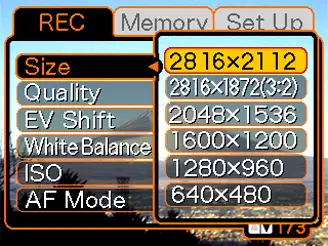
メニュー画面の設定をし、終了します。
プレス [SET].
設定を適用し、ステップ4で機能選択に戻る。
プレス [].
設定を適用し、ステップ3でタブ選択に戻る。
「サイズ」項目。

表示言語とクロック設定の設定
必ずカメラを使って画像を記録する設定をしてください。

表示言語とクロックの設定を設定する


: 日本語
: 中国語(簡体)
これをやりたいとき:
この設定を選択します。
: 中国語(簡体)
夏の時間(昼間の節約の時間)を使用して時間を保って下さい
: 韓国
標準的な時間を使用して時間を保って下さい
オン・オフ


これを行うには:
これをします。:
こんな日付を表示するには:
この形式を選択します。
現在のカーソル位置で設定を変更
プレス [] と [].
設定間でカーソルを移動
プレス [] と [].
12時間~24時間の保管期間を切り替える
プレス [DISP].
04/12/24 · 24/12/04 · 12/24/04

映像の録画に関する基本手順について解説します。
カメラを狙う
撮影時にカメラを残すために両手でご使用ください。 片手でカメラを握ると、動きのチャンスが高まります。
レンズの段階の差動センサー
フラッシュ · マイクロホン

画像の記録
カメラは、被写体の明るさに応じてシャッター速度と絞り値を自動的に調整します。 記録した画像は、カメラの内蔵メモリに保存されているか、カメラに1つのロードがある場合にメモリーカードに保存されます。 • 任意にSDメモリカードまたはマルチメディアカード(MMC)がカメラで読み込まれた場合、画像はカードに保存されます。
IN
04/ 04/12 12/24 24 12 12:58 58
モードダイヤル · 焦点フレーム · 電源ボタン

G 操作ランプおよび焦点フレームの操作
こんな感じで:
つまり、
グリーンフォーカスフレームグリーン操作灯
映像はフォーカスしています。
赤い焦点フレームの点滅緑の操作ランプ
イメージはフォーカスしません。

シャッターボタン

オートフォーカスについて
RECモードモニター画面について

プレビュー画面で画像を削除する
録画した最終画像のプレビュー
レコードの最終画像をプレビューするには、次の手順を使用します。
プレビュー画面を使用して、録画した最後の画像を削除できます。

オリエンテーションセンサー
カメラは、カメラが水平に(通常の向き)保持されているか、または画像を録画するとき垂直方向にあるかどうかを検知するオリエンテーションセンサーを持っています。 映像データとともにカメラの向きに関する情報を録画し、画像が適切に表示することができます。 バンドルされたフォトローダーアプリケーション(ページ222)を使用して、画像をコンピュータに転送すると、写真のローダは各画像の向きを検出し、それに応じて表示します。
録画中のカメラは、向きセンサーのミス動作を引き起こす可能性があります。 — ポートレート(縦)で画像を録画する場合
向き、カメラがまっすぐに立っていることを確認してください。90度水平方向から。 カメラが縦から約20度以上角度をつけた場合、センサーの誤差が発生することがあります。 — カメラを縦に置くとき、
レンズの上のフラッシュ。
20° · 20°

— オリエンテーションセンサーのミス操作もできます
カメラが正面や背面に向かって角度を合わせている場合に発生します。 カメラが60度前後に角度を合わせるとセンサーエラーが発生することがあります。
カメラのモニター画面(31ページ)をオフにして、光学ビューファインダーを使用して画像を補正することでバッテリー電力を節約できます。
— オリエンテーションセンサーが動作しないことに注意してください
映画モード。
BKTファインダーフレーム 短距離被写体
60° · 60° · ファインダー

ズームレンズの使用
カメラには、光学ズームとデジタルズームの2種類が搭載されています。
ズームアウト
光学ズーム係数の範囲は以下に示します。
これを行うには:
ズームコントローラーのこの側面をシフトして下さい:

デジタルズームレンズ
デジタルズームレンズは、最大光学ズーム係数(4X)に達すると活性化されます。 画面中央に画像の一部を大きくします。 デジタルズーム係数の範囲は以下に示します。

(光学ズームと組み合わせて)
(Telephoto)/ 側とズームが自動的にデジタルズームに切り替えます。
1X 4X 16Xの現在のズームレンズ要因

Flashを使う
使用するフラッシュモードを選択するには、次の手順を実行します。

[ ] · フラッシュモードインジケータ

I レッドアイの低減について
これを行うには:
この設定を選択します。
必要に応じてフラッシュ火災を自動的に発生させる(自動フラッシュ)
夜に記録するフラッシュや、暗く点灯した部屋では画像にある人の目の中に赤いスポットが現れます。 フラッシュから光が眼の網膜を反射させると引き起こされます。 フラッシュモードとして赤目減退が選択されると、カメラは2つの予備点滅操作を実行し、イメージ内のあらゆる人の目にアイリスを閉じるように設計され、オートフォーカス動作のために1つ。 続いて、画像の実際の録画のための別のフラッシュ操作です。
フラッシュオフ(Flash Off)
常にフラッシュを発射します(オン)
フラッシュで画像録画を続けて、赤目画像をイメージ(赤目縮小)にすることで点滅してしまうと、必要に応じて自動的にフラッシュが消火します。
なし

フラッシュユニットのステータス
フラッシュ・インテンシティの設定を変更する
シャッターボタンを半押し、モニター画面と赤操作ランプをチェックすることで現在のフラッシュユニットの状態を知ることができます。
フラッシュ強度の設定を変更するには、次の手順を実行します。
フラッシュユニットが火を出す準備ができたら、モニター画面にもインジケーターが表示されます。
赤い操作ランプ*
*赤い操作ランプ
これを行うには:
この設定を選択します。
赤操作灯がこれであるとき:
つまり、
強い強度のフラッシュを始動させます
フラッシュユニットは充電
通常の強度でフラッシュを火災します
フラッシュユニットは、火災の準備ができています
弱強度でフラッシュを消火

フラッシュ予防措置
フラッシュ ・別の光源(昼光、蛍光灯など)と組み合わせてフラッシュを使用して異常な画像色を生成できます。
カメラを握るときに、指がフラッシュをブロックしないのに気を付けてください。 指でフラッシュを覆うと、効果を大幅に削減できます。

セルフタイマーの使用
これを行うには:
この設定を選択します。
セルフタイマーは、シャッターボタンを押した後に2秒または10秒のシャッタリリースを選択した状態で選択できます。 トリプルセルフタイマー機能により、3つの画像を録画する連続した自動タイマー操作を実行できます。
10秒のセルフタイマーを指定する
2秒のセルフタイマーを指定する
リモートコントローラーのためのセルフタイマーオフ

リモートのための2秒のセルフタイマー
コントローラ操作(ページ 129)

セルフタイマーランプ

録画中の画像の種類に合わせて、イメージサイズや画質を指定できます。
「イメージサイズ」は、縦と横のピクセル数で表現された画像のサイズです。 ピクセルは、イメージを構成する多くの小さなドットの1つです。 より多くのピクセルは、画像が印刷されるとより細かい詳細を提供します。ただし、より高いピクセル数では、イメージのファイルサイズも大きくなります。 より詳細なファイルサイズや小サイズの要件に合わせて、画像のサイズを選択できます。
こんなことをしたい時:*
紙上の画像を最大358 x 268mm(14.1 x 10.6インチ)に印刷します。
紙上の画像を最大358 x 238mm(14.1 x 9.4インチ)まで印刷
2816 x 1872 (3:2)
紙上の画像を最大260 x 195mm(10.2×7.7インチ)まで印刷
紙上の画像を最大で印刷します。 203 x 152mm (8 x 6インチ)
用紙に最大163 x 122mm(6.4×4.8インチ)の画像をプリント
紙上の画像を81x61mm(3.2×2.4インチ)まで印刷するか、画像を電子メールに添付してください。
※設定で示されているサイズは、目安にのみ表示されます。

記憶の前にイメージを圧縮することで、品質劣化が生じることがあります。 よりイメージが圧縮され、品質を損なうほど大きい。 メモリに画像を保存したときに使用される圧縮比をイメージする画質設定です。 高品質、またはより小さいファイルサイズでニーズに合わせて画像品質設定を選択できます。
これを手に入れる:
この設定を選択します。
非常に高品質ですが、大きなファイルサイズ
小さいファイルサイズが、良質
圧縮なしで画像録画

NOTE
これを手に入れる:
この設定を選択します。
圧縮なしで画像録画
高精度な画質とメモリ容量
正常なイメージの質および記憶容量
低いイメージの質および記憶容量

このセクションでは、録画のために利用可能な他の強力な機能と関数について説明します。
カメラをセットアップしてこれを行います。
この設定を選択します。
焦点は自動的に(自動焦点)
クローズアップフォーカス(マクロ)を実行
焦点距離(ファンの焦点)を固定して下さい
フォーカスモードの選択
無限の焦点(Infinity)を実行して下さい
オートフォーカス、マクロ、Infinity、マニュアル、パン・フォーカスの5つの異なる焦点モードのいずれかを選択できます。
手動で焦点を合わせて下さい(手動焦点)
※ PF(ファンフォーカス)の設定は、ムービーモードのみでご利用いただけます。

なし・ [ ] · 焦点モードの表示器

自動焦点の使用
こんな感じで:
つまり、
グリーンフォーカスフレームグリーン操作灯
つまり、Auto Focusはイメージを自動的に焦点を合わせます。 シャッターボタンを半押しすると自動焦点操作が始まります。 以下はオートフォーカス範囲です。
映像は焦点を合わせます。
赤い焦点フレームの点滅緑の操作ランプ
イメージはフォーカスしません。
IN
ISO100 ISO100 F2.8 F2.8 1/1000 1/1000
04/ 04/12 12/24 24 12 12:58 58
焦点フレーム · 緑操作ランプ

I 自動焦点区域を指定する
このタイプの自動焦点区域のため:
以下を選択します。
画面中央に非常に限られた範囲 • この設定はフォーカスロック(ページ79)でうまく動作します。
オートフォーカスモードとマクロモードで使用される自動焦点領域を変更するために、次の手順を実行できます。 フォーカスフレームの設定は、選択したオートフォーカス領域に従って変更されます。
[]、[]、、[]、および[]キーを使用してフォーカスポイントを選択します。 すると、その時点でフォーカスフレームを表示する[SET]を押します。
スポット・マルチ・無料


マクロモードは、自動的にクローズアップされた対象に集中できます。 シャッターボタンを半押しすると自動焦点操作が始まります。 マクロモードのフォーカス範囲は、次の通りです。
テレフォトで約40cm〜50cm(15.6~19.7インチ)
焦点フレームの焦点フレーム


広角・ 焦点ポイント · 焦点フレーム

Infinityモードを使用する
手動焦点の使用
インフィニティモードは、無限(∞)に焦点を合わせます。 風景やその他遠景画像を録画する際には、このモードを使用します。
手動焦点モードを使うと、手動でイメージの焦点を調節できます。 マクロモードでは、光学ズームの2つの要素をフォーカスする。
10cm (3.9 インチ) ~無限(∞)
40cm(15.7 インチ)〜無限(∞)

光学ズーム因子・近接焦点範囲 ・ 境界線


プリセット距離でフォーカスを固定するために、ムービーモード(ページ111)にパン・フォーカスを使うことができます。そのため、映画録画中にオートフォーカスが実行されません。

これを行うには:
これをします。:
被写体に焦点を合わせる
プレス [].
被写体を集中
プレス [].
手動焦点の位置

焦点ロックの使用
フォーカスロックは、イメージを記録するときに焦点フレーム内にない被写体に焦点を当てる使用できる技術です。 オートフォーカスモードとマクロモード()の焦点ロックを使用できます。
IN
ISO100 ISO100 F2.8 F2.8 1/1000 1/1000
04/ 04/12 12/24 24 12 12:58 58
IN
ISO100 ISO100 F2.8 F2.8 1/1000 1/1000
04/ 04/12 12/24 24 12 12:58 58
焦点フレーム


露出補正により、被写体の照明を手動で調整できる露出設定(EV値)を変更することができます。 この機能は、バックライトの主題を記録するときにより良い結果を達成するのに役立ちます, 強く照らされた被写体を屋内で撮影します。, 暗い背景に対してある対象.
軽い色の主題およびバックライトの主題のために使用される。

暗い色の主題のためにそして明確な日に屋外を撮影するために。
EV値 · 万博補償値

様々な光源(日光、電球など)で生成された光の波長は、記録されると被写体の色に影響を及ぼす可能性があります。 白いバランスは、さまざまな照明タイプに補正する調整をすることができますので、画像の色がより自然に見える。


これらの条件下で撮影する場合:
この設定を選択します。
晴れた日には屋外日光
屋根の上の屋外日光や雨の日、木陰など
建物の陰や色温度が高まる他のエリア
白色蛍光灯(色素を圧迫)
日光白か日光の蛍光灯の下(押し色の詰まること)
手動制御を必要とする難しさの照明(「白バランスを手動で調整する」参照)

手動の白いバランスを調節すること
特定の複雑な光源または他の環境条件は、「自動」または「固定された光源の設定の1つが白色バランスのために選択されるとき、良い結果を得るために不可能にすることができます。 手動ホワイトバランスにより、特定の光源やその他の条件にカメラを設定できます。 撮影する条件と同じ状態で手動の白いバランスを行わなければならないことに注意して下さい。 マニュアルホワイトバランスを実行するには、紙または他の同様のオブジェクトの白い部分を手元に持っておく必要があります。

白いペーパー

モードダイヤルを使用して、画像録画時に使用される絞りとシャッター速度の設定を制御できます。
F2.8, 3.2, 3.5, 4.0, 4.5, 5.0, 5.6, 6.3, 7.1, 8.0
モード:開き優先度AE Sモード :シャッター速度優先 AE Mモード:手動露出
※上記値は広角光学ズームです。 絞り値は、他の光学ズーム設定で異なる。

モード(aperture優先AE)が露出モードで選択されると、カメラは固定絞り値に従って自動的にシャッター速度を調整します。 より広い絞り(下開き値)は、フィールドの浅い深さを提供し、小径(より高い開口値は)がフィールドの奥行きを提供します。
EVシフトアパーチャー値
広い開きの小さい開き

露出モードとしてSモード(シャッター速度優先AE)を選択した場合、カメラは固定シャッタのスピードに合わせて自動的に絞りを調整します。 被写体がどれだけ動くかに応じてシャッター速度を指定する必要があります。
BULB、60秒 1/2000秒


シャッタースピードEVシフト

露出設定を手動で設定する

Mモード(マニュアル露出)では、シャッター速度と絞りを手動で調整できます。
F2.8, 3.2, 3.5, 4.0, 4.5, 5.0, 5.6, 6.3, 7.1, 8.0
※上記値は広角光学ズームです。 絞り値は、他の光学ズーム設定で異なる。
BULB、60秒 1/2000秒

マニュアルアシスト画面ガイダンスの使用
Aモード(開口優先AE)、Sモード(シャッター速度優先度AE)」の時、[SET]を押しながら、またはMモードでは画面上のガイダンスや露出インジケーター(絞りとシャッタスピード)が現れます。

絞りインジケータシャッタースピードインジケータ
ガイド

露出モード録画の注意
自動露出ロック(AEロック)の使用
AEロック機能により、特定の設定で自動露出を施すことができます。 この機能は、Mモード(マニュアル露出)の横にある任意の露光モードでシャッターボタン半分の方法を押すことによって達成できるAEロック効果とは別々です。 AE Lock は、以下のインスタンスで使用できます。
— 異なる被写体に暴露を設定する
オートフォーカスで選択した被写体 — 録音のためのフラッシュを使用する前に露出をセットアップする

AE-L
[AE-L]


通常の速度の連続シャッターモードを使用して
連続シャッターモードを使用する


NOTE
高速連続シャッターモードの使用

25ショットストップアクションイメージ(マルチ連続シャッターモード)
連続シャッターモードは、高速で25回停止ショットを記録し、1枚の画像に組み合わせます。


連続シャッター予防
以下のいずれかの条件が存在する場合に連続シャッターを使用することはできません。
— 画像解像度(ページ71)でTIFFを選択した場合、シャッター速度(ページ)に「BULB」が選択される場合
85, 87) — BESTSHOTの夜のシーンや

I 非構成可能オートブラケット変数
自動括弧で、単一の特定の設定を変数として選択し、選択した変数の異なる設定を使用する一連の画像を記録することができます。 保存したい画像(s)を選ばせます。 設定可能で非構成可能な2種類のオートブラケット変数があります。
I 設定可能な自動ブラケット変数
設定できない変数のシフト範囲と記録された画像数が固定され、変更できません。
これらの設定可能な変数では、可変的な変更の設定方法とシャッターボタンが押下したときに3つまたは5つの画像を記録すべきかどうかを指定できます。

変数として露出を使用して3つのイメージ

変数(AEブラケット)として選ぶ露光と自動ブラケットを使用する
AE ブラケットでは、各 3 つの画像または 5 イメージの記録を異なる Auto Exposure 設定で録画できます。 露出値(シフトレンジ)の変更範囲を指定することもできます。 • AE ブラケットのシフト範囲を指定できます。


変数(WBブラケット)として白バランスのオートブッキングを使用して
WB ブラケットでは、それぞれに異なる白色バランス設定で記録された 3 つの画像または 5 イメージの録画を指定できます。 白色バランスの設定が変化するにつれて、画像はより赤みや青っぽいチツを伴います。 バランス設定(シフトレンジ)のホワイトバランスの変更範囲を指定することもできます。 • WB ブラケットのシフト範囲を指定できます。


焦点距離を変数(フォーカスブラケット)としてオートブッキングを使用して
フォーカス・ブラケットでは、異なる焦点距離の設定で記録された3つの画像または5枚の画像を録画できます。 フォーカス距離(シフトレンジ)の変更範囲を指定することもできます。 •フォーカスブラケットのシフト範囲を指定できます


非構成変数(多ブラケット)が付いている自動ブラケットを使用して
設定できない変数のシフト範囲と記録された画像数が固定され、変更できません。
I 設定できない自動括弧を使用する


自動ブラケットの注意事項
速度の連続シャッターか自動ブラケットと記録されるイメージをプレビュー
次の手順を使用して、高速連続シャッターまたは自動ブラケットでそれらを録画した後に画像をプレビューすることができます。
85, 87) —カップリングショットまたはプレシュート録画中に (ページ107,

高速連続シャッターモードで記録した画像

高速連続シャッターまたは自動ブラケット。 •選択画面は、高速連続シャッターモード動作に1つの画像のみを記録するわけではありません。

プレビュー画面で画像を削除する
プレビュー画面を使用して、高速連続シャッターモードまたは自動ブラケットで記録された画像を削除できます。
これを行うには:
このオプションを選択します。
最後の高速連続シャッターまたは自動ブラケット操作のすべての画像を削除
表示される画像のみ削除
削除操作をキャンセルする

すべての削除・削除・キャンセル


25台のBESTSHOTシーンを1つ選択すると、同様のタイプの画像を記録するためのカメラが自動的に設定されます。
I サンプル例 シーン


後でリコールした画像のセットアップを、もう一度必要とすれば下に手順を実行できます。 保存したセットアップを、カメラのセットを自動的に再配置します。


I BESTSHOTユーザ設定を削除する

2人のショットを1枚の画像にまとめる(撮影)

カップリングショットモードは2人の画像を録画し、それらを単一の画像にまとめます。 つまり、グループイメージに自分の画像を載せることが可能であり、周りの人がいない場合でも、画像を記録することができます。 BESTSHOTモード(ページ103)にて、Coupling Shotがご利用いただけます。


画像を正しく揃えていることを確認してください。最初の画像を記録した人のイメージを録音します。
焦点フレーム


半透明画像

既存の背景画像に主題を録音(プレビュー)

プレショットは、あなたが望む背景を得るのに役立ちます, あなたは他の人があなたのためにイメージを録画するために尋ねる必要さえも. 基本的には、プレショットを2段階のプロセスです。


半透明画像

オーディオで映画を録画できます。 シングルムービーは、利用可能なメモリ容量が許す限り可能です。

利用可能なメモリ容量が許す限り — 合計ムービー時間:
内蔵メモリで30秒、SDメモリーカードが64MBの200秒
録画インジケーター・録音時間の変更・記録タイム

—カメラは、いつでも自動的に焦点を当てます
フォーカスモードとして選択されたオートフォーカス(ページ74)またはマクロ()を持っています。 オートフォーカス操作中に音が鳴る確認トーンは、音声で録音されます。 音声で確認トーンが不要な場合は、ピンフォーカス(PF)を焦点モードとして保存するか、手動のフォーカス(MF)を選択して録音を開始する前に画像を手動で集中してください。 — オートフォーカスは、ケースで実行されません
指でマイクをブロックしません。 — グッドレコーディング
パンフォーカス(PF)、手動焦点(MF)とインフィニティ(∞)のフォーカスモードなど、確認トーンが鳴らしません。 マニュアルフォーカスモードの場合、録音中に焦点設定を調整することはできません。 レコードの操作を開始する前に、すべての調整を必ず行うようにしてください。 — メモリーカードの種類が長い
カメラが被写体から遠くないと結果は不可能です。 — 録画中の操作カメラボタンは、
記録データ、映画フレームを落とすことができる。 録画中のモニター画面でRECフラッシュして、フレームが落ちたときに知らせます。
ボタンノイズをオーディオに含める原因。 — 映画の音声は、モーナラルで記録されます。 — カメラは自動的にパンに切り替わる
フォーカス(PF) (ページ78) あなたは映画モードに入るたびに.
マイクロホン

録音後に音声をスナップショットに追加できます。

録画時間の変更

音声録音モードは、あなたの声の迅速かつ簡単な録画を提供します。

録画時間の変更

I 音声録音の注意事項
マイクロホン

NOTE
RECモードカメラの設定
RECモードを使用して画像を記録する前に、次の設定をすることができます。

ISOの感受性を指定する
照明が薄暗く、またはより速いシャッター速度を使用している場合のより良い画像のためのISO感度設定を変更することができます。 •ISO感度は、もともと写真フィルムの光に対する感受性を示す値で表現されます。 より大きな価値は、利用可能な照明が薄暗くなるときに録画のためにより良いより高い感度を示します。
これを手に入れる:
この設定を選択します。
ISO 50に準拠
ISO100への適合
ISO 200 への適合
ISO 400への適合
自動感度選択・自動

自動焦点(AF)モードの選択
AFモードを変更するには、次の手順を使用します。
オートフォーカスのこのタイプを実行するには:
このAFモードを選択します。
相差とコントラストの焦点の組み合わせ *通常、このモードを使用する必要があります。
通常の距離では、高速連続フォーカス
段階の差動センサーが妨げられるので自動焦点の損失から保護する対照的な焦点
ハイブリッド・連続・コントラスト

メーターモードの選択
中心の重量を量られる:集中されたメーターで計る測定は焦点区域の中心に軽くコンセントレイトします。 露出をコントロールする際のメーター方式で、カメラに完全に設定を残しずに使用してください。
メーターで計るモードとして複数の(多パターン)のメートルを、点のメーターで測ることまたは中心によって重くされるメーターで分類する指定に次のプロシージャを使用して下さい。
スポットメーターは、非常に小さなエリアで読書をとります。 周囲の状況に影響されることなく、特定の被写体の明るさに応じて露出をセットしたいときにこのメーター方式を使用してください。
マルチ(マルチパターン):多(複数パターン)のメーターで計ると、画像がセクションに分割され、各セクション内の光をバランスよく読み取れた状態を測定します。 カメラは、測定された照明パターンに応じて撮影条件を自動的に決定し、それに応じた露出設定を行います。 撮影条件の広い範囲で、誤りのない露出設定を提供します。

フィルター機能の使用
カメラのフィルタ機能により、録画時に画像の色合いを変更できます。

輪郭の鋭さを指定する
色の飽和を指定する
画面のシャープネスを制御するために、以下の手順を使用します。
録画中の画像の強度を制御するために、次の手順を使用します。
これを手に入れる:
この設定を選択します。
これを手に入れる:
この設定を選択します。
高色彩度(強度)
通常の色飽和(強度)
低色飽和(強度)

コントラストを指定する
画面上のグリッドをオン/オフにする
録音している画像の光領域と暗いエリア間の相対的な違いを調整するために、この手順を使用します。
画面のグリッド表示で、画像を補うようにし、録画時にカメラがまっすぐであることを確認することができます。

これを手に入れる:
この設定を選択します。
これを行うには:
この設定を選択します。

画像の見直しをオン/オフにする
[ ] キーと[ ]キーに関数を割り当てる
画面の画像は、録画した直後に表示します。 下記の手順で画像の見直しをオン/オフにします。
「キーカスタマイズ」機能により、RECモードで押下されるたびにカメラの設定を変更できるように[]と []キーを設定できます。 [] と [] キーを設定したら、メニュー画面を経由せずにそれらに割り当てられた設定を変更できます。
これを行うには:
この設定を選択します。
モニター画面に画像を表示し、録画直後に1秒程度表示します。
録画直後に画像を表示しないでください
オン・オフ

デフォルト設定の電源を指定する
この関数を[]と []キーに割り当てたいとき:
以下を選択します。
カメラの「モードメモリ」機能を使用すると、フラッシュモード、フォーカスモード、ホワイトバランスモード、ISO感度、AFエリア、メーターリング、Cont./BKT、Flashインテンシティ、デジタルズームモード、手動焦点位置とズームの位置を個別にデフォルト設定で電源を指定できます。 モードのメモリをオンにすると、カメラがそのモードの状態を覚えているように伝え、次にカメラを取り戻すと、次の時間に戻ります。 モードメモリがオフされると、カメラは自動的に該当するモードで初期の工場出荷時の設定を復元します。 各モードのメモリをオンまたはオフにすると、次のテーブルが起こることを示します。
EVシフト • [] は補償を減少させ、[] が補正(ページ 80)が増えます。
白バランス設定 • [] と [] ホワイトバランスの設定 (ページ 81) によるサイクル。
ISO感度 • [] と [] 環境ISO設定によるサイクル (ページ 117).
メーターモード • []と[]サイクルを計測モード(ページ119)で測定します。
AFエリア • [] と []AFエリア(ページ 75)を介してサイクル。

カメラがオフ時に設定
ドット/BKT
これを行うには:
この設定を選択します。
モードメモリをオンにし、設定は電源で復元されます
手動焦点に切る前に効果があった最後の自動焦点の位置
モードメモリをオフにするので、設定は電源で初期化されます
ズーム位置*2
※1 フォーカスモードの設定は、ムービーモードでの記憶をしない。 モードは自動的にPF (パンの焦点)に戻ります。 ※2 光学ズーム位置のみ記憶されます。

カメラのリセット
次の手順を使用して、カメラの設定をすべて初期のデフォルトにリセットします。 画面 230.

NOTE
ショートカットメニューの利用
[EX] を押すと、ホワイトバランスやISO感度・計測・AFエリアの設定に使用できるショートカットメニューが表示されます。


バッテリーをロードする
カードのリモート・コントローラーを使用して録音
録画時にカメラに付属するカードリモートコントローラーを使用できます。 三脚にカメラを取り付け、リモートシャッターのリリースで使用することで、誤った手の動きによる画像がぼやけなくなることがあります。
リチウム電池(CR2025)をカードリモートコントローラーにロードする必要があります。カメラを制御するために使用できます。
1 信号エミッタ 2シャッターボタン 3ズームボタン 4 セットボタン 5 コントロールボタン 6 DISPボタン 7 MENUボタン

録画用のカードリモートコントローラーを使用する前に、次の手順を実行してください。
リモートコントローラーの操作が有効

2s モニター画面に表示される「。
: リモートコントローラーのシャッターボタンを押します
シャッターをすぐに解放します。
シャッターを2秒後に解放します(自動タイマーとして2秒)。

カードリモートコントローラーの使用
カメラの信号受信機(前後)でリモートコントローラーにシグナルエミッタを置き、必要な操作を行います。 カード リモート・コントローラーボタン操作は対応するカメラのボタンのそれらと同一です。
リモート・コントロール信号の受信機
信号エミッタ


外部フラッシュの使用
市販のフラッシュユニットで、内蔵されたフラッシュだけで入手できるよりも高い明るさ(ガイド番号)を得られるようにします。 外部フラッシュも、効果的な範囲のフラッシュ撮影を拡張することも可能です。
このカメラで使用している外部フラッシュユニットは、次の要件を満たす必要があります。

外部フラッシュユニットの取り付け
外部フラッシュ同期端子
外部フラッシュユニット・同期ケーブル


変換レンズまたはフィルタの使用
カメラにオプションで変換レンズアダプター(LU-60A)をインストールすることで、推奨コンバージョンレンズやクローズアップレンズの使用が可能になり、録画用の市販のフィルタも利用できます。
焦点距離:1.5Xカメラの焦点距離 テレコンバーターの表面から被写体への間隔は無限に1メートルの範囲(フルズーム)ある場合もあります。 キヤノンテレコンバーターTC-DC58
マクロモードでは、レンズのクローズアップ面から被写体まで6cm(2.4インチ)〜25.1 cm(9.9 インチ) (ズームが最大広角に設定されている場合は)です。 キヤノン用レンズ250D(58mm)
テレコンバーターのアダプター

変換レンズやクローズアップレンズのインストール
I変換レンズとクローズアップレンズ
変換レンズは、望遠や広角の機能をカメラに提供します。 クローズアップレンズでマクロ撮影が可能。

市販の58mmフィルターをご使用いただけます。
I光学ズームレンズの注意事項
映像の端。 — フィルターの使用は適切な操作を妨げるかもしれません
自動焦点およびフラッシュの。 — フィルターは、同じ結果をそれらと同じ結果を渡すことができない

録画後にカメラの内蔵モニター画面を使って画像を表示できます。
以下を使用して、カメラのメモリに保存されたファイルをスクロールします。
電源ボタン・モードダイヤル

音声スナップショットの再生
オーディオスナップショット(インジケータによって示される)を表示し、その音声を再生するために以下の手順を実行します。

これを行うには:
これをします。:
転送速度が速く、またはオーディオを反転する
[] または []
音声再生を一時停止
プレス [SET].
プレス []または[]。
プレス [MENU].
オーディオの音量を調整する・再生をキャンセル

モニター画面に現在画像をズームする手順を8回まで実行します。

現在のズーム率

スナップショット画像を3つのサイズに変えるには、次の手順を実行できます。
これを行うには:
以下を選択します。
1600 x1200ピクセルUXGAサイズ1280 x 960画素SXGAサイズ640x480画素VGAサイズ• VGAは、電子メールメッセージやWebページへの組み込みに添付するための最適な画像サイズです。
1600 x 1200ピクセル(UXGA)のサイズ変更
解像度: 1280 x 960ピクセル (SXGA)
640x480ピクセル(VGA)にサイズ変更
再サイズ操作をキャンセル


画像のクロップ
拡大画像の一部をクロップして、メール添付ファイルやWebページイメージなどとして残りの部分を使う場合は、次の手順を使用します。


記録されたイメージの焦点を点検すること
録画画像を拡大してフォーカスを確認するために、次の手順を実行できます。


映画を再生する
映像モードで録画した映画を再生するには、次の手順を使用します。

これを行うには:
これをします。:
速い転送か速く映画を逆転させます
[] または []
不正行為と映画再生を一時停止
プレス [SET].
転用時に1フレームを前後する
プレス []または[]。
プレス [MENU].
プレス []または[]。
映画のアイコン・再生をキャンセル ・音声音量を調整する

画像1は最初に表示されます
モニター画面に9つの画像が同時に表示されます。

9imageビューで特定の画像を選択
カレンダー画面の表示
1ヶ月のカレンダーを表示するには、次の手順を使用します。 カレンダーは表示中、その日付で記録された最初の画像を表示した日付を選択できます。 必要な画像を簡単に見つけることができます。


選択境界・月/年・日付選択カーソル

Slide Show は、固定間隔で自動的にバックイメージを再生します。

この設定の設定に関する情報:
詳細はこちら:
スライドショーの画像を指定する 150ページ
ページ151のスライドショー時刻を指定する
151ページでスライドショー間隔を設定する
スライドショーの設定画面を出て、スライド・ショーのキャンセルには、[]と[]を使用して「Cancel」を選択し、「SET」を押します。

スライドショーイメージを指定する
I スライドショーの特定の画像を選択
スライドショータイプに「ワンイメージ」を選択した場合、変更することなく1枚の画像のみ表示します。
これを行うには:
この設定を選択します。
スライドショーにファイルメモリ内のすべてのファイルを含ま

単一のファイルを表示する
FAVORITEフォルダ内のすべてのファイルを(ページ163)スライドショーに含める
すべての画像・ワンイメージ・お気に入り

スライドショー時刻を指定する
スライドショーの間隔を設定する

下記の手順で90度画像を回転させ、画像とともに回転情報を登録します。 これをすると、イメージは回転方向に常に表示されます。


画像ルーレットの使用
Image Rouletteは、表示中のスロットマシンのように画像をサイクルし、それらのいずれかで停止します。 Image Rouletteの操作を開始すると画面にランダム表示します。 まずは高速で画像スクロールをします。 すると、スクロールは画面上に一枚の画像が止まるまで徐々に遅くなります。 最終的に表示される画像はランダムで、ルールやシステムがない。

録音後の音声を録画した後にスナップショットに追加できます。 音声画像を再録画することもできます(アイコンを1つ)。


音声を再録音する
マイクロホン

音声録音ファイルを取り戻す
音声録音ファイルを再生するには、次の手順を実行します。

これを行うには:
これをします。:
転送速度が速く、またはオーディオを反転する
[] または []
音声再生を一時停止
プレス [SET].
プレス []または[]。
プレス [MENU].
オーディオの音量を調整する・再生をキャンセル

TV画面にカメラ画像を表示
TV画面に録画した画像を表示し、TVスクリーンを使って録音前に画像を補正できます。 テレビにカメラ画像を表示するには、ビデオ入力端子とカメラ付属のAVケーブルが装備されているテレビが必要です。
AVケーブル・ビデオ入力端子・[USB/AV](USB/Avポート)

ビデオ入力システムの選択
お使いのテレビのシステムに合わせて、ビデオ出力システムのNTSCまたはPALのいずれかを選択できます。
こちらのエリアで利用するために設計されたテレビを使用している場合:
この設定を選択します。
NTSCシステムを利用する米国、日本及びその他の地域
PALシステムを使用するヨーロッパおよび他の区域

単一のファイルを削除するか、現在メモリ内のすべてのファイルを削除することができます。
単一のファイルを削除するときに、次の手順を実行します。


すべてのファイルを削除する
次の手順では、現在メモリに保護されていないすべてのファイルを削除します。

カメラのファイル管理機能により、画像を簡単に追跡できます。 削除からファイルを保護し、カメラの内蔵メモリに望むファイルを保存することができます。
各フォルダは、最大9,999のファイルを保持することができます。 フォルダに10,000番目のファイルを保存しようとすると、次のシリアル番号のフォルダーが作成されます。 フォルダ名は、以下に示すように生成されます。
CIMG0026.JPG
カメラは、内蔵のメモリやメモリーカードに画像保存フォルダを自動的に作成します。
シリアル番号(4桁)
レコードが自動的にフォルダに保存されるイメージで、その名前はシリアル番号です。 メモリに最大900フォルダまで同時にインストールできます。 フォルダ名は、以下に示すように生成されます。
例:100番目フォルダーの名前
シリアル番号(3桁)
エクステンション


ファイルが削除されることはありません(ページ159)。 ファイルを個別に保護したり、メモリ内のすべてのファイルを保護することができます。


メモリ内のすべてのファイルを保護するため
FAVORITEフォルダを使用する
保存フォルダ(209)からFAVORITEフォルダーに内蔵メモリ内の風景ショット、家族の写真、その他の特別な画像をコピーすることができます。 FAVORITEフォルダ内の画像は通常の再生中に表示されませんので、周囲に持ち運ぶように個人イメージをプライベートで保持するのに役立ちます。 メモリカードを変更したときにFAVORITEフォルダ画像は削除されませんので、常に手元に保管することができます。


FAVORITEフォルダにファイルを表示するには
NOTE

ファイル名

FAVORITEフォルダからファイルを削除する

FAVORITEフォルダから全てのファイルを削除するには

カメラをオンにすると、異なる音を設定したり、シャッターボタンの半端またはすべての方法を押すか、キー操作を実行できます。
これを行うには:
この設定を選択します。
内蔵の音を選択
音1を鳴らす 5
音を消す

オフ

ボリュームレベルを設定する
スタートアップ画面のイメージを指定する
起動画面イメージとして録画した画像を指定できます。これにより、RECモードのカメラをオンにすると約2秒間モニター画面上に表示するようになります。
これを行うには:
この設定を選択します。
現在表示されているイメージをスタートアップ画面画像として利用
起動画面を無効にする
オン・オフ

パワーダウンイメージ設定の設定
電源ダウンイメージ機能を使用すると、カメラを構成できるため、電源オフ時にカメラ画像メモリに保存されている特定の画像を出力することができます。 スナップショットや動画をパワーダウンイメージとして指定できます。
I パワーダウンイメージの設定


I 電源ダウンイメージの設定をキャンセルするには
ファイル名(ページ161)に使われるシリアル番号を生成する方法を指定するには、次の手順を使用します。
新しく保存されたファイルのためにこれを行うには:
この設定を選択します。
ファイルが削除されるか、メモリカードが新しいものと交換されているかどうかにかかわらず、使用した最後のファイル番号を保存し、それを増分します。
現在のフォルダ内のファイル番号を最も多く探し、それを増分
続行・リセット

カメラがビープされ、指定した画像を表示させる3つのアラームを最大に構成できます。 映画や音声スナップショットを指定すると、画像とオーディオを割り当てられた時間にバックアップします。 音声録音ファイルを指定すると、オーディオが再生されます。

警報を止めて下さい
時計の設定
カメラがオフ時にアラームタイムに達した場合、警報は1分程度(または停止するまで)鳴り、カメラがオンになります。 音が鳴るのに始まり、ボタンを押下して下さい警報を停止するため。
このセクションで手順を使用して、ホームタイムゾーンを選択し、日付と時刻の設定を変更します。
進行状況

これを行うには:
これをします。:
現在のカーソル位置で設定を変更
プレス []または[]。
設定間でカーソルを移動
プレス []または[]。
12時間~24時間の保管期間を切り替える
プレス [DISP].

日付フォーマットを変更する
世界時間の使用
日付表示には3つの異なるフォーマットの中から選択できます。
旅行に行くときに、ワールドタイム画面でホームタイムゾーンと異なる時間帯を表示することができます。 世界時間32のタイムゾーンで162都市に時刻を表示できます。
こんな日付を表示するには:
この形式を選択します。
MM/DD/YY
これを行うには:
以下を選択します。
自宅のタイムゾーンで時間を表示
異なるタイムゾーンで時間を表示

世界時間の設定を設定する


夏の時間(DST)の設定
これを行うには:
以下を選択します。
1時間で設定した時刻をアドバンス
現時点の時刻をそのまま表示
オン・オフ

表示言語の変更
USBポートプロトコルの変更
下記手順で、10言語の1つを表示言語として選択できます。
コンピュータ、プリンターなどの外部デバイスに接続するとカメラのUSBポートの通信プロトコルを変更するために以下の手順を実行できます。 接続するデバイスに合ったプロトコルを選択します。
: 日本語
このタイプのデバイスに接続する場合:
この設定を選択します。
コンピュータまたはUSB DIRECT-PRINT対応プリンタ(ページ192)
マスストレージ(USB DIRECT-PRINT)
PictBridge対応プリンタ(ページ192)
: 中国語(簡体)
: 中国語(簡体)
※「PTP」は、「ピクチャー転送プロトコル」を意味します。
: 韓国
PTP(PictBridge)*

組み込みメモリのフォーマットは、保存されたデータを削除します。


市販のメモリーカード(SDメモリカードまたはマルチメディアカード)を使用して、カメラのストレージ機能を拡大することができます。 内蔵のフラッシュメモリからメモリーカード、メモリーカードからフラッシュメモリまでファイルをコピーすることもできます。

バックフロント

カメラからメモリーカードを外す
メモリーカードのフォーマット
メモリーカードのフォーマットは、既に保存されているデータを削除します。


組み込みメモリとメモリーカード間でファイルをコピーするには、以下の手順を使用します。

メモリカードから内蔵メモリーへファイルをコピーする
NOTE
この手順では、一度に1つのファイルをコピーすることができます。

デジタルカメラは、記録する画像を印刷するためのさまざまな方法を提供します。 下記の3つの主要な印刷方法について説明します。 ニーズに合った方法を使用してください。
I コンピュータによる印刷
Windows のユーザー カメラは、画像転送や管理、印刷用のWindowsコンピュータにインストールできるフォトローダーとPhotohandsアプリケーション(ページ222)を同梱しています。 詳細は、「コンピュータ上で画像を表示」を参照してください(ページ198) そして「CD-ROMからソフトウェアをインストールします」(ページ221).
I 専門の印刷物サービス
カメラのDPOF機能により、どの画像を印刷したいか、それぞれのコピー数を指定できます。 それから、単にあなたの指定に従ってあなたのイメージを印刷する専門の印刷物サービスに記憶カードを取って下さい。 詳細は「DPOF」(ページ189)をご覧ください。
I プリンターに直接印刷する
カメラのDPOF機能により、どの画像を印刷したいか、それぞれのコピー数を指定できます。 メモリーカードをカードスロットを搭載したプリンターに差し込むか、カメラをPictBridgeまたはUSB DIRECT-PRINTプリンタに接続して印刷することができます。 詳細は、「DPOF」(ページ189)と「PictBridgeまたはUSB DIRECT-PRINT」を参照してください。(ページ192)

Macintoshユーザー Macintosh用のフォトローダーと同梱されているカメラで、画像転送や管理にインストールできるだけでなく印刷用も対応しています。 Macintoshで印刷するための市販のソフトウェアを使用してください。 詳細は、「コンピュータ上で画像を表示」を参照してください(ページ198) そして「CD-ROMからソフトウェアをインストールします」(ページ221).
メモリーカードやデジタルカメラの画像が印刷される媒体などの記録のための形式である「DPOF」スタンド、および映像のコピー数をプリントするべき文字。 それからあなたは、DPOF互換プリンタまたはカードに記録されたコピー設定のファイル名と数に応じてプロのプリントサービスで印刷することができます。 このカメラでは、ファイル名やメモリの位置などを記憶することなくモニター画面で表示することで画像を選択することができます。
I DPOF設定 ファイル名、コピー数、日付

単一の画像のプリント設定を設定する

12 12 1 一覧表示
12 12 1 は表示されません。


すべての画像のプリント設定を構成するため
5. . 印刷用スタンプをオンにするには、[DISP]を押してください。
12 12 1 一覧表示
12 12 1 は表示されません。


単一のイメージを印刷する
PictBridge または USB DIRECT-PRINT の使用
このタイプのデバイスに接続する場合:
この設定を選択します。
コンピュータかUSB DIRECT-PRINT対応プリンター
マスストレージ(USB DIRECT-PRINT)
PictBridge対応プリンタ・PTP(PictBridge)


USB

ACアダプター


印刷の注意
PRINT イメージマッチングII
PRINT Image Matching II データ(モード設定、カメラの設定情報)を含む。 PRINT Image Matching IIをサポートしているプリンターは、このデータを読み込み、プリントされた画像を適切に調整しますので、録画した際に意図した画像だけを外すことができます。
※ セイコーエプソン株式会社では、PRINT Image MatchingとPrint Image matching IIの著作権を保有しております。

プリントアウト
Exif Printは、国際的にサポートされている標準ファイル形式で、鮮やかなデジタル画像を正確に色と捉え表示することができます。 Exif 2.2 では、Exif Print プリンターが解釈できる撮影条件情報の広い範囲を含んだファイルで、より優れた印刷を実現します。

USBケーブルを使用してカメラとコンピュータ間でUSB接続を確立した後、コンピューターを使ってファイルメモリ内の画像を表示し、画像をパソコンのハードディスクやその他のストレージメディアにコピーすることができます。 これを行うには、まず最初にカメラをコンピュータにバンドルしたCD-ROMにあるUSBドライバをインストールする必要があります。 実行する手順は、Windows(以下を参照)またはMacintoshで動作しているコンピュータを使用しているかどうかによって異なります。
以下は、Windows上で実行するコンピュータからファイルを表示およびコピーするための一般的な手順です。 下記の手順で各操作について詳しくご覧いただけます。 USB接続に関する他の情報については、コンピュータに付属するドキュメントも参照してください。

I Windows 98/Me/2000 ユーザ
I Windows XP のユーザー


I Windows 98、2000の私
I Windows XP版

USB接続の注意事項
I Windows Me/98/XP ユーザ
I Windows 2000 のユーザー

Macintoshコンピュータでカメラを使用する
Macintoshからファイルを表示およびコピーするための一般的な手順は次のとおりです。 下記の手順で各操作について詳しくご覧いただけます。 USB接続に関する他の情報については、Macintosh に付属するドキュメントも参照してください。

[USB/AV]
USB/AV


USB接続の注意事項
コンピュータから実行できる操作
以下は、カメラとコンピュータの間にUSB接続がある間実行できる操作です。 各操作に関する詳細情報については、参照ページを参照してください。
CD-ROMからソフトウェアをインストール」を参照してください。
221ページ 写真ローダーのインストールに関する情報。
221ページで、Photohandsのインストールに関する情報をご覧いただけます。

メモリカードを使用して、画像をコンピュータに転送します
市販のSDメモリカードリーダー/ライターの使用 SDメモリカードリーダー/ライターが使用方法の詳細に関しては、ユーザードキュメントを参照してください。
このセクションの手順は、メモリカードを使用してカメラからコンピュータに画像を転送する方法を記述します。
内蔵SDメモリカードスロットでコンピュータを使用する SDメモリカードを直接スロットに入力します。
内蔵PCカードスロットでコンピュータを使用する 市販のPCカードアダプタ(SDメモリカード/MMC用)を利用します。 詳しくは、PCカードアダプターとコンピューターに付属するユーザードキュメントを参照してください。
市販のPCカードリーダー/ライターおよびパソコン カードアダプタ(SDメモリカードとMCS用)の使用 PCカードリーダー/ライターとPCカードアダプタ(SDメモリカード/ MMC用)の付属ユーザードキュメントをご覧ください。

メモリディレクトリ構造
メモリデータ
このカメラで記録された画像や、DCF(Camera File System のDesign rule)プロトコルを使用してメモリに保存されているデータ。 DCFプロトコルは、デジタルカメラと他のデバイス間で画像やその他のデータを交換するのが容易であるように設計されています。
100CASIO(ストレージフォルダ)CIMG0001.JPG (画像ファイル) CIMG002.AVI(ムービーファイル)CIMH0003.WAV(オーディオファイル) CIMG0004.JPG(音声スナップショットイメージファイル)
101CASIO(ストレージフォルダ) 102キャシオ (ストレージフォルダー)
DCF装置(デジタルカメラ、プリンターなど)は画像の交換ができます。 DCFプロトコルは、画像ファイルデータとファイルのメモリのディレクトリ構造用のカメラフォーマットを定義します。そのため、別のメーカーのDCFカメラを使用して画像を閲覧したり、DCPプリンターで印刷することができます。
ALBUM(Albumフォルダー) INDEX.HTM (HTMLファイルを取り込む)
FAVORITE*(FAVORITEフォルダ)
CIMG0001.JPG (ストレージファイル) CIMH0002.JPG(ストレージファイル
MISC(DPOFファイルフォルダ)
AUTPRINT.MRK (DPOFファイル)
TIFF(TIFFデータフォルダ)
100CASIO (TIFFイメージフォルダ) CIMG0001.TIF(TIFF画像ファイル)
I ディレクトリ構造 ・DCIM(DCIMフォルダ)

SCENE* (BESTSHOT フォルダ)
I フォルダとファイルコンテンツ
UP600001.JPE(ユーザー設定ファイル)UP600002.JEL (ユーザセットアップファイル)
※ 内蔵メモリのみで作成するフォルダです。

DCF の機能がサポートされていない場合もある。 別のカメラモデルに記録された画像を表示する際に、表示時に表示されるイメージの長時間かかることがあります。

内蔵メモリカードの注意

カメラのアルバム機能は、写真アルバムレイアウトでコンピュータ上で画像を表示できるようにするファイルを作成します。 また、カメラと同梱されているCD-ROMに含まれているアプリケーションを使用して画像転送を自動化し、画像をリタッチすることもできます。
Microsoft Internet Explorer Ver 5.5以降
アルバムの作成
アルバム機能により、画像を表示するHTMLフォトアルバムレイアウトが作成されます。 HTML レイアウトを使用して、Web ページに画像を投稿したり、画像を印刷したりすることができます。


アルバム・インデックス情報


サンプルレイアウト

アルバムレイアウトの選択
アルバム設定の構成
アルバムの10種類の表示レイアウトから選択できます。


「アルバム設定」の手順で、アルバムの背景の色としてホワイトやブラック、グレーを指定できます。
この設定では、以下の3つの異なる画像から選択できます。 画像をご使用いただく際の最適な方法にあわせた画像利用を選択します。
この設定を選択します。
そのためには:
「Normal」と「Index/Info」の2種類のアルバムタイプがあります。
アルバム、ウェブサイトのサムネイル、CD-Rまたは他のメディアでアーカイブするより小さな画像。サムネイルをクリックするとフルサイズのイメージが表示されますが、この設定はサムネイルと閲覧するために使用できます。 サムネイルをクリックすると、表示または印刷用のより大きなバージョンが表示されます。
現在選択されているレイアウトに従って。 「Index/Info」タイプ: 通常のアルバム画面に加えて、
このタイプのアルバムには、画像のサムネイルと各イメージに関する詳細情報も含まれています。

I 自動アルバム作成オン/オフ
カメラをオフ時にアルバムが自動的に作成されるかを設定します。
これを行うには:
このオプションを選択します。
自動アルバム作成をオンにする
自動アルバム作成をオフにする
オン・オフ

アルバムファイルの表示
コンピューターのWebブラウザアプリケーションを使用してアルバムファイルを閲覧および印刷することができます。
アルバム: カメラで作成したアルバムを表示します。
インデックス :フォルダーに保存された画像のリストを表示します。
情報 : 各画像の情報を表示します。

インデックス/インフォアルバムタイプ・ファイル名イメージ・アルバム


ファイル サイズ 画像ファイルサイズ
録音モード 録画モード
ドライブモード 運転モード
メーターで計るライト
シャッター速度シャッタスピード

開口部停止の開きストップ
エクスポージャーコンEVシフト
モードの集中モード
AFエリアオートフォーカスエリア
フラッシュモード Flashモード
白バランスホワイトバランス
フラッシュ強度の抜け目がない強さ

アルバムの保存
デジタルズームデジタルズーム設定
日記録日付と時刻
モデル カメラモデル名
世界拠点

アルバムを削除する
CD-ROMからソフトウェアをインストールする
デジタルカメラは、コンピュータと組み合わせて使用するための便利なアプリケーションを同梱しています。 コンピュータ上で必要なアプリケーションをインストールします。
カメラと同梱されているCD-ROM(CASIO Digital Camera Software)には、以下のアプリケーションが含まれています。 これらのアプリケーションのインストールはオプションで、使用するものだけをインストールする必要があります。
質量ストレージ用USBドライバ(Windows向け) これは、カメラがUSB接続を介してあなたのパソコンに「話」できるようにするソフトウェアです。 Windows XP を使用している場合は、CD-ROM から USB ドライバーをインストールしないでください。 これらのオペレーティングシステムでは、USBケーブルでカメラをコンピュータに接続するだけでUSB通信を実行できます。

撮影ローダー(Windows/Macintosh用) このアプリケーションは、カメラからコンピュータにWAVファイルを録画する画像や音声のスナップショットを自動的に転送します。 Photo Loader は、現在の日付(年・月・日)で名前付けたフォルダに転送されたファイルを自動的に保存し、Webブラウザを使用して画像を閲覧できるようにする HTML ファイルを作成します。 Photo Loader(Windows版のみ)には、画像を添付するタスクを電子メールに簡易化した機能も搭載しています。 ※バンドルのユーザドキュメントファイル(PDF)を参照
DirectX(Windows用) このソフトウェアは、Windows 98と2000がデジタルカメラを使用して録画したムービーファイルを処理できるようにするコーデックを含む拡張ツールセットを提供します。 Windows XP または Me を実行している場合は、DirectX をインストールする必要はありません。
アクロバットリーダー(Windows用) PDFファイルを読み込むためのアプリケーションです。 カメラ、フォトローダー、およびPhotohandsのユーザー文書をバンドルされたCD-ROMに含まれているすべてのものを読むためにそれを使用して下さい。 ※バンドルのユーザドキュメントファイル(PDF)を参照
「キャシオデジタルカメラソフトウェア」CD-ROMで、フォトローダーの使用について詳しく紹介しています。
フォトローダーとフォトハンドの使用に関する詳細はCD-ROMです。 詳細は、こちらのマニュアルの226(Windows)と228ページ(Macintosh)にて「ユーザードキュメントの表示」をご覧ください。
Photohands(Windows用) 映像のカラー、コントラスト、明るさを調節するためのリタッチツールが搭載され、画像の変更やイメージのクロップ加工に使用できます。 印刷画像にフォトハンドを使用、プリントイメージへのスタンプを追加することもできます。 ※バンドルのユーザドキュメントファイル(PDF)を参照
「キャシオデジタルカメラソフトウェア」CD-ROMで、フォトハンドの使用について詳しく紹介しています。

コンピュータシステム要件
マッキントッシュ
コンピュータシステム要件は、以下に示すようにアプリケーションの各に依存します。
CPU
ウィンドウズ
HD
USBドライバ*1
XP*2/2000/Me/ 98
486以上(推奨Pentium)
486以上(推奨Pentium)
HD
※1 Windows 2000の場合、オペレーティングシステムの標準USBドライバの使用を可能にするデータファイルをインストールします。 特別なUSBドライバをインストールしないでください。 Windows 95 または 3.1 から Windows Me、98 にアップグレードされたコンピューターで Proper 操作は保証されません。Windows 95 や NT から Microsoft 2000 までです。 ※2 Windows XP では、オペレーティングシステム付属の USB ドライバーを使用します。 カメラに付属するUSBドライバをインストールする必要はありません。

WindowsでCD-ROMからソフトウェアをインストールする
このセクションで手順を使用して、バンドルされたCD-ROM(CASIOデジタルカメラソフトウェア)からコンピュータにソフトウェアをインストールします。
CD-ROM(CASIOデジタルカメラソフトウェア)には、様々な言語のソフトウエアやユーザードキュメントが含まれています。 CD-ROMメニュー画面で、特定の言語にアプリケーションやユーザードキュメントが利用可能なかどうかを確認します。

スタート
「読みたい」ファイルのコンテンツを見る
コンピュータを起動し、CD-ROMをCD-ロムドライブに差し込みます。 コンピュータのメニュー画面を表示する、自動的にメニューアプリケーションを起動します。
インストールする前に、いつでも「Read me」ファイルを読み込む必要があります。 「Read me」ファイルには、アプリケーションをインストールする際に知っておく必要がある情報が含まれています。
まずは言語を選択します。 一部のソフトウェアは、すべての言語では利用できません。

アプリケーションのインストール
ユーザードキュメント(PDFファイル)の表示

ユーザ登録
CD-ROMからMacintoshにソフトウェアをインストールする
インターネット上でのユーザ登録ができます。 もちろん、インターネットに接続できる必要があります。
このセクションで手順を使用して、バンドルされたCD-ROM(CASIOデジタルカメラソフトウェア)からコンピュータにソフトウェアをインストールします。
ソフトウェアをインストールするには、次の手順を使用します。

I インストールするには Photo Loader
以下の手順を実行するには、MacintoshにAcrobat Readerをインストールする必要があります。 Adobe Acrobat Readerは、Adobe Systemsの最新バージョンをダウンロードできます。
I カメラのユーザーガイドを見る

I Photo Loader ユーザーガイドを読む
I ユーザ登録
インターネット登録のみがサポートされています。 下記の CASIO ウェブサイトにアクセスして登録してください。

オフ/ B / W /セピア/赤/緑/青/黄色/ピンク/パープル
RECモードとPLAYモードで表示されるメニューとその設定の一覧です。 • 次のテーブルにアンダーラインされている設定は初期のデフォルトです。
硬質 / 通常 / 高耐摩耗性 / 低
高/ノーマル/低強度/通常/弱点
オン/オフ
EVシフトオフ/ホワイトバランス/ISO /メーターオン/
G RECタブメニュー
2816 x 2112 / 2816 x 1872 (3:2) /
AFエリア/オフ
2048 x 1536 / 1600 x 1200/1280 x 960/640x480ファイン/ノーマル/エコノミー/ TIFF
–2.0 / –1.7 / –1.3 / –1.0 / –0.7 / –0.3 / 0.0 / +0.3 / +0.7 / +1.0 / +1.3 / +1.7 / +2.0
オート/(日光) / (曇り)
(シェード)/(タングステン) /
1 (蛍光1)/ 2 (蛍光 2)/
オート / ISO 50 / ISA 100/ISO 200 / ISI 400
AFモードAFエリア
ハイブリッド/連続/コントラストスポット/マルチ/無料
多/中心は重量を量りましたり/点オン/オフ

G メモリタブメニュー
G タブメニューの設定
オン/オフ
スタートアップ/ハーフシャッター /シャッタ・オペレーション/ボリューム
オン/オフ
スタートアップファイル番号
オン(選択可能なイメージ) / Off Continue/Reset
オン/オフ
ホーム / 世界ホームタイムセットアップ(都市・DSTなど)
コンセプト / BKTフラッシュ強度
オン/オフ
世界時間の設定(都市、DST等) YY/MM/DD/MM / YY / MM/dd/Y
デジタルズームMF位置
オン/オフ
/ 中国語 / 日本語 / 中文
Español / 日本語 / Português /
睡眠の自動車電源遮断
30秒/1分/2分/オフ 2分/5分
マスストレージ(USB DIRECT-PRINT)/PTP (PictBridge)
NTSC/PALのフォーマット/取消して下さい

G タブメニューの設定
G PLAYタブメニュー
スタートアップ/ハーフシャッター /シャッタ・オペレーション/ボリューム
スタート / 画像 / 時間 / 無効 / キャンセル
スタートアップファイル番号
オン(選択可能なイメージ) / Off Continue/Reset
– ショー/保存/キャンセル
ホーム / 世界ホームタイムセットアップ(都市・DSTなど)
画像/すべての画像/キャンセル/全てのファイル:オン/オフ
世界時間の設定(都市、DST等) YY/MM/DD/MM / YY / MM/dd/Y
回転/取消し1600 x 1200/1280 x 960/640x480/
キャンセル – 作成/削除 / レイアウト / セットアップ / キャンセル
/ 中国語 / 日本語 / 中文
Español / 日本語 / Português /
睡眠の自動車電源遮断
30秒/1分/2分/オフ 2分/5分
作り付けカード/カード組み込みは/取消します
マスストレージ(USB DIRECT-PRINT)/PTP (PictBridge)
NTSC/PALのフォーマット/取消して下さい

RECモード
インジケータランプの参照
カメラには3つのインジケータランプがあります。緑色の操作灯、赤色の動作灯、セルフタイマーランプです。 ランプの光とフラッシュで、カメラの動作状況を把握できます。
操作(電源オン、録音)
セルフタイマーランプ グリーン操作灯
有効)フラッシュは充電されます。
フラッシュ充電が完了します。
自動焦点操作は成功しました。
自動焦点を缶詰にして下さい。 モニター画面がオフです。
AE-L
ストーリングイメージ ストーキングムービー/パフォーマンスノイズ
※ランプのフラッシュパターンは3種類あります。 パターン1は秒ごとに点滅し、パターン2が毎秒二度フラッシュされ、3回4回のフラッシュをします。 下の表では、それぞれのフラッシュパターンが示しているものについて説明します。
(10〜3秒) セルフタイマーカウントダウン
(3〜0秒)フラッシュを充電できません。
メモリーカードの問題・メモリカードの未フォーマット / 投稿
セットアップ登録は出来ません。 メモリーカードをロックします。 / 禁止
フォルダを作成します。 / メモリがいっぱいです。 / エラーを記述する

PLAYモード
パターン3低バッテリー警告フォーマットカード
操作(電源オン、録音)
有効)次の操作の1つ
フォーマット、力は記憶カード問題/記憶を梳きます
カードは未フォーマットです。 メモリーカードをロックします。 / 禁止
フォルダを作成します。 / メモリがいっぱいです。 低い電池の警告

急速充電器ユニット
急速充電器ユニットは、実行中のチャージャー単位操作に応じて点灯またはフラッシュする[CHARGE]ランプを持っています。
[CHARGE] ランプ[CHARAGE]
充満完全な充電器の単位か電池の異常
充満スタンバイの状態(周囲温度は高くですかより低いです。)

トラブルシューティングガイド
症状の可能性原因行動
電源がオンにならない。
電源画像記録
カメラは突然電源を下がります。
シャッターボタンを押下すると画像が記録されません。

症状の可能性原因行動
自動焦点はきちんと集中しません
1)レンズは汚れています。 2) 段階の差動センサーは汚れます。 3) 指で相差センサーをブロックします。 4) 被写体は、イメージを作曲するときにフォーカスフレームの中心には置かれません。 5)撮影対象は、オートフォーカス操作(ページ58)と互換性のないタイプです。 6) カメラを動かす。 7)カメラにコンバージョンレンズがインストールされている間、”Contrast”以外のオートフォーカスモード(ページ118)。
被写体は、録画画像の焦点から外れています。
正しくは焦点を合わせません。
画像を組み立てる際は、フォーカスフレーム内に焦点を合わせたいという主題が必ずあることを確認してください。
フラッシュは火をつけません。
画像録画

症状の可能性原因行動
セルフタイマーカウントダウン時にカメラが出力されます。
電池は死にます。
バッテリー(35ページ)を充電します。
画面イメージをモニターするのはフォーカスが切れています。
記録された画像はメモリに保存されません。
バッテリーを充電可能(ページ35)。 2)保存操作が完了する前にメモリカードを取り外しないでください。
自動括弧操作で生成された画像は同じです。
画像録画

症状の可能性原因行動
録画中のモニター画面の画像とは異なる再生イメージの色です。
別のソースから日光や光が直接録音中にレンズに輝いている。
カメラの位置はカメラの光を直接照らさないため。
映像は表示されません。
別のカメラで記録された非DCF画像のメモリカードをカメラに読み込む。
メモリーカードに記録された非DCF画像は、別のデジタルカメラで表示できません。
すべてのボタンとスイッチは無効です。
静電充電、衝撃等による回路問題 カメラが別のデバイスに接続されたまま。
カメラからバッテリーを取り外し、それを再入力してからもう一度試してください。
モニター画面がオフです。
USB接続でファイルを転送できません。
プレイバック・その他

I USBドライバをインストールしても問題が起きた場合...
USBケーブルを使用して、USBドライバをバンドルしたCD-ROM(CASIOデジタルカメラソフトウェア)からUSBドライバーをインストールする前にWindows 98を実行しているコンピュータに接続するために正しくインストールできない場合があります。 接続時にコンピューターがデジタルカメラを認識できない状態になります。 この場合、カメラのUSBドライバを再インストールする必要があります。 USBドライバを再インストールする方法については、カメラと同梱されている「CASIO Digital Camera Software」CD-ROMにUSBドライバーの「Read me」ファイルを参照してください。

ディスプレイメッセージ
警報設定は完了します。
アラーム設定を変更した後にこのメッセージが表示されます。
フォルダを作成できません。
999番目のフォルダに格納されている9,999ファイルが保存される間、画像を記録しようとするとこのメッセージが表示されます。 より多くのファイルを録画したい場合、不要なファイルを削除します(ページ159)。
バッテリーが少ない。
電池は死にます。
ファイルが表示されない
スライドショー「イメージ」の設定で指定した画像が見つかりません。 別の画像(ページ150)を指定します。
レンズが伸びる間に、いくつかの障害物と接触すると、このメッセージが表示されます。レンズの引き込みやカメラは消えます。 障害物を取り除き、再び電力を回すように行動します。
ファイルを登録できません。
記憶は完全です。 より多くのファイルを録画したい場合、不要なファイルを削除します(ページ159)。
FAVORITEファイルはありません。
メモリーカードで問題が起きる。 カメラを消し、削除してメモリカードを再入力します。 同じメッセージが表示された場合、メモリカード(ページ184)をフォーマットします。
何らかの理由で画像データ保存中にイメージ圧縮ができない 再び画像を記録します。
バッテリーが低いため、ファイル保存できません。
バッテリーは死にますので、録画画像が保存できません。
カメラシステムが破損しています。 小売店またはキャシオサービスセンターにお問い合わせください。

仕様
カードはロックされます。
SDメモリカードのロックスイッチがロックされます。 画像を保存したり、ロックされたメモリカードから画像を削除することはできません。
産品展示 デジタル カメラ
ファイルが存在しない。
内蔵メモリやメモリーカードにファイルが表示されない
仕様 EX-P600
印刷画像はありません。 DPOFの設定
印刷用画像とコピー数を指定してDPOFの設定はありません。 必要な DPOF の設定 (ページ 189).
登録するファイルはありません。
BESTSHOTユーザー設定や、元の起動イメージとして無効なファイルを保存するように努めています。
JPEG(Ver.2.2)をスナップショットする。 DCF (デザインルール)
カメラファイルシステム用 1.0 標準; DPOF 準拠映画 AVI (モーションJPEG) オーディオWAV
フォーマットされていないカードです。
メモリーカードはフォーマットされていません。 メモリーカードをフォーマット(ページ184)
記録媒体 9.2MB内蔵フラッシュメモリ
SDの記憶カードマルチメディア カード
このファイルは再生できません。
映像ファイルや音声ファイルが破損しているか、このカメラで表示できないタイプです。
この機能は使用できません。
カメラにメモリカードが読み込まれていない間、内蔵のメモリーからメモリカードへファイルをコピーしようとしました(ページ183)。
スナップショット 2816 x 2112ピクセル
2816 x 1872 (33:2) ピクセル 2048 x 1536 ピクセル 1600 x 1200 ピクセル 1280 x 960 画素 640 x 480 ピクセル 映画 320 x 240 ピクセル
このファイルではこの機能がサポートされていません。
実行しようとしている機能は、それを実行しようとするファイルにはサポートされていません。
I カメラ機能 · 画像ファイルフォーマット · 映像サイズ

メモリ容量とファイルサイズを近似:
近似画像ファイルサイズ
内蔵フラッシュメモリ 9.2MB
SDメモリカード* 64MB
3.0MB 2.4MB 1.6MB 17.0MB 2.7MB 2.1MB 1.4MB 15.1MB 1.64MB 1.23MB 630KB 9.0MB 1.05MB 710KB 370KB 5.5MB 680KB 460KB 250KB 3.5MB 190KB 140KB 90KB 900KB
2ショット 3 ショット 5 ショット 0 ショット 3 つ 4 ショット 6 ショット 1 ショット 4 シューティング 0 撮影 5 枚のショット 6 つのショット 13 ショット 7 ショット 11 ショット 23 ショット 12 ショット 18 ショット 33 ショット 44 ショット 57 ショット 8 ショット
19ショット 24 ショット 36 ショット 3 ショット 22 ショット 28 ショット 41 ショット 4 ショット 34 ショット 45 ショット 5 枚 53 ショット 59 ショット 79 ショット 9 ショット 82 ショット 126 ショット 14 ショット 294 ショット 618 ショット 55 ショット
※松下電気工業株式会社の拠点 製品の展示 カードメーカーにより容量が異なります。 ※ 容量が異なるメモリカードに保存できる画像の数を判断するには、適切な値で表のキャパシティを乗じます。
TIFFファインノーマルエコノミー
2816 x 1872 (3:2)
削除 単一ファイル、すべてのファイルが(保護付き)
有効なピクセル 6.0億
TIFFファインノーマルエコノミー
イメージング要素 1/1.8インチの正方形ピクセル色CCD
TIFFファインノーマルエコノミー
レンズ 6つのレンズ 5グループ、を含む
1600 x 1200 (UXGA)
大気レンズ F2.8 (W) ~ 4(T); f=7.1 (W): 28.4mm (T) (約33(W)〜132(T) 35mmフィルム相当)
TIFFファインノーマルエコノミー
1280 x 960 (SXGA)の
ズーム 4X光学ズームレンズ;4Xデジタルズーム
光学ズームとの組み合わせで (16X)
TIFFファインノーマルエコノミー
フォーカス 組合せフェーズの差動センサー
および対照の自動車焦点(AFモード:点、多重的または自由)、マクロ・モード;手動焦点;焦点ロック
640 x 480 (VGA)

近接焦点距離(レンズ面から)
ホワイトバランス 自動、固定(7モード)、マニュアル
ノーマル40cm~∞(1.3〜∞)マクロ 約10cmから50cm
横幅約40cm~50cm(縦19.7mm)の広角で、望遠時(15.6〜19.7インチ)
セルフタイマー 10秒、2秒、トリプルセルフ
タイマー、リモート・コントローラー、遠隔コントローラーおよび2秒のセルフタイマー
CCDの万能プログラムAE、開き優先順位 AEによるライトメーターで計る多パターン
フラッシュ・モード 自動、オン、オフの赤い目の減少の抜け目がない範囲広い角度光学ズームレンズ:0.2から2.9
シャッター速度優先 AE、手動暴露補償 -2EV~+2EV(1/3EVユニット)
メートル(0.66〜9.5')望遠光学ズーム:0.4~2.0m (1.3〜6.6インチ)
シュッタラー CCD電子シャッター;機械
シャッター、スナップショットモード、絞り優先 AEモード、BESTSHOTモード:1/8〜1/2000秒のシャッタ速度優先度AEモード,手動露出モード:BULB, 60~1/20002秒 •シャッタースピードは次のBESTshoTシーンに異なる。 夜の景色: 4 つから 1/2000 第 2 花火: BULB、60 へ 1/2000 秒
記録機能 音声でスナップショット;マクロ、セルフタイマー。
絞り優先 AE;シャッタースピード優先AE、マニュアル露出、BESTSHOT、連続シャッタ、オートブラケット付きムービー、音声録音 *オーディオ録画はmnauralです。
音声スナップショット 約30秒の最高
映像ごとの音声録音 約40分、内蔵
絞り F2.8, 3.2, 3.5, 4.0, 4.5, 5.0, 5.6, 6.3,
メモリー後記録 約30秒まで

モニター スクリーン 2.0インチTFTカラー液晶
115,200 pixels (480 x 240)
電力要件 再充電可能なリチウムイオン電池
ファインダー モニター画面と光学ビューファインダー
(NP-40)×1 ACアダプター(AD-C40)
タイムリーな機能 作り付けのデジタル水晶時計
日と時刻は、画像データで記録された自動カレンダーから2049まで 世界時間都市; 日付; 時間; 夏の時間;
電池の寿命を近似して下さい:
下記の値は、バッテリーの故障により電源が自動的にオフになるまで、以下の条件下で時刻を示します。 このレベルの動作を実現できるという保証はありません。 低温で電池寿命を短くします。
32タイムゾーンの162都市
入力/出力ターミナル ACアダプターのコネクター(DC IN);USB/
AVポート(特殊ミニポート、NTSC/PAL)。外部フラッシュ同期端子
ショット数(CIPA)※1 (稼働時間)
260ショット(130分)
マイクロホン モンタナ
ショット数、連続録画※2(動作時間)
スピーカー モンタナ
600枚(150分)
連続再生*3(連続スナップショット録画)継続音声録音*4

I 再充電可能なリチウムイオン電池(NP-40)
評価される電圧 3.7 V
評価されるキャパシタンス 1230 mAhの
実用温度の範囲 0°C〜40°C(32°F~104°F)
寸法: 38.5(W) x 38.0(H) x 9.3(D) mm
※4 連続録画による音声録音時間です。
(1.5˝(W) x 1.5˝(H) x 0.37˝(D))
パワー消費量 DC 4.5V 約5.5W
体重計 約34g(約20oz)
寸法: 97.5(W) x 67.5(H) x 45.1(D) mm
(W) x 2.7 mm(H)× 1.8 インチ(D)) (投影を除く。最短部26.1mm(1.0 μm)
I 専用充電器ユニット(BC-30L) :入口タイプ
パワー要件 100 to 240V AC, 0.13A, 50/60Hz
体重計 約225g(7.9oz)
(電池・付属品を除く)
出力 DC 4.2V、900のmA
バンドルアクセサリー 再充電可能なリチウムイオン電池(NP-)
充満温度 5°C〜35°C(41°F~95°F)
40);急速な充電器の単位(BC-30L);カード遠隔コントローラー;リチウム電池(CR2025);AC電源コード;USBケーブル;革紐;CD-ROM;基本的な参照
充電可能なバッテリータイプ... 再充電可能なリチウムイオン電池(NP-40)
充満時間 約2時間
寸法: 80(W)×55(H)×30(D)mm
(W) x 2.2 インチ(H) × 1.2 インチ (D)
体重計 約60g(2.1oz)

I 専用充電器ユニット(BC-30L) : プラグインタイプ
パワー要件 100 to 240V AC, 0.13A, 50/60Hz
出力 DC 4.2V、900のmA
充満温度 5°C〜35°C(41°F~95°F)
充電可能なバッテリータイプ... 再充電可能なリチウムイオン電池(NP-40)
LCDパネル•LCDのパネルは99.99%のピクセル収量を提供する最も最近のLCDの製造の技術プロダクトです。 つまり、ピクセルの合計が0.01%未満で不良(常にオンまたはオンにされていない)。
充満時間 約2時間
寸法: 80(W)×55(H)×25(D)mm
(W) x 2.2 インチ(H) × 0.98 インチ (D)
レンズ • あなたは時々、直線にすべき線のわずかな曲がりなどの特定のタイプの画像でいくつかの歪みを気づくかもしれません。 レンズの特性上、カメラの故障を示さないためです。
体重計 約63g(2.2oz)
この取扱説明書で参照されているリンク(メーカー、サポート、ダウンロード等)。
よくあるトラブル、考えられる原因、対処法。
| 問題 | 考えられる原因 | 対処法 | |
|---|---|---|---|
| 電源がオンにならない。 | 1) 電池は正しく方向づけられません。 2)電池は死にます。 | 1) 電池を正しくオリエントして下さい(38ページ)。 2)電池(35ページ)を充電します。 充電後すぐに電池が死んだら、それは電池が生命の端に達したことを意味しますそして取り替えるべき必要性。 別途、NP-40充電式リチウムイオン電池を購入してください。 | p.236 |
| カメラは突然電源を下がります。 | 1) 活動化させる自動力(ページ47)。 2)電池は死にます。 | 1) 電源を戻して下さい。 2)電池(35ページ)を充電します。 | p.236 |
| シャッターボタンを押下すると画像が記録されません。 | 1)カメラはPLAYモードにあります。 2) フラッシュユニットは充電されます。 3) 記憶は完全です。 | 1) モードダイヤルを使用してRECモード(ページ24)を選択します。 2) フラッシュユニットが充電を完了するまで待ちます。 3) コンピューターに保管し、画像メモリからファイルを削除したり、異なるメモリーカードを使用するファイルを転送します。 | p.236 |
| 自動焦点はきちんと集中しません | 1)レンズは汚れています。 2) 段階の差動センサーは汚れます。 3) 指で相差センサーをブロックします。 4) 被写体は、イメージを作曲するときにフォーカスフレームの中心には置かれません。 5)撮影対象は、オートフォーカス操作(ページ58)と互換性のないタイプです。 6) カメラを動かす。 7)カメラにコンバージョンレンズがインストールされている間、”Contrast”以外のオートフォーカスモード(ページ118)。 | 1)レンズをきれいにして下さい。 2) 段階の差動センサーをきれいにして下さい。 3) 指を動かせば、段階の差動センサーを妨げることはない。 4) 被写体がフォーカスフレームに集中していることを確認してください。 5) 手動焦点(ページ77)を使用して下さい。 6)三脚にカメラを取り付けます。 7) 自動焦点モードの設定を「コントラスト」に変更(ページ118)。 | p.237 |
| 被写体は、録画画像の焦点から外れています。 | 正しくは焦点を合わせません。 | 画像を組み立てる際は、フォーカスフレーム内に焦点を合わせたいという主題が必ずあることを確認してください。 | p.237 |
| フラッシュは火をつけません。 | 1)(フラッシュオフ)は、フラッシュモードとして選択されます。 2)電池は死にます。 3)カメラは映画モードにあります。 4) BESTSHOTモードでフラッシュモードとして選択(消える)シーンが選ばれます。 | 1) 異なるフラッシュモード(ページ64)を選択します。 2)電池(35ページ)を充電します。 3) 異なるRECモードを選択します。 4) 異なるフラッシュモード(ページ64)またはBESTSHOTシーン(ページの103)を選択します。 | p.237 |
| セルフタイマーカウントダウン時にカメラが出力されます。 | 電池は死にます。 | バッテリー(35ページ)を充電します。 | p.238 |
| 画面イメージをモニターするのはフォーカスが切れています。 | 1)マニュアルフォーカスモードを使用し、イメージを集中していない 2) 風景や肖像画撮影の際にマクロモード()をご使用ください。 3) クローズアップショットを撮影する際に、オートフォーカスやInfinity Mode()を使用しようとしています。 | 1) 画像を焦点を合わせて下さい(ページ78)。 2) 風景および肖像画の打撃のための自動焦点を使用して下さい。 3) クローズアップのためにマクロモード()を使用します。 | p.238 |
| 記録された画像はメモリに保存されません。 | 1) 保存操作が完了する前にカメラ力が下がります。 2) 保存操作が完了する前にメモリカードを取消します。 | 1) 電池の表示が示すとき、できるだけ早く電池を(ページ35)満たして下さい。 2)保存操作が完了する前にメモリカードを取り外しないでください。 | p.238 |
| 自動括弧操作で生成された画像は同じです。 | 1) 録音している被写体は、異なる設定が外観の差の大部分を生成しないタイプです。 2) 作品は、大幅な展開や過剰露出です。 | 1) 別の主題を撃ちます。 2) 露出を調節して下さい。 | p.238 |
| 録画中のモニター画面の画像とは異なる再生イメージの色です。 | 別のソースから日光や光が直接録音中にレンズに輝いている。 | カメラの位置はカメラの光を直接照らさないため。 | p.239 |
| 映像は表示されません。 | 別のカメラで記録された非DCF画像のメモリカードをカメラに読み込む。 | メモリーカードに記録された非DCF画像は、別のデジタルカメラで表示できません。 | p.239 |
| すべてのボタンとスイッチは無効です。 | 静電充電、衝撃等による回路問題 カメラが別のデバイスに接続されたまま。 | カメラからバッテリーを取り外し、それを再入力してからもう一度試してください。 | p.239 |
| モニター画面がオフです。 | 1) USB通信が進行中 2) モニター画面がオフになります(RECモード)。 3)カメラは、画像出力用のテレビに接続されます。 | 1) コンピュータがカメラのメモリにアクセスしないことを確認した後、USBケーブルを取り外します。 2) モニター画面をオンにするために[DISP]を押します。 3) AVケーブルを抜く。 | p.239 |
| USB接続でファイルを転送できません。 | 1) USBケーブルは安全に接続されません。 2) USBドライバはインストールされていません。 3) カメラがオフになります。 | 1) すべての接続を確認してください。 2) パソコンにUSBドライバをインストール(ページ198)。 3)カメラをオンにします。 | p.239 |
ユーザーまたはスタッフが通常1日以内に回答します。あなたの質問が次の人の助けにもなります。
最初の質問を投稿しましょう。他のユーザーや当チームが回答します。


