


Version 1.02 | 05/21/2013

4G LTEのルーター

D-Linkは、本出版物を改定し、変更または変更のいかなる個人や組織に通知する義務なしに、ここにコンテンツの変更を行う権利を有します。
D-LinkおよびD-Linkロゴは、米国またはその他の国におけるD-リンク株式会社の商標もしくは登録商標です。 上記他の会社名、商品名は各社の商標または登録商標です。
D-Link株式会社 代表取締役
スタッフ募集 本出版物は、D-Link株式会社の書面による事前許可なく複製・転載することはできないものとします。
i D-Link DWR-921 ユーザーマニュアル

このデバイスは、FCC規則の15の一部に準拠しています。 操作は、次の2つの条件に従うものとします。 (1)この装置が有害な干渉を起こさない可能性があるため、2つは受信した干渉を受け入れる必要があります。
このデバイスは、FCC規則のパート15に準拠し、クラスBデジタルデバイスの限界を遵守するためにテストされてきました。 これらは、住宅の設置における有害干渉に対して合理的な保護を提供するように設計されています。 この装置は、無線周波数エネルギーを発生させ、使用し、放射する可能性があり、指示に従ってインストールされていない場合、電波通信に有害な干渉を引き起こす可能性があります。 しかし、特定のインストールでは干渉が起こらないという保証はありません。この装置は、機器をオフにすることで決定できるラジオやテレビ受信への有害な妨害を引き起こした場合、ユーザーは次の対策の1つ以上の方法で干渉を修正しようとすることを奨励しています:
コンプライアンスの責任のある当事者が明示的に承認されていない変更または修正は、機器を操作するためのユーザーの権限を無効にすることができます。
この送信機に使用するアンテナは、他のどのアンテナやトランスミッタと組み合わせて共同配置または動作してはならない。
この装置はFCCの放射の露出限界に制御されていない環境のために置かれる限り従います。 FCCの無線周波数暴露限界を超える可能性を避けるため、通常の動作中に20cm(8インチ)未満でアンテナへの人間近接はならない。
ii D-Link DWR-921 ユーザーマニュアル


セクション1 - 製品概要
パッケージ内容
こちらの商品です。
*キャリアから利用可能なサービスおよびサービスの利用規約に従う。

セクション1 - 製品概要
D-Link 4G LTE ルーターは、ユーザーが世界規模のモバイル ブロードバンド ネットワークにアクセスし、有線およびワイヤレス機器の数と共有することができます。 接続すると、ユーザーはデータを転送したり、メディアをストリーミングしたりSMSメッセージを送信することができます。 UMTS/HSUPA SIMカードを差し込み、安全な802.11nワイヤレスネットワークを介して3G/4Gインターネット接続を共有したり、4つの10/100イーサネットポートのいずれかを使用してください。
DWR-921は、無線ネットワークをWPA/WPA2のワイヤレス暗号化で安全に保ちます。これにより、不正なユーザーがあなたのネットワークにアクセスできないようにします。 DWR-921は、インターネット上で潜在的な攻撃を防ぐため、デュアルアクティブファイアウォール(SPIおよびNAT)を利用し、クライアントがネットワークにアクセスできる制御やアクセス可能なコンテンツのMACアドレスフィルタリングを含みます。
DWR-921 4G LTE ルーターは、ほぼどこでも素早く簡単にインストールできます。 無線ネットワークが必要となる、または従来のネットワークアクセスが利用できなくなった状況ではこのルーターは素晴らしいです。 DWR-921はバス、電車、ボートに設置しても、通勤中にインターネットにアクセスできる。

セクション1 - 製品概要
リアパネル
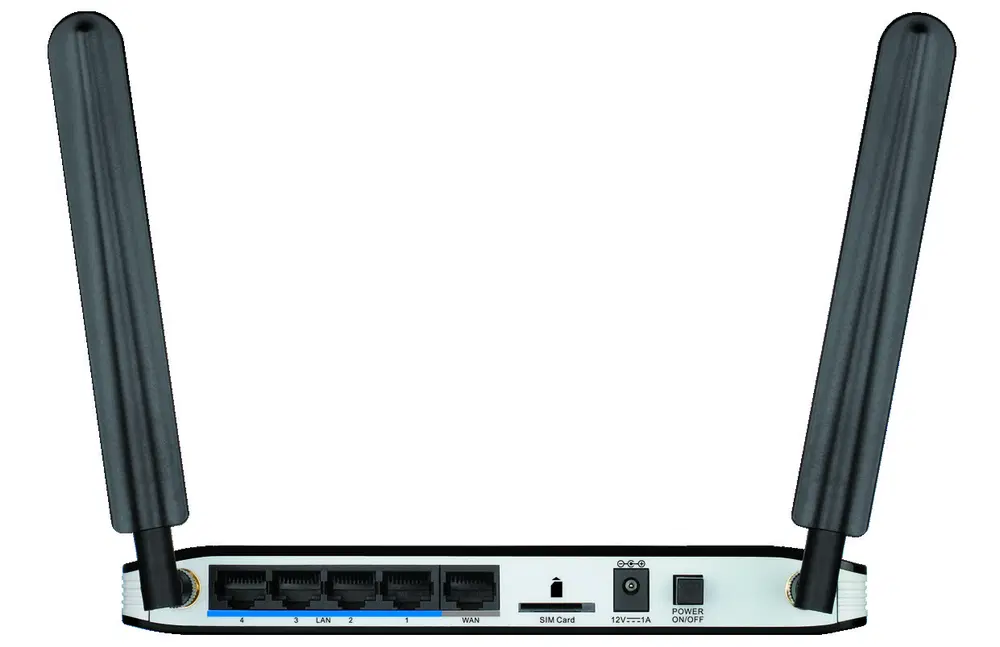
電源コネクタWANポート
SIMカード スロット電源スイッチ
LANポート

セクション1 - 製品概要
フロントパネル

信号強度リセットボタンWPSボタン

セクション1 - 製品概要
LED の

セクション2 -インストール
インストールプロセスをご案内します。 ルータの配置は非常に重要です。 クローゼット、キャビネット、屋根裏面やガレージなどの密閉エリアにルーターを配置しないでください。
イーサネットWANが利用できない場合は接続。
.. ステータスLEDは、電源がルーターに供給されていることを示すために点灯します。
. . フロントパネルのLEDは、ルーターが初期化とインターネット接続プロセスを実行するためオン/オフになります。
. . 接続が確立されたら、少数の瞬間の後で、次のLEDsは固体緑を回します:力、状態、WAN、WLANおよびあらゆる LAN
コンピュータまたは他のデバイスに接続されているポートLED。

セクション2 -インストール
DWR-921は、無線ネットワークの動作範囲内でどこからでもワイヤレス接続でアクセスすることができます。 無線信号を通過しなければならない壁、天井、または他のオブジェクトの量、厚さおよび場所がワイヤレス信号の範囲を制限するかもしれないことを覚えておいてください。 範囲は、自宅やオフィスの材料と背景RF(ラジオ周波数)ノイズの種類によって異なります。 ワイヤレスレンジの最大化の鍵は、これらの基本ガイドラインに従うことです。

このセクションでは、Web ベースの設定ユーティリティを使用して新しい D-Link モバイルルータを設定する方法を紹介します。
設定ユーティリティにアクセスするには、Internet ExplorerなどのWebブラウザを開き、ルーターのIPアドレスを入力します(192.168.0.1 デフォルト)。

設定ユーティリティにログインするには、入力 管理者 ユーザー名として、パスワードを入力します。 デフォルトでは、パスワードは空白です。
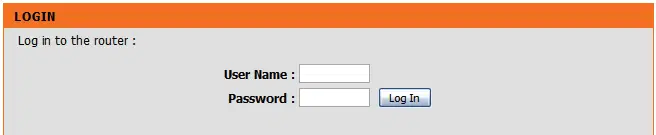
取得する ページは表示できません エラーは、ヘルプページ77の「トラブルシューティング」を参照してください。
設定ユーティリティは、 ステータス>デバイス情報 ページの先頭へ 画面上部のカテゴリをクリックすることで、異なる設定ページを表示できます(SETUP/ADVANCED/TOOLS/STATUS/SUPPORT)。左サイドにあるバーから構成ページを選択します。

各セクションを詳細に記述します。 セットアップ ページ。

とりあえず セットアップ ページの構成は、インターネットとワイヤレスの設定だけでなく、SMS受信トレイの管理を可能にします。 セットアップ設定ページを表示するには、クリックしてください セットアップ 画面上部に。
インターネットページでは、ルーターがインターネットに接続する方法を設定できます。 インターネット接続の設定方法は2つあります。
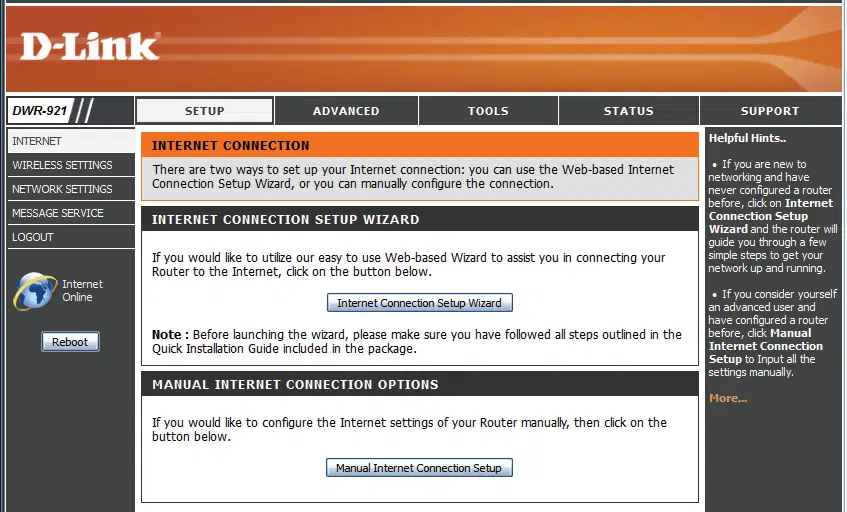
クリックしていただけます インターネット接続セットアップウィザード ボタンでインターネットの設定を案内するウィザードが起動します。
手動で設定したい場合は、クリックしてください 手動インターネット接続セットアップ ページ12の「ネット接続の設定」をスキップします。
このウィザードは、インターネットに接続するためにルーターを構成するステップバイ ステップのプロセスをご案内します。
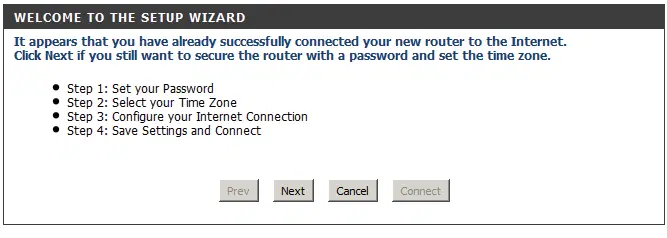
クリック おすすめ これからも続く。
クリック キャンセル ウィザードを閉じる。

新しいパスワードを作成し、次にクリックします おすすめ これからも続く。
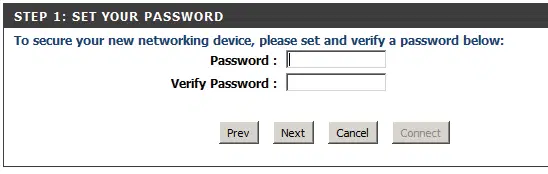
ドロップダウンボックスからタイムゾーンを選択し、クリックします おすすめ これからも続く。

ご利用のインターネット接続タイプを選択します。 接続タイプは、次のページで説明しています。 どの接続タイプを使うべきかわからない場合は、インターネットサービスプロバイダ(ISP)にお問い合わせください。

クリック プレヴ 前のページに戻り、クリックします キャンセル ウィザードを閉じる。
WAN接続がダウンまたは利用できなくなった場合の接続。 この機能を設定するには、ページ12の「インターネット接続」を参照してください。

このページで作成した選択により、その後の構成ページが異なります。
DHCP 接続(動的 IP アドレス):
インターネット接続が自動的にIPアドレスを提供している場合、これを選択します。 ほとんどのケーブルモデムは、このタイプの接続を使用します。 このページ14の「Dynamic IP (DHCP)」を参照して、このタイプの接続の設定方法に関する情報をご覧いただけます。
接続にユーザー名とパスワードが必要な場合は、このオプションを選択します。 ほとんどの DSL モデムは、この接続スタイルを使用します。 このページの15ページで「PPPoE」を参照してください。このタイプの接続の設定方法については、こちらをご覧ください。
関係(PPPoE):
インターネット接続がポイントツーポイントのトンネルプロトコル(PPTP)を必要とする場合は、このオプションを選択します。 このページ17の「PPTP」をご覧ください。このタイプの接続の設定方法については、こちらをご覧ください。
関係(PPTP):
インターネット接続がレイヤー2のトンネルプロトコル(L2TP)を必要とする場合は、このオプションを選択します。 このページ19の「L2TP」で、このタイプの接続の設定方法については、「L2P」を参照してください。
関係(L2TP):
3G/4G 関係:
SIMカードをDWR-921にインストールしたら、この接続を選択します。 このページ20の「3G/4G」を参考にして、このタイプの接続の設定方法に関する情報をご覧いただけます。
手動で設定しなければならないIPアドレス情報を提供したインターネットサービスプロバイダがこのオプションを選択します。 接続の形式を設定する方法については、13ページで「静的IP」を参照してください。
接続:
リクエストされた情報を入力した後、クリックします おすすめ これからも続く。
これは、インターネット接続セットアップウィザードを完了します。 クリック 接続する 変更を保存し、ルータを再起動します。


手動でインターネット接続を設定するには、クリックします 手動インターネット接続セットアップ.
インターネット接続の種類は、インターネットサービスプロバイダ(ISP)の仕様に応じて選択できます。 また、自動バックアップ機能を設定することもできます。これにより、3G/4G接続をメインの接続が失敗した場合にインターネットに接続できます。
私のインターネット接続は:
ISP で指定したインターネット接続タイプを選択します。 対応する設定は以下に表示されます。 下記のページで、これらの接続タイプの設定方法をご確認ください。

ホスト名:
ご利用のインターネットホストが、主催者名を入力する必要がございます。 ほとんどの場合、この空白のままにすることができます。
自動バックアップ:
この機能が有効になっている場合、インターネットホスト(以下指定)が到達不能の場合、3G/4G接続にルーターを切り替えます。
インターネットホスト:
ルーターのIPアドレスを入力して、インターネットに接続されているかどうかを確認します。 自動バックアップを有効にしてIPアドレスに到達できない場合、ルータは3G/4G接続に切り替えます。

静的IPアドレスを割り当てる場合は、このインターネット接続を選択します。 設定を変更したら、クリック 設定を保存 変更を保存します。
IPアドレス:
ネットワーク接続に割り当てられた IP アドレスを入力します。

サブネットマスク:
サブネットマスクを入力
デフォルトのゲートウェイ:
デフォルトゲートウェイを入力します。
第一次DNSサーバー:
プライマリDNSサーバーを入力
二次DNSサーバー:
二次DNSサーバーを入力してください。
最大伝送ユニット(MTU)を最適な性能に変更する必要があります。 デフォルト値は1500です。
MACアドレス:
デフォルトMACアドレスは、ブロードバンドルータのインターネットポートの物理的なインタフェースMAC住所に設定されています。 デフォルトMACアドレスを変更しても、ISPで必要とせずに変更するのは推奨されません。 ご使用の際には、 クローン ネットポートのMACアドレスをEthernetカードの MACアドレスに置き換えるボタン。

このセクションでは、IPアドレス情報を自動取得するのに役立ちます。 IPアドレス情報やユーザー名、パスワードを提供しなかった場合はこのオプションを使用します。 設定を変更したら、クリック 設定を保存 変更を保存します。
第一次DNSサーバー:
(オプション) プライマリDNSサーバのIPアドレスに記入します。

二次DNSサーバー:
(オプション) 二次DNSサーバのIPアドレスに記入します。
MTU (最高伝達単位):
最大伝送ユニット(MTU)を最適な性能に変更する必要があります。 デフォルト値は1500です。
MACアドレス:
デフォルトMACアドレスは、ブロードバンド・ルータのインターネットポートの物理的なインタフェース MACアドレスに設定されます。 デフォルトMACアドレスを変更しても、ISPで必要とせずに変更するのは推奨されません。 ご使用の際には、 クローン お使いのPCのMACアドレスにインターネットポートのMAcアドレスを置き換えるボタン。
自動再接続:
この機能はリース時間が期限切れになったときに自動的にWAN IPアドレスを更新することを可能にします。

あなたのISPがPPPoEアカウントを提供している場合は、このインターネット接続を選択します。 設定を変更したら、クリック 設定を保存 変更を保存します。
ユーザー名:
あなたのISPがPPPoEダイヤルアップのためにあなたに提供するユーザー名/アカウント名。

パスワード:
ISPがPPPoEダイヤルアップのためにあなたに提供するパスワード。
パスワードの確認:
パスワードを再入力します。
サービス名:
お客様がISPで提供したかどうかを記入してください。 (オプション)
IPアドレス:
お客様がISPで提供したかどうかを記入してください。 しないと、デフォルト値を保持します。
第一次DNSサーバー:
お客様がISPで提供したかどうかを記入してください。 しないと、デフォルト値(オプション)を保持します。
二次DNSサーバー:
お客様がISPで提供したかどうかを記入してください。 しないと、デフォルト値(オプション)を保持します。
MACアドレス:
WANインターフェイスのMACアドレス。 PCのMACアドレスをワンインターフェイスにコピーすることもできます。 クローン ボタン。
最高のひよこの時間:
確立されたPPPoEセッションを切断する前に、非アクティブの時間を制限します。 これをゼロに設定するか、自動再接続を有効にしてこの機能を無効にします。

PPPoEのデフォルト設定は1492です。
単位(MTU):
自動再接続:
デバイスは自動的にPPPoE接続に再接続します。
最高の伝達

お使いのISPがPPTPアカウントを提供している場合は、このインターネット接続を選択します。 設定を変更したら、クリック 設定を保存 変更を保存します。
アドレスモード:
IPアドレスを割り当てる場合は、静的IPのみを選択します。 それ以外の場合は、ダイナミックIPを選択してください。

PPTP IPの住所:
お使いのISP(静的IPPPTPのみ)で提供された情報を入力してください。
PPTPのサブネット マスク:
お使いのISP(静的IPPPTPのみ)で提供された情報を入力してください。
PPTPの出入口IPアドレス:
お使いのISP(静的IPPPTPのみ)で提供された情報を入力してください。
PPTPサーバーIPの住所:
PPTPサーバーのIPアドレス。
ユーザー名:
ユーザ/アカウント名で、ISPがPPTPダイヤルアップに提供する。
パスワード:
ISPがPPTPダイヤルアップのためにあなたに提供するパスワード。
パスワードの確認:
パスワードを再入力して認証します。
モードを再接続して下さい:
おすすめ 常にオン 常にPPTP接続を確立したい時。 ご希望の場合 接続オンデマンド, ローカルユーザーがインターネットに接続したい時にデバイスがPPTP接続を確立し、時間によって定義された期間後にトラフィックがないと切断します 最高のひよこの時間 設定。

最高のひよこの時間:
アクティビティがあなたのPPTPセッションを切断する時間がありません。 ゼロに設定するか、または選択します 常にオン この機能を無効にするには.

ISPがL2TPアカウントを提供している場合は、このインターネット接続を選択します。 設定を変更したら、クリック 設定を保存 変更を保存します。
アドレスモード:
おすすめ 静的IP IPアドレスを割り当てるだけ。 それ以外の場合は、選択してください 動的IP.

L2TP IP アドレス:
お客様がISP(静的IPL2TPのみ)で提供した情報を入力してください。
L2TPのサブネット マスク:
お客様がISP(静的IPL2TPのみ)で提供した情報を入力してください。
L2TP ゲートウェイ IPアドレス:
お客様がISP(静的IPL2TPのみ)で提供した情報を入力してください。
L2TPサーバーIPの住所:
L2TPサーバーのIPアドレス。
ユーザー名:
ユーザ/アカウント名で、ISPがL2TPダイヤルアップに提供する。
パスワード:
ISPがL2TPダイヤルアップに提供するパスワード。
パスワードの確認:
パスワードを再入力します。
モードを再接続して下さい:
おすすめ 常にオン L2TP接続を常に確立したいとき。 ご希望の場合 接続オンデマンド ローカルユーザーがインターネットを使いたい時に、デバイスはL2TP接続を確立し、最大アイドルタイムの経過後にトラフィックがない場合には切断します。
最高のひよこの時間:
L2TPセッションを切断する活動がない時間。 0 に設定するか、または選択します 常にオン この機能を無効にするには.

既にSIMカードを3G/4Gインターネットサービスプロバイダからご利用の方は、このインターネット接続をご利用ください。 接続に必要なフィールドは、こちらで必要ありません。 このページの情報は、サービスプロバイダが必要とする場合にのみ使用する必要があります。 設定を変更したら、クリック 設定を保存 変更を保存します。
プレッダー サービス タイプ:
DWR-921 が 4G ネットワーク、3G ネットワークを使用するか、または使用しているかどうかを選択します。 自動モード ネットワークを自動的に選択する。

プロフィールをダイヤルして下さい:
選択する 自動検出 ルーターが自動的に接続の設定を検出する。 選択する マニュアル 手動で接続の詳細を入力する。
口座名/プロフィール名:
下記の3G/4G構成を識別するために名前を記入してください。
カントリー/テレコム:
必要な設定の一部を自動的に記入するために、国やサービスプロバイダを選択します。
ユーザー名:
リクエストされた場合には、ISP(オプション)でのみ入力してください。
パスワード:
リクエストされた場合には、ISP(オプション)でのみ入力してください。
直径:
ダイヤルする番号を入力してください。
認証:
選択する PAP, CHAPまたは オートマチック 検出。 デフォルト認証メソッドは オートマチック.
APN 情報(オプション)を入力してください。
ピン コード:
SIMカードに関連付けられているPINを入力してください。
モードを再接続して下さい:
選択する オートマチック または マニュアル ルーターが自動的に3G/4Gネットワークに再接続するか、または手動で確認するために。

最高のひよこの時間:
接続が切断される前に、最大時間を設定できます。 0に設定するか、この機能を無効にするためにReconnect ModeでAutoを選択します。
第一次DNSサーバー:
お客様がISPで提供したかどうかを記入してください。 しないと、デフォルト値(オプション)を保持します。
二次DNSサーバー:
お客様がISPで提供したかどうかを記入してください。 しないと、デフォルト値(オプション)を保持します。
生きている保って下さい:
選択する 無効 または Ping を使う ISPの構成によっては、ISPが必要とする設定に応じて対応します。 Ping を使用する場合は、ping 間隔と IP アドレスを ping に設定します。
橋イーサネット港:
この機能を有効にして、イーサネットWANポートを追加のLANポートとして使用してください。
ローミング:
このオプションを有効にすると、ローミング時に接続できます。
DNSチェック:
これを有効にすると、接続が確実に稼働していることを確認する定期的なDNSチェックを送信します。 チェックの失敗が発生した場合は、3G接続を再開して接続を回復します。
消火不能:
このオプションを有効にすると、DWR- 921 の NAT 機能を無効にします。これにより、デバイスがインターネットに接続するためのリンクとして動作することができますが、ルーティング関数なしで動作します。

このセクションでは、ルーターのワイヤレス設定を手動で設定するのに役立ちます. 無線機器やクライアントに重複する必要もありますので、このセクションで行われた変更はご注意ください。 ワイヤレス設定ページでは、ルーターがインターネットに接続する方法を設定できます。 ワイヤレス接続を設定する方法はいくつかあります。 クリックしていただけます ワイヤレス接続セットアップウィザード ワイヤレス設定の設定をすることでガイドするウィザードを起動します。 手動で設定したい場合は、クリックしてください。 手動無線接続のセットアップ ボタンを押下し、画面24の「手動無線接続設定」にスキップします。 また、デバイスにワイヤレス接続を自動的に設定したり、Windows 経由で自動的にルーターを設定することもできます。 Wi-Fi保護セットアップ ボタン。 このページ29の「Wi-Fi保護設定(WPS)」に記載されています。

このウィザードは、ルーターのワイヤレスを構成するステップバイ ステップ プロセスをご案内します。

クリック おすすめ これからも続く。
クリック キャンセル ウィザードを閉じる。

ワイヤレスネットワークに名前(SSID)を入力し、クリックします おすすめ これからも続く。

ワイヤレスセキュリティのレベルを選択して、クリックします おすすめ これからも続く。

選択されたら BEST または おすすめ, TKIPまたはAES暗号化を使用するかどうかを選択し、無線ネットワークで使用するパスワードを入力します。 ワイヤレスコンピュータやデバイスがより安全であるように、AESを使うことをお勧めします。 クリック おすすめ これからも続く。

選択されたら GOOD, HEXまたはASCIIパスワードを使用するかどうかを選択し、無線ネットワークで使用するパスワードを入力します。 HEX を選択した場合は、六角文字(0-9, A-F)のみで 10 または 26 桁のパスワードを入力する必要があります。 ASCIIを選択した場合、パスワードは5文字または13個の英数字でなければなりません。 クリック おすすめ これからも続く。

これは、ワイヤレス接続セットアップウィザードを完了します。 クリック 保存する 変更を保存し、ルータを再起動します。


手動でワイヤレス接続を設定するには、クリックします 手動無線接続のセットアップ.


このページでは、ワイヤレスネットワークを設定し、無線セキュリティモードを選択することができます。 設定を変更したら、クリック 設定を保存 変更を保存します。
ワイヤレスを有効にする:
ワイヤレスアクセスを有効にするには、このボックスをチェックしてください。 このオプションを有効にすると、次のパラメータが有効になります。

無線ネットワークの名前:
また、SSID(サービスセット識別子)として知られるこの名前は無線局域ネットワーク(WLAN)の名前です。 英数字32文字まで入力してください。 SSIDはケース・ディセンシャルです。
802.11モード:
B/G 混合: ネットワークに802.11bと802.11gのデバイスが混在している場合、このモードを有効にします。 N のみ: ネットワークが802.11nデバイスのみである場合、このモードを有効にします。 B/G/N 混合: 802.11n、802.11g、および802.11bクライアントのミックスがある場合にこのモードを有効にします。
自動チャネルのスキャン:
この機能を有効にすると、ルーターが自動的に使用する最高のワイヤレスチャネルをスキャンすることができます。
無線チャネル:
ワイヤレスネットワークは、クライアント間の通信を処理するために無線スペクトルで特定のチャネルを使用します。 エリア内のチャンネルによっては、他の電子機器からの干渉が発生する場合があります。 ワイヤレスネットワークのパフォーマンスとカバレッジを最適化したり、自動チャネルスキャンを有効にして最適なチャンネルを自動的に選択することができます。
可視性の状態:
この設定では、SSIDが行われるかどうかを判定します。 可視性 または 目に見えない ワイヤレスネットワークをお探しのお客様 これを設定する 目に見えない ネットワークのセキュリティを向上し、検出できないようにすることでネットワークのセキュリティを強化することができますが、クライアントは手動で接続するためにあなたのネットワークのSSIDを入力する必要があります。

複数のワイヤレスセキュリティモードから選択できます。 モードを選択した後、そのモードの設定が表示される。 設定を変更したら、クリック 設定を保存 変更を保存します。
セキュリティモード:
4つの異なるセキュリティモードから選択できます。

ご希望の場合 WEP, 次のオプションが表示されます。:
認証:
ご使用方法を選択 営業部 または シェアリング 認証。

WEPの暗号化:
ご使用方法を選択 64ビット または 128ビット 暗号化。
デフォルト WEP キー:
デフォルトキーとして使用するWEPのキー(1-4)を選択します。 また、WEPキーテキストボックスをWEP鍵に変更して設定(1-4)にします。
WEPのキー:
WEPキー/パスワードを設定して、無線ネットワークにインストールします。 64ビットまたは128ビット暗号化を使用しているか、HEXキーやASCIIキーを使っているかどうかに基づいて、WEP鍵のテキストボックスの下に示すように、さまざまな文字を入力する必要があります。 ASCIIキーは文字と数字のみを使うことができます。また、HEX キーでは番号0-9やA-Fだけを書いている場合があります。
ご希望の場合 WPA-個人, 次のオプションが表示されます。:
WPAモード:
ご使用方法を選択 WPA2のみ または WPAのみ. WPA2のみ クライアントがサポートできる限り、最も安全です。

暗号のタイプ:
使用するかどうかを選択します。 TKIP または AES 暗号。 とりあえず AES 暗号は、すべてのクライアントがそれをサポートできる限り最も安全です。
ネットワークのキー:
ワイヤレスネットワークで利用したいキー/パスワードを入力してください。 鍵は8文字と63文字の間、文字や数字だけを含んだものでなければなりません。

ご希望の場合 WPA-エンタープライズ, 次のオプションが表示されます。:
WPAモード:
ご使用方法を選択 WPA2のみ または WPAのみ. WPA2のみ クライアントがこのセキュリティ方法をサポートできるのは最も安全です。

暗号のタイプ:
使用するかどうかを選択します。 TKIP または AES 暗号。 とりあえず AES 暗号は、すべてのクライアントがそれをサポートできる限り最も安全です。
RADIUSサーバーのIPアドレスを入力します。
アドレス:
RADIUSサーバー ポート:
RADIUSサーバーに使用したポートを入力してください。
RADIUSサーバーの共有シークレット/パスワードを入力します。
シークレット:
RADIUS サーバー IP · RADIUSサーバー共有

Wi-Fi保護設定ページを開くには、クリックします Wi-Fi保護セットアップ.
Wi-Fi 保護されたセットアップ ページでは、ルーターとデバイス間でワイヤレス接続を自動作成できます。ボタンを押したりPIN コードを入力するだけです。
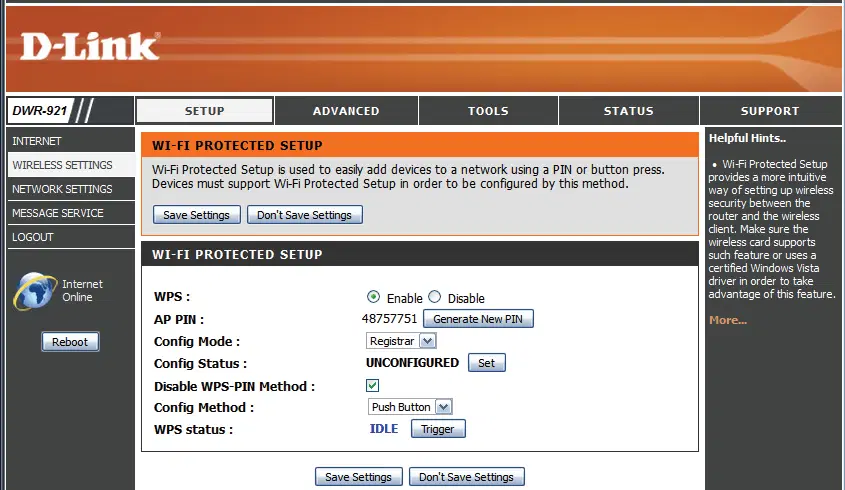
また、Windows 7を使用してルーターの初期設定を行うこともできます。 ネットワークに接続 Windows でウィザードし、プロンプトが表示されたときにルーターの WPS PIN/AP PIN を入力します。 設定を変更したら、クリック 設定を保存 変更を保存します。

ご希望のかどうかを選択 有効活用 または 無効 WPSの特徴。
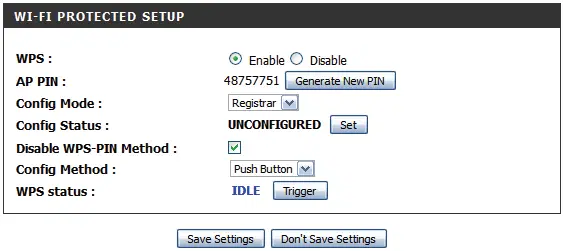
AP PIN(別名:
Windows 7 の ネットワークに接続 ルーターの初期設定を行うウィザードでは、WPS PIN/AP PINを指示したときにウィザードに入力する必要があります。 工場出荷時デフォルト WPS PIN/AP PINは、ルーターの下部にあるラベルに印刷されます。 クリックしていただけます PINを生成 ランダムに生成されたPINに変更するボタン。
Configモード:
WPS 設定モードがセットされているかどうかを選択します。 レジストラ または エントリー. . ほとんどの場合、これは設定する必要があります レジストラ WPS を新しいワイヤレスクライアントに接続できるようにします。
設定ステータス:
これが設定されている場合 設定、ルーターはWindows 7のようなWPS構成を、使用するコンピュータに「既に設定された」としてマークされます ネットワークに接続 ウィザード。 クリックしていただけます リリース ステータスを切り替えるボタン 未構成 ルーターのWPS構成を許可する。
これが設定されている場合 未構成、あなたがクリックすることができます 設定 ステータスを切り替えるボタン 設定 ルーターのWPS構成をブロックする。
無効なWPS Pin方法:
PIN方式でクライアントがルーターに接続しないようにするこのオプションを有効にします。 このオプションが有効になっている場合は、クライアントはプッシュボタン方式で接続する必要があります。
Configメソッド:
どちらを使うかを選べる 押しボタン 接続方法(PBC)または PIN 無線クライアントに接続する方法 トリガー ボタンをクリック 選択する PIN 方法、無線クライアントがルーターに接続するために使用する8桁のPIN番号を入力する必要があります。

とりあえず トリガー WPS接続を開始するためのボタン。

このセクションでは、ルーターの内部ネットワーク設定を変更し、DHCP Server の設定を構成するのに役立ちます。 設定を変更したら、クリック 設定を保存 変更を保存します。
ルーターIPの住所:
ルーターに使用したいIPアドレスを入力してください。 デフォルト IP アドレスは 192.168.0.1. . IPアドレスを変更した場合は、設定ユーティリティに取得するためにブラウザの新しいIPアドレスを入力する必要があります。

デフォルトのサブネットマスク:
エントリー サブネットマスク ルーターの。 デフォルトのサブネットマスクは 255.255.255.0.
ローカルドメイン名:
ローカルドメイン名をネットワークに入力します。

DWR-921は、DHCP(ダイナミックホストコントロールプロトコル)サーバーを内蔵しています。 DHCP サーバーは、IP アドレスをネットワーク上に割り当てる。 デフォルトでは、DHCP Serverがデバイス上で有効になっています。 DHCP アドレスプールには、ネットワーク上のクライアントに自動割り当てられた IP アドレスの範囲が含まれている。 設定を変更したら、クリック 設定を保存 変更を保存します。
DHCP サーバーを有効にする:
ルーターでDHCPサーバーを有効にするには、このボックスを選択します。

DHCP IP アドレス範囲:
DHCP サーバーの IP 範囲を入力して、ネットワーク上のデバイスに IP アドレスを割り当てます。 これらの値はプール内のIPアドレスの最後のオクテットを表します。
DHCP リース時間:
IPアドレスの割り当てのためのリース時間を入力してください。
第一次DNS IPアドレス:
DHCP クライアントに割り当てられるプライマリ DNS IP アドレスを入力します。
DHCP クライアントに割り当てられる二次 DNS IP アドレスを入力します。
アドレス:
第一次ウィンズIPの住所:
DHCP クライアントに割り当てられるプライマリ WINS IP アドレスを入力します。 DHCP クライアントに割り当てられる二次 WINS IP アドレスを入力します。
アドレス:
二次DNS IP · 二次ウィンズIP

ISPが提供する場合 SMS このページからメッセージの確認・送信ができます。
SMSの受信トレイ:
受信したSMSメッセージを表示するには、このボタンをクリック。

メッセージを作成する:
送信する新しいメッセージを作成するには、このボタンをクリックして下さい。
このページでは、SIMカードに保存されている全てのメッセージが表示されます。 SMSウィンドウにコンテンツを表示するメッセージを選択します。 メッセージを読んだ後、削除したり、送信者に返信することができます。 クリックして、 リフレッシュ リストを更新するボタン。
削除:
選択したSMSメッセージを削除します。

返信:
選択したSMSメッセージに返信するために、Create Messageウィンドウを開きます。
フォワード:
選択したSMSメッセージを別の受信者に転送するために、メッセージを作成するウィンドウを開きます。
リフレッシュ:
新規メッセージのチェックボタンをクリック

このページでは、SMSを連絡先に送信することができます。 受信者の電話番号を記入し、メッセージの内容を入力してください。 それからメッセージを送るために「送信する」ボタンをかちりと鳴らして下さい。 複数の受信者を追加したい場合は、各電話番号の間にセミコロン(;)を置かなければなりません。
受信機:
受信者の電話番号を入力します。

テキストメッセージ:
送信したいメッセージを入力します。
送信メッセージ:
このページの先頭へ
キャンセル:
ボタンをクリックすると、メッセージがクリアされます。

とりあえず 高度な ページの構成は、仮想サーバーやMACおよびURLフィルタリングなどのルーターのより高度な設定をすることができます。 高度な設定ページを表示するには、クリックしてください 高度な 画面上部に。
デバイスは、ユーザーがルータのパブリック(WAN)IPアドレスを介してWebやFTPなどのサービスにアクセスできるように仮想サーバーとして設定することができます。 設定を指定したスケジュールで実行することもできます。 設定を変更したら、クリック 設定を保存 変更を保存します。
よく知られているサービス:
事前定義されたサービスの一覧が含まれています。 サービスの選択肢を選択し、ルールIDを選択したら、[サービス]をクリック コピーする 指定された規則 ID にそのサービスのデフォルト設定をコピーするボタン。

選択したコピーをルールに指定する よく知られているサービス クリックしたときに設定 コピーする ボタン。
スケジュールルールを使用する:
クリック時に指定したルール ID に使用してコピーするスケジュールを選択します。 コピーする ボタン。 選択する 常にオン または定義した特定のスケジュールを使用する。 スケジュールの作成と編集は、ページ58の「スケジュール」を参照してください。


ルールを識別します。
開いているパブリックポートを入力します。
ローカルネットワークでIPアドレスとコンピューターのポートを入力して、サービスポートを転送します。
有効:
指定されたルールを有効にするために、ボックスをチェックしてください。
スケジュールルール #:
スケジュールルール番号を指定します。 スケジュールを作成するには、クリックしてください 新しいルールを追加する ボタン。 スケジュールの詳細については、ページ58の「予定」をご覧ください。
サービスポート

一部のアプリケーションでは、インターネットゲームやビデオ会議、およびインターネットテレフォニーなどの複数の接続が必要です。 NAT(ネットワークアドレス翻訳)で作業が困難な場合もございます。 申請規則 これらのアプリケーションのいくつかは、トリガーポートを介して送信されたトラフィックを検出した後にポートを開くことによってDWR-921で動作するようにします。 設定を変更したら、クリック 設定を保存 変更を保存します。
普及した適用:
人気のアプリケーションのリストから選択します。 サービスの選択肢を選択し、ルールIDを選択したら、[サービス]をクリック コピーする 指定された規則 ID にそのサービスのデフォルト設定をコピーするボタン。
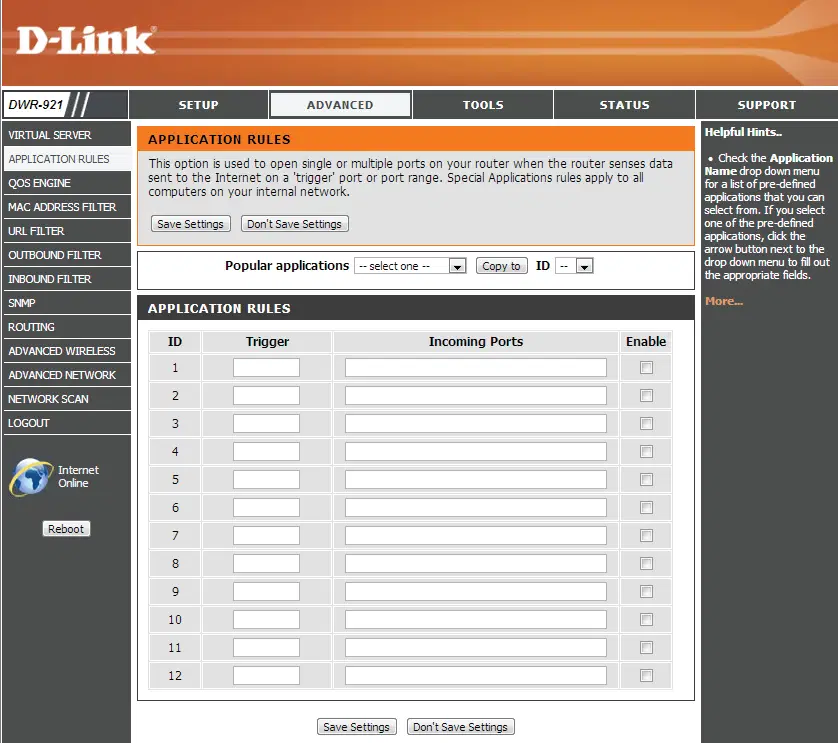
選択したコピーをルールに指定する 人気のアプリケーション クリックしたときに設定 コピーする ボタン。
ID:
ルールを識別します。
トリガー:
ルールをトリガーするために、ポートにリスニングする。
着信港:
トラフィックが終わると、着信ポート(s)を開かせるように指定します トリガー ポート。
有効:
指定されたルールを有効にするために、ボックスをチェックしてください。

とりあえず QoSエンジン FTPやWebなどの他のネットワークトラフィックよりも、ゲームまたはメディアのトラフィックが優先されるようにすることでオンラインゲームのゲーミングやストリーミング メディア体験を改善します。 最適なパフォーマンスのために、自動分類オプションを使用してアプリケーションに優先度を自動的に設定します。 設定を変更したら、クリック 設定を保存 変更を保存します。

QOSのパケット フィルターを有効にして下さい:
QoS 機能を有効にするには、このボックスを選択します。
上流の帯域幅:
ここに最大上流帯域幅を指定する(例: 400Kbps。
スケジュールルールを使用する:
クリック時に指定したルール ID に使用してコピーするスケジュールを選択します。 コピーする ボタン。 選択する 常にオン または定義した特定のスケジュールを使用する。 スケジュールの作成と編集は、ページ58の「スケジュール」を参照してください。
ID:
ルールを識別します。
ルールに影響するローカルIPアドレスとポート(s)を指定します。
ルールに影響するリモートIPアドレス(es)とポート(s)を指定します。
QoS優先度:
ルールの影響を受けるトラフィックに使用する優先度を選択します。 低い、ノーマルまたは高い.
有効:
指定されたルールを有効にするために、ボックスをチェックしてください。 スケジュールルール番号を指定します。 新規スケジュールを作成するには、クリックしてください 新しいルールを追加する ボタン。 スケジュールの詳細については、ページ58の「予定」をご覧ください。
ルール #:

とりあえず MAC(メディアアクセスコントローラ) アドレスフィルタ ネットワークアダプタのMACアドレスに基づいてネットワークアクセスを制御するためにオプションが使用されます。 MACアドレスは、ネットワークアダプタのメーカーが割り当てられた一意IDです。 この機能は、ALLOW または DENY ネットワーク/インターネットアクセスに構成できます。 設定を変更したら、クリック 設定を保存 変更を保存します。

MACアドレス制御:
MACフィルタリングを有効にするには、このボックスをタッチします。
関係制御:
無線およびワイヤーで縛られた顧客をとできるように箱をチェックして下さい C デバイスに接続するために選択されます。 選択することもできます。 許可する または ドニー 特定されていないMACアドレスからの接続。
協会の制御:
ワイヤレスクライアントを利用できるようにチェックボックス A 選択された無線LANに関連付けることができます。 選択することもできます。 許可する または ドニー 特定されていないMACアドレスからの接続。
ID:
ルールを識別します。
MACアドレス:
コンピューターの MACアドレスをフィルタリングします。
IPアドレス:
IPアドレスの最後のセクションを指定します。
このボックスがチェックされている場合は、上記のMACフィルタリング設定で指定された接続制御の設定をルールに従います。
このボックスがチェックされている場合、上記のMACフィルタリング設定で指定された関連付け制御の設定をルールに従います。

URL フィルター ユーザーがネットワーク上のユーザーからブロックされるウェブサイトのリストを設定できます。 設定を変更したら、クリック 設定を保存 変更を保存します。
URL フィルタリング:
URL フィルタリングを有効にするには、ボックスをチェックします。

ID:
ルールを識別します。
ブロックしたいURLを入力してください。 このURLから始まる全ての URL はブロックされます。
有効:
指定されたルールを有効にするために、ボックスをチェックしてください。

アウトバウンド フィルター パケットがインターネットに送信されるように制御することができます。 アウトバウンドフィルタは、すべてのアウトバウンドパケットに適用されます。 設定を変更したら、クリック 設定を保存 変更を保存します。
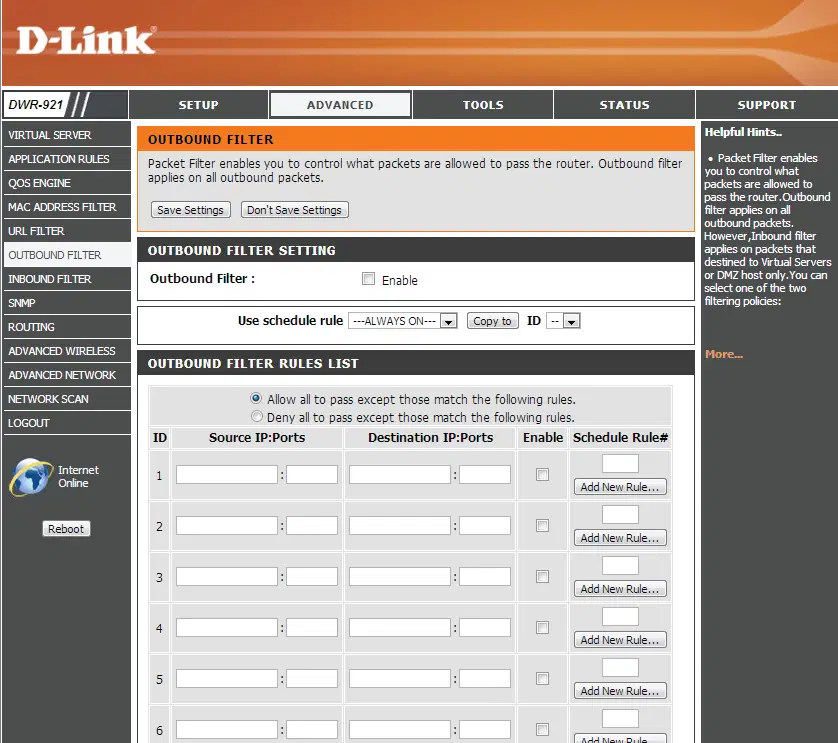
アウトバウンド フィルター:
こちらのボックスをお選びください 有効活用 アウトバウンドフィルタリング。
スケジュールルールを使用する:
クリック時に指定したルール ID に使用してコピーするスケジュールを選択します。 コピーする ボタン。 選択する 常にオン または定義した特定のスケジュールを使用する。 スケジュールの作成と編集は、ページ58の「スケジュール」を参照してください。
ここまで、どちらを選ぶか選ぶことができます 許可する または デンディ 記載されたルールにマッチするトラフィック以外のすべての発信トラフィック。
ルールを識別します。
ローカルIPアドレスを指定し、コロンの後にポートを指定します。
リモートIPアドレスを指定し、コロンの後にポートを指定します。
有効:
指定されたルールを有効にするために、ボックスをチェックしてください。
スケジュールルール #:
スケジュールルール番号を指定します。 クリックしてください。 新しいルールを追加する スケジュールルールを新たに作成するボタンです。
前のページ:
前のフィルターページに戻ります。
次のページ:
次のフィルターページへ進んでください。

インバウンドフィルタ パケットがインターネットからネットワークに来ることを許可されているかを制御できます。 インバウンドフィルタは、仮想サーバーやDMZホストに絶え間ないパケットのみに適用されます。 設定を変更したら、クリック 設定を保存 変更を保存します。
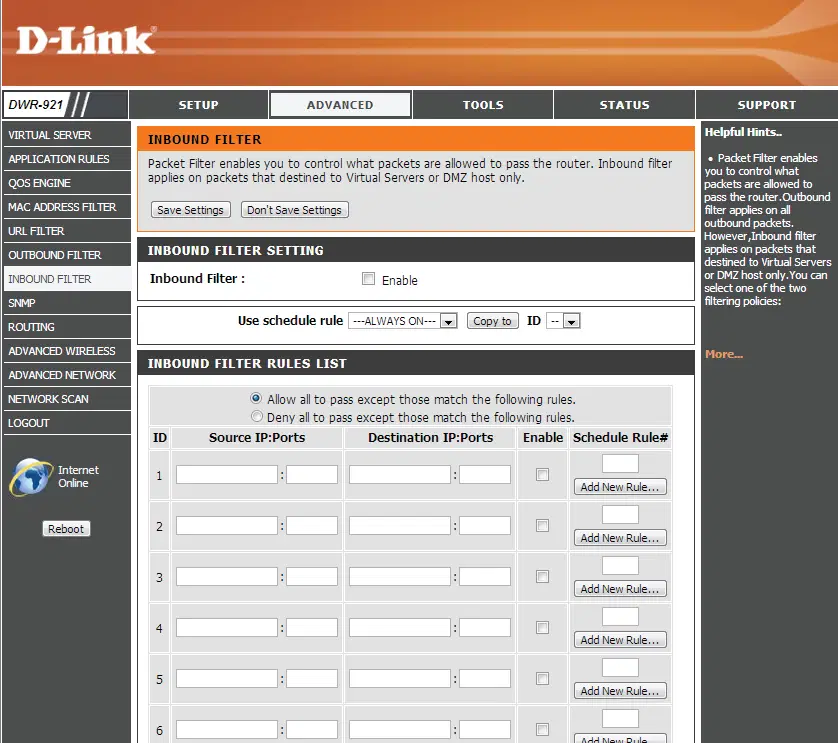
インバウンド フィルター:
こちらのボックスをお選びください 有効活用 フィルター。
スケジュールルールを使用する:
クリック時に指定したルール ID に使用してコピーするスケジュールを選択します。 コピーする ボタン。 選択する 常にオン または定義した特定のスケジュールを使用する。 スケジュールの作成と編集は、ページ58の「スケジュール」を参照してください。
ここまで、どちらを選ぶか選ぶことができます 許可する または デンディ 記載されたルールにマッチするトラフィック以外のすべての着信トラフィック。
ルールを識別します。
ローカルIPアドレスを指定し、コロンの後にポートを指定します。
リモートIPアドレスを指定し、コロンの後にポートを指定します。
有効:
指定されたルールを有効にするために、ボックスをチェックしてください。
スケジュールルール #:
スケジュールルール番号を指定します。 クリックしてください。 新しいルールを追加する スケジュールルールを新たに作成するボタンです。
前のページ:
前のフィルターページに戻ります。
次のページ:
次のフィルターページへ進んでください。

SNMP (Simple Network Management Protocol) は、ネットワークの管理者に各ネットワークデバイス上のアクティビティを報告する広範囲なネットワーク監視および制御プロトコルです。 SNMPはDWR-921のトラフィックと統計を監視するために使用することができます。 DWR-921はSNMP v1とv2cをサポートしています。 設定を変更したら、クリック 設定を保存 変更を保存します。

SNMPローカル:
選択するかどうか 有効活用 または 無効 ローカルSNMP管理。
SNMPリモート:
選択するかどうか 有効活用 または 無効 リモートSNMP管理。
コミュニティをゲット:
パスワードを入力してください パブリック このフィールドでは、SNMPを使用してネットワーク管理への読み取り専用アクセスを許可します。 ネットワークを表示できますが、設定はこの設定で実現できません。
コミュニティを設定する:
パスワードを入力してください スタッフ このフィールドでは、SNMP を使用してネットワークへの読み込み/書き込みアクセスを有効にします。
お使いのネットワークのトラップターゲットとして使用するIPアドレスを最大4つまで入力します。
SNMP版:
お使いのシステムのSNMPバージョンを選択します。
WANアクセスIPアドレス
リモートアクセスSNMPのアクセスを制限したい場合、このデバイスにアクセスするために使用するリモートコンピュータのIPアドレスを入力します。他のすべてのIPアドレスは遠隔SNMPアクセスを拒否されます。

とりあえず ルーティング ページでは、ネットワークの周りのデータがどのように移動されるかを決定するカスタムルートを指定できます。 設定を変更したら、クリック 設定を保存 変更を保存します。
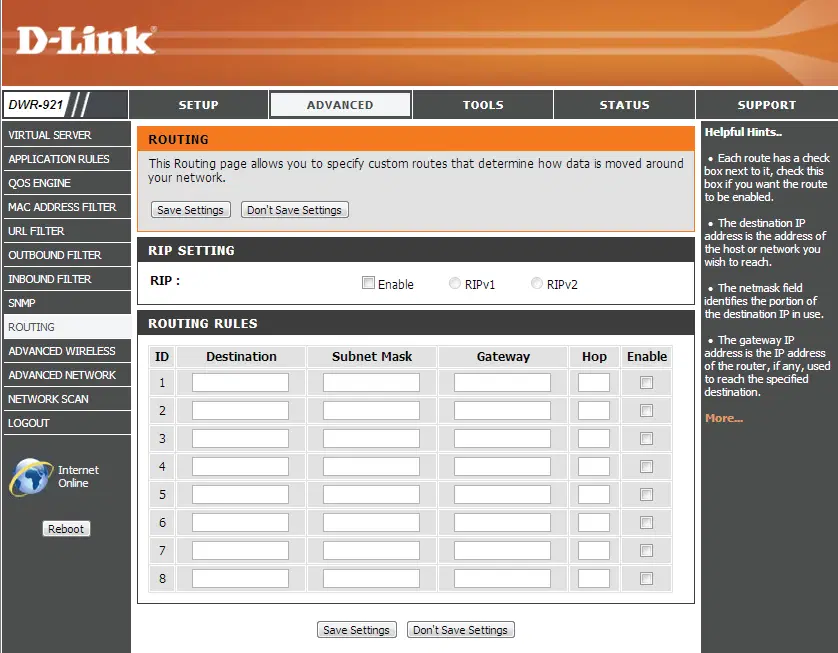
ルーティングを有効にするには、ボックスをチェックし、使用するプロトコルをルーティングするを選択します。
ID:
ルールを識別します。
目的地:
静的ルートを使用してアクセスしたいネットワークのIPを入力します。
サブネットマスク:
指定したネットワークにサブネットマスクを入力します。
ゲートウェイ:
指定されたネットワークのゲートウェイIPアドレスに入力します。
ホップ:
指定されたネットワークに到達するために取るホップの量を入力します。
有効:
ルールを有効にするために、このボックスを選択します。

高度なワイヤレス 設定された不適切であれば、ルーターの性能に悪影響を及ぼす可能性がある設定が含まれています。 既によくお馴染みのものや、サポート担当者が変更をするために指示されている場合を除き、これらの設定を変更しないでください。 設定を変更したら、クリック 設定を保存 変更を保存します。
Beaconの間隔:
ビーコン間隔の値を指定します。 Beaconは、アクセスポイントによって送信されたパケットで無線ネットワークを同期させます。 100 はデフォルト設定で、推奨されます。

送信力:
アンテナの送信力を設定します。
RTS の境界:
この値は2347のデフォルト設定で残しておくべきです。 矛盾したデータフローが問題の場合、マイナーな変更のみを行わなければならない。
フラグメンテーション:
バイトで指定されているフラグメンテーションのしきい値、パケットが壊れているかどうかを判断します。 2346バイト以上のパケットは、送信前にフラグメントされます。 2346 はデフォルト設定です。
DTIMの間隔:
DTIMの間隔を設定します。 配信トラフィックのメッセージ(DTIM)は、放送やマルチキャストメッセージを聴くために次のウィンドウのクライアントを知らせるカウントダウンです。 デフォルト間隔は3です。
WMM は利用できます:
WMM(Wi-Fiマルチメディア)は、ワイヤレスネットワークのQoS(サービスの品質)システムです。 ワイヤレスクライアントの動画や音声アプリケーションの品質を向上させるために、このオプションを有効にします。
TXレート:
ワイヤレスネットワーク上の無線アダプタの速度に基づいて、基本的な転送速度を選択します。 この設定を継続して保持することを強くお勧めします オートマチック.

ショートGI:
ガード間隔を400nsまで減らすためにこの箱に点検して下さい。 接続の遅延が低いことを示すスループット率を増加させることができます。 しかし、放射線周波数反射に対する感度が増加しているため、いくつかのインストールでエラー率を上げることもできます。 インストールに最適なオプションを選択します。

HT 20/40の共存:
このオプションを有効にすると、エリア内の他のワイヤレスネットワークからの干渉を軽減できます。 チャンネル幅が40MHzで動作し、別のワイヤレスネットワークのチャネルをオーバーラップして干渉を引き起こしている場合は、20MHzに自動的にルーターを変更します。

高度なネットワーク ルーターが特定の種類のトラフィックを処理する方法を変更できる設定が含まれています。 既によくお馴染みのない限り、または当社のサポート担当者が変更をするために指示されている場合を除き、これらの設定を変更しないでください。 設定を変更したら、クリック 設定を保存 変更を保存します。
UPnPを有効にします。
ユニバーサルプラグとプレイ(UPnPTM)機能を有効にするには、ボックスをチェックしてください。 様々なネットワーク機器、ソフトウェアおよび周辺機器との互換性を提供します。

WANポートを「pinged」できるようにボックスを選択します。WANピンのブロックは、ハッカーから追加のセキュリティを提供する可能性があります。
対応:
WAN PINGを有効にする

このページでは、DWR-921がインサートされたSIMカードに基づいて3G/4Gネットワークを自動的に選択できるようにするかを設定し、手動でネットワークをスキャンして接続する1つを選択することができます。
3G/4Gネットワーク選択方法:
この設定をオンにしておく オートマチック DWR-921 が接続するセルラーネットワークを自動的に選択できるようにします。 手動でネットワークを選択する必要がある場合は、選択します マニュアル, クリック スキャン ボタンをクリックし、接続するネットワークを選択します。


とりあえず ツール ページのシステム時間、ファームウェアおよびカスタムスケジュールなど、ルーターのさまざまなシステム設定を調整することができます。 ツールページを表示するには、クリックしてください ツール 画面上部に。
とりあえず 管理者 管理者パスワードを変更し、リモート管理を有効にすることができます。 管理者はアクセスを読み取り/書き込みすると同時に、ユーザのみが読み込み専用のアクセスを持っている。 管理者のみに、管理人とユーザアカウントのパスワードの両方を変更できる機能があります。 設定を変更したら、クリック 設定を保存 変更を保存します。

パスワードの管理者:
管理者アカウントがルーターの管理インターフェイスにアクセスするために使用するパスワードを入力し、確認します。
リモート・マネジメント:
リモート管理を有効にするには、このチェックボックスをタッチします。 リモート管理により、Webブラウザを通じてインターネット上でDWR-921を設定することができます。 ユーザ名とパスワードは、Web管理インターフェイスにアクセスするために必要です。
IP はアクセスを許可しました:
ブロードバンドルータへのアクセス権を持つPCのインターネットIPアドレスを入力します。 このフィールドに asterisk (*) を入力すると、ルーターにアクセスできる人は誰でもできます。 アスリスク(*)をこのフィールドに追加すると、セキュリティ上の危険性が提示できず、推奨されません。
ポート:
ルーターにアクセスするために使用されるポート番号です。 8080 は web-management インターフェイスのために通常使用される港です。

このセクションでは、あなたがインしているタイムゾーンとNTP(Network Time Protocol)サーバーを設定して使用するのに役立ちます。 日光の節約は必要なとき時間を調整するためにまた形成することができます。 設定を変更したら、クリック 設定を保存 変更を保存します。

タイムゾーン:
適切な選択 タイムゾーン ドロップダウンボックスから。
日光の節約を有効にして下さい:
日中光保存調整を可能にするボックスをチェックします。 ドロップダウンボックスを使用して、日光保存時間調整のための開始日と終了日付を指定します。
チェック インターネットタイムサーバで自動同期 ルータが NTP サーバーを使用して、ルーターの内部クロックを更新できるようにするボックス。
NTPサーバーは使用される:
NTPサーバーに時間同期のために使用したり、ドロップダウンボックスを使用して1つを選択します。 クリックして、 更新情報 NTPサーバーで時刻を同期させるボタン。

DWR-921は、ルータ上で発生するイベントやアクティビティの実行ログを保持します。 これらのログをネットワーク上でSyslogサーバーに送信できます。 設定を変更したら、クリック 設定を保存 変更を保存します。
ログを Syslog に有効化
ルーターのログをSyslogサーバーに送信するために箱をチェックします。

サーバー:
Syslog サーバー IP アドレス:
ルーターがログを送信しますSyslogサーバーのIPアドレスを入力します。

メール設定 システムログファイル、ルータ警告メッセージ、ファームウェア更新通知をメールアドレスに送信できます。 設定を変更したら、クリック 設定を保存 変更を保存します。
メール通知を有効にする:
このオプションが有効になっている場合、ルーターアクティビティログは指定されたメールアドレスに電子メールで送信されます。

SMTP は IP および港を重くします:
SMTP サーバー IP アドレスをルーターに入力してメールを送ることができます。 ポート番号とコロン(:)で続く完全なIPアドレスを入力してください。 (例: 123.123.123.1:25 の
SMTP ユーザー名:
SMTP アカウントのユーザー名を入力してください。
SMTP パスワード:
SMTP アカウントのパスワードを入力してください。
メールアラートを送信します:
ルータがメールを送るのが好きになるメールアドレスを入力してください。
メールの件名:
電子メールの件名を入力してください。
電子メールのログ 今:
現在のログを指定されたメールアドレスに送信するには、このボタンをクリックして下さい。

現在のシステム設定をローカルハードドライブに保存することができます。 設定を変更したら、クリック 設定を保存 変更を保存します。
ローカルに設定を保存
現在のルータの設定をファイルに保存するこのオプションを使用します。 クリック 保存する ファイルダイアログを開き、設定のロケーションとファイル名を選択します。

ローカルから設定をロードする
以前に保存したルーター設定の設定をロードするこのオプションを使用します。 クリック ブラウズ... 保存したファイルを選択し、クリックします アップロード設定 ルーターに設定をアップロードするボタン。
堅いドライブ:
このオプションは、デフォルトに戻すすべての設定を復元します。 バックアップされていない設定は、作成したルールを含む失われます。
デフォルト設定:
ハードドライブ · 工場に復元

ここに、ルーターのファームウェアをアップグレードできます。 使用するファームウェアがコンピューターのローカルハードドライブにあることを確認してください。 ブラウザ ファイルをアップロードする。 D-Linkサポートサイトにてファームウェアのアップデートの確認・ダウンロードができます。 http://support.dlink.com. . 設定を変更したら、クリック 設定を保存 変更を保存します。
現在のファームウェア版:
現在のファームウェアのバージョンを表示します。

現在のファームウェアの日付:
現在のファームウェアのリリース日を表示します。
アップロード:
ファームウェアをダウンロードしたら、クリックしてください ブラウザ コンピュータにファームウェアを見つけるには、クリックします 投稿ナビゲーション ファームウェアのアップグレードを開始する。
ファームウェアファイル;ワイヤレス接続を使用しないでください。 アップグレードプロセス中に、コンピュータやルーターを電源遮断し、ブラウザウィンドウが更新が完了するまではリフレッシュしません。
インストールするファームウェアが公式のD-Linkリリースでない場合は、このボックスをチェックする必要があります。
ファームウェア:
デバイスへのダメージ 自社のリスクで非公式ファームウェアの使用
不公式に受け入れて下さい

DDNS機能を使用すると、購入したドメイン名を使用してサーバー(Web、FTP、またはGame Server)をホストできます。 ドメインの登録は、) IPアドレスを動的に割り当てられた。 リストされたDDNSサービスのいずれかを使用できます。または、D-Linkの無料DDNSサービスをdsで登録できます dlinkddns.com - 株式会社ドリテック. . 設定を変更したら、クリック 設定を保存 変更を保存します。
このチェックボックスをタッチして、DDNS機能を有効にします。

プロバイダー:
DDNS サービスプロバイダを選択
ホスト名:
エントリー ホスト名 DDNS サービスプロバイダに登録したのは、
ユーザー名/メール:
エントリー ユーザ名 DDNSアカウントの
パスワード/キー:
エントリー パスワード DDNSアカウントの

この有用な診断ユーティリティは、コンピュータがネットワークに接続されているかどうかをチェックするために使用できます。 pingパケットを送って、特定のホストから応答をリスニングします。 設定を変更したら、クリック 設定を保存 変更を保存します。
ホスト名またはIPアドレス:
ホスト名またはpingしたいIPアドレスを入力してクリックします ピン ボタン。 pingの試みの結果は、 PINGの結果 下記のセクションで


スケジュールルールを様々なファイアウォールやペアレンタルコントロール機能に管理できます。 設定を変更したら、クリック 設定を保存 変更を保存します。
スケジュールを有効にする:
スケジュールを有効にするために、このボックスをチェックしてください。

編集:
選択したルールを編集するには、このアイコンをクリックします。 (下記参照)
削除:
選択したルールを削除するには、このアイコンをクリックします。
前のページ:
このページの先頭へ
次のページ:
このページの先頭へ スタート時間、終了時刻、およびルールの名前を指定するにはこのボタンをクリックして下さい。
新しいルールを追加します。.:
このボタンをクリックすると、新しいルールが作成されます。 (下記参照)
ルールの名前 #:
新規のスケジュールに名前を入力してください。

方針:
スケジュールを使用する機能が指定された時間以外に有効または非アクティブであるかどうかを決定するために、アクティベートするか無効にします。
週の日:
開始時間と終了時刻の曜日を選択します。
開始時間(h:mm):
スケジュールを有効にしたい時間を入力してください。
終りの時間(hh:mm):
スケジュールが非アクティブになるようにしたい時間を選択します。
変更後、クリック 設定を保存 スケジュールを保存します。

とりあえず ステータス このページでは、WAN、3G、ネットワーク、ワイヤレスなど、さまざまなカテゴリのルーターの現在のステータスを見ることができます。 ステータスページを表示するには、クリックしてください ステータス 画面上部に。
このページでは、インターネットやネットワークの接続情報をすべて表示しています。 ファームウェアバージョンも表示しています。
概要:
現時点とファームウェアのバージョンを表示します。

ルーターのWAN接続の詳細を表示します。
3Gカード:
ルーターの3G接続の詳細を表示します。
ルーターのLAN接続情報を表示します。
無線LAN:
ルーターの無線LAN接続の詳細を表示します
LANコンピュータ:
ルーターに接続されたクライアントのリストを表示します。

ここに、システムログを表示およびダウンロードできます。
過去の投稿:
このページの前のページに移動するには、このボタンをクリックして下さい。
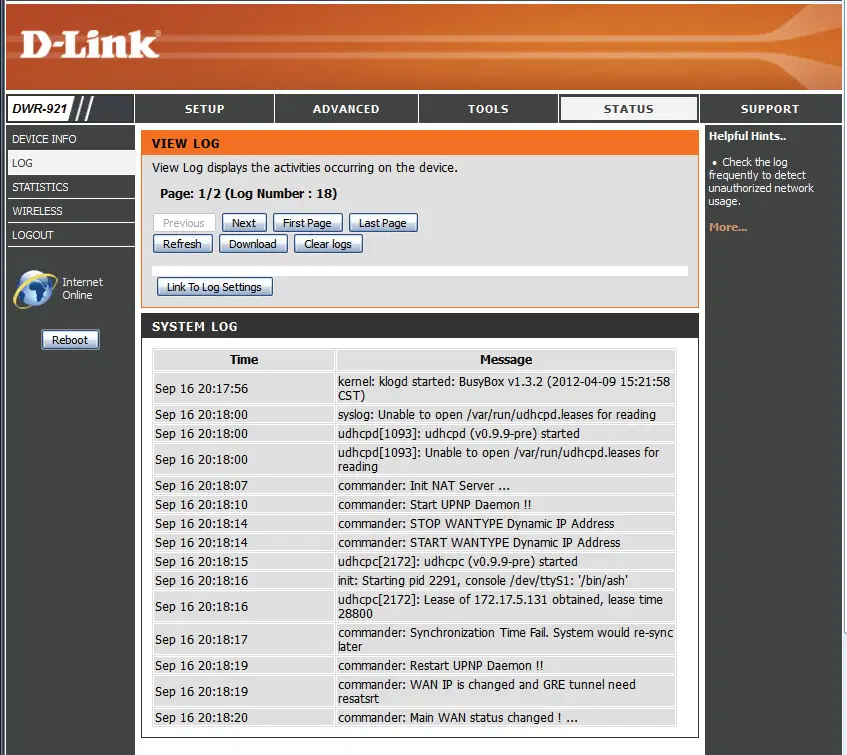
次へ:
このページの次のページに移動するには、このボタンをクリックして下さい。
ファーストページ:
このページの先頭ページをスキップするには、このボタンをクリックして下さい。
最終ページ:
このページの最後のページをスキップするには、このボタンをクリックして下さい。
リフレッシュ:
こちらのボタンをクリックすると、システムログが更新されます。
ダウンロード:
現在のシステムログをコンピュータにダウンロードするには、このボタンをクリックして下さい。
明確なログ:
システムログをクリアするには、このボタンをクリックして下さい。
ログ設定へのリンク:
ログ設定画面に移動するリンクは、このボタンをクリック。

ここに、WANとLANポートの両方でルーターによって送信され受信されたパケットを表示することができます。 デバイスが再起動すると、トラフィックカウンターはリセットされます。 クリックして、 リフレッシュ WAN統計を更新するボタン。
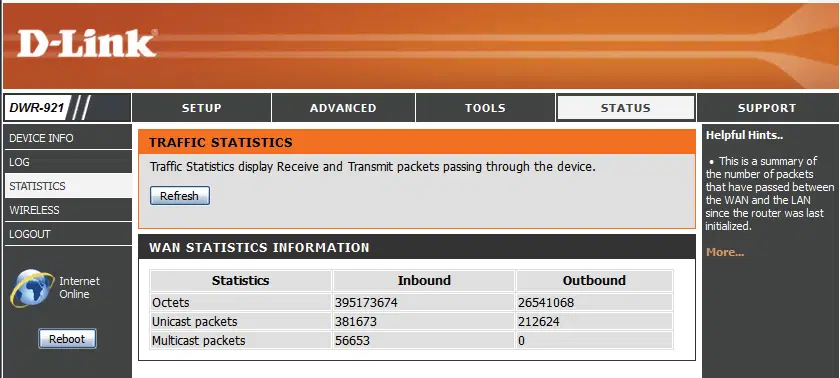

この表は、ワイヤレスルータに接続されている無線クライアントのリストを表示します。 クリック リフレッシュ リストを更新する。


とりあえず 支援サービス ページのヘルプ情報は、デバイスのインタフェースの各セクションに提供します。 サポートページを表示するには、クリックしてください 支援サービス 画面上部に。


セクション4 - ワイヤレスネットワークに接続する
Windows 7 の使用
Windows 7 ユーザーは、内蔵のワイヤレスユーティリティを使用して無線ネットワークに接続することができます。 別の会社のユーティリティまたはWindows 2000を使用している場合は、ワイヤレスネットワークに接続するための無線アダプタのユーザーマニュアルを参照してください。 ほとんどのユーティリティは、Windows 7のユーティリティに似た「サイト調査」オプションがあります。
無線ネットワークの検出バブルを受信したら、気泡の中心をクリックしてユーティリティにアクセスします。 システムトレイ(右下隅)の無線アイコンをクリックすることもできます。

ユーティリティは、あなたのエリアに利用可能なワイヤレスネットワークが表示されます。

ワイヤレス

セクション4 - ワイヤレスネットワークに接続する
接続したいワイヤレスネットワーク(SSID)を強調表示し、クリックします。 接続する ボタン。

信号が良くてもインターネットにアクセスできない場合は、無線アダプタのTCP/IP設定を確認してください。 詳しくは、80ページで「ネットワーク基本」をご覧ください。

セクション4 - ワイヤレスネットワークに接続する
ワイヤレス・ルーターまたはアクセスポイントで無線セキュリティ(WPA/WPA2)を有効にして、ワイヤレス・アダプタの設定をする前にご使用ください。 既存のネットワークに加入している場合は、セキュリティキーやパスフレーズが使用されるかを知る必要があります。
ワイヤレス

セクション4 - ワイヤレスネットワークに接続する
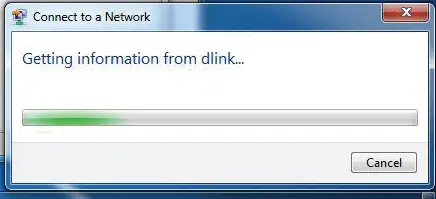

セクション4 - ワイヤレスネットワークに接続する
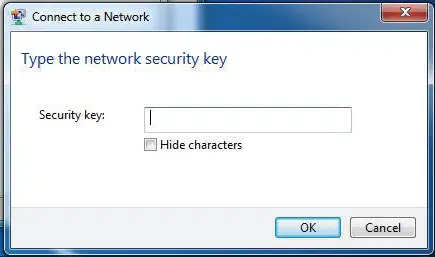
ワイヤレスネットワークに接続するには20-30秒かかります。 接続が失敗した場合は、セキュリティ設定を正しく確認してください。 キーまたはパスフレーズは、ワイヤレスルータと同じです。

セクション4 - ワイヤレスネットワークに接続する
Windows® VistaTM ユーザーは、内蔵のワイヤレスユーティリティを使用する場合があります。 他社のユーティリティやWindows® 2000を使用している場合は、ワイヤレスネットワークに接続するための無線アダプタの使用説明書を参照してください。 ほとんどのユーティリティは、Windows® VistaTMのユーティリティに似た「サイト調査」オプションを以下で表示します。

受取人の場合 検出される無線ネットワーク バブル、気泡の中心をクリックしてユーティリティにアクセスします。
システムトレイ(右下のコーナー)のワイヤレスコンピュータアイコンを右クリックします。 選択する ネットワークに接続.

ユーティリティは、あなたのエリアに利用可能なワイヤレスネットワークが表示されます。 ネットワーク(SSIDで表示)をクリックし、クリックします 接続する ボタン。
信号が良くてもインターネットにアクセスできない場合は、無線アダプタのTCP/IP設定をご確認ください。 詳しくは、80ページで「ネットワーク基本」をご覧ください。
または

セクション4 - ワイヤレスネットワークに接続する
ワイヤレスルーターまたはアクセスポイントで無線セキュリティ(WEP/WPA/Wpa2)を有効にして、ワイヤレスアダプタの設定をする前に有効にすることをお勧めします。 既存のネットワークに加入している場合は、セキュリティキーやパスフレーズが使用されるかを知る必要があります。

セクション4 - ワイヤレスネットワークに接続する
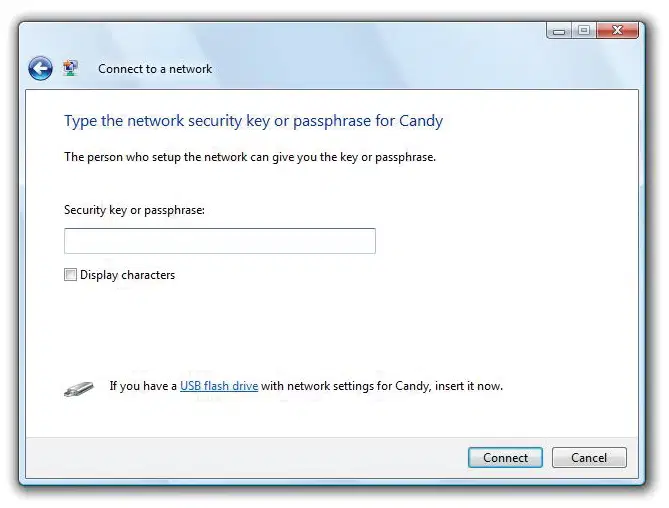
ワイヤレスネットワークに接続するには20-30秒かかります。 接続が失敗した場合は、セキュリティ設定を正しく確認してください。 キーまたはパスフレーズは、ワイヤレスルータと同じです。

セクション4 - ワイヤレスネットワークに接続する
Windows® XP の使用
Windows® XP ユーザーは、組み込みのワイヤレスユーティリティ(ゼロ構成ユーティリティ)を使用する場合があります。 サービスパック2の利用者は、以下の手順でご利用いただけます。 他社のユーティリティやWindows® 2000を使用している場合は、ワイヤレスネットワークに接続するための無線アダプタの使用説明書を参照してください。 ほとんどのユーティリティは、Windows® XPのユーティリティに似た「サイト調査」オプションがあります。
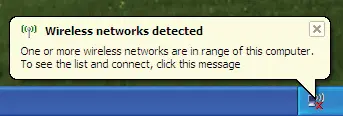
受取人の場合 検出される無線ネットワーク バブル、気泡の中心をクリックしてユーティリティにアクセスします。
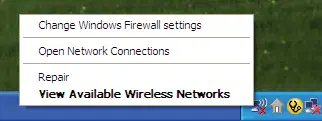
システムトレイ(右下のコーナー)のワイヤレスコンピュータアイコンを右クリックします。 選択する 利用可能なワイヤレスネットワークを見る.

ユーティリティは、あなたのエリアに利用可能なワイヤレスネットワークが表示されます。 ネットワーク(SSIDで表示)をクリックし、クリックします 接続する ボタン。
信号が良くてもインターネットにアクセスできない場合は、無線アダプタのTCP/IP設定をご確認ください。 詳しくは、80ページで「ネットワーク基本」をご覧ください。
または

セクション4 - ワイヤレスネットワークに接続する
ワイヤレスルーターまたはアクセスポイントでWEPを有効にして、無線アダプタの設定をする前に有効にすることをお勧めします。 既存のネットワークに加わると、WEPキーが使われることを知る必要があります。

セクション4 - ワイヤレスネットワークに接続する
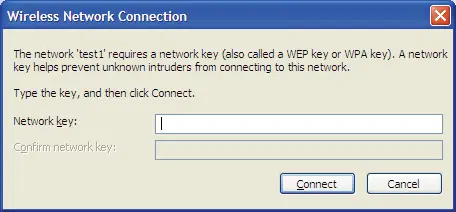
ワイヤレスネットワークに接続するには20-30秒かかります。 接続が失敗した場合は、WEPの設定を正しく確認してください。 WEPキーは、無線ルーターと同じです。

セクション4 - ワイヤレスネットワークに接続する
ワイヤレスルーターやアクセスポイントでWPAを有効にして、無線アダプタの設定をする前に使用することをお勧めします。 既存のネットワークに加入している場合は、WPAキーが使用されるかを知る必要があります。

セクション4 - ワイヤレスネットワークに接続する
ワイヤレスネットワークに接続するには20-30秒かかります。 接続が失敗した場合は、WPA-PSKの設定は正しいかご確認ください。 WPA-PSKパスフレーズは、無線ルーターと同じくらい正確に同じでなければなりません。

第5節 - トラブルシューティング
この章では、DWR-921のインストールと操作中に発生する可能性のある問題に対する解決策を提供します。 問題がある場合、次の説明をお読みください。
D-LinkルータのIPアドレス(192.168.0.1など)を入力すると、インターネット上でのウェブサイトに接続されていないか、インターネット接続を行わなければならない。 デバイスは、デバイスのROMチップに内蔵されたユーティリティを持っています。 コンピュータは、Webベースのユーティリティに接続するために同じIPサブネット上になければなりません。

第5節 - トラブルシューティング
パスワードを忘れた場合は、ルーターをリセットする必要があります。 工場出荷時のデフォルト設定は変更されますので、ご注意ください。
ルーターをリセットするには、ユニットのリアパネルにリセットボタン(ホール)を見つけます。 ルーターがオンにすると、ボタンを10秒間保持するためにペーパークリップを使用します。 ボタンを解放し、ルーターは再起動プロセスを通過します。 ルーターにアクセスするには、30秒ほど待ってください。 デフォルト IP アドレスは 192.168.0.1、デフォルトのユーザー名は 管理者 パスワードは空白のままにしてください。

付録A -ワイヤレス基本
ワイヤレスネットワークをインストールする際は、ここまで気をつける事があります。
ルーターまたはアクセスポイントを集中化
ルーター/アクセスポイントをネットワーク内の一元化された場所に配置して、最高のパフォーマンスを確保してください。 ルータ/アクセスポイントを部屋にできるだけ高く配置するようにしましょう。そのため、自宅全体で信号が分散されます。 2階建てのホームを持っている場合は、信号を後押しし範囲を拡大するためにリピーターが必要になる場合があります。
ルータ/アクセスポイントから可能な限り遠く離れたコードレス電話、電子レンジ、テレビなどの家電製品を配置します。 同じ周波数で動作するので、機器が原因となるような干渉を大幅に低減します。
不正なユーザーが無線ネットワークに接続しないようにしましょう。 ルーターのWPAまたはWEPセキュリティ機能を有効にすることで、ワイヤレスネットワークをセキュアに。 ワイヤレスセキュリティの設定方法については、22ページで「無線設定」を参照してください。
干渉を排除 · セキュリティ

付録B - ネットワーク基本
IPアドレスを確認する
デフォルトでは、新しいD-Linkアダプタをインストールした後は、TCP/IP設定をDHCPサーバーからIPアドレスを取得するように設定します(つまり。 無線ルーター)自動的に。 IPアドレスを確認するには、以下の手順に従ってください。
クリックして スタート > 実行する. . 実行ボックスタイプ カルム クリックして OK. (Windows® VistaTM ユーザタイプ) カルム でん スタート検索 箱。)
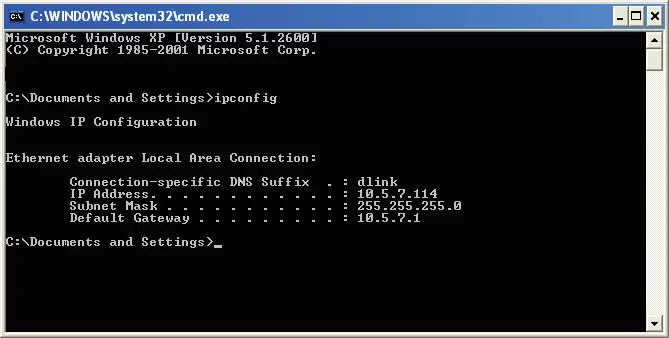
プロンプトで、タイプ ipconfig(イプコン) プレス エントリー.
これにより、IPアドレス、サブネットマスク、およびアダプターのデフォルトゲートウェイが表示されます。
アドレスが0.0.0.0の場合、アダプターのインストールやセキュリティ設定、ルーターの設定を確認してください。 一部のファイアウォールソフトウェアプログラムは、DHCPリクエストを新規インストールしたアダプターにブロックすることができます。

付録B - ネットワーク基本
DHCP 対応ゲートウェイ/ルータを使わない、または静的 IP アドレスの割り当てが必要な場合は、以下の手順に従ってください。
Windows® VistaTM - クリック スタート > コントロールパネル > ネットワークとインターネット > ネットワーク・シェアリングセンター > ネットワーク接続の管理
Windows® XP - クリック スタート > コントロールパネル > ネットワーク接続.
Windows® 2000 - デスクトップから、右クリック 私のネットワークの場所 > プロパティ.
右クリック ローカルエリア接続 ネットワークアダプタを代表し、選択する プロパティ.
ハイライト インターネットプロトコル(TCP/IP) クリックして プロパティ.

クリック 以下のIPアドレスを使用する ルーターのネットワークまたはLAN IPアドレスと同じサブネットにあるIPアドレスを入力します。
事例: ルータのLAN IPアドレスが 192.168.0.1 の場合、X は 2 と 99 の間の番号である IP アドレスを 192.168.0.X にします。 ネットワーク上で選択した番号が使用されていないことを確認してください。 デフォルトゲートウェイをルーターのLAN IPアドレスと同じに設定します(192.168.0.1)。
プライマリDNSをルーターのLAN IPアドレスと同じに設定します(192.168.0.1)。 二次DNSは不要で、ISPからDNSサーバーを入力することもできます。
クリック OK 設定を保存するために2回。

付録C - 技術仕様
800 / 900 / 1800 / 2600 MHz
ローカルL2TP/PPTP/IPSEC/VPNのパススルー
の900/2100 MHzのパワー・クラス3
Δ 2取り外し可能な3G/4Gのアンテナ
ポート
802.11nクライアントと最大150Mbpsの6/9/11/12/18/24/36/48/54 Mbpsで、802.11gモードでは1/2 / 5.5/11 MbpsをLTEアップリンク:最大50Mbpsまで LTEダウンリンク:100Mbps
ローカルポート(RJ-45)
標準的な6ピン SIMカード インターフェイス
LEDの状態の表示器
802.11b/g、802.11n装置と互換性がある。802.3 の 部分 802.3u
WAN 3G 4G ε SMS
在留資格:WEP 64/128-bit (有線相当プライバシー) WPA & WPA2(Wi-Fi保護アクセス)
ローカルネットワークアドレス翻訳 (NAT)
190 x 111.5 x 23.5 mm (7.48 x 4.39 x 0.93 inches)

付録C - 技術仕様
認証
0 to 40 ˚C (32 to 104 ˚F)
セリウムのWi-Fiによって証明される
料10%~90%(結露なし)
1 地域ハードウェアバージョンに依存する周波数帯域をサポート 2 IEEE規格802.11g仕様から得られる最大無線信号率。 実際のデータスループットは異なります。 ネットワークのトラフィック、建築材料および構造の容積を含むネットワーク条件そして環境要因は、実際のデータ スループット率を下げます。 環境要因は、無線信号範囲に悪影響を及ぼします。
この取扱説明書で参照されているリンク(メーカー、サポート、ダウンロード等)。
ユーザーまたはスタッフが通常1日以内に回答します。あなたの質問が次の人の助けにもなります。
最初の質問を投稿しましょう。他のユーザーや当チームが回答します。


