


モデル:
LT-37X898 LT-42X898 LT-47X898


重要な注意:
下のスペースでは、テレビのモデルとシリアル番号(TVキャビネットの背面に位置)を入力します。 セールスレシートをステープルするか、このガイドの内側カバーにインボイスしてください。 将来の参照のために便利な場所にこのユーザーのガイドを保管してください。 カートンおよび元の包装を未来の使用のために保って下さい。
シリアル番号:
0807TNH-II-IM

注意:
電動ショックの危険性
DO NOT OPEN
カバー(または背部)を取除いて下さい。 ユーザサービス可能な部品は内部にありません。 資格のあるサービス担当者に相談してください。
横方向の三角形内の矢印記号で雷フラッシュは、ユーザーが製品の内部に「危険な電圧」を絶縁されていない存在感に警告する目的で意図されています。これは、人に電気ショックの危険性を構成するために十分な大きさである可能性があります。
平等三角形内の除外点は、ユーザーが本アプリに付随する文献における重要な運用および保守(サービス)の指示の存在を警告することを目的としています。
雨や湿気に器具を取り付けます。 注意: 個人情報の安全を確保するため、次の規則を遵守します。
本ユニットの使用について
JVCが承認されていない変更や修正は、保証を無効にすることができます。
※長時間使用しないときは、安全のためACコンセントとアンテナの両方の電源を外すようにしてください。
*電気衝撃を防ぐためには延長コード、容器が付いているこの偏光プラグを使用しませんまたは
刃物が十分にブレードの露出を防ぐため、他の出口を差し込みます。

こちらの製品は、水銀を含む蛍光灯を含有しています。 ディスポーザ
これらの資料は、環境配慮によりコミュニティに規制される場合があります。 情報の処理やリサイクルについては、地方自治体または米国電子産業にお問い合わせください。
重要な安全指示
1) これらをお読みください。 2) これらを守っておきましょう。 3) すべての警告を隠しました。 4) 指示に従ってください。 5) 水中にこの装置を使用しないでください。 6) 乾燥布でのみ清掃します。 7) 換気の開口部をブロックしないでください。 製造元の指示に従ってインストールします。 8) ラジエーター、熱レジスタ、ストーブなどの熱源(アンプを含む)の近くには設置しないでください。 9) 偏光または接地型プラグの安全目的を倒さない。 偏光プラグは、もう一方よりも広い2つのブレードを持っています。 接地型プラグには2つの刃と3分の1の研磨材があります。 広い刃物または3番目の突起物をあなたの安全のために提供します。 提供したプラグが出口に合いません、obsoleteの出口の取り替えのための電気技師を相談して下さい。 10) 特にプラグ、便利な容器に歩くか、または取付けられていてから電源コードを保護して下さいおよびそれらが装置から出るポイント。 11) 製造元が指定した添付ファイル/アクセサリーのみを使用します。 12) 製造業者によって指定されるカート、立場、三脚、ブラケットまたはテーブルとだけ使用して下さい、か装置と販売しました。 カートが使用される場合、カトラウダやコマの組み合わせを移動してチップオーバーから怪我を避けるときに注意が必要です。


スペースは、テレビの周りに利用可能な満足の冷却を可能にするために.
注意: この装置は、FCC規則の第15部に従事するクラスBのデジタル装置の限界に従うためにテストされ、見つけられました。 これらは、住宅の設置における有害干渉に対して合理的な保護を提供するように設計されています。 この装置は、無線周波数エネルギーを発生させ、使用し、放射する可能性があり、指示に従ってインストールされていない場合、電波通信に有害な干渉を引き起こす可能性があります。 しかし、特定のインストールでは干渉が起こらないという保証はありません。 この装置が、機器をオフにして決定することができるラジオやテレビ受信に有害な干渉を引き起こした場合は、次の対策の1つ以上の方法で妨害を補正しようとすることをお勧めします。
– 受信アンテナを再配置するか、または再設置します。 – 機器と受信機の分離を増加させる。 – 受信機がいる回路とは異なる出口に装置を接続します
接続します。 – ディーラーや経験豊富なラジオ/テレビ技術者が助けを借りて相談してください。

基本的なケーブルサービス(別々のケーブルボックスを持たない)を購読し、JVC TVリモートコントロールを使用してチャネルを選択するための重要なメモがあります。
オートチューナーセットアップを実行したら(テレビがRF入力を介して受信されているすべてのチャネルを検出し、プログラムする)、あなたのケーブル会社から利用可能なあらゆるチャンネル番号は、お使いのテレビのチャンネルサマリーに表示されます。それらはすべてスキャンのために利用可能にマークされます。 どのチャンネルが検出され、利用可能なように表示されます。ケーブル会社から購読するspcifiのコーディックを閲覧できるだけになります。 スキャンしたいチャンネルと「サーフィン」のチャネルの間には空白のチャンネルがあるという可能性が高いでしょう。
大変ご迷惑をお掛けいたしますが、テレビの故障を起こさないとお詫び申し上げます。 その間に空白のものなしで購読するそれらのチャネルを順次スキャンしたい場合は、ケーブルボックスとリモートであなたのケーブルの会社に連絡することができます。
長時間の期間にわたってfi xed画像を画面に微妙で一時的なゴースト画像を残すことができます。 このようにして、見たいパターンを混ぜます。

キャビネットのための運送
通常、ソフトで傷つかない埃をつけて軽くほこりがしっとりとテレビの清掃を行います。
テレビを拭く場合は、まずそれを抜かします。 やわらかい布で優しく拭き、水に少し湿らせます。 油汚れのスポットを除去するのに役立つ水に軽度の液体洗剤がいくつか滴を追加できます。
静電気防止コーティングでスクリーンを処理します。 汚れた時は、柔らかい布で優しく拭きましょう。 画面が汚れていると、希釈したキッチンクリーナーで拭き取りをし、徹底的に洗い流します。 それからきれいで、乾燥した布とすぐに拭きます。
アルコール、有機溶剤(アセトンのような)、酸性またはアルカリ洗剤をスクリーンに適用しないでください。 コーティング層を取り除き、変色を引き起こします。
画面をプッシュまたはヒットしないでください。 画面面や画像の歪みに傷が生じる可能性があります。
接続ケーブルを固定するケーブルのホルダーは、スタンドの後ろに取り付けられます。

スタンドを切断する
スタンドを外すと、底カバーやネジ(スププリッド)が穴に取り付けられます。


JVC液晶薄型テレビのご購入ありがとうございました。 新規テレビの立ち上げ前に、以下の項目を必ずご確認ください。 このガイドに加えて、テレビボックスには以下が含まれます。
新しくテレビを立ち上げる前に、このユーザーガイドを読み込んでいるので、新しいテレビ番組の素晴らしい機能について学べます。 すぐにテレビを使い始めるのが不安な場合は、次のページでクイックセットアップガイドに従ってください。


テレビを別のデバイスに接続する前に、特定のテレビとリモートの適切な図を参照してください。 これにより、テレビを別のデバイスに接続する方法を理解して、リモートを使用してテレビを設定するのに役立ちます。

TVのリモート・コントロール
D/A
モード テレビSTB VCR DVDオーディオ
エントリー
V1 V2 V3 V4 V5
リターン +
0 TUNE TV
– CH + – VOL +
光の変異
U
B
E
N
OK
A
M
K
F
A
T
O
R
T
E
A
S
P
E
DVR
ステータス
サウンド
ビデオガイド
テレビ/VCR サブT. サブCH C.C。 ディスプレイ
ツインスリープML /MTS
スワップ選択フリーズ
RM-C1400
TV
RM-C1400

スタート
これらのクイックセットアップページは、すぐに新しいテレビを使用する必要がある基本的な情報を使用して、3つの簡単なステップであなたを提供します。 ご質問や、これらの手順に関する詳細情報が必要な場合は、このマニュアルの他のセクションを参照してください。
リモートコントロールを操作する前に、まずバッテリー(付属)をインストールする必要があります。
リモートのバックカバーにラッチを上げて削除します。 2つの電池をインサートし、「+」と「–」のマークに注意しておきます。 ユニットに「–」の端を最初に置く。 カバーを所定の位置に押し戻します。
電池交換時は3分以内に作業を完了してください。 3分以内に長い場合は、リモートコントロールコード(例)。 VCR、DVDはリセットする必要があります。 ページを見る 69 - 74.
リモートの右上隅にあるPOWERボタンを押してテレビをオン/オフにします。 テレビをオンにしても初めてなら、インタラクティブなプラグインメニューが表示されます。
メニュー機能を利用するには、MENUボタンを押します。 次に、4つの矢印キーを使用してメニューを選択します。 メニュー選択のみの4つの矢印キーを使用します。
B
E
N
OK
A
M
K
F
T
A
O
E
R
T
E
A
S
P
DVR
ステータス

ステップ2 - デバイスを接続する
これらの接続を行うには、下記のプラグインをご使用ください。


外部アンテナまたはケーブルテレビシステムをテレビに接続するために使用される。
VCR、DVDプレイヤー、ステレオアンプ、ゲーム機などのオーディオ/ビデオデバイスを接続するために使用されます。
S-Video VCR、カメラコーダーおよびDVDプレーヤーとのビデオ接続を作るために使用される。
TVの背面パネル


VCR • DVD接続


カムコーダーへの接続

カムコーダーをテレビの背面にある入力ジャックを使用して、あなたのテレビに接続することができます。

外部増幅器に接続する
P R P B
Sビデオ
映像
R - オーディオ - L
R
オーディオ入力
UDIO OUT FOR HDMI 1
UDIOアウトオーディオアウト
R - オーディオ - L
TVリアパネル・スピーカー・アンプ

デジタルTV受信機への接続

デジタルTV受信機を接続することで、デジタルフォームでテレビに高解像度画像を表示することができます。
接続がなされた後DVIケーブルへのHDMI、

HDMI対応デバイスへの接続

HDMI対応デバイスを接続することで、デジタルフォームでテレビに高解像度画像を表示できます。 一部のHDMIデバイスには、DVDプレーヤー、D-VHSまたは他のHDMI互換装置を含めることができます。
HDMI (高い定義マルチメディア インターフェイス)はサポートされる最初の企業、非圧縮されたですすべてのデジタル可聴周波/ビデオ インタフェース。 HDMIは、セットトップボックス、DVDプレーヤー、A / V受信機やデジタルテレビ(DTV)などのオーディオおよび/またはビデオモニターのインターフェイスを提供します。

光学出力でアンプに接続

光出力から光学デジタルケーブルを使用して、光のデジタル入力端子を持つアンプを接続できます。 出力される信号はPCMかDOLBY DIGITALである場合もあります。
増幅器

テレビのV3スマート入力でAV受信機に接続する
あなたのテレビのV3スマート入力にあなたのAV受信機を接続することにより、あなたは変更したり、お使いのTV上の他の入力接続を使用せずに、多くの異なるデバイスから画像ソースを見ることができます。 これにより、他の入力接続を解放できます。そのため、より多くのデバイスをテレビに接続することができます。
Y
入力 3
P R P B
Sビデオ
映像
R - オーディオ - L
UDIO OUT FOR HDMI 1
R
オーディオ入力
モニター
P R
OUT
P B
UDIOアウトオーディオアウト
R - オーディオ - L
Y
モニターアウト
TVリアパネル・AVレシーバ

コンピュータに接続する
パソコン画面としてご使用いただけます。 市販のD-SUBケーブルを使用して、テレビのPC INPUTターミナルをコンピュータのアナログRGB出力端子に接続します。 コンピューターから音を聴く場合は、市販のRCAケーブルを使用して、コンピュータのオーディオ出力端子にINPUT-5音声入力ターミナルを接続します。
入力 5 入出力 4
映像
R - オーディオ - L
Y
P R P B
映像
R - オーディオ - L
Y
入力 3
P R P B
コンピュータを起動した後、リモートコントロールのV5ボタンを押します。 コンピュータから音が入力端子に繋がっているときに、音声を聴くことができます。
TVリアパネル・コンピュータ

各コンピュータの信号表
640 x 480 (VGA)
1024 x 768 (XGA)
一部のコンピュータでは、設定を変更することで問題が解決できます。 パソコンのリフレッシュレートを調べ、60Hzに設定します。 リフレッシュレートを60Hzに設定できないコンピュータは、このテレビでは使用できません。 コンピューターの取扱説明書を参照してください。
*Apple MacintoshはApple Inc.の登録商標です。
解像度・縦周波数(Hz)・横幅頻度(kHz)

ステップ3 - メニューのインタラクティブプラグ
インタラクティブなプラグインメニューが表示されるのは初めてテレビをオンにすると表示されます。 メニューのプラグインは、あなたの好みを設定できるようにすることで使用できるようになります。
テレビで始まる前に、インタラクティブなプラグインを完成させることをお勧めします。
「JVC インタラクティブなメニュー」が表示された後、自動的にLANGUAGE設定に切り替えます。 画面上のメニューを3言語で表示することができます。英語、フランス語、ESPAÑOL(スペイン語)
√® 言語を選択:英語、フランチャイズまたはESPAñOL
† NEXTへ(クロックを設定する)
日英新聞
NEXT
選択して下さい操業出口メニューを
(続き...)

自動クロックセット
テレビのタイマー機能を使用する前に、まず時計を設定する必要があります。 ほとんどの公共のアナログ放送局でXDSタイム信号を放送して時計を設定することができます。 エリアにこのことがない場合は、手動で時計を設定する必要があります。 下記のマニュアル時計をご覧ください。 XDS信号を使用して時計を設定するには:

√® あなたのタイムゾーンを選択するために: (Atlantic、Eastern、Central、Mountain、Pacific、Alaskaまたはハワイ)
† D.S.Tに移動する。 (日光保存時間) √® D.S.Tをオンにします。 ON または OFF † NEXT (自動チューナーセットアップに)
手動で時計を設定するには(XDS信号を使用せずに)、マニュアルを選択します。 AUTOを選択した場合は、上記自動時計のセットを参照してください。
√® 選択してください マニュアル† タイムに √ を 1 時間設定する † 分まで √の® 分のセットへ TIME ZONE √TM あなたのタイムゾーンを選択: (Atlantic、東方、中央、山、太平洋、アラスカまたはハワイ)† D.S.Tに移動します。 (日光保存時間) √® D.S.Tをオンにします。 またはオフ†時計を開始する


自動チューナーのセットアップ
自動チューナーのセットアップでは、テレビはすべての利用可能なチャネルを介して自動的にスキャンし、活発なものを覚え、空白のものと弱い信号を持つチャンネルをスキッピングします。 つまり、スキャン(チャンネル+/-ボタンを使用して)すると、クリアでアクティブなチャネルのみが受けられます。
√® CABLEまたはAIR(オートチューナーセットアップをスキップしたときにSKIPを選択)
空気チューナーモード
†開始
アナログ自動チューナーのセットアップが終わったら、デジタルの自動調整装置の組み立ては始まります。
選択して下さい操業出口メニューを
プログラミング中!
プログラミング
セットアップが終了したら、「ありがとう!」 SETUPは、NOW COMPLETE(ノー・コンプリート)が表示される。 クイックセットアップが完了しました。 テレビを視聴したり、リモートコントロールのプログラミングに関する詳しい情報やJVC画面メニューシステムを使ってテレビ鑑賞体験をカスタマイズしていただけます。
ケーブル箱および衛星ユーザー: 自動チューナーのセットアップが完了したら、(ホクアップの種類によって異なります)、1つのチャネルのみを自動チューナーメモリに3つまたは4つあります。 普通です。

ガイドの使用
「ボタンを押し」アイコンは、リモートコントロールに名前を付けたボタンを押す必要があります。 (Sモールキャピタルレッタにボタン名が表示される)
メニューのハイライトまたは選択した項目に「ヘルプ矢印」アイコンがポイントされます。
画面上のメニューをアップするリモートコントロールのMENUボタンを押します。 緑色に表示されている項目は、現在選択されています。 リモートではなく、TVのサイドパネルでメニューボタンを使うと、VIDEO STATUSやASPECTを示す追加メニュー画面がINITIAL SETUPとPICTURE ADJUSTの間に表示されます。 「MENU」のインタラクティブプラグがテレビを差し込む初めて登場します。
過去の投稿
自動チューナーのセットアップ
チャンネルのまとめ
V-CHIP
SET LOCK CODE
AUTO DEMO ON
選択する 出口メニュー 次のページ
注意:
(4/5)

画面上のメニューシステム
お使いのテレビにはJVCの画面メニューシステムが搭載されています。 画面上のメニューは、テレビの操作を簡単かつ迅速に調整できます。 画面上のメニューの一例を次のページで示します。 各メニューの使い方について、後日このガイドで詳しく説明しています。 メニューのインタラクティブプラグの詳細については、ページ24 - 26を参照してください。
画面上のメニューシステムを開くには、リモートコントロールのMENUボタンを押します。 画面メニュー内で、リモートコントロールの4方向矢印ボタンを使用して移動します。
メニュー画面の選択した機能とオプションは、異なる色で強調表示されます。
選択オプション(青)
ENG. FRAN. ESP.
異なる機能に移動するには、π†矢印を使用してリストを上下にします。 リストの上部または下部にある矢印を押し上げると、次のメニュー画面が表示されます。 矢印を使用して、強調された機能からオプションを選択します。 リモートコントロールのMENを押していると、画面上のメニューシステムが閉じて、通常のテレビ視聴に戻ります。
各メニューと機能については、以下のページで説明いたします。


デジタルVNR MPEG NRのスマートなセンサーの効果劇場PRO IIは再調節します
映像は 03 を調節します
音は01を調節します

オフ・ノイズの変異フロント パネル ロックのビデオ入力ラベルの位置調整パワーインジケータ
色温度色の管理動的ガンマのスマートな映像自然な映画館
映像は02を調節します
音は02を調節します

クロック/タイマー
映像は01を調節します

初期設定 04
初期設定 05

HDMIのサイズ
HDMI の サイズの選択はHDMI 480p 映像信号がHDMIターミナルに入力されるときのみ内部設定メニューで選ぶことができます。 このオプションは、画面上にHDMIまたはDVI 480p画像信号が表示されるときに位置を調整します。 HDMI 480pの2つのタイプがあります。640x480および720x480。 表示される画像が若干シフトした場合は、AUTO,SIZE1またはSIZE2を選択することで位置を調整できます。
π† HDMI サイズ√®にパイを入力する†AUTO、SIZE1またはサイズ2を選択
SIZE1
SIZE2
M ENUボタンを押して完了します
DVI や HDMI 対応コンポーネントがテレビに接続されている場合にこの機能を使用します。
π† VIDEO-1 AUDIO √® ANALOG、デジタルまたはオートマチックを選択するために
過去の投稿
HDMI SIZE
AUTO
ビデオ-1オーディオ
デジタルデジタル
終了時にメニューボタンを押します
(1/5)


この機能は、放送されていないチャンネルや明らかに受け取るために弱いチャネル上の空白の灰色スクリーンをインサートします。
オフ・ノイズの変異フロント パネル ロックのビデオ入力ラベルの位置調整パワーインジケータ

これにより、テレビの側に鍵をロックすることができます。そのため、子供はあなたの視聴好みを変更しないようにします。
次の方法でこの機能をオフにすることができます。
– リモートコントロールを使用します。 – 詳細はテレビの側にMENUボタンを押してください
3秒以上。 この場合、フロントパネルロック用のOSDが現れます。 – 電源コードを抜いて、それを差し込みます。 バッテリーが死ぬか、またはあなたのを失うとこれを行う

ビデオ入力ラベル
画面上の表示にビデオ入力接続をラベル付けする機能です。
Π†ビデオ入力ラベルに
ビデオ-1
VCR
√® 入力するには
ビデオ-2
DVD
ビデオ3
SAT
π†目的のビデオ入力を選択するために
ビデオ4
GAME
√® 希望プリセット入力ラベルを選択するには(下図参照)
ビデオ-5
STB
プレスでOKを終了
OKボタンを押して保存します
選択して下さい操業出口メニューを
終了時にM ENUボタンを押します
いつか選ぶ
ビデオ入力に接続されたVCRがあります
ビデオ入力にDVDが接続されています
ビデオ入力に接続されたパーソナルビデオレコーダーがあります
ビデオ入力に接続されたデジタルVCRがあります
画面の入力に繋がるセットトップボックスがあります。
衛星放送受信機がビデオ入力に接続されています
ビデオ入力に接続されたアンプがあります
ビデオゲームは、ビデオ入力に接続されています
ビデオカメラがビデオ入力に接続されています
ビデオディスクプレーヤーがビデオ入力に接続されています
プリセットラベル

位置調整
位置調整は、側面がパノラマまたは映画館に設定されている場合に画面上の画像の位置を調整することができます。
π† POSITION ADJUSTMENT √® π √ を入力する位置を調整するには
パワーインジケータを使用すると、電力インジケータの明るさを調整することができます。
過去の投稿
π†パワーインジケーターに√®は、LOW、ハイまたはオフをオンにする
ノイズのミュートをオフ
オン
フロントパネルロック
ビデオ入力ラベル
M ENUボタンを押して完了します
位置の調節
パワーインジケータ
オフ
(2/5)


照明機能により、テレビの前面に光の明るさを調整することができます。 電灯の電源を回すと、照明が低いかハイにセットされるときフロントパネルライトは残っています。
対話型プラグインメニューとして24ページ目で言語機能が記述されます。 もう一度言語を選択する必要がある場合は、以下の手順に従ってください。
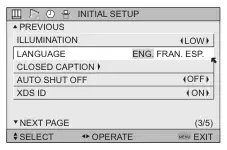
π†言語を選択するためにLANGUAGE √®:ENG. フラン(英語) (フランス語) または ESP. (スペイン語)
閉鎖したキャプション
多くの放送では、クローズドキャプションと呼ばれるダイアログの画面表示が含まれているようになりました。 一部の放送には、テキストフォームに追加の情報の表示も含まれます。 クローズドキャプション機能を使用して、テレビにアクセスしてこの情報を表示することができます。 クローズドキャプション機能を有効にするには、以下の手順に従ってください。 方法には3つの方法があります。 アナログチャンネルを見ていると、クローズドキャプションのAnalog設定を実行できます。 デジタルチャンネルを視聴している際は、デジタルオート設定やデジタルマニュアルの設定ができます。

π† 閉じた容量 √® πに入力するには、 MODE √のCAPTIONまたは TEXTを選択するためには、 CAPTION or TEXT √TM キャプション(CC1〜 CC4)またはテキストチャネルを選択するには (T1からT4) OKボタンを押して保存します

デジタル自動設定
π† CLOSEDの容量√®に入力する πをタイプします。 √® 自動、高度または基本を選択するには 自動: クローズドキャプションを優先的に表示する
アナログチャンネルを介したデジタルチャネル。 自動的に設定されます。 高度な: デジタルクローズのみ表示
デジタルクローズドキャプション > 外観
キャプション。
π†サービス√®を選択するために、選択する 1, 2, 3, 4, 5または6 πの†外観に √® 自動を選択するには(「マニュアル」を参照してください)
MENU
O Kボタンを押して保存します
フォント/タイプと色が自動的に設定されます。
O Kボタンを押して保存します
終了時にM ENUボタンを押します

デジタル手動設定

π†は、Puを出現させるために閉じるCAPTION√®にプラスする。 外観モードの手動を選択するために π---フォントへの √® を選択するには、MtサイズまたはFontスタイル √TM 文字サイズ:Auto, Standard, Large or Small Font Style: Auto, Serif Mono, SanSerif Mono、SanSerIF、Calency、Cusive、Small Capital π** ボタンを押して保存します
π† 色√® パイを入力するには、テキスト、エッジまたは背景の √® 自動、白、黒、赤、緑、青、黄色、マゼンタ、シアンパイなどの設定を選択するには、[OK]ボタンを押して保存します

π† の Opacities √® に π を入力するには、テキスト/エッジまたは背景を選択するために √ は Auto,Translucent, Solid や Flashing パイを選択した場合は、[OK]ボタンを押して保存します
デジタルクローズドキャプションやデジタルメニューに使用されるすべてのフォントは、モノ型イメージング株式会社からライセンスされています。
π† O Kボタンを押して保存する
終了時にM ENUボタンを押します


チャンネルやテレビが10分かかっている間、動作しないと自動的にTVをシャットオフする機能です。

XDS ID Displayは、チャンネルのコール文字やネットワークの名前、プログラム名などを提供します。 XDS ID情報はブロードキャストが提供いたします。
自動チューナーのセットアップ
オートチューナーのセットアップ機能は、メニュー内のインタラクティブプラグとしてページ26で記述されます。 オートチューナーのセットアップを再度実行する必要がある場合は、以下の手順に従ってください。

π† 自動チューナーセットアップに√®を動作させるために、CABLEまたはAIRを選択するためには、設定を開始するには、√®

メッセージが終わると自動チューナーは終了します プログラミングを! 画面上に表示されている。

チャネルの概略
チャンネルサマリーを使用すると、テレビで受信したチャネルのラインアップをカスタマイズできます。 アナログチャンネルでは、回線からチャネルを追加または削除したり、不正な視聴者がどのチャネルかを監視しないようにすることができます。 デジタルチャンネルでは放送されるチャネルのみが、放送されているものとなります。
Π†チャンネルの概要
√®作動するため
CHNO.
HBO
チャンネル概要画面は「√」でマークされたスキャンするチャネルが表示されるようになりました。 アナログチャンネルでは、スキャンから「√」を削除することでチャネルを削除できます。 自動チューナーのセットアップ中にチャンネルが見逃してしまった場合、そのチャネル番号の隣に「√」を置くことができます。
A&E
E!
選択して下さい操業出口メニューを
OK
π† √® SCAN列にOKボタンを押してスキャンから含めたり削除したりします
チャノ。 スキャン
FOX
D02
ABC
D02
CNN
D10-1
NBC
終了時にM ENUボタンを押します
D10-2
BOX
D12345
NHK
OK
BACK
注意:

π† CHANNEL SUMMARY √® ID列に√®を動作させるために
チャンネル 09
リセット
O Kボタンを押して入力します
√® π†次のスペースに移動するキャラクターを選択するために
選択して下さい操業出口メニューを
四つの空間の方向に続く
O Kボタンを押して終了します
キャラクターがセットされました
終了時にM ENUボタンを押します
設定した文字をリセットしたい場合:
π† CHANNEL SUMMARY √® ID列に√®を動作させるために
O Kボタンを押して入力します
π† RESETを選択するために
O Kボタンを押して終了します
文字がリセットされます
チャンネルロックをアクティブにすることで、チャネルへのアクセスをブロックできます。
√® ロックカラム()にπ†√®を動作させるために、ZEROボタンを押してそのチャンネルのロックまたはアンロック解除を行います。

チャネルガードメッセージ
監視チャンネルを視聴しようとすると、次のメッセージが表示されます。
ロックしたチャンネルを見るには、10キーパッドを使用してロックコードを入力します。 間違ったコードが入力された場合、画面に「INVALID LOCK CODE!」というメッセージが表示されています。
チャンネルガードでロックされたチャネルです。 ロックコードを10キーパッドで入力してロック解除してください。 なし。 -
正しいコードが入力されるまでは、チャンネルにアクセスできません。
テレビにはV-Chip技術が搭載されており、アメリカやカナダの格付けガイドラインに基づいて子供に不適切と思われるチャンネルまたはコンテンツをブロックすることができます。 V-ChipはDVDディスクまたはCamcorder接続からビデオ信号に影響を与えません。
パーソナルな味に合わせてテレビのV-Chip設定をカスタマイズできます。 V-ChipメニューはV-Chipp設定の開始点です。
米国V-Chipの設定(アメリカから放送されるプログラミング用)、カナダのVチップ設定(カナダからの番組配信向け)や映画評価などを利用することができます。 設定(US V-Chip、カナダV-Chipp、映画評価)のいずれかまたはすべてを使用する場合があります。 3つのV-Chipフォーマットの各設定の記述は、評価カテゴリの説明とともに次の6ページに表示されます。
π† V-CHIP √®動作する(ロックアイコンが表示されます)
V-CHIP
オフ
私達にテレビの評価を置いて下さい
設定映画の評価
Z EROを押してV-Chipメニューにアクセス
チャンダイアンの評価をセットする
カナディアンの評価 FRE
√® V-Chip ONまたはOFFを有効にするには (V-Chippは、動作する評価設定を有効にする必要があります) π† US TV RATINGS, セットムービーのレーティング、またはSET CANADIANレイトを設定するに移動するには(各項目の説明については次のページを参照してください。)
VIEW
選択して下さい操業出口メニューを

未定のプログラム
未評価のプログラミングは、定格信号を含んでいない任意のプログラムを指します。 放送されていないテレビ局で「未評価プログラミング」カテゴリに、格付け信号を配信しないプログラムが配置されます。
定格されていないプログラムをブロックできます。
オフ
π† V-CHIP √®動作するため(ロックアイコンが表示されます)
私達にテレビの評価を置いて下さい
設定映画の評価
チャンダイアンの評価をセットする
Z EROを押してV-Chip設定オプションにアクセス
カナディアンの評価 FRE
未定
VIEW
π† UNRATED √® を表示またはブロックする
選択して下さい操業出口メニューを
完了時にM ENUを押します

米国Vチップ評価
U.S. 下記評価のパラテン系プログラムでは、お子様に適しています。 ❒ TV Yは、すべての子供のために適切です
子供たちの年齢2〜6歳を含む、非常に若い視聴者のためにプログラムが作成され、すべての年齢に適したはずです。
ほとんどの両親は、7歳以上のお子様に適したプログラムを見つけます。 これらのプログラムは、軽度の幻想的な暴力やコメディの暴力を含む可能性があります。子供は現実から差別化することができるはずです。
下記の評価プログラムでは、聴衆全体に設計されています。 ❒ TV Gは一般聴衆のための立場を立っています
ほとんどの両親は、すべての年齢層に適したプログラムを見つけます。 それらは少しまたは暴力、強い言語およびほとんどない性的ダイアログか状態を含まなかったりしません。
プログラムは、いくつかのものを含むが、それほど強くない言語、限られた暴力、および一部の提案的な性的ダイアログや状況。 両親がこれらのプログラムを最初に見ているか、子供と一緒に見ることをお勧めします。
プログラムには、潜在的な暴力、性的状況、強力な粗い言語、または激しい提案的なダイアログを含む14歳未満の子供に不適切である可能性がある材料が含まれています。 両親は14歳未満のお子様が未承諾な閲覧に警告されます。
お子様の年齢17歳未満の方、ご不適切と判断される方は、大人専用のプログラムをご用意いたします。 TV MAプログラムには、V,S,L,Dの豊富な種類があります。
ガイドラインを見る 上記評価項目に加えて、V-Chip格付けで特定の種類のコンテンツに関する情報も提供いたします。 コンテンツのブロックもできます。 コンテンツタイプは次の通りです。


√® V-Chip ONまたはOFFπ† SET US TV RATINGS √TMに移動して動作する
コンテンツ行(V/FV、Sなど)で列のカーソルを並べて、正しい場所にカーソルを移動するにはπ†または√®を押します。 ボタンを押します。ロック機能がオンまたはオフに変わります。 アイコンが「-」の代わりに現れた場合、アイテムはロックされます。
たとえば: 全TV 14 の番組の表示をブロックするには、カーソルをその列の上行に移動しロックアイコンを追加します。 上部の列にロックを置いたら、そのカラム内のすべてのものが自動的にロックされます。

終了時にM ENUボタンを押します
注意:

映画の評価
格付けのない映画です。 多くの場合、これらのフィルムはMPAAの評価システムを使用しない国から輸入されました。 その他、NRフィルムは広く公開された映画を持っていなかったアマチュアプロデューサーからなる場合があります。
NR(定格なし)プログラミングは、子供向けプログラムや外部プログラム、または大人用素材を含むすべての種類のプログラミングが含まれている場合があります。
評議会の意見では、これらの映画は性的コンテンツや暴力、または年齢層に不適切であろう言語の方法には何も含まれていません。 ❒ ❒ PG – 育児指導
親指の指導とは、映画には軽度の暴力や簡単なニュディティ、そして強い言語などのコンテンツが含まれることがあります。 内容が激しくなっていないこと。 ❒ ❒ PG-13 – 両親は強く注意を払って
13歳未満のお子様は、この評価で映画の内容がより明示的な性的、言語および暴力的なコンテンツを含む可能性があることを注意しています。 ❒ ❒ R – 制限
これらのフィルムには、自然の中で明示的でありながら17歳未満の未監督児にお勧めしない材料が含まれています。 ❒ ❒ NC-17 - 17歳未満の1
両親が子供達に見かける大人な気分になるような内容も含まれます。 コンテンツは、強力な言語、裸体、暴力、提案的または明示的な主題から構成できます。 ❒ ❒ X - 18歳未満の1つ
18歳未満の人のための不適切な材料。
Z EROを押してV-Chip設定オプションにアクセス
π†ムービーのラッティングを設定するために√®映画メニューを入力するには
たとえば: NC-17 のプログラムの表示をブロックするには、カーソルを NC-17列に移動し、ロックアイコンを追加します。 NC-17列にロックを置いたら、Xカラムは自動的にロックされます。
X NC 17 R PG G PG 13
π† NC-17列への√®
O Kボタンを押してロックします
NR
M ENUボタンを押して完了します
選択して下さい操業出口メニューを
OK

カナダ V-Chip の評価
プログラミングは、ニュースやスポーツ、ドキュメンタリーなどの情報プログラム、トークショー、音楽ビデオ、様々なプログラミングが含まれます。 ❒ ❒ C – プログラミングは子供のために集中
暴力ガイドライン:暴力の現実的な場面はありません。 積極的な行動の逸脱は、明らかに想像力的である描写や自然の中で現実的なものに限定される不十分であり、 ❒ ❒ C8+ – プログラミングは、子供 8 とオーバーのために集中 暴力ガイドライン:暴力の現実的な描写は、不法で控えめに、低強度であり、行為の結果を示すであろう。 不快な言語、裸体または性的内容はありません。 ❒ ❒ G – 一般聴衆 プログラミングには少し暴力が伴っていて、若い子供に影響を及ぼす可能性があるテーマは敏感です。 ❒ ❒ PG – 育児指導 一般の聴衆のために意図したプログラミングが、それは若い子供には適さないかもしれない。 両親は、8-13歳の子供に適さないコンテンツを検討することができます。 ❒ ❒ 14歳以上~14歳
両親は、13代と10代前の閲覧を許可する裁量を行使するために強く注意されます。 プログラミングには、激しい暴力の成熟したテーマとシーンが含まれる場合があります。 ❒ ❒ 18 + - 大人 成熟した聴衆だけのために意図されている材料。
Z EROを押してV-Chip設定オプションにアクセス
π†カナダのレーティングENG(英語)を設定するために、√® 評価メニューを入力する
たとえば: プログラミングの14+表示の表示をブロックするには、カーソルを14 +列に移動し、ロックアイコンを追加します。 14+ 列にロックを置いたら、18 + カラムは自動的にロックされます。
√® 14 +列に
14+ 18+ PG G C C8
O Kボタンを押してロックします
M ENUボタンを押して完了します

ロック コードをセット
チャンネルガードとVチップ設定は、4桁のロックコードで保護されます。 お使いのテレビは「0000」のロックコードでプリセットされます。 ご希望の4桁の数字にコードを変更できます。 ロックコードを変更するには、以下の手順に従ってください。
π† ロックコードをセットする√®動作するため(ロックアイコンが表示されます)
LOCK CODE 0000
Z EROを押してロックコードにアクセス
最初の数字がハイライトされます
プレスでOKを終了
√® 数値を選択するために†次の桁に移動するには
選択して下さい操業出口メニューを
続いて、すべての4つの数字のこれらの指示に従ってください
OKボタンを押して完了します(ロックコードが設定されています)
終了時にメニューボタンを押します
ビューアーがブロックされたチャンネルを視聴しようとすると、このメッセージが表示されます。
このプログラムでは、評価制限が超過されます。 ロックコードを10キーパッドで入力してロック解除してください。 なし。 -
チャネルは、正しいロックコードが入力されるまでブロックされます(上記の参照で、ロック コードの設定)。

自動デモ
自動デモでは、高速応答の実証を自動的に起動したりしないことができます。

終了時にM ENUボタンを押します
注意:
デジタル放送を受信する際にこの機能を使用します。
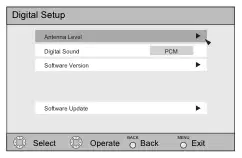
画面が表示される
アンテナレベルを現行確認します。

π†デジタルセットアップに√®を入力するために、π†アンテナレベルへの移行

デジタルサウンド
お使いのテレビがDOLBY DIGITALデコーダーを持っているアンプに接続されている場合、光学デジタルサウンド出力を選択することができます。 DOLBY DIGITAL を選択した場合は、デジタル放送を見ていると5.1ch音で聴くことができます。
π† デジタルサウンドに √® を入力するには、PCMまたは DOLBY DIGITALを選択するために πの†
ドルビー研究所のライセンスに基づく製造 「ドルビー」と「ダブルD」のシンボルは、ドルバイ研究所の登録商標です。
ソフトウェアバージョンを確認することができます。
π† デジタル設定に√®ソフトウェアバージョンへのπ†を入力するには、√®に入る
ソフトウェアバージョンの確認が完了したらOKボタンを押します

ソフトウェアアップデート
まずUSBメモリをUSBコネクタに接続します。 USBメモリをUSBコネクタに差し込むと、この機能が表示されるようになります。
π† DIGITAL SETUP √® ソフトウェアアップデートにパイ†を入力するには、 √* を入力するには、更新が必要かどうか確認
V5 入力
Video-5 入力を使用すると、ビデオ5入力に接続したシグナルタイプを選択できます。
π† V5 INPUT √® πの入力にHDMI、PCまたはコンポジットを選択
PCの合成物
O kボタンを押して決定します

映像の設定
これらの設定では、テレビに画像が表示される方法を変更し調整することができます。
TINT テントを使用すると、テレビの画像で赤と緑のレベルを調整することができます。 彩色: 色の機能は、テレビの画像のすべての色がより鮮やかで微妙に見えるようにします。 プロフィール 映像はあなたが完全に暗くかより明るい映像を与えるTVスクリーンの黒く、白のレベルを調節することを可能にします。 明るい 明るい制御でTVの画像全体の明るさを調整することができます。 インフォメーション 詳細機能は、画像に表示された細かい詳細のレベルを調整します。 エネルギー セーバー モード 省エネモードは、TV画面の明るさのレベルを調整します。
メニューボタン π† TINT、カラー、ピクチャー、ブライト、ディテールまたはエネルジーセーバーモードに入力するには√®
前の標準
TINT
彩色:
プロフィール
TINT +02
明るい
インフォメーション
エネルギー セーバー モード
√®設定π†を調節するには、画像メインメニューのπ†次の設定に移動します
終了時にM ENUボタンを押します
テレビ画面に色が現れたり、濃縮したりする方法を決めることができます。
LOW
π† 色温度√®にLOWまたは HIGHを設定するには
終了時にM ENUボタンを押します
(1/3)

カラーマネジメント
天然色を濃くし、自然に潤いを与えるためにカラーマネジメント機能をサポート。
オン
π†カラーマネジメントに√®を入力するには、パイ†オンまたはオフ
終了時にM ENUボタンを押します
ダイナミックガンマ
ダイナミックガンマサーキット(DGC)は、写真が多くの暗い領域を持っているときに暗く見えることが容易になり、画像にたくさんの明るいエリアがあるときのより簡単に見えます。 DGCは、特にグレースケールのレベルが頻繁に失われる暗い領域では、DGC は画像の明るさバランスを分析し、調整します。黒い DGC に完全に回すと、よりダイナミックなイメージを提供するこれらのダークエリアの詳細を自動的に増加させますので、各写真の設定は自動的に設定されます。 DGC の使用と通常。
π†DYNAMIC GAMMA √®にパイを入力またはオフにする
オフ
終了時にM ENUボタンを押します
スマート映像
スマート・ピクチャーは、APL(平均画像レベル)を検出し、視聴しているものに適したテレビ画面で明るさのレベルを調整します。
π† SMARTピクチャー√®にパイを入力する†終了時にMENUボタンを押したまままたはOFFにする
オフ
注意:

ナチュラルシネマ
自然映画は、もともとフィルム(モーション写真など)やアニメーションで撮影したプログラムを見ると発生する可能性のあるぼかしエッジの問題を修正します。 これらのプログラムの端でぼかすことに気付いたら、NATURAL CINEMAを選んでAUTOに設定してください。 ナチュラルシネマは、映画が24フレーム毎秒撮影したときに起こる正しい変換エラーを助けます。30フレームごとにテレビ速度で放送されます。
π†ナチュラルシネマ√®にパイ†モードを選択するために、オート、オンまたはオフ
オン
オフ
終了時にM ENUボタンを押します
デジタルVNR(ビデオノイズリダクション)の影響を変化させるために、この機能を選択することができます。
π† DIGITAL VNR √® πの入力には、あなたが好きな効果を選択するために。
AUTO
MIN
AUTO: VNR の効果を自動的に調節して下さい。 MIN: VNRの効果を最低に調節して下さい。 MAX: VNRの効果を最大に調節します。 オフ VNR のオフの効果を回して下さい。
オフ
終了時にM ENUボタンを押します

MPEG NR
この機能は、ブロックノイズ除去と蚊のNR(騒音低減)を同時に効果します。
π† MPEG NR √®にパイを入力する†オンまたはオフにする
オフ
終了時にM ENUボタンを押します
室内の光量に応じて、テレビで明るさを自動的に調整します。
π† SMARTセンサー√®にパイをオンまたはオフにする
オフ
終了時にM ENUボタンを押します
センサー効果
センサー効果オンでは、スマートセンサの明るさ調整が行われるとテレビ画面に「リーフ」アイコンが表示されます。 葉のアイコンは6つの葉の最大が表示されます。 それぞれの外観は周囲光のレベルがより濃くなっていることを示しています。
π†センサー効果に√®をオンまたはオフにする
終了時にM ENUボタンを押します

シアタープロII
映像ステータスモードがTHEATERに設定されたときのみ、シアタープロIIメニューをご使用いただけます。 詳細な画像設定を調整します。
劇場プロIIメニュー設定
DSDの細部H.SHARP V.SハープDSD騒音制御色温度(赤、青、緑)色のバランス*COLOR MNGMT。 (赤、黄、緑、青) 軸 *色 MNGMT。 (赤、黄、緑、シアン) ティント *カラーマンム。 (赤、黄、緑、青)色 *カラー:明るいエリア* 色:暗い区域
映像の端を明らかに水平に写っている側面図の縁を強調表示して下さい
縦に画像のエッジを強調
映像の騒音を減らして下さい スクリーン(赤く、青または緑)色を調節して下さい
自然に青い色を調節して下さい
正しい色を選択
の缶(赤、黄色、緑またはシアン)を調整します
色の調整(赤、黄色、緑またはシアン)
明るい地域の映像色を調節して下さい
暗い区域の映像色を調節して下さい
※カラーマネジメントがOFFの場合、シアタープロIIメニューは選択できません。 ページ 51 を参照。
π†THEATER PRO II √®にパイを入力する†劇場ProIIメニューを選択 √TM設定を調整するには
リセット
リセットは、自然シネマ以外のすべての写真調整をデフォルト設定に一度だけリセットします。
前の標準
画面上のメニューはしばらく消え、NATURAL CINEMA以外のすべての画像調整のデフォルト設定にリセットされます。
AUTO
MPEG NR
オン
スマートセンサー
オフ
センサー効果
オフ
劇場プロイ
リセット
終了時にM ENUボタンを押します
選択する 出口メニュー 次のページ
(3/3)

サウンド設定
これらの設定では、テレビで音を変更したり調整することができます。 4つのサウンド設定(MaxxBass、MaxxTreble、MaxXStereoおよびMaxxVolume)は「マックスオーディオ」と呼ばれます。 ページ 64 を参照してください。
MaxxBass - マックスクスバッス 低周波の補償と周波数帯域幅を増大させる。
MaxxTreble - マックスックストレブル 高周波を補正し、周波数帯域を広げます。
MaxxStereo - マックスックスステレオ ステレオサウンドを自然に拡大。
MaxxVolume - マックスクメール 音が大きすぎると、均一な音量を維持
突然(商業休憩など)
バランス – TVの左右スピーカーと音を調節する
バランス設定。
π† MaxxBass、MaxxTreble、MAXXStereo、MaxexVolumeまたはBALANCE √®の設定を調節するためにπ†次の設定に移動するには
HIGH
00 OFF
バランス
終了時にM ENUボタンを押します
選択する 出口メニュー 次のページ
音量をオンにすると、テレビの電源を入れるとボリュームレベルを設定できます。
CURRENT 00 01 02 03 48 49 50
M ENUボタンを押して完了します
ボリューム制限
ボリューム制限により、最大音量レベルを設定できます。
00 01 02 03 48 49 50
M ENUボタンを押して完了します
リセット
リセットは、デフォルト設定に一度にすべてのサウンドアジャプメントをリセットします。 ボリュームのターンは、CURRENTとVOLUME LIMITに50リセットします。 リセットを使用する方法については、54ページを参照してください。

時計セット
設定されたクロック機能はメニューの相互プラグとして25ページで記述されます。 時計を自動または手動で設定することを選択できます。 時計を再度設定する必要がある場合は、以下の手順に従ってください。
時計を自動設定すると、AUTOを選択してから √ または ® 矢印。
中央山東のアトランティック
ハワイ・アラスカ パチフィ
π†D.S.Tに。 (日光節約時間) √® D.S.Tを回すため。 オンまたはオフ
AUTO
TIME
アトラント
プレス OK 終了
D.S.T
オン
終了時にM ENUボタンを押します
プレスでOKを終了
選択して下さい操業出口メニューを
時計を手動で設定すると、マニュアルを選択して √ または ® 矢印。
π† 時間に移動する √®時間を設定するには、パイ†分に移動するために √TM 分を設定するための πの† タイムゾーンへの √ ; あなたのタイムゾーンを選択:
クロックをセット
ハワイ・アラスカ パチフィ
π†D.S.Tに。 (日光節約時間) √® D.S.Tを回すため。 オンまたはオフプレス OKからスタートクロック
マニュアル
TIME
アトラント
D.S.T
オン
ありがとうございます!
プレスでOKを終了
選択して下さい操業出口メニューを
終了時にMENUボタンを押します

オン/オフタイマー
オン/オフタイマーを使用すると、テレビをプログラムして電源を入れたりオフにしたりすることができます。 重要なプログラムを覚えているか、自宅にいるときにデコーディとして覚えるのを助けるために目覚めさせるための警報としてそれを使用できます。
π† ON/OFF TIMER √® 入力する(ON TIME) √TM 時間を設定するためにテレビがパイをオンにしたいです。 分に移動します √ πのセット時間とオフタイムに移動 (TVは消える時刻). ON TIME π†と同じ方法でOFF 時間を設定し、OFF時間を受け入れるとCHANNEL √®に移動してチャネルを選択するためには πの† に VOLUME √TM ボリュームレベルをセットする π へ MODE √ に行くにはONCEまたはEVERYDAYを選択する
オン/オフタイマーの音量モード上のタイムチャネルを離れた時間
NO
プレスでOKを終了
選択して下さい操業出口メニューを
π† ON/OFF TIMER √® タイマーの設定を受け入れるには、NOを選択してください
メニューを出てM ENUボタンを押します

パワー
テレビをオン/オフにします。
ナンバーボタン - 10キーパッド
リモートコントロールのナンバーボタンを使用して、特定のチャネルに直接移動します。 例えば、チャンネル12に移動するには:
2 (二人)
チューン
入力チャンネルを決めて選択しましょう。 リモートでナンバーボタンを押した後、TUNEボタンを押す。 例えば、チャンネル12に移動するには:
2 (二人)
T UNEボタンを押します
サブチャネル
メインチャネルにはマイナーなチャンネル(サブチャネル)があります。 SUB CHボタンを使うと、サブチャンネルを簡単に選択できます。
まず、サブチャンネル機能を使用するためにテレビまたはSTBモードを選択します。 ページ 68 を参照してください。
プレス1、2、3
S UB C Hボタンを押します
プレス 4、5
TUNEボタンを押します
注意:
お使いのテレビが受信できるすべての利用可能なチャンネルを上下に動かすために、これらのボタンを使用します。 JVCのチャンネルで急速に動くため ハイパースキャン 機能、プレスおよび保持CH +またはCH -。

ボリューム +/–
テレビの音量レベルを上げ下げるには、これらのボタンを使用します。 ボリューム制限で設定したレベルは最大です。 このページの55を参照してください。
ボタンを瞬時に押して、音量が完全に下がります。 プレスマッティングと音量レベルが瞬時にゼロに変わります。 前のレベルにボリュームを復元するには、もう一度入力を押します。
D/Aボタンはアナログとデジタルチャネルを変更します。 デジタルチャンネルは、チャネル番号の正面に「D」を持っています。
D/Aボタンの全てのプレスで、アナログとデジタルチャネルを切り替えることができます。
プレス2(2人)
プレス 3 (三)
T UNEボタンを押します
導入事例
VCR、DVDプレイヤーまたはビデオカメラなどの動画デバイス用のVIDEO-1、2、3、4、5の信号入力ソースを選択します。

リターン +/TV
返品について - 現在画面上のチャネル直前に表示されたチャンネルに戻ります。
返品・交換 - スキャン中に特定のチャネルをプログラムして、スキャン中に戻るようにします
CH+ と CH-ボタンを使ってチャンネルを移動します。
TV - TVモードに戻ります。
プログラミング
チャンネルは現在アクティブにプログラムされているのは、 return+ チャネルとして設定されています。 今すぐスキャン
CHANNEL+/-ボタンを使ってチャンネルを経由して。
プログラムは、プログラムされたチャンネルに戻ります。
リモートコントロールボタンは、ライトボタン以外に点灯します。 点灯ボタンを押して5秒で照明をオンにします。
メニューボタンで、JVCの画面メニューシステムにアクセスすることができます。 メニューをオンスクリーンメニューシステムに有効化するためにMENを押します。 メニューが表示された場合は、MENUボタンを押して終了します。
画面上のメニューの1つにあると、選択が確認されます。
選択を変更したり、誤りを修正するためにメニューに戻すことができるこのボタンです。

お気に入り
お気に入りボタンでお気に入りのチャンネルを簡単に選択できます。 まず、好きなチャンネルを登録する必要があります。 下記登録方法をご覧ください。
お気に入りチャンネルリストが表示されます。
過去の投稿
π† あなたが見たいチャンネルを選択するために
CBS
FOX
O Kボタンを押します
選択したチャンネルに変更します。
PBS2
D107
HBO
ABC お気に入りのチャンネルを登録する
登録したいチャンネル番号を押します
NEXT
チャンネルプログラムが変更されます。
チャンネルは、お気に入りのチャネルリストに登録されます。
お気に入りチャンネルリストが表示されます。
π†削除したいチャンネルを選択するために、√® FAVORITEボタンを押します
チャンネルを削除しました。
< · >

ビジョン
この機能は、あなたが見ている写真を調整するのに役立ちます 最高の可能な画像品質を提供します。
パンラマ - この比率で通常の4:3の側面映像は16:9面スクリーンの次元に合うために伸ばされます。
定番の規則 - 元の画像を変更することなく、4:3放送または録画プログラムを見たい場合は、通常の比率が使用されます。 16:9画面の寸法に合わせてください。 4:3 枚の画像は画面を上から下まで埋めます。一方、黒いバーが写真の側面に沿って残りのスペースを埋めるために表示されます。 4:3枚の写真を16:9画面の境界線に中央に貼ります。
シネマ - この比率は4:3の側面図の中心部分に「ズームイン」、16:9スクリーンを埋めるためにそれを吹きます。
SLIM - このアスペクトモードは16:9から4:3の画面を縮小します。 放送会社では間違いが既に伸びているプログラミングもありますので、このモードは修正します。 黒い側面棒は現れます。
FULL - 16:9ハイビジョン放送を見ているときに使う比率です。
パノラマズーム - この比率は、黒い側面バーを除去するために高精細16:9のアスペクトイメージを伸ばします。
定番の規則 - これは元の面モードです。
シネマズーム - この比率は、高精細16:9の側面画像を伸ばし、周囲バーを黒から除去します。
FULL - このアスペクトモードは16:9の側面スクリーン次元に合うようにイメージを伸ばします。
完全なネイティブ - この比率は、比率の100%を表示します。 通常、95%程度フルネイティブディスプレイ以外のすべての側面。

アスペクト比(Continued)
縦横比を変化させると、放送や録画プログラムとは異なる。
HD (1080i) ATSC(1080i )
PC (XGA, VGA)
NTSC
ビジョン
パノラマ
ビジョン
パノラマズーム
完全規則
シネマ
シネマズーム
シネマズーム
完全規則
FULL
完全なネイティブ
SLIM
SLIM
ガイドからプログラム情報を表示することができます。

サウンド
SOUNDボタンを押して、MaxxAudio機能のサウンドモードを変更できます。 サウンドモードには4つの設定(HIGH、MID、LOW、OFF)があります。
MaxxAudio への π†
√® 高、MID、低またはOFFを選択
出口メニューを作動させて下さい
終了時にM ENUを押します
MaxxAudioはWaves Audio Ltd.の登録商標です。 米国、日本及びその他の国
MTS技術は、複数のオーディオ信号を一度にアナログで放送することができます, あなたはテレビプログラムを聞くために望むものの選択を提供します. モノやステレオの音に加えて、MTS放送には2番目のオーディオプログラム(SAP)も含まれます。
まず、マルチ言語/MTS 関数を使用する TV モードを選択します。
ML/MTSボタンを押します ML/MTSボタンの全てのプレスでモードを変更
ON AIR
ステレオ
ON AIR
SAP
MONO
MaxxAudio MIDの特長

ビデオステータス
ビデオ スタタスボタンは、独自の好みの表示を含むテレビ画像表示設定の選択を提供します。 あらゆる入力(TV、V1 - V5)はビデオステータスモードを使用できます。
設定。 DYNAMIC - 時よりよく対照の鮮やかな映像を与えます
スタンダード
ダイナミックシアター
明るい部屋で見る。 シアター - 視聴するときに、映画のようなリッチでビデオを見る
暗くなっている部屋で。 GAME - ビデオゲームを再生するときに使用されます
テレビに繋がる
メモリ-1、メモリー-2 - デフォルト設定は標準モードと同じです。
ビデオ スタタスボタンを押します ビデオ スタタスボタンの全てのプレスでモードを変更します。
利用している。 – SD信号が表示された場合:SDの設定は、ビデオの状態を呼び出されます
利用している。 - 使用する入力(Input-1、入出力-2など)はリコールされた設定に影響を与えません。
信号タイプだけ。 – この機能は、HD信号とTWIN画面としてSD信号としてPC入力を検討します。
日报社(7月27日) (クローズドキャプション) C.C を使う (閉じたキャプション)ボタンで、クローズドキャプtionモードを選択します。
まずは、TV・STB・VCRモードを選択してクローズドキャプション機能を使用します。 ページ 68 を参照してください。
スマートなキャプションを離れて

睡眠タイマー
眠りタイマーは、寝るときにテレビをオフにすることができます。 所要時間約180分。
まず、スリープタイマー機能を使用するためにテレビモードを選択します。
0 15 30 45 60 90 120 180
睡眠タイマーメッセージ
自動シャットオフの前に60秒、このメッセージが表示されます。
拡張する
それからS LEEPボタンをに押しるために60秒がそれあります
停止を遅らせて下さい。
表示画面ではタイマー、入力およびXDS IDの現在のステータスが表示されます。
まず、表示機能を使用するためにテレビまたはSTBモードを選択します。 ページ 68 を参照してください。
右側の画面には、次の情報が表示されます。
05 KLVX PBS ジャズフェスティバルは、タイムオフ時間にタイマーをオン/オフ
7:00 PM 10:00 PM
ディスプレイタイムチャネルオフ
ディスプレイ - 上図のフルスクリーン
時間 - 現在の時刻のみを表示
チャンネル - 現在のチャネルを表示
オフ - ショーを消す

ツイン
リモートコントロールでTWINを押すことで、分割画面オプションを有効にします。 左にTWINを押す前に見ていたチャンネル(または入力)が現れ、右側には新しいチャネルが表示されます。 音はメイン画面チャンネル(または入力)から来られます。 分割画面をオフにし、通常のテレビ視聴に戻すには、TWINをもう一度押しますか、BACKボタンを押します。
分割画面
プロフィール
プロフィール
まず、TWIN関数を使用するTVモードを選択します。
画面の分割ウィンドウに表示されているチャンネル(または入力)をSWAPボタンを押してメイン画面イメージと交換できます。
まず、SWAP関数を使用するTVモードを選択します。

選択する
SELECTでは、TWIN画面を眺めながら画像(チャンネル)を選択することができます。 SELECTボタンを押したとき、上のチャンネル番号がハイライトされます。 SELECTの各プレスがチャンネルをシフトします。
まず、選択した機能を使用するためにテレビモードを選択します。
FREEZEボタンを押して画面が右に表示されている静止画で分割スクリーンディスプレイに変更されます。 通常の表示に戻すには、もう一度フリーズボタンを押します。
まず、Freeze関数を使用するためにTVモードを選択します。
リモートコントロールは、外部デバイスの基本的な機能の一部を操作するために使用できます。 デバイスを使用するには、適切なモードを選択します。
TV
TV
STB
VCR
VCR/DVR
DVD
DVDプレーヤー(DVDレコーダー)
アンプ/ホームシアターボックス
モードボタンの全てのプレスで、モードを選択できます。
外部デバイスの基本的な機能を操作するために、このリモートコントロールを使うことができます。 リモートコントロールをプログラムする方法の69ページを参照してください。
デバイス・STB/DVR(ケーブル衛星)

リモートプログラミング
リモートコントロールをプログラムして、外部デバイスを操作したり、ページ70 - 74の指示とコードを使用して実行できます。 リモートコントロールで次の外部デバイスを操作できます。
これらの機能に適用されたデバイスモード ページ
ケーブル セット トップ ボックス ケーブルの PVR の組合せのサテライト セットの上箱 DBS/PVR の組み合わせ
電源オン/オフ、チャンネルアップ/ダウン, ボリュームアップ/ダウンロード, 番号 0 - 9, Tune, Return+ / TV, Muting, Favorite Channel, メニュー on/off, Arrowボタン, OK/Enter, Back, DVR (JVCのみ)*, ガイド(EPG), サブチャネル, クローズドキャプション, リワインド ( ), Playback ( .), 前方 ( )~レコード ( )」, 停止 ( o), パデュース ( !)
VCR、DBS/PVRの組合せ PVR、DVD/P VRの組合せ
電源オン/オフ、チャンネルアップ/ダウン, メニューのオン/オフセット, アローボタン, OK / Enter, Back, guide (EPG), TV / VCR, クローズドキャプション, エジェクト( ), Rewind ( )
DVDプレーヤー、DVDレコーダーホームシアターボックス
電源オン/オフ、チャンネルアップ/ダウン, メニューのオン/オフセット, アローボタン, OK / Enter, Back, guide (EPG), TV / DVD(TV / VCRボタン), サブタイトル (Sub T.), Open / Close ( ), Rewind ( , Playback ( ):, 前方 ( .)
アンプ、箱のホームシアター、受信機
電源オン/オフ、ボリュームアップ/ダウン、ミュート、DVD操作ボタン:メニューのオン/オフセット、矢印ボタン、OK / Enter、バック、サブタイトル(Sub T)、オープン/ (クローズ)、リワインド()、プレイバック(),フォワード()、[ストップ]、静止()。
※DVRボタンはJVC DVR(ディッシュサテライトSTB)のみ適用します。
1) コードリストからデバイスとデバイスのブランドを検索します。 このページを参照 70 - 774. 2) MODEボタンを押してデバイスのモードを選択します。 それからリモート・コントロールのモードLEDを確かめて下さい。 3) TUNEボタンを押したまま、番号ボタンを使用してリストされている最初の4桁のコード番号を入力します。 コードが設定されていると、モードLEDが秒間出て点灯します。 4) 適切なモードLEDを確認した後、TUNEボタンを解放し、あなたの装置の操作を確認します。 5) デバイスが応答しない場合、次のコードを試して入力してください。
1) MODEボタンを押してデバイスのモードを選択します。 2) 電源とRETURN+/TVボタンを押します。 少なくとも3秒間保持し、リリース。 モード LED の点滅を確認します。 3) リモートでボタン*を押し、選択したデバイスが応答しているかどうかを確認します。 ※上記グラフの√ ®カーソル、Return+/TVおよびrec(l)を除く適用ボタンを使用します。 4) 応答があったら、RETURN+/TVを押して下さい。 コードが設定されました。 モードLEDが消えることを確認します。 5) 応答がない場合、以前のコードまたは次のコードを√か®を使用して選択してください。 応答なしで、STB(VCRの90回、DVDと132回のオーディオ用120回)で合計65回を繰り返す場合は、機器に付属したリモートコントロールを使用します。 プレス RETURN+/TV 出口へ。 モードLEDが消えることを確認します。
71, 72

プログラミングコード
ケーブル セット トップ ボックス
衛星セット トップ ボックス
衛星セット トップ ボックス
ABCアメリカス・ベル南ディジオ ディレクター総合楽器
0003, 0008 0899 0899 1187 0476 0476, 0810, 0276, 0003 0144 0009, 0273 0476, 0810, 0276, 0003 0000 1376, 0476, 0810, 0276, 1187 1877, 0237, 0008 0000, 0008, 0107 0000 1305, 0317, 0025 1877, 0877, 0144, 0533 0000 0000 0279, 0273 0000 0000, 0144 1877, 0877, 0477, 0008 1006 0003 0276 0003 0000 0000, 0525, 0899
AlphaStar チャパラル Coolsat クロスデジタル DirecTV
0772 0216 1806 1109 1377, 0392, 0566, 0639, 1639, 1142, 0247, 0749, 1749, 0724, 0819, 1856, 1076, 1108, 0099, 1109, 1414, 1442, 1609, 1392, 1640 1505, 1005, 0775, 1170, 1775 1505, 1005, 0775, 1775 1505, 1005, 0775, 1170, 1775 0775, 1775 0566 0869 0775, 1775 1535 0819 0775, 1775 1142, 0749, 1749, 1442 1790 1535 0775, 1170, 1775 1414 0724, 0722 0724 0749 0869 0869 0247, 0701 1807 0724 1142, 0749, 1749, 0724, 1076, 0722, 0099, 1442 0392, 0566 1535 0869 0566, 0855, 0143, 1392
1377, 1276, 1108, 1109, 1442, 1609 0856 0639, 1639, 1640 0869 1142, 1442 0749, 1749, 0790, 1285 1392, 1640 1806 0724, 0722 1535 1535 0869 0856, 1856
スカイソニースターチョイスティボ東芝
UltimateTV UltrasatのUniden米国のデジタルUSDTVのVoom Zenith
パナソニックパナソニアパラゴンフィリップスパイオニア
エクスプレスヴーGE総合楽器 GOIヒセンス日立HTSヒューイスネットワークシステム
1377, 0392, 0639, 1142, 1076, 0099, 1392, 1442, 1640 1505, 0775 1505, 0775 1505, 0775, 1170 0775 1142, 1442 1170 0869 1142, 0099, 1442 0392 1392 1442 0639, 1640 0869
パルサー・クォーザールのリーガルRunco Samsung科学アトランタ
皿ネットワークシステム ディッシュプロEchostar Expressvu Hughes Network Systems JVC Motorola Philips Proscan RCA Samsung Sony Star Choice
Humax iLo JVC LG Magnavox Memorex 三菱 Motorola 次条 レベル パナソニック Pansat Paysat Philips
ソニースターコム 超高機能トルクス東芝Zenith
米国のディゲオの一般器械のジェラードMotorola Paceの先駆者科学アトランタソニーSupercable Zenith
0899 1187 0810 0810 1376, 0810, 1187 1877, 0237 1877, 0877 1877, 0877 1006 0276 0899
プロスカのプロトン ラジオシャック RCA

VCR
ABS アドミラル アデベンチュラ アイコ・アイワ
1972 0048, 0209 0000 0278 0037, 0000, 0307, 0479 0041, 0061, 0106 1972 0278 0035 0240 0037, 0278 0240 0104 0184, 0121, 0209, 0002, 0479, 1479 0037 0035 0020 0081 0072, 0278 0037, 0278, 1278 0072 0037, 0047, 0240, 0072, 0271 0060, 0035, 0162, 0041, 0760, 1035 0240 1972 0045, 0104, 0278, 0020, 0046, 0561, 1278 0020 1972 0042 0739 0039, 0038 0000 0037 0037 0032 0035, 0037, 0184, 0240, 0045, 0000, 0121, 0043, 0209, 0002, 0278, 1593, 1479, 1278, 0593, 0561, 0479, 0208, 0061
フィッシャー富士フナイ・ガーラードゲートウェイGE
0047, 0104, 0046 0035, 0033 0000, 0593, 1593 0000 1972 0060, 0035, 0240, 0202, 0760, 0761, 0807, 1035, 1060 0432, 0526 0037, 0209, 0038, 0225, 1237 0000 0000 0081, 0038 0072 0046 1972 0047 0037, 0240, 0000, 0042, 0041, 0105, 1037 1972 1972 0042, 0739 0739 1972 1972 0041 0045, 0067, 0041, 0008, 0366, 1707, 1945, 1774, 1775, 1776, 1777 0037, 0278 0067, 0041, 0038 0072 0035, 0037 0037, 0045, 0042, 0209, 0038, 1037 1972 0000, 0208 0240, 0072 0037 0593, 1278 0035, 0039, 0081, 0000, 0149, 0563, 0593, 1593, 1781 0240 0035, 0081
0037 0035, 0162, 0227, 1162 1972 0035 0035, 0162, 0037, 0048, 0039, 0047, 0240, 0000, 0104, 0209, 0046, 0307, 0479, 1037, 1048, 1162, 1237, 1262 0240, 0043, 0061 0240 1972 1972 0042, 0105 0081, 0067, 0043, 0041, 0061, 0173, 0807 0035, 0048 0240, 0000 0000, 0072 0035, 0037, 0048, 0104, 0067, 0041, 0038, 0008 0037 1972 0240 1972 0035 1062, 0162, 0037, 0048, 0104, 0432, 0593, 1048, 1162, 1262 0184, 0121, 0209, 0002, 0208, 0479, 1479 1062, 0035, 0162, 0225, 0227, 0616, 1035, 1162, 1262 0035, 0037, 0240, 0042, 0038, 1035, 1237 0042, 0105 0035, 0000, 0038
メディアセンターPC MEIメレックス
Akai Alienware アメリカ アクション アメリカ ハイ asha Audiovox Beaumark Bell & Howell Broksonic
グラデーション・ハーレーダビッドソン/カードン・ハルウッド本社 ヘレット・パッカード ハイQ日立
MGA MGNテクノロジー Microsoft Mind Minolta 三菱
カリックス キャノンケープハートカーバー CCE シチズン コルド・クレイグ
Motorola MTCマルチテックNEC
ハワードコンピュータHPヒューズネットワークシステムハマックス・ホシュiBUYPOWER Jensen JVC
ニッコー・ニヴェス・メディアノーブルックス・ノースゲート オリンパス・オプティマス
デイトロン・デル・デノンのDirecTV Durabrand Dynatech ElectrohomeのElectrophonic EmerexエメレックスEmerson
KEC ケンウッド KLH コダック LG
Linksys LloydのLogik LXI Magnasonicマグナヴォークス

0035, 0081, 0000, 0563, 0593, 0618, 0739, 1081, 1181, 1266 0037 0081, 0042, 0067 0081 0020 1593 0240 0060, 0202, 0760, 0761, 1060 0072 0039 0046 0046 0035, 0162, 1035, 1162 0000, 1037 0037 0037 0060, 0035, 0240, 0000, 0042, 0149, 0105, 0106, 0202, 0760, 0761, 0807, 0880, 1035, 1060 0035, 0037, 0048, 0047, 0000, 0104, 0046 0614, 0616 1972 0039 0240, 0045, 0432, 0739, 0760, 1014 0048, 0039 0000, 0067, 0209, 0041, 0271, 0479, 1479 0047, 0240, 0104, 0046 0184, 0045, 0121, 0043 0035, 0037, 0047, 0000, 0042, 0104, 0046, 0057, 0105, 1237 0048, 0209, 0807, 0848, 1048 0104, 0072 0240 0045, 0072 0614, 0616 0035, 0032, 0033, 0000, 0034, 0636, 0639, 0640, 1032, 1232, 1972 1972 0042 0035, 0081, 0000, 0043, 0593, 1593, 1781
シンフォニック・システムアックスタガー システム タットン
0000, 0593, 1593 1972 1972 0081, 0045, 0000, 0067, 0041, 0008, 0366 0000, 0041 0035, 0162 0035, 0037, 0000 0000 0618, 0636, 0739, 1996 0240, 0208 0081, 0045, 0042, 0067, 0043, 0041, 0008, 0057, 0366, 0845, 1008, 1145, 1972, 1996 0037, 0240 1972 0240 0045 0038 0045, 0061 0037 0240 1972 0000 1972 0060, 0035, 0048, 0047, 0081, 0240, 0000, 0042, 0072, 0149, 0760 0209, 0072 0035, 0000, 0072 0041, 0038 0039, 0033, 0000, 0209, 0034, 0479, 1139, 1479 1972
ハワードコンピュータHPヒューズネットワークシステムハマックス・ホシュiBUYPOWER JVCリンクシスメディアセンターPCマイクロソフトマインドネブスメディアノースゲートパナソニックPonica Philips RCA ReplayTV Samsung Sonic Blue Sony Stack 9 Systemax Tagar Systems Tivo東芝タッチビューションVodoo ZTグループ
1972 1972 0739 0739 1972 1972 1945 1972 0616, 1777 0618, 0739 0880 0614, 0616 0739 0614, 0616 0636, 1972 0618, 0636, 0739 1008, 1972, 1996 1972
パイロットパイオニアPolkオーディオポートランドPresidian Profitronic Proscan
テクニクス: Teknika Thomas Tivo
Protec パルサークォーター水晶 Quasar
ラジオシャックRidex RCA
トーテビジョンタッチユニテックベクトル研究ビデオコンセプト動画の映像論的観点からVillain Voodoo Wards
ReplayTV Ricavision Runco サムスン
ホワイト ウェストイングハウス XR-1000 山ハ・ゼンイス
Echostar ヒューエス・ネットワークシステム JVC Philips Samsung
1945 0739 1945 0739 0739
シントム・シューガン歌手 ソニックブルーソニー
ABS AlienwareのCyberPower Dell DirecTVディッシュネットワークシステムEchostarゲートウェイHoulett Packard
1972 0739 1945 1945 1972 1972
Stack 9 STS Sylvania, キプロス

アキュリアン・アドベント 彩花会 アルコ Allegro Apex デジタル
1416 1016 0641 0695, 0770, 0899 0790 0869 0672, 0717, 0755, 0830, 1056, 1061 1023 1168 0790 0717 0571 0695 0831 0876, 0833, 0869 1277 0778, 1107 0831 1087 0816, 0874, 1023, 1024, 1117, 1129 0784, 0705, 0770, 0833, 0869, 1169, 1172 0490, 0634 0675, 1270 1127 0521 0591, 0675, 0821, 1268 0591 0821, 1268 0670 0675, 1268, 1334 1158 0522, 0815, 0717 0744, 0715, 0741, 0783, 0833, 0869, 1044, 1075, 1099, 1158, 1304, 1730 0741 0717 0582, 0702 0573, 0664, 1247 0672 1500, 1588 1348 0717 1268 0627 0702 1016 0558, 0623, 0867, 1164, 1602, 1770, 1771, 1772, 1773 0790 0490, 0534 0717, 0790, 1149 0651 0798 1127 0591, 0741, 0869 1058, 1158, 1416, 1440
0503, 0539, 0646, 0675, 0821, 1268 0539 0695, 0831, 1270 0522, 1708 0839, 0717 1521, 0521 0741 0785 0717 1402 1003, 1107 0503, 0627 0651 0490, 0703, 1362, 1462, 1490, 1762 0503, 0539, 0646, 0675, 0854, 1158, 1260, 1267, 1354 0525, 0571, 0631 1061 0539 0770 0675 1016 0522 0778 0651 0522, 0571, 0717, 0790, 0822, 1022, 1132 0869 0623 0752 0490, 0573, 0744, 0820, 0899, 1044, 1075, 1470 0695 0670, 0695, 0873 1158 0630, 0675, 0752, 1256 1117 0770 0533, 0839 0869, 1099 0533, 1533, 0864, 1033, 1431, 1536 0821 0675, 0821, 1268 0675, 0821 0717, 0790 0490, 0703 0571 1503 0503, 0695, 1045, 1154, 1503, 1515, 1588 0503 0839 0790 0522, 1708 0490, 0539, 0545 0503, 0591, 0741, 0869
アキュリアン・アペックス デジタル エイスパイのデジタル CyberHome Denon Funai Gateway Go ビデオ
1416 1056 1168 1129 0490 0675, 1334 1158 0741, 1158, 1304, 1730 1348 1164 0741 1158, 1416, 1440 0646, 0675 0490 0646, 1158 0631 0522 0490, 1470 1158 0630, 0675 1033, 1431 0675 0741
マイクロソフトMentekの三菱NADNEC Nesa NexxTech Norcent Onkyo Oritronパナソニック
アラゴアスピレデジタルオーディオボックスブラウカンクンブルーパレードブロッコニアルシネマビジョンシチズンコビークレイグカーティスマセサイバーホーム
iLo JVC LG LiteOn MagnavoxパナソニックフィリップスパイオニアRCAサムスン感覚科学シャープソニーSylvania Zenith
パイオニアポラロイドPolokオーディオポートランドPresidianプリマプロビジョンQwestar RCA
ドン・ディズニー・デュラブランドDVD2000 エマーソン
箱のホームシアター
0641 0790 1770, 1771, 1772, 1773 0790 0651 0651 0539 0790 0869 0869 0790 0790
エンタープライズ ESA フィッシャー Funai Gateway GE Go ビデオ
リオ・ロテル サモ サムスン
KLH Kosss Oritron Polk Audio RCA Rio Sonic Blue Teac Venturer, キプロス
佐水三洋感覚科学シャープ
GoldStar Greenhill Harman/Kardon Hitachi Hiteker Humax iLo 初期の署名者統合JBL Jensen JVC
シャープなイメージの Sherwood Shinsonic Sonic Blue Sony
スーパースキャンシルバニアシンフォニックティークテクツセタデジタルティボ東芝
川崎Kenwood KLH Kossonic Lenoxx LG LiteOn(ラソニック・レノックス)
アーバンコンセプト USロジック・ベンチャーズ Xbox 山は禅

箱のホームシアター
アマストラド・ボーズ・カーティス・マテス・デュラブランド・ゲ・ハーマン/カドンJVC左コースト レノックス・リン・マーンツNECオプティム・フィリップスのパイオニアPolk Audio RCA Shure Sony Soundesign ビクターウォード・ファウンデーション
0078 0674 0300 1561 0078 0892 0331 0892 1561 0269, 0282, 0829 0892, 0269 0264 0300, 0823 0892, 0269 0013, 0300, 0823 0892, 0269 0300, 0823 0264 0689, 0815, 1126 0078 0331 0078, 0013 0354, 0133
Kosss の Laonic Lenoxx LG 液体のビデオ Magnavox
1366, 1497 1798 1437 1293, 1869 1497 1189, 1269, 0531, 1514 1189, 1269, 0891, 1289 1393 1751 1389, 1751 1389 0135, 0842, 1298, 1320, 1531 1023, 0531, 1074 1366, 1497 1308, 1518, 0367, 1288, 1316, 1548, 1633, 1763, 1764 1189, 1269, 0891, 1266, 1289, 1673 1023, 0014, 0150, 0531, 0630, 1123, 1384, 1823 1508 1289, 1414 1254 1023, 1609, 1254, 0531, 1074, 1123, 1390, 1511 1437 1869 0531, 1519 1295, 1500 1764 1251, 1469 0771, 1286 1556 1517, 1653 1426 1602 1532, 1869 1058, 1441, 1258, 1759, 1622, 0474, 1406, 1558, 1658, 1758, 1858, 1958 1023 1313 0463, 1074, 1390, 1528 1308, 1518, 1384 1189 1788 1390 0014 1406, 1414 0176, 1176, 1276, 1331, 1375, 1476 0857, 1293
Aiwa Amphion Media Works AMW Anam Apex デジタルオーディオボックス Bose ケンブリッジサウンドワークス クラシック コビー クライスリオン ダウ デノン Durabrand Gateway Go Video Initial インシデントイチャイン JBL JVC
1388, 1641 1563, 1615 1563, 1615 1609 1257, 1430 1390 1229, 1933 1370 1352 1389 1420 1250 2832 1561 1517 1532 1426 1751 1298 1306 1374, 1495, 1676, 1871 1390, 1412 1366, 1497 1798 1561 1293, 1869 1497 1514 1751 1389, 1751 1389 1298, 1531 1366, 1497 1288, 1316, 1548, 1633, 1763, 1764 1266, 1673 1384 1508 1289 1609, 1390, 1511 1437 1869 1519 1295, 1500 1469 1556 1517 1426 1532, 1869 0689, 1622, 1558, 1658, 1758, 1858, 1958 1390, 1528 1788 1390 1331, 1375 1293
三菱 NexxTech ノルセント・ノーバ(Onkyo)
KLH Kosss のレーザー光線路 LG 液体のビデオ Magnavox NexxTech Norcent nova Onkyo Oritron パナソニック
Polaroid Polkオーディオプロスカ RCA
0531 1405, 0121, 1243, 1388, 1641 1512 1390 1563, 1615 1563, 1615 1609, 1074 1257, 1430 1189 1390 1229, 0639, 1841, 1933 1602 1370 0531 1189 1352 1389 1420 1250 1414 1360, 0771, 1142, 1660, 2832 0463 1517 1532 0110, 0891, 1304, 1306 1426 1751 0135, 1298, 1320 0110, 1306 0531, 1374, 1495, 1560, 1676, 1871, 1894 1313, 1570, 1569 1390, 1412
Akai AlcoのAFTION媒体はAMW Anam Apexデジタル可聴周波検光子Boseを働かせます
リージェントリオサバサムスンSansui SanyoシャープなイメージのSherwood Shinsonicサイリウス ソニックブルーソニー
フィリップスパイオニアポラロイドPolokオーディオRCAリージェントリオSabaサムスンSanyoシャープイメージシェルウッドシンソニックブルーソニー
Brix ケンブリッジ Soundworks カーバー クラシック コビー クライスリオン Daewoo Delphi Denon
ガーラードゲートウェイゴービデオハーマン/カードン
テクニクス Thorens東芝・ベンチャーズXMヤマハ
東芝ベンチャー企業 山ハ・ゼニス
初期の署名者統合JBL JVC

弱い信号
選択したデジタルチャネルが、受信する時間が弱すぎるか、そのチャンネルで信号を検出されていない場合に表示されるOSDです。
プログラムなし
信号を受信していないチャンネルが表示され、ノイズミュート機能OFFがあり、1つの画面があります。 画面がバーンインから防止するために2秒ごとに自動移動します。
無効なPC信号を入力すると、TV画面に「無効シグナル」が表示されます。 入力がPCの場合、画面は1つ表示します。

条件を点検するために下の表を参照して下さい。 問題が起きていると思われる場合は、テレビを購入したJVCサービスセンターにお問い合わせください。
電源がない
映像や音が無かったりする
リモートコントロールは、適切に動作しない
特定のチャンネルを選択することはできません
電源はそれ自体によって消えます
正しく動作しない
時計は間違っています
色質が悪い
絵の向こうに線が入ります
絵が目印
二重写真(ゴースト)があります
雪氷(写真の騒音)

スクリーンは80%の黒です
ステレオやバイリンガルプログラムが聞こえない
時折クラック音が聞こえる
正しく動作しない
1080p 形式のみを使用するときには、画像が若干切り離されます
メニュー画面以外は消えます
HDMI デバイスが動作しない、または正しく機能しません
以下は故障ではありません。
静電気・電力

LT-37X898
LT-42X898
LT-47X898
液晶テレビタイプ
NTSC、BTSCシステム(マルチチャンネルサウンド) ATSC Terrestrial、デジタルケーブル
VHF 2〜13、ATSCでUHF 14〜69、CATV 135サブ、ミッド、スーパー、ハイパーおよびデジタルケーブルでのUltraバンド
VHF 2〜13、UHF 14〜69 CATV 125サブ、ミッド、スーパー、ハイパーおよびウルトラバンド
(191チャンネル周波数合成装置システム) アナログ
AC 120V、60のHz
280W
37インチ/94 cm は対角的に測定しました、
42インチ/ 106.7 cm は対角的に測定しました、
47インチ/ 119.4 cm は対角的に測定しました、
16:9 比率
16:9 比率
16:9 比率
可聴周波出力 10W + 10W
4.5 x 16cmツイン斜めx 2
75オーム(VHF/UHF) (F型コネクタ)
ケーブル)
入力 3、4、5
480i S (入力 3) Y: 1 Vp-p陽性、75オーム(提供の負同期) C: 0.286 Vp - p(バースト信号)、 75 オームビデオ:1 Vp P、75オウムオーディオ:500 mVrms(4dBs)高いインピーダンス
入力3、4ターミナル(構成ターミナル)
1080i / 720p / 480p / 4480i Y: 1 Vp-p陽性、75オーム(提供の負同期) PB/PR:0.7Vp-P 75オーム
入力1、2、5ターミナル(HDMI入力端子)
ビデオ: 1080p/1080i/720p/480p/ 480i 可聴周波: 2ch PCM、32/44.1/48のKHz 16/20/24ビット•パーソナルコンピュータ両立性は保証できません。
入力5 (PCの入力ジャック)
アナログRGB D-SUB(15ピン)×1、RS-232C (9ピン)×1 •PC信号が利用可能です。 入力可能な信号の詳細は、23ページを参照して下さい。
デジタル可聴周波デジタルアウト(光学)×1
35 1/2 x 25 3/4 x 9 1/8 (スタンド付き)90.1 x 65.1 x 23(スタンド付)
39 3/4 x 27 7/8 x 11 3/4 (スタンド付き) 100.7 x 70.8 x 29.6(スタンド付)
44 1/4 x 30 1/2 x 11 3/4 (スタンド付き)112.1 x 77.4 x 29.6(スタンド付)
35 1/2 x 23 3/4 x 5 1/2 (スタンドなし) 90.1 x 60.1 x 13.9(スタンド無し)
39 3/4 x 26 x 5 1/8 (スタンドなし) 100.7 x 66 x 13(スタンド無し)
44 1/4 x 28 5/8 x 5 1/8 (スタンドなし) 112.1 x 72.7 x 13(スタンド無し)
52.8/24 (スタンド付き)
61.6/28 (立場と)
77 / 35(スタンド付き)
重量(lbs/kg)
48.4 / 22 (スタンドなし)
52.8/24 (スタンドなし)
68.2 / 31 (スタンドなし)
「TVを解凍する」のページ9を参照
仕様は予告なく変更される場合があります。


アマリカのJVC会社 JVCアメリカス株式会社 事業部
1700 バレーロードウェイン、ニュージャージー州, 07470
カナダ、M1X 1A7
この取扱説明書で参照されているリンク(メーカー、サポート、ダウンロード等)。
よくあるトラブル、考えられる原因、対処法。
| 問題 | 考えられる原因 | 対処法 | |
|---|---|---|---|
| 電源がない | p.76 | ||
| 映像や音が無かったりする | p.76 | ||
| リモートコントロールは、適切に動作しない | p.76 | ||
| 特定のチャンネルを選択することはできません | p.76 | ||
| 電源はそれ自体によって消えます | p.76 | ||
| 正しく動作しない | p.76 | ||
| 時計は間違っています | p.76 | ||
| 色質が悪い | p.76 | ||
| 絵の向こうに線が入ります | p.76 | ||
| 絵が目印 | p.76 | ||
| 二重写真(ゴースト)があります | p.76 | ||
| 雪氷(写真の騒音) | p.76 | ||
| スクリーンは80%の黒です | p.77 | ||
| ステレオやバイリンガルプログラムが聞こえない | p.77 | ||
| 静電気・電力 | p.77 | ||
| 時折クラック音が聞こえる | p.77 | ||
| 1080p 形式のみを使用するときには、画像が若干切り離されます | p.77 | ||
| メニュー画面以外は消えます | p.77 | ||
| HDMI デバイスが動作しない、または正しく機能しません | p.77 |
ユーザーまたはスタッフが通常1日以内に回答します。あなたの質問が次の人の助けにもなります。
最初の質問を投稿しましょう。他のユーザーや当チームが回答します。


