


5th版-2006 ONL-4133eN-120Rh2-100-99-0604

NEC Corporation(NEC)の貴重品、および/またはそのライセンサーを含む全てのデザインや関連資料等で開示された情報は、本文書に掲載されるものです。 NECおよび/またはそのライセンサーは、適切なものとして、すべての特許、著作権およびその他の所有権をこの文書に留保します。これら全ての設計、製造、複製、使用、販売権を含みますが、権利の明示的に他の人に付与される範囲を除きます。
本文書に記載されたNEC製品については、各商品に付随する保証書の規定に従って保証されます。 ただし、システム構成や顧客データ、オペレータ制御などの要因により各製品の実際の性能が異なります。 各製品のお客さまが実施する際は、特定の製品構成やアプリケーションに適格性をお客様により決定し、NECでは保証しておりません。
設計・仕様変更の許可は、予告なく随時変更される場合があります。 NECの書面による事前承認なしに本文書またはその一部を複製することは禁止されています。
初版画、2005年5月 第五回印刷 2006年4月改訂
NEC Corporation 東京都港区芝5-1丁目7番地8
全国の旅行・観光、そして日本に印刷された全ての予約

いつでも素早く参照できるように、ユーザーのガイドを手元に保管してください。
ユーザーの安全ガイドで、サーバーを使用する手順に従ってください。
サーバは、警告を無視し、そのような危険に対して予防的な行動を引き起こす可能性のある危険な有害物質を含む。
危険のあるサーバーコンポーネントは、それらまたはその周辺に設置された警告ラベルと、このユーザーガイドに記載されています。
ユーザーのガイドや警告ラベルでは、危険度を示すために「警告」または「注意」が使用されます。 これらの用語は、次の通り定義されます。
危険に対する注意事項および通知は、次の3つのシンボルのいずれかで提示されます。 個々のシンボルは以下のように定義されます。
このシンボルは、指示が無視されるとハザードの存在を示します。 シンボルのイメージはハザードタイプを図っています。 (注意)
このシンボルは禁止行為を表します。 シンボル内のイメージは、禁止行為を記述します。 (禁止行為)このシンボルは、必須のアクションを示します。 シンボル内のイメージは、特定の危険を避けるために必須のアクションを示しています。 (必須アクション)
注目を浴びるシンボル
危険度を示す用語
サーバが電源オフした後、ハードディスクドライブなどの内部コンポーネントは非常にホットです。 サーバを内部コンポーネントが完全に冷やすまで、任意のコンポーネントをインストール/削除します。
禁止行為を示す記号(必ずしも表示されていない)
危険の記述
(例)・熱面

特定できない一般的な禁止行為を提示します。
サーバを分解、修理または変更しないでください。 それ以外の場合、電気ショックや火災が原因となる場合があります。
サーバーの電源コードを抜く。 それ以外の場合、電気ショックや火災が原因となる場合があります。
具体的に特定できない必須アクションを示す。 指示に従うことを確かめて下さい。

NOTE: この装置は、FCC規則の第15部に従事するクラスAのデジタル デバイスのための限界に従うためにテストされ、見つけられました。 これらは、装置が商業環境で作動する際の有害な干渉に対して適度な保護を提供するように設計されています。 この装置は、無線周波数エネルギーを発生させ、使用し、放射する可能性があり、指示マニュアルに従ってインストールされていない場合、電波通信に有害な干渉を引き起こす可能性があります。 住宅地でのこの機器の操作は、ユーザーが自分の費用で干渉を補正する必要がある場合に有害妨害を引き起こす可能性があります。

セリウムの声明 · BSMIに関する声明

NEC DianaScope、NEC ESMPROおよびNEC ExpressBUILDERはNEC株式会社の登録商標です。 Microsoft、Windows、Windows Server、Windows NTおよびMS-DOSは米国およびその他の国におけるMicrosoft Corporationの登録商標または商標です。 インテル、ペンティウム、およびXeonはIntel Corporationの登録商標です。 Datalightは、Datalight, Inc.の登録商標です。 ROM-DOSは、Datalight, Inc.の商標です。 LSI-Logic、MegaRAID、メガレイドストレージマネージャーおよびパワーコンソールプラスは、株式会社LSIロジックの登録商標または商標です。 ノベル・ネットワレは、株式会社ノーケルの登録商標です。 アメリカの ATは、米国およびその他の国における国際ビジネス機械株式会社の登録商標です。 Adaptecおよびロゴは、アドプロテック株式会社の登録商標です。 アメリカ合衆国 スカシ選択する アドテック株式会社の商標です。 アメリカの Adobe、AdobeロゴおよびAcrobatはアドビシステムズ株式会社の登録商標です。 DLTおよびDLTtapeは、米国量子株式会社の登録商標です。 本出版物で使用される他の製品、ブランドまたは商号はすべて、それぞれの商標所有者の登録商標または登録商標です。
Windows XPはマイクロソフト®のWindows® XPの専門家オペレーティング システムおよびMicrosoft® Windows® XPの家版オペレーティングシステムのための立場です。 Windows 2000はマイクロソフト®のWindows® 2000サーバーオペレーティング システムおよびMicrosoft® Windows® 2000高度サーバー オペレーティングシステム、マイクロソフト・ウインドウズ®2000の専門家のオペレーティング システムを意味します。 Windows 2003はマイクロソフト・ウインドウズ サーバー2003オペレーティング システムおよびMicrosoft®のWindowsサーバー2003の標準版および企業版を意味します。 Windows Meはマイクロソフト®のWindows®Millennium版オペレーティング システムのために立ちます。 Windows 98はマイクロソフト®Windows®98オペレーティング システムのための立場を置きます。 Windows 95はマイクロソフト®のWindows®95オペレーティング システムのための立場を置きます。
雷による瞬間電圧低下の影響を受ける場合があります。 瞬時電圧低下を防ぐため、AC無停電電源装置(UPS)ユニットをご使用ください。
(1)本マニュアルの一部は、NEC株式会社の事前書面による許可なく複製する場合があります。
(2) 利用者ガイドの内容は、予告なく変更されることがあります。
(3) 利用者ガイドの内容は、NEC株式会社の事前書面による許諾なしにコピー・変更することはありません。
(4) 利用者ガイドにおける全ての情報について、その正確性を保証するために全努力しております。 お客様が本ユーザーガイドで不明確、誤りまたは省略した場合は、この製品を購入した販売代理店にお問い合わせください。
(5) 本製品の使用に起因する一切の責任、および本ユーザーガイドの利用による付随的または結果的な損害について((4))当社は一切責任を負いません。
(6) お客様が本マニュアルで注文から欠落したページやページの見つが判明した場合は、当該販売店に交換用依頼をしてください。

NEC Express5800/120Rh-2サーバへようこそ。
NEC Express5800サーバーは、強力なパフォーマンスを発揮し、次世代のコンピュータを実行するための最新のテクノロジーを採用しています。 潜在的な機能により、サーバーはクライアントサーバシステムを構成するワークステーションPCとして使用でき、高速処理と優れた信頼性を提供します。
ユーザーのガイドを徹底的に読み、サーバーの取り扱いを理解して機能を最大限に高めることに感謝します。

ユーザーのガイドは、サーバーの適切なセットアップと使用のためのガイドです。 このユーザーガイドでは、サーバーのセットアップや運用中に発生する可能性のある困難と問題に対処するための便利な手順もカバーしています。 将来的に使用するためにこのマニュアルを保って下さい。 以下は、このユーザーガイドの手順について説明しています。
すぐに情報を見つけるために、このユーザーのガイドには以下の情報を記載しています。
第1章 サーバーの利用に関する注意事項
サーバーを使用するために注意が必要な情報を含みます。 サーバの設定と使用の前に、この章を必ず読み込んでください。 また、サーバーの転送および処理のための要件と諮問情報も含まれています。
第2章 概要説明
コンポーネントの名前や機能、フロッピーディスクの処理、CD-ROMドライブなどのサーバーを使用するために必要な情報が含まれています。
第三章 サーバーの設定
サイトを選択する方法、システムを解凍し、ラックマウントサブシステムを組み立てて、ケーブル接続を行い、システムの電源を入れます。
チャプター4サーバの設定
システムの設定方法と、BIOS Setup Utilityの実行手順およびシステム内のSCSIデバイスを構成するために使用されるAdaptec Configuration Utilityを提供します。 この章では、マザーボードのジャンパー設定に関する情報も提供しています。
第5章 エクスプレスセットアップでオペレーティングシステムをインストール
オペレーティングシステムのインストール方法について説明します。
第6章 ユーティリティのインストールと使用
サーバのユーティリティをインストールする方法について説明します。 CD-ROM「NEC ExpressBUILDER」の使い方についても解説しています。
サーバの運用を成功させるために必要なすべての情報を提供します。 この章には、サーバーの移転と保存に関する説明も含まれます。
システムに問題が発生した際に役立つ情報が含まれています。
第9章 サーバーのアップグレード
追加のプロセッサ、オプションのメモリ、オプションの追加カード、ハードディスクドライブ、周辺機器および電源を使用してシステムをアップグレードするための指示を提供します。
サーバの仕様を提供します。
付録B その他注意事項
サーバを使用する補足メモを提供します。
第7章 メンテナンス · 第8章 トラブルシューティング · 付録 A 指定

付録C IRQおよびI/Oの港住所
工場出荷時設定のIRQとI/Oポートアドレスを割り当てるリストを提供します。
Windows Server 2003 x64版のインストール
Express セットアップを使用せずに Microsoft Windows Server 2003 x64 Editions をインストールする方法について説明します。 エクスプレスセットアップツールを使用して、Windows Server 2003 x64 Editionsをインストールすることをお勧めします。 詳細は第5章をご覧ください。
Windows Server 2003のインストール
Express セットアップを使用せずに Microsoft Windows Server 2003 をインストールする方法について説明します。 Express セットアップツールを使用して、Windows Server 2003 をインストールすることをお勧めします。 詳細は第5章をご覧ください。
Windows 2000をインストールすると、Appendix F
Express Setup を使用せずに Microsoft Windows 2000をインストールする方法について説明します。 エクスプレスセットアップツールを使用して、Windows 2000をインストールすることをお勧めします。 詳細は第5章をご覧ください。
付録G製品構成レコードテーブル
サーバ設定で埋め込まれるテーブルを提供します。
利用者ガイドを通して以下の規約が使用されます。 安全シンボルについては、先に「安全性の定義」を参照してください。
カートンには、さまざまなアクセサリーやサーバー自体が含まれています。 梱包リストを見て、すべてのものを持っていることを確認し、個々のコンポーネントが破損していないことを確認してください。 部品が欠落しているか破損した場合は、販売代理店にお問い合わせください。
備考:所定の場所に付属のアクセサリを保管してください。 必要とされます
サーバのオプションデバイスやトラブルシューティング、セットアップを行なうためにインストールします。
── 提供したフロッピーディスクのバックアップコピーを、もしあれば作って下さい。 元のディスクをそのまま保存
所定の場所にあるマスターディスクを使用し、コピーをご使用ください。
── 任意のフロッピーディスクやCD-ROMの不適切な使用は、システムを変更することがあります。
環境。 何か不明なことを見つけたら、すぐに助けを借りて販売代理店に尋ねてください。

プリファス i パッケージiiiでこのユーザーガイドIIについて
第1章 サーバーを使用する際の注意
1-3の電源および電源コードの使用1-5は1 - 1棚1-6取付け、移転し、貯蔵および関係1-7クリーニングを保ち、操作のための1-9と働かせます適切な操作のために1-11移動します第三者への転用1-13及び消耗品1-14ユーザー サポート1-15
第2章 概要説明2-1
概要2-1
フロント・ベゼルが付いている外的な眺め2-2の前部眺めは2-3フロント・ビューを2 - 2後部眺め2-6内部眺め取除かれる前面斜面との裏側図 2-6 内部視野2-8マザーボード2-9状態の表示2-10閉めました
POWER LED 2-10 STATUS LED 2 10 DISK ACCESS LED 2-12 ACT LED 212 UID LED (UID) 2-12ディスクアクセスLED 2-12ハードディスクドライブ2-13 LANコネクタLED 2-14 AC電源LED 2-15標準機能2-16
電源 2-17 周辺湾 2-17 SAF-TE 論理 2-18

システムボードの特徴 2-18
プロセッサ2-18メモリ2-18 PCIライザースロット2-19ビデオ2-19 SCSIコントローラー2-19ネットワークコントローラ2-20キーボードとマウス2-20 ACPI 2-20リモート管理カード(RMC)2-21劣化機能2-22遠隔電源オン機能(LAN上でWake On LAN)2-22 AC-Link特徴2-23
BIOSのセットアップユーティリティ2-23 NEC ExpressBUILDER 2-27 NEC ESMPRO 2-28オフラインメンテナンスユーティリティ2-28システム診断ユーティリティ2〜28 NEC DianaScope 2-28を使用して、機械ロックと監視セキュリティ
フロントベゼル 2-29 電源スイッチ2-31 サーバーの識別 (UIDスイッチ) 2-36フロッピーディスクドライブ 2-37 CD-ROMドライブ 2-39
第三章 サーバーを3段にセットアップする
セットアップフロー3-2 サーバーサイト3-3を選択解除 システム3-5インストールサーバー5〜4
アクセス制限場所 3-6 ESDの予防接種3-14からサーバーを取除くことNECの棚/泥のベンダーのラックのための必須用具3-6の取付けプロシージャは部品6点検します 必要なツール3-18を接続する装置3-16接続するPeripheral装置からの3-22にシステムを取付ける3-20はオペレーティング システム3-22を取付けますシステム情報3-22のバックアップ コピスを作るために

章4サーバ4-1の設定
システムBIOS (セットアップ) 4-1
セットアップユーティリティー4-2の画面上の説明とキー使用4-3メニューおよびパラメータの説明4-4.4 SCSI BIOS(SCSI)選択する) 4-19
SCSIの使用選択する ユーティリティ4-19は、SCSIコントローラーをマザーボード 4-19で構成するオプションの基板上のSCSIコントローラ 4-25 RAID BIOS 4 - 26ID設定 4-27
SCSIの堅いディスク ドライブ4-27構成マザーボードジャンパー4-44のRAID構成
第5章 エクスプレスセットアップ5-1でオペレーティングシステムをインストール
エクスプレスセットアップ5-2マイクロソフト・ウインドウズ サーバー 2003年5-3
インストール通知5-3 Windows Server 2003 5-9のインストールと設定のフロー 5-14 問題解決のための設定5-24メンテナンスユーティリティをインストールするための設定 - システムをインストールするサービスパック - 5-29システム情報のバックアップコピーの作成 5-30 Microsoft Windows 2000 5-31
インストール通知 5-31 Windows 2000 5-37のインストールと設定のフロー 5 - 4 - 6 ウィンドウズをインストールするには、システムをインストールするためのメンテナンスユーティリティ5-51を解決するためにデバイスドライバを設定して - 5-52 システムのインストール - 5 - 52システムのバックアップコピーの作成、5-53例外的なセットアップ5〜53 HostRAID 5-54
HostRAID 5-54ノート5-55ホスレイドセットアップフロー -56 ハードディスクドライブ(マイグレーション)の移行 5-56

第6章 ユーティリティのインストールと使用 6-1
DOS ベースのローカルコンソール6-4NEC ExpressBUILDER for DOS-based Windowsベース(マスターコントロールメニュー) 6-10 NEC Expressbuilder 6-14 NEC ESMPRO 6-18
機能と特長 6-18 Adaptecストレージマネージャ - Browser Edition 6-19 Adaptechストレージマネージャー6-20 MegaRAIDストレージマネージャ(サーバー) 6-21
オートマチックセットアップ6-21手動設定付き 6-21 MegaRAIDストレージマネージャ(管理PC) 6-21パワーコンソールプラス6-22
主要な機能 6-22部品6-22サーバーセットアップ6-24管理PCの組み立て6-25 NEC DianaScope 6-26
第7章 メンテナンス 7-1
バックアップコピエス7-1クリーニング7-2を作る
サーバ 7-3 クリーニング 内部 7-4 キーボード/マウスの 7-5 洗浄 CD-ROM 7-6 システム診断を拭く 7-7
試験項目 7-7 開始し、システム診断を終わらせて下さい 7-8 サーバー 7-11 を再配置/貯蔵
第8章 トラブルシューティングの8-1
システムビューア 8-2 LEDs 8-3 エラーメッセージ8-4
電源オン8-4 POSTエラーメッセージの後にエラーメッセージを 8-5ビープコード8-9 問題を解決する問題 8-10
Windows Server 2003 と Windows Server 8-10の問題点、Windows Server 2003 x64版の8-17問題、Windowsサーバー2003 R2 8-18問題およびNEC ExpressBUILDER 8-21問題に関するマスターコントロールメニュー 8-25

ディスクアレイ構成8-26の問題と設定のDiskette Creator 8-26問題の設定8-26収集イベントログ8-27構成情報を集めるDr. ワトソンの診断情報 8-29記憶ダンプ8-29
メモリダンプ 8-29 のための準備は Windows 2000 システム8-31のオフライン維持の実用性のためのダンプ ファイル 8-30 回復を貯えます
オフラインメンテナンスユーティリティ 8-35 のオフライン保守ユーティリティ 8-36 サーバーをリセットする機能 8-37 強制シャットダウン 8-38
第9章 サーバーのアップグレード 9-1
安全ノート9-2の取付けおよび取り外しのための反静的な測定9-3の準備 9-4は/Removal 9-5装置のインストールの後で確認しますまたは除去手順9-6を指示します
ハードディスクドライブ9-6電源ユニット9-12サーバー(ラックから外れ) 9-16駆動カバー9-17論理カバー9-18 DIMM 9-19プロセッサ(CPU)9-23 PCIボード9-30ディスクアレイコントローラボード9-38バックアップデバイス9-49冗長ホットスワップファン9-55リモート管理カード(RMC)9-58
付録A仕様 A-1
付録B その他注意事項 B-1
オンボードLANコントローラーB-1サーバー管理ソフトウェアB-1フロッピーディスクB-1 CD-ROM B-4テープ媒体B-4キーボードB-5マウスB-6の転送速度
付録 C IRQ C-1

Windows Server 2003 x64版D-1をインストールする付属のD
Windows Server 2003 x64版D-1をインストールする前に
NEC ExpressBUILDER D-1のアップデートシステムD-2によって支えられる任意板はN8103-80F/81FおよびSCSI HostRAIDが関係を保ちます接続D-2 MO装置D-3にWindowsサーバー2003 x64版D-4をインストールすることをSD3を再取付けているハード・ディスクドライブへの再インストールします
「Windows Server 2003 x64 Edition OEM-DISK for NEC ExpressBUILDER」の作成。D-4 Windows Server 2003 X64エディションは、インストールをクリーンにし、複数の論理ドライブへの再インストール D-8 システムD-10ドライバのインストールと高度な設定D-11
PROSet D-11 ネットワーク ドライバーD-12オプションネットワークボードドライバD-13アダプタ故障許容(AFT)/適応負荷分散 (ALB) D-14 ネットワーク ドライバの再インストール D-14グラフィックスアクセラレータ・ドライバーD-15 SCSIコントローラー・ドライバーのインストール (N8103-56/-75/-95/N8190-126) D-15 RAIDコントローラ・ドライバをインストールします。 (N8103-80F/81F) D-16 メモリダンプを収集するための設定 (Debug Information) D16
Windows Server 2003 E-1 のインストール
Windows Server 2003 E-1 をインストールする前に
NEC ExpressBUILDER E-1 Disk Array Controller (N8103-91) E-2 インストールサービスパックE2の更新システム E-2が再インストールされ、Dynamic Disk E-2手動インストールにアップグレードされたハードディスクドライブへの再インストールは N8103-80F/81F/86とSCSI HostRAID 接続を保ちます E-2 MOデバイス E-2パーティションサイズ E-3 Windows Server 2003 R2 E-4のインストールに関するバージョンについて
「NEC ExpressBUILDER」E-5 Windows Server 2003 の「Windows Server 2003 OEM-DISK」の作成 E-7 クリーンインストールのインストール E-9 システムの更新 - サービスパックをインストールする複数の論理ドライブへの再インストール

ドライバーのインストールと高度な設定 E-15
PROSet E-15 ネットワーク ドライバーE-16は、ネットワークドライバのE-17グラフィックスアクセラレータドライバE-17をインストールします SCSIコントローラドライバ(N8103-65F)E-18SCSIコントローラードライバのインストール (N8103-75) E-19インストールSCSIコント ローラードライバ (N 8103-56/-95/N8190-126) E-19ディスクアレイ コント ドライバーをインストールすること (N8103-80F / 81F) E-20 Windows Server 2003用のWindowsアクティベーションE-21利用可能なスイッチオプションについて。 ファイル設定 E-23 E-19 メモリを収集する
Windows 2000 F-1 をインストールする Appendix F
Windows 2000 F-1をインストールする前に
NEC ExpressBUILDER F-1 Disk Array Controller (N8103-91) F-2 インストールサービスパックF2の更新システムF-2再インストール、ダイナミックディスクF-2マニュアルのインストールにアップグレードされたハードディスクドライブへの再インストール N8103-80F/81F / 86とSCSI HostRAIDは接続F-2 MOデバイスF-3パーティションサイズを保ちます Windows 2000 F-4
NEC ExpressBUILDERのWindows 2000 OEM-DISKを作成する F-4 Windows 2000クリーンインストールF-6システムの更新に複数の論理ドライブF-7を再インストールする - サービスパックのインストール - F-9ドライバのインストールと高度な設定F-10
PROSet F-10 ネットワーク ドライバーF-11は、ネットワークドライバのF-12グラフィックスアクセラレータドライバF-13 USB 2.0ドライバF13インストールSCSIコントローラドライバ(N8103-65F/75)F-14 SCSIコントローラードライバをインストール (N8103-56 /-95 / N8190-126) F-14 RAIDコントローラドライバのインストール (N8103-80F / 81F) F-15 Windows 2000 Boot.iniファイルF-15 メモリーダンプを収集するための設定 (Debug Information F-16)
付録G製品構成レコードテーブルG-1
ハードウェア G-1 ソフトウェア G-3

サーバーの使用に関する注意
この章では、サーバーの適切かつ安全な操作に必要な情報が含まれています。

1-2 サーバーの使用に関する注意
警告ラベルは、サーバーの危険性や周辺を有するコンポーネントに取り付けられており、サーバが稼働したときに危険な状況が発生する可能性があることをユーザーに知らせます。 (ラベルの削除や破損は意図的に行いません。)
ラベルを完全に削除または損傷による違法な状態に見つけた場合、サービス担当者にお問い合わせください。


サーバを安全に使用するためのメモです。 サーバの適切かつ安全に使用するために、このセクションを慎重にお読みください。 シンボルについては、先に「安全インディケーション」を提示してご覧ください。
警告
重要な高可用性が直接人間の生活に影響を与える可能性があるサービスのためにサーバーを使用しないでください。
医療機器、原子力施設および装置、航空機器や宇宙デバイス、輸送設備及び機器など、人間生活に関する施設・機器の制御や管理を行わないこと。また、高い信頼性を必要とする設備と機器の使用も禁止されている。 NECは、上記条件でサーバーが使用されている場合に、個人的怪我や死亡、または財産上の損害が生じた場合、いかなる事故についても責任を負いません。
煙、匂い、騒音が現れた場合はサーバーを使用しないでください。
煙、匂いまたは騒音が現れると、サーバーをすぐに消し、コンセントから電源プラグを切断すると、サービス担当者に問い合わせます。 そのような条件でサーバーを使用することにより、火が生じることがあります。
針や金属オブジェクトをサーバーから離れた状態に保ちます。
針や金属製のオブジェクトをサーバーの換気穴に差し込み、フロッピーディスクまたはCD-ROMドライブで開くことはありません。 そのため、電気ショックを引き起こす可能性があります。
サーバを未承認の場所で使用しないでください。
標準的なEIA 19インチの棚アセンブリにサーバーを取付けて下さい。 ラック設置環境に不適切な場所にサーバーを含む棚をインストールしないでください。 これらの指示に従うことの失敗は、ラックにインストールされているサーバーやその他のシステムに障害を起こすためにいくつかの悪い影響を引き起こす可能性があり、また、ラックが落下するによる火災や人身傷害が発生する可能性があります。 サーバがインストールされる場所やラックの耐震構造について詳しく説明するために、ラックに取り付けられたマニュアルを参照するか、サービス担当者に連絡してください。
常に関連する標準に準拠したラックにサーバーをインストールします。
サーバが使用されるサーバーのEIA規格に確認するラックにインストールします。 標準的なEIA 19インチの棚か適切なラックの取付けなしで他のどの棚に取付けられているが付いているサーバーを使用しないで下さい。 これらの指示に従うことの失敗はサーバーが不正確で、/または周囲デバイスの損傷を操作する原因かもしれません。 サーバーで利用可能なラックのサービス担当者にお問い合わせください。

1-4 サーバーの使用に関する注意
サーバから水や外物が離れた状態に保つ。
液体(水等)や異物(ピン、紙クリップなど)の形態をサーバーに入力させないでください。 この警告に従う失敗は、電気ショック、火災、またはサーバーの故障を引き起こす可能性があります。 サーバに誤って入らないような場合、すぐに電源を消し、コンセントから電源プラグを外します。 サーバを分解しないでください。 サービスの担当者にお問い合わせください。

警告
電源プラグをウェットハンドで保持しないでください。
手を濡れたままプラグを切断/接続しないでください。 警告に従うことの失敗は電気衝撃を引き起こすかもしれません。
地上線をガス管に接続しないでください。
グラウンドワイヤをガスパイプに接続しないでください。 ガス爆発を起こす恐れがあります。
適切な電源に接続します。
適切な壁の出口を使用して下さい。 不適切な電源の使用は、火災や電力漏れを引き起こす可能性があります。 拡張子コードが必要なサーバーをインストールしないでください。 サーバの電源仕様を満たしていないコードの使用は、コードを加熱し火災を引き起こす可能性があります。
電源コードを、接続の不正な数を持つ出口に接続しないでください。
定格流量を超える電流は、コンセントを過熱し、火災を引き起こす可能性があります。
電源プラグを出口に差し込みます。
電源プラグ(インペラ感染)を差し込み、熱発生により火災が発生します。 ハーフウェイインサートプラグの埃がついたブレードに結露を施せば熱も発生し、火災の可能性を高めます。
権限のある電源コードのみを使用してください。
サーバに付属する電源コードのみを使用してください。 定格流量を超えた場合、無許可電源コードの使用は火を発生することがあります。 また、破損したコードによる電気ショックや火災を防ぐため、次のことを観察します。
──コードハーネスを伸ばさない。 ──電源コードをピンチしないでください。 ──電源コードを曲げないでください。 薬品を保管する
──変更、修正、修理は行わない
電源コード。 ──電源コードをしっかり確保しない
ストールまたは等価。 ──破損した力は使用しないでください
電源コード。 ──電源コードをねじってはいけない。 ──どんなオブジェクトも置かないでください。
コード。 (同じ仕様の新品と破損した電源コードを交換します。 交換のためのサービス担当者に問い合わせてください。)
電源コード。 ──電源コードをバンドルしないでください。
付属の電源コードは、他のデバイスや使用のために使用しないでください。
サーバに付属する電源コードは、このサーバーに接続し、サーバーと接続することを目指した設計で、安全性がテストされています。 電源コードは、他の目的に使用しないでください。 火や電気ショックを招く恐れがあります。

1-6 サーバーの使用に関する注意
注意:
サーバを1人でのみ持ち運び、インストールしないでください。
ラックを運ぶか、または取付ける1人以上必要です。 この指示に従うことの失敗は、周囲デバイスの個人的な傷害および/または破損に起因するラックが落下することがあります。 特に、安定器で固定されていない場合の高ラック(44Uラックなど)は不安定です。 一人以上は、サポートしている間常にラックを運ぶかインストールしなければなりません。
特定のポイントに負荷が集中される可能性があるため、サーバーをインストールしないでください。
ラックに取り付けられた棚とデバイスの総積が、スイングポイントに集中していないか、1つのラックをそれぞれ1つ以上結合して負荷を分配するように設置してください。 この指示に従う失敗は、個人傷害の結果に落ちるラックを引き起こすかもしれません。
サーバにコンポーネントを1人だけインストールしないでください。
ラックの扉やトレイなど、部品を取り付けるには、1人以上が必要です。 この指示に従うことの失敗は、いくつかの部分が壊れているか/または個人的な傷害を起因する原因かもしれません。
ラックが不安定な場合、ラックからデバイスを抜かないでください。
ラックが安定している状態の棚から装置を常に引き出して下さい(固定装置の取付けによってか耐震性の構造)。
ラックから抜かれる1台以上の装置を離れないでください。
ラックから複数のデバイスを引き出しると、ラックが落ちる可能性があります。 ラックから一度だけ1台の装置を取り出します。
電源の評価を上回るサーバーのための配線を提供しません。
火傷、火災およびデバイス損傷を防ぐため、ラックの電源に供給される電力は、パワーブランチ回路の評価負荷を超えない。 電動コンストラクタや電気設備の配線と設置に関する要件のためのローカル電力会社にお問い合わせください。

警告
サーバのインストールや削除前に電源コードを切断します。
サーバを電源遮断し、サーバーのインストール/削除前にパワー・コンセントから電源コードを切断することを確認してください。 電源コードがプラグを抜いたときだけ、すべての電圧は取除かれます。
サーバを自分でだけ持ち上げようとしないでください。
サーバは最大の重量を量ります。 30kg(ハードウェア構成によります) サーバを自分で運ぶと、バックアップが切れる可能性があります。 別の人と一緒にサーバーを底にしっかりと保持して持ち運びます。 サーバを持ち上げるためにフロントドアを保持しないでください。 サーバから外出する、人身の怪我を起こす。
サーバを所定の場所以外にインストールしないでください。
ユーザーのガイドで指定された場所以外のサーバーを以下の場所にインストールしないでください。 この指示に従うことの失敗は火を引き起こすかもしれません。 ──ボイラーの近くで湿った場所を、直射日光に露出したところ・・・不安定な場所に
カバーを外したままラックにサーバーをインストールしないでください。
カバーを外すとラックにサーバーをインストールしないでください。 この指示に従うことの失敗は火か電気衝撃をもたらすためにサーバーに入ったある機能不全および/または塵を生じるために、サーバで冷却効果を減らすかもしれません。
指をレールやその他のコンポーネントでピンチしないでください。
ラックから引き出されたサーバーに負荷をかけないでください。
ラックから引き出されたサーバーに負荷をかけないでください。 サーバのフレームを曲げる。 その結果、サーバはラックに戻ってこない。 サーバ上のオブジェクトを強制すると、サーバーが低下した場合も個人的に負傷する可能性があります。

1-8 サーバーの使用に関する注意事項
電源に接続されたサーバーの電源コードと任意のインタフェースケーブルを接続しないでください。
サーバを電源遮断し、任意のオプションの内部デバイスをインストール/削除する前に電源コンセントから電源コードをプラグ解除するか、サーバーからのインターフェイスケーブルを接続/接続することを確認してください。 サーバがオフパワードである場合、電源コードは電源に接続され、内部デバイスに触れるか、ケーブルやコネクタをタッチすると、電気ショックまたは短絡から生じる火災が発生することがあります。
不正なインターフェースケーブルを使用しないでください。
NECが提供するインターフェースケーブルのみを使用し、ケーブルを接続する前に適切なデバイスとコネクタを見つけます。 認定ケーブルを使用して、またはケーブルの接続を不適切な目的地にすることで短絡を引き起こします。 また、インターフェースケーブルの使用と接続に関する以下の注意事項を観察します。 ──破損したケーブルコネクタは使用しないでください。 ──ケーブルを踏まないでください。 ──ケーブルに任意のオブジェクトを配置しないでください。 ──ケーブル接続が緩いサーバーを使用しないでください。

警告
サーバを分解、修理または変更しないでください。
利用者のガイドに記載する以外のいかなる機会にもサーバーを分解、修理または変更しようとしないでください。 この指示に従うことの失敗は、サーバーの電気衝撃か火および機能不全を引き起こすかもしれません。
CD-ROMドライブに見えません。
CD-ROMドライブでレーザービームを使用 ドライブが動力を与えられた間、ミラーを運転に見ないし、または差し込みません。 目にレーザービームが引っ越しの場合、視線を失う(レーザ光は見えない)。
リチウム電池を取除かないで下さい。
リチウム電池をサーバーに含んでいます。 電池を取除かないで下さい。 火に近く、または水の中にリチウムをめっきすると爆発を引き起こす可能性があります。
サーバが、死んだリチウム電池のために適切に動作しない場合は、サービス担当者にお問い合わせください。 サーバを分解して、バッテリーの交換や充電は自分で行わない。
サーバを清掃する前に電源プラグを外します。
サーバを電源遮断し、内部のオプション機器を清掃または削除する前に電源コンセントから電力プラグを切断することを確認してください。 電源に接続された電源コードでサーバーの内部機器に触れると、サーバの外出でも電気ショックが発生することがあります。
電源プラグを出口から時々取り外し、乾燥した布が付いているプラグをきれいにして下さい。 埃のプラグに結露が形成されると熱が発生し、火を発生させる恐れがあります。
極端な温度条件での設置を避けてください。
サーバが電源オフした後、ハードディスクドライブなどの内部コンポーネントは非常にホットです。 サーバを内部コンポーネントが完全に冷やすまで、任意のコンポーネントをインストール/削除します。
ボードのインストールを完了してください。
常にボードをしっかりとインストールします。 不完全に設置されたボードは、接触障害を引き起こす可能性があり、喫煙や火災が発生します。

1-10 サーバーの使用に関する注意
注意:
サーバをラックから不要なものを削除したりしないでください。
サーバをラックから不要なものを削除したりしないでください。 ラックからサーバーを引き出したり、削除したりすると、サーバが誤って動作するだけでなく、ユーザーが負傷するように陥落させるようにします。
ファンから離れる
サーバの後部に冷却ファンから手を離すか、または髪を保ちます。 この警告に従う失敗は、あなたの手や髪がファンに巻き込まれて怪我をした可能性があります。
雷雨中のサーバーへの連絡は避けてください。
雷雨が近づいているときに出口から電源プラグを取り外します。 電源プラグを切断する前に雷を開始した場合は、ケーブルを含むサーバーの任意の部分に触れないでください。 火災や電気ショックを引き起こす恐れがあります。
動物をサーバーから守ってください。
火災や電気ショックを引き起こす恐れがあります。
サーバ上に任意のオブジェクトを配置しないでください。
サーバは、周囲に財産の損傷を及ぼす可能性があります。
CD-ROMトレイでサーバーを離れないでください。
サーバの開口部を通し、サーバーの故障を引き起こす恐れがあります。 どんな人でもそれをぶつかり、傷つけられる得ることができます。
サーバの周りに携帯電話やページャを使わないでください。
携帯電話やページャをオフにします。 無線干渉により、サーバーの故障が生じる場合があります。

サーバの運用を成功させるために、以下の注意事項を遵守します。 ノートを無視するサーバーの使用は、サーバの故障や障害を引き起こします。
──ラックアセンブリを現場に設置し、作業の成功に必要な要件を満たします。 のために
詳細は第3章「サーバーの設定」を参照してください。
──サーバは、制限されたアクセス場所へのインストールを意図しています。
非可燃性材料。
──サーバのメンテナンスのために提供されるハードディスクパーティションを独占的に削除しないでください
OSに表示されることがありますが。
──接続やケーブルを切断する前に、サーバーをオフに電源遮断する
サーバーおよび周辺機器。
──サーバーのアクセスLEDがサーバをオフしたり、エスケープする前に点灯していないか確認
フロッピーディスク。
──システムボードモニターやログシステムの電圧に関するサーバ管理ロジック
変更。 電源コードをシステムに接続すると、フロントパネルのPOWERスイッチを押すと10秒遅れが発生することがあります。 サーバ管理ロジックで通常のシステム動作が必要です。
── POST(Self-Test)が完成するまでサーバーをオフにしないでください。 第2章を見る
POSTの詳細について
──サーバーをOFFにしたら、30秒以上待ってから戻り返す
オン
──電源をOFFし、サーバーを再配置する前にコンセントから電源コードを抜く。
──サーバーを定期的に清掃する。 (洗浄用第7章参照)定期的な清掃
サーバのさまざまな障害を積極的に防止します。
──雷は、瞬時電圧低下を引き起こす可能性があります。 この問題を防ぐため、
途切れない電源ユニットの使用をお勧めします。
──以下の条件のいずれかに該当する場合は、動作前にシステムクロックをオンにして調整します。
対応可能。
– デバイスのキャリッジ後
– デバイスの保存後
- 装置が環境条件下で一時の状態に入った後
──月1回程度のラフレートでシステムクロックをチェックする。 システムクロックがいつあるか
高精度が必要なシステムにインストールし、タイムサーバ(NTPサーバー)を使用することをお勧めします。 システムクロックが調整のにもかかわらず時間経過として著しく遅延または高度にされている場合は、サービス担当者に連絡してメンテナンスを依頼してください。

1-12 サーバーの使用に関する注意事項
Δストレージ条件下の単位を保存します(温度:-10°C - 55°C、湿度:20% -
80%、結露なし)内蔵デバイスとユニットが次の操作で正しく動作できるようにします。
──サーバがサポートするオプションのデバイスを必ず使用してください。 一部の非対応デバイス
サーバの故障やサーバーの機能障害など、物理的にインストール/接続されている可能性があります。
NECは、NECの本物製品を使用することをお勧めします。 サードパーティ製品クレーム
サーバをサポートしている。 ただし、当該第三者製品の使用に起因する故障や破損によるサーバの修理は請求されます。

サーバまたはソフトウェアをサーバーに転送(もしくは販売)する際に、次のことが観察されなければならない。
利用者ガイドをサーバーと共に第三者に提供することを忘れないでください。
サーバに付属するソフトウェアアプリケーションを第三者へ譲渡または販売するには、次の要件を満たす必要があります。
──すべての提供ソフトウェアアプリケーションは転送されず、バックアップコピーがなければいけません。
保持される。
──「ソフトウェアライセンス契約」に掲げる諸条件を転送する
ソフトウェアアプリケーションは満足しなければなりません。
転送が承認されていないソフトウェアアプリケーションは、以前にアンインストールする必要があります
サーバを転送する。

1-14 サーバーの使用に関する注意事項
──サーバ、内部機器、フロッピーディスク、CD-ROMを全て別々に消す
国の法令等
──サーバーには限られた期間しかうまくいかないコンポーネントが含まれている。
ファン、内部電池、内部CD-ROMドライブ、フロッピーディスク駆動、マウスなどの交換が必要です。 サーバの安定動作のために、NECはこれらのコンポーネントを定期的に交換することを推奨します。 交換や商品生活の代行を致します。
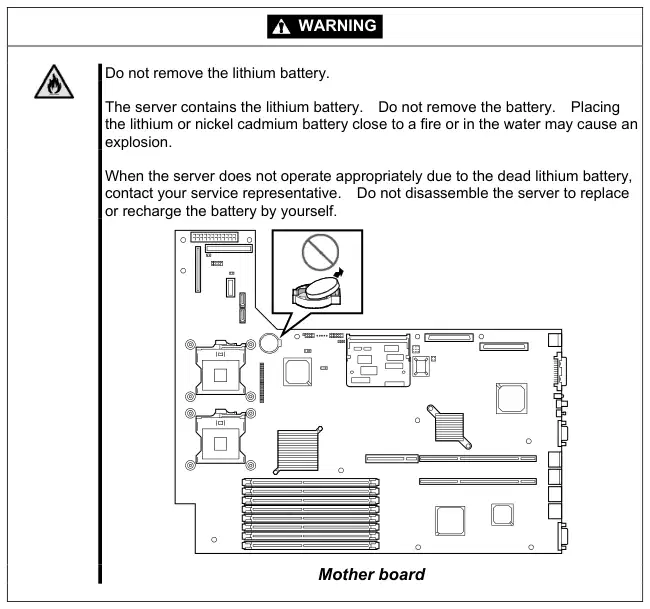
リチウム電池をサーバーに含んでいます。 電池を取除かないで下さい。 リチウムまたはニッケルカドミウム電池を火に近いか、水に置くと爆発を引き起こす可能性があります。
サーバが、死んだリチウム電池のために適切に動作しない場合は、サービス担当者にお問い合わせください。 サーバを分解して、バッテリーの交換や充電は自分で行わない。

修理依頼の前に、サーバーが故障したときに次の操作を行います。
上記操作を取った後にサーバーが故障してしまった場合は、サービス担当者に直ちに相談してください。 相談の前に、サーバーおよび警報表示のLEDの表示にメモをとりなさい。それはあなたの販売代理店に重要な助けを提供するかもしれません。

1-16 サーバーの使用に関する注意事項
コンピューター機器をご使用いただくと、疲れがちなほどに体内の障害を引き起こす可能性があります。 パソコンをご使用の際は、次の項目でご自身が疲れにくれるよう守ってください。
ディスプレイユニットアングルの調整 ほとんどの表示装置は横および縦の角度の調節のために設計されています。 画面が明るい光を反射し、表示内容を分かりやすくするためには、この調整が重要です。 「良い作業姿勢」を維持できず、水平方向と垂直角度を調整することなくディスプレイユニットを操作すれば疲れを感じるでしょう。
スクリーンの明るさおよび対照の調節 表示ユニットには明るさとコントラスト調整機能があります。 最適な明るさとコントラストは、個人や職場環境(照明の余裕のある部屋または不十分な光)に依存します。 画面がわかりやすくなるように明るさとコントラストを調整します。 非常に明るい画面や暗いスクリーンは、あなたの目に悪い効果を与えます。
キーボードアングルの調整 サーバで提供されているキーボードは角度の調整のために設計されています。 キーボードが操作しやすいキーボードの角度を調整します。 調整は、肩や腕、指の負担を軽減するのに役立ちます。
設備の清掃 定期的に装置をきれいにして下さい。 画面のディスプレイ内容がほこりに見えにくいです。 機器を清潔に保つことは、あなたの視力にとっても重要です。
疲労と休息 疲れを感じると、作業を止めて軽い運動をする。

概要の記述
この章では、サーバーを使用する前によくお馴染みのあるものとなる情報を提供します。 サーバのコンポーネントと機能の名前や関数が含まれています。
サーバは、インテルXeonマイクロプロセッサーに基づくモジュラー・マルチ処理サーバーです。 確かなパフォーマーであり、最新の技術を提供します。 計算性能、メモリ容量および統合I/Oの組合せは多くのサーバー市場の適用のための高性能環境を提供します。 遠隔地を支える大企業から、ファイルやプリントサービス、メール、Webアクセス、WEBサイトサーバなど基本的な接続機能を取得したい中小企業まで幅広く対応しています。
サーバは、ラックマウントシステムとして設置・利用しています。 サーバは、標準的なEIA 19インチのラックアセンブリに簡単にインストールします。
サーバには、3.5インチのディスクレットドライブ、CD-ROMドライブ、6つのホットスワップSCSIハードディスクドライブベイと取り外し可能なメディアデバイス湾が含まれています。 ヒートスワップSCSIハードディスクドライブベイは、システム内でも電源なしで交換できる最大6つの1.0インチ SCSIハードドライブをサポートし、RAID機能がシステムに構成されている場合。
取り外し可能なメディアドライブベイは、高速テープ駆動の取り付けに使用できます。
アプリケーション要件が増加するにつれて、追加のプロセッサー、追加メモリ、アドオンボードおよび周辺機器でサーバーを拡張できます。テープデバイス、CD-ROM、ハードディスクドライブ

7 3 4 5 6
3スイッチ、インジケーター、フロントI/Os
4 光学ディスクドライブ(CD-ROMドライブ)
5 フロッピーディスクドライブ
6 バックアップファイルデバイスベイ
7 SCSIホットプラグハードディスクドライブベイ
2-2 一般説明・ 1 ドライブカバー · 2 論理カバー

下記の図は、フロントシステムの機能の位置を示しています。
1 フロントベゼル フロントベゼルは、毎日運転中にフロントデバイスを保護するカバーです。 カバーを締めるために、セキュリティキーが提供されます。 2 鍵スロット フロントベゼルを解除するときに、セキュリティキーをこのスロットに入れます。 3 スタタス LED (グリーン/アンバー)(フロントパネル上) このLEDはサーバーの状態を示します。 LEDは正常な操作の間に緑です。 サーバが異常な状態に入ると、LEDはアンバーまたはフラッシュをオンにします。 4 ACT LED (緑) システムのネットワークに接続している間、このLEDはオンです。 アイコンの「1」はLANポート1、番号2を LANポート2に表示します。 5 ディスクアクセスLED(緑/琥珀) 内蔵ハードディスクドライブへのアクセス時に緑色のLEDです。 内蔵ハードディスクドライブの1つでも失敗すると、LEDがアンバーになります。 6 のパワー LED (緑) 電源がオンになったら、このLEDは緑色になります。 7 UID LED (青) UIDスイッチが押下されたときにこのLEDは点灯します。 (ソフトウェアがコマンドを発行する際にもLEDは点灯または点滅します。)
概要の説明 2 - 3

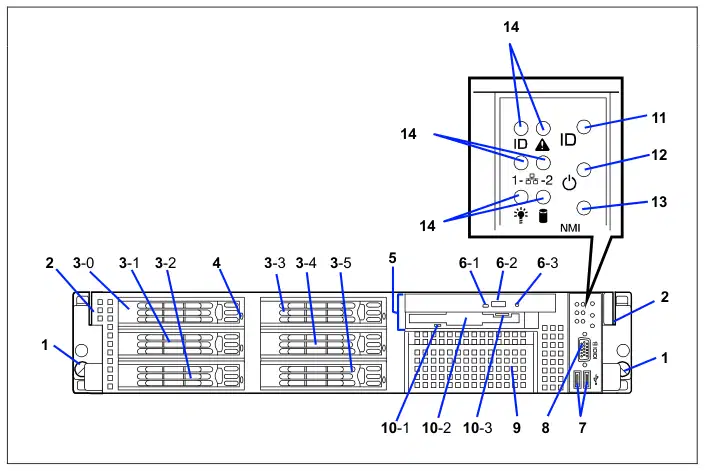
2 3-0 3-1 3-2 4 3-3 3-4 3-5 5 6-1 6-2 6-3
10-1 10-2 10-3 9 8 7
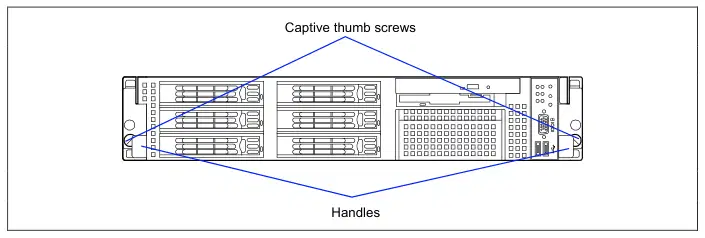
1 ケープト・サムネジ(1右と左) ネジはサーバーをラックに固定します。 2 ハンドル(右と左) サーバをラックから/インにマウントするときのハンドルを保持します。 3 ハードディスクドライブベイ 湾にハードディスクドライブをマウントします。 太字の番号に続く各号は、SCSI IDまたはSASポート番号を示します。 標準構成では、ハードディスクドライブトレイはすべてのベイに取り付けられます。 4 ディスク LED (緑/琥珀) 堅いディスクドライブLED。 ハードディスクドライブは、ハードディスクドライブへのアクセス時に緑色です。 ハードディスクドライブが故障したときにLEDはアンバーになります。 LED は、ビルド処理中に緑色とアンバーの間で前後に切り替える点滅(ディスク配列の設定のみ)。 5 CD/FD ベイ CD-ROM またはフロッピーディスクドライブが搭載されています。 6 CD-ROMドライブ CD-ROMからデータを読み込みます。 6-1ディスクアクセスLED 6-2 CDトレイのエジェクトボタン 6-3非常用穴 7 USBコネクタ(2ポート) USBインターフェースと接続するデバイスをコネクタに接続します。
2-4の概観

8 シリアルポート B (COM B)コネクタ 直接接続を介してリモートコンソールと通信するために使用される。 9 バックアップデバイスベイ このベイのオプションDATまたはAITドライブをマウントします。 10 3.5インチのフロッピーディスクドライブ これにより、3.5インチのフロッピーディスクからデータを読み込み/書き込みます。 10-1ディスクアクセスLED 10-2 ディスクスロット 10-3 排出ボタン 11 UID(ユニット ID)スイッチ サーバの前面と背面パネルにUID LEDをオン/オフするこのスイッチを押します。 LEDs でスイッチをオンにすると押します。 再び押して、それらをオフにします。 12 のパワー・スイッチ 電源をオン/オフにするためにこのスイッチを押して下さい。 電源をオンにするとスイッチを押し、パワーLEDが点灯します。 電源を切って再び電源を切り離します。 4秒以上のスイッチを強制的に電源オフに保ちます。 13 DUMPスイッチ(NMIスイッチ) ダンプメモリーにこのスイッチを押します。 14 LEDsの (6つのLEDの前のページを参照してください。)
概要の記述 2-5

1 2 3 4
15 14-1 13 12 11 10 9 8 7 6 5
16 18 16 17-2 18 17-1
1 低プロファイルPCIボードエクステンションスロット PCI マウントは、スロットに低プロファイルタイプのボードを取り付けます。 スロットは3C、2C、1Cを上から呼びます。 2 ケープティブのスンクルー ロジックカバーをセキュアにします。 3 全高さPCIボードエクステンションスロット スロット内のフルハイトタイプのPCIボード。 スロットは3B、2B、1Bをトップから呼びます。 4 AC入口 付属の電源コードをこのソケットに接続します。 導かれた5つのAC力 電源コードからAC電力を受信したときに、このLEDは緑色と点滅します。 サーバの電源スイッチがオンになったら、LEDは緑色に変わります。また、停電時にアンバーを回します。 6 電源ユニット(給電スロット1) サーバに電力を供給するユニットです。 7 電源ユニット延長スロット(給電用スロット 2) このスロットのオプション電源ユニットをマウントします。 スロットは標準状態の空白カバーと保護されます。 8 マウス/キーボードのコネクター マウスとキーボードを付属のリレーケーブルでコネクターに接続します。 9 SCSIコネクタ 外部SCSIデバイスをこのコネクタに接続します。 10 UID LED (青) UIDスイッチが押下されたときにこのLEDは点灯します。 (ソフトウェアがコマンドを発行する際にもLEDは点灯します)
2-6 一般説明

11 UID(ユニット ID)スイッチ サーバの前面と背面パネルにUID LEDをオン/オフするこのスイッチを押します。 LEDs でスイッチをオンにすると押します。 再び押して、それらをオフにします。 12 DUMPスイッチ ダンプメモリーにこのスイッチを押します。 13 シリアルポート A (COM A)コネクタ シリアルインターフェースをこのコネクタに接続します。 リモートコンソールと通信するためにCOM Bのコネクターを使用して下さい。 リースラインは、このコネクタに直接接続できません。 14 USBコネクタ USBインターフェースとこのコネクタに合わせデバイスを接続します。 15 VGAコネクタ ディスプレイユニットをこのコネクタに接続します。 16 リンク/ACT LED (緑) このLEDは、LANのアクセス状況を示します。 17 LANコネクタ LAN のネットワークシステムをコネクターに接続します。 太字の番号に続く「1」はLANポート1、数字2がLANポート2を表します。 18速度LED (琥珀) このLEDは、LANの伝送速度を示します。
概要説明 7-2-7

1 2-1 2-2 3 4
9 10 11 2-3 2-4 12
4 電源ユニット
5 リモート管理カード
8 シャーシの侵入スイッチ
9 DIMM (スロット #7 と #8 の標準的なように 2 つの DIMs が取り付けられます。)
10プロセッサ(CPUおよびヒートシンクの下に取付けられる)
11 プロセッサダクト(完了ライン)
12 フロント パネル板
13 任意冗長ファンのスロット

2 3 4 5 6 7 8
REAR
1主要な電源コネクタ2リチウム電池3 CMOSの明確なジャンパー スイッチ4つの堅いディスク ドライブ アクセスLEDピン ヘッダ (追加のSCSI / RAIDコントローラーのLEDリレーケーブルを接続します。) 5 リモート・マネジメント カードのソケット 6 SCSI 1 コネクター (SCSIハードディスクドライブ用) 7 SCSI 2コネクター (バックアップファイルデバイス用) 8 パスワード明確なジャンパー スイッチ9のコネクター外的な装置10 PCIライザー カードスロットのため (全高架ボード用) 100 MHz/64ビット、3.3VのPCI-X 11 PCI のライザー・スロット (低プロファイルボードのみ) 66MHz/64ビット、3.3VのPCI-X 12 DIMMソケット(インターリーブタイプ用) (ソケットは、#1, #2, #3, #4, #5, #6, #7, と #8 を上から順次呼び出されます。) 13 プロセッサソケット13-1プロセッサ#1(CPU #1) 13-2 プロセッサ #2 (CPU 2) 14 冗長ファンのジャンパースイッチ
概要の説明 2-9 · 13-2 9 · 10 11 12

このセクションでは、サーバーのLEDの表示と意味について説明します。
)
サーバが動力を与えられた間、緑のPOWER LEDライトは正常な操作を示すためにつきます。 サーバがオフパワーを施すと、POWER LEDは無力にとどまります。
POWER LEDは、サーバーがパワーセービングモード(スリープモード)で動作していることを示しています。 OS が Windows Server 2003 などの節電モードをサポートしている場合、コマンドを実行して POWER LED を緑に点滅し、電源セービングモードでサーバーを配置します。 POWER LEDをオンにして、通常のモードでサーバーを取り戻すためにPOWERスイッチを押します。
OS がパワーセービング機能をサポートしたときに、電源モードのみ使用可能です。 一部のOSでは、特定の期間サーバーにアクセスが行なわれず、またはコマンドでパワーセービングモードを選択したりする時に自動的に電源保存モードをオンにするサーバを設定できます。
)
サーバが正常に動作している間STATUS LEDは(緑色)です。 (リアパネルにはSTATUS LEDも搭載しています。) STATUSのLEDがオフになっているか、アンバーとフラッシュをオンにすると、サーバーは異常な状態にあることを示します。
下記の表は、STATUS LED表示、意味および手順を説明しています。
NEC ESMPROまたはオフラインメンテナンスユーティリティがインストールされている場合、
エラーログを参照することで、障害の原因を確認することができます。
──操業を通した上でのシャットダウン処理が実行できる場合
電源オフを切ってシステムを再起動させたい場合は、システムがシャットダウン処理を実行することで再始動します。 操業停止処理が実行できない場合は、システムを再設定し、強制的に電源オフを回すか、または切断して電源コードを接続してください。
2-10 概要の説明

スタタス LED 表示説明 手順
サーバは正常に動作しています。 – 点滅(緑)
サーバのリアパネルにAC電源LED表示を確認してください。 BIOSセットアップユーティリティ「SETUP」を使用して、劣化状態にデバイスを識別し、できるだけ早く交換します。 電源がオフです。 – POST は進行中です。 しばらく待ってください。 POSTが完了するとSTATUS LEDが緑色に変わります。 CPU エラーが発生しました。 CPU温度警報が検出されました。 (IERR) 時計ドッグタイマーが到着した時刻にタイムアウトが発生しました。 CPUバスのエラーが発生しました。
電源をオフにしてから、オンにします。 POST画面がエラーメッセージを表示している場合は、メッセージをメモし、サービス担当者に連絡してください。
メモリーダンプリクエストを生成します。 メモリダンプが完了するまで待ちます。 温度警報が検出されました。 扇子がきれいでファンユニットをしっかり接続しているか確認してください。 通常のファンがいるときSTATUS LEDの徴候は変更しない場合、あなたのサービス担当者にお問い合わせください。 電圧警報が検出されました。
サービスの担当者にお問い合わせください。
電源ユニットが故障しました。
冗長電源構成で以下のいずれかが検出されました。 • 2つの電源ユニットに供給されていないAC電力
電源コードを接続して電源を投入します。 電源ユニットが故障している場合は、サービス担当者にお問い合わせください。
ファン警報が検出されました。 ファンユニットがしっかりと接続されているかどうかを確認します。 通常のファンがいるときSTATUS LEDの徴候は変更しない場合、あなたのサービス担当者にお問い合わせください。
温度警告が検出されました。
扇子がきれいでファンユニットをしっかり接続しているか確認してください。 通常のファンがいるときSTATUS LEDの徴候は変更しない場合、あなたのサービス担当者にお問い合わせください。 電圧警告が検出されました。

)
DISK ACCESS LEDは、3.5インチディスクベイに搭載されたハードディスクドライブの状態を示します。
LEDは、ハードディスクドライブに毎回アクセスする緑色のターンをします。
DISK ACCESS LEDがアンバーを回すと、ハードディスクドライブの故障が発生していることを示します。 ハードディスクドライブの故障状況については、ハードディスクドライブLEDを点検します。
)
サーバがLANに接続されている間、ACT LEDは緑色です。 サーバがLAN経由でアクセスされる間、LEDフラッシュ(パケットの送信/受信)。 アイコンの横にある番号は、サーバーのリアパネルにネットワークポート番号を示します。
UIDスイッチを押してフロントパネルUID LED(青)とマザーボードUIDLEDをオン/オフに切り替えます。 マザーボードUID LEDは、シャシの後部を通し、ラック上のサーバーから作業しているサーバを見つけることを可能にします。
ドライブがアクセスされる間、フロッピーディスクドライブまたはCD-ROMドライブのディスク アクセスLEDはあります。
2-12 概要の説明

3.5インチディスクベイに搭載されたディスクLEDは、ステータスに応じて以下を示します。

LED は、ハードディスクドライブがアクセスされていることを示します。
LED はディスク配列構成に取付けられたハードディスクドライブの失敗を示します。
──緑とアンバーの切り替えを点滅する
LED は、ハードディスクドライブの復元(再構築)処理が実行されていることを示します。 (このフラッシュは失敗を示すものではありません。) ハードディスクドライブがディスク配列の設定に置換されると、自動的にデータを再構築します。 (自動再建機能) 再構築処理中に緑色とアンバー間のLEDスイッチをバックおよびフォアス。
再建処理が終了したときにLEDは消えます。 再構築処理が失敗したときにアンバーになります。
電源オフを切らないでください。 (電源がオフになっているため、自動で電源を切る)
ビルド関数は起動しません。)
──失敗を吐くと90秒以上経過する
ハードディスクドライブと新しいものを取り付けるとき。
──再構築処理中にハードディスクドライブをハードに置き換えないでください
別のハードディスクドライブのために実行されている。
概要説明 2-13・ ́点滅(緑) ・`オン (琥珀)

リアパネルに2つのLANポート(コネクタ)のそれぞれには、LEDが2つあります。
各LINK/ACT LEDは、サーバーの標準的なネットワークポートの状態を示します。 電源がサーバーとHUBに供給され、接続は正しい間、LEDは(緑色)です。 ネットワークポートが送信/受信データである間、LEDは緑および点滅を回します。
LINKの状態が配置されるとLEDが点灯しない場合は、ネットワークケーブルが正常な状態にあるかどうかを確認し、正しく接続されている場合。 ネットワークケーブルが正常である場合、LED はまだ外出しない場合はネットワーク (LAN) コント ローラーは故障する可能性があります。 この場合、サービス担当者に問い合わせてください。
このLEDは、サーバーが正常に装備されているネットワークポートのそれぞれが1000BASE-T、100BASE-TXまたは10BASE-tネットワークインタフェースを介して動作しているかどうかを示します。 LEDが点灯しているアンバーの場合、1000BASE-Tでネットワークポートを操作します。 LEDが緑に点灯している場合、ネットワークポートは100BASE-TXを介して動作します。 LEDがオフの場合、10BASE-Tでネットワークポートを操作します。

電源ユニットはACパワーLEDを採用。 電源ユニットがAC入口に接続されている電源コードから AC 電力を受信したときに LED は緑とフラッシュを回します。
サーバの電源スイッチがオンになったら、LEDは緑色になります。 サーバの電源スイッチがオンになっているか、またはアンバーを点滅するときにLEDが点灯しない場合は、電源ユニットはおそらく不断です。 この場合、電源ユニットを交換するためにサービス担当者にお問い合わせください。
電源スロット 1 の電力供給スロット 2
概要の説明 2-15 · AC入口

高性能の拡張性 ──インテルXeonプロセッサー
Δ 3つのフルレンス、全高さ 64ビット/100
(3.20DGHz / 3.20GHz / 3.40GHz / 3.52GHz) 」 高速ネットワークインターフェース
MHz PCI-Xのライザースロットと3つの低プロファイル64ビット/66メガヘルツスロットは、最大16 GBの大きなメモリを「6ホットスワップSCSIハードディスクドライブベイ」2つまでマルチプロセッサーが利用可能です
(1000Mbps/100Mbps/10Mbps対応) ‐ 高速ディスクアクセス
(Ultra320 SCSI) の高速メモリアクセス(DDR2-400)
アップグレード ◦ 1つのバックアップ ファイル湾の +/- USB2.0 インターフェイス(USB サポート運転者)
必須。) 2つのネットワークポート
高信頼性 利用できる多くの特徴
──記憶監視機能(エラー)
グラフィックアクセラレータ「ATI RADEON 7000」
修正/エラー検出) の CPU /メモリー劣化機能(論理的
サポート ' El Torito Bootable CD-ROM (なし)
故障したデバイスの分離) 記憶chipkillの特徴 マウスのバスparity間違い検出 ¡の温度検知 ' 内部ファン監視機能 ''内部電圧モニタリング機能 ` 冗長電源(ホットスワップ) ̈ オンボードRAID 0/1 æ 自動再構築機能 (ホットスワップ対応) Δ BIOSパスワードの機能 ○ 機械的セキュリティロック │ リモート管理カード ◯ 冗多ファン(オプション)
emulationモード) フォーマット サポート │ POWERスイッチマスク のソフトウェア電源オフ のリモート・パワーオンの特徴 の AC リンク特徴 コンソールレス機能
──自己検査(POST)のパワー−テストと診断(T&D)
管理ユーティリティ簡単かつ良いセットアップ NEC ESMPRO NEC DianaScope(NECダイアナスコープ)
NECエクスプレスブリーダー(システムセットアップ)
ユーティリティ) 設定パラメータDiskette Creator のセットアップ(BIOS setup Utility)選択する (SCSIデバイスユーティリティ)
──DUMPを使ったオフラインメンテナンスユーティリティーのメモリダンプ機能

電源は、電源ベイと1つの電源モジュールで構成されます。 冗長、1+1システムを提供するために2番目の電源モジュールを購入することができます。 電源は、それぞれ600ワットの電力を供給し、EMIを最小限にするために設計されています。
リモート管理機能の実装をサポートし、さまざまなソースから電力を活性化させることを可能にします。
サーバは、さまざまな標準PC AT対応周辺機器に対応しています。 シャーシは、これらの周辺湾を含みます:
──半径3.5インチを取り付けるオプションの取り外し可能なメディアフロントパネルベイ
テープドライブなどの周辺機器
──設定によっては、サーバーに6つのホットスワップSCSIハードディスクドライブが搭載されています。
簡単に取り外し可能なドライブキャリアにインストールされたハードディスクドライブを取り付けるためのベイ。
CD/FD ベイには、標準のCD-ROM / FDDモジュールが搭載されています。
概要の説明 2-17

SCSI バックプレーンには、ステータスシグナルやホットスワップドライブ、エンクロージャ監視をサポートするディスクサブシステムへのインターフェイスを提供する SAF-TE (SCSI アクセス断層トラーラントエンクロア)ロジックが含まれています。
標準化された警報検出およびステータス報告のための輸送メカニズムはSCSIバスです。 ディスクドライブ、電源、冷却ファンおよび温度は絶えず監視され、条件がSCSIバスをシステムに報告されます。 RAID管理ソフトウェアで使用した場合、ユーザーは注意が必要なインディングまたは非分岐ディスク条件を警告することができます。 これにより、ユーザーはデータの損失まで通常気づかれていない状態に反応することができます。
以下は、システムボードの主要なコンポーネントを記述します。
システムボードは、INT3/FCPGAソケットパッケージで1MBのキャッシュを持つIntel Xeonプロセッサーを1つまたは2台収容します。 このプロセッサは.13ミクロンの技術を使用し、高度の性能を提供します。 プロセッサーの外部インターフェイスは800MHzまで作動します。
システムは、各サポート72ビットECC(64ビットメインメモリ+ ECC)の6つの240ピンDIMMスロットが登録されています。 SDRAMはDDR2 400互換です。 メモリは3つのグループで区切られた、隔離される双方向です。 1GB(512MB×2)以上16 GB以上のインストールが可能です。
コントローラーは、インストールしたDIMMの型やサイズ、速度に応じてメモリ配列を自動検出し、設定レジスタを介してサーバーへのメモリー サイズと割り当てを報告します。
2-18 概要の記述

マザーボードには2つのPCIライザースロットがあります。 ライザースロットBは、以下の機能を提供します。
Δバスは100MHzまでの速度を促進します
✔ 18ピン、5ボルトキー、64ビット拡張スロットコネクタ
──3スロットPCIライザーカードのサポート
──フル長と低背のPCIカード対応
Riser C は、以下の機能を提供します。
Δバス速度66MHzまで
✔ 18ピン、5ボルトキー、64ビット拡張スロットコネクタ
──3スロットPCIライザーカードのサポート
──低プロファイルPCIカードのみ対応
マザーボードは、ATI RADEON 7000 PCIグラフィックスアクセラレータを使用しており、8 MBのビデオSDRAMを使用しています。 埋め込まれたSVGAのビデオサブシステムは支えます:
Δ解像度は、最大1600 x 1200 2Dおよび1024 x 3Dの768
Δ CRTおよびLCDは100のHzまで縦リフレッシュ レートを監察します
マザーボードは、BIOSセットアップメニューまたはPCIスロットのいずれかにビデオカードを差し込みます。
サーバボードのSCSIバージョンには、デュアルUltra320低電圧差動(LVD) SCSIチャネルを提供する組み込みAdaptec AIC-7902コントローラーが含まれています。
SCSIバスは、無効にできないアクティブ式整数器でサーバーボード上で終了します。 機内装置は必ずバスの1端になければなりません。 ケーブルのもう一方端にある装置も終了しなければなりません。 LVD 装置は一般に終端の組み込みを持っていませんし、提供される終了源がある必要性。 非LVDsデバイスは、一般的にデバイスのジャンパーまたはレジスタパックを介して終了します。
概要の説明 2-19

マザーボードは、デュアルチャネルのイーサネットコントローラーを使用して、10Base-T/100Base-TX/1000Base-Dネットワークサブシステムをサポートしています。
ネットワークコントローラは、次の機能をサポートしています。
Δ 64ビット、100のMHz PCI-Xインターフェイス
''統合IEEE 802.3 10Base-T、100Base-TXおよび1000Base-tの多用性があるPHY
├ IEEE 820.3u 自動交渉支援
'' 82559、82558、8 2557および82596に類似したチェーンされた記憶構造
Δ 10Mbps、100Mbpsおよび1000のMbps操作の両方の完全な複式アパートサポート
Δの低い力+3.3 V装置
システムボードでは、ネットワークインターフェースとサーバー管理インターフェイスの両方としてNIC 1を使用することができます。
キーボード/マウスのコントローラーはPS/2互換です。 PS/2マウスとキーボードが同時に必要であればYケーブルを使うことができます。
マザーボードは、ACPI 2.0仕様で定義されたアドバンスト・コンフィギュレーションとパワーインターフェイス(ACPI)をサポートしています。 ACPI は、システムがシステムをハードドライブを回転させる状態にさせ、システムのファンを停止し、すべての処理が停止することを可能にします。 しかし、電源はまだまだ発生し、プロセッサーもパワーを吐き出すので電源ファンはまだ稼働します。
システムボードは、スリープ状態s0, s1, z4, そしてs5をサポートしています。
Δs0:正常な動く状態。
──プロセッサースリープ状態。 この状態にコンテキストが失われず、プロセッサキャッシュは
一貫性を維持します。
s4: Hibernateかディスクに保存して下さい:記憶および機械状態はディスクに保存されます。 プレス加工
電源ボタンや、その他のウェイクアップイベントはディスクからシステムの状態を復元し、通常の動作を再開します。 ハードウェアがシステムに変わらず、オフ時にも変更されていないと想定しています。
s5:Soft off:CSBとBCMのRTCセクションのみがこの状態で実行されます。 ノーザン
OSやハードウェアで保存されます。
2-20 概要の記述

リモート・マネジメント カード(RMC)でサーバー管理が集中されます。 RMCおよび関連回路はシステム電力が消えるとき活動的な残る5Vdcスタンバイの電圧から動力を与えられる、しかしAC電源はまだオンで接続されます。
RMCは、ネットワークを介してリモートサーバ管理を可能にするNEC DianaScopeをサポートしています。 管理者システムで監視されるイベントには、過熱条件やファンの故障、またはシャシ侵入が含まれます。
NEC DianaScopeの情報は、NEC Expressbuilder CD-ROMに含まれています。
RMCの主要機能は、システム管理イベントを自動監視し、非揮発性システム イベントログ(SEL)で発生させることです。 監視されるでき事は温度および過電圧条件、ファンの失敗またはシャーシの侵入を含みます。 正確な監視を可能にするために、RMCはセンサー情報を取得できる非揮発性センサデータ記録(SDR)を維持します。 RMCは、ISAホストインターフェイスをSCRセンサー情報に提供し、サーバー上で実行するソフトウェアがサーバの現在の状態を把握して取得できるようにします。
RMC は、次の機能を実行します。
──サーバーボードの温度と電圧をモニターする*
◦はプロセッサの存在を監察し、欠陥の弾力性のあるブーツ(FRB)を制御します
──ベースボードファンの故障を検知し、表示する*
──SELインターフェイスの管理
──SDRリポジトリインターフェイスの管理
Δ SDR/SELタイムスタンプクロックをモニター
♣システム管理監視タイマーをモニター
ᆞ周期SMIタイマーを監視
◦ イベント受信機を監視
──ビデオブランク、ディスクレットの書き込み防止監視を含むセキュアなモードを制御し、
フロントパネルロック/アンロックイニシアチブ
──マジックパケット対応でLANをオンに制御
※NEC ESMPROは、これらの機能をサポートしています。
概要の説明 2-21

劣化機能は、PST(Self-Testの電源、電源が点灯した後に自己診断プログラム)でサーバーを連続動作させるように失敗したDIMMまたはプロセッサを自動的に分離します。
サーバのPOSTディスプレイやBIOSセットアップユーティリティ「SETUP」画面上で、DIMMとプロセッサが識別される場合があります。また、NEC ESMPROをインストールしたシステムでも確認することができます。
リモート電源オン機能はネットワークを介してサーバー上で変わります。 管理コンピューターからリモートサーバへ、サーバーがオフパワーを解除した場合に特別なパケットを送ります。
この機能を有効にするには、BIOSセットアップユーティリティ「SETUP」を使用します。(第4章参照)
リモート電源機能は以下の場合では利用できません。 電源スイッチを一度押してOSを起動し、サーバーの適切な手順でオフにします。
──以前のシステムがシャットダウンしているのは異常です。
──サーバーへの電源供給は不要(遮断器、切断された電源コード、電力が無効になるため)
停電等
サーバーの電源コードが無停電電源装置(UPS)ユニットに接続されている場合、サーバーはUPSからサーバへの電力供給を制御できるパワーリンク機能をサポートしています。 AC-Link機能は、BIOSセットアップユーティリティの「SETUP」のサーバーメニューで有効または無効にすることができます。(第4章参照)
2-22 概要の記述

システムへの不正な侵入や使用を防ぐため、フロントベゼルの侵入スイッチを監視するフルロック可能なフロント・ベゼルとサーバー管理ソフトウェアが含まれています。
斜面を解除するには、鍵をロックに差し込み、ロックの反時計回りをOFFにします(四半期ターンについて)。 斜面が開放され、再び開くことができます。
斜面を締めるには、鍵をロックに差し込みます。 時計回りにロックを回すと、停止(四半期ターン)まで。 斜面がロックされ、開かず。
BIOSセットアップユーティリティは、システムへの不正または誤ったアクセスを防ぐためのセキュリティ機能の数を提供します。 セキュリティ対策が有効になったら、正しいパスワードを入力するとシステムにのみアクセスできます。 たとえば:
──キーボードロックアウトタイマーを有効にして、サーバーが再アクティブにパスワードが必要なように
指定された期間から1〜120分後にキーボードとマウス。
──スーパーバイザーパスワードの設定と有効化
──ユーザパスワードの設定と有効化
──キーボードやマウスの入力を防止し、フロントパネルの使用を防ぐためのセキュアモードを設定します。
リセットと電源スイッチ。
──ホットキーの組み合わせで、素早くセキュアモードに入ります。
──安全なモードが設定された時に、ディスクレットドライブに書き込みを無効にします。
──システムハードディスクドライブの起動部門へのアクセス不能
概要の説明 2-23

ユーザパスワード、スーパーバイザーパスワードを設定するか、または両方のパスワードを設定できます。 ユーザパスワードのみが設定されている場合は、次のようになります。
── BIOSセットアップにパスワードを入力する必要があります。
'' ブート時にパスワードが有効になっている場合、サーバーを起動するユーザパスワードを入力する必要があります。
BIOSセットアップ。
セキュアモードを終了するには、ユーザパスワードを入力する必要があります。
管理者パスワードのみが設定されている場合は、次の手順を実行します。
──スーパーバイザーパスワードでBIOS設定を入力する必要があります。
''ブート時にパスワードが有効になっている場合、サーバーを起動するスーパーバイザーのパスワードを入力する必要があります
BIOSセットアップ。
安全なモードを出るにはスーパーバイザーパスワードを入力してください。
パスワードが設定されている場合は、次のようになります。
── BIOSセットアップにパスワードを入力すると、ユーザのパスワードを入力できます。 但し、お持ちのできない
多数のオプションを変更します。
──BIOSセットアップに入り、すべての人にアクセスできるならスーパーバイザーパスワードを入力する必要があります。
オプションの
──ブート時にパスワードが有効になっていると、サーバーを起動するパスワードを入力できます。
BIOSセットアップ。
──パスワードでセキュアモードを出てから、パスワードを入力できます。
BIOS設定を使用して、安全なブートモードを設定し有効にします。 安全なモードが影響される場合:
──サーバーを起動して、オペレーティングシステムが実行できるのですが、ユーザに入力する必要があります。
キーボードまたはマウスを使用するパスワード。
──システム電源をOFFしたり、フロントパネルスイッチからサーバーをリセットすることはできません。
セキュアモードは、リモートサーバ管理や監視犬タイマーによるパワーコントロールで機能を有効にしても効果がありません。
セキュアモードからサーバーを取り出して、システム出力の状態は変更されません。 つまり、セキュアモードが有効である間電源スイッチを押したまま解放すると、後から安全なモードではシステムがオフになります。 ただし、フロントパネルの電源スイッチが削除されたときには、サーバーをオフにします。
2-24 概要の説明

下記の表は、ソフトウェアのセキュリティ機能と各提供の保護について説明しています。 一般的に、ここにリストされている機能を有効にまたは設定するには、BIOSセットアップを実行し、セキュリティサブシステムグループに移動する必要があります。, メニュー. 表は、Setupユーティリティを参照します。
機能記述 セキュアモード安全なモードに入る方法:
システムがセキュアモードにあるとき:
サーバは、オペレーティングシステムを起動して実行できますが、マウスとキーボード入力はユーザパスワードを入力するまで受け付けません。
起動時に、CD-ROMドライブやAドライブのディスクレットで検出された場合は、システムがパスワードを求めるプロンプトです。 パスワードが入力されると、サーバーはCDまたはディスクレットから起動し、安全なモードを無効にします。
CD-ROMドライブやディスクレットにCDがないと、Aを駆動するサーバーはCのドライブから起動し、自動的にセキュアモードに入ります。 起動時に有効なセキュアモード機能が有効になります。
安全なモードを離れる:正しいパスワードを入力してください。
ディスクレットへの書き込みを無効にする
セキュアモードでは、パスワードが入力されていない限りサーバーをディスクレットに起動または書き込みしません。
サーバがセキュアモードにあるかどうか、またはないかにかかわらず、設定メインメニュー、フロッピーオプションを使用し、Floppy Accessを読み取り専用として指定するディスクレットへのアクセスを保護するため。
キーボードやマウス入力が認められていないため、期間外に設定してください。
1~120分から1時間以内の不動時刻を指定し、有効にします。
指定された期間にキーボードやマウスの動作がない場合、試行されたキーボードとマウス入力は受け付けられません。
モニター表示は空白になり、ディスクレットドライブが保護されます(これらのセキュリティ機能がセットアップによって有効になっている場合)。
また、画面を空白にしてディスクレットに書き込むこともできます。
アクティビティを再開するには、正しいパスワードを入力してください。
BIOS設定を使用するための制御アクセス: 管理者パスワードを設定する
システム設定の設定や変更を行うためのアクセスを制御するには、スーパーバイザーパスワードを設定し、セットアップで有効にします。
管理者とユーザパスワードの両方が有効になっている場合、サーバーを起動したりキーボードやマウスをオンにしたりすることも可能です。ただし、スーパーバイザーのパスワードを変更できるだけです。
パスワードを無効にするには、セキュリティサブシステムグループにあるスーパーバイザーパスワードオプションメニューの「変更」項目に空白エントリに変更します。
セットアップにアクセスできない場合は、パスワードのクリアをするには、[パスワードを消去] ジャンパー (第4章を参照してください)。
概要の記述 2-25 · ソフトウェアセキュリティ機能

機能記述 BIOS設定以外のシステムへのアクセスを制御する:ユーザパスワードを設定する
システムの利用をコントロールするには、ユーザパスワードを設定し、設定で有効にします。
パスワードを無効にするには、セキュリティサブシステムグループにあるUser PasswordOptionメニューのパスワード変更画面で空白エントリに変更します。
セットアップにアクセスできない場合は、パスワードのクリアをするには、[パスワードを消去] ジャンパー (第4章を参照してください)。
キーボードなしで起動するか、またはキーボードで押すことができます。 POST では、システムが起動シーケンスを完了する前に、BIOS はキーボードを自動的に検出しテストします。
ブートシーケンスを指定する
設定で指定した順番は、起動順を決定します。 セキュアモードが有効になっている場合(ユーザパスワードが設定されている場合)、サーバーのフルブート前にパスワードを要求されます。 セキュアモードが有効化され、「Secure Boot Mode」オプションも使用可能である場合、サーバーは完全に起動しますが、キーボードまたはマウス入力を受け入れる前にパスワードが必要になります。
2-26 概要・キーボードなしのブーツ

サーバに付属するCD-ROMには、NEC ExpressBUILDERという設定ユーティリティが含まれている。
NEC ExpressBUILDERの主な機能は次のとおりです。
├ オペレーティングシステムをインストールします。
「エクスプレスセットアップ」は、Windowsオペレーティングシステムをインストールするのに役立ちます。 (第5章参照)
──システム診断のため。
NEC ExpressBUILDERは、システム診断機能が搭載され、サーバーのチェックも行っています。 (第6章参照)
──サポートディスクを作成する
この機能を使用して、フロッピーディスクからユーティリティを起動するために使用されるサポートディスクを作成するか、Windowsの手動インストールに使用されるOEMフロッピディスク。 (第6章参照)
──BIOSアップデート
この機能を使用して、サーバーのシステムBIOSまたはファームウェアを更新します。 (第6章参照)
──Windowsシステムの更新のため*
マスターコントロールメニュー(WindowsベースのNEC ExpressBUILDER機能)で「Express5800システムを更新」すると、Microsoft Windows Server 2003のいくつかのリソースが更新されます。 (第6章参照)
──ユーティリティをインストールする。
NEC ExpressBUILDERは、Windows(NEC ESMPRO、NEC DianaScopeなど)およびDOS(システム診断・オフラインメンテナンスユーティリティ等)の保守ユーティリティに関する管理ソフトウェアを一部搭載しています。 マスターコントロールメニューからWindows用のアプリケーションをインストールし、ツール メニューのDOS用ユーティリティをインストールすることができます。 (第6章参照)
──オンライン文書を読んでみる*
Master Control メニューからオンラインドキュメントを参照できます。 (第6章参照)
※Windowsシステムでは、これらの機能がご利用いただけます。
概要説明 2-27

NEC ESMPROは、OS上で動作するサーバ管理ソフトウェアです。 NEC ESMPROは、サーバー監視端末やNECESMPRO Agent for the serverのNEC ESmPRO Managerをサーバに搭載しています。
オフラインメンテナンスユーティリティは、サーバーの保守と故障解析に使用されます。 通常、サービス担当者が利用するユーティリティです。
詳細は第8章を参照ください。
NEC ExpressBUILDERに含まれているシステム診断ユーティリティは、ハードウェアの故障を検出するのに便利です。 詳細は第7章をご覧ください。
NEC DianaScopeは、NEC Express5800シリーズのリモート管理ソフトウェアです。 NEC DianaScopeは、管理されたサーバー上でOSが実行されていない場合でも、管理されているサーバを制御できます。
NEC ExpressBUILDERの第6章とオンライン文書をご覧ください。
2-28 概要の説明

このセクションでは、フロッピーディスクドライブやCD-ROMドライブなどのデバイスを使用する方法を含むサーバーの基本的な操作について説明します。 キーボードやマウスを含むフロッピーディスク、CD-ROM、アクセサリの使用に関するメモについてはAppendix Bを参照してください。
フロントベゼルをサーバーの電源オン/オフに取り外し、フロッピーディスクドライブ、CD-ROMドライブ、および取り外し可能なメディアデバイスにアクセスし、ハードディスクドライブをインストール/削除します。 3.5インチディスクベイ
──正面玄関を開けるには、扉を施されたドアの鍵が開けておいていらなければならない。
セキュリティキー。
──インストール時や、POWERスイッチを押さない注意
フロントベゼルを外します。
サーバの電源をオン/オフにすると、フロッピーディスクドライブ、CD-ROMドライブ、または取り外し可能なメディアデバイスにアクセスしたり、3.5インチディスクベイ上やHDDドライブをインストールしたり削除したりする際は、まずフロントベゼルを削除します。
概要の説明 2-29 · ロックを解凍して下さい


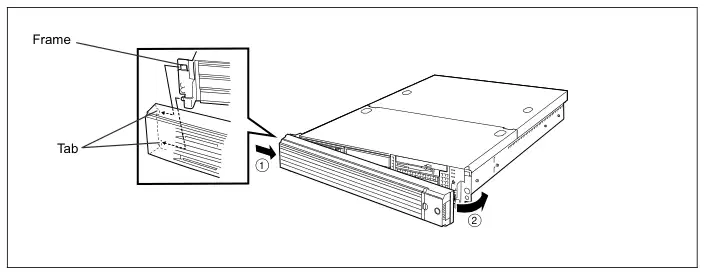
フロントベゼルをインストールするには、サーバーフレームのフロントベゼル左側にあるタブをラッチします。 インストール後、フロントベゼルをキーを使用してセキュリティにロックします。
2-30 概要の記述

POWERスイッチを使用して、サーバーをオン/オフにします。
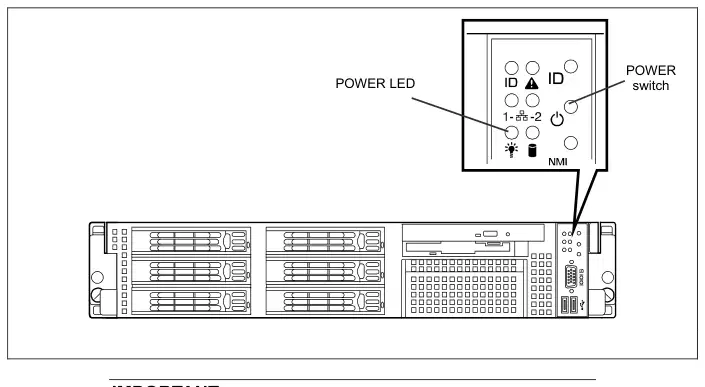
コンピュータのシャーシの前面に電源スイッチを押します。
パワーLEDライトは緑色で点灯します。
──電源コードが電力制御装置に接続されている場合
UPS(非対流電源)、電力制御装置が動力を与えられることを確かめて下さい。
──システムボードモニターのサーバー管理ロジック
ログシステム電圧変化。 電源コードをシステムに接続すると、フロントパネルのPOWERスイッチを押すと10秒遅れが発生することがあります。 サーバ管理ロジックで通常のシステム動作が必要です。
── POSTをパワーダウンする前に必ず完了させる
システム。
概要説明 2-31

POST(自己テストの力)はシステム記憶で貯えられる自己診断プログラムです。
サーバ上で電源を入れると、システムが自動的にPOSTを実行してマザーボード、ECCメモリモジュール、CPUモジュール、キーボード、マウスを確認します。 POST は、起動メッセージなどの BIOS セットアップユーティリティのメッセージを進行中でも表示します。
サーバの工場出荷時設定では、POSTが進行中にある状態でNECロゴをディスプレイユニットに表示します。 (POSTチェック結果を表示するには、プレス エスケープ.)
POSTチェック結果は、以下の場合に確認する必要があります。
──サーバが初めて使用する場合
──サーバが失敗すると
──サーバが電源オンとOSの起動時に何度もビープする時。
──表示ユニットにエラーメッセージが表示された場合。
2-32 概要の説明

以下は、慢性的な順序でPOSTの進行状況を説明します。
──POST中にキーエントリーをしたりマウス操作を実行しない
進行中です。
──システム構成によっては「Press Any」というメッセージが表示されます。
キー」キーの記入項目を促す。 インストールされたオプションボードのBIOSによってこのメッセージが駆動されます。 任意のキーエントリの前にオプションボードが付属していますマニュアルを必ずお読みください。
──サーバ上での電源をオンにしたり、オプションをインストールした後
PCI ボードまたは別のスロットに移動すると、ボードの構成が誤ったことを示すメッセージを表示し POST を中断することができます。 そのような場合は、プレス F1 これからも、POSTを続けよう。 後述のユーティリティを使用して、ボード構成をすることができます。
プレス SCSISelect(TM) ユーティリティ用
SCSIデバイスユーティリティを起動するには、プレス Ctrlキー とりあえず A. . セットアップとパラメータの第4章を参照してください。
SCSI デバイスユーティリティを以下の場合に使用する必要があります。
– バックアップデバイスベイにSCSI装置がインストールされる場合。
・外部SCSIデバイス接続が変更される場合
– 内部SCSIデバイス接続が変更される場合。
- 内部ハードディスクドライブがHostRAIDで設定されている場合。
SCSI デバイスユーティリティを終了すると、サーバーが自動的に POST を再起動します。
システムドライブが RAID コントローラーに接続される場合、PCI スロットよりも高い起動優先度を持つ PCI のスロットに他の RAID コント ローラーを接続します。 RAID コントローラーの起動順に、第 9章で「PCI Board」を参照してください。
概要説明 2-33・POST実行フロー

プレス SETUPを入力する
サーバの要件を満たす設定を変更する必要がある場合は、BIOSセットアップユーティリティを起動します。 上記のメッセージがエラーメッセージで表示されていない限り、ユーティリティを起動する必要はありません。 (メッセージの無視) 自動的にPOSTが進行します。)
SETUPユーティリティを起動するには、プレス F2 上記メッセージが表示されます。 セットアップとパラメータの第4章を参照してください。
サーバは、SETUPユーティリティを終了すると自動的にPOSTを再起動します。
詳しくは、RAIDコントローラー付属のマニュアルをご覧ください。
あとは、自動的に数秒後に続く。
パスワードを3つまで入力可能です。 3つのパスワード入力がサーバーをブートさせるのに無効になります。 そのような場合、電源をオフにし、10秒ほど待ってからサーバーを起動します。
2-34 概要説明

POST がエラーを検出すると、表示ユニット画面に誤りメッセージが表示されます。 POST エラーコードの第 8 章を参照してください。
サーバを電源遮断するために、以下の手順に従ってください。 サーバの電源コードがUPSに接続されている場合は、UPSを制御するアプリケーション用のUPSまたはマニュアルが付属しています手動を参照してください。
概要説明 2-35・POSTエラーメッセージ

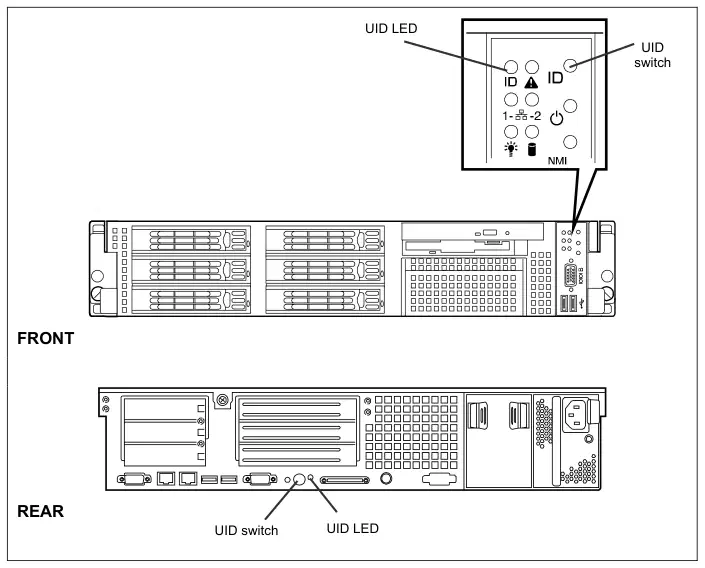
フロントパネルとリアパネルに「UID(ユニット ID) LED」が搭載されています。 1つのサーバー以上が単一の棚に取付けられている場合、LEDは維持するサーバを識別します。
UID LEDは、フロントパネルのUID(ユニット ID)スイッチが押下されたときに点灯します。 スイッチが再び押下されるとオフになります。
ラックの後部からのメンテナンスは、暗い狭いスペースで行われる必要があります。 通常の状態のサーバーまたは電源ユニットのインターフェースケーブルは、この状況で事故によって切断される場合があります。 UIDスイッチを使用して、ターゲットサーバを確認した後にメンテナンスを開始する必要があります。
2-36 概要の説明

サーバは、3.5インチのフロッピーディスクドライブをフロントに提供し、データをフロッピディスクから書き込み/読み込みます。
サーバは、次の3.5インチのフロッピーディスクをサポートしています。
──2HDフロッピーディスク(両面高密度トラックタイプ)
1.44MBのデータを保存します。
♣2DDフロッピーディスク(両面ダブル密度トラックタイプ)
720KBの保存データ
フロッピーディスクをフロッピディスクドライブに差し込む前に、サーバーが動力を与えられていることを確認してください(POWER LEDは点灯しています)。
フロッピーディスクを完全に入れると、ドライブがクリックしてフロッピディスクのエジェクトボタンは少し押し出します。
──未フォーマットのフロッピーディスクが入ると、通知メッセージ
読み込まれた日付が表示されず、メッセージのプロンプトングフォーマットが表示されます。 フロッピーディスクをフォーマットするためにOSが付属していますマニュアルを参照してください。
──フロッピーディスクがシステムが入っている場合は、電源をオンまたは再起動します。
フロッピーディスクを装着したサーバーは、フロッピディスクからシステムを起動します。
フロッピーディスクドライブからフロッピディスクを取り出し、エジェクトボタンを押します。
概要説明 2-37

フロッピーディスクは、繊細な構造と重要なデータストレージメディアで、注意が必要です。 以下は、以下の注意事項を注意して使用してください。
──フロッピーディスクを、その限りなく動かすように
行く。
──ラベルを正しい位置に取り付けます。
──鉛筆で直接ディスク面に書き込むことはしない
ボールポイントペン。
──シャッターを開けない。
──フロッピーディスクはほこりの場所に使用しないでください。
──フロッピーディスクに何も置かないでください。
──フロッピーディスクを高温場所(例、場所)に残さない
直射日光にさらしたり、ヒーターの閉塞を閉じたりします。
──タバコの煙からフロッピーディスクを離しておく。
──フロッピーディスクを任意の液体(例えば、水)から離し続けます。
化学薬品。
──フロッピーディスクを任意の磁気オブジェクトから離す(例えば、
マグネット)。
──紙クリップでフロッピーディスクを挟みたり、それを落としないでください。
──フロッピーディスクを、それを保護するフロッピディスクケースに保管してください。
磁気および塵。
──フロッピーディスクは保存されたデータを防止する書き込み保護スイッチを持っています
事故の危機から。 書き込み保護されたフロッピーディスクからデータを読み込むことができますが、データの保存はフロッピディスクに保存したりフォーマットを書けたりすることはできません。 NECは、データ保存に関しても貴重なデータを含んだフロッピーディスクを書き込み保護すべきであることを推奨しています。 3.5インチのフロッピーディスクを書き込み保護するには、そのバックに提供される書き込み防止スイッチを使用します。
──フロッピーディスクは、非常に繊細なストレージメディアです。 塵か熱
変更、およびオペレータの誤差または重度の失敗と同様に、データの損失を引き起こす可能性があります。 NECは、データの損失を避けるため、貴重データを定期的にバックアップコピーしておくべきことをお勧めしています。 (サーバーに提供される全てのフロッピーディスクのバックアップコピーを必ず作成してください。)

CD-ROM(読み取り専用コンパクトディスク)からデータを読み込むために、サーバーはフロントにCD-ROMドライブで提供されます。 CD-ROM は、フロッピーディスクよりも大きく高速なデータ読み込みを実現します。
サーバを安全に使用するために、以下の手順を実行します。 火災、人身傷害または財産の損傷を引き起こす恐れのある指示に従うこと 詳細は1〜3−8ページをご覧ください。
──CD-ROMドライブから取り出したトレイを離れないでください。
CD-ROMドライブにCD-ROMを以下の手順で設定します。
トレイは少し出ます。


概要の説明 2-39

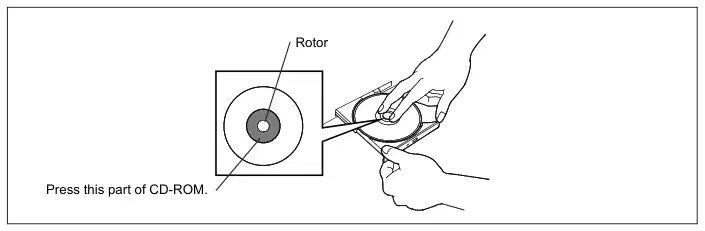

CD-ROMドライブからCD-ROMを取り出し、トレイが出て行くようにCD-Romを設定する際に同様の方法でEjectボタンを押します。

オレンジ色でアクセスLEDが点灯している場合、CDはアクセス可能です。 接続LEDが点灯していないか確認して、Ejectボタンを押します。
下の図のように、トレイを手で保持し、皿からCD-ROMを削除するためにトレーの中心で回転子の抑制と別の手の指によって軽くCD-ROSの終わりを取ります。
2-40 概要の記述

CD-ROMを取り出した後、トレイをドライブに戻します。
エスジェクトボタンでCD-ROMトレイを取り出し、サーバーからCD-Romを取り出すと、以下の手順に従ってください。

──歯楊枝やプラスチック棒は、壊れやすい。
──上記の手順でCD-ROMを取り出してはいけないとしたら、
担当サービス担当者にご連絡下さい。
概要の説明 2-41・非常穴

サーバのCD-ROMを使用するには、次の注意を払ってください。
── CD規格に合わないディスクは、
CDドライブでディスクを再生する保証はありません。
CD-ROMをドロップしないでください。
CD-ROMに何かを置くか、CD-ROMを曲げないでください。
──CD-ROMにラベルを貼らないでください。
──信号面に触れない(この辺でノスイングがプリントされている)
あなただけの手。
──CD-ROMをプリントした側で上向きに置き、軽く塗ります。
トレイ。
CD-ROMを傷付けたり、直接書き込むことはしないでください。
ペンやボールペンなど
──CD-ROMをタバコの煙から離しておいてください。
──CD-ROMを高温場所(例、場所)に残さない
直射日光にさらしたり、ヒーターの閉塞を閉じたりします。
──CD-ROMにほこりや指紋が付着したら、拭き取ります。
中央から端まで、ゆっくりと柔らかで優しく仕上げるCD-ROM。
CD-ROMをクリーンにするためにCDクリーナーを使用してください。 レコードを使用しないでください
スプレー/クリーナー、ベンゼンまたはシンナー。
CD-ROM は使用しないときCD-ROMの箱で保って下さい。
CD-ROMがCD-ROMドライブで大きなノイズを放つと、削除
CD-ROM を再び入力し、もう一度それを戻します。
2-42 概要の説明

サーバの設定
この章では、システムにサーバーを適切に設定する方法について説明しています。

3-2 サーバーの設定
サーバの設定に、以下のフローチャートをフォローしてください。
サーバーサイトを選択 サーバに適したサイトを選択します。 19インチラックアセンブリを組み立てます。
システムを解凍 カートン箱を詰めるサーバーおよび付属品を荷を下して下さい。
サーバのインストール サーバをラックアセンブリにインストールします。
周辺機器の接続 周辺機器をサーバーに接続します。
電源コードを接続する 電源コードをサーバーに接続します。
サーバーをオンにする サーバ上でソフトウェアの設定を開始する。 セットアップは、インストールされているオプションの内部デバイスと周辺機器に接続されたに依存します。
オペレーティングシステムのインストール オペレーティングシステムをサーバーにインストールします。 第5章を参照してください。
ユーティリティのインストール NEC Expressbuilder CD-ROMに付属のユーティリティをインストールします。 章6を参照してください。
システム情報のバックアップコピーの作成 システムセットアップ手順が全て完了したら、システム情報のバックアップコピーを作れます。 サーバをトラブルやシステムボードの交換後から復旧する際は、システムの情報を要求します。

サーバ3-3の設定
サーバを使用するには、標準のEIA 19インチのラックアセンブリにインストールします。
ラックに取り付けられたドキュメントを参照するか、ラック上のサーバーのインストールのためにサービス担当者に連絡してください。
サーバを安全に使用するために、以下の手順を実行します。 これらの指示に従うことの失敗は死か深刻な人身傷害をもたらすかもしれません。 詳細は1~3〜8ページをご覧ください。
──サーバを未承認の場所に使用しないでください。
──地上線をガス配管に接続しないでください。
サーバを安全に使用するために、以下の手順を実行します。 火災、人身傷害または財産の損傷を引き起こす恐れのある指示に従うこと 詳細は1〜3−8ページをご覧ください。
──サーバを1人でのみ持ち運び、インストールしないでください。
──負荷が特定のサーバーに集中できるサーバをインストールしないでください
点。
──サーバーにコンポーネントを1人だけインストールしないでください。
──ラックが不安定な場合は、ラックから装置を抜かないでください。
──ラックから抜かれる装置を1台以上残さない。
──定格電力を越える配線は提供しません。

3-4 サーバーの設定
下記の場所にラックを設置しないでください。 ラックのインストールや、そのような場所でのラックにサーバーを取り付けることは、いくつかの故障が発生する可能性があります。
──装置がラックから完全に引き出すことができない狭いスペース
──ラックやデバイスを棚に取り付ける重量が全く耐えられない場所
──スタビライザーがインストールできない場所や、ラックを取り付けるところは後からのみ設置可能
耐震構造の実践
──床をすっきりと動かせる場所
──大幅な温度変化の場所(ヒーター、エアコンまたは冷蔵庫)
──激しい振動が発生する場所
─腐食性ガスが生成される場所、化学物質は近隣に存在し、または化学薬品が起こる可能性がある
──カーペットが静電防止の工程に従わない場所。
──あるオブジェクトがラックに落ちる可能性がある場所
──装置の近くに設置して激しい磁場(テレビ、ラジオなど)を発生させる
放送/通信用アンテナ、送電ワイヤ、電磁クレーン)を配置します(万一の不在の場合は、サービス担当者に適切なシールド構造を依頼してください。)
──サーバの電源コードが共有するACコンセントに接続しなければならない場所
大きい電力消費が付いている別の装置の出口。
──電源ノイズを発生させる装置の近く(例:パワーオン/パワーでスパークに接触)
リレーによる商用電源オフ そのような機器に近いサーバーをインストールする必要がある場合は、別の電源ケーブルまたはノイズフィルタのインストールのためにサービス担当者を要求してください。
誤ってスプレーオーバー

サーバをセットアップする 3-5
システムを受け取ったら、荷を下す前に輸送容器の点検。 配送箱が破損している場合は、損傷に注意し、可能な場合は参考のためにそれを写真にしてください。 容器の内容を取除き、カートンおよびパッキング材料を保って下さい。 箱を解凍すると、内容が破損してしまうとすぐにキャリアにダメージクレームを提出してください。
このサブセクションは、ラックマウントサーバーユニットの指示を標準EIA 19インチのラックキャビネットに提供します。
また、このサブセクションでは19インチのラックキャビネットからラックマウントサーバーユニットの除去手順について説明します。
サーバを安全に使用するために、以下の手順を実行します。 これらの指示に従うことの失敗は死か深刻な人身傷害をもたらすかもしれません。 詳細は1~3〜8ページをご覧ください。
──関連する標準に合わないラックは使用しないでください。
──サーバのインストールや削除前の電源コードを切断します。
サーバを安全に使用するために、以下の手順を実行します。 火災、人身傷害または財産の損傷を引き起こす恐れのある指示に従うこと 詳細は1〜3−8ページをご覧ください。
──ラックから抜かれる装置を1台以上残さない。
──サーバーを1人でしか持ち上げない。
──サーバーを所定の場所に必ずインストールします。
──カバーを外したままラックにサーバーを設置しないでください。
──指を機械成分でピンチしないでください。

3-6 サーバーの設定
サーバは、非可燃性材料の上に取り付けられた制限されたアクセス位置にインストールする目的で設計されています。
静電放電(ESD)は、ディスクドライブやオプションボードなどのコンポーネントを損傷させることができます。 システムコンポーネントを処理する際に、シャシグラウンドに取り付けられた帯電防止リストストラップを装着することでESD保護を提供できます。
電子デバイスは静電気で簡単に損傷することが出来ます。 ダメージを防ぐため、システムにインストールされていないときに保護包装に入れておいてください。
ラックにサーバーをインストールするには、次のツールやコンポーネントが提供されることを確認します。
M5ネジM5コアナット
ライブラリにサーバーをインストールするには、フィリップスドライバーのみを用意できます。

サーバをセットアップする 3-7
NECラックまたは3番目のベンダーの棚に設置できます。 ラックにサーバーをインストールするには、次の手順を実行します。
スライドレールは、ネジで固定され、輸送中に落下を防ぐことができます。 ラックにサーバーをインストールする前に、サーバの正面から左と右コアナットを削除します。

コアナットを握り、セットネジを回転させて芯のナットを取り外します。 将来的に使用するために削除されたコアナットをキープします。
サーバからスライディングレールを外します。
レールを握り、サーバーのリアへ「クリック」が聞こえるまでゆっくりとスライドさせます。 クリックすると、レールがロックされていることを示します。
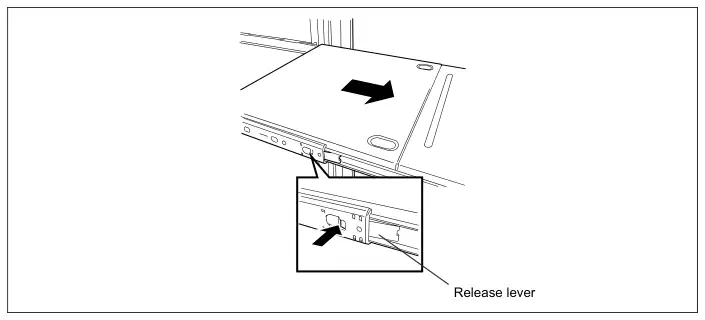
リリースレバーをサーバーの右と左に押し、ロック解除時にサーバからレールアセンブリを削除します。
ネジ・コアナット・リリースレバー

3-8 サーバーの設定
レールアセンブリが削除されたときに内部の柵だけがサーバーにねじられる。
内部の柵

サーバの設定 3-9
左右の各ラックの前面に3コアナットを取り付け、右側と左側の各棚の上に2つのコアナッツも設置します。
1U(ラック高さの最小単位)に3つのコアナットを取り付けます。 ラック1U当たり3スロット(角穴)が開いている。 3つのスロットにコアナットを取り付けます。 (NECラックは、丸印を1Uのユニットに置きます。) 棚の前面に設置された2つのコアナットのために、上部と下部ナッツがレールアセンブリの前に固定するのに使用され、センターはサーバーのセットネジをサポートするために使用されます。 ラックの後部に取付けられている中心ナットは柵アセンブリの後部を修理するのに使用されています。
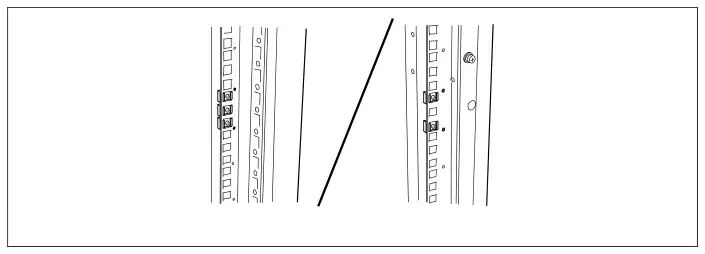
ラックの角穴にコアナットを1本ずつ掛け、フラットチップドライバーなどのツールを使って別のクリップをホールに入れます。


3-10 サーバーの設定
取付けるとき右側の柵アセンブリか左1を確かめて下さい。 下記の図をご覧ください。
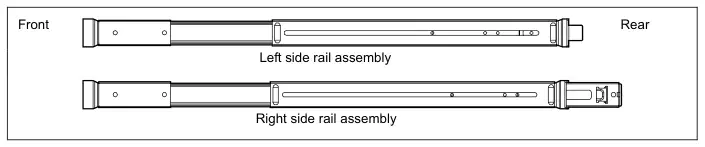
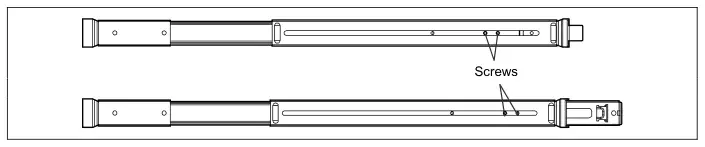
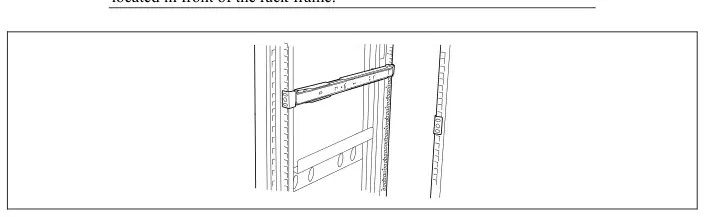
ラックのフレームがレールアセンブリの中心ナットと枠の間にあるように柵アセンブリを取付けて下さい。


サーバの設定 3-11
注意:
サーバを安全に使用するために、以下の手順を実行します。 火災、人身傷害または財産の損傷を引き起こす恐れのある指示に従うこと 詳細は1〜3−8ページをご覧ください。
──サーバーを1人でしか持ち上げない。
──指を機械成分でピンチしないでください。

3-12 サーバの設定
サーバの側面に内部レールをラック上に設置し、サーバーを棚に入れる。
サーバがラックにロックされていると、サーバーの右側や左辺にあるリリースレバーを押しながらゆっくりと押します。
サーバが初めてインストールされると、機械部品はスライドするのではなく硬い。 サーバで押し込むと、強い摩擦を感じることがあります。 この場合、強く押します。
リリースレバー

サーバ 3-13 の設定
サーバのインストールが完了します。
サーバー・キャプティブの親指ネジを保護

3-14 サーバの設定
サーバは、少なくとも2人でラックから削除する必要があります。
サーバを安全に使用するために、以下の手順を実行します。 これらの指示に従うことの失敗は死か深刻な人身傷害をもたらすかもしれません。 詳細は1〜3−8ページをご覧ください。
──サーバーを1人でしか持ち上げない。
──指を機械成分でピンチしないでください。
Δの高温。
──ラックが不安定な場合は、ラックから装置を抜かないでください。
──ラックから抜かれる装置を1台以上残さない。
ケーブルアームを固定する2本のネジを取り外し、サーバーからケーブルアームを取り外します。
セキュリティロック

サーバ 3-15 の設定
サーバは、ラッチされるようにクリックします。
──サーバーの下部をそのままに、サーバを押しながらサーバーを閉じる
少なくとも2人。
──ラックから引き出されたサーバーに負荷をかけないでください。
サーバが低下すると、個人的に怪我を起こす可能性があるため。
ラックの機械部品を取除くには、インストール手順を参照してください。

3-16 サーバの設定
周辺機器をサーバーに接続します。 サーバは、前後の周辺機器を幅広く使用するためのコネクタを提供します。 次のページでは、デバイス用のコネクタの標準的な構成と場所にあるサーバーのための周辺機器が利用できることを説明します。
サーバを安全に使用するために、以下の手順を実行します。 火災、人身傷害または財産の損傷を引き起こす恐れのある指示に従うこと 詳細は1〜3−8ページをご覧ください。
──NECエクスプレスの電源コードでインターフェイスケーブルを接続しないでください。
電源に接続されたサーバー。
──無許可のインターフェースケーブルは使用しないでください。
──接続前にサーバーと周辺機器を電源遮断する。
動力を与えられた周辺機器を接続すると、電源サーバーに故障や障害が発生します。
──サードパーティ周辺機器やインターフェースケーブルを繋ぐ
サーバ、そのようなデバイスやケーブルの利用可能性についてサービス担当者に相談してください。 サーバでは、サードパーティのデバイスが使用できない場合があります。
──ケーブルの全長(SCSI接続ケーブルを含む)
デバイス)はSCSI規格に限られます。 詳しくは、サービス担当者に問い合わせてください。
リースラインはシリアルポートに直接接続できません
コネクター。
──電源コードとインターフェイスケーブルをタイラップで固定します。
──ケーブルは、連絡に入らないような方法で形成する
サーバの側面にドアやガイドレールを取り付けます。
──サーバのAC入口でわずかなスラックをつけて電源コードを形成する。
サーバがラックから引き出されると電源コードをオフに防ぐことです。
──電源コードのプラグに圧力をかけないでください。

サーバの設定 3-17
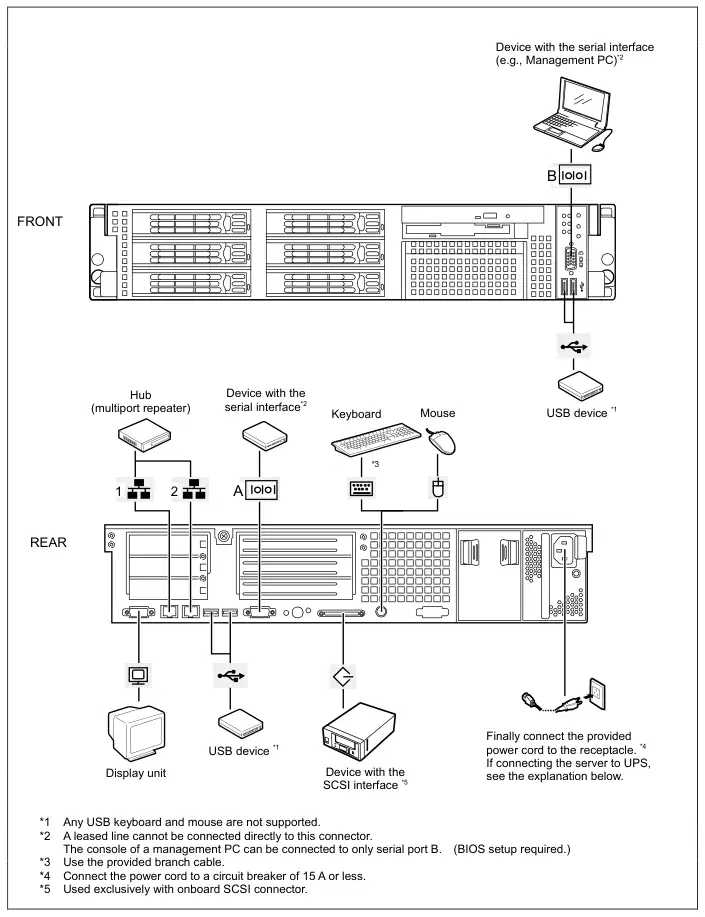
シリアルインターフェース(例、管理PC)※2
最後に、提供された電源コードを受容器に接続します。 *4
サーバをUPSに接続する場合は、以下の説明を参照してください。 ディスプレイユニット
※1 USBキーボードとマウスは対応しておりません。 ※2 リースラインは、このコネクタに直接接続できません。 管理PCのコンソールはシリアルポートBのみに接続できます。 (BIOSセットアップが必要です。)※3 所定のブランチケーブルを使用してください。 ※4 電源コードを15A以下の遮断器に接続します。 ※5 オンボードSCSIコネクタのみ使用

3-18 サーバの設定
提供した電源コードをサーバーに接続します。
サーバを安全に使用するために、以下の手順を実行します。 これらの指示に従うことの失敗は死か深刻な人身傷害をもたらすかもしれません。 詳細は1~3〜8ページをご覧ください。
──電源プラグを濡れた状態では持ちません。
──地上線をガス配管に接続しないでください。
サーバを安全に使用するために、以下の手順を実行します。 火災、人身傷害または財産の損傷を引き起こす恐れのある指示に従うこと 詳細は1〜3−8ページをご覧ください。
──電源コードを不適切な電源に接続しないでください。
──違法な数のコンセントに電源コードを接続しないでください。
接続。
──電源プラグをコンセントに差し込みます。
──権限のある電源コードのみを使用してください。

サーバの設定 3-19
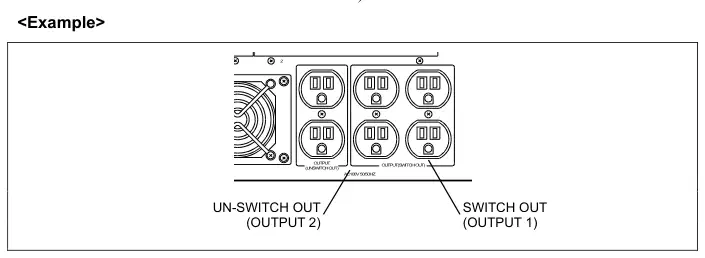
サーバから電源コードを繋ぐには、UPSの後部にサービスアウトレットを利用し、無停電電源装置(UPS)へ接続します。
UPSサービスアウトレットは2つのグループに分類されます。 SWITCH OUTとUN-SWITCH Out。 (「OUTPUT1」と「OUTT2」と呼ぶ場合があります)
UPSを制御するアプリケーション(NEC ESMPRO/UPSController)で電源を制御するには、電源コードをSWITCH OUTアウトレットに接続します。
一定の電源のために、UN-SWITCH出口に電源コードを接続して下さい。 (このアウトレットに24時間サービス中のモデムを接続します。)
サーバーからUPSへの電源コードが変わると、サーバーのBIOSセットアップをUPSからの電源とのリンクに変えて下さい。
UPS(無停電電源装置)からサーバーに電力を供給するには、[サーバ] - [AC-LINK] - 「パワーオン」を選択します。
BIOS SETUPユーティリティのサーバーメニューにある「AC-LINK」パラメータを変更します。 詳細は第4章をご覧ください。

3-20 サーバの設定
サーバをオンにして、画面上の指示に従って設定します。
──一部のオプションボードは、SETUPユーティリティで設定が必要なので、
インストール。 サーバがPCI-to-PCIブリッジでPCIボードを取り付けた場合、SETUPユーティリティは起動する機能を有効にします。 基板の仕様をチェックして、実際にボードをインストールする前にインストール設定が必要なかどうかを確認します。
──一部の端末は、オプション機器や周辺装置を取り付ける
次のステップに進む前にセットアップが必要です。
グラフィックボード以外にインストールされていないオプションデバイスでサーバーを使用するには、目的のOSをサーバへインストールします。
──電源コードが電力制御ユニットに接続されている場合
UPSは、電源制御装置をオンにします。
──リモート管理カード(RMC)がサーバーにインストールされている場合、
電源コードを接続し、POWERスイッチを押す前に数秒待ってください。 電源スイッチは、RMCファームウェアの起動による電源コードを接続した後数秒で動作しません。

サーバの設定 3-21
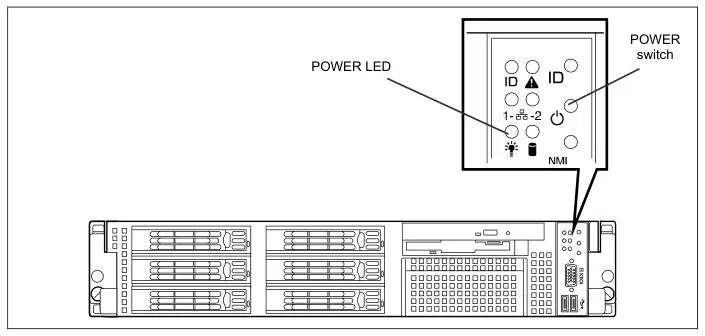
サーバの前面にPOWER LEDが点灯します。
NECロゴは画面上に表示され、セルフテスト(POST)の電源が始まります。
サーバーで電源を入れたり、キーボード操作をリセットしたりすると自動的にPOSTが実行されます(Ctrlキー + ツイート + 削除). POST は診断を実行し、サーバーを初期化したり、中断ベクトルを設定したり、周辺機器の設置を検出したり、オペレーティングシステム(インストールされている場合)を起動します。 POST の詳細な説明については、第 2 章を参照してください。
POST をコンパイルする前にサーバーが停止する場合、POSTはすぐに注意を必要とする致命的なシステムエラーを示すビープコードを発します。 (トラブルシューティング情報については、第8章「トラブルシューティング」を参照してください。)
メモリテスト中に、PSTはアクセス可能で試験できるメモリーの量を表示します。 インストールしたメモリの量に応じて、メモリーテストを完了するために数分間かかる場合があります。
POST では、システムボードまたはインストールされたオプション基板上のROMに保存されている BIOS SETUPユーティリティを起動するように要求するバナーメッセージが表示されます。
BIOS SETUPユーティリティをシステム環境に適切に起動して、BIOS設定を変更します。 サーバーのBIOS SETUPの場合、第4章を参照してください。 オプションボードのBIOS SETUPについては、オプション板付属のマニュアルを参照してください。

3-22 サーバの設定
Microsoft Windows Server 2003 または Microsoft 2000 のオペレーティング システムをインストールするには、5章を参照してください。
上記他のオペレーティングシステムをインストールするために、サービス担当者にお問い合わせください。
サーバーに付属するユーティリティをインストールします。 詳細は6章をご覧ください。
システム情報には、現在のBIOS設定とサーバーの特定の情報を含んでいます。
システム設定完了後、情報を保存します。
バックアップデータがなければ、情報を回復することはできません。
下記の工程で情報を保存することができます。

サーバーの設定
設定とセットアップユーティリティは、システム構成を変更するために使用されます。 システムを構成するだけでなく、システムに追加するオプションボードもBIOS Setup Utility を使って設定できます。 複数のシステムパラメータは、BIOS Setupを使用して構成され、これはFLASHメモリに保存されます。
Adaptec Configuration Utility は、システムボード上の SCSI ホストアダプタを検知します。 システムに2つのSCSIコントローラーを構成する必要がある場合は、このユーティリティを使用して、ハードディスクドライブに接続されたディスクドライブをRAIDドライブとして設定するか、または SCSIディスクのフォーマットを実行したり、SCSIディスクドライブでディスク操作を確認するために使用します。 Adaptec Configuration Utility は、システムにインストールされている SCSI リムーバブル メディアデバイスを構成するためにも使用されます。
システムが工場で設定されている場合、BIOS セットアップまたは Adaptec Configuration Utility はパスワードやセキュリティ機能を変更したり、特定の種類のオプションボードやデバイスを追加したり、システムボードをアップグレードしたりしない限り実行する必要はありません。
この章では、システムボード上のジャンパーによって設定されている複数のシステム構成パラメータに関する情報も提供します。 しかし、これらのパラメータは変更を必要としません。
SETUPユーティリティは、システム設定パラメータを変更するために使われます。 このユーティリティは、サーバーのフラッシュメモリにプリインストールされ、実行する準備が整います。
サーバは、SETUPユーティリティを使用して正しいパラメータで構成され、最高の条件に出荷されます。 そのため、ほとんどのケースではSETUPユーティリティを使用する必要はありません。 ただし、以下の場合においてSETUPユーティリティを使用する場合があります。
──SETUPユーティリティはシステム管理者のみで利用するものです。
──SETUPユーティリティはパスワードを設定することができます。 サーバは
管理者とユーザーを2つのパスワードで提供。 スーパーバイザーパスワードでは、SETUPユーティリティのすべてのシステムパラメータを表示および変更できます。 ユーザパスワードで、閲覧や変更が可能なシステムパラメータは限られています。
──OSをインストールする前にパスワードは設定しないでください。
──サーバは、SETUPユーティリティの最新バージョンが含まれている。 ダイアログ
このように、このマニュアルでは説明と異なる可能性があります。 何か不明なことを見つけたら、オンラインヘルプまたはサービス担当者に問い合わせてください。
──SETUPユーティリティを終了する際に、出口メニューを使用します。 出口を出て
POWERスイッチまたはリセット操作でユーティリティは、保存されたパラメータが失われる原因となります。

4-2 サーバーの設定
サーバ上での電源は、POST(Power On Self-Test)を起動し、チェック結果を表示します。 NECロゴが表示された場合は、プレス エスケープ.
数秒後に、画面左下にある次のメッセージが表示されます。
プレス SETUPを入力する
プレス F2 SETUPユーティリティを起動し、メインメニューを表示
以前にSETUPユーティリティでパスワードを設定すると、パスワードの入力画面が表示されます。 パスワードを入力してください。
パスワードを入力してください:[ ]
パスワードを3つまで入力可能です。 3回連続でパスワードを正しく入力できない場合は、サーバーの停止が行われます。 (サーバーを電源遮断することはできません。)

サーバー4-3を構成する
SETUPユーティリティで動作する次のキーボードキーを使用します。 (画面下部にキー機能もリストされています)
現在のメニューを指示します。

サブメニューがあります。
キー機能メニューの説明
パラメーター(選択時にハイライト)メニュー
※グレーに表示されているメニューは、BIOSパスワードで保護された情報のみまたは変更不能であることを示します。
カーソル(↑, ↓): 画面上の項目を選択します。 現在、強調表示されている項目が選択されています。
カーソル(←, →): メイン、アドバンスト、セキュリティ、サーバー、ブート、または終了メニューを選択します。
– とりあえず +: 選択した項目の値を(パラメータ)に変更します。 submenu オプション("3") が選択されるオプションを選択した場合、これらのキーは無効です。
エントリー プレス エントリー 選択する(デモレニン)パラメータ。
エスケープ SETUPを終了し、前の画面に戻ります。
F9: 工場セットパラメーターに表示されている項目のパラメータを戻します。
F10: SETUPユーティリティを保存して終了します。
オンラインヘルプウィンドウ・設定項目メニュー*

4 サーバの設定
SETUPユーティリティには、次の6つの主要なメニューがあります。
分関数を設定するには、上記のメニューからサブメニューを選択します。 下記の通り、各メニューの利用可能な機能とパラメーターや工場セットについて説明しています。

サーバーの構成 4-5
オプションパラメータ 記述 あなたの設定 システム時間 HH:MM:SS はシステム時間を置きます。 システム日付 MM/DD/YYYシステム日を設定します。 脚本 フロッピー A 障害者 360Kb 51/4 1.2MB 51/4 720Kb 31/2 [1.44/1.25MB 3/2] 2.88MB 31/2
フロッピーディスクドライブA(標準設定)の設定を設定します。
レガシーフロッピーB [Disabled] 360Kb 51/4 1.2MB 51/4 720Kb 31/2 1.44/1.25MB 31/2 2.88MB 3/2
フロッピーディスクドライブBの設定を設定します。 第二のフロッピーディスクドライブは、このシステムに含まれています。
ハードディスクの事前遅延[無効] 3秒 6秒 9秒 12秒 15秒 21秒 30秒
回転速度が遅くなるので、準備完了です。
プライマリIDEマスター/プライマリーIDEスラベセカンダリーIDEマスターセカンドアリIDEスラーブシリアルATAチャンネル0マスターシリアルATAチャネル1マスター
submenu サブメニューの各チャネルに接続されたデバイス上の情報を設定します。 一部項目の設定を変更することがあります。 ただし、発送時に商品を残します。
プロセッサ設定はサブメニューを表示します。プロセッサの設定サブメンuが表示されます。 Español FrançaisDeutsch Italiano 日本語
どの言語BIOSの表示かを選んで下さい。

4-6 サーバーの設定
プライマリIDEマスター/プリマリーIDEスレーブ/二次IDEマスター /セカンダリーIDEスラヴェ/シリアルATAチャンネル 0 Master/ Serial ATAチャネル 1 master
メニュー項目とデバイス間の対応:
──シリアルATAチャンネル0マスター:シリアルATAハードディスクドライブ1(オプション)
──シリアルATAチャンネル1マスター:シリアルATAハードディスクドライブ2(オプション)
オプションパラメータ 記述 あなたの設定 タイプ なし ユーザー [自動] CD-ROM
IDEまたはシリアルATAチャンネルに添付されているデバイスのタイプを選択します。 工場出荷時の設定を【自動】しておくことを強くお勧めします。 次のオプションは、いつ表示されません なし または オートマチック 型に選定されます。 マルチ・セクター転送
障害者2セクター4学官8学16学位
複数のセクター転送中にブロックごとに移されるセクタ数を指定します。
LBAモード制御 有効にされた
シリンダー、ヘッド、セクターの代わりにLBAを有効に/無効にします。 移動モード 標準速い PIO 1 高速 PIO 2 は PIO 3 の高速 PIO 4 つの FPIO 3/DMA1 FPio 4/DMa2 を断ちます
ドライブからデータを移動する方法を選択します。
ウルトラDMAの障害者モード0モード1モード2モード3モード4モード5
ドライブからデータを移動するときに使用されるUltra DMAモードを選択します。

サーバの構成 4-7
オプションパラメータ 記述 あなたの設定 プロセッサのRetest [いいえ] はい
はいの場合、BIOSは履歴プロセッサの状態をクリアし、次の起動時にプロセッサを再テストします。 プロセッサ速度nのGHzはプロセッサのための時計の速度を表示します。 (表示だけ)プロセッサ 1 CPUID 数値障害者
プロセッサー用のCPU IDを表示し、現在表示されている場合。 「無効」とは、プロセッサが欠陥であることを示します。 (表示のみ)プロセッサ 1 L2キャッシュn KB プロセッサー用のL2キャッシュサイズを表示します。 プロセッサ2 CPUIDの数値障害者
プロセッサー用のCPU IDを表示し、現在表示されている場合。 「無効」とは、プロセッサが欠陥であることを示します。 (表示のみ)プロセッサ2 L2キャッシュn KBは、プロセッサー用のL2のキャッシュサイズを表示します。 ハイパートレッド技術
ハイパースレッド技術を無効にまたは有効化します。 無効なビットを実行 [Disabled] 有効
無効なビットを実行するためのCPUを表示します。
プロセッサ設定 ・【有効】障害者

4-8 サーバーの設定
オプションパラメータ 記述 あなたの設定 メモリ構成 – メモリー設定サブメニューを表示します。 PCI の設定 – PCI コンフィギュレーションサブメニューを表示します。 周辺構成 – ペリフェラル設定サブメニューを表示します。 高度なチップセット制御 - アドバンストチップセットコントロールサブメニューを表示します。 ブーツタイム診断スクリーン
無効にすると、BIOSはPOST中にNECロゴが表示されます。 プレス エスケープ POST 実行画面に切り替えます。 設定データをリセットする [いいえ] はい
次の起動時にシステム構成データをクリアしたい場合に「はい」を選択します。 自動的に次のブーツの「いいえ」にリセットします。 NumLock [Auto] オフ
Numlock の状態の力を設定します。
メモリ/プロセッサエラー [ボット] Halt
「alt」を選択した場合は、POST エラーが発生した場合は起動を停止します。 SATA RAID 有効 [無効]
ご使用は出来ません。
[有効] 障害者

サーバーの構成 4-9
オプションパラメータ 記述 あなたの設定 システムメモリn KBは、基本的な記憶の総容量を示します。 (表示のみ) 拡張メモリnnn KBは、拡張メモリーの容量を合計します。 (表示のみ)DIMMグループ1 - #4
現在のメモリ状態を示します。 "Normal" は、通常のステータスを表し、「Disabled」はメモリエラーを示します。また「インストールされていない」とは、DIMMがインストールされていません(ビューのみ)。 グループ#1はDIMMソケット#1と#2のDIMMを示しています。 グループ #2 は、DIMMソケット #3 と #4 の DIM を示しています。 グループ #3 は、DIMM ソケットの ID#5 と #6 で DIM を示しています。 グループ #4 は、DIMM ソケットの DIMM#7 と #8 を表しています。 (メモリーはインターリーブされ、DIMMがペアで使用されます) メモリリテスト はい [いいえ]
ノーマル・障害者は取付けません
次のブートですべてのメモリを再テストするためにBIOSを引き起こします。 拡張RAMステップ
1MBは1MB単位でメモリテストが行われることを示します。 1KBのメモリテストは1KB単位で行われることを示します。 「どこでも」は、メモリの場所ごとにテストします。 「無効」とは、メモリの初期化のみが行われることを示します。 オンライン スペアーの記憶
1MB 1KB 各拠点 [Disabled]
オンラインの予備メモリ機能を無効にするか、または有効にします。 詳細は「DIMM」の第8章をご覧ください。
メモリ構成 ・【無効】対応可能

4-10 サーバの設定
– 組込みSCSIサブメニュー

オプションパラメータ 記述 あなたの設定 SCSI コントローラー [有効]
オンボードSCSIコントローラーの有効または無効化 オプション ROMスキャン [有効] 無効
– 組み込みNIC(デュアルGbit)サブメニュー
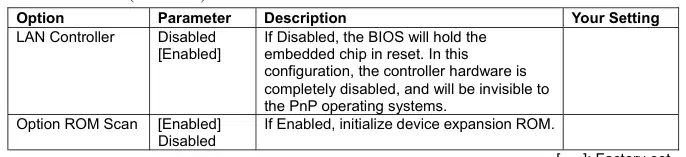
オプションパラメータ 記述 あなたの設定 LAN コントローラーの無効化 [有効]
無効にすると、BIOSは埋め込まれたチップをリセットします。 この設定では、コントローラーのハードウェアは完全に無効になり、PnP オペレーティングシステムに不可視されます。 オプション ROMスキャン [有効] 無効
– 組込みビデオコントローラーのサブメニュー

無効にすると、BIOSは埋め込まれたチップをリセットします。 この設定では、コントローラーのハードウェアは完全に無効になり、PnP オペレーティングシステムに不可視されます。
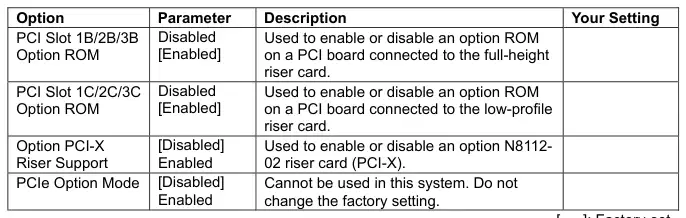
オプションパラメータ 記述 あなたの設定 PCIスロット1B/2B/3Bの選択ROM
PCIボードのオプションROMをフルハイトライザーカードに接続して有効または無効にするために使用。 PCIスロット1C/2C/3CオプションROM
PCIボード上のオプションROMを有効にまたは無効にするために使用 、 低プロファイルのライザーカードに接続します。 オプション PCI-Xライザーサポート
オプションの N8112- 02 ライザー カード (PCI-X) を有効にまたは無効にするために使用される。 PCIeオプションモード [無効] 有効
ご使用は出来ません。 工場出荷時の設定は変更しないでください。
PCI の設定

サーバー 4-11 の設定
オプションパラメータ 記述 あなたの設定 シリアルポート A 障害者 [有効] 自動
シリアルポート Aが有効または無効になっているかを選択します。
ベースI/Oアドレス [3F8] 2F8 3E8 2E8
シリアルポートAのI/Oアドレスを選択します。
中断されたIRQ 3 [IRQ 4]
シリアルポートAの割込みを選択します。
シリアルポートB障害者[有効]オート
シリアルポートBが有効になっているか、無効にするかを選択します(表示のみ)。
ベースI/Oアドレス3F8 [2F8] 3E8 2E8
シリアルポートAのI/Oアドレスを選択します。
中断 [IRQ 3] IRQ 4
シリアルポートAの割込みを選択します。
PS/2 マウスの無効化 [有効] 自動検出
無効にすると、PS/2マウスポートは機能しません。
USBホストコントローラ 無効 [有効]
無効にすると、USBポートはUSBデバイスクラス3(HID:ヒューマンインターフェイス装置)を受け入れません。 遺産 USB サポート
USBキーボードがOSで利用可能かどうかを選択し、USBを正式にサポートしない。 並列ATA障害者チャンネル 0 チャネル 1 [Both]
並列ATAが有効または無効にされているかを選択します。
シリアルATA無効 [有効]
シリアルATAが有効になっているか、無効にするかを選択します。
周辺構成 ・ 障害者 [有効]

4-12 サーバの設定
オプションパラメータ 記述 あなたの設定 マルチメディアタイマーを有効にする
システムがマルチメディアタイマー機能をサポートするかどうかを指定します。 無線LAN/PME
組み込みのNIC、PCIデバイスを1~5台で使用しているか否認します。 ウェイク・オン・リング [無効] 有効
シリアルポートを介したリモート電源機能が有効になっているか、無効にするかを指定します。 RTC警報の波
RTC警報機能を使用してリモート電源オン機能を有効または無効にするかを指定します。

サーバー 4-13 の設定
「セキュリティ」の位置にカーソルを移動すると、セキュリティーメニューが表示されます。
プレス エントリー 「スーパーバイザーパスワードの設定」または「ユーザーパスワードを設定する」で、次の画面が表示されます。

ダイアログ ボックスにパスワードを入力します。 パスワードは、英数字や記号を含む8文字まで含める可能性があります。
管理者パスワードが設定できるのは、ユーザ パスワードのみです。
既に設定されています。
──OSをインストールしたあとにパスワードを設定する。
アイテムの下の表をご覧ください。
オプションパラメータ 記述 あなたの設定 ユーザー パスワードは明確なセットです
ステータスのみ、変更はできません。 設定すると、null文字列に設定するか、システムボード上のパスワードジャンパーをクリアすることで無効にすることができます(この章でマザーボードのジャンパの設定を参照してください)。 管理者パスワードは
ステータスのみ、変更はできません。 設定すると、null文字列に設定するか、システムボード上のパスワードジャンパーをクリアすることで無効にすることができます(この章でマザーボードのジャンパの設定を参照してください)。 ユーザー パスワードを設定する
8つの英数字まで
セットアップユーティリティへのアクセスをスーパーバイザーパスワードで制御します。 Enter が押されたら、パスワードでユーザはプロンプトが表示されます。 エスケープ ふりがな 設定すると、null文字列に設定するか、システムボード上のパスワードジャンパーをクリアすることで無効にすることができます(この章でマザーボードのジャンパの設定を参照)。
クリアセット

4-14 サーバの設定
オプションパラメータ 記述 あなたの設定 設定のスーパーバイザーパスワード
いつか キーを押します。ユーザはパスワードでプロンプトが表示され、ESCキーをabortに押します。 設定すると、null文字列に設定するか、システムボード上のパスワードジャンパーをクリアすることで無効にすることができます(この章でマザーボードのジャンパの設定を参照)。 起動時にパスワード [無効]を有効にしました
8つの英数字まで
起動時にパスワードの入力を無効にするか、または有効にします。 固定ディスクのブーツセクター
保護を記述するために置かれる場合DOSの下でドライブを破損からウイルスを防ぐのに堅いドライブのブーツセクターを保護します。 セキュアモードタイマー
【割引】1分2分5分10分20分1時間 日・祝
キーボードやマウスから入力された時刻を、システムが安全なモードに入る箇所に設定します。
セキュリティホットキー CTRL-ALT -
セキュアなモード機能の呼び出しにホットキーを指定します。 割り当てられたキーを押しながら、 Ctrlキー とりあえず ツイート セキュアモードを呼び出します。 ユーザパスワードが設定された場合、このオプションが有効になります。 セキュアモードブーツ [無効] 有効
セキュアモードでシステムブーツかどうかを指定します。 ユーザパスワードが設定された場合、このオプションが有効になります。 動画のブランク [無効] 有効
セキュアモードがアクティブにされたときにモニターをオフにするかどうかを指定します。 フロッピー・ライティングは保護します
セキュアモードの時にフロッピーディスクドライブへのアクセスを制御します。 電源スイッチ禁止
POWERスイッチを有効にまたは無効にします。 「有効」を選択した場合は、OS起動後にPOWERスイッチで電源オフが利用できなくなります。 (強制停止も不可) 強制シャットダウンは、電源スイッチを4秒以上押してシャットアウトする機能です。)
[ノーマル] 保護・無効化を書け、有効にしました。

サーバー 4-15 の設定
オプションパラメータ 記述 あなたの設定 システム管理
– システム管理サブメニューが表示されます。 コンソールリダイレクト
– コンソールリダイレクトサブメニューが表示されます。 イベントログの設定
– イベントログ構成サブメニューが表示されます。 PERR上のNMIをAssert
PCI PERR をサポートしているかどうかを指定します。 サールのNMIをAssert
PCI SERRをサポートしているかどうかを指定します。 FRB-2 ポリシー 無効なFRB2タイマー [3回再試行]
FRB レベル 2タイマーを設定します。
ブーツ監視 [無効] 5分 10分 15分 20分 25分 30分 35分 40分 45分 50分 60分
起動時にブート監視機能を有効にまたは無効にするか、タイムアウトの制限時間を選択するかを指定します。 この機能を使用するには、NEC ESMPRO Agent をインストールします。 NEC ESMPRO AgentのインストールなしでOSから起動した場合、この項目を「無効」に設定します。
起動監視時にタイムアウトの発生時における処理を指定します。 [再試行3回]を選択した場合、タイムアウトとOS起動の発生後、システムがリセットされ、3回の接続が完了します。 [リトライサービスブート]を選択した場合、タイムアウトとOS起動の発生が3回まで再取得した後にシステムを再設定します。 起動は3回サービスパーティションから試されます。 3番目の起動時にシステムが起動を停止する原因を、失敗します。 [常にリセット] を選択した場合は、タイムアウトと OS ブートの発生後にシステムが再取得されます。 ※システム内にサービスパーティションが存在しない場合、OS起動はシステム分割から繰り返し取得されます。 サーマルセンサーの無効化 [有効]
[3回再試行] 再試運転のブーツは、常にリセットします
熱センサーの監視機能を有効にまたは無効にするかどうかを指定します。 サーマルエラーが「有効」に設定されているこの項目で検出された場合、PSTの最後にシステムを停止します。
障害者 [有効] ・ 障がい者 [有効化] · ブーツ監視ポリシー

4-16 サーバの設定
オプションパラメータ 記述 あなたの設定 投稿エラーパウズは無効にしました [有効]
POST の最後に一度PSTを停止するかどうかを指定します。POST中にエラーが発生した場合は、POSTを終了します。 AC-LINK は[最後の状態]を離れてとどまります
AC がサーバーに電源を入れると、電力の状態を一度指定し、次にオンにします。
遅延時間(秒)の電源
[0] - 255 0〜255秒の範囲内で遅延時間に電力を指定します。 AC LINKで「電源オン」または「Last State」が指定される時刻です。 プラットフォームイベントフィルタリング
リモート管理カード(RMC)の通知機能が有効になった場合に、この項目は意味がありません。
サーバへのAC電源が一度にオフされ、再び「ACリンク」の設定に応じて動作するテーブルを以下に示します。
AC 電源オフ前の ACLINK システムの状態の設定は最後の状態の力を離れてとどまります 強制シャットダウンオフオンボーリング(DC電源も遮断)を離れて
※4秒以上連続で電源スイッチを押します。 パワーを強制的にオフにします。
[無効] 有効

サーバー 4-17 の設定
オプションパラメータ 記述 あなたの設定 BIOSバージョン - 現在のBIOSのバージョンを表示します。 (表示のみ) IPMI仕様バージョン
– IPMI仕様バージョンを表示します。 (表示のみ) BMCデバイスID – 端末のBMC IDを表示します。 (表示のみ) BMCデバイスバージョン
– BMCデバイスバージョンを表示します。 (ビューのみ) BMCファームウェアバージョン
– BMCファームウェアのバージョンを表示します。 (表示のみ) PIA バージョン – プラットフォーム情報領域のディスプレイバージョン. (表示のみ)SDRリビジョン – センサーデータの記録の修正を表示します。
オプションパラメータ 記述 あなたの設定 BIOSのリダイレクト ポート
[Disabled] シリアルポート A シリアル・ポート B
リモートコンソールが接続されているシリアルポートのアドレス/中断を指定します。
[Disabled] シリアルポート A シリアル・ポート B
ACPI コンソールが接続されているシリアルポートを指定します。
Baud Rate 9600 [19.2K] 38.4K 57.6K 115.2K
インターフェイスに成功したリモートコンソールで使用するバウドレートを指定します。
フローコントロールなし Xon/Xoff [CTS / RTS] CTS / RFS + CD
フロー制御方式を指定します。
コンソールタイプ [PC ANSI] VT100+VT-UTF8
リモートコンソールの型を指定します。
オプションパラメータ 記述 あなたの設定 すべてのイベントログをクリアする
– プレス エントリー システムイベントログをクリアする「はい」を選択します。
コンソールリダイレクトサブメニュー ・ACPIリダイレクトポート・ コンソールリダイレクトサブメニュー

4-18 サーバの設定
カーソルを「ブーツ」の位置に移動すると、ブートメニューが現れます。これは起動優先順位を設定するために使われています。
工場出荷時デフォルト起動順は以下にリストされています。
起動時にこのメニューで設定された順番にデバイスを検索するサーバです。 ブートソフトウェアを見つけると、サーバーはソフトウェアを開始します。
↑、↓を使って起動デバイスの優先度を変更できます。 +と - キー。 カーソルを目的のデバイスに移動する↑または↓キーで、優先度を変更します。 + または - キー。
下記メニューのオプションを記載しております。
変更されたBIOS設定項目をCMOSに書き込むと終了します。
CMOS を未修正に残す出口。 設定フィールドが変更されたら、ユーザーはプロンプトが表示されます。
すべてのBIOSセットアップ項目のデフォルト値を読み込む。
CMOS からのすべての BIOS セット項目の以前の値を読みます。
すべてのBIOS設定項目をCMOSに書き込む。

サーバー 4-19 の設定
SCSIの特長選択する ユーティリティは、マザーボード(またはSCSIコントローラをオプションの基板上に設定する)に SCSI コント ローラーを設定するために提供されます。 POST が進行中にある間、このユーティリティは単純なキー操作で起動し、特定のスタートアップディスクを必要としません。
SCSI の使用選択する 主に、接続されたSCSIデバイスの移動速度を設定したり、ボード SCSIコントローラに接続されている内部ハードディスクドライブをRAIDドライブ(HostRAID)として設定するユーティリティです。 SCSIデバイスには、外部DATやMOなどのバックアップファイルベイにインストールされているものが含まれますが、ハードディスクドライブではありません。
サーバのマザーボード上のSCSIコントローラーの設定を以下に説明します。

4-20 サーバの設定
ユーティリティを実行するには、次の手順を実行します。
POST が進行中にあるときに次のメッセージが表示されます。
Adaptec SCSI BIOS Vxxx XXXXXX (c) 2000 アダプターテック株式会社 スタッフ紹介
プレス SCSISelect(TM) ユーティリティ用
SCSIの特長選択する ユーティリティが始まり、メインメニューが表示されます。
AIC-7902 スロット 23 02:03:00 aic-7901 b 時 スロット23 02:03:01
オプションメニューが表示されます。
AIC-7902 スロット 23, 03:03:00
SCSI コントローラーの設定、または実行したい
SCSIディスクユーティリティ? オプションを選択し、<Enter> を押します。
SCSI コントローラーの設定/表示
SCSIディスクユーティリティにより、HostRAIDサポートが使用可能
アダプターまたはデバイスの設定が必要な場合は、「SCSI Controller Settings(設定/ビュー)」を選択します。
ディスクのフォーマット、ディスクメディアの確認やデバイスリストの表示などをご希望の方は、「SCSI Disk Utilities」を選択します。
おすすめ商品

サーバの設定 4-21
ユーティリティを終了するには、プレス エスケープ メッセージが終了するように促されるまで(設定を変更した場合は、退出前に変更を保存するよう求められます)。
Configure/View Host Adapter Settingsには、以下のメニュー項目とパラメーターがあります。 各メニュー項目の正しいパラメータを選択するための説明を読みます。
SCSIバスインターフェイス定義
「SCSIバスインターフェース定義」の3つのメニュー項目を設定するには、カーソルキーでメニューアイテムを選択します(↓) または↑)を押し、プレス エントリー アイテムを固定する。 カーソルキーを使う(↓) パラメータ選択のパラメーターは、または↑)。 下記の表はメニュー項目、利用可能なパラメータおよび説明を一覧表示します。
メニュー項目 変数 記述 SCSI コントローラー ID 0 - [7] - 15 "7"を選択します。 SCSI コントローラーのパーティー [有効] 無効
「有効」を選択します。
SCSI の終了を有効または無効にします。 「有効」を選択します。
「追加オプション」の3つのメニュー項目を設定するには、カーソルキーでメニューアイテムを選択します(↓) または↑)を押し、プレス エントリー サブメニューを表示する 次に、カーソルキーでサブメニュー項目を選択します(↓) または↑)を押し、プレス エントリー アイテムを固定する。 カーソルキーを使う(↓) パラメータ選択のパラメーターは、または↑)。
ブーツ装置構成
カーソルを「ブートデバイスの設定」に移動し、プレス エントリー サブメニューを表示する ブートデバイス構成サブメニューを使用すると、チャンネルAまたはBに接続されたデバイスの起動装置をブーツデバイスとして選択できます。 常に「AIC-7902 A」を選択します。
SCSI コントローラー終了・【有効】無効 ・ 追加オプション

4-22 サーバの設定
SCSIデバイス構成
カーソルを「SCSI Device Configuration」に移動し、プレス エントリー サブメニューを表示する
以下の表はサブメニュー項目、利用可能なパラメータおよび説明をリストします。
サブメニュー項目変数 記述 同期転送速度(MB/Sec)
[320] 33.3 160 20.0 80.0 10.4 66.6 ASYN 40.0
「320」を選択します。 オプションのデバイスに応じて値を変更する必要があります。 詳細はオプションのデバイス付属マニュアルを参照してください。
バス利用を最適化し、Dal Transition(DT)のデータフェーズを使用してコマンドやデータおよびステータスの転送によって、コマンドオーバーヘッドがボルスター性能に最小限にします。 QAS [はい] なし
クイック仲裁と選択(QAS)は、SCSIバスの制御リリースのオーバーヘッドを1つのデバイスから別のものに減らし、コマンドのオーバーヘッドライトを減らしてバス利用率を高めます。 ワイドネゴシエーション
SCSI デバイスがワイドな SCSI コンタ フェースをサポートしている場合は、"はい"を選択します。 選択しないと「いいえ」を選択します。 接続解除を有効にする [はい] いいえ
「はい」を選択します。
開始ユニットコマンドを送信
コマンドをハードディスクドライブに送信するには「はい」を選択します。 それ以外の場合は「いいえ」を選択します。 BIOS の多数の LUN サポート
「いいえ」を選択します。
BIOSスキャンに含まれている[はい]いいえ
「はい」を選択します。

サーバーの構成 4-23
カーソルを「高度設定」に移動し、プレス エントリー サブメニューを表示する
以下の表はサブメニュー項目、利用可能なパラメータおよび説明をリストします。
サブメニュー項目変数 記述 IC初期化でSCSIバスをリセット
「有効」を選択します。
ディスプレイ BIOS初期化時のメッセージ
「有効」を選択します。
DOSドライブ用の拡張Int 13翻訳 > 1 GByte
「有効」を選択します。
POSTの表示モード[Verbose]無声診断
「Verbose」を選択します。
SCSI コントローラー Int 13 サポート [有効] 障害者: スキャン不可: バスをスキャン
「有効」を選択します。
固定ディスクとしてInt 13の下のサポート取り外し可能なディスク
ブーツのみすべてのディスク [無効]
AIC-79xx BIOSは、取り外し可能なディスクを自動的に制御します。
ブータブルCD-ROMのためのBIOSサポート
「有効」を選択します。
カーソルを "HostRAID"に移動し、プレス エントリー HostRAIDオプションを選択します。
サブメニュー項目変数 記述 HostRAID 有効 [無効]
オンボードのHostRAIDコントローラーが使用されていない場合は「無効」を選択します。

4-24 サーバの設定
SCSIデバイス用のSCSIバスをスキャンし、各デバイスの説明を報告します。 SCSIデバイスの設定前に、これらのユーティリティを実行します。
ユーティリティを入力するには、オプションメニューの「SCSI Disk Utilities」を選択します。
SCSI IDスキャンは、以下のメッセージが表示されます。
AIC-7901 at Slot 00. 23 03:03:00
SCSI ID:14: ルン番号のスキャン
SCSI ID がスキャンが完了すると、SCSI IDと関連デバイスを一覧表示する画面が表示されます。
この画面にインストールされたオプションのSCSI ID を検索します。 デバイスを選択して、デバイスの情報を表示したり押すこともできます。 エントリー.
サブメニューが表示される。
フォーマット ディスクメディアの検証
以下の表はサブメニュー項目と説明をリストします。
サブメニュー項目の説明 フォーマットは、選択したデバイスを生レベルでフォーマットします。 Disk Media は、選択したデバイスのすべてのセクターを検証します。 不良セクターが1つ以上ある場合は、その分野を再割り当てます。

サーバー 4-25 の設定
SCSI デバイスをオプションのSCSIコントローラーボードに接続し、SCSI BIOSユーティリティを使用して、任意の SCSIコントローラボードを提供します。
詳細は、オプションのSCSIコントローラーボード付属マニュアルを参照してください。
サーバが複数のSCSIコントローラーボードをインストールした時、サーバーはまずSCSIの起動メッセージを表示します。選択する マザーボード上のSCSIコントローラーのユーティリティ。 ユーティリティ起動メッセージが 1 つずつ追加の SCSI コント ローラーに表示されます。 PCI #6 スロットで SCSI コント ローラーボードの起動メッセージが最初に現れます。PCI #5、#4、#3、オンボードSCSI、2、そして最後に #1. 任意SCSIのコントローラー板によって表示されるメッセージは変わるかもしれません。 詳細は、オプションのSCSIコントローラーボード付属マニュアルを参照してください。

4-26 サーバの設定
お使いのシステムに利用できるRAID(安価なデバイスの冗長配列)オプションは、N8103- 80F/81F / 86F RAIDコントローラボードで、障害許容のセキュリティが強化されます。
RAID レベルを変更したり、追加のハードディスクドライブを配列に追加したい場合は、RAID コンフィギュレーションユーティリティを使用します。 RAID 設定ユーティリティは、RAID コント ローラーに含まれています。
既存のシステムに RAID コント ローラーを追加している場合は、RAID コンフィグユーティリティはネットワークのオペレーティングシステムを再インストールする前にディスクアレイを設定できます。 RAID コントローラーは、RAID 技術(RAIDレベル)の各種バージョンに対応しています。 RAID レベルを使用するには、ネットワークのオペレーティングシステムをインストールする前に RAID コンフィギュレーションユーティリティを使用して RAID リテコンを構成する必要があります。 このユーティリティの説明については、RAID コントローラー付属のドキュメントを参照してください。 RAID テクノロジーを記述し、特定のアプリケーションで配列がうまく実行されるヒントを提供します。 また、配列ハードウェアの準備や構成、初期化もカバーします。 マニュアルで手順を完了した後、ネットワークオペレーティングシステムをインストールすることができます。
配列をリモートで設定したい場合(PCクライアントから)、アレイ容量を増やすオンライン;ディスクおよびコントローラーアクティビティの統計量を監視するには、RAIDサブシステムに提供されるアレイマネージャをインストールする必要があります。 配列容量を増やすと、オプションで出荷されたドキュメントに覆われています。

サーバの設定 4-27
このセクションでは、ディスク配列 RAID 設定で内部ハードディスクドライブを使用する方法について説明します。 ディスク配列で外部ハードディスクドライブを使用するには、オプションのディスクアレイコントローラーと追加のディスクドライブが必要です。 ディスク配列のオプション・コントローラーまたは追加の外部ディスクドライブの説明を参照してください。
SAS-DACモデルについては、N8103-91 Disk Array Controller(内部SAS HDD)のユーザーガイドを参照してください。
内部ハードディスクドライブをディスク配列ドライブとして構成するには:
──6台のSCSIハードディスクドライブをオンボードRAIDコントローラーで設定します。
──ハードディスクドライブをオプションのディスク配列コントローラーで設定します。
サーバのオンボードRAIDコントローラーを使って、ディスク配列(RAID0, RAID1, RA ID10)を設定できます。
構成には6つのSCSIハードディスクドライブが必要です。
分割して2、3、4台のハードディスクドライブにデータを保存します。 ハードディスクドライブは、同時にアクセス可能です。 ディスクアクセス性能を1台搭載したハードディスクドライブと比較して向上します。
── RAID0はデータ冗長性がない。 ハードディスクドライブの場合
故障が発生し、データ復元はできません。
──配列の論理容量は、接続された数が複数になります。
ハードディスクドライブ。
別のハードディスクドライブに1つのハードディスクのダイビングに保存されているデータを保存します。 この方法は「mirroring」と呼ばれます。1つのハードディスクドライブにデータを保存すると、同じデータは別のハードディスクドライブに保存されます。 ハードディスクドライブが故障すると、同じデータを持つものを使うことができます。 システムを下回すことなく運用できます。
── RAID1は、複数のハードディスクドライブからデータを読み書きする
同じ時間。 ディスクアクセス性能は、単一のディスクよりも低いです。
──配列の論理容量は1つのハードディスクドライブに等しい
接続します。
── RAID0(ストライプ)・ ́RAID1 (ミロリング)

4-28 サーバーの設定
サーバに2つ以上のSCSIハードディスクドライブをインストールします。 詳細は第9章を参照ください。
インストールした2つ以上のハードディスクドライブは、単一のディスクまたはRAIDドライブとして使用できます。
RAIDドライブとしてディスクドライブを構成するには、SCSISelect Utilityを使用して、ボード SCSIコネクタに接続されているハードディスクドライブをRAIDドライブに指定する必要があります。
SCSISelect Utilityで設定を変更するには:
AIC-7902 スロット 23 02:03:00 aic-7901 b 時 スロット23 02:03:01


サーバーの構成 4-29


4-30 サーバの設定
[Configure/View HostRAID Settings] を選択すると、デバイススキャンが完了するとメインメニューが表示されます。

ハードドライブ - 利用可能なハードディスクドライブは、配列にはありません。 ストライプ(R0) - RAID0で設定された配列 (R1) - RA ID1に構成されるArray / Stripe/Mirror(R10)-RAID10(RAID1のスパニング)に設定されている配列 - スペアディスクとして割り当てられたハードディスクドライブ
無料の - 利用可能なハードディスクドライブは、配列にはありません。 Optimal - Arrayは通常の状態です。 劣化 - RAID1またはRAID10ハードディスクドライブの1つが失敗します。 デッド - 1つ以上のRAID0ハードディスクドライブが失敗します。 RAID1 または RAID10 ハードディスクドライブが失敗しました。 ビルド - 配列は、ビルドプロセスにあります。 配列は検証プロセスです。 再構築 -配列はrebuildプロセスにあります。
メインメニュー表示

サーバーの構成 4-31
メインメニューの配列を選択すると、ハードディスクドライブの詳細情報が表示される。

ストライプ (R0) - RAID0 で設定された配列(R1) - RA ID1 に構成される配列/ミラー(R10)- RAID10 で形成されている配列(RAID1のスパニング)
Optimal - ハードディスクドライブは、通常動作しています。 ディスクのハードディスクドライブは劣化しています。 障害のある - ハードディスクドライブが失敗しています。 ビル - ハードディスクドライブが構築されています。 確認 -ハードディスクドライブが検証されています。 置換 - ハードディスクドライブを再構築しています。 ディスクドライブがコントローラーから隠されているので、ミッシング - ハードディスクドライブは隠れています。
ユーティリティを終了するには、プレス エスケープ 終了まで、次のメッセージが要求される。 [はい] を選択して、コンピュータを再起動するためにキーを押します。 システムが再起動した後に、変更を有効化します。
詳細な表示

4-32 サーバの設定
配列を作成するために、次の手順を実行します。
配列を作成する前に、システムに配列のディスクが接続されインストールされていることを確認してください。
チャンネルのオプションメニューから[Configure/View HostRAID Settings]を選択し、配列を作成します。

コンソールリダイレクト時に正しく表示されない文字もあります。 操作上の問題はありません。 無視してプレス C.

──2台以上のハードディスクドライブは配列を作成するために必要です。
──ハードディスクドライブが異なる容量の動作をしている場合、配列
容量はより小さい1に従って決まります。
──サーバがサポートするハードディスクドライブのみを使用する。
──ハードディスクドライブは、配列ディスクとして構成されている
ドライブを選択できません。
配列の作成 · 条件:

サーバーの構成 4-33
選択した項目にカーソルを置き、別のウィンドウが開きます。最小限のディスク数と最大ディスクの数を表示して配列を作成したり、スペアディスクを割り当てるメッセージを作成します。


4-34 サーバの設定
RAID0 配列を作成するには:


選択したハードディスクドライブの横に[X]マークが配置されます。
── RAID 名前は、15文字までしか意味がありません。
Δ 有効なパーティション情報またはブートブロックが検出された場合
ハードディスクドライブを選択、警告メッセージが表示されます。 [はい] を選択して配列を作成し続けると、[いいえ] が終了します。
──適切なハードディスクドライブを選択しないで十分な注意を払ってください。 いったん、
データは復元されません。
RAID0 配列の作成

サーバー 4-35 の設定
[No] を選択すると、配列の作成を終了し、メインメニューに戻ります。
[No] を選択すると、配列の作成を終了し、メインメニューに戻ります。

4-36 サーバの設定
RAID1 配列を作成するには、次のいずれかを実行します。
──新しい RAID1 配列を作成します。
──既存の単一ディスクに保存されたデータを使って RAID1 配列に移行します。 (マイグレーション)
既存のハードディスクドライブを使用して RAID1 配列を作成すると、 "migration" と呼ばれます。 移行では、ソースコードハードディスクドライブは標準のSCSI接続で起動ディスクとして使用されている必要があります。
移行の詳細については「HostRAID Setup Card」を参照してください。
RAID1 配列を作成するには:

選択したハードディスクドライブの横に[X]マークが配置されます。

[RAID-1 Build Option]ウィンドウでオプションの1つを選択し、プレス エントリー.
利用可能なオプションは以下の通りです。

– (X) から(Y): ID Xのディスクからのデータをコピーして、ID Y にコピーします。
– (Y) から(X): ID Y のディスクからのデータをコピーして、ID X にコピーします。
RAID1配列の作成

サーバーの構成 4-37
──OSを含む起動ディスクを移行するには、「マイグレーション」を参照してください。
NEC Express5800 Windowsで。
コピーソースとコピー先を必ず確認します。 彼らがいる場合
誤り、データが復元されなくなります。
── RAID 名前は、15文字までしか意味がありません。
Δ 有効なパーティション情報またはブートブロックが検出された場合
ハードディスクドライブを選択、または対象ディスクドライブをコピーすると警告メッセージが表示されます。 [はい] を選択して配列を作成し続けると、[いいえ] が終了します。
──適切なハードディスクドライブを選択したり、コピーするのではなく十分な注意を払ってみる
目的地ドライブ。 未処理の場合、データは復元されません。
[No] を選択すると、配列の作成を終了し、メインメニューに戻ります。
[No] を選択すると、配列の作成を終了し、メインメニューに戻ります。
配列が作成されると、ビルド操作が開始されます。

4-38 サーバの設定


選択したハードディスクドライブの横に[X]マークが配置されます。
── RAID 名前は、15文字までしか意味がありません。
Δ 有効なパーティション情報またはブートブロックが検出された場合
ハードディスクドライブを選択、警告メッセージが表示されます。 [はい] を選択して配列を作成し続けると、[いいえ] が終了します。
──適切なハードディスクドライブを選択しないで十分な注意を払ってください。 いったん、
データは復元されません。

サーバの構成 439
[No] を選択すると、配列の作成を終了し、メインメニューに戻ります。
[No] を選択すると、配列の作成を終了し、メインメニューに戻ります。

4-40 サーバの設定
配列を削除するには:

コンソールリダイレクト時に正しく表示されない文字もあります。 操作上の問題はありません。 無視してプレス D.

[No] を選択すると、配列を削除せずにメインメニューに戻ります。

サーバーの構成 441
[情報削除]ウィンドウが表示されます。 パーティションまたはブートブロックを削除したいハードディスクドライブを選択、もしくは[なし]を選択し、[プレス]を押します。 エントリー.
ドライブID 0:ドライブ0のデータはすべて消去されます。 ドライブ1のデータが予約可能です。
ドライブID1:ドライブ1のデータが完全に消去されます。 ドライブ0のデータが予約済みです。
ID 0 と 1: 両方のドライブのすべてのデータを消去します。
なし:Arrayは削除されますが、両方のドライブでデータが予約されています。
[情報削除]ウィンドウが表示されていないので、次のステップに進みます。
[No] を選択すると、配列を削除せずにメインメニューに戻ります。
·

4-42 サーバーの設定
2つのスペアディスクまで1チャンネルに割り当てることができます。
予備ディスクは RAID1 および RAID10 (RAID1) のスペイン語だけのために利用できます。
予備ディスクを割り当てる:
コンソールリダイレクト時に正しく表示されない文字もあります。 操作上の問題はありません。 無視してプレス S.


[No] を選択すると、任意のスペアディスクを割り当てずにメインメニューに戻ります。

サーバーの構成 4-43

予備ディスクを割り当てるには、「スペアの追加」ではなく「スペア削除」を選択した場合を除いて、1から4の同じステップを取ります。
起動優先度を配列に指定するには:
コンソールリダイレクト時に正しく表示されない文字もあります。 操作上の問題はありません。 無視してプレス B.

4-44 サーバの設定
インストール済みのSETUPユーティリティでは、サーバーに保存されたデータを不正なユーザーからアクセスしないようにパスワードを設定できます。 パスワードを忘れてしまった場合、パスワードをクリアする場合があります。 以下は、これらのパスワードをクリアする方法を説明します。 サーバ内のCMOSデータをクリアするために、以下の手順を実行することもできます。
──CMOSデータをクリアすると、工場出荷時の設定データが再開されます。
──CMOSをクリアした後、BIOS SETUPユーティリティを実行しなければいけません。
マザーボードを再構成するために、次のメニューを実行します。 – 出口メニューのセットアップデフォルトをロードします。 - 高度なメニューでメモリ構成のメモリーリテスト - メインメニューのプロセッサ設定のRetest
パスワードやCMOSデータをクリアするには、サーバーのマザーボードにジャンパースイッチを使用します。 ジャンパースイッチの位置を図っていきます。
: ストラップ
CMOS コンテンツの保護・消去のためのピン
パスワードの保護/消去のためのピン
クリア・保護を解除

サーバーの構成 4-45
以下は、クリア手順を記述します。
サーバを安全に使用するために、以下の手順を実行します。 これらの指示に従うことの失敗は死か深刻な人身傷害をもたらすかもしれません。 詳細は1〜3−8ページをご覧ください。
──サーバを分解、修理、変更しないでください。
──リチウム電池を取除かないでください。
──地上線をガス配管に接続しないでください。
サーバを安全に使用するために、以下の手順を実行します。 これらの指示に従うことの失敗は死か深刻な人身傷害をもたらすかもしれません。 詳細は1~3〜8ページをご覧ください。
──サーバーを自分で持ち上げようとしない。
──ボードのインストールを必ず完了して下さい。
── カバーを外したままラックにサーバーをインストールしないでください。
──指を機械成分でピンチしないでください。
Δの高温。
──ラックが不安定な場合は、ラックから装置を抜かないでください。
──ラックから抜かれる装置を1台以上残さない。
ジャンパーの場所を見つけるために、以前のイラストを参照してください。

4-46 サーバの設定
(このページは意図的に空白のままです。)

オペレーティング システムをエクスプレスセットアップでインストールする
このページでは、Express Setupを使用してサーバーに以下のオペレーティングシステムをインストールおよび設定する情報について説明します。
Δ Microsoft® Windows Server 2003 R2 標準版/Microsoft® Windows
サーバー 2003 R2 のエンタープライズ版/マイクロソフト・ウインドウズ サーバー 2003 標準版/Microsoft® Windows Server 2003 企業版
Δ Microsoft® Windows® 2000 サーバー/マイクロソフト・ウインドウズ® 2000の高度サーバー
本セクションに記載する他のオペレーティングシステムでサーバーを使用するには、サービス担当者にお問い合わせください。
この章では、HostRAIDTMドライブの設定に関する情報も含まれています。

5-2 エクスプレスセットアップでオペレーティングシステムをインストール
「エクスプレスセットアップ」は、Windowsオペレーティングシステムをインストールするのに役立ちます。
セットアップは RAID システムを自動的に構成し、オペレーティング・システムおよびある管理ソフトウェアを取付けます。

また、インストールのパラメータを保存またはバックアップするために「設定ディスク」を "エクスプレスセットアップ" で使用できます。
設定ディスクには、サーバーの設定情報を含むいくつかのパラメータファイルがあります。
サーバをあらかじめ設定したい場合、保存したパラメータファイルでExpress Setupを実行してください。
──システムの設定には、パラメータファイルが必須ではありません。
──パラメータファイルを作成する場合は、空白のフロッピー
ディスク(MS-DOS 1.44MBフォーマット)を用意しました。
──「OEM-Disk for Mass」に設置したドライバーをご使用になりたいなら
ストレージデバイスオプションボードで出荷するパラメータファイルには必須です。
──「設定」を使って、事前にパラメータファイルを作成できます。
NEC ExpressBUILDERにDiskette Creatorを同梱。

オペレーティング システムにエクスプレスセットアップ5-3を取付けること
このサブセクションでは、サーバーにMicrosoft® Windows Server 2003をインストールするための情報を提供します。 インストールを進める前に、このセクションで指示を読みます。
Δ Express SetupはWindowsサーバーのインストールをサポートしていません
2003 x64 版。 インストールしたい方は、Appendix Dを参照してください。
Δ Windows Server 2003をインストールしても、Express Setupを使用せずにインストールする場合
付録Eを参照してください。
このセクションでは、Windows Server 2003を正しくインストールするためにインストールを開始する前に注意すべき注意事項と事項について説明します。
サーバは、次のエディションをサポートしています。
Δマイクロソフト・ウインドウズ サーバー2003 R2の標準的な版/Microsoft Windowsサーバー 2003年
R2 エンタープライズ版/マイクロソフト・ウインドウズ サーバー 2003 標準版/Microsoft Windows Server 2003 Enterprise Edition (以下「Windows Server 2003」といいます)
他OSの取付け、販売店か維持サービス代理人に連絡して下さい。
Windows Server 2003 をインストールする前に、BIOS 設定が正しいかどうかを確認します。
設定を確認するには、第4章を参照してください。
NEC ESMPRO Agentは、Windowsシステムにnecras.sysドライバをインストールする必要があります。
Express セットアップを使用していない Windows をインストールしている場合は、マスターコントロールメニューの「Update Express5800 システム」を実行します。

5-4 エクスプレスセットアップでオペレーティングシステムをインストール
NEC ExpressBUILDER CD-ROMは、システムに付属して以下のオプションボードをサポートしています。
NEC ExpressBUILDERのOS導入支援
– N8103-80F ディスクアレイコントローラ(SCSI 1ch) - N8103-81F ハードディスクアレーコントローラー (SCSI 2ch) – N8103-86 Disk Array Controller (0ch)– N811-391 Disk アレイ・コントローラー(内部SAS HDD) – Adaptec HostRAID(SCSi) (I/Oボード上のController)
♣その他オプションボード
– N8103-56 SCSI コントローラー - N8103-65F SCSI コント ローラー – N 8103-75 SCSIコント テ ータ – N8190-126 SCSI Controller [N8103-91]
N8103-91 の使用では、Windows Server 2003 ServicePack 1 を Windows サーバー 2003 に確実にインストールしてください。

オペレーティング システムにエクスプレスセットアップ 5 - 5
エクスプレスセットアップは、Windows Server 2003オペレーティングシステムをインストールすることができます。 Windowsをインストールする前に、以下の注意事項を確認してください。
──インストールを開始する前に、全てのプロセスを完成させる
任意装置およびExpressサーバー本体(BIOSおよび任意板指定)の組み立て
──Windows Server 2003のインストールのドキュメントも添付されています。
NECとは別に販売する他のソフトウェアパッケージに、このモデルのWindows Server 2003をインストールする際には、このドキュメントを参照してください。
──エクスプレスセットアップ完了後、「問題解決のための設定」を参照してください。
後で説明して、「メモリーダンプの特定」などのトラブル回復の設定を指定します。
ミラーされた容積に取付けること
「ディスク管理」を使用してミラーリングされているボリュームにWindows Server 2003をインストールしたい場合は、インストールを操作する前にミラーリングを無効にして基本ディスクに戻り、インストールが完了した後再びミラーリングを有効にします。
「コンピュータ管理」で「ディスクマネジメント」からミラーの音量を生成、無効化、削除することができます。
接続するMO装置とWindows Server 2003をインストールしている場合は、インストールは正常に完了できません。 そのような場合、MO装置を取り外してシステムを再インストールします。
DATなどのメディア
OS のインストール中に、DATなどのシステムにOSインストール用の不要なメディアを取り付けないでください。
ハードディスクドライブを接続
OSをインストールした後にOSがインストールされていないハードディスクドライブを接続します。
システムに複数の論理ドライブを作成する場合は、「複数台の論理ドライブが存在するときに、オペレーティングシステムを再インストールする」を参照してください。(付属D)
MOデバイスを接続する

5-6 Expressのセットアップが付いているオペレーティング システムをインストールすること
インストールするシステムが次の式から計算できるパーティションのサイズ。
システム+老化ファイル サイズ+ダンプ ファイルのサイズを取付ける必要のあるサイズ
+ システムのインストールに必要なアプリケーションサイズ = 2900MB (Windows Server 2003のみ)
3500MB (サービスパック1のWindowsサーバー2003) 4400MB (ウィンドウズ サーバー 2003 + サービス パック1 CD-ROM) 老化ファイル サイズ(推奨される) = マウントされた記憶サイズ * 1.5ダンプ ファイルのサイズ= 取付けられたメモリ サイズ+ 12MB 適用サイズ=必須のサイズ
──上記ペーティングファイルサイズは推奨されます。
デバッグ情報(メモリーダンプ)を収集します。 起動ドライブにダンプファイルを保存するのに十分な大きさのサイズの大きい paging ファイルが必要です。 偽造ファイルが不足しているときに、仮想メモリの不足により正しいデバッグ情報は収集できない可能性があるため、システム全体でページングファイルの十分なサイズを設定してください。
──1つのパーティションで設定できる最大ページファイルサイズは
4095MB. の 上記ファイルサイズが4095MBを超えた場合は、ページングファイルの容量は4095KBを指定します。
──2GB以上のシステム用のダンプファイルサイズの最大
メモリマウントは2048MB+12MBです。
── アプリケーションプログラムをインストールしたり、必要に応じて追加する
これらのプログラムをインストールするパーティションにスペース。
例えば、マウントメモリサイズが512MBの場合、上記式で分割サイズを計算します。
2900MB + (512MB * 1.5)+(512MB + 12MB)+アプリケーションサイズ= 4192MB +アプリケーション サイズ
推奨サイズのパーティションを、以下のとおりに分割すると、1つのディスクで予約できない問題が解決します。
(ディスクに、ダンプファイルサイズが書かれていることを可能にする十分な空き容量がない場合には、「インストール+ページファイルのサイズ」に必要な大きさをインストールした後は、追加の新しいディスクを取り付けます。)
仕切りサイズの作成

オペレーティング システムにエクスプレスセットアップ5-7を取付けること
ダイナミックディスクにアップグレードされたハードディスクへの再インストール
Windows Server 2003 を、ハードディスクドライブの現在のパーティションで再インストールすることはできません。
現在のパーティションを残しておく場合は、システムを再インストールするために付録Dを参照してください。
メンテナンスの仕切りについて(「MAINTE P」として表示するエリア)
サーバメンテナンスの保守パーティションは、ハードディスクドライブ(約55MB)ヘッドに予約されます。
メンテナンスユーティリティを節約するエリアです。
メンテナンスパーティションを削除しないでください。

5-8 Expressのセットアップが付いているオペレーティング システムをインストールすること
このページでは、Expressの設定の流れを説明します。
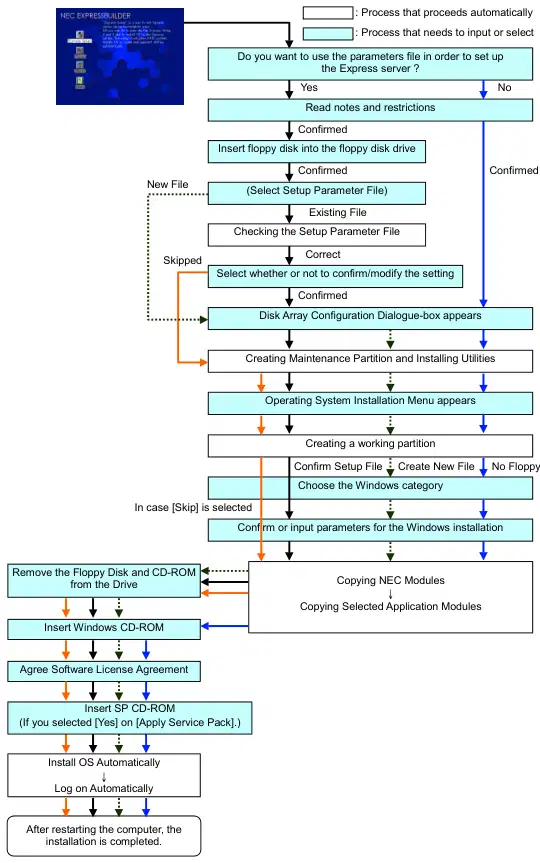
設定するためにパラメータファイルを使用するには
設定ファイルを確認する Floppy Disk Create New File
インサートSP CD-ROM([Yes]を選択した場合 [アプリサービスパック])。

オペレーティング システムにエクスプレスセットアップ 5-9 を取付けること
Express Setup は、ウィザードに必要な情報を指定することでセットアップを進めます。 また、セットアップファイルとしてフロッピーディスクでウィザードに作成した設定情報を保存することもできます。
──Windows Server 2003をMOデバイスでインストールする操作を行うと
接続、インストールは正常に完了しない場合があります。 そのような場合、MO装置を取り外してシステムを再インストールします。
──他のハードディスクドライブを接続する前にOSをインストールします。
──システムに複数の論理ドライブを作成する場合は、
「複数の論理ドライブが存在するときの運用システムを再インストール」(付属D)。
CD-ROMとNEC ExpressBUILDERのシステムブーツがスタート。
パラメータファイルを使用する場合は、[はい]をクリックします。
ない場合は、[いいえ]をクリックします。

5-10 Express セットアップでオペレーティングシステムをインストール
いない場合は、次のステップで進みます。
[既存の構成ディスクの使用]
フロッピーディスクのパラメータファイルは、対話ボックスにリストされています。
パラメータファイルが指定されると、「設定ファイルパラメーターを見直したり変更したりしたい」というメッセージが表示されます。
[レビュー] → 次のステップで行きます。
[スキップ] → ステップ9で移動します。
[空白ディスクの使用]
ダイアログボックスが表示されます。
サーバまたは HostRAID に接続されているディスクアレイコントローラーが有効になっている場合、 [ RAID の設定] ダイアログ ボックスが表示されます。 パラメータを確認し、必要に応じて変更し、[OK]をクリックします。
対話ボックスが閉じられた場合、Expressのセットアップは RAID の設定を自動的に実行し、メンテナンスパーティションを作成し、いくつかのユーティリティをインストールします。
メニューから「Windows」を選択します。

オペレーティング システムにエクスプレスセットアップ 5-11 を取付けること
「マイクロソフト・ウインドウズ サーバー 2003 の標準的な版 Microsoft Windows Server 2003 Enterprise Edition」カテゴリを選択します。
その後、画面の[次へ]、[戻る]または [ヘルプ]をクリックして続行します。 必要に応じて、各時間ごとにパラメータを変更します。
──パーティションを準備してOSをインストールすれば、最小限に抑えられます。
必須サイズ。
──「新規/既存 RAID」で「既存の配列を使用する」を選択した場合
構成、最初のパーティションに含まれる情報(メンテナンスの仕切りを除く)はすべてのフォーマットされ削除されます。 上記以外のパーティションに含まれている情報は保持されます。 下図では、メンテナンスパーティションが存在するときに情報を削除するパーティションについて説明します。
第一次予選
──既存のパーティションでシステムを再インストールすることはできません。
ダイナミックディスクにアップグレードされた。 「新規/既存の RAID 設定」で「既存配列を使用する」を選択しないようにしてください。
──「割賦」の4095MB以外の指定の場合、
NTFS への変換が必要です。
──「新規/既存 RAID Configuration」で「既存の配列を使う」が使われると
選択されたが、Windows Server 2003をインストールするためのもの以外のパーティションは存在しません(メンテナンスの仕切りを除く)。Express Setupでは、ハードディスクドライブの最大領域を準備し、Windowsサーバー2003をインストールする予定です。
──仕様が誤りの場合、次の画面へ行けない。
──【基本情報】画面で[キャンセル]をクリックすれば、スクリーンが
OS を選択するために戻って行きます。 [基本情報]画面にのみ存在する[キャンセル]。
──[OK]をクリックすれば、画面の「Role」で設定
インストールを継続するために、後続仕様のデフォルト値を自動的に選択します。

5-12 エクスプレスセットアップでオペレーティングシステムをインストール
必要に応じてマスストレージドライバをインストールしたい場合は、大量の保存ドライバーに取り付けられたフロッピーディスクをフロッピディスクドライブに入れてインストールを実行するためのメッセージに従います。
セットアップパラメータファイルを使用して設定を進めると、フロッピーディスクドライブからフロッピディスクを削除します。
インサートWindows Server 2003 CD-ROMをCD-ROMドライブに。
[ソフトウェアライセンス契約に同意]画面が表示されます。
──この規約に同意しない場合は、設定が終了し、
Windows Server 2003 はインストールされません。
──「NetWare Gateway(およびクライアント)」がインストールに指定されている場合、
ウィンドウは、最初のログオン上にポップアップ「NetWare Gateway(およびクライアント)」の詳細情報を指定する。 適切な値を指定します。

オペレーティング システムをエクスプレスセットアップ5-13で取付けること
N8103-91ボードが接続されている場合は、Windows Server 2003 Service Pack 1以降でMSMをインストールする必要があります。 MSMをインストールしようとすると、サービスパックを適用するかどうかの設定が[いいえ]である場合、Express Setup中に次のメッセージが表示されます。
MSM(メガレイド・ストレージ・マネージャー)のインストールを継続するために、サービスパック1以降が必要です。 サービスパックを適用する?
※[いいえ]をクリックするとMSMはインストールされません。 [はい] 〔いいえ〕
[はい] をクリックすると、Windows Server 2003 Service Pack 1 と MSM がインストールされます。
[NO]をクリックするとMSMはインストールされません。 お客様が本ソフトウェアライセンス契約に同意した上で、サービスパックを適用するかどうかの設定を変更した場合、この変更(MSMとService Packをインストールするか否かの設定)はパラメータファイルには反映されません。
Windows Server 2003 および指定されたアプリケーションが自動的にインストールされ、システムにログオンされます。 デバイスドライバをインストールして構成します。
以下は、メッセージに従って操作を進めます。
インストールが完了したら、Microsoft Windows Server 2003 R2 Standard Edition DISC 2または Microsoft Windows Server2003 R2 Enterprise Edition DISc 2をCD-ROMドライブから削除し、システムを再始動します。
Express Setup を使用したセットアップが完了しました。

5-14 エクスプレスセットアップでオペレーティングシステムをインストール
デバイスドライバをインストールして設定する手順に従ってください。
PROSetはネットワークドライバに含まれるネットワークの機能を確認するユーティリティです。
PROSetを利用することで、次の項目が可能になります。
──アダプターの詳細情報を確認して下さい。
──ループバックテスト、パケット伝送試験などは診断します。
◯チーム編成のセットアップ
複数のネットワークアダプタを1チームとして構成することで、サーバーにトラブルの許容環境を提供し、スイッチ間のスループットを強化します。
これらの機能を利用するには、PROSetが必要です。
PROSetをインストールするには、以下の手順に従ってください。
※標準スタートメニューの場合の手順
[Windowsエクスプローラ] をクリックします。
* 古典的な開始メニューの場合の手順
[プログラム]、[アクセサリ] の[ウィンドウズエクスプローラ] をクリックします。
:\WINNT\DOTNET\BC5\PROSET\WS03XP32
[Intel(R) PROSet - InstallShield Wizard] ダイアログが開きます。

オペレーティング システムをエクスプレスセットアップ5-15でインストールする
ネットワークドライバの詳細を指定します。
マウントされる1つの標準ネットワークドライバが自動的にインストールされますが、リンク速度とデュプレックスモードは手動で指定する必要があります。
[PROSetがインストールされていない場合]
※標準スタートメニューの場合の手順
* 古典的な開始メニューの場合の手順
[ネットワーク接続] ダイアログ ボックスが表示されます。
ネットワークアダプタのプロパティダイアログボックスが表示されます。
[PROSetをインストールしたときに]
※標準スタートメニューの場合の手順
[コントロールパネル] のメニューをクリックし、[Intel(R) PROSet Wired] をクリックします。
* 古典的な開始メニューの場合の手順

5-16 エクスプレスセットアップでオペレーティングシステムをインストール
また、必要に応じてプロトコルやサービスを追加または削除します。
[Network and Dial-up Connection] から出現できるローカルエリアネットワークのプロパティダイアログボックスでプロセスを操作できます。
任意ネットワーク板(N8104-86/88/111/103/109/112/3115)を利用したい場合は、NEC ExpressBUILDER CD-ROMに格納されているドライバをインストールしてください。
利用の場合(N8104-86/88/111)
":\WINNT\DOTNET\BC5\PRO100\WS03XP32" は、
利用の場合(N8104-103/109/112/3115)
":\WINNT\DOTNET\BC5\PRO1000\WS03XP32" は、
インストールの手順がクリアされていない場合は、セクション「オプションネットワークボードドライバのインストール」に記載されているインストール手順を参照してください。

オペレーティング システムをエクスプレスセットアップ5-17でインストールする
[(ネットワークアダプタ名)] プロパティーが表示されます。
[(N8104-103/109/112/3115)] をご使用の場合、[【(N104-103 / 109/113/115】] を指定してください。:\WINNT\DOTNET\BC5\PRO1000\WS03XP32] .
それから [次へ]をクリックします。

5-18 エクスプレスセットアップでオペレーティングシステムをインストール
アダプターフォールトレランス(AFT)は、複数のアダプタを含むグループを作成し、そのアダプタにトラブルが発生した場合、作業用アダプターのプロセスをグループの他のアダプターへ自動的に変換する機能です。
適応荷重バランス(ALB)は、複数のアダプターを含むグループを作成し、すべてのアダプタによってサーバーからパケット送信を操作することによって置くことによって高める機能です。
AFT機能を搭載しています。
── AFT/ALBのセットアップは、ドライバーをインストールした後に操作しなければなりません。
システムを再起動します。
──アダプターのグループに指定されたアダプタは、
同じLANに存在する。 別のスイッチに接続されている場合、通常は動作しません。
AFT/ALB機能を利用する場合は、以下の手順に従って設定してください。
[Intel(R) PROSet Wired] ダイアログ ボックスが表示されます。
プルダウンメニューが表示されます。
[チーム化ウィザード] ダイアログ ボックスが表示されます。

オペレーティング システムにエクスプレスセットアップ 5-19 を取付けること
SCSIコントローラードライバー(N8103-65F)をご利用の場合は、以下の手順に従ってインストールしてください。
[INITIO INI-A10XU2W PCI SCSI コントローラー] (N8103-65Fボードがインストールされている場合)
ドライバーの設置が完了しました。
画面上に表示されるメッセージに従ってシステムを再起動します。

5-20 エクスプレスセットアップでオペレーティングシステムをインストール
SCSIコントローラードライバー(N8103-75)を利用している場合は、以下の手順に従ってインストールしてください。
SCSIコントローラードライバー(N8103-75)を利用している場合は、NEC ExpressBUILDER CD-ROMをシステムに取り付けてご使用ください。
SCSI コントローラードライバーが自動でインストールされます。
[Adaptec SCSI Card 29320ALP -Ultra320 SCSI] (N8103-75ボードがインストールされている場合)
ドライバーの設置が完了しました。
画面上に表示されるメッセージに従ってシステムを再起動します。
SCSIコントローラードライバー(N8103-56/95またはN8190-126)を利用している場合は、システムにNEC ExpressBUILDER CD-ROMを取り付けてご使用ください。
SCSI コントローラードライバーが自動でインストールされます。

オペレーティング システムをエクスプレスセットアップ 5-21 でインストールします。
Windows Server 2003 を含むシステムに N8103-80F/81F をさらにインストールするには、コントローラーを接続し、ドライバをインストールするには次の手順を実行します。

5-22 エクスプレスセットアップでオペレーティングシステムをインストール
マウントされる標準グラフィックアクセラレータドライバが自動的にインストールされます。
手動でインストールする必要がある場合は、以下の手順です。
任意グラフィックアクセラレータのドライバーボードを利用したい場合は、基板に添付したドキュメントに従ってドライバをインストールします。
※グラフィックアクセラレータドライバーの場合、先進的なN8115-02リモート管理カードをインストールした遠隔KVMコンソールの使用は標準でサポートされます。
:\WINNT\DOTNET\VIDEO\SETUP.EXE

オペレーティング システムをエクスプレスセットアップ5-23でインストールする
Windows Server 2003 Boot.ini ファイルの切り替えオプションが使用可能です。
boot.iniファイルを編集すると、さまざまなスイッチが利用できます。
利用可能なスイッチオプションについては、次の情報を参照してください。
──マイクロソフトの知識ベース - 記事ID:833721
「Windows XPとWindows Server 2003 Boot.iniファイル用の利用可能なスイッチオプション」
システムにインストール中に4GBを超えるメモリ容量がある場合、Boot.iniファイルで/PAEスイッチを追加することで、4GB以上のメモリーがシステムをインストールできるようになります。
ただし、/PAEスイッチオプションに対応したMicrosoftオペレーティングシステム製品が制限されています。
Microsoft Knowledge Base では、サポートしている製品をチェックする記事を以下に紹介します。
‐マイクロソフトの知識ベース - 記事ID:291988
「4GBのRAMチューニング機能と物理アドレス拡張スイッチの説明」
以下は、/PAEスイッチをboot.iniファイルに追加する方法の例です。
[boot loader] timeout=30 default=multi(0)disk(0)partition(2)\WINDOWS[operating system] マルチ((0)disK(0)rdisk(1) パーティション(2) \ Windows Server 2003) /ファストデットマルチ(0)ディスク(0)仕切り(2) \ WindoWS="Windows Server 2003、PAE"/fastdetect C:\CMDCONS\BOOTSECT.DATOS "Windows Recovery"
これは、Boot.iniファイルを編集する終了です。

5-24 エクスプレスセットアップでオペレーティングシステムをインストール
お使いのコンピュータが発生したときに、可能な限り正確に任意のトラブルから回復できるように、次の問題を設定してください。
このセクションでは、サーバー内のメモリダンプ(デバッグ情報)を収集するための手順について説明します。
メンテナンスサービスの担当者が担当しています。
メモリダンプを収集する。 メモリダンプのみ指定する必要があります。
──以下の工程を指定した上でトラブルが発生した場合は、
仮想メモリの不足が現れるかもしれないというメッセージは、システムを起動し続けます。 そのような場合、システムを再起動するとメモリダンプが正しく保存されないことがあります。
下記の手順に従って指定します。
[システムプロパティ] ダイアログ ボックスが表示されます。

オペレーティング システムをエクスプレスセットアップ5-25で取付けること
Windows Server 2003 x64版
──「完全な記憶ダンプ」をデバッグを書くために指定するため
情報を推奨します。 マウントメモリサイズが2GB以上の場合、代わりに「カーネルメモリーダンプ」を指定すると、「完全な記憶ダンプ」を指定できません。
──空き領域がサイズ以上のドライブを指定します
「エクスプレスサーバ+1MB」に搭載されたメモリ容量。
──マウントメモリサイズが2GBを超える場合
メモリは、書き込みデバッグ情報を[カーネルメモリーダンプ]に変更してメモリを追加する前に変更します。 メモリを追加することで、デバッグ情報(メモリーダンプ)のサイズも変更されます。 デバッグ情報(メモリーダンプ)の書き込み先ドライブ内の空白スペースのサイズを確認します。
──「完全な記憶ダンプ」をデバッグを書くために指定するため
情報を推奨します。 マウントメモリサイズが2GB以上の場合、代わりに「カーネルメモリーダンプ」を指定すると、「完全な記憶ダンプ」を指定できません。
──空き領域がサイズ以上のドライブを指定します
「エクスプレスサーバ+12MB」に搭載されたメモリ容量(メモリー容量が2GB以上の場合、2048以上の12MBを超える空き領域)。
──マウントメモリサイズが2GBを超える場合
メモリは、書き込みデバッグ情報を[カーネルメモリーダンプ]に変更してメモリを追加する前に変更します。 メモリを追加することで、デバッグ情報(メモリーダンプ)のサイズも変更されます。 デバッグ情報(メモリーダンプ)の書き込み先ドライブ内の空白スペースのサイズを確認します。
Windowsサーバー2003年

5-26 エクスプレスセットアップでオペレーティングシステムをインストール
など。 Dドライブのデバッグ情報を「MEMORY.DMP」に書き込む
[パフォーマンスオプション]ウィンドウが表示されます。
──上記ペーティングファイルサイズは推奨されます。
デバッグ情報(メモリーダンプ)を収集します。 起動ドライブにダンプファイルを保存するのに十分な大きさのサイズの大きい paging ファイルが必要です。 偽造ファイルが不足しているときに、仮想メモリの不足により正しいデバッグ情報は収集できない可能性があるため、システム全体でページングファイルの十分なサイズを設定してください。
──「おすすめ」の詳細は、「参加条件」をご覧ください。
先に説明した「作成されるサイズ」。
──メモリが拡大した場合は、必要に応じてメッセージングファイルを再指定
メモリサイズが新しい。
変更された仕様に従ってシステムを再起動するメッセージが表示されます。 そのような場合は、メッセージに従ってシステムを再起動します。

オペレーティング システムにエクスプレスセットアップ 5-27 が付いている取付けて下さい
Windows Dr. の ワトソンはアプリケーションエラーのデバッガです。 任意のアプリケーションエラーが検出された場合、Dr. ワトソンは、サーバーを診断し、診断情報を記録します (ログ). 手順をフォローしてDr.を指定してください。 診断情報を収集するワトソン.
[Dr.] の Windows用の Watson] ダイアログ ボックスが表示されます。
診断情報は、ファイル名「DRWTSN32.LOG」で保存されます。
ダンプのシンボルテーブルをDumpすべてのスレッドコンテキストは、ログファイルの作成に追加します。 Crash Dump File
上記各機能の詳細については、オンラインヘルプを参照してください。

5-28 エクスプレスセットアップでオペレーティングシステムをインストール
ネットワークモニターを活用することで、ネットワークトラブルの調査・管理ができます。 ネットワークモニターを利用するには、インストール完了後システムを再始動する必要がありますので、ネットワーク障害が発生した場合にNetwork Monitorをインストールすることをお勧めします。
[コントロールパネル] ダイアログ ボックスが表示されます。
[プログラムの追加/削除] ダイアログ ボックスが表示されます。
[Windowsコンポーネントウィザード] ダイアログ ボックスが表示されます。
ネットワークモニターを起動するには、[プログラム]→[管理ツール]のポイントをオンにして [ネットワークモニタ]をクリックします。 ネットワークモニターの操作方法については、オンラインヘルプを参照してください。
NEC ExpressBUILDER CD-ROMに各種メンテナンスユーティリティが搭載されています。 サーバや管理ワークステーションにユーティリティをインストールするには、第6章を参照してください。

オペレーティング システムにエクスプレスセットアップ 5-29 を取付けること
下記の状況でシステムを更新します。
──システム構成を変更しました。
──回復プロセスでシステムを回収した。
管理権限を持つアカウントでシステムにログインします(例: 管理者)NEC ExpressBUILDER CD-ROMをサーバーのCD-ROMドライブに差し込みます。
[マスターコントロールメニュー]画面に[設定]が表示され、項目を左クリックします。 メニューから[システムの更新]をクリックし、設定を開始します。 その後、設定プロセスを継続するためにメッセージに従ってください。
システム情報には、現在のBIOS設定とサーバーの特定の情報を含んでいます。
システム設定完了後、情報を保存します。
バックアップデータがなければ、情報を回復することはできません。
下記の工程で情報を保存することができます。

5-30 Express セットアップでオペレーティングシステムをインストール
このセクションでは、サーバーの設定方法を例外的な方法で説明します。 普段は、次の通りに行わなくてはなりません。 ドライバーフロッピーディスク(「量産ストレージデバイス向けOEM-FD」)を使用して、他のボードをインストールしたい場合は、第5章に掲げるものを除きます。 詳細は、マスストレージデバイスのマニュアルで提供されます。
サーバがNEC ExpressBUILDERでサポートされていない新しい大量ストレージデバイスを持っているときに、オペレーティングシステムをインストールしたい場合は、以下の手順に従ってください。
(b) Disk 配列の設定ダイアログが表示された場合、「既存の Array を使用する」をチェックします。
(c)「量産保存装置用OEM-FD」をチェック
フロッピーディスクを吸入して、大量のストレージデバイスがフロッピディスクドライブに取り付けました。
エクスプレスセットアップを続けて、表示に表示されるメッセージを参照します。

オペレーティング・システム(Express Setup 5-31)のインストール
このサブセクションでは、サーバーにMicrosoft® Windows® 2000をインストールするための情報を提供します。 インストールを進める前に、このセクションで指示を読みます。
このセクションでは、Windows 2000を正しくインストールするためにインストールを開始する前に注意すべき注意事項と事項について説明します。
サーバは、次のエディションをサポートしています。
のマイクロソフト・ウインドウズ2000サーバー/Microsoft Windows 2000高度サーバー(以下、)
「Windows 2000」と称される
他OSの取付け、販売店か維持サービス代理人に連絡して下さい。
Windows 2000をインストールする前に、BIOSの設定が正しいかどうかを確認します。 BIOS設定では、Windows 2000(プラグアンドプレイ)が提供する新機能の指定には、USBインターフェースのサポートなどがある。 設定を確認するには、第4章を参照してください。
NEC ESMPRO Agentは、Windowsシステムにnecras.sysドライバをインストールする必要があります。
Express セットアップを使用していない Windows をインストールしている場合は、マスターコントロールメニューの「Update Express5800 システム」を実行します。

5-32 エクスプレスセットアップでオペレーティングシステムをインストール
NEC ExpressBUILDER CD-ROMは、システムに付属して以下のオプションボードをサポートしています。
NEC ExpressBUILDERのOS導入支援
– N8103-80F ディスクアレイコントローラ(SCSI 1ch) - N8103-81F ハードディスクアレーコントローラー (SCSI 2ch) – N8103-86 Disk Array Controller (0ch)- Adaptec HostRAID(SCSi)(I/Oボード上の管理者)
♣その他オプションボード
– N8103-56 SCSI コントローラー - N8103-65F SCSI コント ローラー – N 8103-75 SCSIコント レータ – N8190-126 SCSI Controller

オペレーティング・システム(Express Setup 5-33)のインストール
エクスプレスセットアップは、Windows 2000オペレーティングシステムをインストールすることができます。 Windowsをインストールする前に、以下の注意事項を確認してください。
──インストールを開始する前に、全てのプロセスを完成させる
任意装置およびExpressサーバー本体(BIOSおよび任意板指定)の組み立て
──Windows 2000をインストールするためのドキュメントも添付されています。
NECとは別に販売するソフトウェアパッケージですが、このモデルにWindows 2000をインストールする際には本ドキュメントを参照してください。
──エクスプレスセットアップ完了後、「問題解決のための設定」を参照してください。
後で説明して、「メモリーダンプの特定」などのトラブル回復の設定を指定します。
ミラーされた容積に取付けること
「ディスク管理」を使用してミラーリングされているボリュームにWindows 2000をインストールしたい場合は、インストールを操作する前にミラーリングを無効にして基本ディスクに戻り、インストールが完了した後再びミラーリングを有効にします。
「コンピュータ管理」で「ディスクマネジメント」からミラーの音量を生成、無効化、削除することができます。
接続されているMO装置とWindows 2000を取付ける作動すれば、インストールは普通完了しません。 そのような場合、MO装置を取り外してシステムを再インストールします。
DATなどのメディア
OS のインストール中に、DATなどのシステムにOSインストール用の不要なメディアを取り付けないでください。
ハードディスクドライブを接続
OSをインストールした後にOSがインストールされていないハードディスクドライブを接続します。
システムに複数の論理ドライブを作成する場合は、「複数台の論理ドライブが存在するときに、オペレーティングシステムを再インストールする」を参照してください(付属E)。
MOデバイスを接続する

5-34 エクスプレスセットアップでオペレーティングシステムをインストール
メンテナンスの仕切りについて(「MAINTE P」として表示するエリア)
サーバメンテナンスの保守パーティションは、ハードディスクドライブ(約55MB)ヘッドに予約されます。
メンテナンスユーティリティを節約するエリアです。
メンテナンスパーティションを削除しないでください。
インストールするシステムが次の式から計算できるパーティションのサイズ。
システム+老化ファイル サイズ+ダンプ ファイルのサイズを取付ける必要のあるサイズ
+ システムをインストールするために必要なアプリケーションサイズ = 1000MB 老化ファイルのサイズ(推奨)=インストールされたメモリサイズ * 1.5ダンプファイル サイズ = マウントメモリーサイズ+ 12MB アプリケーションサイズ = 必須サイズ
──上記ペーティングファイルサイズは推奨されます。
デバッグ情報(メモリーダンプ)を収集します。 起動ドライブにダンプファイルを保存するのに十分な大きさのサイズの大きい paging ファイルが必要です。 偽造ファイルが不足しているときに、仮想メモリの不足により正しいデバッグ情報は収集できない可能性があるため、システム全体でページングファイルの十分なサイズを設定してください。
──1つのパーティションで設定できる最大ページファイルサイズは
4095MB. の 上記ファイルサイズが4095MBを超えた場合は、ページングファイルの容量は4095KBを指定します。
──2GB以上のシステム用のダンプファイルサイズの最大
メモリマウントは2048MB+12MBです。
── アプリケーションプログラムをインストールしたり、必要に応じて追加する
これらのプログラムをインストールするパーティションにスペース。
仕切りサイズの作成

オペレーティング システムにエクスプレスセットアップ 5-35 を取付けること
例えば、マウントメモリサイズが512MBの場合、上記式で分割サイズを計算します。
1000MB + (512MB * 1.5)+(512MB + 12MB)+アプリケーションサイズ= 2292MB +アプリケーション サイズ
推奨サイズのパーティションを、以下のとおりに分割すると、1つのディスクで予約できない問題が解決します。
(ディスクに、ダンプファイルサイズが書かれていることを可能にする十分な空き容量がない場合には、「インストール+ページファイルのサイズ」に必要な大きさをインストールした後は、追加の新しいディスクを取り付けます。)
Express Setup を使用してインストールする場合は、以下のように最小限のパーティションサイズを計算します。
──Windows 2000サービスパックを申請しない場合
上記「最小分割サイズ」または「4095MB」のどちらかの値が大きい。
──Windows 2000サービスパックを申請したいなら
上記+850MBまたは4095MBの「最小分割サイズ」より大きな値。
ディスクドライブに再インストールして、ダイナミックディスクへアップグレードしました。
ハードディスクドライブの現在のパーティションでWindows 2000を再インストールすることはできません。
現在のパーティションを残しておく場合は、システムを再インストールするために付録Dを参照してください。

5-36 エクスプレスセットアップでオペレーティングシステムをインストール
こちらのセクションでは、Express Setupのフローを表示します。
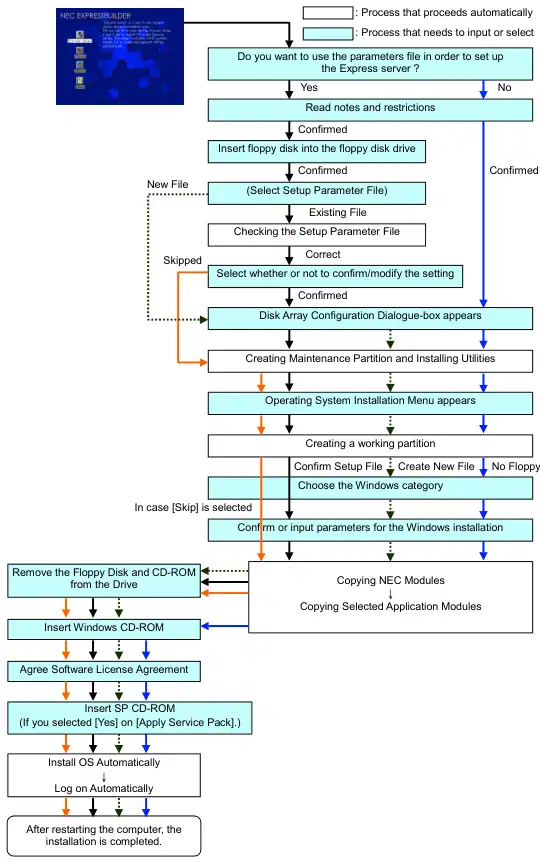
設定するためにパラメータファイルを使用するには
設定ファイルを確認する Floppy Disk Create New File
インサートSP CD-ROM([Yes]を選択した場合 [アプリサービスパック])。

オペレーティング・システム(エクスプレスセットアップ付) 5-37
Express Setup は、ウィザードに必要な情報を指定することでセットアップを進めます。 また、セットアップファイルとしてフロッピーディスクでウィザードに作成した設定情報を保存することもできます。
ᆞ Windows 2000をMO装置と接続してインストールする操作を行う場合、
インストールは正常に完了しない場合があります。 そのような場合、MO装置を取り外してシステムを再インストールします。
──OSがインストールされていないハードディスクドライブを接続する
OSをインストールした後。
──システムに複数の論理ドライブを作成する場合は、
「複数の論理ドライブが存在するときの運用システムを再インストール」(付属D)。
CD-ROMとNEC ExpressBUILDERのシステムブーツがスタート。
パラメータファイルを使用する場合は、[はい]をクリックします。
ない場合は、[いいえ]をクリックします。

5-38 オペレーティング システムをエクスプレスセットアップでインストールする
いない場合は、次のステップで進みます。
[既存の構成ディスクの使用]
フロッピーディスクのパラメータファイルは、対話ボックスにリストされています。
パラメータファイルが指定されると、「設定ファイルパラメーターを見直したり変更したりしたい」というメッセージが表示されます。
[レビュー] → 次のステップで行きます。
[スキップ] → ステップ9で移動します。
[空白ディスクの使用]
ダイアログボックスが表示されます。

オペレーティング・システム(エクスプレスセットアップ5-39付)のインストール
サーバまたは HostRAID に接続されているディスクアレイコントローラーが有効になっている場合、 [ RAID の設定] ダイアログ ボックスが表示されます。 パラメータを確認し、必要に応じて変更し、[OK]をクリックします。
対話ボックスが閉じられた場合、Expressのセットアップは RAID の設定を自動的に実行し、メンテナンスパーティションを作成し、いくつかのユーティリティをインストールします。
メニューから「Windows」を選択します。
「マイクロソフト・ウインドウズ2000サーバー/Microsoft Windows 2000の高度サーバー」カテゴリを選んで下さい。
その後、画面の[次へ]、[戻る]または [ヘルプ]をクリックして続行します。 必要に応じて、各時間ごとにパラメータを変更します。

5-40 エクスプレスセットアップでオペレーティングシステムをインストール
──パーティションを準備してOSをインストールすれば、最小限に抑えられます。
必須サイズ。
──「新規/既存 RAID」で「既存の配列を使用する」を選択した場合
構成、最初のパーティションに含まれる情報(メンテナンスの仕切りを除く)はすべてのフォーマットされ削除されます。 上記以外のパーティションに含まれている情報は保持されます。 下図では、メンテナンスパーティションが存在するときに情報を削除するパーティションについて説明します。
第一次予選
──既存のパーティションでシステムを再インストールすることはできません。
ダイナミックディスクにアップグレードされた。 「新規/既存の RAID 設定」で「既存配列を使用する」を選択しないようにしてください。
──「新規/既存 RAID コンフィギュレーション」で新しいパーティションを作成する場合
選択されているので、実際のエリアサイズよりもパーティションの値を 指定しません。
──「割賦」の4095MB以外の指定の場合、
NTFS への変換が必要です。
──「新規/既存 RAID Configuration」で「既存の配列を使う」が使われると
選択されたが、Windows 2000をインストールするの以外のパーティションは存在しません(メンテナンスパーティションを除く)。エクスプレスセットアップでは、ハードディスクドライブの最大領域を Windows 2000をインストールします。
──仕様が誤りの場合、次の画面へ行けない。
──【基本情報】画面で[キャンセル]をクリックすれば、スクリーンが
OS を選択するために戻って行きます。 [基本情報]画面にのみ存在する[キャンセル]。
──[OK]をクリックすれば、画面の「Role」で設定
インストールを継続するために、後続仕様のデフォルト値を自動的に選択します。

オペレーティング・システム(エクスプレスセットアップ付)を5-41台設置
必要に応じてマスストレージドライバをインストールしたい場合は、大量の保存ドライバーに取り付けられたフロッピーディスクをフロッピディスクドライブに入れてインストールを実行するためのメッセージに従います。
セットアップパラメータファイルを使用して設定を進めると、フロッピーディスクドライブからフロッピディスクを削除します。
CD-ROMドライブにWindows 2000のCD-ROMをインサートします。
[ソフトウェアライセンス契約に同意]画面が表示されます。
──この規約に同意しない場合は、設定が終了し、
Windows 2000はインストールされません。
──「NetWare Gateway(およびクライアント)」がインストールに指定されている場合、
ウィンドウは、最初のログオン上にポップアップ「NetWare Gateway(およびクライアント)」の詳細情報を指定する。 適切な値を指定します。
Windows 2000 および指定アプリケーションはシステムに自動的にそしてロゴン取付けられます。 デバイスドライバをインストールして構成します。
Express Setup を使用したセットアップが完了しました。

5-42 エクスプレスセットアップでオペレーティングシステムをインストール
デバイスドライバをインストールして設定する手順に従ってください。
PROSetはネットワークドライバに含まれるネットワークの機能を確認するユーティリティです。 インストールしてください。 PROSetを利用することで、次の問題が実現できます。
──アダプターの詳細情報を確認して下さい。
──ループバックテスト、パケット伝送試験などは診断します。
◯チーム指定
複数のネットワークアダプタを1チームとして構成することで、サーバーにトラブルが発生したり、スイッチ間のスループットを強化したりすることができます。
これらの機能を利用するには、PROSetが必要です。
PROSetをインストールするには、以下の手順に従ってください。
:\WINNT\W2K\BC5\PROSET\WIN2K
[Intel(R) PROSet - InstallShield Wizard] ダイアログが開きます。

オペレーティング・システム(エクスプレスセットアップ5-43付)のインストール
[PROSetがインストールされていない場合]
[ネットワークとダイヤルアップ接続] ダイアログ ボックスが表示されます。
[ローカルエリア接続プロパティ] ダイアログ ボックスが表示されます。
ネットワークアダプタのプロパティダイアログボックスが表示されます。
また、必要に応じてプロトコルやサービスを追加または削除します。 [Network and Dial-up Connection] からローカルエリアネットワークのプロパティダイアログ ボックスを表示できます。
[PROSetをインストールしたときに]
[Intel(R) 有線接続用の PROSet] ダイアログ ボックスが表示されます。 [Intel(R) PROSet Wired] アイコンをダブルクリックします。
また、上記と同じ進捗で他のネットワークドライバを指定することもできます。

5-44 エクスプレスセットアップでオペレーティングシステムをインストール
NEC ExpressBUILDER CD-ROMに格納されているドライバをインストールしたい場合、オプションのネットワークボード(N8104-86/88/111/103/109/112/3115)を利用したい場合は。
付録Fに記載されている再インストール手順を参照してください。
ネットワークドライバ(N8104-86/88/111)
[:\WINNT\W2K\BC5\PRO100\WIN2K
ネットワークドライバ(N8104-103/109/112/3115)
[:\WINNT\W2K\BC5\PRO1000\WIN2K
アダプターフォールトレランス(AFT)は、複数のアダプタを含むグループを作成し、そのアダプタにトラブルが発生した場合、作業用アダプターのプロセスをグループの他のアダプターへ自動的に変換する機能です。
適応荷重バランス(ALB)は、複数のアダプターを含むグループを作成し、すべてのアダプタによってサーバーからパケット送信を操作することによって置くことによって高める機能です。
AFT機能を搭載しています。
── AFT/ALBのセットアップは、ドライバーをインストールした後に操作しなければなりません。
システムを再起動します。
──アダプターのグループに指定されたアダプタは、
同じLANに存在する。 別のスイッチに接続されている場合、通常は動作しません。
AFT/ALB機能を利用する場合は、以下の手順に従って設定してください。
[Intel(R) 有線接続用の PROSet] ダイアログ ボックスが表示されます。 2. マウスカーソルをリストに「Intel(R) PRO/1000 MT Dual Port Network Connection」で置き、右クリックします。
プルダウンメニューが表示されます。 3. [チームに追加] を選択し、[新規作成...] をクリックします。
[チーム化ウィザード] ダイアログ ボックスが表示されます。 4. 「アダプター故障許容差」または「適応荷重バランス調整」を選択し、[次へ]をクリックします。

オペレーティング システムにエクスプレスセットアップ 5-45 を取付けること
SCSIコントローラードライバー(N8103-65F/75)を利用している場合は、以下の手順に従ってインストールしてください。
[INITIO INI-A10XU2W PCI SCSI コントローラー] (N8103-65Fボードがインストールされている場合)
[Adaptec SCSI Card 29320ALP -Ultra320 SCSI] (N8103-75ボードがインストールされている場合)
ドライバーの設置が完了しました。
画面上に表示されるメッセージに従ってシステムを再起動します。
SCSIコントローラードライバー(N8103-56/-95/N8190-126)を利用している場合は、システムにNEC ExpressBUILDER CD-ROMを取り付けてご使用ください。
SCSI コントローラードライバーが自動でインストールされます。

5-46 エクスプレスセットアップでオペレーティングシステムをインストール
Windows 2000 を含むシステムに N8103-80F/81F を付加的に取付けるために、コントローラーを接続し運転者をインストールする次のステップを取ります:
マウントされる標準グラフィックアクセラレータドライバが自動的にインストールされます。
手動でインストールする必要がある場合は、以下の手順です。
任意グラフィックアクセラレータのドライバーボードを利用したい場合は、基板に添付したドキュメントに従ってドライバをインストールします。
※グラフィックアクセラレータドライバーの場合、先進的なN8115-02リモート管理カードをインストールした遠隔KVMコンソールの使用は標準でサポートされます。
:\WINNT\W2K\VIDEO\SETUP.EXE
「デジタル署名が見つからなかった」というダイアログが表示された場合は、続けて[はい]を選択します。 ダイアログメッセージ「X Ver.8を直接インストールしない」が表示された場合、続けて[続行]を選択します。 5. CD-ROMドライブからNEC ExpressBUILDER CD-Romを削除し、画面の方向に従い、システムを再起動します。
USB 2.0ドライバはプリインストールされます。
システムを復元するか、システムを再インストールするときは、ドライバがシステムを更新する過程に自動的にインストールされます。

オペレーティング・システム(エクスプレスセットアップ5-47付)のインストール
Windows 2000 Boot.iniファイル用のスイッチオプションが使用可能です。
boot.iniファイルを編集すると、さまざまなスイッチが利用できます。
利用可能なスイッチオプションについては、次の情報を参照してください。
──マイクロソフトの知識ベース - 記事ID:170756
「Windows NT Boot.ini ファイル用のAvailable Switch Options」
システムにインストール中に4GBを超えるメモリ容量がある場合、Boot.iniファイルで/PAEスイッチを追加することで、4GB以上のメモリーがシステムをインストールできるようになります。
ただし、/PAEスイッチオプションに対応したMicrosoftオペレーティングシステム製品が制限されています。
Microsoft Knowledge Base では、サポートしている製品をチェックする記事を以下に紹介します。
‐マイクロソフトの知識ベース - 記事ID:291988
「4GBのRAMチューニング機能と物理アドレス拡張スイッチの説明」
以下は、/PAEスイッチをboot.iniファイルに追加する方法の例です。
boot.ini ファイルの内容は表示されます。
[boot loader] timeout=30 default=multi(0)disk(0)rdisk(1)\WINNT[operating System] マルチ((0)disc(0) パーティション(2) \ Winnt="Windows 2000 Server) /ファストデットマルチ(0)ディスク(0)パートディク(3) + Windows 2000サーバー、PAE"/fastdetect
これは、Boot.iniファイルを編集する終了です。

5-48 エクスプレスセットアップでオペレーティングシステムをインストール
お使いのコンピュータが発生したときに、可能な限り正確に任意のトラブルから回復できるように、次の問題を設定してください。
このセクションでは、サーバー内のメモリダンプ(デバッグ情報)を収集するための手順について説明します。
メンテナンスサービスの担当者が担当しています。
メモリダンプを収集する。 メモリダンプのみ指定する必要があります。
──以下の工程を指定した上でトラブルが発生した場合は、
仮想メモリの不足が現れるかもしれないというメッセージは、システムを起動し続けます。 そのような場合、システムを再起動するとメモリダンプが正しく保存されないことがあります。
下記の手順に従って指定します。
[コントロールパネル] ダイアログ ボックスが表示されます。
[システムプロパティ] ダイアログ ボックスが表示されます。
など。 Dドライブのデバッグ情報をファイル名「MEMORY.DMP」で記述します。

オペレーティング システムにエクスプレスセットアップ 5-49 を取付けること
──「完全な記憶ダンプ」をデバッグを書くために指定するため
情報を推奨します。 マウントメモリサイズが2GB以上の場合、代わりに「カーネルメモリーダンプ」を指定すると、「完全な記憶ダンプ」を指定できません。
──空き領域がサイズ以上のドライブを指定します
「エクスプレスサーバ+12MB」に搭載されたメモリ容量(メモリー容量が2GB以上の場合、2048以上の12MBを超える空き領域)。
──マウントメモリサイズが2GBを超える場合
メモリは、書き込みデバッグ情報を[カーネルメモリーダンプ]に変更してメモリを追加する前に変更します。 メモリを追加することで、デバッグ情報(メモリーダンプ)のサイズも変更されます。 デバッグ情報(メモリーダンプ)の書き込み先ドライブ内の空白スペースのサイズを確認します。
──上記ペーティングファイルサイズは推奨されます。
デバッグ情報(メモリーダンプ)を収集します。 起動ドライブにダンプファイルを保存するのに十分な大きさのサイズの大きい paging ファイルが必要です。 偽造ファイルが不足しているときに、仮想メモリの不足により正しいデバッグ情報は収集できない可能性があるため、システム全体でページングファイルの十分なサイズを設定してください。
──「おすすめ」の詳細は、「参加条件」をご覧ください。
先に説明した「作成されるサイズ」。
──メモリが拡大した場合は、必要に応じてメッセージングファイルを再指定
メモリサイズが新しい。
変更された仕様に従ってシステムを再起動するメッセージが表示されます。 そのような場合は、メッセージに従ってシステムを再起動します。

5-50 エクスプレスセットアップでオペレーティングシステムをインストール
Windows 2000 Dr. 博士 ワトソンはアプリケーションエラーのデバッガです。 任意のアプリケーションエラーが検出された場合、Dr. ワトソンは、サーバーを診断し、診断情報を記録します (ログ). 手順をフォローしてDr.を指定してください。 診断情報を収集するワトソン.
[Dr.] の Windows 2000の Watson ダイアログ ボックスが表示されます。
診断情報は、ファイル名「DRWTSN32.LOG」で保存されます。
ダンプのシンボルテーブルをDumpすべてのスレッドコンテキストは、ログファイルの作成に追加します。 Crash Dump File
上記各機能の詳細については、オンラインヘルプを参照してください。

オペレーティング・システム(エクスプレスセットアップ5-51付)のインストール
ネットワークモニターを活用することで、ネットワークトラブルの調査・管理ができます。 ネットワークモニターを利用するには、インストール完了後システムを再始動する必要がありますので、ネットワーク障害が発生した場合にNetwork Monitorをインストールすることをお勧めします。
[コントロールパネル] ダイアログ ボックスが表示されます。
[プログラムの追加/削除] ダイアログ ボックスが表示されます。
[Windowsコンポーネントウィザード] ダイアログ ボックスが表示されます。
ネットワークモニターを起動するには、[プログラム]→[管理ツール]のポイントをオンにして [ネットワークモニタ]をクリックします。 ネットワークモニターの操作方法については、オンラインヘルプを参照してください。
NEC ExpressBUILDER CD-ROMに各種メンテナンスユーティリティが搭載されています。 サーバや管理ワークステーションにユーティリティをインストールするには、第6章を参照してください。

5-52 エクスプレスセットアップでオペレーティングシステムをインストール
下記の状況でシステムを更新します。
──システム構成を変更しました。
──回復プロセスでシステムを回収した。
管理権限を持つアカウントでシステムにログインします(例: 管理者)NEC ExpressBUILDER CD-ROMをサーバーのCD-ROMドライブに差し込みます。
[マスターコントロールメニュー]画面に[設定]が表示され、項目を左クリックします。 メニューから[システムの更新]をクリックし、設定を開始します。 その後、設定プロセスを継続し、サービスパックを適用するためにメッセージに従います。
システム情報には、現在のBIOS設定とサーバーの特定の情報を含んでいます。
システム設定完了後、情報を保存します。
バックアップデータがなければ、情報を回復することはできません。
下記の工程で情報を保存することができます。

オペレーティング・システム(エクスプレスセットアップ5-53付)のインストール
このセクションでは、サーバーの設定方法を例外的な方法で説明します。 普段は、次の通りに行わなくてはなりません。 ドライバーフロッピーディスク(「量産ストレージデバイス向けOEM-FD」)を使用して、他のボードをインストールしたい場合は、第5章に掲げるものを除きます。 詳細は、マスストレージデバイスのマニュアルで提供されます。
サーバがNEC ExpressBUILDERでサポートされていない新しい大量ストレージデバイスを持っているときに、オペレーティングシステムをインストールしたい場合は、以下の手順に従ってください。
(b) Disk 配列の設定ダイアログが表示された場合、「既存の Array を使用する」をチェックします。
(c)「量産保存装置用OEM-FD」をチェック
フロッピーディスクを吸入して、大量のストレージデバイスがフロッピディスクドライブに取り付けました。
エクスプレスセットアップを続けて、表示に表示されるメッセージを参照します。

5-54 Express セットアップでオペレーティングシステムをインストール
HostRAIDとセットアップ手順の概要を説明します。
HostRAIDは、システム内のオンボードシリアルATAまたはSCSIインターフェイスを介して RAID機能を提供します。
HostRAIDは、Windows Server 2003 x64 Edition 用のディスクアレイと「Adaptec Storage Manager (以下 ASM)」を制御するドライバから構成されています。また、「AdapTEC Storage Manager - Browser Edition(以下ASMBEに略称します) for Windows Server 2003 and Windows 2000. ASM と ASMBE は、ディスク配列管理ユーティリティです。
通常の動作をするために、HostRAIDが機能するようにソフトウェア製品が必須です。 ソフトウェア製品(ドライバとユーティリティ)の両方をインストールしてください。 ドライバーは、このマニュアルで説明するセットアップ手順を参照してください。 ASMBE では、ASM の「Adaptec Storage Manager - Browser Edition User's Guide」を参照してください。
オペレーティング システム:マイクロソフト・ウインドウズ サーバー 2003 標準 x64 版/エンタープライズ X64 のエディション Microsoft Windows Server 2003 標準的な Edition/Enterprise 版マイクロソフト・ウィンドウズ 2000 サーバー/高度サーバー
おすすめ商品
── HostRAIDはホットプラグインサート(Hot-Swap)のホットスワップ再構築機能をサポート
ハードディスクドライブ(SCSI HostRAIDがインストールされている場合)
Δ HostRAIDは、BIOSユーティリティが各ディスクの配列/標準SCSIを選択できるようにします。
チャンネル(SCSI HostRAIDがインストールされている場合)。
──JAVAベースの管理ユーティリティ ASMBEはブラウザ(IE5.5以降)を利用しているため、
管理のために、各クライアントPCにソフトウェアをインストールする必要はありません。 (各サーバにソフトウェアをインストールする必要があります。)

オペレーティング システムをエクスプレスセットアップ5-55と取付けること
HostRAID の一般的なメモを以下に説明します。
──ハードディスクドライブのみが、HostRAIDが有効になっているチャネルに接続できる
SCSI BIOS を通して。
──ハードディスクドライブ以外のデバイスを接続し、HostRAIDを無効にしてそのまま使用
標準SCSI。
──ホストレイドで使用しているハードディスクドライブを交換すると、60秒以上パスが使用可能
ハードディスクドライブを外した後、新しいディスクドライブをインストールします。
──間隔が短すぎると予期しないイベントが発生することがあります。 (新しいハードをインストールする必要があります)
ASMBE または ASM ウィンドウ上の古いハードディスクドライブの削除を確認した後、ディスクドライブ。)
──ホットスペアを使用して再構築した後、再び建物をし、インストールを行います。
ハードディスクドライブの位置と配列の設定の前に、ディスクと同じ配列の構成。 操作なしでは、起動優先度が変更される場合があります。 SCSIが優先する場合には、SCSIの優先事項を変更することができます。選択する ユーティリティ。
──I/Oの動作が遅れた場合は、下記のタイムアウトメッセージをイベントログに記録することができます。
HostRAIDは高負荷で動作している間、 しかし、HostRAID内部処理はI/O処理を抑制し、APやシステム運用に影響を及ぼさない。 イベントソース: a320raid.sys のイベント ID:9 説明:デバイス \Device\Scsi\a320raied*はタイムアウト期間内に応答しなかった。 (*: 任意)
──ホットスペアリビルドが行われる際は、再構築を繰り返して実行していきましょう。
元のハードディスクドライブの土台の位置および同じ位置。 この作業が行っていない場合、起動優先度は変更される場合があります。 BIOSで起動優先度を変更できます。
運転者の取付けに加えて、ASMBEか ASMのインストールは使用のために必須です
HostRAID 関数。 ASMBEまたはASMのインストールについては、それぞれ「Adaptec Storage Manager - Browser Edition User's Guide」や「AdAPtec Storage manager」(以下、「アドテックストレージマネージャー」)を参照してください。
── HostRAIDはACPI関数のスタンバイ/ヒバネーションモードの使用を許可していません。
──ASMBEやASMを使って、HostRAIDを維持しますが、他のユーティリティは使用しないでください。
──作成した配列で少なくとも1つのOSパーティションを作成します。 OS のパーティションがない場合
存在します。システム起動時に、Verifyは配列に対して実行できます。
── アプリケーションログに次のメッセージが含まれている場合、または生成されたログを
通常のRAIDシステムが稼働しているASMBE
- プールスペア(bus=%2、ch = %3、id = 0%4)の予備テストが失敗しました。
·

5-56 Express セットアップでオペレーティングシステムをインストール
以下のフローチャートは、HostRAIDシステムセットアップ手順を示しています。

※1 NEC ExpressBUILDERを利用することでRAIDを作成することができます。 この場合、SSCSIを利用することでHostRAID機能を「有効」に設定するだけでは必要なだけ選択する ユーティリティ。 *2 Windows Server 2003 x64版:Windowsサーバー2003およびWindows 2000用のAdaptecストレージマネージャユーザーガイド: Adaptec Storage Manager - Browser Edition ユーザーズガイド
NEC ExpressBUILDER CD-ROMからこれらの文書を表示または印刷することができます。
SCSI HosRAIDの RAID1 に移行する I/O ボード上のSCSIコントローラを使用してシステム SCSIハードディスクドライブをしたい場合、 "Migration" を実行する必要があります。
詳細は、オンライン文書の「エクスプレス5800 SCSI HostRAIDマイグレーション手順(Windows)」を参照してください。

ユーティリティのインストールと使用
NEC ExpressBUILDER CD-ROMのサーバーに付属して、NEC EXPRESSBUILERに保存されているユーティリティをインストールする方法については、このセクションで説明します。

6-2ユーティリティのインストールと使用
NEC ExpressBUILDERは、サーバーのインストールと設定のプロセスを簡素化するための自動ソフトウェア統合ツールです。 NEC ExpressBUILDER CD-ROMは、すべてのNECサーバーで出荷され、Microsoft Windows Server 2003やマイクロソフト・ウインドウズ2000などのオペレーティングシステムをインストールするための柔軟なガイド付きインストールプロセスを提供します。
NECエクスプレスブリーダーは、それぞれ3つのプログラムを組み入れています。 DOS では初期設定で起動できるので、Windowsオペレーティングシステムの動作環境下でも利用可能です。
ローカルコンソールでDOSベース
サーバを初めて設定するために使用されます。 このプログラムは、サーバーを診断し、システムドライブのメンテナンスパーティションに管理ユーティリティをインストール/アンインストールするためにも使用されます。
''リモートコンソールでDOSベース
サーバをネットワーク上やシリアルポートB経由でアクセスすることで、管理ワークステーションからサーバーを設定するために使用します。

ユーティリティのインストールと使用 6-3
このプログラムは、Microsoft Windows システム(Windows 95以降およびWindows NT 4.0以上)で実行できる「マスターコントロールメニュー」と呼ばれます。 複数のアプリケーションをインストールし、メニューからドキュメントを読み込むことができます。

──Windowsベースの

6-4ユーティリティのインストールと使用
このサブセクションでは、ローカルコンソールでDOSベースのNEC ExpressBUILDERを使用する手順について説明します。
NEC ExpressBUILDERを起動する手順は以下の通りです。
NEC ExpressBUILDERはトップメニューを表示しています。

ユーティリティのインストールと使用 6-5
「エクスプレスセットアップ」は、サーバの初期設定を想定しています。 自動インストールモードは、特定のハードウェア機能の詳細とソフトウェア選択および構成のための画面プロンプトを提供することにより、プロセスを容易に導く。 プログラムはユーティリティとドライバをロードし、RAID設定を適用します。, ディスクを分割して、目的のオペレーティングシステムをインストール.
Windows Server 2003 または Windows 2000 をインストールしている場合は、いくつかのタスクが完了した後に、NEC Expressbuilder CD-ROMを削除し、Windows CD-Rom をインストールするには、製品 ID番号を入力し、ライセンス契約を承諾します。
Δ Express SetupはWindowsサーバーのインストールをサポートしていません
2003 x64 版。
Δ Express Setupは、サーバーの初期設定のために意図されています
そのため、Express Setupはハードディスクドライブの内容をクリアします。
Δ Expressのセットアップが始まりましたら、"設定解除をしないで下さい
任意の指示なしでフロッピーディスクドライブからDiskette」。
また、サーバの初期設定にも「ツール」が意図されています。 Express Setup よりもインストールオプションがより提供され、ユーザーはユーティリティサポートディスクを迅速に作成し、オフラインメンテナンスユーティリティとシステム診断ユーティリティを実行して、保守パーティションを設定したり、さまざまなBIOSプログラムを更新することができます。
RAID ボード: 現在の合計ドライブ:1 グループで駆動します。 1 ホットスペア: 1 RAIDレベル: 7 書き込みモード: WRITE THRU メイントパート: 現在
RAID 設定データを保存/復元 オフラインメンテナンスユーティリティシステム診断サポートディスクセットアップ保守パーティションBIOS / FW /などを作成します。 更新情報
リモート管理カードシステムの管理を初期化して、トップメニューに戻ります
── RAID設定データを保存/復元
アイテムは、ディスク配列システムの設定情報をフロッピーディスクから保存または復元することができます。
HostRAIDとLSI-Logicディスク配列コントローラーが一緒に使用されている場合は、HostRAIDの設定情報は保存または復元されます。 Adaptec Zeroチャンネルのレイドコントローラー(ZCR)とLSI-Logicディスク配列コントローラが一緒に使用されている場合は、ZCRの設定情報は保存または復元されます。
ツールメニュー

6-6ユーティリティのインストールと使用
– ディスク配列の構成データを保存
ディスクミラーリングコントローラーの構成情報は、フロッピー・ディスクに保存されます。 RAID を設定または変更する場合は、設定情報をフロッピーディスクに保存するためにこの関数を常に使用してください。
– ディスク配列の構成データを復元
フロッピーディスクに保存された構成情報は、NVRAMおよびハードディスクドライブに復元されます。
設定情報が誤って壊れたり変更したりした場合は、構成情報を復元します。
欠陥のあるディスク配列コントローラーが置換されると、ハードディスクドライブの構成情報はディスクアレイコントローラに保存する必要があります。
しかし、新しいディスクミラーリングコントローラーの設定情報がハードディスクドライブに保存されている場合は、この機能を使用して設定情報を復元します。
──ディスクアレイコントローラーは、この機能をサポートしていません。 それに
この場合、このメニューは表示されません。
──メンテナンス機能です。 ご利用はご遠慮ください。
メンテナンス。
◯オフラインメンテナンスユーティリティ
オフラインメンテナンスユーティリティは、サーバーの予防保守とエラー解析を実行するOS独立型のメンテナンスプログラムです。 詳細は、第8章またはオンラインヘルプを参照してください。
サーバーシステムでさまざまなテストを実行して、サーバーの機能が正常であるかを確認し、サーバと追加のボード間の接続が正常に行われるかどうかを確認します。
システム診断が実行された後、各モデルに割り当てられたシステムチェックプログラムが開始されます。 詳細は第7章をご覧ください。
── サポートディスクの作成
NEC ExpressBUILDER CD-ROMには、フロッピーディスクに設置してシステムにロードできるデバイスドライバやユーティリティがいくつか含まれています。
NEC ExpressBUILDER CD-ROMからコピーすることで、サポートディスクを作成しました。 システムにWindowsのオペレーティング システムの、サポート ディスクを作るために WindowsベースのNEC ExpressBUILDERを使用するより便利なそれを見つけることができれば
将来的に管理するのに役立つフロッピーディスクラベルに表示されたタイトルを書いてください。 お客様がサポートディスクを作成するためにフロッピーディスクを提供する
├ システム診断

ユーティリティのインストールと使用 6-7
– Windows Server 2003 x64 NEC ExpressBUILDER用OEM-DISK
Windows Server 2003 x64 Editions をインストールするためのサポートディスクを作成します。
– Windows Server 2003 NEC ExpressBUILDER用OEM-DISK
Windows Server 2003標準版とWindows Server 2003 Enterprise Editionをインストールするためのサポートディスクを作成します。 (Express セットアップで動作システムをインストールするときにこのディスクを作成する必要はありません。)
– NECの明白なのためのWindows 2000 OEM-DISK
Windows 2000 Server および Windows 2000 Advanced Server をインストールするためのサポートディスクを作成します。 (Windows 2000のクリーンインストールと Windows 2000システム用のRecoveryのために使用しているこのディスク)(Express Setupでオペレーティングシステムをインストールする際には不要。)
– ROM-DOSスタートアップFD
ROM-DOS システムを起動するためのサポートディスクを作成します。
– オフラインメンテナンスユーティリティブート可能なFD
オフラインメンテナンスユーティリティをアクティブにするためのサポートディスクを作成します。
– システム管理FD
システム管理をアクティブにするためのサポートディスクを作成します。
──セットアップメンテナンスの仕切り
メンテナンスパーティションは、サーバーの特定の仕切りであり、システムディスク上に作成されます。 メンテナンスパーティションの約55MBには、さまざまな保守ユーティリティと実行可能なコマンドが含まれています。
このメニューでは、メンテナンスパーティションを作成したり、様々なユーティリティをインストールし、ユーティリティを更新することができます。 メンテナンスパーティションにインストールされた保守ユーティリティは、システム診断、システム管理、オフラインのメンテナンスユーティリティです。
──このメニューを実行している間、サーバーをリセットまたはオフしないでください。 場合
処理が中止となった場合、システム起動できません。
メンテナンスパーティションの存在は、
オペレーティング システム。 設定データを保持するためには、パーティションを削除しないでください。
──一度作成したメンテナンスパーティションは再構築されない
再び。
メンテナンスパーティションが存在しない場合、一部のメニュー項目
表示されない。

6-8ユーティリティのインストールと使用
– メンテナンスのパーティションを作成する
NEC ExpressBUILDERは、作業エリアとしてシステムディスク(またはディスク配列システム)のメンテナンスパーティション約55MBを制作しています。 メンテナンスパーティションが正常に作成されるか、保守パーティションが既に作成されたときにさまざまなユーティリティをインストールします。
– メンテナンスのパーティションユーティリティをインストールします。
CD-ROMからメンテナンスパーティションに各種ユーティリティがインストールされます。
– メンテナンスのパーティションユーティリティを更新
更新ディスクからメンテナンスパーティションに様々なユーティリティがコピーされます。 更新ディスクがサービス担当者から供給されるか、システムに添付された場合にのみ使用されます。
ROM-DOS システムのFDISKコマンドを実行します。 パーティションの作成/削除などができます。
. BIOS/FW/etc. (BIOS/FC/等) 更新情報
本メニューでは、NECの顧客サービス担当者から配布される更新ディスク(3.5インチのフロッピーディスク)を使用してサーバーのBIOSやファームウェアなどのソフトウェアモジュールを更新することができます。
システムを再起動した後、更新プログラムはフロッピーディスクから自動的に始まり、様々なBIOSとファームウェアプログラムがアップデートされます。
──リモート・マネジメント カードの初期化
「リモート管理カードを初期化」は、システムがインストールした正しいパラメータでリモート管理システムを構成するために使用されます。
BMC(ベースボード管理コントローラー)のパラメータは、リモートコントロールとアラートに設定されます。
NEC ExpressBUILDERの各種機能についての説明を表示
├ トップメニューに戻る
こちらのメニューから、トップメニューに表示します。
├ システム管理・ヘルプ

ユーティリティのインストールと使用 6-9
このサブセクションでは、リモートコンソールでDOSベースのNEC ExpressBUILDERを使用する手順について説明します。
NEC ExpressBUILDERは、ネットワークやサーバーのCOM B(シリアル)ポートを介して管理ワークステーション(マネージメントPC)からサーバをセットアップするシステム管理者が許可するリモートコンソール機能を備えています。
──サーバ以外のコンピューターでこの機能を使用しないでください。
NEC ExpressBUILDERなしで得られる他のサーバーで。 サーバの故障を起こす可能性があるため、
──キーボードがサーバーに接続されると、リモートコンソール
機能が無効になっています。 NEC ExpressBUILDERは、サーバーがコンソールを持っていることを決定します。 (管理PCにノスイングが表示される)
──ディスク配列のコントローラーを構成できなかったらN8103-80Fか81F
リモートコンソールから、サーバーコンソールを使用してもう一度お試しください。
──115.2Kbpsの転送速度で動作しないと、システムが正常に動作しない場合があります。
シリアルコンソールリダイレクト用。 他の転送速度を115.2 Kbpsより指定して下さい。

6-10 ユーティリティのインストールと使用
サーバを起動するには、次の2つのメソッドが利用できます。
◯LAN経由で管理PCからNEC ExpressBUILDERを実行
──直接接続で管理PCからNEC ExpressBUILDERを実行
DOS ベースのリモートコンソールでNEC ExpressBUILDERを起動する手順については、「NEC DianaScope」を参照してください。
'' BIOSのBOOTメニューでブートデバイス注文を変更しないでください
セットアップ。 CD-ROMドライブが初めてのデバイスで起動してもNEC ExpressBUILDERは使用できません。
──この機能を使うには、3.5インチのフロッピーディスクが必要です。 ご用意ください。
フロッピーディスク。

ユーティリティのインストールと使用 6-11
下記のメニューはトップメニューのアイテムです。

サーバを自動設定します。
NEC ExpressBUILDERの機能を個別に起動します。
NEC ExpressBUILDERのメッセージ
QUIT NEC EXPRESSBUILDER. (ネクスト)
NEC ExpressBUILDERは、サーバーのハードウェア構成をチェックします。 ディスク配列とメンテナンスパーティションを自動的に構成します。


6-12 ユーティリティのインストールと使用
Topメニューの[ツール]を選択すると、次の画面が表示されます。

セクション「NEC ExpressBUILDER for DOS-based with Local Console」で説明している間、リモートコンソール操作のみのメニュー項目が表示されます。 メニュー項目の詳細な説明については、前のサブセクションを参照してください。
──システム診断の項目と動作方法をテストする。 おすすめ
第7章 詳細はこちら

ユーティリティのインストールと使用 6-13
マスターコントロールメニューは、
── ユーザーガイドやその他の文書を読んでください。
NEC Express5800システムを更新し、
──管理ソフトウェアをインストールします。
──マスターコントロールメニューは、Microsoft Windows 95(以降)が必要です。
Windows NT 4.0 (以降) の
── PDF形式のドキュメントを一部提供しております。 Adobe の使用
これらの文書を読むためにAcrobat Reader。
NEC ExpressBUILDER CD-ROMをCD-ROMドライブにインサートします。 マスターコントロールメニューが画面に自動的に表示されます。 お使いのシステムでオートラン機能が無効な場合は、CD-ROMの\MC\1ST.EXEファイルを直接実行します。 ログオンユーザが管理者の権限を持たない場合、またはその項目はシステムに適切でない場合には、一部のアイテムをグレーアウトします。
マスターコントロールメニューを使用するには、
── [オンライン文書]、[設定]または[終了]をクリックするか
├ Master Control メニュー画面の右マウスボタンをクリック

6-14 ユーティリティのインストールと使用
「設定ディスクレット作成」は、Express セットアップでサーバーを構成するために使用される [Configuration Diskette] を作成するツールです(詳細は第 5 章を参照)。
設定ディスクレットは、Express SetupとConfiguration Diskette Creatorによって作成されるコンフィギュレーション・ディスクセットを使用してセットアップを操作する場合、OSのインストールからいくつかのユーティリティを自動的に指定するキー入力が少ない場合を除いて、インストールからセットアップできます。 また、システムを再インストールするときと同じ仕様でシステムを取り付けることができます。 NEC ExpressBUILDERからサーバーをセットアップするために[設定ディスク]を作成することをお勧めします。
このセクションでは、OSのインストールに必要な設定情報の設定と[構成ディスクレット]の作成について説明しています。 下記の手順に従ってください。
マスターコントロールメニューが表示されます。


ユーティリティのインストールと使用 6-15
設定ディスクレット作成画面が表示されます。
[ディスク環境] ダイアログ ボックスが表示されます。

設定情報を指定するダイアログボックスは、[ディスク環境]のダイアログ ボックスなど、順に表示されます。


6-16ユーティリティのインストールと使用

設定情報の内容が完成したら、[保存セットアップ情報]ダイアログボックスが表示されます。

[構成ディスクレット] が作成されました。 [設定ディスク] は Windows Server 2003 または Windows 2000 をインストールするときに使用されます。 ラベルを置き、紛失しない場所に保管します。
既に存在する情報ファイルを変更したい場合は、設定ディスクレット作成ウィンドウの[変更する]をクリックします。 ファイルの修正のヘルプを参照してください。

ユーティリティのインストールと使用 6-17
Express セットアップでサポートしているオプションのマスストレージドライバをインストールするには、以下の手順に従って [設定ディスクレット] を作成します。
[ディスク環境] ダイアログボックスが表示されます。
設定情報を指定するダイアログボックスは、[ディスク環境]のダイアログ ボックスなど、順に表示されます。


6-18 ユーティリティのインストールと使用
NEC ESMPRO(以下、ESMPROとして参照)は、ネットワーク上でリモートサーバを管理できるシステム管理者です。 ESMPROは、サーバーのハードウェアとソフトウェアの設定や故障、パフォーマンスを監視します。 ESMPROが収集したログデータでは、システム管理者は長期的・短時間的なパフォーマンスを追跡し、サーバーの使用状況を監視したり、傾向を記録するためにグラフを作成したり、サーバの故障率を確認することができます。 管理者は、収集した情報を使用してより効率的なデータルーティング手順を作成し、サーバーの使用状況を最適化することができます。
ESMPROは、ネットワーク上でリモートサーバを管理するための多くの機能と機能を提供している。 これらの機能は、システム管理者が日々のシステムの運用やシステム拡張機能を実行し、タスクを転送するのに役立ちます。 ESMPRO マネージャーのいくつかの機能は次のとおりです。
──ハードウェアとソフトウェアサーバーの設定
– CPU、メモリ、ディスク、ディスク配列などのサーバーに搭載されたハードウェアリソース
とLANボード。
- 各々の運用システム情報やドライバーなど、ソフトウェアリソース
サーバ。
- 画面上のリアルタイム表示は、システム管理者に障害タイプを提供します。
位置、原因および提案された是正行為。
– 障害データには、システムボードの温度などのハードウェアの故障情報が含まれています。
メモリ障害、クラッシュおよびソフトウェアの故障情報。
– ESMPRO は、サーバーのパフォーマンスを監視し、画面上のサーバの使用状況を表示
CPU負荷、メモリ使用率、ディスク利用量およびLANトラフィックのレートなどの情報を表示します。 使用法のしきい値はシステム管理者モニターを助け、サーバー積み過ぎを防ぐことができます。
──サーバの故障・パフォーマンス

ユーティリティのインストールと使用 6-19
Adaptec Storage Manager - Browser Edition(以下、ASMBE)はHostRAIDシステムの管理ユーティリティであり、サーバーのSCSIインターフェイスを介して RAID機能を提供します。 お使いのシステムにASMBEをインストールすることで、HostRAIDの次の機能を使うことができます。
──ZCRとHostRAIDストレージシステムを維持
──冗長ディスク配列の一貫性チェックを
──イベントログにZCRとHostRAIDの記録を
以前はクライアントソフトウェアのインストールを各管理PCに省略
ブラウザをインストールします。 ブラウザ(Internet Explorer 5.5以降)を使用するためです。
ASMBE の動作を試みる前に、NEC ExpressBUILDER CD-ROM に含まれる「Adaptec Storage ManagerTM - Browser Edition User's Guide」を参照してください。 ASMBE の取扱説明書は、ASMBE(インストール手順)と動作上のメモを説明します。

6-20 ユーティリティのインストールと使用
Adaptec Storage Manager(以下、ASM)は、ホストレイドストレージシステムをローカルまたはリモートで管理し、Windows Server 2003 x64 Edition の SCSIインターフェイスを介して RAID機能を提供するアプリケーションです。 お使いのシステムにASMをインストールすることで、HostRAIDの次の機能を使うことができます。
── RAID0、RAID1、または RAID10 のレベルでディスクを作成する
──再構築を自動実行するために使われるホットスペアディスクを作成する
冗長ディスク配列が劣化状態に入ります
──冗長ディスク配列の一貫性チェックを
──イベントログにHostRAIDを録画する
ASMの運用を試みる前に、NEC ExpressBUILDER CD-ROMに含まれている「Adaptec Storage Manager ユーザーズガイド」をご覧ください。 ASM の取扱説明書は、ASM のインストール手順とノートを操作する。

ユーティリティのインストールと使用 6-21
MegaRAID ストレージマネージャ(以下、MSM)は N8103-91 ディスクアレイコントローラーの管理または監視するアプリケーションです。 システムが実行中はイベント監視による配列やエラー通知の管理にMSMを使うことができます。
MSMの運用を試みる前に、NEC ExpressBUILDER CD-ROMに含まれている「メガレイドストレージマネージャユーザーガイド」をご覧ください。 マニュアルでは、MSMのインストール手順と動作上のメモについて説明します。
NEC ExpressBUILDER CD-ROMに含まれているExpress SetupでMSMをインストールできます。 Express セットアップを開始すると、アプリケーションを指定するダイアログが表示されます。 ダイアログで[MSM]を選択します。
NEC ExpressBUILDER CD-ROMに含まれているオンライン文書「MegaRAID Storage Manager ユーザーズガイド」を参照してください。
管理PCにメガレイド・ストレージ・マネージャー(以下、MSM)をインストールし、ネットワーク経由でサーバーを管理する。
MSMの運用を試みる前に、NEC ExpressBUILDER CD-ROMに含まれている「メガレイドストレージマネージャユーザーガイド」をご覧ください。 マニュアルでは、MSMのインストール手順と動作上のメモについて説明します。

6-22 ユーティリティのインストールと使用
Power Console Plusは、LSIロジックによって生成されるディスクアレイコントローラ(MegaRAIDコントローラー)の RAID システムを制御するユーティリティです。 パワーコンソールプラスを利用することで、ローカルNECエクスプレスサーバーやネットワーク(TCP/IP)を介して接続されたNEC Expressサーバ上に構築されるRAIDシステムの運用(監視および保守など)が実現します。 システムは停止することなく、画面をグラフィカルに操作することができます。
Power Console Plusには、次の機能があります。
──ウィザード機能をサポートして構成を容易にする
── RAIDレベルの変化に対応
◯SAF-TE対応
性能モニターをサポート
──温度監視、パワーモニタリングなどのエンクロージャ機能をサポート
──各論理ドライブの書き込み、読み出しおよびキャッシュポリシーの設定を有効化
◦ 保存および復元機能をサポート
SCSI転送速度の表示を有効にする
Power Console Plus は、以下の 5 つのコンポーネントで構成されます。
未対応の機能です。 SNMPエージェントをインストールしないでください。
├ MegaRAIDサービスモニター
イベントログを登録することで、NEC ESMPROを監視することができます。 MegaRAID コントローラーが搭載されているNEC Expressサーバーにメガレイド サービスモニターをインストールします。
グラフィカルスクリーン上でRAIDシステムを制御する。 MegaRAID コントローラーが搭載されている、またはNEC Express サーバーとネットワークを介して接続している管理 PC に、NEC Express サーバでメガレイドクライアントをインストールします。
ネットワーク経由でメガレイドコントローラーの制御が可能 MegaRAID コントローラー搭載のNEC Expressサーバーにメガレイドサーバをインストールします。

ユーティリティのインストールと使用 6-23
│ MegaRAID登録サーバー
ネットワーク経由でメガレイドコントローラーの制御が可能 ネットワークを介して接続されているNEC Expressサーバーと管理PCのいずれかにインストールします。 上記コンポーネントは、Power Console Plusを使用する環境を確立するために正しくインストールする必要があります。
パワーコンソールプラスのコンポーネントをインストールするには、ターゲットサーバと管理PC間で異なる。
. サーバー:
MegaRAID コントローラーが搭載されているNEC Expressサーバー
このサーバーに次の3つのコンポーネントをインストールします。
– MegaRAIDサービスモニター
管理PC:
ネットワーク経由でサーバーを監視・制御するPC(TCP/IP)
Windows NT Server バージョン 4.0 ターミナル サーバー版で動作する端末サーバーの配列を管理する場合、PC を用意し、管理 PC コンポーネントをインストールします。 管理PCは、ターミナルサーバー、末端サーバエミュレータ、WBTを使用してクライアント上で動作を保証するものではありません。
管理PCのPower Console Plusを起動し、「サーバー」と「サーバの管理」をインストールしたマシンで電源オンした後に。
このPCに次のコンポーネントをインストールします。
管理サーバー:
管理PCで監視・制御される全てのサーバを管理するマシン
サーバーまたは管理PCの1つに次のコンポーネントをインストールします。
– MegaRAID登録サーバー
– MegaRAID Server · – メガレイドクライアント・ – Megaraid Client

6-24 ユーティリティのインストールと使用
このセクションでは、MegaRAID コントローラーがマウントされているNEC ExpressサーバーでPower Console Plusのセットアップについて説明します。
パワーコンソールプラスの運用環境をサーバー上で動作させるセクションです。
– マシン:
NEC Express5800シリーズは、AMIディスクアレイコントローラー(A)と接続しています。
– 記憶:
OS操作で十分の大きさの大きい+ 8MB以上
– ハードディスクドライブの空き容量:
– ディスプレイユニット:
画面サイズ 1024 × 768以上
– 必要な周辺機器:
マウスなどのポインティングデバイス
– Microsoft Windows NT 版 4.0
(Windows NTバージョン 4.0 のサービスパック 5以降 + Internet Explorer 4.01 サービスパック 2 以上)
- マイクロソフト・ウインドウズ2000年
– Microsoft Windows Server 2003 のリリース

ユーティリティのインストールと使用 6-25
このセクションでは、ネットワーク(TCP/IP)を介してサーバーを管理するコンピュータでPower Console Plusのセットアップについて説明します。
管理PC上で動作するパワーコンソールプラスに必要な運用環境について説明します。
– マシン:
PC/AT対応マシン(Intel Pentium または CPU を少なくとも同等に含む)
– 記憶:
OS操作で十分の大きさの大きい+ 8MB以上
– ハードディスクドライブの空き容量:
5 MB以上
– ディスプレイユニット:
画面サイズ 1024 × 768以上
– 必要な周辺機器:
マウスなどのポインティングデバイス
– Microsoft Windows NT 版 4.0
(Windows NTバージョン 4.0 のサービスパック 5以降 + Internet Explorer 4.01 サービスパック 2 以上)
- マイクロソフト・ウインドウズ2000年
- マイクロソフト・ウインドウズ95/98/Me
– Microsoft Windows Server 2003 のリリース

6-26 ユーティリティのインストールと使用
NEC DianaScopeは、NEC Express5800シリーズのリモート管理ソフトウェアです。
NEC DianaScopeの機能とインストールの詳細については、オンライン文書を参照してください。

♣DianaScope追加サーバーライセンス (1)
オンライン文書では、NEC DianaScopeが管理するサーバーに関する一般的な情報について説明します。 本セクションでは、NEC DianaScope からリモートでこの製品を管理するための特定のメモについて説明します。
──この製品は、NEC DianaScopeからリモートで管理できるのは、装備されているときのみです。
リモート管理カードまたは高度な遠隔管理システムで。
──この製品はリモートFD機能をサポートしていません。

メンテナンス
この章では、サーバーの移転や保存時にサーバと注意を毎日維持するという記述があります。
NECは、サーバーのハードディスクドライブに保存された貴重なデータのバックアップコピーを定期的に行うことをお勧めしています。 サーバやバックアップツールに適したバックアップストレージ機器については、サービス担当者にご相談ください。
ハードウェア構成やBIOS設定を変更したら、システム情報管理の「システム情報の管理」を選択し、「オフラインメンテナンスユーティリティ」でシステムのバックアップコピーを作成してください。
また、システムが配列設定にある場合はディスクの配列構成データのバックアップコピーを作成します。 ハードディスクドライブが故障により自動再構築された場合、設定データのバックアップコピーを作成することをお勧めします。 設定データのバックアップコピーを作成するには、オプションのディスクアレイコントローラーボードにFLASHメモリに存在する構成ユーティリティを使用します。 基板に付属のマニュアルを参照ください。

サーバを定期的にクリーンにし、サーバーの形状が良好です。
サーバを安全に使用するために、以下の手順を実行します。 これらの指示に従うことの失敗は死か深刻な人身傷害をもたらすかもしれません。 詳細は1〜3−8ページをご覧ください。
──サーバを分解、修理、変更しないでください。
CD-ROMドライブに見えません。
──リチウム電池を取除かないでください。
──サーバで作業する前に電源プラグを切断します。
サーバを安全に使用するために、以下の手順を実行します。 火災、人身傷害または財産の損傷を引き起こす恐れのある指示に従うこと 詳細は1〜3−8ページをご覧ください。
──極端な温度条件での設置は避けてください。
──ボードのインストールを必ず完了して下さい。
──未使用のコネクタを保護キャップで保護します。
7-2 メンテナンス

毎日の清掃のために、サーバーの外面を乾いた柔らかい布で拭きます。 汚れが表面に残っている場合、以下の手順に従ってください。
──サーバの素材や色を変更しないようにするには、使用しないでください。
サーバを洗浄するシンナーやベンゼンなどの揮発性溶剤。
──パワーレセプタクル、ケーブル、リアパネルのコネクタ
サーバ、サーバーの内部はドライにしておく必要があります。 水をまくしないでください。
メンテナンス 7-3

特にマザーボードの周りに、サーバーの内部の定期的な徹底的な清掃は良いメンテナンスプログラムで最も重要な項目の一つです。
サーバ内の集塵は、いくつかの問題につながることができます。 ほこりは熱絶縁体として機能するので、ビルドアップでは適切なシステム冷却を防ぐことができます。 過熱はサーバーコンポーネントの寿命を短くします。 また、電気接触の短絡や腐食を引き起こす可能性がある導電性または腐食性の材料を含む場合があります。
サーバの内部をきれいにする頻度は、それが配置されている環境に依存します。 ほとんどのオフィス環境では、サーバーを12か月ごとに清掃する方が良いでしょう。 より厳しい環境のために、6か月ごとにインテリアを清掃します。
サーバーの内部を清掃し、サーバーの電源オフと左側カバーを削除します。 小さな掃除機(プラスチックのトッピングノズルと静電気保護付き)、コンピュータグレード缶詰空気、インテリアを清掃するための小ブラシが必要になります。
サーバの内部をきれいにするために、以下の手順に従ってください。
すべての電源コードを抜く。
メンテナンスを行う前に、すべての電源コードを抜いてください。 電源が切れても、サーバー内および表示ユニット内に電圧を提示します。 電源コードがプラグを抜いたときだけ、すべての電圧は取除かれます。
7-4 メンテナンス

サーバーと周辺機器がすべてのオフパワー(POWER/SLEEP LEDは消えている)であることを確認し、キーボードの表面を乾いた布で拭きます。
マウス操作は、内部ボールの回転の滑らかさ度に依存します。 マウスボールを清潔に保つために、小さなほこりでマウスを使用してください。 マウスを定期的に清掃するために、以下の手順に従ってください。
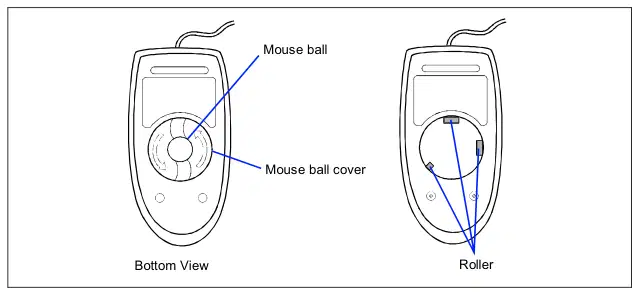
メンテナンス 7-5

ほこりのCD-ROMまたはダスト・プレキュメンテーショントレイは、デバイスが正しくデータを読み込めない原因となります。
定期的にトレイとCD-ROMをきれいにするために、以下の手順に従ってください:
7-6 メンテナンス

システム診断は、サーバー上で複数のテストを実行します。
サーバーに提供されているNEC ExpressBUILDERのシステム診断プログラムを使用して、サーバーを診断します。
システムの診断で以下の項目をテストします。
Δ CPUキャッシュメモリ
──システムとして使用されるハードディスクドライブ
メンテナンス 7-7・ ́s メモリ

サーバを診断する2つの方法があります。サーバー自体のローカルコンソール(キーボード)を使用し、シリアルポート(リモート・コンソール)を介して管理PCを使用するためです。
診断プログラムを開始するための手順は次のとおりです。
詳細は、第6章「NEC ExpressBUILDER」をご覧ください。
NEC ExpressBUILDERを使ってサーバを起動すると、以下のメニューが表示されます。

ローカルコンソールリモートコンソール
7-8メンテナンス

システム診断が約3分で始まり、完了します。
診断が完了すると、次の表示の画面が変更されます。
ウィンドウズのタイトル診断ツールのタイトルをテストして下さい
TeDoLi(Linux上でのTEST&Diagnosis) Ver001.00 (Build020901.1.1m)
Start10:06:58 終了 10:09:58 000:03:00 TestTime 000:0300:00 テストエンド : NormalEnd 03 Abnormalend 00 ForceEnd 00
MEM の記憶 16 カウント NormalEnd CACHE キャッシュ 49 カウント 通常終了 HDD 02:000 DK32DJ-36W 89カウント NormalEnd
[Enter] 詳細情報[ESC]エンドユーザーメニューに戻る
診断ツールのタイトル:この診断とバージョン情報の名前が表示されます。
試験結果:診断の開始時間、終了および進行状況を含む情報を表示し。
ガイド線: キーの説明を表示してウィンドウを移動します。
ウィンドウをテスト:カーソルを移動してプレス エントリー 診断の詳細を見るため。
システム診断中にエラーが検出された場合、赤色で「異常終了」の検査結果が表示されます。 カーソルを移動してプレス エントリー エラーが発生した診断。 エラーメッセージが表示され、サービス担当者に問い合わせてください。

TeDoLi(Linux上でのTEST&Diagnosis) Ver001.00 (Build020901.1.1m)
矢印キーで機能を選択し、Enter キーを押して下さい。
診断完了のスクリーンを示します。
接続されているすべてのデバイスの情報を表示します。
診断のログ情報とエラーメッセージが表示されます。 フロッピーディスクに保存できます。 ログ情報をフロッピーディスクに保存するには、フォーマットされたフロッピディスクをフロッパディスクドライブに差し込み、選択します .
ログを出力する場所を変更します。
Express Server を再起動します。
Express Server は、システムが再起動し、NEC EXPRESSBUILDER を起動します。
これにより、システム診断が完成します。
7-10 メンテナンス・エンドユーザメニュー

サーバを再配置または保存するために、以下の手順に従ってください。
サーバを安全に使用するために、以下の手順を実行します。 火災、人身傷害または財産の損傷を引き起こす恐れのある指示に従うこと 詳細は1〜3−8ページをご覧ください。
──サーバーを自分で持ち上げようとしない。
──サーバを指定した場所以外にインストールしないでください。
──インターフェイスケーブルを電源コードと接続/切断しないでください。
電源に接続されたサーバー。
──床の変動によりサーバが再配置・保存する必要がある場合
レイアウトは、サービス担当者に問い合わせるのが大きいほどです。
──貴重データをハードにバックアップコピーしてほしい
ディスクドライブ、もしあれば。
──ハードディスクドライブに衝撃を当てないようにして、再配置してください。
サーバが含まれている場合。
メンテナンス 7-11

(このページは意図的に空白のままです。)
7-12 メンテナンス

トラブルシューティング
サーバが想定通り動作しない場合は、障害を疑う前にこの章を読みます。

システム運用中のNEC ESMPROによる故障の発生を監視します。
特に、管理PC上でNEC ESMPROマネージャーに警告が報告されているかどうかに注意を払ってください。 NEC ESMPROマネージャーのオペレーションウィンドウ、データビューア、アラートビューアーに警告が報告されているかどうかを確認してください。


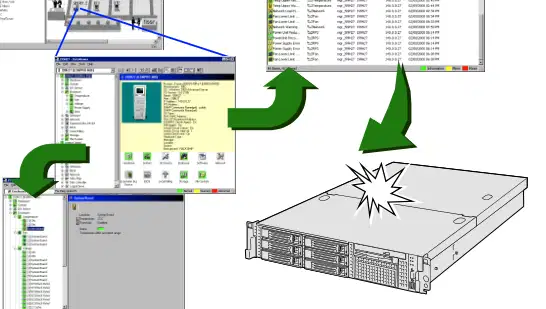
8-2トラブルシューティング・ 【事例】

サーバは、フロントパネルやハードディスクドライブ、電源のさまざまな色と表示パターンによってサーバーの状態を示すためにLEDが含まれています。
第2章 「ステータスインジケータ」は、LEDディスプレイとその意味と障害の発生時に取られたアクションをリストします。
トラブルシューティング 8-3

サーバにエラーが発生した場合、サーバーに接続された表示ユニットでエラーメッセージが表示されます。
サーバ上での電源は、自動診断プログラム、POST(自己テスト上のパワー)が自動的に始まります。 POST がエラーを検出すると、表示ユニットのエラーメッセージと測定が表示されます。
エラーをトラブルシューティングするために、下の表に従ってください。 しかし、ハードウェアの故障がない場合であっても、キーボードまたはマウスの使用はPOSTを原因とし、キーボードコントローラエラーと処理を停止します。
──サーバが稼働した後、すぐに
──システムがキーボードの指示に反応して再起動した後、すぐに起動します。
(同時キー入力) Ctrlキー + ツイート + 削除)
──OSの指示に反応してシステムが再起動した後、すぐに起動します。
── POSTの再起動後にハードウェア初期化中に
上記の理由により、POSTがハードウェアの故障を検知した場合、再度サーバーを再始動します。 同じエラーメッセージが再出現すると、ハードウェアのエラーがないと仮定できます。 サーバの正常な動作を確保するために、以下の制限に従うようにしてください。
──キーボードの入力や、メモリ数が現れる前にマウスを使うようにしないでください。
サーバの電源を追った画面です。
──SCSIの起動メッセージの前にキーボード入力やマウスを使用しないでください。
設定ユーティリティは、サーバーの再起動後に画面に表示されます。
8-4 トラブルシューティング

POST がエラーを検出すると、表示ユニット画面に誤りメッセージが表示されます。 次の表は、エラーメッセージと取るべきアクションをリストします。
エラーコード エラーメッセージ 推奨アクション
0200 故障固定ディスク。 サービスの担当者にお問い合わせください。 0210 スタックキー. キーボードを取り外して、もう一度接続します。 0213 キーボードロック - キースイッチを解除します。 キースイッチのロックを解除します。 ロックのリリースをスタイトにエラーが修正できない場合は、サービス担当者にお問い合わせください。 0220 モニタータイプはCMOS - SETUPを実行しません。
セットアップを開始します。 SETUP開始のにもかかわらず、エラーが修正できない場合は、サービス担当者にお問い合わせください。 0230 オフセットでシステムRAMが失敗しました。 0231 シャドウ・ラムがオフセットで失敗しました。 0232 アドレス行で失敗したRAMを拡張しました。
サービスの担当者にお問い合わせください。
0250 システム バッテリーはデッド - SETUPを交換して実行します。
バッテリー交換の担当者にお問い合わせください。 (コンピュータを再起動した後、SETUPを起動して再び設定を行います。)0251 System CMOSチェックサムの悪い - デフォルト設定が使用されます。
デフォルト値が設定されているだけ。 設定を再度提供するためにSETUPを始めて下さい。 エラーが修正できない場合は、サービス担当者にお問い合わせください。 0252 パスワードチェックサム悪い - パスワードをクリアしました。
パスワードが消去されました。 設定を再度提供するためにSETUPを始めて下さい。 0260 システムタイマーの間違い。 0270 リアルタイムクロックエラー。 0271 日付と時刻の設定をチェックします。
SETUPを起動して、日付と時刻を再度設定します。 同じエラーがリセットのにもかかわらず成功的に発生した場合は、サービス担当者にお問い合わせください。 02B0 ディスクレットドライブエラー。 SETUPを起動して、メインメニューの「Legacy Floppy A」を再び設定します。 同じエラーがリセットのにもかかわらず成功的に発生した場合は、サービス担当者にお問い合わせください。 02B2 ドライブを誤りにし、セットアップを実行します。 設定を再度提供するためにSETUPを始めて下さい。 エラーが修正できない場合は、サービス担当者にお問い合わせください。 02D0 システムキャッシュエラー - キャッシュ無効。 キャッシュは使用できません。 サービスの担当者にお問い合わせください。
トラブルシューティング 8-5

エラーコード エラーメッセージ 推奨アクション
02D1 システム メモリは CPU のキャッシュ限界を超過します。 02F4 EISA CMOS は書けません。 02F5 DMAテスト失敗。 02F6 ソフトウェア NMI 失敗しました。 02F7 フェイルセーフタイマー NMI 失敗しました。
サービスの担当者にお問い合わせください。
0B22 プロセッサーは、注文からインストールされます。 CPUを交換するためのメンテナンスの要求。 0B28 プロセッサー1で検出されるサポートされていないプロセッサ。 0B29 プロセッサー2で検出されるサポートされていないプロセッサ。
サーバが CPU をサポートしていることを確認してください。 不明な場合は、サービス担当者にご連絡いただきメンテナンスを依頼してください。
0B30 FAN1 警報は起こりました。 0B31 FAN2 警報は起こりました。 0B32 FAN3 警報は起こりました。 0B33 FAN4警報は起こりました。 0B34 FAN5警報は起こりました。 0B35 FAN6 警報は起こりました。 0B36 FAN7警報は起こりました。 0B37 FAN8警報は起こりました。
サービスの担当者に連絡して、ファンを交換してください。
0B5F エラーでプロセッサを使用するように強制的にCPU毎に誤差が検出されるため、システムは強制開始されます。 サービスの担当者にお問い合わせください。 0B60 DIMM グループ #1 が無効になっています。 0B61 DImm グループ #2 は、0B62 DIM グループ #3 を無効化しました
サービスの担当者にお問い合わせください。
0B70 温度センサーの読書の間に間違いは起こります。
サービスの担当者にお問い合わせください。
0B71 システム 範囲からの温度。 サービスの担当者に連絡して、ファンを交換してください。 0B74 電圧センサーの読書の間に間違いは起こりました。 0B75 範囲のシステム電圧。
サービスの担当者にお問い合わせください。
0B80 BMCの記憶テスト失敗しました。 0B81 BMC ファームウェアコードエリアCRCチェックが失敗しました。 0B82 BMCコアハードウェアの故障。 0B83 BMC 1BF または 0BF check が失敗しました。
電源を一度消し、再びサーバーを起動します。 エラーが修正できない場合は、サービス担当者にお問い合わせください。
0B8B BMC進捗確認タイムアウト 0B8C BMCコマンドアクセスが失敗しました。 0B8Dはコンソールをリダイレクトできません - BMC Busy - 0B 8E がコンソールを リダクションすることはできません - BCM Error -
電源を一度消し、再びサーバーを起動します。 エラーが修正できない場合は、サービス担当者にお問い合わせください。
8-6トラブルシューティング

エラーコード エラーメッセージ 推奨アクション
0B8Fはコンソール- BMC変数間違いをリダイレクトできません - 0B90 BMCのプラットホーム情報区域破損しました。 0B91 BMCの更新ファームウェア破損。
電源を一度消し、再びサーバーを起動します。 エラーが修正できない場合は、サービス担当者にお問い合わせください。
0B92 BMC FRUの内的使用区域は破損しました。 これは致命的なエラーではありません。 電源を一度消し、再びサーバーを再起動します。 エラーが修正できない場合は、サービス担当者にお問い合わせください。 0B93 BMC SDR リポジトリーが空です。 電源を一度消し、再びサーバーを再起動します。 エラーが修正できない場合は、サービス担当者にお問い合わせください。 0B94 IPMB 信号線は応答しません。 これは致命的なエラーではありません。 電源を一度消し、再びサーバーを再起動します。 エラーが修正できない場合は、サービス担当者にお問い合わせください。 0B95 BMC FRUデバイス障害。 これは致命的なエラーではありません。 電源を一度消し、再びサーバーを再起動します。 エラーが修正できない場合は、サービス担当者にお問い合わせください。 0B96 BMC SDR リポジトリの故障。 0B97 BMC SEL装置故障。 0B98 BMC RAMテストエラー。 0B99 BMC の脂肪質のハードウェア間違い。
電源を一度消し、再びサーバーを起動します。 エラーが修正できない場合は、サービス担当者にお問い合わせください。
0B9A 管理コントローラーは応答しません。 RMCファームウェアを更新します。 エラーが修正できない場合は、サービス担当者にお問い合わせください。 0B9B プライベートI2Cバスは対応しておりません。 0B9C BMC 内部例外。 0B9D BMC A/D タイムアウトエラー。 0B9E SDRリポジトリの破損。 0B9F セルコルプト。
電源を一度消し、再びサーバーを起動します。 エラーが修正できない場合は、サービス担当者にお問い合わせください。
0BB0 SMBIOS – エラーを読み取りSROMデータ. 0BB1 SMBIOS – データのチェックサムが悪い.
サービスの担当者にお問い合わせください。
DIMMグループ#1で検出された8100メモリエラー。 DIMM グループ #2 で検出された 8101 メモリエラー。 DIMM グループ #3 で検出された 8102 メモリエラー。
関連するグループでDIMMを交換するために、サービス担当者にお問い合わせください。
なしの拡張ROMは初期化されていない - PCI質量ストレージコントローラ(n:スロット番号)
BIOS SETUPユーティリティを使用して、オプションのデバイス拡張ROMを初期化を無効にします(第4章を参照してください)。 BMCのH/W構成は破損しています。 !! 設定ツールでBMC F/W構成を更新!! !! BMC設定マニュアルをご覧ください!!
NEC ExpressBUILDERを使用して、リモート管理カード(第6章参照)を設定してください。
トラブルシューティング 8-7

DIMM #3 DIMM #4
DIMM #5 DIMM #6
DIMM #7 DIMM #8

POST 中にエラーが発生した場合、サーバーのビープが発生した場合、エラーの種類を示します。
各番号は短いビープの数を表し、ハイフンは一時停止を示します。 例えば、ビープ間隔1-5-2-2は1の腹部、一時停止、2つのくさび、一晩、2つがねり、一時は3つ目の発疹を示している。
ビープコードの説明推奨アクション 1-2 オプションROM初期化エラー
1-3-1-1 DRAM テストエラー1をリフレッシュします。 DIMMが正しくインストールされているかどうかを確認してください。 2. . DIMMを一度削除し、正常に動作しているかどうか確認するために再インストールします。 3. . 失敗したDIMMまたはマザーボードを交換するために、あなたのサービス担当者に尋ねます。 1-3-1-3キーボードコントローラエラー1。 キーボードが適切に接続されているかどうかを確認します。 2. . マザーボードを交換します。 1-3-3-1 メモリまたは容量チェックエラー無し 1-3〜4-1 DRAMアドレスエラー 1-3-4-3 DRAMテスト 低バイトの誤差 1-4~1-1 DRAM テスト 高バイトの間違い
1-5-1-1 CPUの起動エラー1-5-2-1CPUは1〜4-4異常電圧を取付けませんでした
マザーボードを交換します。
8-9のトラブルシューティング

サーバが想定通り動作しなくなった場合、以下の手順で問題点を調べて修理依頼する前に指示に従ってください。
問題の解決後、サーバーが正常に動作しない場合は、オン画面メッセージに注意してください。
サーバーの電源が失敗する:
T サーバは電源をきちんと供給していますか?
→電源コードが電力出口(またはUPS)に接続されているかどうかを確認します。
サーバの電源仕様
→サーバーに電源コードを必ず使用してください。 電源コードをチェック
壊れた盾か曲げられたプラグのため。
→接続電源のパワーブレーカがオンになっていることを確認します。
→電源コードがUPSに差し込まれる場合は、必ずUPSを動力としていることを確認してください。
出力電力。 詳しくはUPSに付属のマニュアルをご覧ください。
サーバーへの電源は、サーバーのBIOSセットアップユーティリティを使用して接続されたUPSとリンクすることができます。
T 電源スイッチを押しましたか?
→サーバーの前面に電源をオンにするPOWERスイッチを押します(
パワーLEDライト)。
サーバーを電源遮断する失敗:
T 電源スイッチは有効ですか?
→サーバーを再起動し、BIOSセットアップユーティリティを起動します。
T セキュアモードでサーバーが稼働しているの?
→「POWER」スイッチは、セキュアモードで無効になっています。 (強制シャットダウンも
未使用) Secure Modeを解放するには、BIOS SETUPユーティリティで指定されたパスワードを入力します。
8-10 トラブルシューティング

ビープで画面表示が現れません。
→DIMMがマットコネクタに接続されているかどうかをしっかりとチェックします。
→ 特定の銀行に異なる仕様のDIMMがインストールされているかどうかを確認します。
DIMMの仕様については、第9章を参照してください。
→DIMMはペアと次の順序でポップにする必要があります。
#5 と #6, #3 と #2.
→DIMMの設置は、同じ速度でなければならず、すべて登録しなければなりません。
→ビープコードパターンのメモをつけ、テーブルに応じて適切なアクションを取る
"Beep Codes" に先ほど記載されている。
POST は完了できません:
T DIMMボードはインストールされていますか?
→操作には2台以上が必要です。
→DIMMはペアと次の順序でポップにする必要があります。
#5 と #6, #3 と #2.
→DIMMの設置は、同じ速度でなければならず、すべて登録しなければなりません。
T メモリサイズが大きいですか?
→メモリサイズが大きい場合は、メモリーチェックを数秒かかることがあります。 待望の待ち合わせ
しばらくお待ちください。
T キーボードやマウス操作をすぐに起動してから、
→キーボードやマウス操作をすぐに起動直後に実行すると、POST
キーボードのコントローラーエラーを誤って検知し、続行を停止する場合があります。 そのような場合は、サーバーをもう一度再起動します。 サーバを再起動すると、BIOS起動メッセージが表示されるまでキーボードやマウス操作を実行しないでください。
T サーバーには、適切なメモリボードやPCIデバイスが含まれているか?
→不正なデバイスでサーバーの操作は保証されません。
8-11・サーバのトラブルシューティング

内部または外部デバイス(もしくはそのような機器が動作しない)へのアクセスに失敗する:
T ケーブルは適切に接続されますか?
→インターフェイスケーブルと電源コードが適切に接続されていることを確認してください。 もりん
ケーブルが正しい順序で接続されていることを確かめて下さい。
T 電源オンオーダーは正しいですか?
→サーバーに外部機器が接続されているとき、外部電源をオンにします
デバイスは、最初にサーバーを処理します。
T 接続されたオプション機器用のドライバをインストールしましたか?
→一部のオプション機器は、特定のデバイスドライバが必要です。 マニュアルを参照
ドライバーをインストールするためのデバイスが付属しています。
TはBIOSの設定が正しいですか?
→PCIデバイスが接続されているとき、必ず PCIデバイスの設定をしてください。
サーバのBIOS SETUPユーティリティーで割込み、その他。 (PCIデバイスは、一般的に設定の変更を必要としませんが、特定の設定が必要です。 ボードに付属するマニュアルを参考にして、正しい設定をします。
→シリアルポートまたは並列ポートに接続された端末は、I/O ポートアドレスが必要
または操作モードの設定。 ボードに付属するマニュアルを参考にして、正しい設定をします。
電源スイッチと睡眠機能が無効になっています。
T セキュアモードのサーバーは?
→セキュアモードでは、電源スイッチとスリープ機能が無効になっています。 にほんご
Secure Mode を解放し、BIOS SETUPユーティリティで指定されたパスワードを入力します。
8-12 トラブルシューティング

キーボードまたはマウスが動作しない:
T ケーブルはきちんと接続されますか。
→このサーバーに付属のキーボード/マウスブランチケーブル(Yケーブル)を使用する必要があります。
提供されたケーブルがサーバーの後部に正しいコネクターに接続されていることを確かめて下さい。
→サーバーがいつ接続されているかキーボードまたはマウスは作動しません
電源(USBデバイスには適用されません)。 サーバの電源を最初に接続し、正しく接続します。
TはBIOSの設定が正しいですか?
→キーボードとマウスはBIOS SETUPユーティリティで無効にすることができます
サーバ。 BIOS SETUPユーティリティで設定を確認してください。
T サーバードライバはインストールされていますか?
→OSに付属するマニュアルを参照して、キーボードと
マウスドライバーを設置しています。 (OSとともにドライバをインストールします。) キーボードとマウスの設定を変更できる OS のものもあります。 キーボードとマウスの設定が正しいか確認するために、OSに付属しているマニュアルを参照してください。
T セキュアモードのサーバーは?
→セキュアモードではキーボードとマウスが無効になっています。 セキュアリリース
モード、BIOS SETUPユーティリティで指定されたパスワードを入力します。
トラブルシューティング 8-13

フロッピーディスクへのアクセス(読み込みまたは書き込み)が失敗します。
T フロッピーディスクドライブには、フロッピディスクが含まれているか?
→クリックするまで、フロッピーディスクドライブにフロッピディスクをインサートします。
T フロッピーディスクは書き込み保護されていますか?
→「Write-enabled」位置にフロッピーディスクの書き込み保護スイッチを配置します。
T フロッピーディスクはフォーマットされていますか?
→フォーマットされたフロッピー ディスクを使用して下さいまたはフロッピ・ディスクドライブのフロッパ ディスクをフォーマットして下さい。
フロッピーディスクをフォーマットするためのOSが付属していますマニュアルを参照してください。
TはBIOSの設定が正しいですか?
→ フロッピーディスクドライブは、サーバーのBIOS SETUPユーティリティで無効にすることができます。
BIOS SETUPユーティリティで設定を確認してください。
T セキュアモードのサーバーは?
→セキュアモードでは、フロッピーディスクへのアクセスを無効化できます。 リリースへ
Secure Mode は、BIOS SETUP ユーティリティで指定されたパスワードを入力します。
CD-ROM へのアクセスが失敗します。
CD-ROMドライブトレイにCD-ROMを適切に設定しますか?
→CD-ROMをしっかり確保するホルダーでトレイをご用意しました。 必ずその旨を確かめてください。
CD-ROMはホルダーに適切に配置されます。
T サーバにCD-ROMが適用されますか?
→Macintosh用のCD-ROMは使用できません。
T フレックスベイが正しくインストールされているか?
→フレックスベイをリインストール(第9章参照)
正しいCD-ROMを押下したが、次のようなメッセージが表示されます。
CD-ROM が入らない、もしくは間違ったCD-ROMを差し込みます。 正しいCD-ROMを必ず入力してください。 かえん
T CD-ROMの汚れや傷がついたデータ面はありますか?
→CD-ROMドライブからCD-Romを取り出し、汚れないか確認
負傷、リセットし、[OK]をクリックします。
8-14 トラブルシューティング

ハードディスクドライブにアクセスできない: (ディスク配列コントローラー付属のドキュメントを参照)
T サーバーにハードディスクドライブはありますか?
→NECが認めていない端末の動作は保証しておりません。
T ハードディスクドライブは正しくインストールされていますか?
→ハンドルのレバーでハードディスクドライブをロックするようにしてください。 ハードディスク
完全にインストールされていない場合、ドライブは内部コネクタに接続されません(第9章を参照してください)。
SCSIデバイス(内部または外部)にアクセスできない:
T SCSI デバイスはサーバーに適用されるか?
→NECが認めていないSCSI機器の動作は保証しておりません。
T SCSIデバイスは適切に設定されていますか?
→サーバーが外部SCSIデバイスを接続しているとき、ハードディスクドライブの設定
SCSI ID やメンタネーターなど、 SCSIデバイス付属のマニュアルを参考にしてください。
T SCSI コントローラー(オプションのコントローラを含む)は適切に設定されていますか?
→SCSI BIOSセットアップユーティリティを使用して、SCSIデバイスの適切な構成
マザーボードのSCSIコネクタに接続 サーバにインストールされたSCSIコントローラーとSCSIデバイスが接続されているとき、適切な設定のためにオプションのSCSI BIOSセットアップユーティリティを使用します。 詳細は、オプションのSCSIコントローラー付属マニュアルをご覧ください。
トラブルシューティング 8-15

サーバはネットワーク上で見つかりません。
T LANケーブルは接続できますか?
→LANケーブルをサーバーの後部にネットワークポートに接続しておいてください。
また、LANケーブルがネットワークインターフェース規格に準拠していることも確認します。
TはBIOSの設定が正しいですか?
→内部LANコントローラーはBIOS SETUPユーティリティで無効にすることができます
サーバ。 BIOS SETUPユーティリティで設定を確認してください。
[詳細] - [PCI 設定] -[オンボードNIC] - 【エンブデッドニ(デュアルギビット)】>
T プロトコルとサービスが既に設定されているか?
→サーバーのネットワークドライバを実装します。 プロトコルが必ず確認できる
TCP/IP やサービスなど、適切に指定します。
T 転送速度は正しいですか?
→コントロールパネルのネットワークプロパティダイアログボックスを開き、「リンク速度」を指定します
HUB で指定された値と同じ値の複素値。
スタンバイ状態からLANをオンにしても起動しません。
T ハブは自動交渉にセットされますか。 または、自動交渉/optimumに置かれるクライアントです
→ ハブとクライアントの両方の場合、Wake on LANはスタンバイ状態から始まらない
1000Mbpsに速度が固定されます。
8-16 トラブルシューティング・速度?

Windows Server 2003 x64 Editions をインストールする際に、イベントログが以下のように登録される場合があります。
説明: アプリケーション固有の権限設定は、CLSID {555F3418-D99E - 4E51-800A-6E89CFD8B1D7}とユーザー{NT AUTHORITY\LOCAL SERVICE} SID {S-1-5-19}へのCOMサーバーアプリケーションのためのローカルアクティベーション許可を付与しません。
コンポーネントサービス管理ツールを使用して、このセキュリティ権限を変更できます。
→システム動作では問題ありません。
Windows Server 2003 x64 Editions をインストールする際に、イベントログが以下のように登録される場合があります。
説明: IMAP4Svcサービスからトランザクション応答を待ち時間アウト(ミリ秒)。
→本イベントがシステムを再起動して登録されていない場合、問題ありません。
システムを作動させて下さい。
8-17・カテゴリエラー・イベントID 10016のトラブルシューティング

Windows Server 2003 R2 を操作するときに、イベントログが以下のように登録されるケースもあります。
デバイス。 ドライバーは、タイプ38レコードのSMBIOSを検索することでIPMI BMCの存在感を検知しようとしました。 しかし、レコードが見つかりませんでしたか、デバイスドライバのバージョンとレコードが互換性がありません。 SMBIOS Type 38 レコードが検出された場合、イベントのダンプデータフィールドには記録のバイナリ表現が含まれています。
→ Windows Server 2003 が提供する「ハードウェア管理」を使う場合
上記イベントログのR2が登録されます。
詳細は、次のサイトにあるWindows Server 2003 R2でバンドルされた「ハードウェア管理機能の解析」を参照してください。
【NEC Express5800 Webサイト】
http://www.nec.co.jp/express/download/W2K3 R2
8-18 トラブルシューティング

正しくオペレーティング システムを取付けません。
T オペレーティングシステムをインストールする際にメモを確認しましたか?
→第6章を参照してください。
Windows 2000 のインストール中に、イベントビューアのシステムログに次の警告が登録されます。
デバイス上で検出されたエラー\Device\CdRom0は、 paging操作中に発生します。
→この問題に問題はありません。
OSを起動できません。
T フロッピーディスクドライブにフロッピディスクはありますか?
→フロッピーディスクを取り出し、サーバーを再起動します。
T CD-ROMドライブのNEC ExpressBUILDER CD-Romは?
→NEC ExpressBUILDER CD-ROM を取り出し、サーバーの再起動を行います。
T OSが壊れているか?
→回復プロセスを使用してシステムを回復します。 (Windows 2000の回復を参照してください。)
こちらの章でシステムが紹介されています。
Windows 2000 にすべてのログが含まれている場合、次のエラーログ:
説明(D) このマルチプロセッサーシステム内のCPUは、同じリビジョンレベルではありません。 オペレーティングシステムがシステム内で最も有効なプロセッサの機能に制限するすべてのプロセッサを使用するには. このシステムに問題が発生した場合は、CPU製造に連絡してプロセッサのこのミックスがサポートされているかどうかを確認します。
T CPUが拡張されましたか?
→プロセッサの異なるリビジョン(ステップ)がインストールされている場合
マルチプロセッサーシステム、Windowsはすべての起動情報をログに記録します。 このメッセージが記録されている場合は、操作に問題はありません。
OS は、不安定な操作を提示します。
T システムを更新しましたか?
→OSのインストール後にネットワークドライブをインストールしても、不安定な原因となる
操作。 NEC ExpressBUILDER CD-ROMをご使用いただき、システムの更新を行います。 (第6章参照)
トラブルシューティング 8-19

システムが自動的に再起動するために調整されるシステムが停止エラーが発生した場合、システムは自動で再始動しません。
→システムが自動的に再起動しない場合は、手動で起動します。
システムが自動的に再起動するために調整されていないにもかかわらず、システムは自動的に停止エラーが発生した場合にシステムを再起動します。
→この問題に問題はありません。
システムイベントログをチェックして、STOPエラーが発生したことを確認します。
青い画面で電源OFFをオンにすることはできません。
→青画面で電源を切る場合は強制シャットダウンを実行します
(強制シャットダウン:4秒間POWERスイッチを押し続けます) 3秒未満のスイッチを押すと電源がオフになります。
8-20 トラブルシューティング

NEC ExpressBUILDER CD-ROMからサーバーが起動されていない場合は、次の手順を確認してください。
T NEC ExpressBUILDERをPOST中に設定してサーバーを再始動させたいですか?
→PST中にNEC ExpressBUILDERを設定しないようにして再起動すると、
サーバ、エラーメッセージが表示されるか、OSは起動します。
TはBIOSの設定が正しいですか?
→ブートデバイス注文は、サーバーのBIOS SETUPユーティリティで指定できます。
BIOS SETUPユーティリティを使用して、起動デバイスを最初にCD-ROMドライブからブートする。
T エラーメッセージが現れますか?
→NEC ExpressBUILDERが進行中、エラーが発生した場合は
以下に示すメッセージが表示されます。 このメッセージが表示された後、エラーを確認し、下の表に示されているメッセージをに従って適切な是正措置をとります。
メッセージ原因と救済 こちらの機械はサポートしておりません。 このサーバではNEC ExpressBUILDERバージョンは設計しておりません。 NEC ExpressBUILDERをサーバ上で実行します。 NvRAMアクセスエラー 非揮発性メモリ(NvRAM)へのアクセスは許容できません。 ハードディスクアクセスエラー ハードディスクドライブが接続されていないか、失敗します。 ハードディスクドライブが正しく接続されているかどうかを確認します。 ベースボードにシステム固有の情報は存在しません。 オフラインメンテナンスユーティリティの[システム情報管理]を利用することで、バックアップデータを復元したりデータを書き込むかをしてください。 権限のある担当者のみがこの操作を行う許可されています。
マザーボードの交換等ではシステム固有の情報は取得できません。
トラブルシューティング 8-21

エクスプレスセットアップは使用できません
→Expressのセットアップはマイクロソフト・ウインドウズ サーバー2003年の取付けを支えません
x64 版。 再設定を行う場合は、Appendix D を見て「手動セットアップ」を実行します。
指定したパーティションサイズよりも小さい容量を持つハードディスクドライブにExpress Setupをインストールしようとすると、次のメッセージが表示されます。
指定されたパーティションサイズは、ハードディスクの容量を超えています。 セットアップは、ハードディスク上で予約できる最大サイズのパーティションを作成しました。 セットアップはプロセスを続行します。 かえん
→異常な状態ではありません。 プレス エントリー インストールを継続する。
CD-ROM からファイルをコピーしたり、CD-ROMをチェックするときに正しく表示できません。
→プレス R. . プレスしてもメッセージが再び現れた場合 R, Expressを再起動します
最初からセットアップ。 インストールの再起動後に同じ結果が発生した場合は、メンテナンスサービス会社に連絡し、CD-ROMドライブをチェックするように依頼してください。
設定を終了したエクスプレスの設定と、セットアップ情報を入力するよう依頼します。
→設定情報に誤りがいくつかあります。
正しい値を入力する指示に従ってください。 インストールをキャンセルする必要はありません。 Windows 2000では、プレスをお願いする場合があります。 エントリー セットアップの最後の再起動後再び。
[完了] 画面に[コンピュータのロール]が表示されます。
→[完了]をクリックすると、設定はExpress Setupのデフォルト値を選択します。
プロセスを継続する後仕様のため。
ネットワークプロトコルの仕様:TCP/IP[DHCP 指定された] サービス : Microsoft ネットワークファイルとプリンターを共有するを選択します。 クライアント:Microsoftネットワークのクライアント。 コンポーネント:SNMP、IIS(Windows Server 2003を除く) アプリケーション : NEC ESMPRO Agent Power Console Plus (システムにN8103-80/81 RAID コント ローラーがインストールされている場合) MegaRAID Storage Manager (システム内に N8103-91 RAID コントローラーをインストールしている場合) Adaptec Storage Manager(HostRAID を使用する場合)
8-22 トラブルシューティング・

システムの動作中にイベントログに次のエラーが含まれている:
イベントID:16 ソース: iANSMiniport タイプ: Error カテゴリ: None 説明: Team #0:最後のアダプターはリンクを紛失しました。
ネットワーク接続が失われました。
→上記エラーは、チーム指定時にイベントログに含まれている場合
LANドライバーは、きちんと動作させることができます。
[完了] は、[コンピューターのロール]画面に表示されません。
→既に作成済みの設定ファイルがすでに作成された場合は、[完了] が表示されません。
ロードされる。
→[完了] は、最初に [コンピューターのロール]画面に入ったときのみ表示されます。
[コンピューターのロール]画面から次の画面に移動すると、[完了]が[戻る]に戻って[コンピュータのロール」画面に戻す場合でも表示されます。
[新規/既存の RAID 設定]で、[既存配列を使用する]を選択しますが、ディスクの領域全体に OS をインストールします。
→ パーティションよりも他の仕切りが再使用(メンテナンスエリアを除く)ですか?
再使用するもの以外のパーティションが存在しない場合、セットアップはディスクの領域全体をWindows 2000をインストールします。
ドメインへの参加を指すが、ワークグループとしてシステムをインストールしている。
→インストール中にドメインに参加できなかった場合、インストールします
ワークグループとしてのシステム ドメインへの参加を規定するコントロールパネルで[システム]を開きます。
パーティションサイズとして大きな値を指定しますが、Windows 2000の起動時にシステム分割は4095MBで作成されます。
→実際のエリアよりも大きい値で指定された[パーティションサイズ]は? ご希望の方
ハードディスクドライブ(メンテナンスエリアを除く)のすべての領域で1つのパーティションを作成して、OSをインストールし、[すべての面積]を指定します。
→
パーティションサイズ200GB以上指定できますか? パーティションサイズは200GB未満の指定を必ず行ってください。
トラブルシューティング 8-23

Windows 2000は指定値からの異なった表示決断と始まりました。
→指定表示解像度が使えない場合は、システムが一番近い
ドライバーのデフォルト値または値。
誤った製品ID/CDキーを入力してください。
→製品ID/CDキーを入力した場合は、Express Setupが起動します。
しかし、設定は停止し、正しい値を再入力するように要求します。 また、このケースでは、Express Setup で完了したGUI設定を再起動すると入力リクエストが発生します。 これらの2入力が正しく行われる場合、Windows 2000の設定に問題はありません。
ネットワークアダプタの詳細を指定できません。
→Express セットアップでは、ネットワークアダプタの詳細は指定できません。 それらを指定する
Windows 2000 を始めてからコントロール パネル。
Windows 2000はExpressの組み立ての間に指定されていないネットワーク アダプターから始まります
→Windows 2000 は、既定値として指定された認識ネットワークアダプタをインストールします。
仕様を変更したい場合、Windows 2000を起動した後にコントロールパネルから行うことができます。 また、Express セットアップ中に指定されているネットワークアダプタは接続されていないのでプロトコルのみがインストールされます。
複数のネットワークアダプタと各アダプターの異なるプロトコルが接続されています。ただし、どちらのアダプタですべてのプロトコルを指定しています。
→デザインです。 インストールしたプロトコルが全て使用できるように、各アダプタを指定します。
Express セットアップ中に指定できない値は、デフォルト値ですべて指定されます。
2つ以上のネットワークアダプタが指定されている場合は、TCP/IPプロトコルの詳細な仕様はすべてDHCPを使用するように設定されています。
→ネットワークアダプタを2つ以上指定する場合、詳細仕様
プロトコルはデフォルト値で設定できます。 コントロールパネルから詳細を再指定します。
ネットワークアダプタが2つ以上接続されているわけではありません。ただし、プロトコルの詳細な仕様はデフォルトで設定されています(例: TCP/IP で指定する IPアドレスが、DHCP を指定している
→2つのプロトコル以上の指定はありますか?
この場合、ネットワークアダプタを2つ以上接続する状況は同じになりますので、プロトコルの詳細な仕様はすべてデフォルトで設定されています。 OS を起動した後にコントロールパネルから詳細を再指定します。
8-24 トラブルシューティング

画面に次のメッセージが表示され、Express Setupが実行中は設定を中断します。
悪いコマンドやファイル名の不十分なディスクスペース
→以下の手順をフォローし、SCSIのBIOS設定を確認してください
コントローラー。 利用者ガイドに記載されていないSCSIコントローラーの手順については、管理者と同行して「Int13 Extensions」の設定を確認してください。
設定は、Express Setup中に「作業パーティションの作成」プロセスで中断されます。
T ハードディスクドライブをOSがインストールされていないか接続しましたか?
→OSがインストールされていないハードディスクドライブを取り外し、実行
エクスプレスセットアップ。
マスターコントロールメニューは、次のようになります。
T お使いのシステム Windows NT 4.0以降,Windows 95以上ですか?
→メニューはWindows NT 4.0(以降)またはWindows 95(もしくは後続)でのみ実行できます。
あと。
T は シフト プレス?
→CD-ROMの設定 シフト プレスダウンは、オートラン機能のキャンセルを解除します。
T 適切な状態のシステムですか?
→システムレジストリの設定やタイミングによってはメニューが表示されない場合があります。
CD-ROM の設定 そのような場合は、エクスプローラを起動し、CD-ROMで\MC\1ST.EXEを実行します。
トラブルシューティング 8-25

設定ディスクセット作成ウィンドウのビットマップは、セットアップ情報の設定時に正しく表示されない。 (トレキングコマンドが使用される場合)
→表示設定で256色未満の指定色の数がない場合、ビットマップ
正しく表示されないが、設定情報は正常に表示できます。
ポイントのトンネリングプロトコルへのポイントは設定できません。
→現在ではプロトコルはサポートされていません。 インストール後、プロトコルを
コントロール パネル。 この場合、再起動は必要ありません。
ネットワークアダプタの詳細は設定できません。
→構成ディスクレット作成者はネットワークアダプタの詳細を設定できません。 スタート
Windows 2000/Windows Server 2003 は、コントロールパネルで詳細を設定しました。
セットアップ情報の設定中に1つ以上のネットワークボードを接続しますが、各ネットワークではTCP/IPは設定できません。
→DHCP設定時のインストール手順を実行します。 一時的なIPを作成する
設定は、DHCPの設定中にインストール手順を実行し、コントロールパネルで再びTCP/IPを設定します。
ディスク配列のコントローラーがこのシステムで発生したトラブルについては、マニュアルを参照してください。
8-26 トラブルシューティング

サーバ上で発生した様々なイベントのログを収集する方法について説明しています。

[アプリケーションログ] では、実行中のアプリケーションの関連イベントがアーカイブされます。 [セキュリティログ] では、セキュリティーに関連するイベントがアーカイブされます。 [システムログ] では、Windows 2000 システムを構成する項目で発生したイベントがアーカイブされます。
詳細は、Windows 2000オンラインヘルプを参照してください。
トラブルシューティング 8-27

ハードウェア構成や内部仕様に関する情報を収集する方法について説明しています。
情報を収集するために「診断プログラム」を利用します。
Windowsオンラインヘルプを参照してください。
[コントロールパネル] ダイアログ ボックスが表示されます。
[コンピュータ管理] ダイアログ ボックスが表示されます。
8-28 トラブルシューティング・

博士. ワトソンは、アプリケーションエラーに関連する診断情報を収集します。 保存する場所は、お好みの方法で指定できます。 詳細は第5章を参照してください。
エラーが発生した場合は、ダンプファイルが保存され必要な情報を取得する必要があります。
ダンプをDATに保存すると、ラベルに「NTBackup」または「ARCServe」として保存されていることを書いてください。 診断情報を好きな場所を指定できます。 詳細は「メモリーダンプの特定(詳細については、第5章を参照)」をご覧ください。
──ダンプする前に、サービス担当者に相談してください。
メモリ。 サーバが正常に動作している間、メモリをダンプするとシステム操作に影響を及ぼす可能性があります。
──エラーによるシステム再起動はメッセージを表示させる
不十分な仮想メモリを示す。 メッセージを無視して、続行します。 システムを再起動すると、不適切なデータをダンプする可能性があります。
DUMPスイッチでダンプするメモリは、サーバーが再起動しなくなることがあります。 そのような場合は、サーバーをシャットダウンさせるように強制的にする必要があります。 この強制シャットダウンは、BIOSセットアップユーティリティのセキュリティメニューで「電源スイッチ禁止」を選択した場合に、「有効」が利用できない場合は、SETUPでは使用できません。この設定によりPOWER切り替え操作を無効にします。
強制シャットダウンを有効にし、サーバーの再起動を有効にするには、以下の手順に従ってください。
トラブルシューティング 8-29

DUMPスイッチを押して、エラーが発生した場合にダンプファイルを保存します。 メタルピン(ストレートの大きな紙クリップが代替品になります)をスイッチ穴にインサートし、DUMPスイッチを押します。

DUMPスイッチを押すと、指定したディレクトリにダンプファイルを保存します。 (CPUが停止したときには、メモリーダンプはできません。)
8-30 トラブルシューティング

OSを実行するために必要なファイルが破損している場合は、以下の手順を使用してシステムを回復します。
──システム回復後、章の「システムをアップデートする」を参照してください。
5 システムをアップデートすることを確認してください。 また、Windows 2000ではシステム更新後にすべてのドライバを更新する必要があります。 詳細は、第5章の「デバイスドライバのインストールと設定」を参照してください。
──Windows 2000の対応については、「インストールと設定装置」を参照してください。
ドライバーズと「システムの更新」の第5章で、ドライバやシステムを両方更新することを確認してください。
──ハードディスクドライブが認識できない場合は、回復できない
システム。
手順に従って、ディスク内の情報を使用してください。, システム回復ディスクではなく, システムを回復します.
起動可能なオペレーティング システムがハードディスクドライブに取付けられた後、出版物 エントリー 画面上部に「CDから起動するキーを押します...」というメッセージが表示されています。
ハードディスクドライブに起動可能なオペレーティングシステムが存在しない場合、このステップは不要です。
Windows 2000 セットアップ画面が表示されます。
画面が表示されていない場合、 エントリー 正しく押されていなかった。
システムの電源を再び回した後に始まります。
──「設定は、コンピュータのハードウェア構成を調べる...」が表示される。
──青色の背景の画面が表示されます。
トラブルシューティング 8-31

セットアップは、システムにインストールされている複数のマスストレージデバイスの種類を判断できません。または、手動でアダプターを指定するために選択しました。 現在、以下の量産ストレージ機器のサポートを差し込みます。
下記メッセージが表示されます。
ラベル付きディスクメーカーのハードウェアサポートディスクを必ず入力してください。
ドライブA:*準備ができたときの入力を押して下さい。
大量保存装置のリストが表示されます。
SCSIモデル: [Adaptec Ultra320 SCSI カード (Win2000)] を選択し、プレス エントリー.
それから、それはプロシージャ5のスクリーンに返します。
– Windows 2000/XP/2003 のための Adaptec HostRAID U320 の運転者Ver 1.02
(SCSI HostRAIDをインストールした場合)
– MegaRAID SCSI 320-1 コント ローラードライバー(N8103-80Fボードがインストールされている場合)
– MegaRAID SCSI 320-2コントローラードライバー(N8103-81Fボードがインストールされている場合)
– 32bit Windows 2000/XP/2003 用の Adaptec I2O RAID ドライバーディスク
(N8103-86ボードが設置されている場合)
[マニュアルの回復] (プレス) M)
高レベルなユーザーやシステム管理者がなければ、このオプションを選択しないでください。 このオプションを使用する場合は、システムファイルの問題、パーティションブートセクタ、およびスタートアップ環境を回復できます。
[クイックリカバリ] (プレス) F)
このオプションは、非常に使いやすくて、手順中に何かを行う必要はありません。 このオプションを選択した場合、システムリカバリディスクプログラムがシステムのファイルに関する問題の回復を開始します。, システムディスクのパーティションブートセクタ, スタートアップ環境 (複数のオペレーティングシステムをインストールしている場合).
8-32 トラブルシューティング

回復手順が始まります。
回復中、不足しているファイルと破損したファイルはC:\ I386フォルダのハードディスクドライブまたはシステムルートでファイルを修復する。 これらは、すべての設定でセットアップ後に構成の変更を反映していないファイルを置き換えます。
手順中にトラブルが検出されるファイル名のメモをとれば、システムがどのように破損しているか診断するのに便利です。
コンピュータが正常に再起動されている場合、置換されたファイルがハードディスクドライブに正しくコピーされていることを確認できます。
トラブルシューティング 8-33

オフラインメンテナンスユーティリティは、OS独立保守プログラムです。 OS依存型NEC ESMPROを起動できない場合は、オフラインメンテナンスユーティリティを使用できます。
◯オフラインメンテナンスユーティリティは、お客様のサービスの使用を目的とする
代表者。 NEC ExpressBUILDER CD-ROMとオフラインメンテナンスユーティリティブート可能なFDは、ユーティリティの動作を説明するファイルが含まれていますが、自分でユーティリティを使用するつもりはありません。 サービスの担当者に連絡し、指示に従ってください。
◯オフラインメンテナンスユーティリティを起動すると、アクセスが無効になります。
クライアントをサーバーに。
8-34 トラブルシューティング

オフラインメンテナンスユーティリティは、次の方法で開始することができます。
CD-ROMから
CD-ROMドライブにNEC ExpressBUILDER CD-Romを設定し、システムを再起動します。
画面にメニューが表示された後、"ツール" - "オフラインメンテナンスユーティリティ".
CD-ROMからオフラインメンテナンスユーティリティプログラムが始まります。
──フロッピーディスクから
オフラインメンテナンスユーティリティのブート可能なFDをフロッピーディスクドライブにセットし、システムを再起動します。
オフラインメンテナンスユーティリティプログラムが起動ディスクから始まります。
オフラインメンテナンスユーティリティのブート可能なFDは、NEC ExpressBUILDERで「ツール」 - 「サポート FDを作成する」を選択することで作成されます。
Δ手動開始(押すことによって) F4)
オフラインメンテナンスユーティリティがインストールされている場合は、プレス F4 サーバの起動画面がスクリーン上に表示されている間。 オフラインメンテナンスユーティリティは、ハードディスクドライブから始まります。
トラブルシューティング 8-35

オフラインメンテナンスユーティリティは、次の機能を提供します。 (オフラインメンテナンスユーティリティを開始した方法により、対応可能な機能が異なります。)
└ IPMI情報ビューア
システムイベントログ(SEL)、センサーデータレコード(SDR)、フィールド置換ユニット(FRU)を閲覧し、バックアップコピーを作成する機能を提供します。
この機能を使用すると、システムエラーやイベントが見つかったり、メンテナンス部分を判断できます。
♣ BIOSセットアップビューア
SETUPユーティリティで定義された現在の設定データをテキストファイルにエクスポートする機能を提供します。
├ システム情報ビューア
プロセッサとBIOSの情報を閲覧し、テキストファイルにエクスポートする機能を提供します。
├ システム情報管理
データのバックアップコピーを作成する機能を提供します。
バックアップデータがなければ、システム固有の情報や設定は復元できません。
権限のある担当者だけがバックアップデータを復元することができます。
──ユーティリティの開始
NECエクスプレスブリーダーでは、メンテナンスパーティションにインストールされている以下のユーティリティーを開始できます。
– メンテナンスのパーティション更新
この機能は機械のLEDかブザーが付いている機械を区別できます。 ラックの多くの機械間で機械を区別しなければならない場合これは便利です。

OS を起動する前にサーバーが停止する場合、押して保持します。 Ctrlキー とりあえず ツイート プレス 削除. . サーバを再起動します。
トラブルシューティング 8-37

OSコマンドがサーバーをシャットダウンしないと、POWERスイッチはサーバをオフにするか、リセットしても動作しません。
サーバ上で電源スイッチを4秒以上押し続ける パワーは強制的にオフです。 電源をもう一度オンにするには、電力(強制シャットダウン)をオフにした後で約10秒待ってください。

8-38 トラブルシューティング

サーバのアップグレード
この章では、サーバーで利用可能な内部オプションデバイス、インストール手順やそのようなオプションの機器を削除し、それらを使用してメモについて説明します。
── この章で説明するオプションのデバイスをインストールするか、
ユーザが削除する。 ただし、NECは利用者がインストールしたサーバのオプション機器やサーバーまたは機能障害に損害を与える責任を負わないものとします。 NECは、サービス担当者にオプションのデバイスをインストールまたは削除することを推奨します。
──オプションのデバイスやケーブルのみを認証して使用してください。
ネクタイ 故障、障害、またはそのようなデバイスやケーブルをインストールした結果の破損によるサーバーの修理は請求されます。
──ハードウェアの設定に変更があった場合は、
システムを更新する(詳細は第5章を参照)。

9-2 サーバをアップグレード
以下のノートを観察して、オプションのデバイスを安全におよび適切にインストールまたは削除します。
サーバを安全に使用するために、以下の手順を実行します。 これらの指示に従うことの失敗は死か深刻な人身傷害をもたらすかもしれません。 詳細は1〜3−8ページをご覧ください。
──サーバを分解、修理、変更しないでください。
CD-ROMドライブに見えません。
──リチウム電池を取除かないでください。
──サーバで作業する前に電源プラグを切断します。
サーバを安全に使用するために、以下の手順を実行します。 火災、人身傷害または財産の損傷を引き起こす恐れのある指示に従うこと 詳細は1〜3−8ページをご覧ください。
──サーバーを1人でしか持ち上げない。
──ボードのインストールを必ず完了して下さい。
──カバーを外したままラックにサーバーを設置しないでください。
──ラックの途中にサーバをインストールしないでください。
──指を機械成分でピンチしないでください。
──極端な温度条件での設置は避けてください。

サーバをアップグレード 9-3
静電気に敏感な電子コンポーネントがサーバーにあります。 任意のデバイスをインストールまたは削除するとき、静電気によって引き起こされる障害を避けます。
──腕ベルトや帯電防止手袋を着用してください。
腕元に手首ストラップを着用してください。 リストストラップがない場合は、コンポーネントに触れて静電気を排出する前にキャビネットの無塗装金属部分にタッチしてください。
静電気を排出するために部品と働いたとき金属部分に規則的に触れて下さい。
──適切な作業スペースを選択します。
– 静電・コンクリートの床のサーバーと働かせて下さい。
– 静電気が生成される可能性が高いカーペットのサーバーで動作する場合、事前に帯電防止措置を必ず受けてください。
──ワークテーブルを使う。
サーバを帯電防止マットに置き、操作を行います。
– ウールや合成布を着用して、サーバーで作業しないでください。
– アンチスタティックシューズを着用して、サーバーと連携します。
– サーバーで作業する前に、あらゆる宝石(リング、ブレスレット、または腕時計)を脱いでください。
◯部品取扱い
– 実際にサーバーにインストールするまで、静電防止袋内のコンポーネントを保管してください。
– 端末や部品に触れないように、その端でコンポーネントを保持します。
– 任意のコンポーネントを保存または持ち運びするには、帯電防止袋に入れます。
布

9-4 サーバをアップグレード
コンポーネントのインストールまたは削除の準備のために、以下の手順に従ってください。
フィリップススクリュードライバーとフラットヘッドのネジ込み機を用意して、コンポーネントをインストールまたは削除します。

サーバー9-5をアップグレード
追加オプションをインストールした後、次の項目を確認します。
──削除されたコンポーネントをそのままインストールする
コンポーネントとケーブルをインストールします。, オプションの追加のために削除され、切断された. コンポーネントがインストールされていないか、ケーブルを切断しないと組み立てるとサーバーは故障します。
──サーバーにネジなどの部品が残っていないことの確認
特に、サーバにネジなどの導電部品が残っていないことを確認してください。 マザーボードまたはケーブルターミナルの導電部で電源をオンにすると、サーバーが故障する原因になります。
──サーバーの冷却効果の確認
通気孔が内部に接続されたケーブルで覆われていないことを確認してください。 不十分な冷却効果により、内部温度が上昇し、サーバーを故障に陥ります。
├ ツールで動作確認
一部の追加デバイスでは、診断ユーティリティまたはBIOS SETUPユーティリティが正しくインストールされているかどうかを確認する必要があります。 詳細は、対象デバイスを別途インストールするための手順を参照してください。

9-6 サーバのアップグレード
サーバから以下の手順でコンポーネントをインストールまたは削除します。
サーバーには、サーバーの前面にあるディスクベイにSCA2インターフェイス(Ultra 320 SCSI)をハードディスクドライブをインストールする6つのデバイスベイスロットがあります。
──NECが承認されていないハードディスクドライブは使用しないでください。
サードパーティ製のハードディスクドライブをインストールすると、サーバーの故障やディスクドライブが生じる可能性があります。 次のモデルのハードディスクドライブを購入します。 – N8150-163F (73.2 GB, 10,000 rpm, Ultra 320) – N8150-171F (146 GB, 10,000 rpm, Ultra 320) – N8150-192 (300 GB, 10,000 rpm, Ultra 320) – N8150-165F (36.3 GB, 15,000 rpm, Ultra 320) – N8150-172F (73.2 GB, 15,000 rpm, Ultra 320) – N8150-193 (146 GB, 15,000 rpm, Ultra 320) – N8150-199 (36.3 GB, 15,000 rpm, SAS) – N8150-200 (73.2 GB, 15,000 rpm, SAS) – N8150-201 (146 GB, 15,000 rpm, SAS)
──配列の設定を行うには、 RAID0, RAID1, RA ID5 を以下のように指定します。
RAID レベル。
──最大6台のハードディスクドライブを標準モードでインストールできます。 場合
フレックスベイを使用して、最大7台のハードディスクドライブをインストールできます。

サーバのアップグレード 9-7
ハードディスクドライブベイには最大6台のディスクドライブが含まれている場合があります。 SCSI ID または SAS ポート番号は、以下のようにハードディスクドライブに工場出荷時に割り当てられます。
SCSI ID 0 SAS ポート0
SCSI ID 3 SAS ポート3
SCSI ID 1 SAS ポート1
SCSI ID2 SASポート 2
SCSI ID 5 SASポート5
SCSI ID 4 SAS ポート4
ハードディスクドライブベイは、サーバーが出荷されるとマザーボード上のSCSIコネクタに接続されます。 ハードディスクドライブをディスク配列の設定で使用するには、SCSI BIOSユーティリティ(第4章参照)を実行します。 任意 RAID コント ローラーがあれば、サーバーにインストールし、マザーボードのコネクターからRAIDコント コネクタへケーブルを再接続します。 ケーブル再接続については、「ディスク配列コントローラー」を参照してください。
SCSI ID0 または SAS Port 0 で定義されたものを除き、ダミーブロックはハードディスクドライブベイにインストールされます。 dummyブロックの目的は、サーバー内の冷却効果を高めることです。 ハードディスクドライブを含まないスロットにダミーブロックをインストールします。

9-8 サーバをアップグレード
ハードディスクドライブをインストールするには、次の手順を実行します。 この手順は、すべてのハードディスクドライブベイに適用されます。
サーバは6つのスロットを持っています。 SCSI ID または SAS ポート番号の昇順にハードディスクドライブをインストールします。 SCSI ID または SAS ポート番号をスロットに割り当てるすべての決定されます。
SCSI ID0 または SAS Port 0 以外のハードディスクドライブベイにダミーブロックがインストールされます。


サーバーをアップグレード 9-9
──ハンドルのホックが当たるまでハードディスクドライブキャリアを押下
フレーム。
──ハードディスクドライブキャリアを両手で安全に保持し、
こだわりの
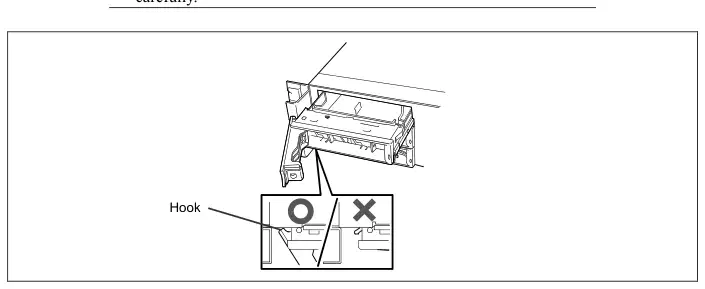

フロントベゼルの左側にタブがあります。 タブをサーバーフレームで囲んで、フロントベゼルをインストールし、セキュリティキーを使ってロックします。

9-10 サーバをアップグレード
ハードディスクドライブを削除するには、次の手順を実行します。

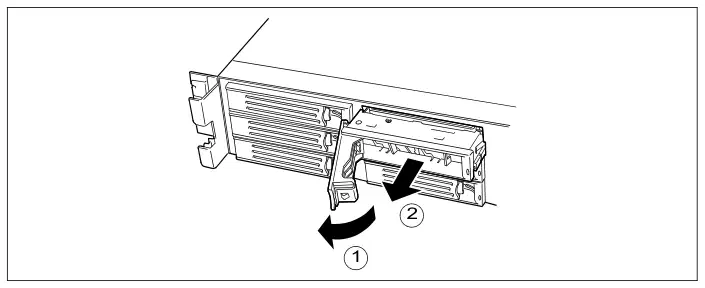

サーバーをアップグレード 9-11
ハードディスクドライブがディスク配列の設定にあるとき、古いハードディスクドライブ内のデータを新しいものに格納する自動再構築機能を使用してエラーの前に状態を復元できます。
オートリビルド機能は、RAID1, RAID5, RA ID10ディスク配列の設定で利用できます。
ハードディスクドライブをホットスワップすると自動再構築が行われます(サーバーの電源を入れたままディスクを再配置)。 自動再建が進行中である間、DIK LEDは緑色とアンバーを点滅し、代わりにそれを示す。
──自動再建が失敗すると、アンバーのDISK LEDライト。 削除
ハードディスクドライブを再びインストールして、自動再構築を再開します。
──ディスク配列監視ユーティリティがインストールされている場合、表示または動作する
以下に示す。 再建後、DISK LEDがアンバーに点灯しない場合は自動改造が完了しました。
– 自動再構築が進行中にある間画面に「リビルド解除」が表示されます。
– 自動再構築を停止し、再起動する出現。
自動再建のための次のメモを観察します。
──ハードディスクドライブのエラーと完了までの期間にサーバーを電源遮断しない
自動再構築の。
──ハードディスクドライブを外すと、ハードの取り付け前に90秒以上待ちます。
ディスクドライブを再びバックアップします。
──再構築中に別のハードディスクドライブを交換しないでください。 (ディスクLED)
ハードディスクドライブを再構築する間、グリーンとアンバーの代わりにフラッシュ。)

9-12 サーバをアップグレード
サーバには、電源1つまたは2つの電源が含まれている。
電源はオプションで、電源が故障した場合にはシステムの継続的な動作を保証する冗長構成を提供します。
電源ユニットをインストールするために、次の手順を実行します。

サーバーをアップグレード 9-13
金メッキ・コネクタ

9-14 サーバのアップグレード
電源ユニットは、異なる「クリック」が聞こえるときにロックされます。
標準的な電源ユニットとシステムに付属する電源コードを使用します。 電源コードが接続されると、ACパワーLEDのフラッシュ。
(標準) 電源ユニット2
電源ユニット 1
電源ユニット用電源コード 1
電源ユニット用電源コード 2 AC POWER LED
AC 電源 LEDs が点灯します。
エラーメッセージの詳細は、第8章を参照してください。
AC 電源がオフの場合、電源ユニットを再インストールします。 同じエラーメッセージが表示された場合、サービス担当者にお問い合わせください。
(オプション)

サーバーをアップグレード 9-15
電源ユニットの故障のみを交換します。

9-16 サーバのアップグレード
サーバは、ハードディスクドライブや電源ユニット以外のコンポーネントをインストール/削除するためのラックから抜く必要があります。
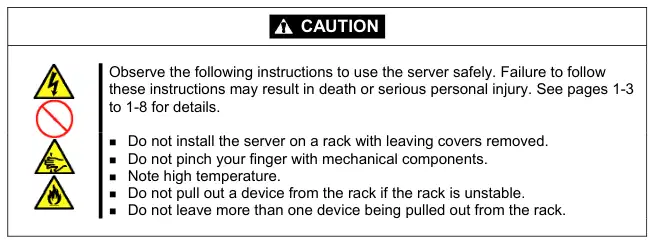
サーバを安全に使用するために、以下の手順を実行します。 これらの指示に従うことの失敗は死か深刻な人身傷害をもたらすかもしれません。 詳細は1〜3−8ページをご覧ください。
── カバーを外したままラックにサーバーをインストールしないでください。
──指を機械成分でピンチしないでください。
──ラックが不安定な場合は、ラックから装置を抜かないでください。
──ラックから抜かれる装置を1台以上残さない。
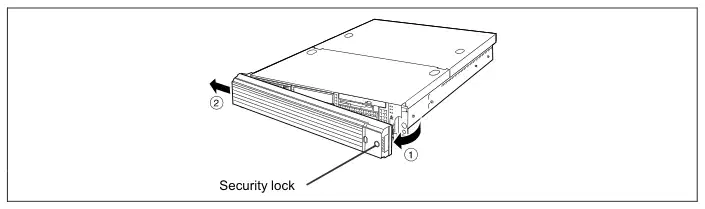
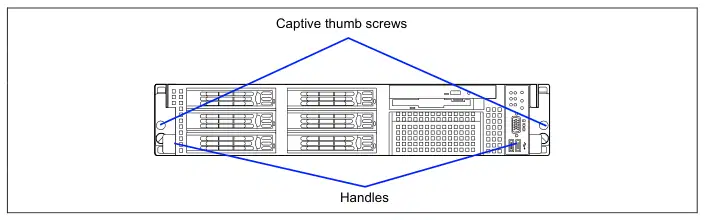
サーバをラックに差し込むと、サーバーの側面にあるレール上のリリースレバーを押しながらサーバーをアンラッチします。 指を巻き込まないように注意しておいてください。

サーバーのアップグレード 9-17
ファンアセンブリ、プロセッサーおよびバックアップファイル装置を取付け/取除くか内部ケーブルを再接続するときドライブ カバーを開けて下さい。

ドライブカバーを取り付ける際は、本体のタブが安全にサーバーフレームに差し込まれていることを確認します。
ドライブカバーをサーバーのリアへスライドさせます。 ドライブカバーは「クリック」が聞こえるときにロックされます。 今回は、リリースボタンを通常の状態にチェックします。
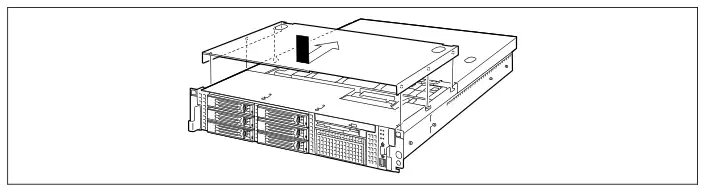

9-18 サーバのアップグレード
DIMM、プロセッサーおよびPCIのアドイン カードを取付け/取除くか、または内部ケーブルを再接続するとき論理カバーを開けて下さい。

ロジックカバーをインストールするときは、タブの表がサーバーフレーム内のスロットに確実に差し込まれていることを確認します。
サーバのリアへロジックカバーをスライドし、キャプティブ・スンクルーでカバーを確保します。
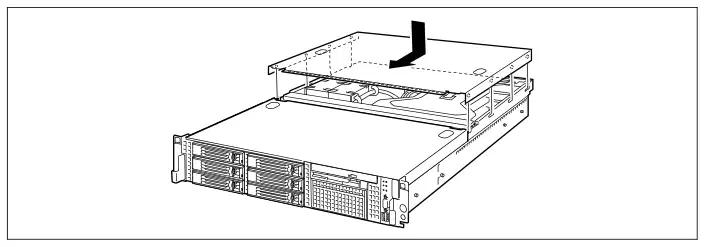

サーバ9-19をアップグレード
サーバのマザーボード上のDIMMソケットに、追加のDIMM(デュアルインラインメモリモジュール)をインストールします。 マザーボードは8つのDIMMの板スロットと提供されます。
──DIMMは静電気に非常に敏感です。 必ず確認して下さい
サーバの金属フレームに触れて、DIMMを処理する前に、身体から静電気を排出します。 ディームターミナルや機内部品を、フロントに直接置くか、または、サイドの部分に触れないでください。 静的メモについては、前述のセクション「帯電防止対策」を参照してください。
NECが認めたDIMMを必ずご使用ください。 3番目のインストール
DIMMは、サーバーだけでなくDIMMの故障を引き起こす可能性があります。 障害や破損によるサーバの修理は、そのボードのインストールから発生します。

9-20 サーバのアップグレード
DIMMはペアと次の順序でポップにする必要があります。
#7 と #8, #5 と #2, #3 と #1 - #4
最小容量を持つものからDIMMをインストールします。
DIMM #1 DIMM #2
DIMM #3 DIMM #4
DIMM #5 DIMM #6
DIMM #7 DIMM #8
サーバがメモリを一元化して使用しているからです。 異なる仕様のDIMMが銀行にインストールされている場合、サーバーは正常に動作しません。
※1 グループは2つのDIMMスロットのユニットです。 DIMMスロット1と2(グループ#1)、#3および#4(グループ #2)、 #5、#6 (グループ#3)の各ペアは、数字の#7と#8(グループ番号4)がグループです。 (マザーボードにもシンボルがプリントされます) *2 DIMM仕様は、以下の通りDIMMにラベルを貼って表示します。
12ビットの行先、10ビットの列アドレスと片側
400 / B / 512 / R12 C10 S
単一の側面のコラムのアドレス 列の住所 容量 緩衝された頻度

サーバーをアップグレード 9-21
下記の手順でDIMMをインストールします。
DIMMがソケットに差し込まれたとき、レバーは自動的に閉じます。
POST がエラーメッセージを表示する場合は、メッセージをメモし、第8章にリストされているPOSTのエラーメッセージが表示されます。
ハードウェア構成データを変更するために、この設定が必要です。 詳細は第4章をご覧ください。
キースロット・キー

9-22 サーバのアップグレード
下記の手順でDIMMを削除します。
──失敗したDIMMを外すには、エラーメッセージが表示されるようにチェックします。
DIMMがインストールされていないDIMMソケット(グループ)を識別するためのPOSTまたはNEC ESMPRO。
──サーバは、少なくとも2つのDIMMがインストールされているときのみ動作します。
DIMMは取り外しのための鍵を開け、準備が整います。
サーバ上での電源を出力し、POSTがエラーメッセージを表示しないことを確認します。
POST がエラーメッセージを表示する場合は、メッセージをメモし、第8章にリストされているPOSTのエラーメッセージが表示されます。
ハードウェア構成データを変更するために、この設定が必要です。 詳細は第4章をご覧ください。

サーバーのアップグレード 9-23
サーバは、標準CPU(Intel Xeon Processor)に加えて別の CPUをインストールしている可能性があります。
Δ CPUは静電気に非常に敏感です。 必ず確認して下さい
サーバの金属フレームに触れて、CPUを処理する前に、あなたの体から静電気を排出します。 CPUピンにベアハンドで触れたり、CPUを直接机の上に置かないでください。 静的メモについては、前述の「帯電防止対策」を参照してください。
──システムが動作しないので、その確認まで
インストールされたCPUは正常な状態にあります。
NECが認めたCPUを必ず使用してください。 3番目のインストール
パーティCPUは、 CPUの故障やサーバを発生させる可能性があります。 障害や破損によるサーバの修理は、そのボードのインストールから発生します。
プロセッサ 1・プロセッサ 2・マザーボード

9-24 サーバのアップグレード
CPU をインストールするには、次の手順を実行します。

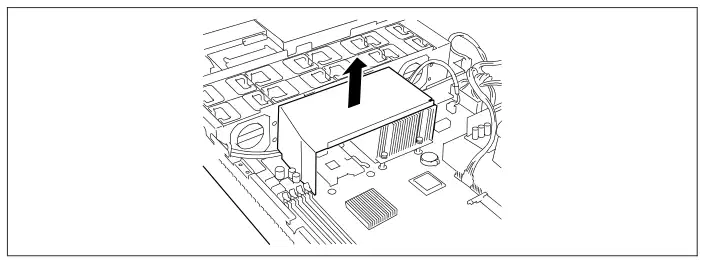

サーバーをアップグレード 9-25

CPU の方向を意識して下さい。 ピンレイアウトは4つの角に2つあります
誤ったインサートを防ぐため、他の人と異なる。 ピンマークとピンレイアウトをソケットで確認し、CPUの右端に差し込みます。
──マザーボードには「ゼロインサートフォース」ソケットが搭載されています。 CPUがない場合
ソケット穴に簡単にドロップしないで、レバーが全開位置にあることを確認してください。
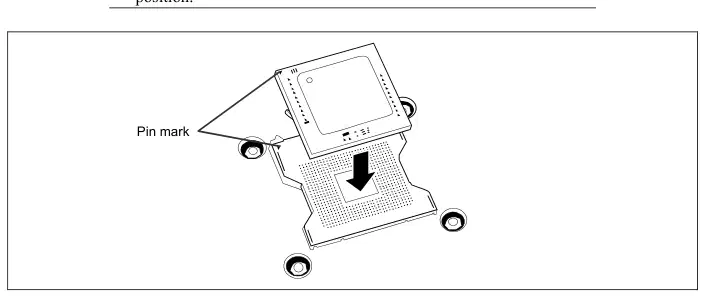

9-26 サーバのアップグレード




サーバのアップグレード 9-27
──ヒートシンクがレベルにならなければ、それを取り除き、再びインストールします。 とりあえず
以下は、おそらくヒートシンクがレベルにならない原因となります。
- CPUが正しく配置されていない。
– すべてのネジは完全に締められません。
──安全なヒートシンクを動かさない。
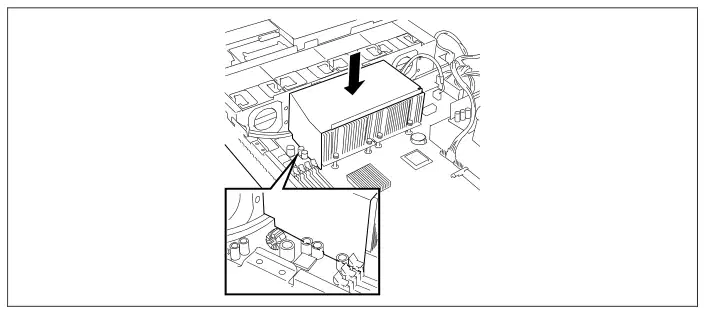
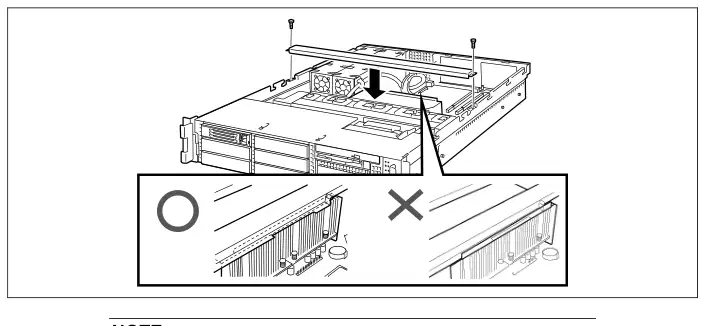

9-28 サーバーをアップグレードする
POST がエラーメッセージを表示する場合は、メッセージをメモし、第8章にリストされているPOSTのエラーメッセージが表示されます。
ハードウェア構成データを変更するために、この設定が必要です。 詳細は第4章をご覧ください。

サーバをアップグレード 9-29
CPU を取除くためには、取付けのプロシージャでステップ 1 つおよび 6 を参照する取り外しを準備し、12 から 8. に逆の手順を行います。
──失敗しなければCPUを取らない。
──操作後は、熱が冷やすと下段にシートをつける
ヒートシンクはCPUに付着します。 CPUからヒートシンクを外すには、まず熱器を左右に回し、脱熱器がCPUから離れる可能性があることを確認します。 CPUに付着するヒートシンクを取除くと、CPUやソケットが故障している可能性があります。
CPUが削除される(または置換)場合、次の手順を実行します。
CPU が置換されると、メニュー「メイン」 - 「プロセッサ設定」を選択して、追加のCPUの ID および L2キャッシュを通常定義します(第 4 章を参照してください)。
ハードウェア構成情報を更新する必要がございます。 詳細は第4章をご覧ください。

9-30 サーバをアップグレード
サーバは、PCIボードのインストールを有効にしてマザーボードに2枚の「リザーカード」を持っています。 それぞれのカードに3枚のPCIボードを設置できます。 (PCIボードは6台まで設置可能)
インサートPCIは、ネットワーク拡張とファイルデバイス機能の拡張を各ライザーカードにPCIボードスロットに変換します。
──PCIボードは静電気に非常に敏感です。 必ず確認して下さい
PCIボードを処理する前に、サーバーの金属フレームにあなたの体から静電気を排出するために触れるために。 PCIボードターミナルや機内部品をベアハンドでタッチしたり、PCIボードを直接机に置かないでください。 静的ノートについては、「帯電防止対策」のセクションを参照してください。
──PCIボードの組合せに制限がいくつかあります。
サーバにインストールできる。 詳しくは、サービス担当者にお問い合わせください。
──ライザーカードは、低プロファイルのPCIボードのみを取り付けるように設計されています。
PCIボード全高身長 PCIボードをインストールする前に、カード仕様の確実性を確かめてください。
PCI のオプション ROM (BIOS ユーティリティ起動など)を無効にします。
SCSI コントローラー、ディスク配列のコントローラー、LAN 板(ネットワーク起動)または FibreChannel コント ローラーが OS を含むハードディスクドライブがない場合にスロットします。 詳細は第4章をご覧ください。
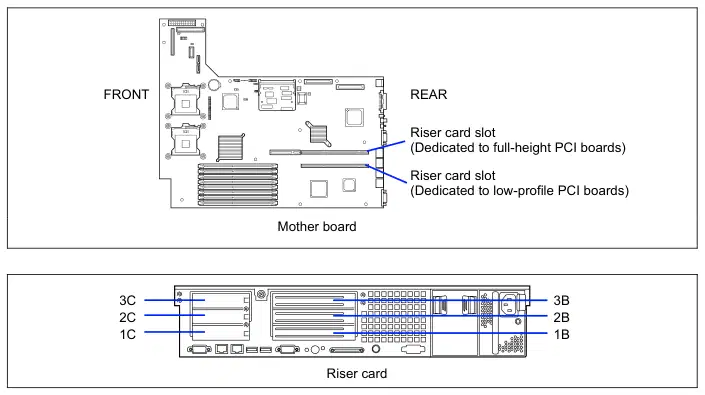

サーバをアップグレード 9-31
PCIボードのインストール/削除に関する次のメモを観察します。
──ライザーカードの端末や電子部品とのリードに触れないでください。
ベアハンド。 指紋や埃は、接続障害によるサーバーが故障したり、リードにダメージを与える原因となります。
──レイザーカードは、低プロファイルPCIボードやフルハイトPCIのみを装着するように設計されています。
ボード。 PCIボードをインストールする前に、カード仕様の確実性を確かめてください。
── N8103-80F/81Fのディスクのコンポーネント側にあるスロットに、ボードがインストールされている場合
配列のコントローラーは、LEDのリレー ケーブルをマザーボード上のディスク アレイ・コントローラおよびDAC LEDのコネクター間のサーバーと接続できません。 (フロントパネルのDISK ACCESS LEDは、ディスクアレイコントローラーに接続されたハードディスクドライブのアクセス状況を示すことができません。)
──PCIボードのシステム検索は以下の順番で行います。
PCIスロット1C → 2C→ 3C→ 1B→2B→3B
N8116-02 がインストールされるとき:
PCIスロット1C → 2C→3C→ 1B→ 3B→2B
──PCI装置は同一タイプ(機内PCI機器を含む)の認識が認められている
上記に示す通り、OSやディスク配列BIOSユーティリティにより異なる注文。 PCIバス番号、デバイス番号および機能の数値でPCIデバイスのスロット位置を以下にチェックします。
バス番号 デバイス番号 機能ナンバー オンボードNIC1 2 1 0 オンボーダーNIC2 1 1 1スロット1C 2 Xスロット2 C 5Xスロット3C 2 6 XオンボードSCSI Ch A (バックアップファイル/エクスポート)
オンボード SCSI Ch B (HDD) 2 3 1スロット1B 3 * 7 Xスロット2B 3* 8Xスロット3B ※9 X
※1C、2C、3Cのスロットに設置されたボードにより、4つ以上のバス番号が4つになる場合があります。
── BIOSを利用しないLANデバイスのオプションROMに「無効」を設定
SETUPユーティリティ。
──3C、3BスロットにLANを追加した装置がインストールされている場合は、キャッチをプッシュするのは難しい
LANポートに接続されている指でコネクタを取り付けます。 標準的なスクリュードライバーでキャッチを押しているコネクターを切断します。 今回は、LANポートやその他の港を損傷させないドライバーに非常に注意しておいてください。

9-32 サーバーのアップグレード
──起動可能なPCIボード(ディスクアレイコントローラー、SCSIコントローラ、LANカードなど)が起動している場合
インストールすると、起動優先度がデフォルトに変更されます。 追加インストール後、BIOS SETUPユーティリティを起動し、[ボット] → [ブートデバイス優先度]を選択し、新しい起動優先順位を設定します。
Δ 33MHzで動作するオプションがスロット(1C、2C、3C)の1つにインストールされている場合、
PCIライザーカードに1B、2B、3B)、同じレイザーカードの他のスロットにインストールされたオプションは33MHzで動作する可能性があります。
◯ ご希望のPCIボードのサービス担当者にお問い合わせください。

サーバ9-33をアップグレード
ライザーカードにPCIボードをインストールするには、次の手順を実行します。
──各ライザーカードは、低プロファイルまたはフルハイトPCIボードに対応しています。
PCIボードをインストールする前に、PCIボードの種類を確認してください。
PCIボードをインストールする場合は、カードコネクタを確認します
ライザーカードのコネクターにマッチします。
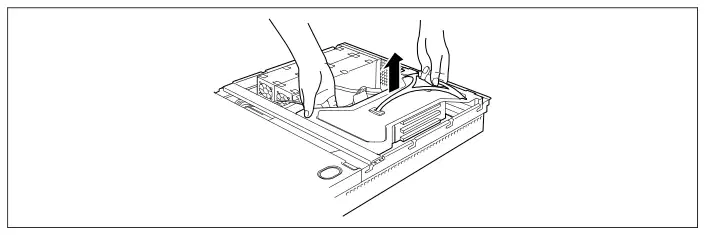
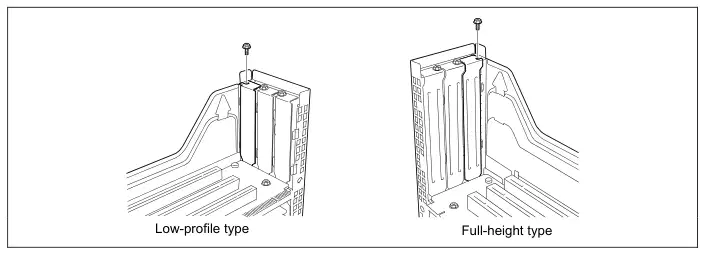

9-34 サーバをアップグレード
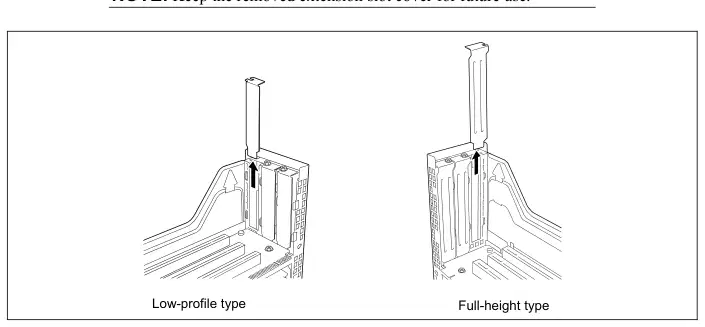
PCI 基板をフルハイト/フルレングタイプに取り付ける前に、PCI ボードからリテーナーを削除し、ガイドレールの反対側にカードリデューサクリップを解除して開きます。
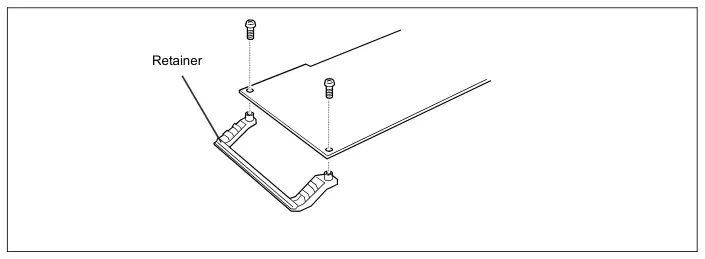

サーバーをアップグレード 9-35
PCIボードターミナルセクションをライザーカードスロットでアライナーし、PCIボードを完全にシートするまでしっかりと押します。
PCIボードブラケットにスライト
PCIボードブラケットにスライト
PCIボードブラケットのトップエンド
低プロファイルタイプ 全高さ型
──ライザーカードとPCIボードの端末に触れないでください。
ベアハンド。 指紋や埃は、サーバーが故障の原因となります。
── PCIボードを正しくインストールできない場合は、削除しておいてください。
インストールします。 PCIボードやライザーカードに過剰な力を加えることは注意しないでください。 そのため、カードを傷つける可能性があります。
──PCIボードブラケットのスリットが配置されているか確認
浮彫りにされた部品。 (他のカードブラケットやエクステンションスロットカバーに適用される)
──PCIボードブラケットのトップエンドが入っていることを確認してください。
ライザーカードの指定スロット。
──フルハイトPCIボードがインストールされている場合は、PCI基板の動作確認
ブラケットと反対カードのエッジは、ライザーカードのガイドレールに差し込まれています。
浮彫りにされたエンボス加工・ガイド・レール

9-36 サーバをアップグレード

マザーボードのスロットでカードターミナルセクションをアライナーし、完全に座席されるまでライザーカードをしっかり押します。
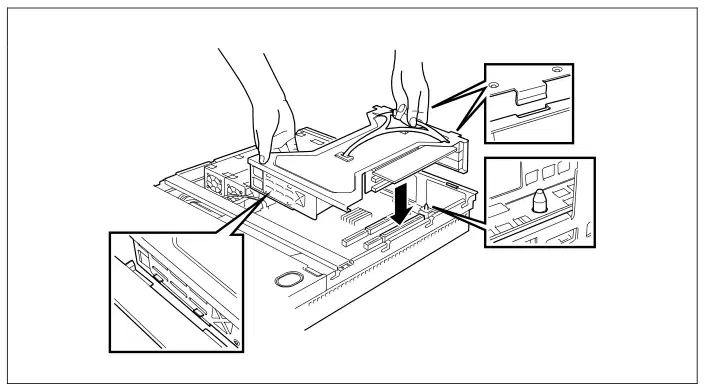

サーバをアップグレード 9-37
POST がエラーメッセージを表示する場合は、メッセージをメモし、第8章にリストされているPOSTのエラーメッセージが表示されます。
ハードウェア構成データを変更するために、この設定が必要です。 詳細は第4章をご覧ください。
ユーティリティのプレゼンス/アッセンスと起動および操作方法はカードに依存します。 詳しくは、カードで提供されるマニュアルを参照してください。
インストール手順の逆順にPCIボードを削除します。

9-38 サーバをアップグレード
ディスク配列のコントローラー板はデータ信頼性を改善するために提供される任意PCI板です。
ディスク配列コントローラーボードをインストールすることで、サーバーのデバイスベイとディスクアレイ設定でオプション拡張ディスクキャビネットにハードディスクドライブを使用することができます。
──ディスク配列のコントローラー板は静的に非常に敏感です
電力。 ディスク配列のコントローラー板を扱う前にサーバーの金属フレームにあなたのボディからの静電気を排出するために触れて下さい。 ディスク配列コントローラーボードターミナルやオンボードの部分をベアハンドでタッチしたり、デスク上で直接ディスクアレイコントローラボードを配置しないでください。 静的メモについては、前述の「帯電防止対策」を参照してください。
──ハードディスクの配列の設定や変更時にハードドライブをドライブする
RAID レベルは、ハードディスクドライブを初期化します。 配列で構成するハードディスクドライブに貴重なデータが保存されている場合は、ディスクアレイコントローラーボードをインストールして配列の設定を行う前にデータをバックアップコピーするようにしてください。
──ディスク配列の設定は、少なくとも2つのハードディスクドライブが必要です。
──同じ容量と性能のハードディスクドライブを使う(例:
各パックの回転)で配列内で設定します。
──ディスク配列コントローラーボードをインストールする前に、SETUPを起動します。
ユーティリティは、[Advanced]→[PCI Configuration]を選択し、 [Enabled]がパラメータ[PCi Slot xx ROM](X: PCI slot Number)に設定されていることを確認します。
── RAID1やRAID5のディスク配列の設定が増加する
信頼性。 しかし、実際に利用可能な容量はディスク配列構成のハードディスクドライブ容量全体よりも小さくなります。
ディスク配列コントローラーのインストールには「PCI Board」を参照してください。
インストール手順の逆順にディスク配列コントローラーボードを削除します。

サーバ9-39をアップグレード
内部ハードディスクドライブをディスクアレイコントローラボードを含むサーバー内のディスク配列構成で使用するため、SCSIケーブルとマザーボード上のLEDケーブルを再接続します。 内部ハードディスクドライブインターフェイスは、出荷時にマザーボード上のSCSIコネクタに接続されます。

9-40 サーバをアップグレード
接続される N8103-86 ディスク配列のコントローラーを使って
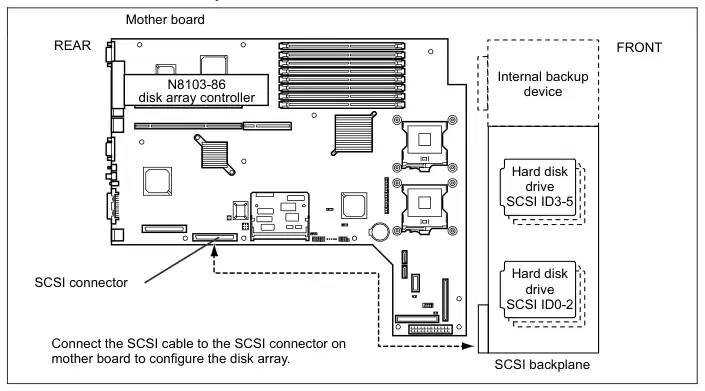
SCSIケーブルをマザーボードのSCSIコネクタに接続してディスクアレイを設定します。
接続されるN8103-80F/81Fディスク配列のコントローラーを使って
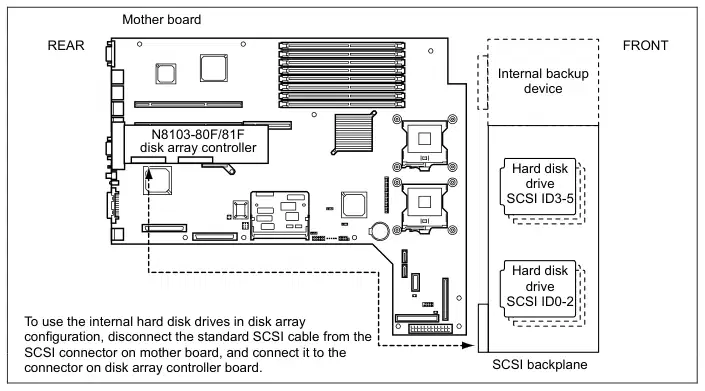
内部ハードディスクドライブをディスク配列設定で使用するため、マザーボード上のSCSIコネクタから標準の SCSIケーブルを切り離し、ディスクアレイコントローラーボードにコネクターに接続します。

サーバーをアップグレード 9-41
N8103-86 ディスク配列のコントローラーによって接続されるおよび内部 SCSI バックアップ装置は(船上SCSIコネクターと排他的に使用)接続しました

SCSIケーブルをマザーボードのSCSIコネクタに接続してディスクアレイを設定します。
N8103-80F/81F ディスク配列のコントローラーによって接続されるおよび内部 SCSI バックアップ装置は接続しました(船上SCSIコネクターと排他的に使用)
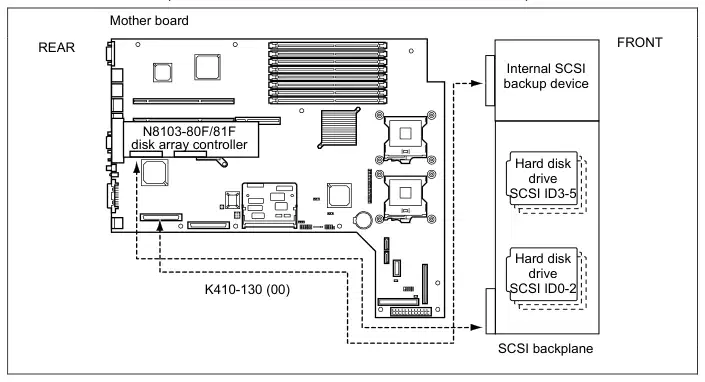

9-42 サーバをアップグレード
N8103-86 ディスク配列のコントローラーによって接続されるおよび内部IDEバックアップ装置を使って

SCSIケーブルをマザーボードのSCSIコネクタに接続してディスクアレイを設定します。
接続される N8103-91 ディスク配列のコントローラーを使って
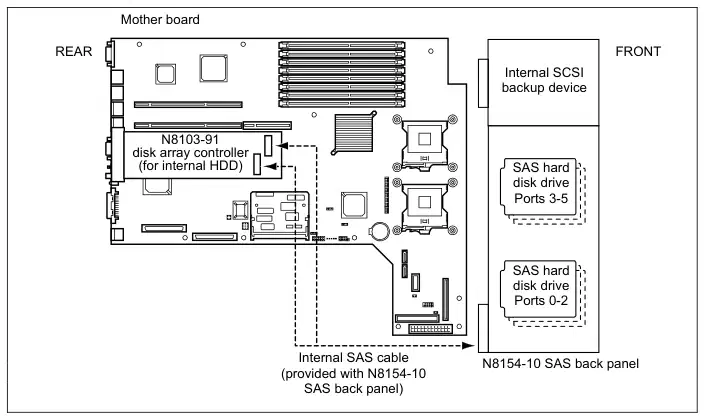

サーバーのアップグレード 9-43
N8103-91 ディスク配列のコントローラーによって接続されるおよび内部IDEバックアップ装置を使って

N8103-91 ディスク配列のコントローラーによって接続されるおよび内部 SCSI バックアップ装置を使って
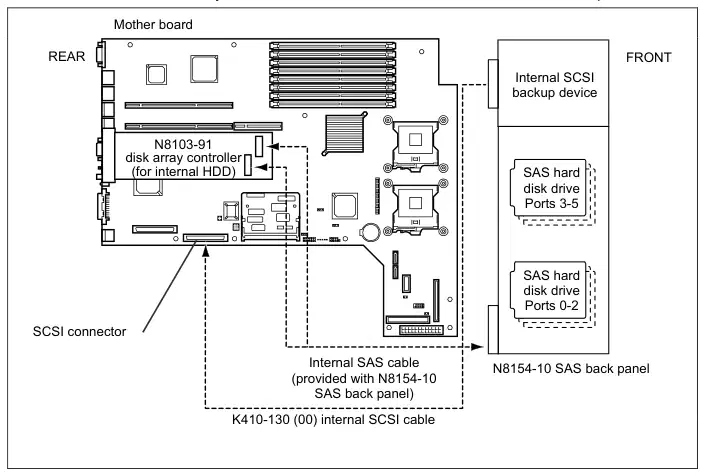

9-44 サーバをアップグレード
├ SCSIケーブル接続
内部ハードディスクドライブをディスク配列設定で使用するため、SCSIケーブルはマザーボードの SCSI コネクタから切断し、ディスクアレイコントローラー基板のコネクターに接続します。
──内部ハードディスクドライブをディスク配列に切り替える
ディスク配列コントローラーをフルハイトライザーカードに接続することで、ケーブルを接続し、マザーボードにレイザーカードを設置します。
──ディスク配列のコントローラーボードは複数のチャネルを持っています
(コネクター)。 社内接続や外部接続用のコネクタが搭載されている場合があります。 ただし、ディスクアレイコントローラボードの内部接続を考慮した専用仕様下でコネクタをご使用いただく場合があります。 各コネクタ(チャンネル)が内部接続または外部接続のためであることを確認してください。 コネクターおよびチャネルについては、ディスク配列のコントローラー板と提供されるマニュアルを見て下さい。
ᆞ SASケーブル接続(N8154-10SASバックパネル搭載)
下記の図のように、N8154-10 SASのバックパネルで提供されているSASケーブルを接続します。
ケーブルを適切なケーブル コネクタ P2およびP3に接続するために注意を払って下さい。 それ以外の場合、ハードディスクドライブのSASポート番号が正しく表示されない場合があります。
P3
P2
N8154-10 SASのバック パネルへの

サーバーのアップグレード 9-45
Δ LEDのリレー ケーブルの関係
ディスク配列構成の内部ハードディスクドライブへのアクセス状況を示すために、マザーボードコネクターに接続されたLEDリレーケーブルを母基板上のHDD LEDコネクタに接続し、ディスクアレイコントローラーのHDD LEDコネクターへ接続します。
Δ N8103-91ディスク配列のコントローラーを使用するとき、必要性無し
LED のリレー ケーブルを接続して下さい。
Δ LEDのリレー ケーブルは極性から放します。 ケーブルの終わりはできます
HDD LEDコネクタのいずれかに接続します。
ピン(赤)

9-46 サーバをアップグレード
N8103-81F
ピン(赤)・ピン(紅)

サーバー9-47をアップグレード
──内部ハードディスクドライブのディスク配列構成
ディスク配列の設定に関する次のメモを観察します。
– サーバーには、同じSCSIまたはSASハードディスクドライブが1台以上含まれている必要があります。
容量および同じ回転速度。 (必要なディスクの最小数は、 RAID の設定(安価な [独立] ディスクの冗長配列)に依存します。
– ディスク配列の設定の RAID レベル "RAID0"、 “RAID1”、または「RAID5」を選択します。
内部ハードディスクドライブにシステムをインストールするときは、RAID設定、OSインストール、およびOSセットアップのすべての手順を実行するには、「エクスプレス・セッティング」を使用する必要があります。
システムをインストールしない場合でも、Express セットアップを使用してください。 エクスプレスセットアップを開始し、[OSセレクション]→[その他]を選択します。 インストーラは、RAID設定、メンテナンスパーティションの設定、および保守ユーティリティのインストールのすべての手順を自動的に実行します。
手動モードでセットアップを行う場合は、ボード上のチップにRAID設定ユーティリティを使用します。 サーバの電源スイッチをオンにして直後に自動的に起動するPOST実行中にユーティリティを起動できます。 詳しくは、NEC ExpressBUILDER CD-ROMにてサーバ提供のオンラインドキュメントをご覧ください。 (ディスク配列のコントローラーボードによってユーティリティが異なります。) データ転送速度、RAIDおよびアレイ設定の詳細については、ディスク配列コントローラボードとオンライン文書で提供されるマニュアルを参照してください。

9-48 サーバをアップグレード
ディスク拡張ユニットは、最大14台のハードディスクドライブをインストールできる専用デバイスです。 (ハードディスクドライブの数はモデルによって異なります) ディスクアレイコントローラボードを含むサーバーは、これらのデバイスの1つまたは2つの接続できます。 接続されているデバイスの数の詳細については、ディスクアレイコントローラーとディスク拡張ユニットで提供されるマニュアルを参照してください。
ディスク拡張ユニットと接続するケーブルが必要な場合があります。 ディスク拡張ユニットで来ているマニュアルを参考にしてください。
ディスク拡張ユニットを接続した後、ボード上のチップでRAID構成ユーティリティを使用して、ディスク配列の設定(RAID0, RAID1, RA ID5)のディスク展開ユニットを設定します。 (ボードによりユーティリティが異なります) 設定や設定方法の詳細については、NEC ExpressBUILDER CD-ROMにサーバーまたは基板付属のマニュアルを記載したオンライン文書を参照してください。
ディスク拡張ユニットは、ディスク配列の設定で設定されますが、ディスクの拡張ユニットにインストールされたハードディスクドライブのいずれかが失敗した場合、データを復元するために、ディスクアレイコントローラーの「自動再構築」機能を使うことができます。 (電源がオンになっている間、ハードディスクの故障ドライブを交換します。 (ホットスワップ)

サーバー9-49をアップグレード
サーバは、磁気テープドライブなどのバックアップ装置を設置するためのスロットを1つ保有しています。
SCSIケーブルK410-130(00)はSCSIをインストールするために必要です
バックアップ装置。
──バックアップデバイスの定着抵抗器に「OFF」を設定
インストールし、SCSI IDを他のデバイスと異なる設定します。 設定については、サーバーに付属のマニュアルを参照してください。
──NECが指定したバックアップデバイスのみをインストールします。
──このサーバにインストールできるバックアップデバイスのサイズは
次のように:幅:9センチメートル(3.5インチ)までの高さ:約4 cm (1.6インチ)
バックアップデバイス

9-50 サーバをアップグレード
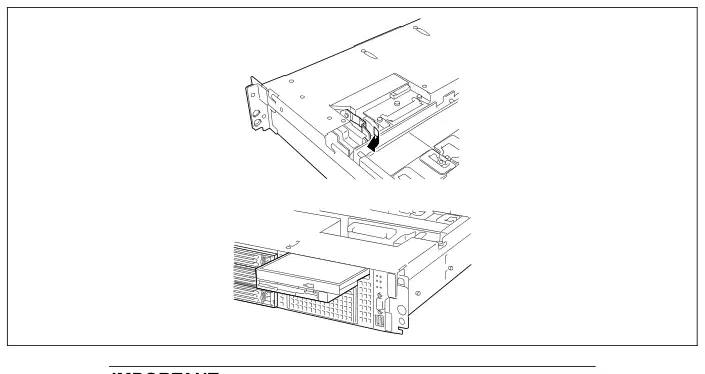
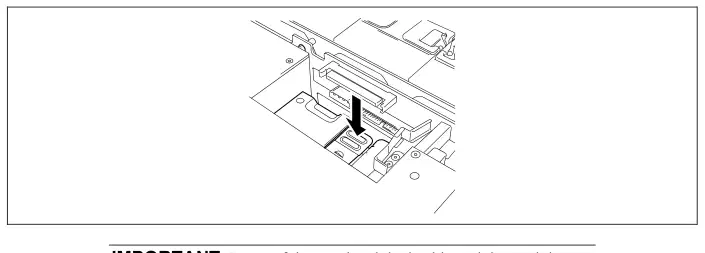

サーバー9-51をアップグレード



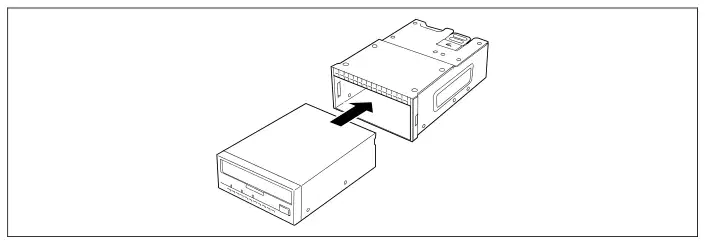

9-52 サーバをアップグレード
ねじ穴は使用しません
──バックアップ装置で提供されるネジを必ず使用してください。
──デバイスネジ穴が整列するようにバックアップ装置を配置
装置キャリアのねじ穴。
──こんな長いデバイスのケーブルを繋げるのが難しいと感じたら
N8151-54F内部 AITは、デバイスをフロントにスライドさせケーブルを接続します。
K410-130 (00) SCSIケーブル

サーバーのアップグレード 9-53
デバイスキャリアをどこまでも押します。 「クリック」が聞かれるとロックされます。

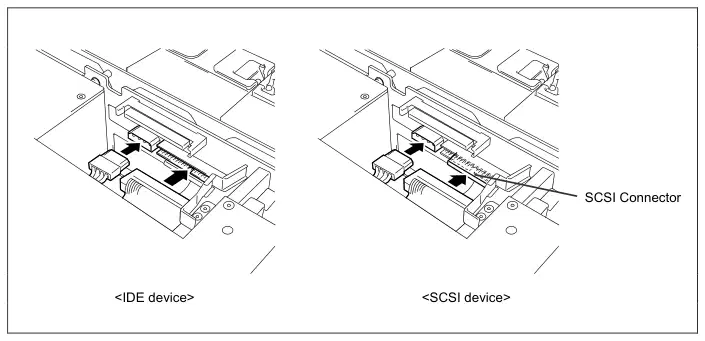

9-54 サーバをアップグレード
(K410-130 00) バックアップデバイス用SCSIバックプレーンコネクタ
スカシ・チャイ
デバイス付属のマニュアルを参照してください。
インストール手順の逆順にバックアップデバイスを削除します。
光学SCSIケーブル

サーバーをアップグレード 9-55
サーバには、オプションの冗長ホットスワップファン4名が搭載できます。
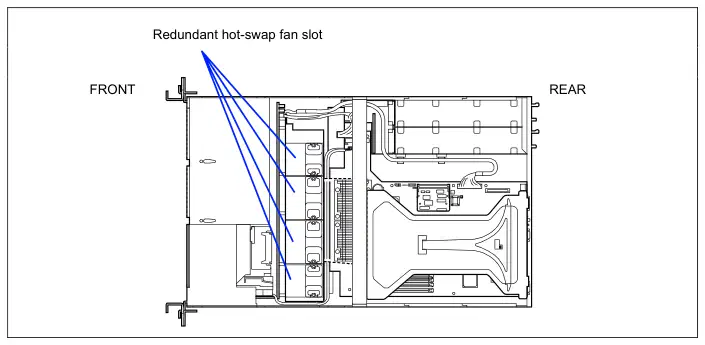


9-56 サーバをアップグレード
: ストラップ
リモート管理カードがサーバーにインストールされている場合は、ファームウェアプログラムを構成する手順に従ってください。
詳細は第6章を参照してください。
スタンダード冗長・構成・マザーボード

サーバーのアップグレード 9-57
ホットスワップファンを削除または交換する手順に従ってください。
ファンの故障が発生したときにファンにLEDをオンにします。 NEC ESMPROやシステムイベントログなどでファン障害が示されています。
リモート管理カードがサーバーにインストールされている場合は、ファームウェアプログラムを構成する手順に従ってください。

9-58 サーバをアップグレード
リモート・マネジメント カード(RMC)はIPMI 1.5に基づくベースボード管理コントローラー (BMC)を含む拡張カードです。
RMCの詳細な機能については、第2章を参照してください。
RMCコネクタ・マザーボード

サーバーのアップグレード 9-59
これらの手順に従って、RMCをオプションのアドバンストリモート管理カード(ARMC)に置き換えます。
下記の図は、内部ケーブルのケーブルのルーティングを示しています。
BMCのH/W構成は破損しています。 !!BMC H/Wの設定を構成ツールで更新! !!BMC設定マニュアルを参考に!
POSTエラーメッセージの第8章を参照してください。

9-60 サーバをアップグレード
詳細は6章をご覧ください。
詳細は第4章を参照してください。 追加メニューが表示されない場合、RMCを再インストールします。
ハードウェア構成データを変更するために、この設定が必要です。 詳細は第4章をご覧ください。
詳細は3章または6項を参照ください。
管理PCからシステム情報やイベントログを修正するには、NEC ESMPRO Agentをサーバにインストールする必要があります。

サーバーをアップグレード 9-61
詳細は第4章をご覧ください。
ハードウェア構成データを変更するために、この設定が必要です。 詳細は第4章をご覧ください。
管理PCからシステム情報やイベントログを修正するには、NEC ESMPRO Agentをサーバにインストールする必要があります。

9-62 サーバをアップグレード
(このページは意図的に空白のままです。)

仕様
NEC Express5800/120Rh-2 項目 N8100-
1062F N8100-
1063F N8100-
1100F N8100-
1125F N8100-
1126F 型インテルXeonプロセッサクロック/キャッシュ3.20DGHz / 1MB
3.80GHz /2MB 標準 1
3.40DGHZ/1MB
3.60GHz /2MB
3.20GHz /2MB
3.40GHz /2MB
最大2チップセット E7520 (800MHz) 最小1GB(512MB×2)最大16ギガバイト(標準DIMMは交換する必要があります。)拡張ユニット 2ディミリ秒(1,5メガバイト/ 4 GB) 伸縮時間 3回メモリモジュール SDRAM DIMM (低プロファイルDDR2-400バッファタイプ)
エラーチェック ECCグラフィックス(VRAM) ATI RADEON 7000 (VRAM 16MB) Floppyディスク(標準) 3.5インチドライブ×1 ハードディスク(規格) なしハードディスク(最大) 1.8TB (300GB × 6)
CD-ROM(標準) ATAPIインターフェース×1 (トレイタイプ、x24速度でロード) ハードディスクドライブベイ 6スロット追加湾 3.5インチベイ 1スロットPCI(64ビット/ 100MHz) 3スロット追加のスロット 低プロファイルPCI(6ビット/ 66MHz)
LANインターフェイス 1000Base-T/100Base-TX/10Base-D (2つの港) キーボード/マウス MINI DIN 6ピンのコネクター(1ポート) USB 4ピン (4つの港、フロント・パネル、2で後部のパネル) シリアル2は、5つを(D補助9ピン)ネットワークRJ-45(2港) 表示MINI Dサブ15pin (1港)
SCSI Ultra 320 SCSI (1ポート)キャビネット設計ラックマウントタイプ(2U) 外形寸法 427 (幅)×88(高さ)×722 mm 重量(最大)21 kg (30 kg)電源100〜120VAC±10%、200~240VAC±10%、1 / 60Hz ±1 Hz電力消費量(最高)610VA、600 W温度10~35°C(操作)、55°Cまで/ 55°Cまでの電力供給(非作業負荷)EPH / ESF20 / E-20°C / EN / NEC / RH / EV / ISO EE / EFL / SL / ET / LP / EMC / REACH規則適合規格:ISO RoHS指令

(このページは意図的に空白のままです。)
A-2仕様

その他の注意事項
マザーボードには、10Base-T、100Base-TX、1000Base-Dネットワーク対応の2つのネットワークインターフェースコントローラーとフルまたはハーフデュプレックスにも対応しています。
両方のコントローラーはネットワーク速度および移動モードのために自動的に検出し、転換できます HUBに接続しました。 しかし、適切なネットワーク運用については、「リンク速度とデュプレックス」の値を HUB で指定された値と同じように指定します。
NEC ExpressBUILDER CD-ROMは、NEC ESMPROの機能をサーバーに搭載しています。
NECは、サーバーの信頼性向上機能を有効に活用するためにNEC ESMPROをインストールすべきであることを推奨しています。
フロッピーディスクの使用については以下のとおりです。
サーバは3.5インチのフロッピーディスクを使用します。 3.5インチのフロッピーディスクの次の2種類を使用できます。
──2HDフロッピーディスク(両面高密度トラックタイプ)
1.44MBのデータを保存します。
♣2DDフロッピーディスク(両面ダブル密度トラックタイプ)
720KBのデータを保存します。
(2HDのみ)保護スイッチを書く 保護穴

フロッピーディスクは、繊細な構造と重要なデータストレージメディアで、注意が必要です。 以下は、以下の注意事項を注意して使用してください。
──フロッピーディスクを、その頃まで動かすように優しく挿し込みます。
──ラベルを正しい位置に取り付けます。
──ペンや鉛筆で直接、ディスク面に書いてはいけない。
──シャッターを開けない。
──フロッピーディスクはほこりの場所に使用しないでください。
──フロッピーディスクに何も置かないでください。
──フロッピーディスクを高温の場所に残さないでください(例:直接露出した場所)
日光かヒーターに閉まります)。
──食べ物や飲み物、タバコを露出した場所ではフロッピーディスクが残らない
煙。
──液体や化学の形態、あるいはその場所の近くにフロッピーディスクを残さない
化学は、誤ってそれらの上にスプレーされることがあります。
──フロッピーディスク付近の磁気オブジェクト(磁石など)は置かないでください。
──フロッピーディスクをクリップしたり、ドロップしてもらってはいけない。
──フロッピーディスクを磁気やほこりから保護するような、フロッピディスクケースに保管してください。
B-2 その他注意事項

フロッピーディスクは、保存されたデータを誤って消去しないように書き込み保護スイッチを持っています。

書き込み保護されたフロッピーディスクからデータを読み込むことができますが、データの保存はフロッピディスクに保存したりフォーマットを書けたりすることはできません。 NECは、データ保存に関しても貴重なデータを含んだフロッピーディスクを書き込み保護すべきであることを推奨しています。
3.5インチのフロッピーディスクを書き込み保護するには、そのバックに提供される書き込み防止スイッチを使用します。
フロッピーディスクにデータを書き込むには、フロッピディスクは「フォーマット」しなければなりません。 「フォームアット」とは、フロパシーディスクを初期化しシステム環境(オペレーティングシステム)で利用できることです。
──使用したフロッピーディスクをフォーマットすると、その中の全てのデータをクリアします。
どんなことでも。
── DOSコマンドラインからフロッピーディスクをフォーマットしない
サーバで利用可能 フォーマットされたフロッピーディスクを使用して、DOSコマンドラインで動作させます。
フォーマット方法は、オペレーティングシステムによって異なります。 お使いのオペレーティングシステムに付属するマニュアルを参照してください。
「データバックアップ」とは、メディアに保存されたデータを別の媒体(例えばフロッピーディスクやデジタルオーディオテープ、または磁気光学ディスクなど)にコピーすることです。
フロッピーディスクは、非常に繊細なストレージメディアです。 塵や熱変化、オペレータの誤差またはサーバー障害はデータを失う可能性があります。 NECは、データの損失を避けるため、貴重データを定期的にバックアップコピーしておくべきことをお勧めしています。

サーバのCD-ROMを使用するには、次の注意を払ってください。
──収納ケースの中心を押せば、CD-ROMが取り外されます。
CD-ROMをドロップしないでください。
CD-ROMに何かを置くか、CD-ROMを曲げないでください。
──CD-ROMにラベルを貼らないでください。
──信号面(この辺に記されている)を手元で触れないでください。
──CD-ROMをプリントした側で上向きに置き、トレイの上に優しく入れます。
CD-ROMを傷付けたり、鉛筆やボールポイントで直接書き込むことはしないでください。
ペン。
──CD-ROMを食や飲み物で残さない、タバコに露出した場所では
煙。
──CD-ROMを高温場所(例:直接に露出したところ)で放置しないでください。
日光かヒーターに閉まります)。
──CD-ROMにほこりや指紋が付着したら、そのCD-Romを拭き取ってください。
乾燥した柔らかい布とゆっくりそして穏やかに端への中心。
CD-ROMをクリーンにするためにCDクリーナーを使用してください。 レコードスプレー/クリーナー、ベンゼンを使用しないで下さい
シンナー。
CD-ROM は使用しないときCD-ROMの箱で保って下さい。
サーバのDAT、DRT、AITなどのデータ処理を任意に記述します。
──貴重なデータを保存する
貴重なデータやプログラムをカートリッジテープに保存すると、プライマリとセカンダリのテープを作るために2つのカートリッジテープに保存する必要があります。
これにより、データを 1 つのテープから復元できます。他のユーザーが読み取りエラーを生成し、貴重なデータやプログラムの損失を防ぐことができます。
──3世代のデータ管理
NECは、データストレージの3世代のデータ管理をしておくべきだとおススメします。
3世代のデータ管理は3つのカートリッジ テープを使用します:A、BおよびC。 一日中Aをテープに、第2日にBのテープ、3日目はCテープで保存し、その日のTAPをタップします。 つまり、テープAからCまでの循環型にカートリッジテープを格納するデータを保存します。
B-4 その他注意事項

これにより、テープBを使用してデータを復元したりして読み込んだエラーを生成したりすることができます。 また、テープBとCの両方が読み込まれたエラーを生成すると、テープAに保存されたデータを使用して貴重なデータを復元できます。
キーボードは、英数字や記号を入力することでコンピュータを指示するデバイスです。
──水などの液体を注ぐか、何か入れてはいけない
キーボード。 そのため、キーボードの故障を引き起こす可能性があります。
──サーバで提供されているキーボードは、調整のために設計
角度。 キーボードが操作しやすいキーボードの角度を調整します。 調整は、肩や腕、指の負担を軽減するのに役立ちます。

その他の注意事項 B-5

キーボードのように、マウスはコンピュータを指示するデバイスです。 多くのOSやアプリケーションソフトウェアは、操作のためのマウスが必要です。
マウスボタンに割り当てられた関数は、
ソフトウェア。 詳しくは、ソフトウェアで提供されるマニュアルを参照してください。
──マウスを清潔なデスクで使用してください。 マウスをほこりに使用するか、
汚れた机は、マウスのスムーズな動きや正常な動作を妨げます。 マウスの動きが鈍く見えると、マウスを清潔に。 (第7章参照)
マウス操作には「クリック」「ダブルクリック」と「ドラッグ」が含まれます。
クリック:ボタンを一度だけ押して解放します。
ダブルクリック:ボタンを2回連続押して、リリースします。
ドラッグ:ボタンを押したままマウスを移動します。
サーバの操作は、マウス動作とキーボードとのデータエントリの組み合わせを含みます。

B-6 その他注意事項

IRQ
工場出荷時の割込みリクエストは以下にリストされています。 適切なデバイスを取り付ける
IRQ周辺機器(コントローラ)IRQ周辺装置(制御回路) 0システムタイマー12のマウス1キーボード13の数字プロセッサ2 - 14第一次IDE 3 COM2シリアルポート(PCI) 15秒単位 IDE 4 COM1シリアルポート (PCIの) 16 USB 5 PCI 17 VGA 6フロッピーディスクドライブ 18 – 7 PCI 19 USB 8リアルタイムクロック 30 LAN1 9 ACPI準拠システム 31 LAN2 10 PCI 49 Adaptec SCSI 11 PCI 50 AdapTEC SCSI

(このページは意図的に空白のままです。)

Windows Server 2003 x64版のインストール
このセクションでは、Windows Server 2003 x64 Editions をインストールする方法について説明します。
Windows Server 2003 x64 EditionsのインストールをコメントするBEFOREの次の情報をご覧ください。
NEC ExpressBUILDER CD-ROMは、システムに付属しています。以下のオプションボードをサポートしています:
NEC ExpressBUILDERのOS導入支援
– N8103-80F ディスク配列のコントローラー(SCSI 1ch)
– N8103-81F ディスクアレイコントローラ(SCSI 2ch)
– N8103-91 ディスクアレイコントローラ(内部SAS HDD)
– アドテック・ホスレイド(SCSI) (I/Oボード上の管理者)
♣その他オプションボード
– N8103-56 SCSI コントローラー
– N8103-65F SCSIのコントローラー
– N8103-75 SCSI のコントローラー
– N8103-95 SCSI のコントローラー
– N8190-126 SCSI のコントローラー

D-2 Windows Server 2003 x64版のインストール
Windowsシステムを変更した場合は、マスターコントロールメニューの「Express5800 システムを更新」を実行します。
ダイナミックディスクにアップグレードされたハードディスクドライブへの再インストール
ハードディスクドライブにシステムをインストールするときに既存のパーティションを離れる場合は、次の問題に注意して下さい:
──OSがインストールしたパーティションを、OSをインストールするためには選択しないでください。
新規登録
──OSのパーティション形式は「現在のファイルシステムを使用する」を選択します。
インストールプロセス中に接続するコントローラーをキープすると、ポップアップメッセージが表示されることがあります。 システム動作に影響を及ぼさない。 [はい] をクリックし、インストールを続行します。 下記のメールアドレスにご入力ください。
インストール中に接続されたMOデバイスでNTFSとしてファイルシステムを指定すると、通常はファイルシステムは変換されません。 MOデバイスを取り外し、インストールの初期から再起動します。

Windows Server 2003 x64版D-3のインストール
インストールするシステムが次の式から計算できるパーティションのサイズ。
システム+老化ファイル サイズ+ダンプ ファイルのサイズを取付ける必要のあるサイズ
+ システムをインストールするために必要なアプリケーションサイズ = 4100MB 老化ファイル サイズ(推奨)=インストールされたメモリサイズ * 1.5ダンプ ファイルのサイズ = マウントメモリーサイズ+ 1MB アプリケーションサイズ = 必須サイズ
──上記ペーティングファイルサイズは推奨されます。
デバッグ情報(メモリーダンプ)を収集します。 起動ドライブにダンプファイルを保存するのに十分な大きさのサイズの大きい paging ファイルが必要です。 偽造ファイルが不足しているときに、仮想メモリの不足により正しいデバッグ情報は収集できない可能性があるため、システム全体でページングファイルの十分なサイズを設定してください。
──マウントメモリのサイズに関係なく、または書き込み
ダンプファイルの最大サイズは「マウントメモリ+1MB」のデバッグ情報です。
── アプリケーションプログラムをインストールしたり、必要に応じて追加する
これらのプログラムをインストールするパーティションにスペース。
例えば、マウントメモリサイズが512MBの場合、上記式で分割サイズを計算します。
4100MB + (512MB * 1.5)+(512MB + 1MB)+アプリケーションサイズ= 5381MB +アプリケーション サイズ
推奨サイズのパーティションを、以下のとおりに分割すると、1つのディスクで予約できない問題が解決します。
(ディスクに、ダンプファイルサイズが書かれていることを可能にする十分な空き容量がない場合には、「インストール+ページファイルのサイズ」に必要な大きさをインストールした後は、追加の新しいディスクを取り付けます。)

D-4 Windows Server 2003 x64版のインストール
Δマイクロソフト・ウインドウズ サーバー2003 R2標準x64版/Microsoft Windowsサーバー
2003 R2 企業 x64 版/マイクロソフト・ウインドウズ サーバー2003 標準 X64 の版/Microsoft Windows Server 2003年企業x64版(CD-ROM)
── Windows Server 2003 x64 Edition OEM-DISK for NEC ExpressBUILDERのリリース
インストールする前に、NEC ExpressBUILDER用のWindows Server 2003 x64 Edition OEM-DISKを作成します。
Windows Server 2003 x64 Edition OEM-DISK は、NEC ExpressBUILDER の2つの手順で作成できます。
NEC Express5800 ServerをNECで稼働させると表示されるメニューから作成できます。
エクスプレッションビルダー。
NEC Express5800 Server 2003 x64 Edition OEM-DISK for NEC EXPRESSBUILDERを制作する唯一のNEC Express 5800サーバーをお持ちの場合、この手順を使用します。
Windows Server 2003 または Windows 2000 がNEC Express5800 サーバーで動作する場合、後で説明する他の手順を使用できます。
下記の手順に従ってください。
CD-ROMとNEC ExpressBUILDERから起動します。
インストールの準備 · &’ཌ蹹𝤚ᥛ卓芋▚˙��

Windows Server 2003 x64版D-5のインストール
Windows Server 2003 x64 Edition OEM-DISK for NEC ExpressBUILDERが作成されます。
ラベルを書いて、そして安全に保つためにそれを保護して下さい。
──「マスターコントロールメニュー」から作成する
[マスターコントロールメニュー] は、以下の操作システムで実行されます。
– Windows Server 2003 x64版
– Windows Server 2003 のリリース
– Windows XP x64版
- Windows NT 4.0 の
上記操作システムが動作するコンピュータがあれば、NEC ExpressBUILDERのWindows Server 2003 x64 Edition OEM-DISKを[マスターコントロールメニュー]から作成できます。
下記の手順に従ってください。
[マスターコントロールメニュー]が表示されます。
Windows Server 2003 x64 Edition OEM-DISK for NEC ExpressBUILDERが作成されます。
ラベルを書いて、そして安全に保つためにそれを保護して下さい。
– Windows XP・ - ウィンドウズ 2000 ・ – Windows ME/98/95

D-6 Windows Server 2003 x64版のインストール
このセクションでは、Windows Server 2003 x64 Editions のクリーンインストールを実行する方法について説明します。
起動可能なオペレーティング システムがハードディスクドライブに取付けられた後、出版物 エントリー 画面上部に「CDから起動するキーを押します...」というメッセージが表示されています。
ハードディスクドライブに起動可能なオペレーティングシステムが存在しない場合、このステップは不要です。
Windows Server 2003 x64版のセットアップ画面が表示されます。
画面が表示されていない場合、 エントリー 正しく押されていなかった。
システムの電源を再び回した後に始まります。
セットアップは、システムにインストールされている複数のマスストレージデバイスの種類を判断できません。または、手動でアダプターを指定するために選択しました。 現在、以下の量産ストレージ機器のサポートを差し込みます。
下記メッセージが表示されます。
ラベル付きディスクメーカーのハードウェアサポートディスクを必ず入力してください。
ドライブA:*準備ができたときの入力を押して下さい。

Windows Server 2003 x64版D-7のインストール
– Windows XP/2003 x64版のAdaptec HOSTRAIDドライバ
(Adaptec HOSTRAID(SCSI)をインストールした場合。)
– MegaRAID SCSI 320-1 RAID コント ローラーの運転者
(N8103-80Fボードが設置されている場合)
– MegaRAID SCSI 320-2 RAID コント ローラーの運転者
(N8103-81Fボードが設置されている場合)
– LSIロジックメガレイドSAS RAIDコントローラードライバー(x64)
(N8103-91Fボードが設置されている場合)
続いて表示されるメッセージに従ってタスクを実行し続ける。
– Windows Server 2003 x64 Editions をインストールしました。手順13で行きます
– Windows Server 2003 R2 x64 Editions をインストールしました: ステップ 10 を行きます
──この場合、[Windows設定]画面が表示されない場合があります。
以下の手順に従って、Microsoft Windows Server 2003 R2 x64 Edition DISC 2をインストールしてください。
──マイクロソフト・ウインドウズ サーバー 2003 R2 x64版を取付けることができます
「システム更新」の適用の後のDIC 2。 Microsoft Windows Server 2003 R2 x64 Edition DISC 2 をインストールしてください。 この場合、[Windows設定]画面が表示されていないことに注意してください。
パラメータを確認し、[OK]をクリックします。

D-8 Windows Server 2003 x64版のインストール
このサブセクションでは、複数の論理ドライブが存在する場合の操作システムを再インストールするための手順について説明します。
バックアップコピーを念のため、システムを再インストールするだけの場合にしてください。
以下は、このコンピュータ上の既存のパーティションと未配置のスペースを示しています。
UPキーとDOWN ARROW キーを使用して、リスト内の項目を選択します。
※システムや起動ボリュームのドライブレターを変更することはできません。 適切なドライブレターが割り当てられ、その後のセットアップを続行します。
再インストールされたシステムのドライブレターは、以前のシステムのいずれかと異なる可能性があります。 ドライブレターを変更する必要がある場合は、「ドライブレタの変更手順」に従って変更してください。

Windows Server 2003 x64版D-9のインストール
システムや起動ボリュームのドライブレターが以下の手順で変更できないことに注意してください。
[コンピュータ管理]
ボリュームのドライブレターを変更すると、プログラムが実行されなくなる可能性があります。 ドライブレターを変更したいですか?

D-10 Windows Server 2003 x64版のインストール
通常のシステム動作を確保するために、以下の手順でシステムをアップデートする必要があります。
マスターコントロールメニューが画面に自動登場します。

Windows Server 2003 x64版D-11のインストール
このセクションでは、デバイスに搭載されているさまざまな標準ドライバをインストールおよびセットアップする方法について説明します。
本セクションに記載されていないドライバーの設置・設定に関する詳細は、運転者に添付したドキュメントをご覧ください。
PROSetはネットワークドライバに含まれるネットワークの機能を確認するユーティリティです。
PROSetを利用することで、次の項目が可能になります。
──アダプターの詳細情報を確認して下さい。
──ループバックテスト、パケット伝送試験などは診断します。
◯チーム編成のセットアップ
複数のネットワークアダプタを1チームとして構成することで、サーバーにトラブルの許容環境を提供し、スイッチ間のスループットを強化します。
これらの機能を利用するには、PROSetが必要です。
PROSetをインストールするには、以下の手順に従ってください。
※標準スタートメニューの場合の手順
[Windowsエクスプローラ] をクリックします。
* 古典的な開始メニューの場合の手順
[プログラム]、[アクセサリ] の[ウィンドウズエクスプローラ] をクリックします。
CD-ROMドライブレター:\WINNT\W2K3AMD\NS1\PROSET\WS03 32E
[Intel(R) PROSet - シールドウィザードをインストール]ダイアログが開きます。

D-12 Windows Server 2003 x64版のインストール
ネットワークドライバの詳細を指定します。
マウントされる1つの標準ネットワークドライバが自動的にインストールされますが、リンク速度とデュプレックスモードは手動で指定する必要があります。
[PROSetがインストールされていない場合]
※標準スタートメニューの場合の手順
[コントロールパネル]をクリックし、[ネットワーク接続] をクリックして[ローカルエリア接続]をクリックします。
* 古典的な開始メニューの場合の手順
[スタート]メニューをクリックし、[設定]をクリックして[ネットワーク接続]をクリックします。
[ネットワーク接続] ダイアログ ボックスが表示されます。
ネットワークアダプタのプロパティダイアログボックスが表示されます。
[PROSetをインストールしたときに]
また、必要に応じてプロトコルやサービスを追加または削除します。
[Network and Dial-up Connection] から出現できるローカルエリアネットワークのプロパティダイアログボックスでプロセスを操作できます。

Windows Server 2003 x64版D-13のインストール
任意ネットワークボード(N8104-86/88/111)を利用したい場合は、NEC ExpressBUILDER CD-ROMに格納されているドライバをインストールしてください。
利用の場合(N8104-86/88/111)
「CD-ROMドライブレター:\WINNT\W2K3AMD\NS1\PRO100\WS03 32E」
利用の場合(N8104-112/103/113/109/115)
「CD-ROMドライブレター:\WINNT\W2K3AMD\NS1\PRO1000\WS03 32E」
インストールの手順がクリアされていない場合は、セクション「オプションネットワークボードドライバのインストール」に記載されているインストール手順を参照してください。
[(ネットワークアダプタ名)] プロパティーが表示されます。
[(N8104-112/103/113/109/115)] を使用する場合は、[CD-ROM driveletter:\WINNT\W2K3AMD\NS1\PRO1000\WS03 32E] を指定します。
それから [次へ]をクリックします。

D-14 Windows Server 2003 x64版のインストール
アダプターフォールトレランス(AFT)は、複数のアダプタを含むグループを作成し、そのアダプタにトラブルが発生した場合、作業用アダプターのプロセスをグループの他のアダプターへ自動的に変換する機能です。
適応荷重バランス(ALB)は、複数のアダプターを含むグループを作成し、すべてのアダプタによってサーバーからパケット送信を操作することによって置くことによって高める機能です。
AFT機能を搭載しています。
── AFT/ALBのセットアップは、ドライバーをインストールした後に操作しなければなりません。
システムを再起動します。
──アダプターのグループに指定されたアダプタは、すべて存在する必要があります。
同じLANで 別のスイッチに接続されている場合、通常は動作しません。
AFT/ALB機能を利用する場合は、以下の手順に従って設定してください。
チームにアダプターをセカンダリアダプタとして設定するには、ドライバを選択し、[Set Secondary]をクリックします。
設定を一式化した後、[OK]をクリックし画面の閉じます。
ネットワークドライバが自動的にインストールされます。

Windows Server 2003 x64版D-15をインストールする
マウントされる標準グラフィックアクセラレータドライバが自動的にインストールされます。
手動でインストールする必要がある場合は、以下の手順です。
任意グラフィックアクセラレータのドライバーボードを利用したい場合は、基板に添付したドキュメントに従ってドライバをインストールします。
* Windows Server 2003 x64 Editions 用のグラフィックスアクセラレータドライバでは、高度な N8115-02 リモート管理カードをインストールしたリモート KVM コンソールの使用が標準でサポートされています。 特別なドライバーはインストールする必要はありません。
:\WINNT\W2K3AMD\VIDEO\SETUP.EXE
SCSIコントローラードライバー(N8103-56/-75/-95/N8190-126)を利用している場合は、システムにNEC ExpressBUILDER CD-ROMを付属してインストールしてください。
SCSI コントローラードライバーが自動でインストールされます。

D-16 Windows Server 2003 x64版のインストール
Windows Server 2003 を含むシステムに N8103-80F/81F をさらにインストールするには、コントローラーを接続し、ドライバをインストールするには次の手順を実行します。
第5章に記載された手順を使用してメモリダンプを収集するためのセット。

Windows Server 2003のインストール
このセクションでは、Express セットアップを使用せずに Windows Server 2003 をインストールする方法について説明します。
Windows Server 2003のインストールに関する以下の情報をお読みください。
NEC ExpressBUILDER CD-ROMは、システムに付属しています。以下のオプションボードをサポートしています:
NEC ExpressBUILDERのOS導入支援
– N8103-80F ディスクアレイコントローラ(SCSI 1ch) - N8103-81F ハードディスクアレーコントローラー (SCSI 2ch) – N8103-86 Disk Array Controller (0ch)– N811-391 Disk アレイ・コントローラー(内部SAS HDD) – Adaptec HostRAID(SCSi) (I/Oボード上のController)
♣その他オプションボード
– N8103-56 SCSI コントローラー - N8103-65F SCSI コント ローラー – N 8103-75 SCSIコント レータ – N8190-126 SCSI Controller
【N8103-91のご利用の場合】
N8103-91 の使用では、Windows Server 2003 ServicePack 1 を Windows サーバー 2003 に確実にインストールしてください。

E-2 Windows Server 2003のインストール
ディスク配列のコントローラー(N8103-91)はWindowsサーバー2003サービスパック1以上を支えます。
ご利用のシステムがサービスパック1以降でない場合は、サービスパックをアップデートしてください。
サーバにサービスパックをインストールできます。 本サービスパックがシステムに添付されていない場合、自分で準備してください。
Windowsシステムを変更した場合は、マスターコントロールメニューの「Express5800 システムを更新」を実行します。
ダイナミックディスクにアップグレードされたハードディスクドライブへの再インストール
ハードディスクドライブにシステムをインストールするときに既存のパーティションを離れる場合は、次の問題に注意して下さい:
──OSがインストールしたパーティションを、OSをインストールするためには選択しないでください。
新規登録
──OSのパーティション形式は「現在のファイルシステムを使用する」を選択します。
インストールプロセス中に接続するコントローラーをキープすると、ポップアップメッセージが表示されることがあります。 システム動作に影響を及ぼさない。 [はい] をクリックし、インストールを続行します。 下記のメールアドレスにご入力ください。
インストール中に接続されたMOデバイスでNTFSとしてファイルシステムを指定すると、通常はファイルシステムは変換されません。 MOデバイスを取り外し、インストールの初期から再起動します。

Windows Server 2003 E-3のインストール
インストールするシステムが次の式から計算できるパーティションのサイズ。
システム+老化ファイル サイズ+ダンプ ファイルのサイズを取付ける必要のあるサイズ
システムのインストールに必要なサイズ=2900MB(Windows Server 2003のみ)
3500MB (サービスパック1とWindows Server 2003) 4400MB(Windowsサーバー2003 + サービスパック1 CD-ROM)
映像ファイルサイズ(推奨)=メモリ容量が1.5
ダンプ ファイル サイズ = マウントメモリサイズ + 12MB
応用サイズ=必須のサイズ
──上記ペーティングファイルサイズは推奨されます。
デバッグ情報(メモリーダンプ)を収集します。 起動ドライブにダンプファイルを保存するのに十分な大きさのサイズの大きい paging ファイルが必要です。 偽造ファイルが不足しているときに、仮想メモリの不足により正しいデバッグ情報は収集できない可能性があるため、システム全体でページングファイルの十分なサイズを設定してください。
──1つのパーティションで設定できる最大ページファイルサイズは
4095MB. の 上記ファイルサイズが4095MBを超えた場合は、ページングファイルの容量は4095KBを指定します。
──2GB以上のシステム用のダンプファイルサイズの最大
メモリマウントは2048MB+12MBです。
── アプリケーションプログラムをインストールしたり、必要に応じて追加する
これらのプログラムをインストールするパーティションにスペース。
例えば、マウントメモリサイズが512MBの場合、上記式で分割サイズを計算します。
2900MB + (512MB * 1.5)+(512MB + 12MB)+アプリケーションサイズ= 4192MB +アプリケーション サイズ
推奨サイズのパーティションを、以下のとおりに分割すると、1つのディスクで予約できない問題が解決します。
(ディスクに、ダンプファイルサイズが書かれていることを可能にする十分な空き容量がない場合には、「インストール+ページファイルのサイズ」に必要な大きさをインストールした後は、追加の新しいディスクを取り付けます。)
+ 適用サイズ

E-4 Windows Server 2003 のインストール
Windows Server 2003からWindows Server 2003に「インプレースアップグレード」すると、任意のファイルやレジストリを上書きし、システムまたはアプリケーションへの予期しない影響を引き起こす可能性があるため、R2は推奨されません。
Windows Server 2003 R2 をインストールしたら、Windows Server 2003 のクリーンインストールを参照するバックアップユーザデータと Windows Server2003 R2を再インストールします。

Windows Server 2003 E-5のインストール
Δマイクロソフト・ウインドウズ サーバー2003 R2の標準的な版/Microsoft Windowsサーバー 2003年
R2 エンタープライズ版/マイクロソフト・ウインドウズ サーバー 2003 標準版/Microsoft Windows Server 2003 企業版(CD-ROM)
──NEC ExpressBUILDERのWindows Server 2003 OEM-DISK
──Windows Server 2003サービスパック(CD-ROM)
インストールする前に、NEC ExpressBUILDER用のWindows Server 2003 OEM-DISKを作成します。
次の2つの手順でNEC ExpressBUILDER用のWindows Server 2003 OEM-DISKを作成できます。
NEC Express5800 ServerをNECで稼働させると表示されるメニューから作成できます。
エクスプレッションビルダー。
NEC Express5800 Serverのみが、NEC EXPRESSBUILDERのWindows Server 2003 OEM-DISKを作成する場合はこの手順を使用します。
Windows Server 2003 または Windows 2000 がNEC Express5800 サーバーで動作する場合、後で説明する他の手順を使用できます。
下記の手順に従ってください。
CD-ROMとNEC ExpressBUILDERから起動します。
インストールの準備 · &’ཌ蹹𝤚ᥛ卓芋▚˙��

E-6 Windows Server 2003 のインストール
NEC ExpressBUILDERのWindows Server 2003 OEM-DISKが作成されます。
ラベルを書いて、そして安全に保つためにそれを保護して下さい。
──「マスターコントロールメニュー」から作成する
[マスターコントロールメニュー] は、以下の操作システムで実行されます。
– Windows Server 2003 x64版
– Windows Server 2003 のリリース
– Windows XP x64版
- Windows NT 4.0 の
上記操作システムが動作するコンピュータがあれば、NEC ExpressBUILDERのWindows Server 2003 OEM-DISKを[マスターコントロールメニュー]から作成できます。
下記の手順に従ってください。
[マスターコントロールメニュー]が表示されます。
NEC ExpressBUILDERのWindows Server 2003 OEM-DISKが作成されます。
ラベルを書いて、そして安全に保つためにそれを保護して下さい。
– Windows XP・ - ウィンドウズ 2000 ・ – Windows ME/98/95

Windows Server 2003 E-7のインストール
Windows Server 2003のクリーンインストールを実行する手順について説明します。
起動可能なオペレーティング システムがハードディスクドライブに取付けられた後、出版物 エントリー 画面上部に「CDから起動するキーを押します...」というメッセージが表示されています。
ハードディスクドライブに起動可能なオペレーティングシステムが存在しない場合、このステップは不要です。
Windows Server 2003 セットアップ画面が表示されます。
画面が表示されていない場合、 エントリー 正しく押されていなかった。
システムの電源を再び回した後に始まります。
セットアップは、システムにインストールされている複数のマスストレージデバイスの種類を判断できません。または、手動でアダプターを指定するために選択しました。 現在、以下の量産ストレージ機器のサポートを差し込みます。
下記メッセージが表示されます。
ラベル付きディスクメーカーのハードウェアサポートディスクを必ず入力してください。
ドライブA:*準備ができたときの入力を押して下さい。
[Adaptec Ultra320 SCSI カード (WinXP/Server 2003 IA-32)]を選択し、プレス エントリー.

E-8 Windows Server 2003 のインストール
– Windows 2000/XP/2003 のための Adaptec HostRAID U320 の運転者Ver 1.02
(Adaptec HostRAID(SCSI)をインストールした場合。)
– MegaRAID SCSI 320-1 RAID コント ローラードライバー(N8103-80Fボードがインストールされている場合)
– MegaRAID SCSI 320-2 RAID コント ローラードライバー(N8103-81Fボードがインストールされている場合)
– 32bit Windows 2000/XP/2003 用の Adaptec I2O RAID ドライバーディスク
(N8103-86ボードが設置されている場合)
– LSIロジックメガレイドSAS RAIDコントローラードライバー(サーバー2003 32ビット)
(N8103-91ボードが設置されている場合)
続いて表示されるメッセージに従ってタスクを実行し続ける。
– Windows Server 2003 をインストールしました。手順13で行きます。
– Windows Server 2003 R2 をインストールしました。手順 10.
──この場合、[Windows設定]画面が表示されない場合があります。
以下の手順に従って、Microsoft Windows Server 2003 R2 DISC 2 をインストールしてください。
──マイクロソフト・ウインドウズ サーバー 2003 R2 DISC 2 をの後で取付けることができます
「システム更新」の適用。 Microsoft Windows Server 2003 R2 DISC 2 をインストールしてください。 この場合、[Windows設定]画面が表示されていないことに注意してください。
パラメータを確認し、[OK]をクリックします。

Windows Server 2003 E-9のインストール
インストールされたWindows 2000をWindows Server 2003にアップグレードする手順。
すると、[操作]ダイアログが表示されます。
それから、ダイアログ ボックスは改善か明確な取付けを選ぶように要求します。
メッセージをフォローして続行してください。 ファイルをコピーした後、自動的にシステムが再起動されます。

E-10 Windows Server 2003 のインストール
セットアップは、システムにインストールされている複数のマスストレージデバイスの種類を判断できません。または、手動でアダプターを指定するために選択しました。 現在、以下の量産ストレージ機器のサポートを差し込みます。
下記メッセージが表示されます。
ラベル付きディスクメーカーのハードウェアサポートディスクを必ず入力してください。
ドライブA:*準備ができたときの入力を押して下さい。
大量保存装置のリストが表示されます。
[Adaptec Ultra320 SCSI カード (Win XP/Server 2003 IA-32)]を選択し、プレス エントリー.
それから、それはプロシージャ7のスクリーンに返します。
– Windows 2000/XP/2003 のための Adaptec HostRAID U320 の運転者Ver 1.02
(Adaptec HostRAID(SCSI)をインストールした場合。)
– MegaRAID SCSI 320-1 RAID コント ローラーの運転者
(N8103-80Fボードが設置されている場合)
– MegaRAID SCSI 320-2 RAID コント ローラーの運転者
(N8103-81Fボードが設置されている場合)
– 32bit Windows 2000/XP/2003 用の Adaptec I2O RAID ドライバーディスク
(N8103-86ボードが設置されている場合)
– LSIロジックメガレイドSAS RAIDコントローラードライバー(サーバー2003 32ビット)
(N8103-91Fボードが設置されている場合)
続いて表示されるメッセージに従ってタスクを実行し続ける。
– Windows Server 2003 をインストールしました。手順 15 で行きます。
– Windows Server 2003 R2 をインストールしました。手順 12. を進みます

Windows Server 2003 E-11のインストール
──この場合、[Windows設定]画面が表示されない場合があります。
以下の手順に従って、Microsoft Windows Server 2003 R2 DISC 2 をインストールしてください。
──マイクロソフト・ウインドウズ サーバー 2003 R2 DISC 2 をの後で取付けることができます
「システム更新」の適用。 Microsoft Windows Server 2003 R2 DISC 2 をインストールしてください。 この場合、[Windows設定]画面が表示されていないことに注意してください。
パラメータを確認し、[OK]をクリックします。
├ SCSIコントローラ(N8103-56)
システムにコントローラー(N8103-56)がいれば、Windows Server 2003へのアップグレードインストール中に表示されるメッセージの次のメッセージはしばしば表示されます。
D:/i386 を入力し、OKをクリックして下さい。 (D: CD-Drive) インサートディスク Adaptec Windows 2000 ファミリーマネージャーセット V1.12 S2のファイル'adpu160m.sys'が必要です。
ファイルが保存されているパスを入力し、[OK]をクリックします。
PROSetが既にインストールされている場合は、アップグレード前にPROSetをアンインストールします。
チーム機能が有効になっている場合、PROSetをアンインストールする前に関数を無効にします。
──アップグレードのインストール中には、[ディスクインサート]ダイアログボックスが表示される場合があります。
表示される場合は、[キャンセル]をクリックします。
──インストールが完了したら、[デバイスドライバウィザード]ダイアログボックスが表示される場合があります。
表示される場合は、[キャンセル]をクリックし、システムを更新します。

E-12 Windows Server 2003 のインストール
このサブセクションでは、複数の論理ドライブが存在する場合の操作システムを再インストールするための手順について説明します。
バックアップコピーを念のため、システムを再インストールするだけの場合にしてください。
以下は、このコンピュータ上の既存のパーティションと未配置のスペースを示しています。
UPキーとDOWN ARROW キーを使用して、リスト内の項目を選択します。
※システムや起動ボリュームのドライブレターを変更することはできません。 適切なドライブレターが割り当てられ、その後のセットアップを続行します。
再インストールされたシステムのドライブレターは、以前のシステムのいずれかと異なる可能性があります。 ドライブレターを変更する必要がある場合は、「ドライブレタの変更手順」に従って変更してください。

Windows Server 2003 E-13のインストール
システムや起動ボリュームのドライブレターが以下の手順で変更できないことに注意してください。
[コンピュータ管理]
ボリュームのドライブレターを変更すると、プログラムが実行されなくなる可能性があります。 ドライブレターを変更したいですか?

E-14 Windows Server 2003のインストール
通常のシステム動作を確保するために、以下の手順でシステムをアップデートする必要があります。
マスターコントロールメニューが画面に自動登場します。

Windows Server 2003 E-15のインストール
このセクションでは、デバイスに搭載されているさまざまな標準ドライバをインストールおよびセットアップする方法について説明します。
本セクションに記載されていないドライバーの設置・設定に関する詳細は、運転者に添付したドキュメントをご覧ください。
PROSetはネットワークドライバに含まれるネットワークの機能を確認するユーティリティです。
PROSetを利用することで、次の項目が可能になります。
──アダプターの詳細情報を確認して下さい。
──ループバックテスト、パケット伝送試験などは診断します。
◯チーム編成のセットアップ
複数のネットワークアダプタを1チームとして構成することで、サーバーにトラブルの許容環境を提供し、スイッチ間のスループットを強化します。
これらの機能を利用するには、PROSetが必要です。
PROSetをインストールするには、以下の手順に従ってください。
※標準スタートメニューの場合の手順
[Windowsエクスプローラ] をクリックします。
* 古典的な開始メニューの場合の手順
[プログラム]、[アクセサリ] の[ウィンドウズエクスプローラ] をクリックします。
CD-ROMドライブレター:\WINNT\DOTNET\BC5\PROSET\WS03XP32
[Intel(R) PROSet - InstallShield Wizard] ダイアログが開きます。

E-16 Windows Server 2003 のインストール
ネットワークドライバの詳細を指定します。
マウントされる1つの標準ネットワークドライバが自動的にインストールされますが、リンク速度とデュプレックスモードは手動で指定する必要があります。
[PROSetがインストールされていない場合]
※標準スタートメニューの場合の手順
* 古典的な開始メニューの場合の手順
[ネットワーク接続] ダイアログ ボックスが表示されます。
ネットワークアダプタのプロパティダイアログボックスが表示されます。
[PROSetをインストールしたときに]
※標準スタートメニューの場合の手順
[コントロールパネル] のメニューをクリックし、[Intel(R) PROSet Wired] をクリックします。
* 古典的な開始メニューの場合の手順
また、必要に応じてプロトコルやサービスを追加または削除します。
[Network and Dial-up Connection] から出現できるローカルエリアネットワークのプロパティダイアログボックスでプロセスを操作できます。

Windows Server 2003 E-17 のインストール
ネットワークドライバが自動的にインストールされます。
マウントされる標準グラフィックアクセラレータドライバが自動的にインストールされます。
手動でインストールする必要がある場合は、以下の手順です。
任意グラフィックアクセラレータのドライバーボードを利用したい場合は、基板に添付したドキュメントに従ってドライバをインストールします。
※グラフィックアクセラレータドライバーの場合、先進的なN8115-02リモート管理カードをインストールした遠隔KVMコンソールの使用は標準でサポートされます。
:\WINNT\DOTNET\VIDEO\SETUP.EXE

E-18 Windows Server 2003のインストール
SCSIコントローラードライバー(N8103-65F)をご利用の場合は、以下の手順に従ってインストールしてください。
[INITIO INI-A10XU2W PCI SCSI コントローラー] (N8103-65Fボードがインストールされている場合)
ドライバーの設置が完了しました。
画面上に表示されるメッセージに従ってシステムを再起動します。

Windows Server 2003 E-19のインストール
SCSIコントローラードライバー(N8103-75)を利用している場合は、以下の手順に従ってインストールしてください。
<Windows Server 2003 SevicePack1 または Windows Server 2003 R2> の使用の場合。
SCSIコントローラードライバー(N8103-75)を利用している場合は、NEC ExpressBUILDER CD-ROMをシステムに取り付けてご使用ください。
SCSI コントローラードライバーが自動でインストールされます。
<Windows Server 2003 の場合には、SevicePack1> をインストールしていない。
[Adaptec SCSI Card 29320ALP -Ultra320 SCSI] (N8103-75ボードがインストールされている場合)
ドライバーの設置が完了しました。
画面上に表示されるメッセージに従ってシステムを再起動します。
SCSIコントローラードライバー(N8103-56/-95/N8190-126)を利用している場合は、システムにNEC ExpressBUILDER CD-ROMを取り付けてご使用ください。
SCSI コントローラードライバーが自動でインストールされます。

E-20 Windows Server 2003 のインストール
Windows Server 2003 を含むシステムに N8103-80F/81F をさらにインストールするには、コントローラーを接続し、ドライバをインストールするには次の手順を実行します。
<Windows Server 2003 SevicePack1 または Windows Server 2003 R2> の使用の場合。
<Windows Server 2003 の場合には、SevicePack1> をインストールしていない。

Windows Server 2003 E-21のインストール
Windows Server 2003 を使用する前に、Windows Server 2003 環境を有効にする必要があります。
Windowsの活発化プロセスは次としてあります。
[Open:] ボックスに次のように入力し、[OK] をクリックします。


oobe/msoobe /aの

E-22 Windows Server 2003 のインストール
次の画面が表示されます。


Windows Server 2003のインストール
boot.iniファイルを編集すると、さまざまなスイッチが利用できます。
利用可能なスイッチオプションについては、次の情報を参照してください。
──マイクロソフトの知識ベース - 記事ID:833721
「Windows XPとWindows Server 2003 Boot.iniファイル用の利用可能なスイッチオプション」
システムにインストール中に4GBを超えるメモリ容量がある場合、Boot.iniファイルで/PAEスイッチを追加することで、4GB以上のメモリーがシステムをインストールできるようになります。
ただし、/PAEスイッチオプションに対応したMicrosoftオペレーティングシステム製品が制限されています。
Microsoft Knowledge Base では、サポートしている製品をチェックする記事を以下に紹介します。
‐マイクロソフトの知識ベース - 記事ID:291988
「4GBのRAMチューニング機能と物理アドレス拡張スイッチの説明」
以下は、/PAEスイッチをboot.iniファイルに追加する方法の例です。
[boot loader] timeout=30 default=multi(0)disk(0)partition(2)\WINDOWS[operating system] マルチ((0)disK(0)rdisk(1) パーティション(2) \ Windows Server 2003) /ファストデットマルチ(0)ディスク(0)仕切り(2) \ WindoWS="Windows Server 2003、PAE"/fastdetect C:\CMDCONS\BOOTSECT.DATOS "Windows Recovery"
これは、Boot.iniファイルを編集する終了です。

E-24 Windows Server 2003 のインストール
第5章に記載された手順を使用してメモリダンプを収集するためのセット。

Windows 2000のインストール
このページでは、Windows 2000をインストールする方法を明示的なセットアップツールを使用していないか説明しています。
Windows 2000のインストールをコメントするBEFOREの次の情報をご覧ください。
NEC ExpressBUILDER CD-ROMは、システムに付属しています。以下のオプションボードをサポートしています:
NEC ExpressBUILDERのOS導入支援
– N8103-80F ディスク配列のコントローラー(SCSI 1ch)
– N8103-81F ディスクアレイコントローラ(SCSI 2ch)
– N8103-86 ディスクアレイコントローラー(0ch)
– アドテック・ホスレイド(SCSI) (I/Oボード上の管理者)
♣その他オプションボード
– N8103-56 SCSI コントローラー
– N8103-65F SCSIのコントローラー
– N8103-75 SCSI のコントローラー
– N8103-95 SCSI のコントローラー
– N8190-126 SCSI のコントローラー

F-2 Windows 2000のインストール
ディスクアレイコントローラー(N8103-91)はWindows 2000をサポートしていません。
サーバにサービスパックをインストールできます。 本サービスパックがシステムに添付されていない場合、自分で準備してください。
Windowsシステムを変更した場合は、マスターコントロールメニューの「Express5800 システムを更新」を実行します。
ダイナミックディスクにアップグレードされたハードディスクドライブへの再インストール
ハードディスクドライブにシステムをインストールするときに既存のパーティションを離れる場合は、次の問題に注意して下さい:
──OSがインストールしたパーティションを、OSをインストールするためには選択しないでください。
新規登録
──OSのパーティション形式は「現在のファイルシステムを使用する」を選択します。
インストールプロセス中に接続するコントローラーをキープすると、ポップアップメッセージが表示されることがあります。
システム動作に影響を及ぼさない。 [はい] をクリックし、インストールを続行します。 下記のメールアドレスにご入力ください。
インストール中に接続されたMOデバイスでNTFSとしてファイルシステムを指定すると、通常はファイルシステムは変換されません。 MOデバイスを取り外し、インストールの初期から再起動します。

Windows 2000 F-3のインストール
インストールするシステムが次の式から計算できるパーティションのサイズ。
システム+老化ファイル サイズ+ダンプ ファイルのサイズを取付ける必要のあるサイズ
+ システムをインストールするために必要なアプリケーションサイズ = 1000MB 老化ファイルのサイズ(推奨)=インストールされたメモリサイズ * 1.5ダンプファイル サイズ = マウントメモリーサイズ+ 12MB アプリケーションサイズ = 必須サイズ
──上記ペーティングファイルサイズは推奨されます。
デバッグ情報(メモリーダンプ)を収集します。 起動ドライブにダンプファイルを保存するのに十分な大きさのサイズの大きい paging ファイルが必要です。 偽造ファイルが不足しているときに、仮想メモリの不足により正しいデバッグ情報は収集できない可能性があるため、システム全体でページングファイルの十分なサイズを設定してください。
──1つのパーティションで設定できる最大ページファイルサイズは
4095MB. の 上記ファイルサイズが4095MBを超えた場合は、ページングファイルの容量は4095KBを指定します。
──2GB以上のシステム用のダンプファイルサイズの最大
メモリマウントは2048MB+12MBです。
── アプリケーションプログラムをインストールしたり、必要に応じて追加する
これらのプログラムをインストールするパーティションにスペース。
例えば、マウントメモリサイズが512MBの場合、上記式で分割サイズを計算します。
1000MB + (512MB * 1.5)+(512MB + 12MB)+アプリケーションサイズ= 2292MB +アプリケーション サイズ
推奨サイズのパーティションを、以下のとおりに分割すると、1つのディスクで予約できない問題が解決します。
(ディスクに、ダンプファイルサイズが書かれていることを可能にする十分な空き容量がない場合には、「インストール+ページファイルのサイズ」に必要な大きさをインストールした後は、追加の新しいディスクを取り付けます。)

F-4 Windows 2000のインストール
Δマイクロソフト・ウインドウズ2000サーバー/Microsoft Windows 2000の高度サーバー(CD-ROM)
──Windows 2000サービスパック(CD-ROM)
──NEC ExpressbuilderのWindows 2000 OEM-DISK
インストールする前に、NEC ExpressBUILDER用のWindows 2000 OEM-DISKを作成します。
次の2つの手順でNEC ExpressBUILDER用のWindows 2000 OEM-DISKを作成できます。
NEC Express5800 ServerをNECで稼働させると表示されるメニューから作成できます。
エクスプレッションビルダー。
NEC Express5800 Serverのみが、NEC EXPRESSBUILDERのWindows 2000 OEM-DISKを作成する場合はこの手順を使用します。
Windows Server 2003 または Windows 2000 がNEC Express5800 サーバーで動作する場合、後で説明する他の手順を使用できます。
下記の手順に従ってください。
CD-ROMとNEC ExpressBUILDERから起動します。
インストールの準備 · &’ཌ蹹𝤚ᥛ卓芋▚˙��

Windows 2000 F-5 のインストール
NEC ExpressBUILDERのWindows 2000 OEM-DISKは作成されます。
ラベルを書いて、そして安全に保つためにそれを保護して下さい。
──「マスターコントロールメニュー」から作成する
[マスターコントロールメニュー] は、以下の操作システムで実行されます。
– Windows Server 2003 x64版
– Windows Server 2003 のリリース
– Windows XP x64版
- Windows NT 4.0 の
上記操作システムが動作するコンピュータがあれば、NEC ExpressBUILDERのWindows 2000 OEM-DISKを[マスターコントロールメニュー]から作成できます。
下記の手順に従ってください。
[マスターコントロールメニュー]が表示されます。
NEC ExpressBUILDERのWindows 2000 OEM-DISKは作成されます。
ラベルを書いて、そして安全に保つためにそれを保護して下さい。
– Windows XP・ - ウィンドウズ 2000 ・ – Windows ME/98/95

F-6 Windows 2000のインストール
ウィンドウズ2000のクリーンインストールを実行する方法について説明します。
起動可能なオペレーティング システムがハードディスクドライブに取付けられた後、出版物 エントリー 画面上部に「CDから起動するキーを押します...」というメッセージが表示されています。
ハードディスクドライブに起動可能なオペレーティングシステムが存在しない場合、このステップは不要です。
Windows 2000 セットアップ画面が表示されます。
画面が表示されていない場合、 エントリー 正しく押されていなかった。
システムの電源を再び回した後に始まります。
セットアップは、システムにインストールされている複数のマスストレージデバイスの種類を判断できません。または、手動でアダプターを指定するために選択しました。 現在、以下の量産ストレージ機器のサポートを差し込みます。
下記メッセージが表示されます。
ラベル付きディスクメーカーのハードウェアサポートディスクを必ず入力してください。
ドライブA:*準備ができたときの入力を押して下さい。
大量保存装置のリストが表示されます。
[Adaptec Ultra320 SCSI カード (Win2000)] を選択し、プレス エントリー.
それから、それはプロシージャ5のスクリーンに返します。

Windows 2000 F-7のインストール
– Windows 2000/XP/2003 のための Adaptec HostRAID U320 の運転者Ver 1.02
(Adaptec HostRAID(SCSI)をインストールした場合。)
– MegaRAID SCSI 320-1コントローラードライバー
(N8103-80Fボードが設置されている場合)
– MegaRAID SCSI 320-2コントローラードライバー
(N8103-81Fボードが設置されている場合)
– 32bit Windows 2000/XP/2003 用の Adaptec I2O RAID ドライバーディスク
(N8103-86ボードが設置されている場合)
続いて表示されるメッセージに従ってタスクを実行し続ける。
インストールが完了したら、必ず「ドライバのインストールと高度な設定」に記載されているタスクを実行し、「システムの更新」をこのマニュアルの実行してください。
このサブセクションでは、複数の論理ドライブが存在する場合の操作システムを再インストールするための手順について説明します。
バックアップコピーを念のため、システムを再インストールするだけの場合にしてください。
以下は、このコンピュータ上の既存のパーティションと未配置のスペースを示しています。
UPキーとDOWN ARROW キーを使用して、リスト内の項目を選択します。
※システムや起動ボリュームのドライブレターを変更することはできません。 適切なドライブレターが割り当てられ、その後のセットアップを続行します。 3. この章で説明した手順に従って、再びクリーンインストールを続けてください。
再インストールされたシステムのドライブレターは、以前のシステムのいずれかと異なる可能性があります。 ドライブレターを変更する必要がある場合は、「ドライブレタの変更手順」に従って変更してください。

F-8 Windows 2000のインストール
システムや起動ボリュームのドライブレターが以下の手順で変更できないことに注意してください。
ボリュームのドライブレターを変更すると、プログラムが実行されなくなる可能性があります。 ドライブレターを変更したいですか?

Windows 2000 F-9のインストール
[コンピュータを再起動] をクリックした後、MOデバイスからメディアを削除します。
システム更新中に「ドライブにディスクがない」というメッセージが表示された場合は、[キャンセル] または [完了] をクリックして、アップデートを続行します。
通常のシステム動作を確保するために、以下の手順でシステムをアップデートする必要があります。
マスターコントロールメニューが画面に自動登場します。

F-10 Windows 2000のインストール
このセクションでは、デバイスに搭載されているさまざまな標準ドライバをインストールおよびセットアップする方法について説明します。
本セクションに記載されていないドライバーの設置・設定に関する詳細は、運転者に添付したドキュメントをご覧ください。
PROSetはネットワークドライバに含まれるネットワークの機能を確認するユーティリティです。 インストールしてください。 PROSetを利用することで、次の問題が実現できます。
──アダプターの詳細情報を確認して下さい。
──ループバックテスト、パケット伝送試験などは診断します。
◯チーム指定
複数のネットワークアダプタを1チームとして構成することで、サーバーにトラブルが発生したり、スイッチ間での接続を強化したりすることができます。
これらの機能を利用するには、PROSetが必要です。
PROSetをインストールするには、以下の手順に従ってください。
:\WINNT\W2K\BC5\PROSET\WIN2K \
[Intel(R) PROSet - InstallShield Wizard] ダイアログが開きます。

Windows 2000 F-11 のインストール
[PROSetがインストールされていない場合]
[ネットワークとダイヤルアップ接続] ダイアログ ボックスが表示されます。
[ローカルエリア接続プロパティ] ダイアログ ボックスが表示されます。
ネットワークアダプタのプロパティダイアログボックスが表示されます。
また、必要に応じてプロトコルやサービスを追加または削除します。 [Network and Dial-up Connection] からローカルエリアネットワークのプロパティダイアログ ボックスを表示できます。
[PROSetをインストールしたときに]
[Intel(R) 有線接続用の PROSet] ダイアログ ボックスが表示されます。 [Intel(R) PROSet Wired] アイコンをダブルクリックします。
また、上記と同じ進捗で他のネットワークドライバを指定することもできます。

F-12 Windows 2000のインストール
ネットワークドライバを再インストールしたい場合は、OSをインストールしてネットワークドライバーを削除した後は、以下の手順に従ってください。
[次へ]をクリックします。
[次へ]をクリックします。
[Intel(R) PRO/1000MT デュアルポートネットワーク接続] を使用する場合は、[[Intel (R)] を指定してください。:\WINNT\W2K\BC5\PRO1000\WIN2K] 。
それから[OK]をクリックします。
ネットワークドライバを再インストールした後、リンク速度とデュプレックスモードを指定する必要があります。
先に説明した「ネットワークドライバ」を参照してください。

Windows 2000 F-13のインストール
マウントされる標準グラフィックアクセラレータドライバが自動的にインストールされます。
手動でインストールする必要がある場合は、以下の手順です。
任意グラフィックアクセラレータのドライバーボードを利用したい場合は、基板に添付したドキュメントに従ってドライバをインストールします。
※グラフィックアクセラレータドライバーの場合、先進的なN8115-02リモート管理カードをインストールした遠隔KVMコンソールの使用は標準でサポートされます。
:\WINNT\W2K\VIDEO\SETUP.EXE
「デジタル署名が見つからなかった」というダイアログが表示された場合は、続けて[はい]を選択します。 ダイアログメッセージ「X Ver.8を直接インストールしない」が表示された場合、続けて[続行]を選択します。
USB 2.0ドライバはプリインストールされます。 システムを復元するか、システムを再インストールするときは、ドライバがシステムを更新する過程に自動的にインストールされます。

F-14 Windows 2000のインストール
SCSIコントローラードライバー(N8103-65F/75)を利用している場合は、以下の手順に従ってインストールしてください。
– 【INITIO INI-A10XU2W PCI SCSI コントローラー】(N8103-65Fボードがインストールされている場合)
– 【Adaptec SCSIカード29320ALP - Ultra320 SCSI】(N8103-75ボードがインストールされている場合)
ドライバーの設置が完了しました。
画面上に表示されるメッセージに従ってシステムを再起動します。
SCSIコントローラードライバー(N8103-56/-95/N8190-126)を利用している場合は、システムにNEC ExpressBUILDER CD-ROMを取り付けてご使用ください。
SCSI コントローラードライバーが自動でインストールされます。

Windows 2000 F-15 のインストール
Windows 2000 を含むシステムに N8103-80F/81F を付加的に取付けるために、コントローラーを接続し運転者をインストールする次のステップを取ります:
boot.iniファイルを編集すると、さまざまなスイッチが利用できます。
利用可能なスイッチオプションについては、次の情報を参照してください。
──マイクロソフトの知識ベース - 記事ID:170756
「Windows NT Boot.ini ファイル用のAvailable Switch Options」
システムにインストール中に4GBを超えるメモリ容量がある場合、Boot.iniファイルで/PAEスイッチを追加することで、4GB以上のメモリーがシステムをインストールできるようになります。
ただし、/PAEスイッチオプションに対応したMicrosoftオペレーティングシステム製品が制限されています。
Microsoft Knowledge Base では、サポートしている製品をチェックする記事を以下に紹介します。
‐マイクロソフトの知識ベース - 記事ID:291988
「4GBのRAMチューニング機能と物理アドレス拡張スイッチの説明」

F-16 Windows 2000のインストール
以下は、/PAEスイッチをboot.iniファイルに追加する方法の例です。
boot.ini ファイルの内容は表示されます。
[boot loader] timeout=30 default=multi(0)disk(0)rdisk(1)\WINNT[operating System] マルチ((0)disc(0) パーティション(2) \ Winnt="Windows 2000" /ファストデットマルチ((0)ディスク(0)パートディション(1)\ Windows 2000、PAE)/fastdetect / PAE
これは、Boot.iniファイルを編集する終了です。
第5章に記載された手順を使用してメモリダンプを収集するためのセット。

製品構成の記録テーブル
セットアップやシステム環境変更に関する情報は、このテーブルを利用してください。
型式名 シリアル番号 インストールされたCPU #1クロックシリアル番号。 日が2回時計シリアル番号をインストールしました。 インストールされたメモリ#1、第2サイズのシリアル番号。 インストールされた日付 #3, #4 サイズシリアル番号. インストールされた日付 #5, #6 サイズシリアル番号. インストールされた日付 #7, #8 サイズシリアル番号. インストールされたモニターの日付
型式名 シリアル番号 日はハード・ディスクドライブ ID0 タイプ連続いいえ取付けました。 容量の日付はタイプ番号ID1のタイプ連続いいえ取付けました。 容量の日付はタイプ番号ID2のタイプ連続いいえ取付けました。 容量の日付はタイプ番号ID3のタイプ連続いいえ取付けました。 容量の日付はタイプ番号ID4のタイプ連続いいえ取付けました。 容量の日付はタイプ番号ID5のタイプ連続いいえ取付けました。 容量の日付はタイプ番号を取付けました
本体ユニット

G-2製品構成レコードテーブル
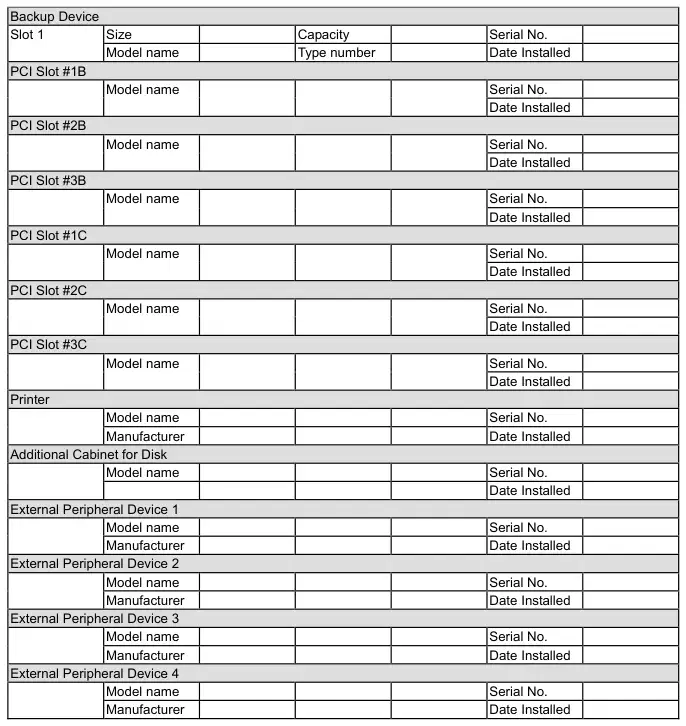
バックアップ装置スロット1のサイズ容量の連続いいえ。 モデル名 タイプ番号 日付 インストールされたPCIスロット#1B
型式名 シリアル番号 日はPCIスロット#2Bをインストールしました
型式名 シリアル番号 インストールされたPCIスロット#3B
型式名 シリアル番号 日はPCIスロット#1Cをインストールしました
型式名 シリアル番号 日はPCIスロット#2Cを取付けました
型式名 シリアル番号 インストールされたPCIスロット#3C
型式名 シリアル番号 製造業者の日付はディスクのための付加的なキャビネットを取付けました
型式名 シリアル番号 設置された外部周辺機器 1
型式名 シリアル番号 製造業者の日付は外的な周辺装置2を取付けました
型式名 シリアル番号 製造業者の日付は外的な周辺装置3を取付けました
型式名 シリアル番号 製造業者の日付は外的な周辺装置4を取付けました

製品構成 記録テーブル G-3
OS名:バージョン: RURメディアの適用 氏名: バージョン: ファイルシステム 短編 HPFS 短信 NTFS その他 ( ) バンドルソフトウェアをインストール
故障が発生したときに実行されるアプリケーション
ファームウェアバージョン・ライセンスソフトウェアをインストール

G-4製品構成レコードテーブル
(このページは意図的に空白のままです。)
ディスプレイに表示されるエラーコードの意味と解除方法。
| コード | 意味 | 対処法 | |
|---|---|---|---|
| 0200 | サービスの担当者にお問い合わせください。 | p.241 | |
| 0210 | キーボードを取り外して、もう一度接続します。 | p.241 | |
| 0213 | キースイッチのロックを解除します。 ロックのリリースをスタイトにエラーが修正できない場合は、サービス担当者にお問い合わせください。 | p.241 | |
| 0220 | セットアップを開始します。 SETUP開始のにもかかわらず、エラーが修正できない場合は、サービス担当者にお問い合わせください。 | p.241 | |
| 0230 | サービスの担当者にお問い合わせください。 | p.241 | |
| 0250 | バッテリー交換の担当者にお問い合わせください。 (コンピュータを再起動した後、SETUPを起動して設定を再確認します。) | p.241 | |
| 0251 | デフォルト値が設定されているだけ。 設定を再度提供するためにSETUPを始めて下さい。 エラーが修正できない場合は、サービス担当者にお問い合わせください。 | p.241 | |
| 0252 | パスワードが消去されました。 設定を再度提供するためにSETUPを始めて下さい。 | p.241 | |
| 0260 | SETUPを起動して、日付と時刻を再度設定します。 同じエラーがリセットのにもかかわらず成功的に発生した場合は、サービス担当者にお問い合わせください。 | p.241 | |
| 02B0 | SETUPを起動して、メインメニューの「Legacy Floppy A」を再び設定します。 同じエラーがリセットのにもかかわらず成功的に発生した場合は、サービス担当者にお問い合わせください。 | p.241 | |
| 02B2 | 設定を再度提供するためにSETUPを始めて下さい。 エラーが修正できない場合は、サービス担当者にお問い合わせください。 | p.241 | |
| 02D0 | キャッシュは使用できません。 サービスの担当者にお問い合わせください。 | p.241 | |
| 02D1 | サービスの担当者にお問い合わせください。 | p.242 | |
| 0B22 | CPUを交換するためのメンテナンスの要求。 | p.242 | |
| 0B28 | サーバが CPU をサポートしていることを確認してください。 不明な場合は、サービス担当者にご連絡いただきメンテナンスを依頼してください。 | p.242 | |
| 0B30 | サービスの担当者に連絡して、ファンを交換してください。 | p.242 | |
| 0B5F | CPU毎にエラーが検出されるため、システムが強制的に起動します。 サービスの担当者にお問い合わせください。 | p.242 | |
| 0B60 | サービスの担当者にお問い合わせください。 | p.242 | |
| 0B70 | サービスの担当者にお問い合わせください。 | p.242 | |
| 0B71 | サービスの担当者に連絡して、ファンを交換してください。 | p.242 | |
| 0B74 | サービスの担当者にお問い合わせください。 | p.242 | |
| 0B80 | 電源を一度消し、再びサーバーを起動します。 エラーが修正できない場合は、サービス担当者にお問い合わせください。 | p.242 | |
| 0B8B | 電源を一度消し、再びサーバーを起動します。 エラーが修正できない場合は、サービス担当者にお問い合わせください。 | p.242 | |
| 0B8F | 電源を一度消し、再びサーバーを起動します。 エラーが修正できない場合は、サービス担当者にお問い合わせください。 | p.243 | |
| 0B92 | これは致命的なエラーではありません。 電源を一度消し、再びサーバーを再起動します。 エラーが修正できない場合は、サービス担当者にお問い合わせください。 | p.243 | |
| 0B93 | 電源を一度消し、再びサーバーを再起動します。 エラーが修正できない場合は、サービス担当者にお問い合わせください。 | p.243 | |
| 0B94 | これは致命的なエラーではありません。 電源を一度消し、再びサーバーを再起動します。 エラーが修正できない場合は、サービス担当者にお問い合わせください。 | p.243 | |
| 0B95 | これは致命的なエラーではありません。 電源を一度消し、再びサーバーを再起動します。 エラーが修正できない場合は、サービス担当者にお問い合わせください。 | p.243 | |
| 0B96 | 電源を一度消し、再びサーバーを起動します。 エラーが修正できない場合は、サービス担当者にお問い合わせください。 | p.243 | |
| 0B9A | RMCファームウェアを更新します。 エラーが修正できない場合は、サービス担当者にお問い合わせください。 | p.243 | |
| 0B9B | 電源を一度消し、再びサーバーを起動します。 エラーが修正できない場合は、サービス担当者にお問い合わせください。 | p.243 | |
| 0BB0 | サービスの担当者にお問い合わせください。 | p.243 | |
| 8100 | 関連するグループでDIMMを交換するために、サービス担当者にお問い合わせください。 | p.243 |
ユーザーまたはスタッフが通常1日以内に回答します。あなたの質問が次の人の助けにもなります。
最初の質問を投稿しましょう。他のユーザーや当チームが回答します。


