


所有者の手動LCD TV/導かれたLCDテレビ/血しょうTV
ご使用前に、このマニュアルをよくお読みいただき、今後の参考に保管してください。

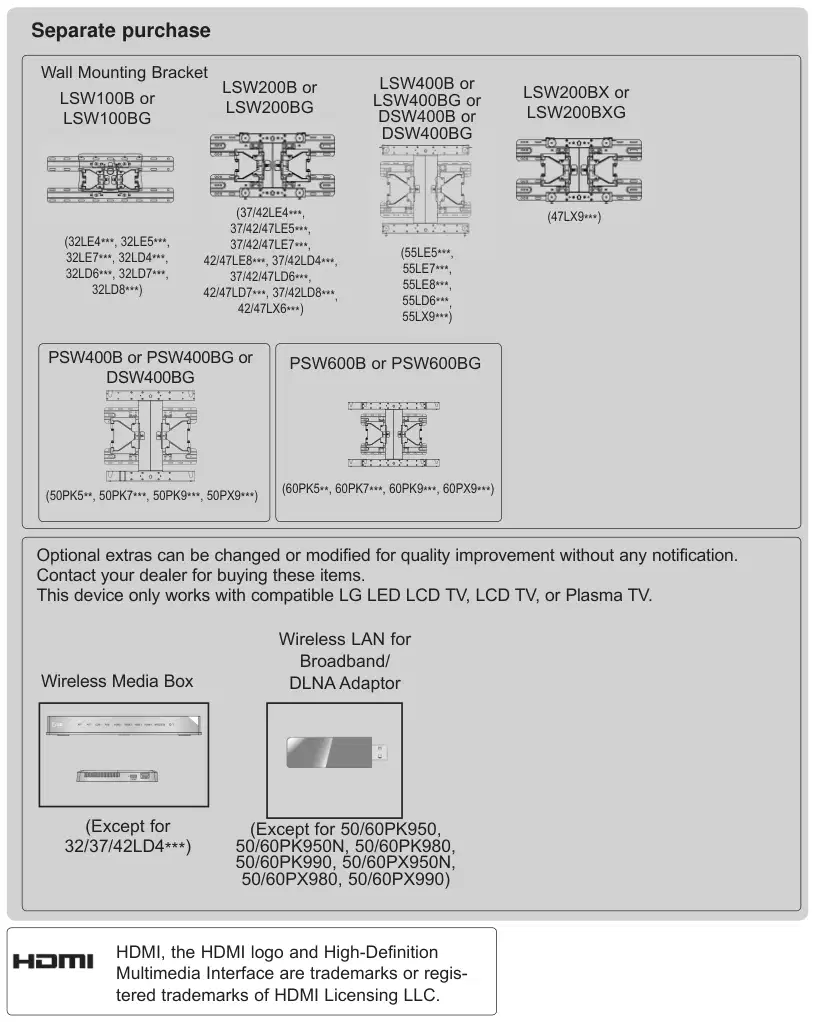
(37/42LE4***, 37/42/47LE5***, 37/42/47LE7***, 42/47LE8***, 37/42LD4***, 37/42/47LD6***, 42/47LD7***, 37/42LD8***, 42/47LX6***)
通知なしで品質向上のために、オプションの追加を変更または変更することができます。 これらのアイテムを購入するためにディーラーにお問い合わせください。 この装置は多用性があるLG LED LCD TV、LCD TVおよびまたは血しょうTVとだけ働かせます。
AV1 HDMI 1 HD 2 HD 3 DHDMI 4 RGB ワイヤレス
(Except for 50/60PK950, 50/60PK950N, 50/60PK980, 50/60PK990, 50/60PX950N, 50/60PX980, 50/60PX990)
HDMI、HDMIロゴおよび高精細マルチメディアインターフェースは、HDMIライセンスLLCの商標またはレジスタイリング商標です。


LED LCD TV MODELS : 32/37/42LE4***, 32/37/42/47/55LE5***, 32/37/42/47/55LE75**, 32/37/42/47/55LE78**, 32/37/42/47/55LE79**, 42/47/55LE8***, 42/47LX6*** ACCESSORIES
下記の付属品をテレビに搭載されていることを確認してください。 付属品が欠落した場合は、テレビを購入したディーラーをコンタートクトしてください。
エネルギー
AV MODE
.,;@ 2 abc 3 def
照明
4 ヒ 5 jkl 6 mno

7pqrs 8 チューブ
FAV
MARK
MENU Q.MENU
MUTE
削除
比率
P
P A G E
OK
BACK EXIT
ガイド
AD APP/* INFO
スタンド固定用1軸(32LE4***のみ)
3Dメガネ(42/47LX6***のみ)
32LE5***)

* ポリッシュ・イングの布でTVの表面に汚れや指紋を軽く拭きます。
画面上での使用のための布を磨くこと。
過度の力を使用しないでください。 傷や気をつけたり、むずみがする恐れがあります。
汚れや指輪が外側の表面に染みがあると、製品外面の清潔な布(ミット)のみで外部から汚れたスポットを拭きます。
洗浄用フロントフレームは、水1~2回をスプレーしてから1方向にゆっくりと拭き取ってください。 清掃後には、水分を過剰に除去してください。
余分な湿気はフレームの水汚れを引き起こすかもしれません。

フェライトコアは、電源コードを接続する際に電磁波を削減するために使用できます。 電源プラグにフェライトコアの位置が近いほど、それよりも優れています。
フェライトコア(この項目は含まれていません)
パワープラグを密接に設置します。
あらゆるモデルに対応

フロントパネル制御
消費電力を削減するために、スタンバイモードで設置できます。 テレビは、
しばらくの間、見られないとテレビの電源スイッチを使用してオフに切り替えると、エネルギー消費量が削減されます。 撮影中のエネルギーは、画像の明るさが低下すると大幅に削減でき、これは全体のランニングコストを低減します。
どの衝撃にもガラスの立場でまたはそれに応じて►Doはステップをしません。 壊れる可能性があるため、防眩から怪我を起こさない
グラスの部分、またはテレビが落ちる可能性があります。
画面をドラッグしないでテレビが動かない 床や製品が破損する場合があります。


インテリジェントセンサーは周囲の条件に従って映像を調節します。
タッチボタン あなたが連絡することによって目的のボタン機能を使うことができます。
メニュー力
プログラミング
入力 OK

パワー/スタンバイインジケータ(使用して調整することができます) パワーインジケータ でん 選択オプション メニュー

パワー/スタンバイインジケータ(使用して調整することができます) パワーインジケータ でん 選択オプション メニュー
ボリューム

MENU
インテリジェントセンサーは周囲の条件に従って映像を調節します。
エントリー
パワー
A-3
リモート・コントロールセンサー/遠隔制御センサー

バックパネル情報
Only 32/37/42LE4***, 32/37/42/47/55LE5***, 32/37/42/47/55LE75**, 32/37/42/47/55LE78**, 32/37/42/47/55LE79**, 42/47/55LE8*** Only 42/47LX6***


4 3 2 5 6
HDMIケーブル(HDMI IN 4)/USBデバイスへの最適な接続のための次の厚さ。 *A 10mmの
9 10 11 12 7 8
電源コードソケット エアコンの電源をテレビで稼働 ボルト年齢は仕様ページに記載されています。 ( 壁紙 p.184 ~ 200) DC電源でテレビを操作しようとすると、
入力のRGB PCから出力を接続します。
RS-232C (制御&サービス)ポート PC上でRS-232Cポートに接続します。 サービスやホテルモードにご使用いただくポートです。
LAN アククウェザー、ピカサ、YouTubeなどのネットワーク接続 また、ローカルネットワーク上でのビデオや写真、音楽ファイルにも使われます。
ワイヤレス制御 ワイヤレス・レディ・ドングルをテレビに接続して、外部入力デバイスが無線で通信メディアボックスに対称する制御を行います。
可聴周波/ビデオ入力 外部デバイスから出力されたオーディオ/ビデオを接続して、これらのジャックに接続します。
光学デジタル可聴周波アウトプット デジタルオーディオをさまざまな機器に接続します。 デジタルオーディオコンポーネントに接続します。 光学式オーディオケーブルを使用してください。
アンテナ入力 アンテナまたはケーブルをこのジャックに接続します。
RGB/DVI 可聴周波入力 PCやDTVからオーディオを接続します。
USB入力 USBストレージデバイスをこのジャックに接続します。
ユーロスカートソケット(AV1) 外部デバイスからこれらのジャックにスカートソケット入力または出力を接続します。
PCMCIA(パーソナルコンピュータメモリカード国際協会) カードスロット CI モジュールを認証する PCMCIAカードスロット. . (全ての国ではこの機能は利用できません。)
コンポーネント入力 コンポーネントのビデオ/オーディオデバイスをこれらのジャックに接続します。
ヘッドフォンソケット ヘッドホンソケットにヘッドフォンを差し込みます。
入るHDMI/DVI HDMI 信号をHDMI INに接続します。 またはDVI (VIDEO)信号をHDMI/DVIポートにDVIからHDMIケーブルへ。


慎重にテレビ画面を横に置き、スクリーンが損傷から保護するためにクッションの表面の上に置く。 1 .


パーツを組み立てる スタンドボディ とりあえず スタンドベース テレビのテレビ。 今回は、ネジを締めて保持する スタンドボディオン
TVの後ろに穴をしっかり使用して4ボルト固定します。 5月5日

M4 X 20
M4 X 16
(Only 32/37/42/47/55LE5***, 32/37/42/47/55LE75**, 32/37/42/47/55LE78**, 32/37/42/47/55LE79** 42/47LX6***)

M4 X 16
(Only 55LE5***, 55LE75**, 55LE78**, 55LE79**)


テレビをデスクに取り付ける
ワイヤー配置のためのバック カバー
1 電源コードをしっかり固定する ケーブルホルダー テレビの裏面カバーに。 電源ケーブルを事故で取り外すのを防ぐことができます。


必要に応じてケーブルを接続した後、インストールします ケーブルホルダー 示されるようにケーブルを束ねて下さい。 ツイート
1-ネジ(製品の一部として提供)


TVが落ちるのを防ぐため、テレビ
設置指示ごとの床/壁にしっかりと取り付けてください。 マシンを叩く、揺るがしたり、ロックすることで怪我を引き起こす可能性があります。


ケンジントンセキュリティシステム
テレビの安全性を固定し、市場で壁に安全を確保します。 ■ 壁にテレビを閉じて、避ける
バックパネルにケシントンセキュリティシステムコネクターが搭載されています。 ケンジントンセキュリティシステムケーブルを以下に示すように接続します。 Kensington Security System の詳細なインストールと使用については、Kensington セキュリティ システムが提供するユーザーのガイドを参照してください。 詳細については、お問い合わせください http://www.kens- トンボ.comケンジントン社のインターネットホームページ ノートブックPCや液晶プロジェクターなどの高価な電子機器用のセキュリティシステムを販売しています。
押して落下する可能性。 ■ 下記に示す手順は、より安全な方法です。
壁に固定することで、テレビをセットアップするには, それを避ける- 引っ張りば転がる可能性. これにより、テレビが落下し怪我を起こさないようになります。 破損の恐れ入りますが、テレビが防ぐ事も行います。 お子様がテレビから登り、掛けないようにしてください。


映像で示されるようにプロダクトを壁に固定するのに目ボルトかTVブラケット/ボルトを使用して下さい。 (もしテレビにボルトが付いたら、ゆるめでボルトをつけてください。) ※アイボルトやTVブラケット/ボルトのインサートをして上穴にしっかりと締めます。
►The Kensingtonのセキュリティ システムは任意です
アクセサリー。
タッチにテレビが冷やすと、そこにあるかもしれない►If
回っていると小さな「フリッカー」が。 普通のテレビでは、何も問題ありません。
ドット不良が目に見えることがあります。
壁にボルトが付いている壁のブラケットをしっかり止めて下さい。 壁に取り付けられたブラケットの高さを一致させます。
画面、小さな赤や緑、または青のスポットとして表示されます。 しかし、モニターのパフォーマンスに悪影響を及ぼさない。

液晶画面に触れたり、持ち運びが困難な場合
長時間の指に対して、指を指す。 そのため、画面にいくつかの一時的な歪み効果をもたらす可能性があります。
丈夫なロープを使用して、製品を一直線に結ぶことができます。 ロープを結びるのが安全なので壁と製品の間に横になります。


最初にテレビを動かすとき►Whenはコードをしないで下さい。
►Useプラットホームかキャビネットの強く、大きい
テレビのサイズと重量をサポートする十分です。
安全にテレビを使用するには、高さが必ず確認
壁面のブラケットとテレビは同じです。

壁面、またはデスクトップ等 ■テレビは水平に取り付けられるように設計されている。
固体壁に1あたり取付ける►Should
床に垂直。 ほしいと思えば►Shouldの使用特別な壁の台紙、
アース・リング 地球のワイヤを繋げて、電気ショックを防ぐことができます。 接地方法が不可能な場合、電気技師は別の遮断器を取付けます。 テレ電話ワイヤーに繋がることでテレビを地球へしようとしないでください。
天井か傾斜した壁にそれをインストールするため。 壁掛けがマウントされるべき►The表面-
edは、テレビセットの重量を積み上げるために十分な強度のである必要があります。例えば. コンクリート、ナットの内壁ロック、レンガおよび中空ブロック。 ねじタイプおよび長さを取付ける►Installingはによって決まります
使用される壁の台紙。 詳細は、マウントに含まれている指示を参照してください。 万一、事故や被害に対しても責任を負わない

プロパティまたはテレビに不適切なインストーラー- tion: - 非準拠のVESA壁の台紙
利用する - 表面へのねじの誤った留め具
これにより、TVが落ちる原因となり、過度の鼻痛を引き起こす可能性があります。 - 推奨インストールを追ってはいけません

十分な換気のために、テレビの周りに10 cmのクリアランスを可能にします。

10 cm の

壁にテレビを取り付けるときの取付ブラケット。 ■壁掛け購入をおすすめします。
VESA規格に対応したブラケット ■LGは壁掛けが1本ずつあることを推薦します
修飾された専門のインストーラによって形作られる。

リモートコントロールをご使用の際は、テレビのリモコンセンサーで狙いましょう。

スタンバイまたはオフからスタンバイにテレビを切り替えます。

リモートコントロールボタンの光をオンまたはオフにすることができます。
TVの省エネモードを調整します。( 壁紙 p.138)
AVデバイスを接続する際に画像や音を選ばせて設定できます。( 壁紙 p.66)
エントリー
外部入力モードは、通常のシーケンスで回転します。 ( ) ► p.57)
ラジオ、テレビ、DTVプログラムを選択します。
メニューを選択します。 画面上のすべての表示をクリアし、任意のメニューからテレビの視聴に戻ります。( ) p.31)
目的のNetCastメニューソースを選択します。 ( ) ► p.68)(アクチュアザー、ピカサ、YouTubeなど)ネットキャストメニューソースは国によって異なる場合があります。
希望するクイックメニューソースを選択します。 (アスペクト比、クリアボイスII、映像モード、音声モード、オーディオ(または可聴周波)、スリープタイマー、スキップオフ/オン、USBデバイス)。 p.30)
指圧
画面上のメニューをナビゲートし、システム設定を調整することができます。
選択を受け付けたり、現在のモードを表示したりできます。
ユーザーが、相互アクティブ アプリケーション、EPGまたは他のユーザー インタラクション機能で 1 つのステップを戻すことを可能にします。 画面上のすべての表示をクリアし、任意のメニューからテレビの視聴に戻ります。

ガイド
プログラムガイドを表示 ( ) ► p.129)
現行の画面情報を表示します。
オーディオの記述をオンまたはオフに切り替えます。
MHP TVメニューソースを選択します。 (イタリアのみ)(32/37/42LE48**、32/39/47/55LE58 **、32 / 37/42/ 47/55RE78**、42/47 / 55LE88 **
ネットキャスト・(上/下/左) ・INFO i


0~9 番号ボタン
プログラムを選択します。 メニューにナンバーされたアイテムを選択します。
スクリーンキーボードの空き容量を開きます。
プログラムテーブルを表示します。 ( ) ► p.55)
過去のプログラムに戻る
これらのボタンは、テレテキスト(on)に使用されます テレテキスト モデルだけ), プログラム編集.
テレビに接続されているAV機器のリストを参照してください。 こちらのボタンを切り替えると、画面にSimplinkメニューが表示されます。( 壁紙 p.62)
@ エンターテインメントのインターネットポータルに直接アクセス
オレンジが開発したニュースサービス (フランスのみ)
テキストに使われるボタンです。 詳細は「テレテキスト」セクションを参照してください。 ( ) ► p.177)
サブタイトル
デジタルモードで希望するサブタイトルをリコールします。

音量を調整します。
/DOWN
MARK
画面のウィザード設定を適用するために入力を選択します。 USBメニューでプログラムをチェックしてチェックし、確認します。
選択したお気に入りプログラムを表示します。
キャラクターやネットキャストのナンバーをシフトします。
ご希望のアスペクト比を選択します。 ( ) ► p.135)
画面のキーボードに文字を入力すると、入力されたキャラクターを削除します。
音をオンまたはオフにします。
プログラムを選択します。
PAGE UP/
画面情報の全1セットから次のページに移動します。
シンプリンク/
SIMPLINKやMY MEDIAメニュー(写真リスト、音楽リスト、映画一覧)をコントロールします。
バッテリーのインストール

電池マッチングの正しい極性(+ +と-with -)。 ■1.5V AAA電池を2本設置 古いか使用されていた打者を混合しないで下さい-
新しくなったものを持つ。 ■カバーを閉じる。
逆に。
プログラム・メニューコントロールボタン

リモートコントロールキー機能(42/47LX6***のみ)
リモートコントロールをご使用の際は、テレビのリモコンセンサーで狙いましょう。

スタンバイまたはオフからスタンバイにテレビを切り替えます。
照明
リモートコントロールボタンの光をオンまたはオフにすることができます。
TVの省エネモードを調整します。( 壁紙 p.138)
AV MODE
AVデバイスを接続する際に画像や音を選ばせて設定できます。( 壁紙 p.66)
外部入力モードは、通常のシーケンスで回転します。 ( ) ► p.57)
ラジオ、テレビ、DTVプログラムを選択します。
メニューを選択します。 画面上のすべての表示をクリアし、任意のメニューからテレビの視聴に戻ります。( ) p.31)
目的のNetCastメニューソースを選択します。 ( ) ► p.68)(アクチュアザー、ピカサ、YouTubeなど)ネットキャストメニューソースは国によって異なる場合があります。
希望するクイックメニューソースを選択します。 (アスペクト比、クリアボイスII、映像モード、音声モード、オーディオ(または可聴周波)、スリープタイマー、スキップオフ/オン、USBデバイス)。 p.30)
画面上のメニューをナビゲートし、システム設定を調整することができます。
選択を受け付けたり、現在のモードを表示したりできます。
ユーザーが、相互アクティブ アプリケーション、EPGまたは他のユーザー インタラクション機能で 1 つのステップを戻すことを可能にします。 画面上のすべての表示をクリアし、任意のメニューからテレビの視聴に戻ります。

ガイド
プログラムガイドを表示 ( ) ► p.129)
現行の画面情報を表示します。
オーディオの記述をオンまたはオフに切り替えます。
MHP TVメニューソースを選択します。 (イタリアのみ)(42/47LX68** のみ)
ネットキャスト・(上/下/左) ・INFO i

0~9 番号ボタン
プログラムを選択します。 メニューにナンバーされたアイテムを選択します。
スクリーンキーボードの空き容量を開きます。
プログラムテーブルを表示します。 ( ) ► p.55)
過去のプログラムに戻る
これらのボタンは、テレテキスト(on)に使用されます テレテキスト モデルだけ), プログラム編集.
3D動画を視聴するには、これを使用してください。 ( 壁紙 p.89)
テレビに接続されているAV機器のリストを参照してください。 こちらのボタンを切り替えると、画面にSimplinkメニューが表示されます。( 壁紙 p.62)
@ エンターテインメントのインターネットポータルに直接アクセス
オレンジが開発したニュースサービス (フランスのみ)
テキストに使われるボタンです。 詳細は「テレテキスト」セクションを参照してください。 ( ) ► p.177)
サブタイトル
デジタルモードで希望するサブタイトルをリコールします。

音量を調整します。
準備
MARK
画面のウィザード設定を適用するために入力を選択します。 USBメニューでプログラムをチェックしてチェックし、確認します。
選択したお気に入りプログラムを表示します。
キャラクターやネットキャストのナンバーをシフトします。
3D動画を視聴するには、これを使用してください。 ( 壁紙 p.88)
画面のキーボードに文字を入力すると、入力されたキャラクターを削除します。
音をオンまたはオフにします。
プログラムを選択します。
PAGE UP/
画面情報の全1セットから次のページに移動します。
SIMPLINKやMY MEDIAメニュー(写真リスト、音楽リスト、映画一覧)をコントロールします。
メディア
バッテリーのインストール
電池マッチングの正しい極性(+ +と-with -)。 ■1.5V AAA電池を2本設置 古いか使用されていた打者を混合しないで下さい-
新しくなったものを持つ。 ■カバーを閉じる。
逆に。
プログラム・メニューコントロールボタン

下記の付属品をテレビに搭載されていることを確認してください。 付属品が欠落した場合は、テレビを購入した販売店にお問い合わせください。
.,;@ 2 abc 3 def
4 ヒ 5 jkl 6 mno

7pqrs 8 チューブ
CHAR/NUM
FAV
MARK
削除
比率
MENU Q.MENU
MUTE
P
P A G E
BACK EXIT
OK
ガイド
AD APP/* INFO
(AAA)

* ポリッシュ・イングの布でTVの表面に汚れや指紋を軽く拭きます。
フェライトコア(この項目は含まれていません)
画面上での使用のための布を磨くこと。
過度の力を使用しないでください。 傷や気をつけたり、むずみがする恐れがあります。
あらゆるモデルに対応
スタンド固定用1軸(32/37/42LD4***のみ)
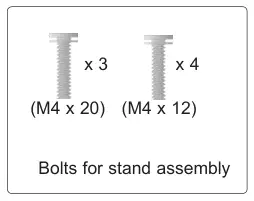
スタンドアセンブリ用のボルト
フェライトコア(全てのモデルではこの機能は使用できません)

フェライトコアは、電源コードを接続する際に電磁波を削減するために使用できます。 電源プラグにフェライトコアの位置が近いほど、それよりも優れています。
パワープラグを密接に設置します。

フロントパネル制御
消費電力を削減するために、スタンバイモードで設置できます。 テレビは、
電源スイッチをテレビで使用して、しばらくの間は見られないと切替し、エネルギー消費量が削減されます。 撮影中のエネルギーは、画像の明るさが低下すると大幅に削減でき、これは全体のランニングコストを低減します。
どの衝撃にもガラスの立場でまたはそれに応じて►Doはステップをしません。 壊れる可能性があるため、防眩から怪我を起こさない
グラスの部分、またはテレビが落ちる可能性があります。
画面をドラッグしないでテレビが動かない 床や製品が破損する場合があります。


ボリューム
OK
MENU
エントリー
パワー
スピーカー

パワー/スタンバイインジケータ(使用して調整することができます) パワーインジケータ でん 選択オプション メニュー
インテリジェントセンサーは周囲の条件に従って映像を調節します。
リモート・コントロールセンサー


ボリューム
OK
MENU
エントリー
パワー
スピーカー

インテリジェントセンサーは周囲の条件に従って映像を調節します。
パワー/スタンバイインジケータ(使用して調整することができます) パワーインジケータ でん 選択オプション メニュー
リモート・コントロールセンサー


リモート・コントロールセンサーの理性的なセンサーは周囲の状態に従って映像を調節します。
パワー/スタンバイインジケータ(使用して調整することができます) パワーインジケータ でん 選択オプション メニュー
パワー/スタンバイインジケータ(使用して調整することができます) パワーインジケータ でん 選択オプション メニュー

32/37/42LD4*** のみ 32/36/42ld4****


4 3 2 5 6

8 10 9 11 7
電源コードソケット エアコンの電源をテレビで稼働 ボルト年齢は仕様ページに記載されています。 ( 壁紙 p.184 ~ 200) DC電源でテレビを操作しようとすると、
入力のRGB PCから出力を接続します。
ワイヤレスコントロール(32/37/42LD4***を除く) ワイヤレス・レディ・ドングルをテレビに接続して、外部入力デバイスが無線で通信メディアボックスに対称する制御を行います。
LAN アククウェザー、ピカサ、YouTubeなどのネットワーク接続 また、ローカルネットワーク上のビデオや写真、音楽ファイルにも使用されます。
RS-232C (制御&サービス)ポート PC上でRS-232Cポートに接続します。 サービスやホテルモードにご使用いただくポートです。
アンテナ入力 アンテナまたはケーブルをこのジャックに接続します。
光学デジタル可聴周波アウトプット デジタルオーディオをさまざまな機器に接続します。 デジタルオーディオコンポーネントに接続します。 光学式オーディオケーブルを使用してください。
USB入力 USBストレージデバイスをこのジャックに接続します。
PCMCIA(パーソナルコンピュータメモリカード国際協会) カードスロット CI モジュールを認証する PCMCIAカードスロット. . (全ての国ではこの機能は利用できません。)
RGB/DVI 可聴周波入力 PCやDTVからオーディオを接続します。
ユーロスカートソケット(AV1) 外部デバイスからこれらのジャックにスカートソケット入力または出力を接続します。
ヘッドフォンソケット ヘッドホンソケットにヘッドフォンを差し込みます。
コンポーネント入力 コンポーネントのビデオ/オーディオデバイスをこれらのジャックに接続します。
可聴周波/ビデオ入力 外部デバイスから出力されたオーディオ/ビデオを接続して、これらのジャックに接続します。
入るHDMI/DVI HDMI 信号をHDMI INに接続します。 またはDVI (VIDEO)信号をHDMI/DVIポートにDVIからHDMIケーブルへ。
(Only 32/37/42LD4***)

スタンドの取付け
ワイヤー配置のためのバック カバー
必要に応じてケーブルを接続します。 追加の機器を接続するには、 外部機器セットアップ セクション。
慎重にテレビ画面を横に置き、スクリーンが損傷から保護するためにクッションの表面の上に置く。

パーツを組み立てる スタンドボディ とりあえず スタンドベース テレビのテレビ。 ツイート

開封する ケーブル管理クリップ とおりです。


番組をそのまま組み立てます。


TVの後ろに穴をしっかり使用して4ボルト固定します。


パーツを組み立てる スタンドリアカバー テレビで。 (32/42/47LD7***, 32/37/42LD8****のみ) 5
テレビ。 - テレビが落ちた場合、怪我やけいれんの

破損する場合があります。

TVを机に取り付ける(32/37/42LD4***のみ)
準備

1-ネジ(製品の一部として提供)


TVが落ちるのを防ぐため、テレビ
設置指示ごとの床/壁にしっかりと取り付けてください。 マシンを叩く、揺るがしたり、ロックすることで怪我を引き起こす可能性があります。
スタンド・デスク・ 保護カバー

慎重なインストールのアドバイス
ケンジントンセキュリティシステム
テレビの安全性を固定し、市場で壁に安全を確保します。 ■ 壁にテレビを閉じて、避ける
バックパネルにケシントンセキュリティシステムコネクターが搭載されています。 ケンジントンセキュリティシステムケーブルを以下に示すように接続します。 Kensington Security System の詳細なインストールと使用については、Kensington セキュリティ システムが提供するユーザーのガイドを参照してください。 詳細については、お問い合わせください http://www.kens- トンボ.comケンジントン社のインターネットホームページ ノートブックPCや液晶プロジェクターなどの高価な電子機器用のセキュリティシステムを販売しています。
押して落下する可能性。 ■ 下記に示す手順は、より安全な方法です。
壁に固定することで、テレビをセットアップするには, それを避ける- 引っ張りば転がる可能性. これにより、テレビが落下し怪我を起こさないようになります。 破損の恐れ入りますが、テレビが防ぐ事も行います。 お子様がテレビから登り、掛けないようにしてください。

►The Kensingtonのセキュリティ システムは任意です
映像で示されるようにプロダクトを壁に固定するのに目ボルトかTVブラケット/ボルトを使用して下さい。 (もしテレビにボルトが付いたら、ゆるめでボルトをつけてください。) ※アイボルトやTVブラケット/ボルトのインサートをして上穴にしっかりと締めます。
アクセサリー。
タッチにテレビが冷やすと、そこにあるかもしれない►If
回っていると小さな「フリッカー」が。 普通のテレビでは、何も問題ありません。
ドット不良が目に見えることがあります。
壁にボルトが付いている壁のブラケットをしっかり止めて下さい。 壁に取り付けられたブラケットの高さを一致させます。
画面、小さな赤や緑、または青のスポットとして表示されます。 しかし、モニターのパフォーマンスに悪影響を及ぼさない。
液晶画面に触れたり、持ち運びが困難な場合
長時間の指に対して、指を指す。 そのため、画面にいくつかの一時的な歪み効果をもたらす可能性があります。
丈夫なロープを使用して、製品を一直線に結ぶことができます。 ロープを結びるのが安全なので壁と製品の間に横になります。

最初にテレビを動かすとき►Whenはコードをしないで下さい。
►Useプラットホームかキャビネットの強く、大きい
テレビのサイズと重量をサポートする十分です。
安全にテレビを使用するには、高さが必ず確認
壁面のブラケットとテレビは同じです。

壁面、またはデスクトップ等 ■テレビは水平に取り付けられるように設計されている。
固体壁に1あたり取付ける►Should
床に垂直。 ほしいと思えば►Shouldの使用特別な壁の台紙、
アース・リング 地球のワイヤを繋げて、電気ショックを防ぐことができます。 接地方法が不可能な場合、電気技師は別の遮断器を取付けます。 テレ電話ワイヤーに繋がることでテレビを地球へしようとしないでください。
天井か傾斜した壁にそれをインストールするため。 壁掛けがマウントされるべき►The表面-
edは、テレビセットの重量を積み上げるために十分な強度のである必要があります。例えば. コンクリート、ナットの内壁ロック、レンガおよび中空ブロック。 ねじタイプおよび長さを取付ける►Installingはによって決まります
使用される壁の台紙。 詳細は、マウントに含まれている指示を参照してください。 万一、事故や被害に対しても責任を負わない
プロパティまたはテレビに不適切なインストーラー- tion: - 非準拠のVESA壁の台紙
利用する - 表面へのねじの誤った留め具
これにより、TVが落ちる原因となり、過度の鼻痛を引き起こす可能性があります。 - 推奨インストールを追ってはいけません
メソッド。

十分な換気のために、テレビの周りに10 cmのクリアランスを可能にします。

10 cm の

モデル VESA (A * B)
壁にテレビを取り付けるときの取付ブラケット。 ■壁掛け購入をおすすめします。
32LD4*** 37/42LD4*** 32LD6*** 37/42/47LD6*** 55LD6*** 32LD7*** 42/47LD7*** 32LD8*** 37/42LD8***
VESA規格に対応したブラケット ■LGは壁掛けが1本ずつあることを推薦します
200 * 100 200 * 200 200 * 100 200 * 200 400 * 400 200 * 100 200 * 200 200 * 100 200 * 200
M4 M6 M4 M6 M6 M4 M6 M4 M6
4
修飾された専門のインストーラによって形作られる。

リモート・コントロール キー機能
リモートコントロールをご使用の際は、テレビのリモコンセンサーで狙いましょう。

スタンバイまたはオフからスタンバイにテレビを切り替えます。
エネルギー
TVの省エネモードを調整します。( 壁紙 p.138)
AV MODE
AVデバイスを接続する際に画像や音を選ばせて設定できます。( 壁紙 p.66)
外部入力モードは、通常のシーケンスで回転します。 ( ) ► p.57)
ラジオ、テレビ、DTVプログラムを選択します。
メニューを選択します。 画面上のすべての表示をクリアし、任意のメニューからテレビの視聴に戻ります。( ) p.31)
目的のNetCastメニューソースを選択します。 ( ) ► p.68)(アクチュアザー、ピカサ、YouTubeなど)ネットキャストメニューソースは国によって異なる場合があります。
希望するクイックメニューソースを選択します。 (アスペクト比、クリアボイスII、映像モード、音声モード、オーディオ(または可聴周波)、スリープタイマー、スキップオフ/オン、USBデバイス)。 p.30)
画面上のメニューをナビゲートし、システム設定を調整することができます。
選択を受け付けたり、現在のモードを表示したりできます。
ユーザーが、相互アクティブ アプリケーション、EPGまたは他のユーザー インタラクション機能で 1 つのステップを戻すことを可能にします。 画面上のすべての表示をクリアし、任意のメニューからテレビの視聴に戻ります。
プログラムガイドを表示 ( ) ► p.129)
現行の画面情報を表示します。
オーディオの記述をオンまたはオフに切り替えます。
MHP TVメニューソースを選択します。 (イタリアのみ)(32/37/42LD48**、32/39/47/55LD68 **、32 / 42/ 47LD78**、 32/37 / 42LD88**)
ネットキャスト・(上/下/左) ・INFO i

0~9 番号ボタン
プログラムを選択します。 メニューにナンバーされたアイテムを選択します。
スクリーンキーボードの空き容量を開きます。
プログラムテーブルを表示します。 ( ) ► p.55)
過去のプログラムに戻る
これらのボタンは、テレテキスト(on)に使用されます テレテキスト モデルだけ), プログラム編集.
テレビに接続されているAV機器のリストを参照してください。 こちらのボタンを切り替えると、画面にSimplinkメニューが表示されます。( 壁紙 p.62)
@ エンターテインメントのインターネットポータルに直接アクセス

オレンジが開発したニュースサービス (フランスのみ)
テキストに使われるボタンです。 詳細は「テレテキスト」セクションを参照してください。 ( ) ► p.177)
サブタイトル
デジタルモードで希望するサブタイトルをリコールします。

音量を調整します。
準備
MARK
画面のウィザード設定を適用するために入力を選択します。 USBメニューでプログラムをチェックしてチェックし、確認します。
選択したお気に入りプログラムを表示します。
キャラクターやネットキャストのナンバーをシフトします。
ご希望のアスペクト比を選択します。 ( ) ► p.135)
画面のキーボードに文字を入力すると、入力されたキャラクターを削除します。
音をオンまたはオフにします。
プログラムを選択します。
PAGE UP/
画面情報の全1セットから次のページに移動します。
シンプリンク/
SIMPLINKやMY MEDIAメニュー(写真リスト、音楽リスト、映画一覧)をコントロールします。
バッテリーのインストール
電池マッチングの正しい極性(+ +と-with -)。 ■1.5V AAA電池を2本設置 古いか使用されていた打者を混合しないで下さい-
新しくなったものを持つ。 ■カバーを閉じる。
逆に。
プログラム・メニューコントロールボタン

アクセサリー
下記の付属品をテレビに搭載されていることを確認してください。 付属品が欠落した場合は、テレビを購入した販売店にお問い合わせください。

全てモデルに含まれない項目です。

* ポリッシュ・イングの布でTVの表面に汚れや指紋を軽く拭きます。
画面上での使用のための布を磨くこと。
フェライトコア(この項目は含まれていません)
過度の力を使用しないでください。 傷や気をつけたり、むずみがする恐れがあります。
あらゆるモデルに対応
横幅×4mm
スタンドアセンブリ用ボルト部品性別ケーブル、
フェライトコアは、電源コードを接続する際に電磁波を削減するために使用できます。 電源プラグにフェライトコアの位置が近いほど、それよりも優れています。
パワープラグを密接に設置します。

フロントパネル制御
消費電力を削減するために、スタンバイモードで設置できます。 テレビは、
電源スイッチをテレビで使用して、しばらくの間は見られないと切替し、エネルギー消費量が削減されます。 撮影中のエネルギーは、画像の明るさが低下すると大幅に削減でき、これは全体のランニングコストを低減します。
どの衝撃にもガラスの立場でまたはそれに応じて►Doはステップをしません。 壊れる可能性があるため、防眩から怪我を起こさない
グラスの部分、またはテレビが落ちる可能性があります。
画面をドラッグしないでテレビが動かない 床や製品が破損する場合があります。


ボリューム
OK
MENU
エントリー
スピーカー
パワー
エミッタ 3Dメガネで信号を交換するエミッターを搭載しています。 3D動画を見ながら、オブジェクトや人で画面をブロックしないでください。

インテリジェントセンサーは周囲の条件に従って映像を調節します。
パワー/スタンバイインジケータ(使用して調整することができます) パワーインジケータ でん 選択オプション メニュー
リモート・コントロールセンサー


4 3 2 5 6
►はプロダクトを次のと使用します
HDMIケーブル(HDMI IN 4)/USBデバイスへの最適な接続のための厚さ。 *A 10mmの
9 10 11 12 7 8
電源コードソケット エアコンの電源をテレビで稼働 ボルト年齢は仕様ページに記載されています。 ( 壁紙 p.184 ~ 200) DC電源でテレビを操作しようとすると、
入力のRGB PCから出力を接続します。
RS-232C (制御&サービス)ポート PC上でRS-232Cポートに接続します。 サービスやホテルモードにご使用いただくポートです。
LAN アククウェザー、ピカサ、YouTubeなどのネットワーク接続 また、ローカルネットワーク上でのビデオや写真、音楽ファイルにも使われます。
ワイヤレス制御 ワイヤレス・レディ・ドングルをテレビに接続して、外部入力デバイスが無線で通信メディアボックスに対称する制御を行います。
可聴周波/ビデオ入力 外部デバイスから出力されたオーディオ/ビデオを接続して、これらのジャックに接続します。
光学デジタル可聴周波アウトプット デジタルオーディオをさまざまな機器に接続します。 デジタルオーディオコンポーネントに接続します。 光学式オーディオケーブルを使用してください。
アンテナ入力 アンテナまたはケーブルをこのジャックに接続します。
RGB/DVI 可聴周波入力 PCやDTVからオーディオを接続します。
USB入力 USBストレージデバイスをこのジャックに接続します。
ユーロスカートソケット(AV1) 外部デバイスからこれらのジャックにスカートソケット入力または出力を接続します。
PCMCIA(パーソナルコンピュータメモリカード国際協会) カードスロット CI モジュールを認証する PCMCIAカードスロット. . (全ての国ではこの機能は利用できません。)
コンポーネント入力 コンポーネントのビデオ/オーディオデバイスをこれらのジャックに接続します。
入るHDMI/DVI HDMI 信号をHDMI INに接続します。 またはDVI (VIDEO)信号をHDMI/DVIポートにDVIからHDMIケーブルへ。

スタンドの取付け
ワイヤー配置のためのバック カバー
1 電源コードをしっかり固定する ケーブルホルダー テレビの裏面カバーに。 電源ケーブルを事故で取り外すのを防ぐことができます。
慎重にテレビ画面を横に置き、スクリーンが損傷から保護するためにクッションの表面の上に置く。 1 .


必要に応じてケーブルを接続した後、インストールします ケーブルホルダー 示されるようにケーブルを束ねて下さい。 ツイート
パーツを組み立てる スタンドボディ とりあえず スタンドベース テレビのテレビ。 今回は、ネジを締めて保持する スタンドボディオン


スイベルスタンド
TVの後ろに穴をしっかり使用して4ボルト固定します。 3

TVでスタンドリアカバーのパーツを組み立てます。 日式

A-30

ケンジントンセキュリティシステム
テレビの安全性を固定し、市場で壁に安全を確保します。 ■ 壁にテレビを閉じて、避ける
バックパネルにケシントンセキュリティシステムコネクターが搭載されています。 ケンジントンセキュリティシステムケーブルを以下に示すように接続します。 Kensington Security System の詳細なインストールと使用については、Kensington セキュリティ システムが提供するユーザーのガイドを参照してください。 詳細については、お問い合わせください http://www.kens- トンボ.comケンジントン社のインターネットホームページ ノートブックPCや液晶プロジェクターなどの高価な電子機器用のセキュリティシステムを販売しています。
押して落下する可能性。 ■ 下記に示す手順は、より安全な方法です。
壁に固定することで、テレビをセットアップするには, それを避ける- 引っ張りば転がる可能性. これにより、テレビが落下し怪我を起こさないようになります。 破損の恐れ入りますが、テレビが防ぐ事も行います。 お子様がテレビから登り、掛けないようにしてください。

NOTE
映像で示されるようにプロダクトを壁に固定するのに目ボルトかTVブラケット/ボルトを使用して下さい。 (もしテレビにボルトが付いたら、ゆるめでボルトをつけてください。) ※アイボルトやTVブラケット/ボルトのインサートをして上穴にしっかりと締めます。
►The Kensingtonのセキュリティ システムは任意です
アクセサリー。
タッチにテレビが冷やすと、そこにあるかもしれない►If
回っていると小さな「フリッカー」が。 普通のテレビでは、何も問題ありません。
ドット不良が目に見えることがあります。
壁にボルトが付いている壁のブラケットをしっかり止めて下さい。 壁に取り付けられたブラケットの高さを一致させます。
画面、小さな赤や緑、または青のスポットとして表示されます。 しかし、モニターのパフォーマンスに悪影響を及ぼさない。
液晶画面に触れたり、持ち運びが困難な場合
長時間の指に対して、指を指す。 そのため、画面にいくつかの一時的な歪み効果をもたらす可能性があります。
丈夫なロープを使用して、製品を一直線に結ぶことができます。 ロープを結びるのが安全なので壁と製品の間に横になります。

最初にテレビを動かすとき►Whenはコードをしないで下さい。
►Useプラットホームかキャビネットの強く、大きい
テレビのサイズと重量をサポートする十分です。
安全にテレビを使用するには、高さが必ず確認
壁面のブラケットとテレビは同じです。

壁面、またはデスクトップ等 ■テレビは水平に取り付けられるように設計されている。
固体壁に1あたり取付ける►Should
床に垂直。 ほしいと思えば►Shouldの使用特別な壁の台紙、
アース・リング 地球のワイヤを繋げて、電気ショックを防ぐことができます。 接地方法が不可能な場合、電気技師は別の遮断器を取付けます。 テレ電話ワイヤーに繋がることでテレビを地球へしようとしないでください。
天井か傾斜した壁にそれをインストールするため。 壁掛けがマウントされるべき►The表面-
edは、テレビセットの重量を積み上げるために十分な強度のである必要があります。例えば. コンクリート、ナットの内壁ロック、レンガおよび中空ブロック。 ねじタイプおよび長さを取付ける►Installingはによって決まります
使用される壁の台紙。 詳細は、マウントに含まれている指示を参照してください。 万一、事故や被害に対しても責任を負わない
プロパティまたはテレビに不適切なインストーラー- tion: - 非準拠のVESA壁の台紙
利用する - 表面へのねじの誤った留め具
これにより、TVが落ちる原因となり、過度の鼻痛を引き起こす可能性があります。 - 推奨インストールを追ってはいけません

十分な換気のために、テレビの周りに10 cmのクリアランスを可能にします。

10 cm の

モデル VESA (A * B)
M6 M6
壁にテレビを取り付けるときの取付ブラケット。 ■壁掛け購入をおすすめします。
VESA規格に対応したブラケット ■LGは壁掛けが1本ずつあることを推薦します
修飾された専門のインストーラによって形作られる。

リモートコントロールをご使用の際は、テレビのリモコンセンサーで狙いましょう。
スタンバイまたはオフからスタンバイにテレビを切り替えます。
リモートコントロールボタンの光をオンまたはオフにすることができます。
TVの省エネモードを調整します。( 壁紙 p.138)
保存料
AV MODE
AVデバイスを接続する際に画像や音を選ばせて設定できます。( 壁紙 p.66)
外部入力モードは、通常のシーケンスで回転します。 ( ) ► p.57)
ラジオ、テレビ、DTVプログラムを選択します。
メニューを選択します。 画面上のすべての表示をクリアし、任意のメニューからテレビの視聴に戻ります。( ) p.31)
目的のNetCastメニューソースを選択します。 ( ) ► p.68)(アクチュアザー、ピカサ、YouTubeなど)ネットキャストメニューソースは国によって異なる場合があります。
希望するクイックメニューソースを選択します。 (アスペクト比、クリアボイスII、映像モード、音声モード、オーディオ(または可聴周波)、スリープタイマー、スキップオフ/オン、USBデバイス)。 p.30)
画面上のメニューをナビゲートし、システム設定を調整することができます。
選択を受け付けたり、現在のモードを表示したりできます。
ユーザーが、相互アクティブ アプリケーション、EPGまたは他のユーザー インタラクション機能で 1 つのステップを戻すことを可能にします。 画面上のすべての表示をクリアし、任意のメニューからテレビの視聴に戻ります。
ガイド
プログラムガイドを表示 ( ) ► p.129)
現行の画面情報を表示します。
オーディオの記述をオンまたはオフに切り替えます。
MHP TVメニューソースを選択します。 (イタリアのみ)(47/55LX98** のみ)
ネットキャスト・(上/下/左) ・INFO i

0~9 番号ボタン
プログラムを選択します。 メニューにナンバーされたアイテムを選択します。
スクリーンキーボードの空き容量を開きます。
プログラムテーブルを表示します。 ( ) ► p.55)
過去のプログラムに戻る
これらのボタンは、テレテキスト(on)に使用されます テレテキスト モデルだけ), プログラム編集.
3D動画を視聴するには、これを使用してください。 ( ) ► p.89)
テレビに接続されているAV機器のリストを参照してください。 こちらのボタンを切り替えると、画面にSimplinkメニューが表示されます。( 壁紙 p.62)
@ エンターテインメントのインターネットポータルに直接アクセス
オレンジが開発したニュースサービス (フランスのみ)
テキストに使われるボタンです。 詳細は「テレテキスト」セクションを参照してください。 ( ) ► p.177)
サブタイトル
デジタルモードで希望するサブタイトルをリコールします。

音量を調整します。
準備
MARK
画面のウィザード設定を適用するために入力を選択します。 USBメニューでプログラムをチェックしてチェックし、確認します。
選択したお気に入りプログラムを表示します。
キャラクターやネットキャストのナンバーをシフトします。
3D動画を視聴するには、これを使用してください。 ( 壁紙 p.88)
画面のキーボードに文字を入力すると、入力されたキャラクターを削除します。
音をオンまたはオフにします。
プログラムを選択します。
PAGE UP/
画面情報の全1セットから次のページに移動します。
SIMPLINKやMY MEDIAメニュー(写真リスト、音楽リスト、映画一覧)をコントロールします。
メディア
バッテリーのインストール
電池マッチングの正しい極性(+ +と-with -)。 ■1.5V AAA電池を2本設置 古いか使用されていた打者を混合しないで下さい-
新しくなったものを持つ。 ■カバーを閉じる。
逆に。
プログラム・メニューコントロールボタン

導かれたLCD TVモデル: 42/47LE73**
アクセサリー
下記の付属品をテレビに搭載されていることを確認してください。 付属品が欠落した場合は、テレビを購入した販売店にお問い合わせください。
.,;@ 2 abc 3 def
AV MODE
エントリー
照明
4 ヒ 5 jkl 6 mno
7pqrs 8 チューブ
FAV
MARK
削除
比率
CHAR/NUM
MENU Q.MENU
MUTE
P
P A G E
BACK EXIT
OK
ガイド
AD APP/* INFO
(AAA)

* ポリッシュ・イングの布でTVの表面に汚れや指紋を軽く拭きます。
画面上での使用のための布を磨くこと。
過度の力を使用しないでください。 傷や気をつけたり、むずみがする恐れがあります。
フェライトコアは、電源コードを接続する際に電磁波を削減するために使用できます。 電源プラグにフェライトコアの位置が近いほど、それよりも優れています。
フェライトコア(この項目は含まれていません)
パワープラグを密接に設置します。
あらゆるモデルに対応

消費電力を削減するために、スタンバイモードで設置できます。 テレビは、
電源スイッチをテレビで使用して、しばらくの間は見られないと切替し、エネルギー消費量が削減されます。 撮影中のエネルギーは、画像の明るさが低下すると大幅に削減でき、これは全体のランニングコストを低減します。
どの衝撃にもガラスの立場でまたはそれに応じて►Doはステップをしません。 壊れる可能性があるため、防眩から怪我を起こさない
グラスの部分、またはテレビが落ちる可能性があります。
画面をドラッグしない 床や製品が破損する場合があります。


ボリューム
OK
MENU
エントリー
パワー
sur-に従って映像を調節して下さい
丸みのある条件。
パワー/スタンバイインジケータ(使用して調整することができます) パワーインジケータ でん 選択オプション メニュー
リモート・コントロールセンサー/理性的なセンサー

バックパネル情報

注意:


4 3 2 5 6
►はプロダクトをと使用します
HDMIケーブル(HDMI IN 4)/USBデバイスへの最適な接続のための次の厚さ。 *A 10mmの
9 10 11 12 7 8
電源コードソケット エアコンの電源をテレビで稼働 ボルト年齢は仕様ページに記載されています。 ( 壁紙 p.184 ~ 200) DC電源でテレビを操作しようとすると、
入力のRGB PCから出力を接続します。
RS-232C (制御&サービス)ポート PC上でRS-232Cポートに接続します。 サービスやホテルモードにご使用いただくポートです。
LAN アククウェザー、ピカサ、YouTubeなどのネットワーク接続 また、ローカルネットワーク上のビデオや写真、音楽ファイルにも使用されます。
ワイヤレス制御 ワイヤレス・レディ・ドングルをテレビに接続して、外部入力デバイスが無線で通信メディアボックスに対称する制御を行います。
可聴周波/ビデオ入力 外部デバイスから出力されたオーディオ/ビデオを接続して、これらのジャックに接続します。
光学デジタル可聴周波アウトプット デジタルオーディオをさまざまな機器に接続します。 デジタルオーディオコンポーネントに接続します。 光学式オーディオケーブルを使用してください。
アンテナ入力 アンテナまたはケーブルをこのジャックに接続します。
RGB/DVI 可聴周波入力 PCやDTVからオーディオを接続します。
USB入力 USBストレージデバイスをこのジャックに接続します。
ユーロスカートソケット(AV1) 外部デバイスからこれらのジャックにスカートソケット入力または出力を接続します。
PCMCIA(パーソナルコンピュータメモリカード国際協会) カードスロット CI モジュールを認証する PCMCIAカードスロット. . (全ての国ではこの機能は利用できません。)
コンポーネント入力 コンポーネントのビデオ/オーディオデバイスをこれらのジャックに接続します。
ヘッドフォンソケット ヘッドホンソケットにヘッドフォンを差し込みます。
入るHDMI/DVI HDMI 信号をHDMI INに接続します。 またはDVI (VIDEO)信号をHDMI/DVIポートにDVIからHDMIケーブルへ。

ワイヤー配置のためのバック カバー
インストール ケーブル管理クリップ として
慎重にテレビ画面を横に置き、スクリーンが損傷から保護するためにクッションの表面の上に置く。 1 .


パーツを組み立てる スタンドボディ とりあえず スタンドベース テレビのテレビ。 今回は、ネジを締めて保持する スタンドボディオン
必要に応じてケーブルを接続します。 対面への


必要に応じてケーブルを接続した後、インストールします ケーブルホルダー 示されるようにケーブルを束ねて下さい。 追加装備- メントを接続するには、 外部機器セットアップ セクション。


TVの後ろに穴をしっかり使用して4ボルト固定します。 日式

►Do は使用しません ケーブル管理クリップ
テレビを持ち上げる。 - テレビが落ちた場合、怪我や
破損する可能性があります。

ケンジントンセキュリティシステム
慎重なインストールのアドバイス
テレビの安全性を固定し、市場で壁に安全を確保します。 ■ 壁にテレビを閉じて、避ける
バックパネルにケシントンセキュリティシステムコネクターが搭載されています。 ケンジントンセキュリティシステムケーブルを以下に示すように接続します。 Kensington Security System の詳細なインストールと使用については、Kensington セキュリティ システムが提供するユーザーのガイドを参照してください。 詳細については、お問い合わせください http://www.kens- トンボ.comケンジントン社のインターネットホームページ ノートブックPCや液晶プロジェクターなどの高価な電子機器用のセキュリティシステムを販売しています。
押して落下する可能性。 ■ 下記に示す手順は、より安全な方法です。
壁に固定することで、テレビをセットアップするには, それを避ける- 引っ張りば転がる可能性. これにより、テレビが落下し怪我を起こさないようになります。 破損の恐れ入りますが、テレビが防ぐ事も行います。 お子様がテレビから登り、掛けないようにしてください。
NOTE
映像で示されるようにプロダクトを壁に固定するのに目ボルトかTVブラケット/ボルトを使用して下さい。 (もしテレビにボルトが付いたら、ゆるめでボルトをつけてください。) ※アイボルトやTVブラケット/ボルトのインサートをして上穴にしっかりと締めます。
►The Kensingtonのセキュリティ システムは任意です
アクセサリー。
タッチにテレビが冷やすと、そこにあるかもしれない►If
回っていると小さな「フリッカー」が。 普通のテレビでは、何も問題ありません。
ドット不良が目に見えることがあります。
壁にボルトが付いている壁のブラケットをしっかり止めて下さい。 壁に取り付けられたブラケットの高さを一致させます。
画面、小さな赤や緑、または青のスポットとして表示されます。 しかし、モニターのパフォーマンスに悪影響を及ぼさない。
液晶画面に触れたり、持ち運びが困難な場合
長時間の指に対して、指を指す。 そのため、画面にいくつかの一時的な歪み効果をもたらす可能性があります。

丈夫なロープを使用して、製品を一直線に結ぶことができます。 ロープを結びるのが安全なので壁と製品の間に横になります。
最初にテレビを動かすとき►Whenはコードをしないで下さい。
►Useプラットホームかキャビネットの強く、大きい
テレビのサイズと重量をサポートする十分です。
安全にテレビを使用するには、高さが必ず確認
壁面のブラケットとテレビは同じです。

壁面、またはデスクトップ等 ■テレビは水平に取り付けられるように設計されている。
固体壁に1あたり取付ける►Should
床に垂直。 ほしいと思えば►Shouldの使用特別な壁の台紙、
アース・リング 地球のワイヤを繋げて、電気ショックを防ぐことができます。 接地方法が不可能な場合、電気技師は別の遮断器を取付けます。 テレ電話ワイヤーに繋がることでテレビを地球へしようとしないでください。
天井か傾斜した壁にそれをインストールするため。 壁掛けがマウントされるべき►The表面-
edは、テレビセットの重量を積み上げるために十分な強度のである必要があります。例えば. コンクリート、ナットの内壁ロック、レンガおよび中空ブロック。 ねじタイプおよび長さを取付ける►Installingはによって決まります
使用される壁の台紙。 詳細は、マウントに含まれている指示を参照してください。 万一、事故や被害に対しても責任を負わない
プロパティまたはテレビに不適切なインストーラー- tion: - 非準拠のVESA壁の台紙
利用する - 表面へのねじの誤った留め具
これにより、TVが落ちる原因となり、過度の鼻痛を引き起こす可能性があります。 - 推奨インストールを追ってはいけません
十分な換気のために、テレビの周りに10 cmのクリアランスを可能にします。
10 cm の
モデル VESA (A * B)
スイベルスタンド
壁にテレビを取り付けるときの取付ブラケット。 ■壁掛け購入をおすすめします。
VESA規格に対応したブラケット ■LGは壁掛けが1本ずつあることを推薦します
修飾された専門のインストーラによって形作られる。

リモート・コントロール キー機能
リモートコントロールをご使用の際は、テレビのリモコンセンサーで狙いましょう。
スタンバイまたはオフからスタンバイにテレビを切り替えます。
リモートコントロールボタンの光をオンまたはオフにすることができます。
エネルギー
TVの省エネモードを調整します。( 壁紙 p.138)
AV MODE
AVデバイスを接続する際に画像や音を選ばせて設定できます。( 壁紙 p.66)
外部入力モードは、通常のシーケンスで回転します。 ( ) ► p.57)
ラジオ、テレビ、DTVプログラムを選択します。
メニューを選択します。 画面上のすべての表示をクリアし、任意のメニューからテレビの視聴に戻ります。( ) p.31)
目的のNetCastメニューソースを選択します。 ( ) ► p.68)(アクチュアザー、ピカサ、YouTubeなど)ネットキャストメニューソースは国によって異なる場合があります。
希望するクイックメニューソースを選択します。 (アスペクト比、クリアボイスII、映像モード、音声モード、オーディオ(または可聴周波)、スリープタイマー、スキップオフ/オン、USBデバイス)。 p.30)
画面上のメニューをナビゲートし、システム設定を調整することができます。
選択を受け付けたり、現在のモードを表示したりできます。
ユーザーが、相互アクティブ アプリケーション、EPGまたは他のユーザー インタラクション機能で 1 つのステップを戻すことを可能にします。 画面上のすべての表示をクリアし、任意のメニューからテレビの視聴に戻ります。
ガイド
プログラムガイドを表示 ( ) ► p.129)
現行の画面情報を表示します。
オーディオの記述をオンまたはオフに切り替えます。
MHP TVメニューソースを選択します。 (イタリアのみ)(42/47LE7380 のみ)
ネットキャスト・(上/下/左) ・INFO i

0~9 番号ボタン
プログラムを選択します。 メニューにナンバーされたアイテムを選択します。
スクリーンキーボードの空き容量を開きます。
プログラムテーブルを表示します。 ( ) ► p.55)
過去のプログラムに戻る
これらのボタンは、テレテキスト(on)に使用されます テレテキスト モデルだけ), プログラム編集.
テレビに接続されているAV機器のリストを参照してください。 こちらのボタンを切り替えると、画面にSimplinkメニューが表示されます。( 壁紙 p.62)
@ エンターテインメントのインターネットポータルに直接アクセス
オレンジが開発したニュースサービス (フランスのみ)
テキストに使われるボタンです。 詳細は「テレテキスト」セクションを参照してください。 ( ) ► p.177)
サブタイトル
デジタルモードで希望するサブタイトルをリコールします。

音量を調整します。
準備
MARK
画面のウィザード設定を適用するために入力を選択します。 USBメニューでプログラムをチェックしてチェックし、確認します。
選択したお気に入りプログラムを表示します。
キャラクターやネットキャストのナンバーをシフトします。
ご希望のアスペクト比を選択します。 ( ) ► p.135)
画面のキーボードに文字を入力すると、入力されたキャラクターを削除します。
音をオンまたはオフにします。
プログラムを選択します。
PAGE UP/
画面情報の全1セットから次のページに移動します。
シンプリンク/
SIMPLINKやMY MEDIAメニュー(写真リスト、音楽リスト、映画一覧)をコントロールします。
バッテリーのインストール
電池マッチングの正しい極性(+ +と-with -)。 ■1.5V AAA電池を2本設置 古いか使用されていた打者を混合しないで下さい-
新しくなったものを持つ。 ■カバーを閉じる。
逆に。
プログラム・メニューコントロールボタン

アクセサリー
下記の付属品をテレビに搭載されていることを確認してください。 付属品が欠落した場合は、テレビを購入した販売店にお問い合わせください。
照明
入力エネルギー
AV MODE
TV/ RAD
入力エネルギー
AV MODE
TV/ RAD
保存料
保存料
.,;@ 2 abc 3 def
.,;@ 2 abc 3 def
4 ヒ 5 jkl 6 mno
4 ヒ 5 jkl 6 mno
7pqrs 8 チューブ
7pqrs 8 チューブ
LIST Q.VIEW
CHAR/NUM
MARK
FAV
P A G E
CHAR/NUM
FAV
MARK
P A G E
比率
削除
P
比率
削除
P
MENU Q.MENU
MUTE
MENU Q.MENU
MUTE
OK
OK
BACK EXIT
ガイド
BACK EXIT
ガイド
凍結
凍結
INFO
AD APP/*
INFO
AD APP/*
50/60PX9***)
50/60PX9***)
3Dメガネ(50/60PX9***のみ)
バンド/DLNAアダプター(50/60PK950、50/60PC950N、50/60PPK980、50/60 PK990、50/60PX950Nの50 / 60PX980、60 / 640)
汚れたスポットを外面に拭き取るだけで、製品外装の清潔な布(ミット)でのみ入れます。
外装の表面に汚れや指紋を塗る。
フロントフレームの清掃は、片方でゆっくり拭き取ってください。
洗浄布に水を1〜2回スプレーした後。 どうぞよろしくお願いします。
洗浄後の過度の湿気を取り除きます。 余分な湿気はフレームの水汚れを引き起こすかもしれません。
全てモデルに含まれない項目です。
横幅×4mm

* 研磨布でTVの表面に汚れや指紋を軽く拭きます。
M4x28 M5x14 (50PK5**のみ)
M4x28 M4X14 (50PK7***のみ、50Pk9***)
画面上での使用のための布を磨くこと。
過度の力を使用しないでください。 傷や失禁を引き起こす可能性があります。
スタンドアセンブリ用のボルト
フェライトコアは、電源プラグを接続する際に電磁波を削減するために使用できます。 電源プラグにフェライトコアの位置が近いほど、それよりも優れています。
電界の芯を抑えて、LANケーブルを接続する際に電磁波を減らすことができます。 フェライトコアをテレビから遠ざけて、フェライトの芯にLANケーブルを巻きます。
フェライトコア(この項目はない
フェライトコア(この項目はない
モデル。)
モデル。)
密接に差し込む。

フロントパネル制御
消費電力を削減するために、スタンバイモードで設置できます。 テレビは、
しばらくの間、見られないとテレビの電源スイッチを使用してオフに切り替えると、エネルギー消費量が削減されます。 撮影中のエネルギーは、画像の明るさが低下すると大幅に削減でき、これは全体のランニングコストを低減します。
どの衝撃にもガラスの立場でまたはそれに応じて►Doはステップをしません。 壊れる可能性があるため、防眩から怪我を起こさない
グラスの部分、またはテレビが落ちる可能性があります。
画面をドラッグしないでテレビが動かない 床や製品が破損する場合があります。


周囲条件に画像の調和を調整します。
タッチボタン あなたが連絡することによって目的のボタン機能を使うことができます。

A-46
リモート・コントロールセンサー/理性的なセンサー


インテリジェントセンサーは周囲の条件に従って映像を調節します

エミッタ(50/60PX9***のみ) 3Dメガネで信号を交換するエミッターを搭載した部分です。 3D動画を見ながら、オブジェクトや人で画面をブロックしないでください。
タッチボタン あなたが連絡することによって目的のボタン機能を使うことができます。

A-47
リモート・コントロールセンサー

バックパネル情報


4 5 3 2 6 7

8 9 10 11
電源コードソケット エアコンの電源をテレビで稼働 DC電源でテレビを操作しないでください。
コンポーネント入力 コンポーネントのビデオ/オーディオデバイスをこれらのジャックに接続します。
LAN アククウェザー、ピカサ、YouTubeなどのネットワーク接続 また、ローカルネットワーク上のビデオや写真、音楽ファイルにも使用されます。
入るHDMI/DVI HDMI 信号をHDMI INに接続します。 またはDVI (VIDEO)信号をHDMI/DVIポートにDVIからHDMIケーブルへ。
入力のRGB PCから出力を接続します。
ワイヤレス制御 ワイヤレス・レディ・ドングルをテレビに接続して、外部入力デバイスが無線で通信メディアボックスに対称する制御を行います。
RS-232C (制御&サービス)ポート PC上でRS-232Cポートに接続します。 サービスやホテルモードにご使用いただくポートです。
RGB/DVI 可聴周波入力 PCやDTVからオーディオを接続します。
アンテナ入力 アンテナまたはケーブルをこのジャックに接続します。
光学デジタル可聴周波アウトプット デジタルオーディオをさまざまな機器に接続します。 デジタルオーディオコンポーネントに接続します。 光学式オーディオケーブルを使用してください。
USB入力 USBストレージデバイスをこのジャックに接続します。
PCMCIA(パーソナルコンピュータメモリカード国際協会) カードスロット CI モジュールを認証する PCMCIAカードスロット. . (全ての国ではこの機能は利用できません。)
ユーロスカートソケット(AV1) 外部デバイスからこれらのジャックにスカートソケット入力または出力を接続します。
可聴周波/ビデオ入力 外部デバイスから出力されたオーディオ/ビデオを接続して、これらのジャックに接続します。


1 慎重にテレビ画面を損傷からスクリーンを保護するために、クッション面に横たわって配置します。
1 慎重にテレビ画面を損傷からスクリーンを保護するために、クッション面に横たわって配置します。

2 設定 スタンドベース フロアに。 パーツを組み立てる スタンドボディ とりあえず スタンドベース テレビのテレビ。
2 設定 スタンドベース フロアに。 パーツを組み立てる スタンドボディ とりあえず スタンドベース テレビのテレビ。

パーツを組み立てる ケーブル管理クリップ とりあえず スタンドボディ. 3

番組をそのまま組み立てます。

TVの後ろに穴をしっかり使用して4ボルト固定します。

TVの後ろに穴をしっかり使用して4ボルト固定します。
スタンドを組み立てるときは、必ずスタンドの前面と後側の部分を正しく区別して組み立ててください。

スタンドボディ・スタンドベース・ボディースタンド

ワイヤー配置のためのバック カバー
ケーブル管理クリップを削除する方法
Only 50/60PK7***, 50/60PK9***, 50/60PX9***


1 必要に応じてケーブルを接続します。 追加の機器をcon- nectするには、 外部機器セットアップ セクション。

2 インストール ケーブル管理クリップ 音をクリックするまでテレビに。

テレビを持ち上げます。 - テレビが落ちた場合、怪我や
破損する可能性があります。
ケーブルホルダー

慎重なインストールのアドバイス
テレビの安全性を固定し、市場で壁に安全を確保します。 ■ 壁にテレビを閉じて、避ける


押して落下する可能性。 ■ 下記に示す手順は、より安全な方法です。
壁に固定することで、テレビをセットアップするには, それを避ける- 引っ張りば転がる可能性. これにより、テレビが落下し怪我を起こさないようになります。 破損の恐れ入りますが、テレビが防ぐ事も行います。 お子様がテレビから登り、掛けないようにしてください。
インサート 保護カバー 音をクリックするまでテレビに。


保護カバー(外部へのガイドを固定します。)
映像で示されるようにプロダクトを壁に固定するのに目ボルトかTVブラケット/ボルトを使用して下さい。 (もしテレビにボルトが付いたら、ゆるめでボルトをつけてください。) ※アイボルトやTVブラケット/ボルトのインサートをして上穴にしっかりと締めます。
壁にボルトが付いている壁のブラケットをしっかり止めて下さい。 壁に取り付けられたブラケットの高さを一致させます。
丈夫なロープを使用して、製品を一直線に結ぶことができます。 ロープを結びるのが安全なので壁と製品の間に横になります。
最初にテレビを動かすとき►Whenはコードをしないで下さい。
►Useプラットホームかキャビネットの強く、大きい
テレビのサイズと重量をサポートする十分です。
安全にテレビを使用するには、高さが必ず確認
壁面のブラケットとテレビは同じです。

壁面、またはデスクトップ等 ■テレビは水平に取り付けられるように設計されている。 アース・リング 地球のワイヤを繋げて、電気ショックを防ぐことができます。 接地方法が不可能な場合、電気技師は別の遮断器を取付けます。 テレ電話ワイヤーに繋がることでテレビを地球へしようとしないでください。
固体壁に1あたり取付ける►Should
床に垂直。 ほしいと思えば►Shouldの使用特別な壁の台紙、
天井か傾斜した壁にそれをインストールするため。 壁掛けがマウントされるべき►The表面-
edは、テレビセットの重量を積み上げるために十分な強度のである必要があります。例えば. コンクリート、ナットの内壁ロック、レンガおよび中空ブロック。 ねじタイプおよび長さを取付ける►Installingはによって決まります
使用される壁の台紙。 詳細は、マウントに含まれている指示を参照してください。 万一、事故や被害に対しても責任を負わない
プロパティまたはテレビに不適切なインストーラー- tion: - 非準拠のVESA壁の台紙

利用する - 表面へのねじの誤った留め具
これにより、TVが落ちる原因となり、過度の鼻痛を引き起こす可能性があります。 - 推奨インストールを追ってはいけません
メソッド。

10 cm の
十分な換気のために、テレビの周りに10 cmのクリアランスを可能にします。

10 cm の 1

モデル VESA (A * B)
400 * 400 600 * 400 400 * 400 600 * 400 400 * 400 600 * 400 400 * 400 600 * 400
4
壁にテレビを取り付けるときの取付ブラケット。 ■壁掛け購入をおすすめします。
VESA規格に対応したブラケット ■LGは壁掛けが1本ずつあることを推薦します
修飾された専門のインストーラによって形作られる。

リモートコントロールキー機能(50/60PK5**、50/60PK7***、50/60PPK9****のみ) リモートコントロールをご使用の際は、テレビのリモコンセンサーで狙いましょう。

スタンバイまたはオフからスタンバイにテレビを切り替えます。

リモートコントロールボタンの光をオンまたはオフにすることができます。
TVの省エネモードを調整します。( 壁紙 p.138)
AV MODE
AVデバイスを接続する際に画像や音を選ばせて設定できます。( 壁紙 p.66)
外部入力モードは、通常のシーケンスで回転します。 ( ) ► p.57)
ラジオ、テレビ、DTVプログラムを選択します。
メニューを選択します。 画面上のすべての表示をクリアし、任意のメニューからテレビの視聴に戻ります。( ) p.31)
目的のNetCastメニューソースを選択します。 ( ) ► p.68)(アクチュアザー、ピカサ、YouTubeなど)ネットキャストメニューソースは国によって異なる場合があります。
希望するクイックメニューソースを選択します。 (アスペクト比、クリアボイスII、映像モード、音声モード、オーディオ(または可聴周波)、スリープタイマー、スキップオフ/オン、USBデバイス)。 p.30)
画面上のメニューをナビゲートし、システム設定を調整することができます。
選択を受け付けたり、現在のモードを表示したりできます。
ユーザーが、相互アクティブ アプリケーション、EPGまたは他のユーザー インタラクション機能で 1 つのステップを戻すことを可能にします。 画面上のすべての表示をクリアし、任意のメニューからテレビの視聴に戻ります。

ガイド
プログラムガイドを表示( 壁紙) p.129)
現行の画面情報を表示します。
オーディオの記述をオンまたはオフに切り替えます。
MHP TVメニューソースを選択します。 (イタリアのみ)(50/60PK78**、50 / 50PK98 **のみ)
ネットキャスト・(上/下/左) ・INFO i

0~9 番号ボタン
プログラムを選択します。 メニューにナンバーされたアイテムを選択します。
スクリーンキーボードの空き容量を開きます。
プログラムテーブルを表示します。 ( ) ► p.55)
過去のプログラムに戻る
これらのボタンは、テレテキスト(on)に使用されます テレテキスト モデルだけ), プログラム編集.
FREEZE 画面に現在の画像をパセスします。 (ない
USBモードとSimplinkで動作します。) 信号が受信されていないか、5分間動作しない場合は、テレビは通常の視聴に自動的に戻ります。 画面をフリーズ状態に保つと、残留画像が存在します。
テレビに接続されているAV機器のリストを参照してください。 こちらのボタンを切り替えると、画面にSimplinkメニューが表示されます。( 壁紙 p.62)
@ エンターテインメントのインターネットポータルに直接アクセス

オレンジが開発したニュースサービス (フランスのみ)
テキストに使われるボタンです。 詳細は「テレテキスト」セクションを参照してください。( ) p.177)
サブタイトル
デジタルモードで希望するサブタイトルをリコールします。

ボリュームアップ
音量を調整します。
MARK
画面のウィザード設定を適用するために入力を選択します。 USBメニューでプログラムをチェックしてチェックし、確認します。
選択したお気に入りプログラムを表示します。
キャラクターやネットキャストのナンバーをシフトします。
ご希望のアスペクト比を選択します。 ( ) ► p.135)
画面のキーボードに文字を入力すると、入力されたキャラクターを削除します。
音をオンまたはオフにします。
プログラムを選択します。
PAGE UP/
画面情報の全1セットから次のページに移動します。
シンプリンク/
SIMPLINKやMY MEDIAメニュー(写真リスト、音楽リスト、映画一覧)をコントロールします。
バッテリーのインストール

電池マッチングの正しい極性(+ +と-with -)。 ■1.5V AAA電池を2本設置 古いか使用されていた打者を混合しないで下さい-
新しくなったものを持つ。 ■カバーを閉じる。
逆に。
プログラム・メニューコントロールボタン

リモートコントロールキー機能(50/60PX9***のみ)
リモートコントロールをご使用の際は、テレビのリモコンセンサーで狙いましょう。

スタンバイまたはオフからスタンバイにテレビを切り替えます。
リモートコントロールボタンの光をオンまたはオフにすることができます。
TVの省エネモードを調整します。( 壁紙 p.138)
AV MODE
AVデバイスを接続する際に画像や音を選ばせて設定できます。( 壁紙 p.66)
外部入力モードは、通常のシーケンスで回転します。 ( ) ► p.57)
ラジオ、テレビ、DTVプログラムを選択します。
メニューを選択します。 画面上のすべての表示をクリアし、任意のメニューからテレビの視聴に戻ります。( ) p.31)
目的のNetCastメニューソースを選択します。 ( ) ► p.68)(アクチュアザー、ピカサ、YouTubeなど)ネットキャストメニューソースは国によって異なる場合があります。
希望するクイックメニューソースを選択します。 (アスペクト比、クリアボイスII、映像モード、音声モード、オーディオ(または可聴周波)、スリープタイマー、スキップオフ/オン、USBデバイス)。 p.30)
画面上のメニューをナビゲートし、システム設定を調整することができます。
選択を受け付けたり、現在のモードを表示したりできます。
ユーザーが、相互アクティブ アプリケーション、EPGまたは他のユーザー インタラクション機能で 1 つのステップを戻すことを可能にします。 画面上のすべての表示をクリアし、任意のメニューからテレビの視聴に戻ります。

ガイド
プログラムガイドを表示 ( ) ► p.129)
現行の画面情報を表示します。
オーディオの記述をオンまたはオフに切り替えます。
MHP TVメニューソースを選択します。 (イタリアのみ)(50 / 60PX98**のみ)
ネットキャスト・(上/下/左) ・INFO i

0~9 番号ボタン
プログラムを選択します。 メニューにナンバーされたアイテムを選択します。
スクリーンキーボードの空き容量を開きます。
プログラムテーブルを表示します。 ( ) ► p.55)
過去のプログラムに戻る
これらのボタンは、テレテキスト(on)に使用されます テレテキスト モデルだけ), プログラム編集.
3D動画を視聴するには、これを使用してください。 ( 壁紙 p.89)
FREEZE 画面に現在の画像をパセスします。 (ない
USBモードとSimplinkで動作します。) 信号が受信されていないか、5分間動作しない場合は、テレビは通常の視聴に自動的に戻ります。 画面をフリーズ状態に保つと、残留画像が存在します。
テレビに接続されているAV機器のリストを参照してください。 こちらのボタンを切り替えると、画面にSimplinkメニューが表示されます。( 壁紙 p.62)
@ エンターテインメントのインターネットポータルに直接アクセス
オレンジが開発したニュースサービス (フランスのみ)
テキストに使われるボタンです。 詳細は「テレテキスト」セクションを参照してください。 ( ) ► p.177)
サブタイトル
デジタルモードで希望するサブタイトルをリコールします。

ボリュームアップ
音量を調整します。
MARK
画面のウィザード設定を適用するために入力を選択します。 USBメニューでプログラムをチェックしてチェックし、確認します。
選択したお気に入りプログラムを表示します。
キャラクターやネットキャストのナンバーをシフトします。
3D動画を視聴するには、これを使用してください。 ( 壁紙 p.88)
画面のキーボードに文字を入力すると、入力されたキャラクターを削除します。
音をオンまたはオフにします。
プログラムを選択します。
PAGE UP/
画面情報の全1セットから次のページに移動します。
シンプリンク/
SIMPLINKやMY MEDIAメニュー(写真リスト、音楽リスト、映画一覧)をコントロールします。
バッテリーのインストール
電池マッチングの正しい極性(+ +と-with -)。 ■1.5V AAA電池を2本設置 古いか使用されていた打者を混合しないで下さい-
新しくなったものを持つ。 ■カバーを閉じる。
逆に。
プログラム・メニューコントロールボタン

(パワー)

スタンバイまたはオフからスタンバイにテレビを切り替えます。
外部入力モードは、通常のシーケンスで回転します。(► p.57)
ボリュームアップ
音量を調整します。
MUTE
音をオンまたはオフにします。
プログラムを選択します。
0~9 番号ボタン
プログラムを選択します。 メニューにナンバーされたアイテムを選択します。
選択を受け付けたり、現在のモードを表示したりできます。
過去のプログラムに戻る
バックに、電池マッチングの正しい極性(+ +と-with -)をインストールします。 ■1.5V AAA電池を2本設置 しない
古いものや中古電池を新しいものに混ぜる。 ■ カバーを閉じる
逆にインストールアクション。


デバイス。

多家族住居/アパート(壁アンテナソケットに接続)
RF同軸線(75Ω)
単身住居/家(屋外用アンテナ用の壁ジャックに接続)

アンテナ
VHF
上記に示すようにアンテナへ。 ■2つのテレビに信号を分割する必要がある場合は、接続用のアンテナ信号スプリッタを使用します。
信号のアンプ

すべての装置。 ■本条のセクション 外部機器のセットアップ 主に32/37/42/47/55LE7***の図を使用します
モデル。 ■テレビとは異なる場合がございます。
外部のデジタル式設定ボックスなしでデジタルRF/ケーブル信号を受信できます。 ただし、デジタルセットトップボックスやその他デジタル外部デバイスからのデジタル信号を受信する場合は、下記の図を参照して下さい。
1 外部機器(デジタルセットトップボックス、DVDなど)の映像出力を外部装置に接続します。 ビデオのコンポーネント テレビでジャック。

2 外部のequip-メント(デジタルセットトップボックス、DVDなど)の音声出力を相互に接続する オーディオのコンポーネント テレビでジャック。
3 外部機器をオンにします。 (操作説明書の外部機器マニュアルを参照)
4 選択する コンポーネント1 入力ソースを使用して エントリー リモートコントロールのボタン。 接続された場合 2 のコンポーネント, 選択 コンポーネント2 入力ソース。

HDMI 可聴周波はフォーマットを支えました: デジタル、PCM によって。 DTS 音声フォーマットはサポートしていません。
480i/576i O X 480p / 576p O O O 720p / 1080 i O
1080p O (50のHz/60のHzだけ)
O (24のHz/30 の mm/
50Hz/60のHz
コンポーネントの入力ポート より良い画質を実現するために、DVDプレーヤーをコンポーネントの入力ポートに接続します。
TV Y PB PR のコンポーネントポート
Y PB PR y B-Y R-Y Y Cb Cr Y Pb Pr


1 外部機器(デジタルセットトップボックス、DVDなど)のHDMI出力を繋いでください。 HDMI/DVI IN 1(DVI), HDMI/DVI IN 2, HDMI/DVI IN 3 または HDMI IN 4 (Except for 32/37/42LD4***, 32/37/42/47/55LD6***, 32/42/47LD7***, 32/37/42LD8***) テレビでジャック。
2 外部機器をオンにします。 (操作説明書の外部機器マニュアルを参照)
3 選択 HDMI1, HDMI2, HDMI3 または HDMI4 (32/37/42LD4***, 32/37 / 42/47/55LD6****, 32 / 42/ 47LD7***, (32/ 37/42RED8***) 入力ソース使用 エントリー リモートコントロールのボタン。
同時にテレビはビデオおよび可聴周波信号を受け取ることができます
HDMIケーブルを使用するとき。 DVDが自動HDMIをサポートしていない場合は、設定する必要があります
出力分解能を適切に行います。 あなたのHDMIケーブルが高速HDMIケーブルであることを►Check。 場合
HDMIケーブルは高速HDMIケーブルではなく、フリッカーや画面表示が生じることができません。 高速HDMIケーブルをご利用ください。

HDMIとDVIケーブルを接続する

1 デジタルセットトップボックスまたはDVIアウトプットをPCに接続します HDMI/DVI IN 1(DVI) テレビでジャック。
2 デジタルセットトップボックスまたはPCオーディオ出力の音声出力をデジタルに接続します オーディオ(RGB/DVI) テレビでジャック。
3 デジタルセットトップボックスまたはPCとテレビをオンにします。 (操作手順の画面に、デジタル設定ボックスやPCマニュアルを参照)
4 選択 HDMI1 入力ソースを使用して エントリー リモートコントロールのボタン。
または


1 外部機器(DVD、VCRなど)のユーロスカートソケットを接続します。 AV1 TVのユーロスカートソケット。
2 外部機器をオンにします。 (操作説明書の外部機器マニュアルを参照)
3 選択 AV1 入力ソースを使用して エントリー しかし、リモートコントロールのトン。
ビデオ可聴周波RGBのビデオ、音声
AV1 O O アナログテレビ、デジタルTV
AV1(DTVの録画を録音機器で進行中の場合)
またはデジタルTV信号。
デジタルTVデジタルテレビ
アナログTV、AVのアナログ TV O (入力モードはDTVに変えられます。)の部品/RGBのアナログTV
NOTE
►使用されるあらゆるヨーロッパの傷ケーブルは信号保護されなければなりません。
3D映像モードでのデジタルTVを見ているとき、信号をモニターすることは通すことができません
SCARTケーブル。 (42/47LX6***, 47/55LX9****, 50/60PX9***) ► デジタルTVで予定された録画が実行されている間、3Dモードをオンに設定した場合、モニターアウト
SCARTケーブルで信号を出力できず、録画は行えません。 (42/47LX6***, 47/55LX9****, 50/60PX9**のみ)

USB の設定
1 USBデバイスをUSBに接続 USB IN 1 または USB IN 2 テレビでジャック。

2 接続後 USB IN 1 または USB IN 2 ジャック、あなたは使用して USB 機能。 ( ) ► p.90)
映像ノイズ(干渉)を避けるため、VCRとTVの間隔を十分確保できます。

1 接続する ANT OUT VCRのソケットを アンテナ テレビのソケット。
2 アンテナ ケーブルをに接続して下さい ANT IN VCRのソケット。
3 プレス PLAY VCRのボタンを押して、テレビとVCRの間で適切なチャンネルを表示できます。
または・壁ジャック ・アンテナ


1 接続する オーディオ/映像 ジャック テレビとVCRまたは外部機器間で。 ジャックカラー(ビデオ=イエロー、オーディオ左 = ホワイト、音声右 = 赤)
2 VCRにビデオテープをインサートし、VCRでPLAYを押します。 (VCRオーナーのマニュアルを参照)または、対応する外部機器を操作します。 (外部機器の動作ガイドを参照)
3 選択 AV2 入力ソースを使用して エントリー しかし、リモートコントロールのトン。 接続された場合 AV IN 3, 選択 AV3 入力ソース。
モノVCRをお持ちの方は、音声ケーブルをから接続してください。
VCR から オーディオ L/モノ テレビのジャック。


D-SUB 15ピンケーブルで接続
パソコンがテレビのセットに自動的に調整するという意味で、プラグアンドプレイ機能を提供します。

1 PCのRGB出力をPCに接続します RGB IN (PC) テレビでジャック。
2 PCの音声出力をPCに接続します オーディオ(RGB/DVI) テレビでジャック。
4 選択 RGB リモートコントロールのINPUT but-tonを使用して入力ソース。

デジタルTVモードで暗号化された(有料)サービスを表示する 各国では、この機能は利用できません。


1 CI モジュールを入力 パンプシア (パーソナルコンピュータメモリカード国際協会) CARD SLOT テレビ番組の
詳細は p.48をご覧ください。
CI モジュールをそのままチェックして、Cモジュールの入力を行います。
CI モジュールが PCMCIA カードスロットに差し込まれているかどうかを►Check
右方向に。 正しくモジュールが入らないと、TVやPCMCIAカードスロットにダメージを与えることができます。
ヘッドホンで音を聴くことができます。
1 ヘッドホンソケットにヘッドフォンを差し込みます。

2 ヘッドフォンの音量を調整するには、+または -ボタンを押します。 ボタンを押しればヘッドホンの音が切り替わってきます。
ヘッドホンを接続する際には、►AUDIOメニュー項目が無効になっています。
接続されたヘッドフォンでAV MODEを変更するとき、変更はビデオに適用されるが音声には適用されません。
ヘッドホンを接続する際には、►Optical Digital Audio Outが利用できなくなります。

デジタルオーディオアウトセットアップ
音声信号をデジタルオーディオ出力(光学)ポートを介して外部のオーディオ機器に送信する。 5.1チャンネルのスピーカーでデジタル放送を楽しみたい場合は、テレビ背面にある「OPICAL DIGITAL AUDIO OUT」ターミナルをホームシアター(またはアンプ)に接続します。
1 光学ケーブルの1つの端をTVのデジタル可聴周波(光)出力ポートに接続して下さい。

2 オーディオ機器に光ケーブルのもう一方端をデジタル音声(光学)入力に接続します。
3 オーディオメニューの「TVスピーカー」オプション - Off を設定します。( 壁紙p.159). 操作用外部オーディオ機器の取扱説明書を参照してください。
►は光学出力ポートに見ません。 レーザーを見る
ビームは、あなたのビジョンを傷つける可能性があります。

ワイヤレスコントロールポートを備えたLG TVは、別売のLG Wireless Media Boxをサポートしています。 ワイヤレス・レディ・ドングル(無線メディアボックス付属)をテレビに接続すると、外部機器はLG Wireless Media Boxに接続し、ビデオやオーディオがTVにワイヤレスで送信されます。
無線接続後、プレス エントリー ワイヤレス入力画面を表示するボタン。 操作手順については、無線媒体箱マニュアルを参照してください。
1 接続する ワイヤレス制御 ワイヤレス・レディ・ドングルのジャック ワイヤレス制御 テレビでジャック。
2 接続 HDMI OUT ワイヤレス・レディ・ドングルのジャック HDMI/DVI IN 1(DVI), HDMI/DVI IN 2, HDMI/DVI IN 3 または HDMI IN 4 (Except for 32/37/42LD4***, 32/37/42/47/55LD6***, 32/42/47LD7***, 32/37/42LD8***) jack on the TV.

NOTE
►ワイヤレス制御 : 無線準備のドングル電源および制御使用法。
►HDMI : ビデオ/オーディオ信号は無線のReadyドングルで接続されます。
ワイヤレスメディアボックス(別途販売商品)に接続すると、視聴できます。
ワイヤレス接続を介して無線メディアボックスに接続された外部デバイス。 無線媒体箱に接続する外的な装置を使用して►Whenは、TVのある機能
メニューが機能しない場合があります。 ワイヤレス出力では、実際のシネマとデジタルノイズリダクション機能はサポートされていません。

サポートされている表示解像度


オーディオケーブルをPCから音声に繋げる
固定イメージをセットの画面に残さない
テレビに入力。 (テレビは付属しておりません)
長期期間の延長 固定イメージはスクリーンに永久的に刻印されるかもしれません;可能であればスクリーンのセーバーを使用して下さい。
サウンドカードをご使用の場合は、必要に応じてPCの音を調整してください。
パソコンのグラフィックカードがana出力されていない場合►If
解像度に関連した干渉が生じる場合があります。
PCモードの縦パターン、コントラストまたは明るさ。 PCモードを別の解像度に変更するか、リフレッシュレートを別料金に変更したり、明るさとコントラストを調整して画像がクリアになるまで。 PCのグラフィックカードの更新率が変更できない場合は、PCのグラフィックスカードを変更したり、PC のグラフィック カードの製造業者に相談してください。
同時に、logueとデジタルRGBは、PC出力をテレビに表示するために、RGBまたはHDMI IN(またはHDMI / DVI IN)のいずれかの1つだけを接続します。
PCのグラフィックカードがアナログ出力をする場合►If
そしてデジタルRGBは同時に、TVをRGBかHDMIに置きます;(他のモードはテレビによって自動的にプラグ アンド プレイするように置かれます。)
映像によっては、►DOSモードが動作しない
横の►The同期入力波形
HDMIをDVIケーブルに使用すればカード。
縦の周波数は別です。
長いRGB-PCケーブルを使わなければ、そこにある場合もあります
推奨環境:1920x1080、60Hz
画面上の干渉。 ケーブルの5m以下の使用をおすすめします。 一番の画質をお届けします。
PCモードは、これは最高の画像品質を提供する必要があります。
モニター出力から信号ケーブルを接続して下さい
TVのPCからHDMI出力ポート(またはHDMI / DVI IN)ポートへのテレビや信号ケーブルにPCのポート。

工場出荷時の設定に、位置・サイズ・フェーズを返却します。
この関数は、次のモードで動作します。 RGB[PC] です。


SCREENがプレヴを移動
自動設定。
選択する プロフィール.
選択する 画面の一覧.
選択する リセット.
選択する あり はい.
実行する リセット.

自動的に映像の位置を調節し、イメージの不安定性を最小限に抑えます。 調整後、画像がまだ正しい場合はテレビは適切に機能しますが、さらなる調節が必要です。
自動設定 この機能は、画面位置の自動調整やサイズ変更、フェーズの自動化です。 表示される画像は数秒間保存できず、自動設定が進行中になります。

SCREENがプレヴを移動
自動設定。
自動設定。
選択する プロフィール.
選択する 画面の一覧.
選択する 自動設定。.
選択する あり はい.
実行する 自動設定。.

通常の画像を表示するには、RGBモードの解像度とPCモードの選択にマッチします。
この関数は、次のモードで動作します: RGB[PC]

SCREENがプレヴを移動
自動設定。
選択する プロフィール.
選択する 画面の一覧.
選択する ソリューション.
希望する解像度を選択します。

特に自動調整後に画像が透明でなければ、文字はまだ埋め込まれている場合は手動で画像を調節します。
この関数は、次のモードで動作します。 RGB[PC] です。

前へ進む
自動設定。
選択する プロフィール.
選択する 画面の一覧.
選択する ポジション, 寸法: または フェーズ.
適切な調整を行います。

ローカルエリアネットワーク(LAN)に LANポート経由で接続できます。 物理的な接続をした後、テレビはネットワーク通信のためにセットアップする必要があります。

1モデムまたはルータのLANポートをテレビに LAN ポートに接続します。
2 選択する “ネットワーク設定”で 通信ネットワーク メニュー
3 接続後 LAN ポートは、使用します ネットキャスト メニュー NETCASTのセットアップとトラブルシューティングの詳細については、訪問してください http://lgknowledgebase.com/ リリース 探す ネットキャスト.
モジュラー電話ケーブルをLANポートに接続しないでください。
さまざまな接続方法があるので、あなたのの指定に続きます►Since
テレコミュニケーションのキャリアかインターネット サービス提供者。

ワイヤーで縛られたおよび無線ネットワークが利用できる場合、ワイヤーで縛られるは好まれる方法です。 物理的な接続をした後、小さなネットワークはテレビのネットワーク設定を調整する必要があるかもしれません。 詳細については、インターネットプロバイダまたはルーターマニュアルにお問い合わせください。
既に設定した場合 ネットワーク設定
前の設定値が存在します。 以前の設定で接続したいですか?

有線・無線接続時、同時に対応
IP の自動設定IPの手動配置
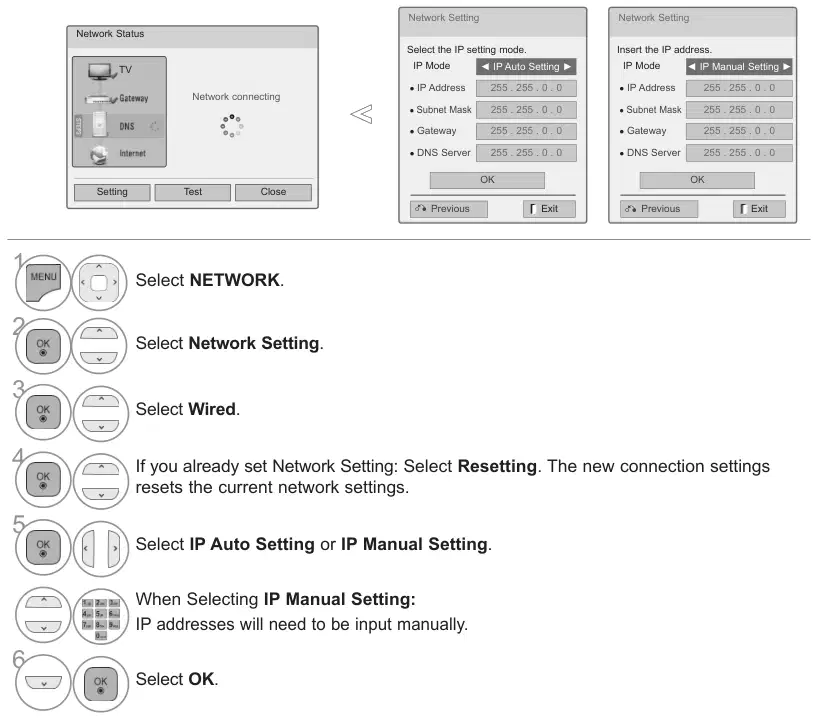
ネットワーク設定を既に設定している場合は、選択 リセット. . 新規接続設定は、現在のネットワークの設定をリセットします。
選択する IPの自動設定 または IP マニュアル設定.
選択するとき IP の手動設定: IPアドレスは手動で入力する必要があります。
NETWORK OK 移動・リセット ・次出

ルーターに自動設定を使用するかどうかをオンにするDHCPがオンになっていることを確認してください。
接続、テレビはIPアドレスを自動的に割り当てます。 DHCP(ダイナミックホスト構成プロトコル)サーバー機能を持つブロードバンドルータまたはブロードリストモデムを使用している場合は、IPアドレスが自動的に決定されます。
手動でアドレスを。

ネットキャストの設定に関する詳しい情報は、
►「ロイター」の使用は、許可されていないか、またはその
トラブルシューティング、訪問 http://lgknowledgebase.jp/ リリース コンテンツ. . Netcast を検索します。 液晶テレビで標準LANケーブルを使用 猫5
ご利用の際には、お客様のISPのCE-CISおよび制限により利用する場合があります。 詳しくは、ISPに直接お問い合わせください。 ► 2.4GHzの無線ネットワークは作動します
RJ45コネクターでまたはよりよい。 設定された間の►多くのネットワークの関係問題
無線周波数は、コードレステレホンやBluetooth®デバイスなどの他の家庭用機器でも使用されており、それらからの干渉によって影響を受けることができます。 5 Ghz 無線周波数を使用してデバイスによって中断することができます。 LGワイヤレスメディアボックス、コードレス電話、その他のWi-Fiデバイスと同じ装置です。 ► 利用速度が低下する場合があります。
ルータまたはモデムを再設定することで、アップが固定できます。 プレーヤーをホームネットワークに接続した後、すぐに電源遮断および/またはdis-は、ホーム ネットワークルータやケーブルモデムの電力ケーブルを接続します。 電源をオン/または電源ケーブルを接続します。 インターネット接続サービスプロバイダ(ISP)により、
インターネットサービスを受信できる端末数は、該当する利用規約により制限される場合があります。 詳しくは、ISPにお問い合わせください。 ► LGはのあらゆる機能不全のために責任を負いません
ワイヤレスコンディオンを囲むことで無線ネットワーク。 ►はあなたのすべての未使用のネットワーク機器をオフにします
ローカルホームネットワーク。 一部のデバイスは、ネットワークトラフィックを発生させる可能性があります。 いくつかのインスタンスで、アクセスポイントまたは
通信エラー/機能によるテレビやインターネット接続の機能あなたのブロードバンドのインターネット接続コンセクション、またはその他の接続機器に関連付けられている。 問題の解決のためにあなたの► LGは責任を負いません
フロアから離れる無線ルーターは、受付を改善することがあります。 ►無線上の受信の質は決まります
インターネット接続 ► ネットワークを通じて利用できるコンテンツ
交通手段の種類、テレビとアクセスポイントの距離、TVの位置など多くの要因で。 有線/有線でインターネットに接続するときの►
テレビでは接続ができない場合があります。 そのような内容についてご質問がある場合は、コンテンツのプロデューサーにお問い合わせください。 ► 望ましくない結果が発生したら、
無線共有機械、それはサービス会社の使用制限そして確認のために関係を中断するかもしれません。 ワイヤレスAP、対応する AP を接続するための►To
ネットワーク接続速度は、アクセスされているコンテンツの要件を満たしていない。 ► 一部のインターネット接続操作は、
無線接続が必要で、APのワイヤレス接続機能が有効化する必要があります。 APワイヤレスコンセクションの可能性があるAPサプライヤーに問い合わせてください。 ►AP SSIDのセキュリティ設定を必ずご確認ください
ネットサービスプロバイダ(ISP)がブロードバンド接続を提供している特定の制限により、可能になります。 ► 含まないISPによって満たされるあらゆる料金
接続料は、お客様の責任となります。 ► 10基-Tか100基盤TX LAN港はあります
AP接続用、AP SSIDセキュリティセット用のAPサプライヤーに問い合わせる 液晶テレビは、より遅くなるか、または機能不全になることができます
こちらのテレビに繋がる必要がございます。 そのような接続を許可しない場合は、テレビを接続することはできません。 ► DSLサービスを使用するには、DSLモデムが必要です
ネットワーク機器(有線/無線ルーター、ハブなど)の誤った設定で。 機器のマニュアルを参照して正しくインストールし、ネットワークを設定してください。 802.11 n(除外)をAPに設定する際の►When
ケーブルモデムサービスを使用するには、ケーブルモデムが必要です。 ISPとの加入者とのアクセス方法によっては、このテレビに含まれているインターネット接続機能を使用できない場合や、同時に接続できるデバイスの数に限定される場合があります。 (ISP lim-そのサブスクリプションを1つのデバイスにしている場合、PCが既に接続されている場合はこのテレビでは接続できません。)
ロシアの場合、暗号化がWEP(64/128bit)またはWPA(TKIP/AES)に指定されている場合は接続できません。 APメーカーの異なる接続方法があります。

ワイヤレスLAN(ブロードバンド/DLNA Adaptor)は、テレビが無線LANネットワークに接続できるようにします。 ネットワーク構成と接続方法は、使用中の機器やネットワーク環境によって異なる場合があります。 アクセスポイントまたはワイヤレスルーターで提供される設定手順を参照してください。詳細な接続ステップとネットワークの設定.

1 「LG」を接続する ブロードバンド/DLNAアダプターの無線LAN”へ USB IN 1 または USB IN 2 テレビでジャック。
2 選択する “ネットワーク設定”で 通信ネットワーク メニュー 接続後、使用していただけます。 ネットキャスト メニュー
ルーターを使用してPCで貯えられる映像、音楽またはビデオを楽しむための►Forはワイヤーで縛られた港の使用を左舷に取ります
ルーターは推奨されます。 ルーターの無線ポートが使用されるとき、いくつかの機能に制限があります。

接続先のAP(アクセスポイント)または無線ルーターの設定は、テレビをネットワークに接続する前に必要です。
既に設定した場合
外部機器のセットアップ
無線ネットワーク設定タイプを選択します。

前の設定値が存在します。 以前の設定で接続したいですか?
ワイヤレスネットワーク設定タイプを選択
APリストからの設定
シンプルな設定(WPS-buttonモード)


利用可能なAP(アクセスポイント)または無線ルーターを範囲内でスキャンし、リストとして表示します。
リストのAP(アクセスポイント)またはワイヤレスルーターを選択します。 (APがロックされている場合は、APのセキュリティキーを差し込みます) 日报社(8月27日)
ネットワーク設定を既に設定している場合は、選択 リセット. . 新規接続設定は、現在のネットワークの設定をリセットします。 5月5日
選択する APリストからの設定.

AP(アクセスポイント)またはPINでルーターを接続したい場合は、この機能を使用します。
接続したいAPを選択します。
PINモードとの接続
APページでPIN番号を入力
新規 SSID を入力
接続ボタンを押します。
ASW
詳細はAPマニュアルをご覧ください。
PINモードとの接続
1 P.24の繰り返しステップ1-6。
アクセスポイントをアクセス ポイントに接続します。 PIN モード。
3 テレビ画面でネットワークIDとセキュリティキーを見ることができます。 PIN番号をデバイスに入力します。
ドングルの。
選択する 接続する.
5 繰り返しステップ 4〜5をP.20で繰り返す。

PINまたはWPS(Wi-Fi保護セットアップ)をサポートするアクセスポイントやワイヤレスルーターが利用できる場合、120カウント以内のアクセスポイントまたは無線ルータを使用することができます。 アクセスポイント名(SSID: サービスセット識別子)とアクセスポイントまたはワイヤレスルーターのセキュリティコードを知らない必要はありません。
無線ネットワーク設定タイプを選択します。
シンプルな設定(WPS-buttonモード)
無線ネットワーク設定タイプを選択します。
APのPBCモードボタンを押して「Connect」ボタンを押す。
APリストからの設定
シンプルな設定(WPS-buttonモード)
出口の前の出口
1 P.24の1つの繰り返しステップ1-4。
選択する シンプルな設定(WPS-buttonモード).
選択する 接続する.
4 繰り返しステップ 4-5 P.20で。

マシンと直接通信してAPなしで通信する方法です。 十字ケーブルで2台のPCを接続するのと同じです。
無線ネットワーク設定タイプを選択します。
無線ネットワーク設定タイプを選択します。
デバイスにインフォタチンを設定してください。
APリストからの設定
出口ネットワークを利用することで、利用できない機能 あなたへ
ネットワーク接続を変更したいですか?
シンプルな設定(WPS-buttonモード)
設定情報の変更
接続出口 前退場前
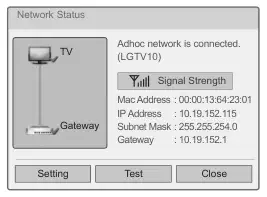

設定情報をデバイスに入力します。
アドホックネットワークの接続
テレビ画面に表示します。
1 繰り返しステップ 1-3 P.24で。
選択する アドホックネットワークの設定.
IPアドレスを入力します。
ネットワーク設定が完了しました。 選択する おすすめ.
選択する OK.
選択する 接続する アドホックネットワークを接続する テレビ画面でネットワークIDとセキュリティキーが表示されます。 ネットワーク ID とセキュリティ キーをデバイスに入力します。ネットワークが動作しない場合は、REDボタンを使用して設定情報を変更してください。


外部機器のセットアップ
無線ネットワーク設定タイプを選択します。
無線ネットワーク設定タイプを選択します。
IP 設定モードを選択します。
APリストからの設定
IP モード: ◄ IP 自動設定 ►
シンプルな設定(WPS-buttonモード)
選択する 通信ネットワーク.
メニューまたはワイヤレスネットワーク設定タイプメニュー。 ■■ 仕様試験結果: 現在のネットワークの状態をテストする
選択する ネットワークステータス.
ネットワークの設定後。 ■■ 仕様おすすめ: 前のメニューに戻ります。
ネットワークステータスを確認します。

テレビをオンにする
テレビがオンになったら、その機能を使うことができます。
1 まず、電源コードを正しく接続します。 スタンバイモードにTVスイッチを切り替えます。
2 スタンバイモードでテレビをオンにするには、 / I, 入力 または P テレビのボタンやプレス パワー, エントリー, P または 番号: リモートコントロールのボタンとテレビがオンになります。
初期設定
1 TVをオンにした後、画面上にOSD(スクリーン表示)が表示された場合は、 中国語(簡体), モード設定, パワーインジケータ(選択する時) ホーム 利用 から モード設定- LED LCD TVモデルだけ、 カントリー(Except for 32/37/42LE49**, 32/37/42/47/55LE59**, 42/47LE7390, 32/37/42/47/55LE79**, 42/47/55LE89**, 32/37/42LD49**, 32/37/42/47/55LD69**, 32/42/47LD79**, 32/37/42LD89**, 42/47LX69**, 50/60PK59*, 50/60PK79**, 50/60PK99**, 50/60PX99**) or タイムゾーン (ロシアが国に選ばれるとき) パスワードの設定(フランスが国に選ばれるとき) 自動調整.
DTV放送環境によっては、動作しません。 d. 。 「ホームユース」モードは、家庭環境に最適な設定であり、TVのデフォルトモードです。 . . 「ストアデモ」モードは、店舗環境に最適な設定です。 ユーザーが画像の品質データを変更した場合、
一定期間経過後に弊社が設定した画像品質を初期化し、デモを保存します。 . . モード(ホームユース、ストアデモ)はモードで設定を実行することで変更できます。
選択メニュー . . フランスが国のために選択されると、パスワードは「0」ではなく、「0」「0」「1」「2」「3」「4」ではありません。
1 プレス P プログラム番号を選択するボタンまたはNUMBERボタン。
1 プレス + または - 音量を調整するボタン。
2 音を切る場合は、MUTEボタンを押します。
MUTE を押すとこの機能をキャンセルできます。 + , - または AVモードボタン。

クイックメニュー
お使いのテレビのOSD(画面表示時)は、このマニュアルに示されているものと若干異なる場合があります。 Q.メニュー(クイックメニュー)は、ユーザーが頻繁に使用する機能のメニューです。
アスペクト比: ご希望の写真を選択-マット. ズーム設定では、14:9のズームレンズとシネマズームを比率メニューで選択します。 完了後- ingズーム設定, 表示はQ.Menuに戻ります。 クリアボイスII: 人体から人間の音の範囲を区別することで、ユーザのリステンがより良くなるようにします。 映像モード: ご希望の写真モードを選択します。 サウンドモード: オートモーティブに連動する機能です。画像の見栄えを最もよく認めたサウンドコンビネーションがセットされます。 希望するサウンドモードを選択します。
オーディオ または 音声言語: 音出力を選択します。 睡眠タイマー: 睡眠タイマーを設定します。 スキップオフ/オン: スキップオフ/オンを選択します。 USBデバイス: USBデバイスを排出するために「Eject」を選択します。
◄ アスペクト レシオ ►
16:9
各メニューを表示
ご希望のソースを選択します。
エントランス

お使いのテレビのOSD(画面表示時)は、このマニュアルに示されているものと若干異なる場合があります。
各メニューを表示
メニュー項目を選択します。
ポップアップメニューに移動します。
►使用可能 ISM法 プラズマテレビモデルのみ
►使用可能 バックライト、パワーインジケータ 液晶テレビ/LED液晶TVのみ
►使用できません CI情報 アナログモード

プロフィール

TIME


通信ネットワーク
Bluetooth を左に「Bluetooth On」を選択して、Bluetooth を有効にします。
(Except for 32/37/42LE4***, 32/37/42/47/55LE5***, 42/47LE73**, 32/37/42LD4***, 32/37/42/47/55LD6***, 32/42/47LD7***, 32/37/42LD8***, 42/47LX6***, 47/55LX9***, 50/60PK5**, 50/60PX9***)
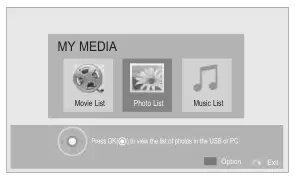

片方の穴を飛び込み、モレ・スドク料理バーガー
USBまたはPCで写真のリストを表示するにはOK( )を押します。

(Only 32/37/42LE4***, 32/37/42/47/55LE5***, 42/47LE73**, 32/37/42LD4***, 32/37/42/47/55LD6***, 32/42/47LD7***, 32/37/42LD8***, 42/47LX6***, 47/55LX9***, 50/60PK5**, 50/60PX9***)
OK 移動・OK 移動 オプション ・OK の移動

利用可能なプログラムを自動的に検索し、保存するためにこれを使用します。 自動プログラミングを始めると、以前に保存したサービス情報が削除されます。 保存できるプログラムの上限は1,000です。 しかし、放送信号によっては若干の差が出る場合があります。
DVB-T、DVB-C 自動調整はサポートする国のためのメニューです。 dvb ケーブル.
アンテナを選択したい場合
セットアップ
セットアップ
アンテナ接続を確認してください。 以前のチャンネル情報は、自動調整中に更新されます。
アンテナまたはケーブルを選択した場合、既存のチャンネル情報が削除されます。
SECAM L の検索自動番号
選択する セットアップ.
選択する 自動調整.
選択する アンテナ.
選択する スタート.
実行する 自動調整.

セットアップ
セットアップ
アンテナまたはケーブルを選択した場合、既存のチャンネル情報が削除されます。
選択する セットアップ.
選択する 自動調整.
選択する ケーブル.
選択する コモヘムまたはその他のオペレーター.
選択する 速いですか完全な.

ホーム チューニング ◄ 上の ►
アンテナ接続を確認してください。 以前のチャンネル情報は、自動調整中に更新されます。
テレビ/プログラム制御を見る
スクラップスクランブルプログラム自動番号
OK
選択する クイック.
選択する 設定.
適切な調整を行います。
選択する おすすめ.
選択する OK.
選択する スタート.
実行する 自動調整.

利用可能なすべての信号を検索します。
アンテナ接続を確認してください。 以前のチャンネル情報は、自動調整中に更新されます。
スクラップスクランブルプログラム自動番号
選択する ふりがな.
選択する OK.
選択する スタート.
実行する 自動調整.


ケーブルDTVの設定
サービスオペレーターメニューからユーザーが選択できる範囲は、各国がサポートするサービス管理者の数によって異なるため、1の対応するサービスのオペレータ数が1の場合に該当機能が非アクティブになります。
サービスオペレーターの変更後、チャンネルマップが削除されると警告ウィンドウで OK ボタンを押しているか閉じる選択され、自動調整ポップアップウィンドウが「YES' が選択されます。
セットアップ
セットアップ
選択する セットアップ.
選択する ケーブルDTVの設定.
選択する サービス管理者 または チャネルの自動更新.
ご希望のソースを選択します。

マニュアルチューニングでは、プログラムリストに手動でプログラムを追加できます。
セットアップ
セットアップ
◄ DTV ►
選択する セットアップ.
選択する 手動調整.
選択する DTV.
目的のチャンネル番号を選択します。
更新を選択したり、シグナルが提示されているかを追加してください。

セットアップ
◄ ケーブル DTV ►
選択する セットアップ.
選択する 手動調整.
選択する ケーブルDTV.

マニュアルチューニングでは、必要に応じて手動で調整してステーションを手配できます。
セットアップ
テレビ/プログラム制御を見る
◄ テレビのケーブル
選択する セットアップ.
選択する V/UHF または ケーブル.
目的のチャンネル番号を選択します。 日报社(8月27日)
選択する 手動調整.
確認検索。
選択する TV または ケーブルTV.
選択する 店舗情報.
テレビシステムを選択します。
BG: PAL B/G、SECAM B / G(ヨーロッパ・東欧 / アジア / ニュージーランド / M.イースト / アフリカ) I: パル・アイ(U.K) / アイルランド/香港/南アフリカ DK: PAL D/K、SECAM D/C (東ヨーロッパ/中国/アフリカ/CIS)

セットアップ
◄ テレビのケーブル
各プログラム番号に5文字ずつ、駅名を割り当てることができます。
位置を選択し、第二文字の選択などを行います。 アルファベットを使える A へ Z,番号 0 へ 9, +/ -, そして空白. 6 の
選択する セットアップ.
選択する 手動調整.
選択する TV または ケーブルTV.
選択する おすすめ.
選択する お名前(必須).
選択する 店舗情報.
受付が悪い場合は、通常は微調整が必要です。
選択する ふりがな. . 選択する セットアップ.
選択する 手動調整.
最高の映像と音のいいタネ。
店舗を選択 6 の

プログラム番号がスキップされると、テレビ視聴時にPボタンで選択できないことを示します。
スキップされたプログラムを選択したい場合は、NUMBERボタンで直接プログラム番号を入力するか、プログラム編集メニューから選択してください。
この機能により、保存したプログラムをスキップできます。
オートチューニングを開始すると、プログラム番号を「自動入力」でチェック解除すると、「移動機能」を使って変更できます。


DTV/RADIOモード
スキップするプログラム番号を選択します。
2 BLUE プログラム番号を青に変えます。
3 BLUE リリース
鍵をつけるプログラム番号を選択します。
2 イエロー プログラム番号を黄色に変えます。
3 イエロー リリース
この機能により、保存されたプログラムを削除またはスキップできます。 チャンネルを移動したり、他のプログラム番号を使うこともできます。
削除するプログラム番号を選択します。
2 RED プログラム番号を赤に変えます。
3 緑がかった リリース
移動するプログラム番号を選択します。
2 緑がかった プログラム番号を緑色に変えます。

スキップするプログラム番号を選択します。
2 BLUE プログラム番号を青に変えます。
3 BLUE リリース
自動ソートを開始します。
鍵をつけるプログラム番号を選択します。
2 イエロー プログラム番号を黄色に変えます。
3 イエロー リリース
お気に入りプログラムは、テレビがすべてのイン・ベテン プログラムをスキャンするのを待つことなくすぐにあなたの選択のプログラムにスキャンできる便利な機能です。
ご希望のプログラムを選択します。
リリース

ご希望のプログラムを選択します。
お気に入りグループを選択します。

受信が悪い場合は、「オン」にブースターを選択します。 シグナルが強い場合は、「オフ」を選択します。
セットアップ
テレビ/プログラム制御を見る
選択する セットアップ.
選択する ブースター.
選択する オン または オフ.
保存します。

CI [一般的なインターフェイス]情報
この機能により、暗号化されたサービス(有料)を閲覧することができます。 CI モジュールを削除した場合は、決済サービスが表示されない。 モジュールをCIスロットに差し込むと、モジュールメニューにアクセスすることができます。 モジュールやスマートカードを購入するには、ディーラーにお問い合わせください。 TVからCIモジュールを繰り返して削除しないでください。 故障の原因となる可能性があります。 CI モジュールを差し込み、TVがオンになったら、音の出力はできない。
CI モジュールとスマートカードとの互換性がない場合もございます。
CI(Common Interface)は、国放送のサイル・クムスタンスによっては機能できないことがあります。
CAM(条件付きアクセスモジュール)を使用する場合は、DVB-CIまたはCIのいずれかの要件を満たすことを確認してください。
CAM(条件付きアクセスモジュール)の異常な処理により、悪い画像が生じることがあります。
選択する セットアップ.
選択する CI情報.
目的の項目を選択します: モジュール情報、スマートカード情報、言語、またはソフトウェアのダウンロードなど。
保存します。

製品の動作を強化したり、新しい機能を追加するために最新のソフトウェアでテレビを更新することができます。 ソフトウエアアップデートサーバーに直接テレビを接続することで、ソフトウェアを更新することができます。 ソフトウェア更新機能は、インターネット環境によっては正常に動作しない場合があります。 この場合、認定LG電子サービスセンターから最新のソフトウェアを入手してからテレビを更新することができます。
セットアップ映像
オーディオ
TIME
LOCK
00.00.01
商品・サービス情報
選択オプション
ブルートゥース
メディア
GAME
OK( )を押してプログラムの設定を行います。
顧客のサポート簡単なマニュアルを出る
選択する カスタマーサポート.
選択する ソフトウェアアップデート.
選択する オンまたはオフ. . • 選択した場合 オン新規ソフトウェアが見つかったことを通知するために、ユーザはメッセージボックスが表示されます。 日式
保存します。

たまに、更新されたデジタルソフトウェアのインフォレーションの送信はテレビ画面上で次のメニューになります。
「はい」が選択されたときにダウンロードが開始されます。 ソフトウェアアップデートメニューから進捗状況を確認できます。
ダウンロードが完了すると、テレビが再起動されます。
ソフトウェアアップデートが利用可能です。 こちらからダウンロードしていただけますか?
更新完了です。 今すぐリブートする。
ソフトウェアのダウンロードの進捗状況。 プロフィール 日报社(29.07)
新規ソフトウェアアップデートは、00/00/0 00:00にてご利用いただけます。 利用可能なときにソフトウェアを更新したいですか?
スケジュール更新 : ソフトウェアアップデートメニューが「オフ」の場合、変更するメッセージが表示されます。
インターネットに接続したときに新しいソフトウェアが利用可能になった場合、次のメッセージが表示されます。
新しいソフトウェアバージョンが準備完了です。 更新したいですか?

映像や音のテストをおこなうことができるカスタマーサポート機能です。
セットアップ
プロフィール
オーディオ
TIME
LOCK
このテスト画面で問題がありますか?
商品・サービス情報
通信ネットワーク
ブルートゥース
メディア
GAME
OK( )を押してプログラムの設定を行います。
顧客のサポート簡単なマニュアルを出る
選択する カスタマーサポート.
選択する 映像テスト または 音テスト.
選択する あり はい または ノーザン.

信号テスト
この機能により、メーカー・モデル/タイプ・シリアル番号およびソフトウェアバージョンに関する情報を表示できます。
調整された*MUXの情報および信号強度を表示します。 選択したMUXの信号情報とサービス名が表示されます。 (*MUX:デジタル放送のチャンネルが高いディレクトリ(単一 MUX には複数のチャン・ネルが含まれている)
プロフィール
オーディオ
TIME
LOCK
商品・サービス情報
通信ネットワーク
ブルートゥース
メディア
GAME
チャイニーズ 38 Ch 54
OK( )を押してプログラムの設定を行います。
顧客のサポート簡単なマニュアルを出る
メニューの前の出口。 ポップアップ
選択する カスタマーサポート.
選択する 信号テスト.
ディスプレイメーカー、モデル/タイプ、シリアル番号およびソフトウェアバージョン。
チャンネル情報を表示します。

製品・サービス情報 顧客サポート機能で、製品・サービス情報やカスタマーサービスセンターの情報を見ることができます。

モデル/タイプ、ソフトウェア版、シリアル番号、カスタマーサービスセンターおよびホームページを表示します。
ネットワークステータスを確認します。


簡単なマニュアル
テレビの簡単なマニュアルを視聴することで、テレビ情報を簡単に効果的にアクセスすることができます。 簡単な操作中、音声はミュートされます。

プロフィール
オーディオ
TIME
LOCK
選択オプション
通信ネットワーク
ブルートゥース
メディア
GAME
OK( )を押してプログラムの設定を行います。
顧客のサポート簡単なマニュアルを出る
緑がかった 選択する 簡単なマニュアル.
ご希望のマニュアルの部分を選択します。

プログラムリストを表示することで、どのプログラムがメモリに保存されているかを確認することができます。

ロックされたプログラムのとき表示される。
2 BBC
3 BBC
テレビ/プログラム制御を見る
4 BBC
5 BBC A
編集者
ディスプレイ 計画書
BLUE プログラムの編集を回して下さい。
現在視聴しているプログラムからテレビ、DTV、ラジオを切り替えます。
プログラムを選択します。
選択したプログラム番号に切り替えます。

通常のテレビ視聴に戻ります。

◄ ►Favourite Pr. グループ会社
グループB ◄ ►
2 BBC
3 BBC
Pr.Edit パーレッグ
BLUE プログラムの編集を回して下さい。
お気に入りプログラム一覧を表示します。
現在選択されているグループで優先するチャンネルとして登録/キャンセルされます。
お気に入りグループが変更されました。

HDMIとAV1(SCART)は、検出ピンで認識でき外部デバイスが電圧を承認したときにのみ有効です。 ご利用にあたって TV/RAD ボタンは、外部入力からRF入力に移行し、DTV/RADIO/TVモードで最後の監視されたプログラムに移動できます。


入力ラベル
各入力ソースのラベルを選択します。


BLUE
選択する 入力ラベル.
ソースを選択します。
ラベルを選択します。

(アイルランドのみのメニューが有効です。) )
この機能により、ユーザーは間から選択できます MHEG(デジタルテレテキスト) とりあえず テレテキスト 同時に存在する場合。 それらが一つだけ存在する場合、 MHEG または テレテキスト どのオプションを選択しても有効です。
選択オプション
選択オプション
選択する 選択オプション.
選択する データサービス.
選択する MHEG または テレテキスト.
保存します。

MHPサービス
(Only 32/37/42LE48**, 32/37/42/47/55LE58**, 32/37/42/47/55LE78**, 42/47LE7380, 42/47/55LE88**, 32/37/42LD48**, 32/37/42/47/55LD68**, 32/42/47LD78**, 32/37/42LD88**, 42/47LX68**, 47/55LX98**, 50/60PK78**, 50/60PK98**, 50/60PX98**)
(イタリア、MHPのサービスのみで対応しております。)
この機能は、MHPのオートスタート機能です。 MHP信号でチャンネルで使用する。 放送局の状況によりデータブロードキャスト機能がスムーズな状態になる場合があります。
選択オプション
選択オプション
選択する 選択オプション.
選択する MHP自動開始.
選択する オンまたはオフ.

ディスプレイ MHP の塗布のリスト。
ご希望のMHP放送を選択します。

シンプリンク
SIMPLINKロゴを装着したデバイスのみで動作します。 SIMPLINKロゴをご確認ください。
HDMI-CEC機能で他の製品と併用しても、正しく動作しない場合があります。 これにより、追加のケーブルや設定なしでHDMIケーブルを介してディスプレイに接続されている他のAV機器を制御および再生することができます。
SIMPLINKメニューが不要な場合は、「選択」を選択してください。オフ”.
ワイヤレス出力では、SIMPLINK機能がサポートされていません。
VCR
VCR
ディスプレイ シンプリンク.
選択する オンまたは オフ
保存します。

SIMPLINKロゴでホームシアターに接続する
1 接続する HDMI/DVI IN 1(DVI), HDMI/DVI IN 2, HDMI/DVI IN 3 または HDMI IN 4 (Except for 32/37/42LD4***, 32/37/42/47/55LD6***, 32/42/47LD7***, 32/37/42LD8***) HDMIケーブルを使用してホームシアターのテレビとHDMI出力端子の背面に端末。

2 光学ケーブルを使用して、テレビの背面とホームシアターのデジタルオーディオ入力端子を接続します。
3 スピーカーメニューのホームシアターをプッシュして選択 シンプリンク ボタン。
媒体装置をと選ぶか、または作動するとき►
自宅の劇場機能、スピーカーは自動的にホーム・シアターのスピーカー(HTのスピーカー)に転換します。
NOTE
►SIMPLINKの端末(HDMI端子)に、テレビのターミナルでHDMI/DVI INまたはHDMI入力を接続して下さい
HDMIケーブル付きデバイス。
リモートコントロールのINPUTボタンを使用して入力ソースを切り替えるとき、あなたはオペラを停止することができます -
SIMPLINKによって制御される装置のtion。

接続されたAV装置を、OKの►押すことによって制御して下さい、 日式, ◄◄ and ►のボタン.
AVデバイスをテレビに接続した後、直接機器を制御して、追加のセットなしのメディアを再生することができます。
テレビに接続されたAV機器の1つを選択して操作することができます。
すべてのデバイスを電源遮断する
テレビを切ると、接続されているデバイスがすべてオフになります。
オーディオアウトを切り替える簡単な方法を提供します。
シンプリンク機能を搭載した機器がHDMI端子を再生し、自動的にテレビはモードに変わります。 * HDMIケーブルでテレビに接続されている装置ですが、SIMPLINKをサポートしていないためこの機能を提供していません。 注:SIMPLINKを作動させるためには、*CEC機能の高速HDMIケーブルを使用する必要があります。 (*CEC:コンシューマー電子制御)

ボタンを押して、OKボタンを押すと希望するSIMPLINKソースを選択します。
テレビ視聴 : 現在のモードに関係なく、以前のTVプログラムに切り替えます。
DISC再生: 接続されたディスクを選択します。 複数のディスクが利用できる場合、画面の下部にデバイスの種類を便利に表示します。
デバイスが con- nected (明るい色で表示)
VCR
テレビ/プログラム制御を見る
デバイスが隠されていない場合(灰色で表示)
VCRのプレーバック: 対称VCRを再生し、制御します。
HDDの録音は再生します: HDDに保存されている、再生およびコントロール録画。
オーディオアウトからホームシアター/アウディオ・アウトへテレビ: オーディオアウトのホームシアターまたはテレビスピーカーを選択します。

AV MODE
AVデバイスを外部入力に接続する際に最適な画像と音を選択できます。
オフ AVモードを無効にします。 映画館か
シネマ 映画を見ているためにビデオとオーディオを最適化します。 スポーツ スポーツイベントを観るビデオとオーディオの最適化 ゲームの検索 ゲームの再生にビデオとオーディオを最適化します。
プレス AV MODE ボタンは、希望するソースを選択するために繰り返します。
シネマ AVモードで、 映画館か
シネマ 両方選択します 映像モード とりあえず サウンドモード でん プロフィール メニューと オーディオ それぞれメニュー。
シネマまたはオフシネマ・ゲームスポーツ

この関数は、すべての設定を初期化します。 しかし、設定の 日报社(7月1日) とりあえず 夜は、 のり 映像モード 初期化はできません。 商品を初期化したり、他の都市や国に移住するときなどに便利です。 工場出荷時リセットが完了したら、初期設定を解除する必要があります。
いつか ロック システム メニューは「」オン「パスワードを入力するメッセージが表示されます。
選択オプション
選択オプション

すべてのユーザ設定とチャンネルの設定がリセットされます。 続行して?
選択する 選択オプション.
選択する 工場出荷時のリセット.
選択する あり はい.
工場出荷時のリセットをスタート。

法的通知
本サービスは、第三者に帰属し、その利用する全てのコンテンツおよびサービス
著作権、特許権および商標法その他の知的財産権に関する法律で保護されています。 こんな感じで
個人情報以外の利用には、コンテンツやサービスが提供されている。 コンテンツ所有者またはサービス提供者によって承認されていない方法で、任意のコンテンツを使用するか、サービスを利用できなくなることがあります。 表現しないで、受動を制限しなければ
該当するコンテンツ所有者またはサービスプロバイダによって承認される、コピーしない場合があります。
アップロード、投稿、送信、翻訳、販売、変更、派生作品の作成、または配布
本サービスまたはコンテンツ、サービス等は、本デバイスを通じて表示するあらゆる方法又は媒体に限って掲載します。
お客様が、デバイスおよび第三者に明示的に同意し承諾するものとします。
内容およびサービスは、いかなる種類の保証も受けないため提供されます。
または、明白か無光沢。 LG 電子は、すべてのものを明示的に宣言します
コンテンツやサービスに関して保証および条件,
選択する 通信ネットワーク.
選択する 法律上の注意.
法的通知を確認してください。

本サイトを通じてアクセス可能なコンテンツおよびサービスは、第三者に帰属し、著作権・特許・商標その他の知的財産権法により保護されています。 そのようなコンテンツやサービスは、個人非商用利用のみに提供されます。 コンテンツ所有者またはサービス提供者によって承認されていない方法で、任意のコンテンツを使用するか、サービスを利用できなくなることがあります。 当該コンテンツの所有者またはサービス提供者によって明示的に許可されていない限り、受発注を制限することなく、このデバイスを通じて表示されたいかなる内容やサービスのコピー、アップロード、投稿、送信、翻訳、販売、変更、デリバティブ作品の作成、あるいは媒体で配布することはできません。 デバイスおよび第三者のコンテンツやサービスが、いかなる種類の保証なく「現状」で提供することを明示的に認め、同意します。 LG電子は、あらゆるコンテンツやサービスに関してすべての保証と条件を明示的に宣言します。, エクスプレスまたは黙示的です, これらに限定されません。, 商品性の保証, 満足の品質の, 特定の目的のためにフィットネス, そして第三者の権利の非侵害. LGは、このデバイスを通じて利用可能なコンテンツまたはサービスの正確性、妥当性、適時性、完全性を保証するものではありません。また、その装置やサービスはお客様の要件を満たしているか否認しません。あるいは、デバイスの動作が中断されていないかエラーフリーになります。 いかなる状況においても、契約またはトルトのいずれに対しても、直接的・間接的な、事件の特別又は結果的に生じた損害、あるいはそのほかに発生したあらゆる情報に含まれるもの、もしくはお客様や第三者がアクセスしたコンテンツまたはサービスについて、一切責任を負いません。 第三者サービスは、予告なしにいつでも変更・中断・削除・中止または中断されることがあります。また、LGはいかなるコンテンツやサービスが利用できなくなったり保証したりすることはありません。 コンテンツおよびサービスは、LGが制御していないネットワークと伝送施設によって第三者に送信されます。 LGは、特定のサービスまたはコンテンツの使用やアクセスの制限を一切主張し、通知または責任なしに行う場合があります。 LGは、本装置を通じて利用可能なコンテンツまたはサービスのいかなる変更、中断、無効化、削除および中止について一切の責任を明示的に主張します。 LGは、コンテンツやサービスに関連する顧客サービスの責任も負いません。 コンテンツやサービスに関するご質問、またはご要望は、各コンテンツおよびサービスプロバイダに直接お問い合わせください。

ネットキャストメニュー
本サービスは、別々のコンテンツプロバイダにより提供いたします。 コンテンツ提供者サイトにて、サービスに関する具体的な情報については、各ウェブサイトをご覧ください。 (ただし、コンテンツ提供者によっては一部内容のマニュアルが提供されていない場合があります)。 ネットキャスト 各国のメニューソースは異なります。

ネットキャスト
選択する ネットキャスト メニューオプション。
楽しみ方 アクチュアワー, ピカサ または ツイート.
► TVから検索した動画一覧は、PC上でWebブラウザで検索されたリストと異なる場合があります。 ► このTVの設定は、YouTubeの再生品質に影響を与えません。 ► 再生ビデオは、多くの場合、あなたのに応じて発生するパユースや停止またはバッファリングをすることができます
ブロードバンド速度。 接続速度が1.5Mbps以上で最小限に抑えられます。 再生条件が最も高い場合は、4.0Mbpsのコンネクション速度が必要です。 時々、ISPのネットワーク環境に基づいてブロードバンドの速度が変化します。 信頼性が高い高速接続を維持する問題がある場合、または接続速度を増加させたい場合はISPに連絡してください。 様々なブロードバンド速度オプションを提供しています。 コンテンツプロバイダが提供するオーナーのマニュアルをご覧いただけます。 http://www.lg.com/
オレンジまたはマキシドムの活性化方法を見るには、CDマニュアルでオレンジ、カビをクリックしてください(のみ)
フェンスまたはドイツ)。 ログインが必要なサービスについては、PCを使用してウェブサイト上で該当するサービスを参加し、ログインして
様々な機能を楽しむテレビ。 赤いボタンを押して設定した都市をセットすると、NetCastの背景が
選択した都市の天気に設定します。 画面上の画像や動画を凍結する2分後にユーザアクションがない場合、スクリーンセーバーは演技します。
画面に残っている固定画像を防ぐため、それ自体を vate。 (プラズマテレビのみ)

YouTubeは、ユーザーがビデオクリップをアップロードし、表示したり共有できる動画シェアサイトです。

RED オプションメニューを設定します。
ネットキャストメニューに戻ります。
テレビ視聴に戻る
YouTube動画がフルモードで再生中Q.menuボタンを押していると、ビデオを設定できます
オプション。
1 YouTubeメニュー・ 2 ビデオ一覧

YouTubeサービスメニュー
リモートコントロールの使用
II 再生中の動画をパセスします。
►は選択したビデオを再生します。
再生を先にスキップするか、後方に戻ってください。
RED オプションメニューを設定します。
ネットキャストメニューに戻ります。
テレビ視聴に戻る

アクチュアリー ユーザーの希望する都市の天気を眺めるプログラムです。

2 市街地の天気
3 リモートコントロールの対応ボタン
RED 摂氏と華氏の異動
フォーカスをメニューに移動します。
集中メニューを選択します。
ネットキャストメニューに戻ります。
テレビ視聴に戻る
デフォルトでは、ニューヨーク、ロンドン、パリが登録され、ユーザーは都市を追加/削除することができます。
お気に入りシティ. . 天気予報の精度は、►LGは一切責任を負いません。
気象情報とは、実際の天候により異なる場合がございます。
によって提供されるAccuweather。
1 アクチュアザーメニュー

グラファサ
ピカサ デジタルイメージファイルに感謝するGoogleからのアプリケーションです。

3 リモートコントロールの対応ボタン
ご希望の写真を選択します。
選択した写真ファイルが表示される。
ネットキャストメニューに戻ります。
テレビ視聴に戻る
1 ピカサメニュー・ 2 フォトギャラリー


青歯を使用する (Except for 32/37/42LE4***, 32/37/42/47/55LE5***, 42/47LE73**, 32/37/42LD4***, 32/37/42/47/55LD6***, 32/42/47LD7***, 32/37/42LD8***, 42/47LX6***, 47/55LX9***, 50/60PK5**, 50/60PX9***)
Bluetoothは、コンピュータや携帯電話、PDAなどのさまざまな情報機器を接続する2.4GHzの周波数を使用して短距離ネットワーク技術であり、任意のケーブルに接続しなくてもワイヤレス接続を介してデジタル家電製品でデータ交換を有効にします。
Bluetooth 通信機能により、Bluetooth 対応のワイヤレスヘッドセットを接続したり、画像を受信(JPEGのみ)してこのテレビを使って Bluetooth に対応した携帯電話から音楽を聴くことができます。
Bluetooth を使用する際の注意事項
範囲7 m (-45°から45°)内の►Use。
装置を範囲からまたは障害物の範囲内の内で使用すれば、それはコミュニケーションで起因できます
エラー。
周辺機器によっては、通信エラーが発生することがあります。
同じ周波数の2.4GHz(無線LAN、電子レンジなど)を使用した製品群はコミュニを引き起こす可能性があります。
同じ周波数帯域幅を使用して、cationエラー。
デバイス検索時間は、Bluetoothデバイスの数や動作状況によって異なります。
デバイス数が少ない検索結果の確率は、
電磁波は、該当するワイヤレス機器と干渉することができます。
適当な無線装置が電磁波の干渉の可能性があるので►Becauseは、それらにないです
人間生活に関わるサービスを提供します。
一度に1台のBluetoothデバイスを接続するだけでOKです。
►使用中の他のBluetoothデバイスから写真(JPEGのみ)や音楽を聴くことはできません。
Bluetooth ヘッドセット。
Bluetooth の詳細は、Bluetoothデバイスのユーザーマニュアルを参照してください。
操作は、次の2つの条件の対象となります。 (1) このデバイスが有害な干渉を起こさない場合があります。
(2) 本装置は、デバイスを望ましくない操作を引き起こす可能性がある干渉を含む受信されたあらゆる干渉を受け入れなければなりません。
電源がオンになったら約30秒程度で使えるようにします。
使用されるヘッドセットの伝達処理方法そして性能で►Dependingは可聴周波ある場合もあります
瞬時に切断。

Bluetooth ヘッドセットを使用して放送された音を聴いたり、外部デバイスから jpeg イメージを受信したり TV で視聴したい場合は、携帯電話(Bluetooth)からの音楽を聞くと、ケーブルを接続することなく無線通信を利用することができます。
「BLUETOOTH」メニューを「BREAKTH」から選択して利用することができます。Bluetooth のオン... Bluetooth 機能を使用しない場合は、「」を選択します。Bluetoothオフ”.
外部Bluetoothデバイスに接続している場合、「選択」できます。Bluetoothオフデバイスを切断した後に「。
セットアップ
プロフィール
オーディオ
TIME
LOCK
Bluetooth はオフです。
Bluetooth を左に「Bluetooth On」を選択して、Bluetooth を有効にします。
通信ネットワーク
ブルートゥース
メディア
GAME
OK( )を押してプログラムの設定を行います。
顧客のサポート簡単なマニュアルを出る
選択する ブルートゥース.
選択する Bluetooth のオン.
Bluetooth・OK 移動・BluetoothをONに

BLUETOOTH ヘッドセット
Bluetooth ヘッドセットを選択すると、Bluetooth のヘッドセットでワイヤレス通信を聴くことができます。 初めて使用する前に、新しいBluetoothデバイスとペアリングする必要があります。 詳細は、該当するデバイスのユーザーマヌアルを参照してください。 デバイス数が最大12台まで対応可能 Bluetooth ヘッドセットを探し出す際は、「ストップ」以外でボタンが動かない。
新しいBluetoothヘッドセットを探し出すだけでは、 切断された接続 条件。 検索を実行すると、すべてのBluetoothヘッドセットの応答のリストが表示されます。 新規のBluetoothデバイスを検索した後、PIN番号が認証され、端末を接続します。 詳しくは、該当するデバイスのユーザーマニュアルを参照してください。
Bluetooth はBluetoothデバイスをオフしません。
選択する ブルートゥース.
選択する ヘッドセットを探す.
目的のBluetoothヘッドセットを選択します。
目的のBluetoothヘッドセットPIN番号を選択します。 PIN番号の該当するデバイスのユーザーマニュアルを参照してください。 5月5日
Bluetooth ヘッドセットを接続します。

Bluetooth ヘッドセットは、現在使用しているヘッドセットで一番最近使用されている順番にリストされています。 既に登録済みのBluetoothデバイスに接続すると、PIN検証なしで直接選択して接続することができます。
Bluetooth ヘッドセットを接続します。
PLT 510 00:19:7f:ff:4a:1a
PLT 510
青歯を使用する
私の情報削除デバイス
選択する ブルートゥース.
2 目的のBluetoothヘッドセットを選択します。
Bluetooth ヘッドセットを接続します。

Bluetooth ヘッドセットを接続します。
ヘッドセットを切断したいですか?
PLT 510 00:19:7f:ff:4a:1a
PLT 510 00:19:7f:ff:4a:1a
選択する ブルートゥース.
2 選択 接続解除.
選択する 接続解除.
Bluetooth ヘッドセットを切断します。

Bluetoothメニューが「オン」で、ヘッドセットから接続リクエストがある場合にこのメッセージが表示されます。 すべてのヘッドセットは、この機能をサポートしていません。(該当するBluetoothのヘッドセットのユーザーマニュアルを参照) 一部のヘッドセットタイプでは、登録デバイスリストに含まれていないにもかかわらず、オフ/オンになっているときに接続時に試行錯誤する場合があります。

ヘッドセットを使用するには?
選択する あり はい または ノーザン.
NOTE
TVがTVに負けないのは、
► LGは次のヘッドセットMODを推薦します-
等オフ。 自動的に再取消されません。 該当するデバイスを再度接続してください。 操作が遅くなると、オペラ座で動作する
エルズ. -Plantronics VOYAGER-855/ソニー・HBH-
DS970、HBH-DS980/Motorola S605 音声遅延があるかもしれません。
ヘッドセット。 simplinkホームシアターを選択した場合の►Even
ヘッドセットのバッファメモリサイズ。 ►Theステレオ/モノラルのヘッドホーンは公認証明しました
シンプリンクオペラのヘッドセットをご使用後、本体はホームシアタースピーカーに自動切り替えられません。 ヘッドセット接続が連続して►When
Bluetooth 互換であることは、検索および接続することができます。 ►を支えるステレオ/モノのヘッドホーン
Bluetooth デバイス間で A2DP または HSP 機能を接続できます。 周囲のテレビ環境が
デバイスを1回以上ペアリングします。 モノのヘッドセットの►The可聴周波質はではないです
ステレオヘッドセットの様には良い。 ►Monoのヘッドホーンは騒音からとして苦しむかもしれません
以下に、デバイスは検索または適切に接続されていない場合があります。 ・強い電磁波がある場合 -Bluetoothデバイスが多数ある場合。 -ヘッドセットがオフになったら、代わりにまたは
ステレオヘッドセットと比較して異なる伝送方法を使用するため、テレビからの距離が増加します。 ブルートゥースのヘッドホーンが使用中であるとき►、
エラーが発生します。 -電子レンジなどの製品、
音量+/-とミュートキーが動作しないため、オーディオメニューはデフォルト値に戻り無効になっています。 登録されたら、オンに置かれる►With Bluetooth
無線LAN、プラズマライト、ガスレンジなどは同じ周波数範囲で通信エラーが発生する可能性があります。 ►Bluetooth 1 ヘッドセットのみ接続可能
デバイスがオンになっていると、別の入力モードで見ているにもかかわらずテレビは自動的にBluetoothモードに切り替えます。 この場合、BluetoothをOFFに設定します。
一度に送ります。
ありがたい

BLUETOOTH デバイスを削除します。
12台が登録されている場合は、より多くのデバイスを登録できず、外部機器もテレビとペアリングできるわけではありません。 この場合、デバイスがテレビに接続されている場合は1つ(最初に接続解除)を削除し、別のデバイスを登録することができます。 テレビに接続されていないデバイスを選択する際に「装置を取り外し」が使用可能になります。
選択したBluetoothを削除したい
PLT 510
PLT 510 00:19:7f:ff:4a:1a
削除する 検索ヘッドセットを削除
私の情報削除デバイス
選択する ブルートゥース.
2 選択 デバイスを削除します。.
選択する 削除.
Bluetooth デバイスを削除します。

この機能は、My Bluetooth 情報をユーザーに提供します。 テレビがどのデバイスと接続されていない場合は「編集」も利用できます。
設定TVPINやセットアップテレビの名を編集できます。 テレビのアドレスを確認することができます。
外部のBluetoothデバイスからの接続を受け付けたり、外付けされたBluetoothデバイスに接続したりするには、PINが入力する必要があります。
外部BluetoothデバイスのPINを設定する方法については、該当するデバイスのユーザーマニュアルを参照してください。
TV PINは16桁までの数字で構成されます。 テレビのPINは1桁以上でなければなりません。
セットアップTVのPIN。 0000円
設定TV名。 グローバルプラットフォーム2
PLT 510
DR-BT140Q
PLT 510
TVアドレス 00:05:c9:51:06:f3
私の情報削除デバイス
私の情報削除デバイス
選択する ブルートゥース.
2 選択 新着情報.
選択する セットアップTVのPIN または セットアップTV名.
アルファベットを使える A へ Z,番号 0 へ 9, +/ -, そして空白.
保存します。

外部ブルートゥースデバイスから写真を受け取る
外部Bluetoothデバイスからテレビへ写真(JPEGのみ)を送信する方法の詳細については、該当するデバイスのユーザーマニュアルを参照してください。

ご希望の写真を選択します。
(ルート).
受信画像・キャンセル・紛失・盗難防止

外部のBluetoothデバイスからテレビに音楽を聴く方法については、該当するデバイスのユーザーマニュアルを参照してください。 A2DP(外部デバイスとして)対応するBluetooth端末を使用する必要があります。
青色から耳を傾ける音楽...
完了するキーを押して下さい。
NOTE
ブルートゥースヘッドセットを使用して音楽を聴くことができません。
映像を受信しながら音楽を聴くことはできません。

3D技術
放送3D、テレビがBlu-ray 3D Playerなどの対応機器に接続されている場合は、3Dで表示できます。 こんな装置でテレビを3Dで視聴できます。 3D TVは、各目でフォーマットされた2つの別々の映像を表示します。 映像を3D形式で見るには、3Dメガネの着用が必要です。
3D画像を見るとき、見ることは重要です
ご家族からお越しの方も、上手な精神やごみがちでる場合は、3Dテレビを見る前に、doc-torにご相談ください。
有効な視野角からのテレビおよび適切な間隔の内で。 適切な角度は120°(視野距離が2m (6.5 ft)で、距離は2m – 7mです。 この視野角や距離を超えた場合は、3D画像の閲覧はできません。 横にしている間、閲覧中の3D画像は表示されません。 (液晶テレビ/LED液晶TVのみ) 3D画像が密接に見ているか、または
めまいや光が頭に置かれた状態、視覚的移行または変化するビジョン、視線性または顔面の不安定性などの眼や筋肉の切開、無意識行動、痙攣、良心喪失、混乱または過渡症、方向感覚の損失、けいれん、あるいは吐き気はすぐに時計を止めます。 3Dイメージングと医師に相談してください。 両親は、彼らが3Dテレビを見ている効果により敏感であるかもしれないので、10代の若者を含む子供を監視する必要があります。
長時間の経過とともに、視力に害を及ぼす可能性があります。 3D画像の閲覧を止める眼精疲れが3Dメガネと休息を取り除きます。 知見テレビや、そのインコアビデオゲームを再生する
3Dメガネで3D画像を長時間撮影すると、眠気や頭痛、疲労を起こさせてくれます。 これらの症状のいずれかが3Dテレビを見るのを止める経験- 場合 3Dメガネと残りを削除します。 ►妊婦・シニア・心のある方
撮影の危険性は、以下の行為により軽減することができます。 - 3Dテレビを見ると、頻繁に休憩をします。 - 異なるビジョンを持っている人のために
それぞれの目は、ビジョン補正対策を講じてテレビを見るべきです。 - 目が同じにあるようにテレビを見る
問題や、よくある眠気を経験する人は3Dテレビを見ることは控えるべきです。 歩行時に3D画像や3Dメガネを使用しないでください
3D画面としてレベルアップし、テレビにあまり密接な座りを控える - 疲れたときに3D画像を見ないで、
または移動。 動きながら3D画像やメガネを使うと、走ってから怪我をしてしまうことがあります。 ドーム3D画像は、あなたが吸うか、またはダッジする原因かもしれません
長時間の経理のために3D画像を見守ることを避けてください。 - 他のどの部分にも3Dメガネを着用しないでください-
動画に表示されている画像。 そのため、壊れやすい物の近くやノックアウトできるものの近くに3D TVを見ていないと見ないのが最善です。 お子様の年齢5歳未満は、ご視聴いただけません。
3Dテレビで3D画像を見るよりもポーズ。 - 時計の後ろに、一部の視聴者が気づいたりするかもしれない-
3D TV を歌う。 そこで、3Dテレビを見た後は、移動前の座敷の認知度を回復させる瞬間に連れて行く。
3Dテレビ. ビジョン開発に影響を及ぼす可能性があります。
TVやビデオゲームのように、flのアッシイングライトまたはイメージを含む特定の要因にさらされた場合はlepsy。
3Dでテレビを見るには、3Dに置く必要があります
他方へテレビを近接させることはできません。
メガネ。 最良の結果を得るために、LGブランド3Dメガネを着用する必要があります。 3Dメガネの他のブランドを使用する場合は、正しく再生できないことがあります。 3Dメガネの使い方は3D眼鏡マニュアルをご覧ください。 電源を入れた後、数秒でテレビに電力を供給する
トロニック機器およびIR装置。 アナログTVでは、3D画像は動作しません。 2D画像を見ると、おすすめです
3Dメガネを脱いでください。 3Dメガネで2D画像を見ると、歪んだイメージが見えるかもしれません。 3D映像モードでのデジタルTVを見ているとき、
テレビの校正に必要な ► 3Dのimagを見るためにしばらく時間がかかることがあります-
SCARTケーブルで信号を出力することはできません。 予定録画がデジタルTVで行われる間、3Dモードをオンに設定すると、SCARTケーブルを介して信号をモニターアウトできず、録音は実行できません。
テレビから外を見出して3Dプログラムに戻りましょう。 映像が3Dでなければ、テレビは少しflのickerかもしれない-
3波長ランプのfl uorescentライト(50Hz - 60Hz)または磁気fl蛍光灯(50 Hz〜60 Hz)の下で再生される。 そのような例では、ライトオフをオンにすることをお勧めします。 液晶テレビと3Dの間に障害がある場合
メガネ、3D画像は正しく表示されないことがあります。

メガネは別売です。 取扱説明書3Dの操作手順を参照してください。 ►3Dメガネを使用して、正しい眼鏡やサングラスを交換しないでください。 熱いですか風邪の位置の3Dガラスを貯えないで下さい。 レンズは3Dメガネに物をドロップしないでください。 メガネをドロップしたり曲げたりしないでください。 3Dメガネのレンズは傷やすいので、柔らかい布でだけきれいにしてください。
メガネが傷つくので布を使わずに、どんな埃も揺れてしまう。
3D イメージング表示範囲
TVサイズ、視野角などは視聴距離や角度が変化する場合があります。
眺めの間隔 2つのm - 7のメートル
広さ: 2m2
120o (観覧距離が2mの場合)
眺め・角度・7m

3D 映像を観る
1 3Dで制作した動画を再生します。 対応する画像の撮影は、下記をご覧ください。

フレーム パッキング 37.5 50の上及び底、側面
1080i 1920X1080 33.75 60 の上の及び底、側面28.125 50
USBは1080p 1920X1080を側面、レジ係板によって33.75 30の上及び底入れます、MPO (写真)を入れました
59.94 60.00 55.00 サイドバイサイドトップ&ボトム
59.94 60.00 55.00 サイドバイサイドトップ&ボトム
DTV 720p、1080iの上及び底は側面によって味方します
HDMI(V)に入力した3Dビデオフィード用 1.4 3Dと)フレームのパッキング フォーマット、それは自動的に3Dに転換されます。 媒体内容とプレイヤーはHDMI(V)対応が必要です。 3Dで1.4)フレームパッキング3Dで遊ぶ。 HDMI(V)として入力されるビデオ 1.4 は 3D)フレームのパッキングフォーマット、自動的に3Dスクリーンに転換されます。
3Dモードをオンにするには、このアイコンを選択します。
画面に表示されている形状を選択した後、3Dメガネを着用してください。
サイドチェッカーボードによるトップ&ボトムサイド
選択する 3D動画 または 2D動画. . 画面に表示されている形状を選択した後、3Dメガネを着用してください。
3Dモードをオンにするには、このサムネイルを選択します。
3Dビデオ2D動画
サイドチェッカーボードによるトップ&ボトムサイド


3Dメガネをつける 最上階にある3Dビューで、テレビから2m。 (お好きな方には、左・右にボタンをつけてメガネのイメージを変更してください)
3Dメガネをパワーアップし、それらを入れます。 最上階にある3Dビューで、テレビから2m。
3Dメガネをパワーアップし、それらを入れます。 最上階にある3Dビューで、テレビから2m。
選択する 左/右 または 右/左. . 3Dビデオで画面を選択することで、視認性が向上します。
3Dモードを選択した場合は、自動的に電源インジケータがオフになります。 (液晶テレビ/LED液晶TVのみ)3D画像を見ながら、メニューで動画・音声の設定は調整できません。 (液晶テレビ/LED液晶TVのみ) 一部のメニューは3Dでテレビを見ながら動作することができません。 ►「標準→シネマ→ゲーム」のみを選べる AV MODE リモート・コントロールのボタン。
AVモード としてセットされます スタンダード 3Dで遊んでいる間。 (液晶テレビ/LED液晶TVのみ) 2Dソースに3D効果を使用した場合、3Dは動作しない場合があります。 DTV チャネルを切るとき►The 3Dのイメージ投射モードは自動的に無効になります。 3D画像モードの2D DTV画像を閲覧すると、画面が正しく表示されない場合があります。 3Dモードがテレビに供給される3D入力信号のために適切に選択されたとき►3D効果は見ることができます。 3Dで再生中、►省エネが無効になっています。 MPOファイル(3Dカメラファイル)用3D画像モードが自動的に有効となります。 (※.mpoファイル(3Dカメラ)でBGMを再生したい方は、事前に BGMのコンテンツパスは必ず
※.mpoファイル(3Dカメラファイル)がない場合、フルサイズのフォトビュー画面にセットされます。 (液晶テレビ/LED液晶TVのみ) 映像モードは、標準として設定され、3Dモードに入ると省エネ。 (液晶テレビ/LED液晶TVのみ)
2Dイメージをリモートコントロールの3Dボタンで表示する3D画像に切り替えると、重複した画像を表示されます。
3Dボタンで3D画像モードを無効にします。
ꔛ 3D画像モードが自動的に無効になっています
チャンネルを変更します。
ꔛ このチャネルは3D画像モードをサポートしています。
画面が左/右または上/下に移動すると、チャンネルを変更します。
画面に表示されている3D画像タイプをリモートコントロールの3Dボタンを押して選択します。
ꔛリモートコンのL / R SELECTボタンを押します-
眼が痛い、画面の3D画像を表示している間はぼやけている
3D画像を表示するためのより良いを見つけるL / RまたはR / Lをトロールし、選択します。

USBデバイスを接続するとき
USBデバイスを接続すると、ポップアップメニューが自動的に表示されます。 メニュー、EPG やスケジュールリストを含む OSD がアクティブにされているか、Bluetooth ヘッドセットを接続している間、「ポップアップメニュー」は表示されません。 ポップアップメニューが表示された場合、音楽リストや写真一覧、ムービーリストをマイメディアメニューで選択できます。 USBデバイスでは、新しいフォルダを追加したり既存のフォルダーを削除することはできません。 目的のタイプのメディアを選択した後、デバイスを選択してからファイルを開く。 オプションは、USBデバイスまたはDLNAです。

USBデバイスをUSBに接続 USB IN 1 または USB IN 2 テレビでジャック。 1 • 写真(JPEG、MPO (42/47LX6***のみ), 47/55LX9****, 50/60PX9**)と映画(DAT, MPG, MPEG, VOB, AVI, DIVX, MP4,MKV, TS, TRP, ASF,WMV)がサポートされています。
選択する USBデバイス USBデバイスを外す前にメニュー。
2 選択 ムービーリスト, フォトギャラリー または ミュージックリスト.
USBまたはPCで写真のリストを表示するにはOK( )を押します。
USBメモリスティックを失うことを避けるために►In
USB のコネクター(別に販売される)を使用して TV の USB コネクタ・ホルダーに USB メモリ棒を修理して下さい。 (プラズマテレビのみ)
- USBコネクタの1つの端を固定する
USBメモリスティックとUSBコネクタホルダーのもう一方端。

►USBストレージデバイスのみが認識可能です。
USB の記憶装置がUSBハブによって接続されると、装置は認識できません。
自動認識プログラムを使用したUSBストレージ装置は、認められない場合があります。
自社ドライバーを使用したUSBストレージ装置は認識できない場合があります。
USBストレージデバイスの認識速度は、各デバイスに依存する場合があります。
接続されたUSBの記憶装置が働いているとき►PleaseはTVを消しませんかまたはUSB装置を抜いて下さい。
突然、または解凍すると、保存したファイルやUSBストレージデバイスが破損する可能性があります。 人工的にPC上で操作されたUSBストレージデバイスを接続しないでください。 とりあえず
デバイスは、製品が故障または再生に失敗する可能性があります。 通常の音楽ファイル、画像ファイルまたはムービーファイルを持っているUSBの嵐年齢デバイスだけを使用することを忘れないでください。 ►FAT32ファイルシステム、NTFSファイルシステムとしてフォーマットされたUSBストレージデバイスのみを使用してください。
Windowsのオペレーティング システムと提供されます。 Windowsでサポートされていない別のユーティリティプログラムとしてフォーマットされたストレージデバイスの場合、認識されない場合があります。 外部電源が必要なUSBストレージデバイス(0.5A以上)に電力を接続してください。 場合
デバイスが認識できないことがあります。 装置メーカーが提供するケーブルでUSBストレージデバイスを接続してください。
一部のUSBストレージデバイスは、サポートされていないか、スムーズに動作する可能性があります。
USBストレージデバイスの►Fileアライメント方法は、Windows XPとファイル名が最大100を認識できるのと同じです。
英語の文字 重要なファイルをバックアップすることを確認してください。USBメモリデバイスに保存されているデータは破損している可能性があるためです。 弊社について
いかなるデータ損失についても責任を負いません。 外部電源がUSBHDDにない場合、USBデバイスは検出できません。 是非、
外部電源を接続します。 - 外部電源にパワーアダプターをご使用ください。 外部電源用のUSBケーブルは、guar- anteeではありません。 あなたのUSBメモリデバイスに複数のパーティションがある場合、またはあなたがUSBマルチカードリーダーを使用する場合は、あなたは使用することができます
4つの仕切りかUSBの記憶装置まで。 USBメモリデバイスがUSBマルチカードリーダーに接続されている場合、そのボリュームデータは検出されない場合があります。
USBメモリデバイスが正常に動作しない場合、接続解除および再接続。
►USBメモリデバイスが検出される速度は、デバイスの端末と異なる。
スタンバイモードでUSBが接続されている場合、テレビのときに特定のハードディスクは自動的にロードされます
オンにします。 ►推奨容量はUSB外付けハードディスクと32GB以下で1TB以下の場合
メモリ。 推奨容量以上の►Anyデバイスは正しく動作しない場合があります。
►「省エネ」機能のUSB外付けハードディスクが動作しない場合、ハードディスクをオフにし、オンにします。
再び、正しく機能するようにします。 USB 2.0 の下の ►USB ストレージ装置も対応しています。 しかし、彼らは正しく動作しないかもしれない
映画リスト。 999フォルダーまたはファイルの最大値は、1つのフォルダの下に認識できます。
フォルダに複数のフォルダーやファイルが複数ある場合は、正しく動作しない場合があります。

DLNA
DLNAサーバーから多くの映画、写真、音楽ファイルを展示して再生し、写真をDLNAで認定されています。 デジタルリビングネットワークアライアンス(DLNA)は、消費者向け電子機器・コンピューティング業界およびモバイルデバイス企業のクロスインダストリー組織です。 デジタルリビングは、家庭の有線または無線ネットワークを介してデジタルメディアを簡単に共有できる消費者を提供します。 DLNA認証ロゴは、LDNA相互運用性ガイドラインに準拠した製品を簡単に見つけることができます。 このユニットは、DLNA相互運用性ガイドラインv1.5に準拠しています。 DLNAサーバソフトウェアや、その他のDLNA対応デバイスをお使いのPCがこのテレビに接続されている場合は、ソフトのセッティング変更やその他の機器の設定が必要になる場合があります。 詳しくは、ソフトウェアやデバイスに関する動作指示をご覧ください。 サポートされているファイルの種類やその他の手順に関する追加情報については、93ページから127を参照してください。
NOTE
►TheはNero MediaHome 4の精子CD-ROMをのためのだけカスタマイズされたソフトウェア版供給しました
ファイルを共有して、このテレビにフォルダをコピーします。 供給されたNero MediaHome 4の精細なソフトウェアは次の機能を支えることができません:
トランスコーディング、リモートUI、テレビ制御、インターネットサービスおよびApple iTunesの►ThisマニュアルはNero MediaHome 4 Essentialsの英語版と操作を次のように説明しています
事例紹介 実際の言語バージョンの動作についての説明に従ってください。 フォルダに複数のフォルダーやファイルが複数ある場合は、正しく動作しない場合があります。 DLNAオプションは、テレビで提供されているNero MediaHomeプログラムを使用します。 とはいえ、
第三者プログラムが完全に機能することを保証することはできません。 チャンネルを選べば、テレビ画面の小さなプレビューチャネルリストを表示できます。 DLNAオプションが正常に動作しないと、ネットワーク設定をオンにします。 異常な操作やエラーがネロメディアホームに発生した場合は、DLNAオプションは
正しく動作しない この場合、Nero Media Homeを終了しプログラムを再起動します。 プログラムの左下にある質問マークをクリックして、Nero Media Home の最新バージョンをロードできます。 再生中にネットワークが不安定な場合、デバイスは遅くなるか、読み込みが必要な場合があります。 DLNAモードで動画を再生する際には、マルチオーディオとクローズドキャプション機能がサポートされていません。 DLNAモードのフルスクリーンを選ぶとき、出力された画面の比率は異なるかもしれません
オリジナル。 DLNAモードの1つのサーバーに接続されている複数のテレビが、ファイルが正しく再生されないとき
サーバのパフォーマンスに応じて。 再生時間情報がサーバによって提供されていない場合は、"-:--: -")►Whenとして表示され、ムービーリストを使用するとき、DRM/*.tp / *.trpファイルDLNAサーバーで再生することはできません。 DLNAサーバの*.MPOファイルは、Photo Listが動作しているときに再生されません。 ►DLNA 動作は、AP メーカーの仕様により正常に機能しない場合があります。

Nero MediaHome 4 Essentialsは、Windows用のDLNAサーバーソフトウェアを使用するのが簡単です。
Windows® XP メディアセンター版 2005 (サービスパック2以上)、Windows Server® 2003 ■Windows Vista® 64ビット版(32bitモードで動作する)
単独で■1.2GHz Intel® Pentium® IIIまたはAMD SempronTM 2200+プロセッサ
16ビットカラー設定 ■Windows® Internet Explorer 6.0以上
1 コンピュータを起動し、Nero MediaHome 4 Essentials CD-ROMをCompu-terのCD-ROMドライブに差し込みます。 インストールウィザードは、迅速かつ複雑なインストールプロセスを歩くでしょう。
2 Microsoft Windowsプログラムをすべて閉じて、実行できるアンチウィルスソフトウェアを終了します。
3 コンピュータのCD-ROMドライブにNero MediaHome 4 Essentials CD-ROMをインサートします。
4 クリック Nero メディアホーム 4 必須事項. . インストールの準備ができ、設置ウィザードが表示されます。
5 クリック おすすめ シリアル番号入力画面を表示するボタン。 クリック おすすめ 次のステップへ。
6 条件を全て受け入れた場合は、クリックしてください ライセンス条件を承諾します チェックボックスをクリックし、クリック おすすめ. . 本契約を一切使わずにインストールできません。
7 クリック 典型的な クリックして おすすめ. . インストールプロセスが始まります。
8 匿名データの収集に関与したい場合は、チェックボックスを選択し、[チェック] ボックスを押します おすすめ ボタン。
9 クリック エントランス 取付けを完了するボタン。
ロシア)

Nero MediaHomeをインストールした後、共有したいフォルダを追加する必要があります。
1 ダブルクリック Nero メディアホーム 4 必須事項 デスクトップ上のアイコン。
2 クリック 通信ネットワーク 左にあるアイコンでネットワーク名を定義します。 ネットワーク名 フィールド。 ご入力いただいたネットワーク名は、テレビで確認させていただきます。
3 クリック シェア 左のアイコン。
4 クリック ローカルフォルダ タブの シェアリング スクリーン。
5 クリック アクセサリー アイコンを開く フォルダをブラウズする ウィンドウ。
6 共有したいファイルを含むフォルダを選択します。 選択したフォルダは、共有フォルダーのリストに追加されます。
7 クリック サーバの起動 サーバを起動するアイコン。
共有フォルダやファイルがテレビに表示されていない場合は、フォルダーをクリックします。 ローカルフォルダ
タブをクリックし、クリックします レスカンフォルダ で、 詳しくはこちら ボタン。 訪問数 ナロ・コム より多くの情報およびソフトウェアツール。

パソコンやDLNAメディアサーバに保存されている映画、写真、音楽コンテンツを表示および再生できます。
1パソコンや、ホームネットワークに接続されている他のデバイスでサーバーを起動します。
選択する メディア.
選択する ムービーリスト, フォトギャラリー または ミュージックリスト.
DLNAを選択 サーバによっては、サーバーからのアクセス許可を得る必要がある場合があります。 利用可能なメディアサーバーを再スキャンしたい場合は、青い色のボタンを押します。
サーバ上でファイル再生を行うには、テレビとメディアサーバーが同じに接続されている必要があります。
アクセスポイント ►互換性と利用可能な再生機能を使用する メディア メニューがテストされます
バンドルDLNAサーバー(Nero MediaHome 4 Essentials)環境、ファイル要件および再生機能 メディア メディアサーバにより異なる場合があります。 このページのファイル要件は必ずしも互換性がありません。 制限事項がいくつかある場合があります。
ファイル機能とメディアサーバーの能力によって。
未対応のファイルも、写真サムネイルや音楽サムネイルに表示できます。 DLNA Movieでは、動画のサムネイルがサポートされていません。 ►再生できない音楽ファイルがある場合 メディア メニューは、テレビがファイルをスキップして次の再生します
ファイルの拡張子 画面に示すファイル情報は、音楽や映画のファイルを常に正しいとは限りません。
メディア メニュー ►このテレビは、Nero MediaHome 4 が供給する映画字幕ファイルのみをサポートしています。 ►ファイル名と映画のファイル名は同じフォルダにある必要があります。 ディレクトリが既にインデックス化されてからサブタイトルファイルが追加されている場合は、ユーザは
フォルダを株式のリストに削除し、再追加します。 再生および操作の質►The メディア 機能はあなたの家網によって影響されるかもしれません-
作業条件。 USBドライブ、DVD駆動などのリムーバブルメディアからファイル メディアサーバでは、メディアサーバーが使用できない可能性があります。
正しく共有する。 DLNA接続でメディアを再生する場合、DivXファイルプレイをサポートしていません。
DRMによって保護される。 フォルダやファイルを含む1つのフォルダーと999の200までのフォルダが認識できます。
フォルダに複数のフォルダーやファイルが複数ある場合は、正しく動作しない場合があります。

映画リスト
USB または PC ストレージデバイスでムービーファイルを再生できます。 USBが検出されると、動画リストをアクティブに。 TVで映画ファイルを再生するときに使われます。 USBフォルダ内のムービーを表示し、Playをサポートしています。 フォルダ内のすべてのムービーの再生とユーザが目的とするファイルを許可します。 フォルダ情報や動画ファイルを表示するムービーリストです。 画面表示はテレビと異なる可能性があります。 テレビの操作を補助する例です。
映像(*.mpg/*.mov/*。dat/*-.ts/* .trp/*).vob/*
jpeg)/*.mkv(motion-jpeg):動画形式 : DivX3.11,DivX4.12,DVX5.x,DWX6,Xvid1.00,XVI1.01,XID1.02,XIDE1.03,XVid1.03、Xvid1.10ベータ-1 /β-2,

アドバンスト・プロファイル@レベル3(例: 720p60、1080i60の1080p30)VC-1高度のプロフィール
SMPTE 421M VC-1規格対応
VC-1 シンプルでメイン
シンプルなプロファイル@中型レベル(例: CIF、QVGA) メインプロファイル@高レベル(例: カートンのサイズ: 1080p30
.asf .wmvの
ダイバーX3.11
DivX4 DivX5 DivX6 高度なシンプルなプロファイル
(例: 720p/1080i XViDの
未対応のマイテーションはサポートしていません。 この構文を使用してストリームを生成します。
.divx(ディブックス)
主プロファイル@レベル4.1ハイプロファイ@レベル4.1(例:) 720p60、1080i60の1080p30
.avi(アビエイト)
対応していません。
MPEG-1Layer I、IIのMPEG-1層III (MP3)
主旨 @レベル4.1
グローバルモーション補償またはクォーターペル運動
レベル4.1(例:ハイプロファイル@レベル4) 720p60、1080i60、 1080p30)高度なシンプルなプロファイル(例えば。
.mp4の.m4v
対応していません。 この構文を使用してストリームをsup-ではありません
ポートレート 利用可能なMKVコンテンツのほとんどは、オープンによってエンコードされます
主旨 @レベル4.1
レベル4.1(例:ハイプロファイル@レベル4) 720p60、1080i60の1080p30
ソースx264コーデック。
.mkvの
AAC-LCおよびHE-AACのAACドルビーのデジタル
主旨 @レベル4.1
レベル4.1(例:ハイプロファイル@レベル4) 720p60、1080i60の1080p30
MPEG-2 主要なプロフィール@高レベル(例えば。 720p60、1080i60
.ts .trp
(例: CIF、QVGA)主要なプロフィール@高レベル
SMPTE 421M VC-1スタンドアッド対応
(例: 1080p30 上級プロフィール@Level3 (例: 720p60、1080i60の1080p30
.tpの
MPEG-1Layer I、IIのMPEG-1層III (MP3)
AACとヒーアック
MPEG-1 MPEG-2 主プロファイル@高レベル(例: 720p60、1080i60
.vobの
ドルビー デジタル MPEG-1Layer I, II
MPEG-1
.mpg ビデオ
(e.g. 720p60, 1080i60)
TS、PSまたはES

調節もできます USB でん エントリー メニュー
上位レベルフォルダに移動 現在のページ/合計のページ 1に焦点を当てたフォルダーの下にリモートコントロールコンテンツの対応ボタン
ページ 1/1 映画 リスト
003 001 002 004
現在のページ/ 1に焦点を当てたフォルダの下にあるコンテンツの合計のページ
マーク・マークのプレイページ変更
デバイス変更番号を写真リストのマークモード出口に変更する


ドライブ1ページ 1/1・USB1 外付け・005006

ページ 1/1 映画 リスト
ドライブ1ページ 1/1 USB1 外形
003 001 002 004
マーク・マークのプレイページ変更
デバイス変更番号を写真リストのマークモード出口に変更する
対象フォルダまたはドライブを選択します。
目的の映画タイトルを選択します。
Movie ファイルが再生されます。
RED デバイスを変更します。
緑がかった 繰り返し、プレス 緑がかった 変換するボタン 写真リスト>音楽一覧.
イエロー 5つの大きなサムネイルまたは簡単なリストで表示する方法。
BLUE 変換する マークモード.
EXIT 通常のテレビ視聴に戻ります。
►は押します PLAY(►) 通常の再生に戻るボタン。
005 006

ページ 1/1 映画 リスト
ドライブ1ページ 1/1 USB1 外形
003 001 002 004
マークマークマークの改ページ変更
マークなしのマークを再生する すべてのマークすべての出口のマークモード終了
対象フォルダまたはドライブを選択します。
目的の映画タイトルを選択します。
BLUE 変換する マークモード.
マーク希望の映画ファイル.
NOTE
未対応のファイルの場合、非サポートされているファイルのメッセージが表示されます。
マークモード・005006 または

RED 選択した映画ファイルを再生します。 再生完了すると、選択したファイルは自動的に再生されます。
緑がかった 画面上のすべてのムービーファイルをマークします。
イエロー マークされたすべてのムービーファイルを選択解除します。
BLUE 出口を出て下さい マークモード.
EXIT 通常のテレビ視聴に戻ります。
NOTE
ムービーファイルが停止した後に同じファイルを再生するとき、OSDから「はい」を選択した場合
以前に停止した場所を再起動します。 フォルダ内に連続したシリーズファイルが存在する場合、次のファイルは自動的に再生されます。
しかし、これはケースを除外する 繰り返します 映画リストのオプションの機能が「オン」になっているオン” (p.参照) 104) またはマークされたプレイとして設定するとき。


オプションを選択します。
ビデオ プレイを設定します。
設定ビデオ。
オーディオの設定
► 01:02:30 / 02:30:25 ◄►
USBまたはPCデバイスを使用する
または表示 選択オプション メニュー
選択する ビデオ プレイを設定します。, ビデオを設定します。, オーディオを設定. または 3D動画の設定(Only 42/47LX6***, 47/55LX9***, 50/60PX9***).
変更される►Option値 ムービーリスト 影響しません フォトギャラリー とりあえず ミュージックリスト.
変更される►Optionの価値 フォトギャラリー とりあえず ミュージックリスト 同様に変更される フォトギャラリー とりあえず ミュージックリスト
除外する ムービーリスト.
停止後に動画ファイルを再生するときは、以前に止まった場所から再生できます。
クローズ・オプション ハイド・アウト

再生中、プレス パユース(II) ボタン。
TVは再生状態に戻ります。 ■プレス パユース(II) ボタンをしてから、 FF(►►) スローモーション用のボタン。
再生するとき、繰り返して、押します REW(◄◄) ボタンを高速化する(x2)→ ->(x4)→ ->(6)→(x16)⇒32)(×32)。 繰り返し、プレス FF(►►) button to speed up ►►(x2)-> ►►►(x4) -> ►►►►(x8) ->►►►►►(x16) -> ►►►►►►(x32).
メニュー
ショー 選択オプション メニュー
フルサイズの画面でメニューを非表示にします。
通常のテレビ視聴に戻ります。
< > ■ご利用の場合 < or > 位置を示すカーソルを再生する際のボタンは、
画面上で表示します。
プレス 省エネ 画面の明るさを繰り返し変更するボタン。(pを参照) 138) の
プレス AV MODE ボタンは、必要に応じてソースを選択するために繰り返します。(pを参照) 66)
◄◄ / ►►

ビデオ プレイを設定します。
音声言語 1 の ◄ ►
◄ ►の字幕言語
英語 ● 言語 ◄
デフォルト ● コード ページ ◄ ►
0 ● 同期 ◄ ►
0 ● 位置: ◄
ノーマル ● サイズ ◄ ►
繰り返します: ◄
選択する 映像サイズ、音声言語、字幕ランゲ または 繰り返します。
適切な調整を行います。
字幕言語サポート 言語
映画の再生中にフォーマット。 導入事例音声言語 : 言語の変更
英語、スペイン語、フランス語、ドイツ語、イタリア語、スウェーデン語、フィンランド語、オランダ語、ポルトガル語、デンマーク語、ルーマニア語、ノルウェー語、ガエリック、ウェールズ語、アイルランド語、カタロニア語、バレンシア
映画再生中のオーディオのグループ。 単一のオーディオトラックを持つファイルは選択できません。 導入事例サブタイトル Langugae : サブタイトルをオン/オフします。
ラテン2 ボスニアン、ポーランド語、クロアチア語、チェコ語
Slovak, スロベニア語, セルビア語, ハンガリー
ラテン4 エストニア語, ラトビアの, リトアニア語
サブタイトル内で言語を選択することができます。 導入事例コードページ: subti のフォントを選択することができます。
キュリルブルガリア、マケドニア語、ロシア、ウクライナ、カザフスタン
うえん デフォルトに設定すると、gen-のメニューと同じフォントが使用されます。 導入事例同期 : 時間同期を調整します
映画の再生中に0.5秒のステップで10秒から+ 10秒までのサブタイトル。 導入事例ポジション: サブタイトルの位置を変更
映画の再生中に上下どちらか。 導入事例寸法:: 希望する字幕サイズを選択します。
映画再生。 オンにすると、フォルダ内のファイルが繰り返し再生されます。 繰り返し再生がオフになっている場合でも、以前のファイルと似ているファイル名の場合には再生を実行できます。
サブタイトルファイル内で、同期ブロックの10,000のみがサポートできます。
ビデオを再生するとき、映像のサイズを押すことによって調節できます 比率 ボタン。

プラスマテレビのみ
設定ビデオ。
設定ビデオ。
TruMotion の低い ◄ ►
選択する 映像モード または TruMotion。
適切な調整を行います。 (p. 参照) 139から148)

オーディオの設定
標準音モード ◄ ►
オフ自動容積: ◄ ►
クリアボイスIIをオフ
USBまたはPCデバイスを使用する
選択する サウンドモード、自動音量、クリアボイスII または バランス。
適切な調整を行います。 (p. 参照) 154から158)
3Dメガネをつける 最上階にある3Dビューで、テレビから2m。 (お好きな方には、左・右にボタンをつけてメガネのイメージを変更してください)
3Dメガネをパワーアップし、それらを入れます。 最上階にある3Dビューで、テレビから2m。
3Dメガネをパワーアップし、それらを入れます。 最上階にある3Dビューで、テレビから2m。
3D 3Dエンド3Dビデオ
詳しくは、所有者のマニュアルで3D画像セクションを参照してください。

USBまたはPCストレージデバイスで写真ファイルを閲覧できます。 画面表示はテレビと異なる可能性があります。 テレビの操作を補助する例です。 写真リスト機能で写真を見ると、画像モードを変更することはできません。

ベースライン: 64 x 64 - 15360 x 8640 プログレッシブ : 64 x 32から1920 x 1440
Only 42/47LX6***, 47/55LX9***, 50/60PX9***

4:3 size: 3,648 x 2,736 2,592 x 1,944 2,048 x 1,536 3:2 size: 3,648 x 2,432
調節もできます USB でん エントリー メニュー

上位レベルフォルダに移動 現在のページ/合計のページ 1に焦点を当てたフォルダーの下にリモートコントロールコンテンツの対応ボタン
現在のページ/ 1に焦点を当てたフォルダの下にあるコンテンツの合計のページ
デバイス変更番号を音楽リストのマークモード出口に変更する


デバイス変更番号を音楽リストのマークモード出口に変更する


緑がかった 繰り返し、プレス 緑がかった 変換するボタン ミュージックリスト>映画一覧.
イエロー 5つの大きなサムネイルまたは簡単なリストで表示する方法。

ページ1/1 写真一覧
ドライブ1ページ 1/1 USB1 外形
002 003 004 005 006 007 008 009
010 011 012 013 014 015
マークマークマークの改ページ変更
マークされていないすべてのマーク全出口のマークモード終了を見る
対象フォルダまたはドライブを選択します。
ご希望の写真を選択します。
BLUE 変換する マークモード.
希望する写真ファイルマーク。
マークモード・ または

RED 選択した写真ファイルを表示します。
緑がかった 画面上のすべての写真ファイルをマークします。
イエロー マークされたすべての写真ファイルを選択解除します。
BLUE 出口を出て下さい マークモード.
EXIT 通常のテレビ視聴に戻ります。

大型フォトビュー画面で詳細操作が可能です。

デバイス変更番号を音楽リストのマークモード出口に変更する
01_a.jpg 2008/12/10 1920 x 1080 479 KB

画面に表示されている写真のサイズをフルサイズのものに変更する場合があります。 プレス EXIT 前のメニュー画面に移動するボタン。

◄ ►


01_a.jpg 2008/12/10 1920 x 1080 479 KB
選択する スライドショー,
BGM, ꘤ (ルート),
, オプション, 非表示 または エントランス.
スライドショー ► BGM ■ 非表示 オプション Q.MENU
スライドショー中にレンタルフォルダが表示されます。 一部の写真が選択されている場合は、スライドショーにそれらの写真を表示されます。 ■スライドショーの時刻間隔をセット 選択オプション.
完全なサイズ。 ■ BGMデバイスとアルバムをオプションに設定して使用する前に
この機能。 ■ 調整可能 選択オプション によって Q.MENU または MENU ボタン
リモート・コントロール。
► ꘤ (ルート) : 写真を回転させる。
対応高さよりも。
: フルモードまたはオリジナルモードで写真を表示できます。
画面の明るさを変更します。 (p. 参照) 138) の
►選択オプション : 値を設定 スライド速度 とりあえず BGM.
現在、写真が表示されます。
►ヒアリング : 画面全体にメニューを非表示にします。
OK ボタンを表示。
プレス EXIT 戻るボタン 撮影リスト

01 a.jpg 2008/12/10 1920 x 1080 479 KB オプションを選択します。
写真ビューを設定します。
設定ビデオ。
オーディオの設定
スライドショー ► BGM ■ 非表示 オプション Q.MENU
または表示 選択オプション メニュー
選択する 写真ビューを設定します。, ビデオを設定., オーディオの設定. または 3D動画の設定(Only 42/47LX6***, 47/55LX9***, 50/60PX9***).
変更される►Option値 ムービーリスト 影響しません フォトギャラリー とりあえず ミュージックリスト.
変更される►Optionの価値 フォトギャラリー とりあえず ミュージックリスト 同様に変更される フォトギャラリー とりあえず
ミュージックリスト 除外する ムービーリスト. . 選択モードは3Dのイメージ投射方式で選ぶことができません。 (42/47LX6***, 47/55LX9****のみ)
※mpoイメージファイルをご覧いただくと、BGM(バックグラウンドミュージック)を聴く場合は*jpgファイルを再生します。
「オプション - 設定写真ビュー」にBGMフォルダを設定し、*mpoファイルを閲覧する際にBGMを選択・聴くことができます。 (42/47LX6***, 47/55LX9****のみ)

写真ビューを設定します。
速いスライドの速度: ◄ ►
● 繰り返します。(2009)
オフ ●ランダム ◄ ►
選択する スライド速度 または BGM.
適切な調整を行います。
ドライブ1・前

プラスマテレビのみ
設定ビデオ。
設定ビデオ。
TruMotion の低い ◄ ►
選択する 映像モード または TruMotion。
適切な調整を行います。 (p. 参照) 139から148)

オーディオの設定
標準音モード ◄ ►
オフ自動容積: ◄ ►
クリアボイスIIをオフ
USBまたはPCデバイスを使用する
選択する サウンドモード、自動音量、クリアボイスII または バランス。
適切な調整を行います。 (p. 参照) 154から158)
3Dメガネをつける 最上階にある3Dビューで、テレビから2m。 (お好きな方には、左・右にボタンをつけてメガネのイメージを変更してください)
3Dメガネをパワーアップし、それらを入れます。 最上階にある3Dビューで、テレビから2m。
3Dメガネをパワーアップし、それらを入れます。 最上階にある3Dビューで、テレビから2m。
3D 3Dエンド3Dビデオ
詳しくは、所有者のマニュアルで3D画像セクションを参照してください。

USB や PC ストレージデバイスで音楽ファイルを再生できます。 購入した音楽ファイル(*.MP3)は、著作権制限が含まれている場合があります。 このモデルでは、これらのファイルの再生はサポートされていない可能性があります。 USBデバイス上の音楽ファイルは、このユニットで再生することができます。 画面表示はテレビと異なる可能性があります。 テレビの操作を補助する例です。
スクリーンの部品
調節もできます USB でん エントリー メニュー
プレビュー:ファイル(アルバムアートイメージ)のどのアルバムジャケットも存在すれば、このジャケットが表示される。 上位レベルフォルダに移動 現在のページ/合計 ページ 2 に焦点を当てたフォルダーの下にリモートコントロールコンテンツの対応ボタン
ページ1/1 ミュージックリスト
00:00
00:00
00:00
00:00
00:00
マーク・マークのプレイページ変更
現在のページ/ 2 に焦点を当てたフォルダの下にあるコンテンツの合計のページ
デバイス変更番号をムービーリストに表示するマークモード終了に変更
6 USB1 外部・ドライブ 1 ページ 1/1

ページ1/1 ミュージックリスト
00:00
00:00
00:00
00:00
00:00
マーク・マークのプレイページ変更
デバイス変更番号をムービーリストに表示するマークモード終了に変更
対象フォルダまたはドライブを選択します。
目的の音楽タイトルを選択します。
再生する音楽ファイル。
RED デバイスを変更します。
緑がかった 繰り返し、プレス 緑がかった 変換するボタン 映画リスト>写真一覧.
イエロー 5つの大きなサムネイルまたは簡単なリストで表示する方法。
BLUE 変換する マークモード.
EXIT 通常のテレビ視聴に戻ります。
USB1 外部・ドライブ1 ページ 1/1

ページ1/1 ミュージックリスト
00:00
00:00
00:00
00:00
00:00
マークマークマークの改ページ変更
マークなしのマークを再生する すべてのマークすべての出口のマークモード終了
対象フォルダまたはドライブを選択します。
目的の音楽タイトルを選択します。
BLUE 変換する マークモード.
目的の音楽ファイルマーク。

RED 選択した音楽ファイルを表示します。
緑がかった 画面上のすべての音楽ファイルをマークします。
イエロー マークされたすべての音楽ファイルを選択解除します。
BLUE 出口を出て下さい マークモード.
EXIT 通常のテレビ視聴に戻ります。

ページ1/1 ミュージックリスト
ドライブ1ページ 1/1 3ファイル
オプションを選択します。
オーディオプレイを設定します。
オーディオの設定
00:00
00:00
00:00
00:00
00:00
► 02:30 / 03:25 ◄►
Option Q.MENU 写真で再生する ■ ► II ◄◄ 壁紙 >>
または表示 選択オプション メニュー
選択する オーディオプレイを設定します。 または オーディオの設定
ムービーリストで変更された►Option値は、写真のリストと音楽リストには影響しません。
撮影リストや音楽リストで変更されたオプション値が、写真リストとミュージックリストのように変化します
映画リストを除く。
再生中のデバイス内でのみ音楽を聴くことができます。

プレスするとき パユース(II) ファイルを再生する際のボタンは、再生が一時停止されます。 プレスするとき パユース(II) 再生がパユースされている間、再びボタンを解除します。
再生するときは、プレスすると REW(◄◄) ボタンは、以前の音楽ファイルが再生されます。 プレスするとき FF(►►) ボタンで次の音楽ファイルが再生されます。
緑がかった 選択した音楽ファイルを再生し、その後に移動します フォトギャラリー.
プレス 省エネ 画面の明るさを繰り返し変更するボタン。(pを参照) 138) 映画リスト、写真リスト、音楽リスト(液晶テレビ/LED LCD TVのみ)からオフ/スクリーンオフだけ動作します。
メニュー
ショー 選択オプション メニュー
現在、再生は非表示となり、音楽リストのみが表示されます。
演奏は中止となり、通常のテレビ視聴にはプレイヤーが戻りません。 ■プレス時 エントランス 演奏が止まっている間、または音楽中にボタン
プレイヤーは隠れています。プレーヤーは通常のテレビ視聴に戻ります。
< > ■ご利用の場合 < or > 位置を示すカーソルを再生する際のボタンは、
プレイする
◄◄ / ►►

オーディオプレイを設定します。
繰り返します: ◄
オフランダム ◄ ►
選択する 繰り返します または ランダム。
適切な調整を行います。
過去の投稿

オーディオの設定
標準音モード ◄ ►
オフ自動容積: ◄ ►
クリアボイスIIをオフ
USBまたはPCデバイスを使用する
選択する サウンドモード、自動音量、クリアボイスII または バランス。
適切な調整を行います。 (p. 参照) 154から158)
◄ ► · 残高 0 · 前

再生情報ボックス(以下に示すように)は、画面セーバーとして浮かび上します。 ■「スクリーンセーバー」とは?
スクリーンセーバーは、長時間のスクリーンに残っている固定画像のために画面ピクセル損傷を防ぐことです。
破損した音楽や壊れた音楽は再生しませんが、プレイタイムの00:00が表示されます。
有料サービスからダウンロードした音楽は著作権保護が始まりませんが、不適切表示
プレイタイムの情報
プレスOKなら、画面の保存は停止します。
リモートコントロールの►、PLAY(カメラ)、Pause(II)、■、►は、このモードでもボタンを使用できます。
前の音楽を選択するために、►のボタンを使用して次の音楽と buttonボタンを選ぶことができます。

DIVX 登録コード
テレビ番組のDivX登録コード番号を確認します。 登録番号、映画のレンタルや購入ができます。 電子メール: [email protected] 他のTVからDivX登録コードをお持ちの場合、レンタルしたファイルの再生や購入は禁止です。 (購入したTVの登録コードと一致するDivXファイルのみが再生可能です。)
ダイブックス・レッグ 郵便番号
デバイスを登録する必要があります
DivX保護された動画を再生します。 登録コード :***** ご登録 http://vod.divx.com
映画リスト ミュージック・リスト
USBまたはPCで写真のリストを表示するにはOK( )を押します。
選択する メディア.
選択する ダイブックス・レッグ 郵便番号.
ディスプレイDivXReg。 コード。
DIVX VIDEO:DivX®は、株式会社ダイブックスが制作するデジタルビデオフォーマットです。 ダイブックス動画を再生する公式DivX認定デバイスです。 訪問 ダイバーシティ・ジャパン株式会社 より多くの情報やソフトウェアツールがDivXビデオにファイルを変換します。
DIVXビデオオンデマンドについて:このDivX認定®デバイスは、Divx Video-on-Demand(VOD)コンテンツを再生するために登録する必要があります。 登録コードを生成するには、デバイス設定メニューのDivX VODセクションを検索します。 投票するdivx.comのサイト こちらのコードで登録手続きを完了し、DivX VODについて詳しく知ることが出来ます。
「DivXは、プレミアムコンテンツを含むHD 1080pまでのDivxビデオを再生するために認定しました。
“Pat. 7,295,673; 7,460,668;7,515,710;7,519,274”
解像度:1920x1080 WxHピクセル未満 フレームレート : 30フレーム/秒(1920x10)以下 60枠/秒(1280x720未満)
映像コーデック:MPEG 1, MPEG 2, MPEG 4, H.264 / AVC, DivX 3.11, Divx 4.12, Div X 5.x, DivEX 6,
Xvid 1.00、Xvid 1.01、Xvideo 1.02、Xavid 1.03、Xviv1.10-beta1、Xbian 1.10-β2、JPEG、VC1、Sorenson H.263/H.264 ►DRM /*.tp / *.trpファイルで動作中の場合再生されません。

無効化の目的は、Web serverを通じて利用可能なすべてのデバイスをアクティブにし、より多くのデバイスのアクティベートからブロックされているユーザーのための機器の非活性化を可能にすることです。 DivX VODでは、消費者が1つのアカウントで最大6台のデバイスをアクティブにすることができますが、そのデバイスのあらゆるものを交換または非活性化するためには、DivXサポートに連絡して削除依頼しなければなりませんでした。 これにより、デバイス自体を非アクティブ化し、DivX VOD機器をより適切に管理できるようになりました。
ダイブックス・レッグ 郵便番号
委任コード:
******** でデ登録 http://vod.divx.com
映画リスト ミュージック・リスト
USBまたはPCで写真のリストを表示するにはOK( )を押します。
選択する メディア.
選択する 無効化.
選択する あり はい.
ディスプレイ 無効化.

GAME
テレビにインストールされているゲームを楽しむことができます。
セットアップ
プロフィール
オーディオ
TIME
LOCK
片方の穴を飛び込み、モレ・スドク料理バーガー
通信ネットワーク
ブルートゥース
メディア
GAME
クリスタル侵入者を救う緊急生存
OK( )を押してプログラムの設定を行います。
顧客のサポート簡単なマニュアルを出る
選択する GAME.
目的のゲームを選択します。
選択したゲームモードを入力してください。
エントランス

あらゆる視聴オプションでナビゲーションを手助けする電子プログラムガイド(EPG)があります。
EPGは、プログラムの一覧や開始時間などの情報を提供しており、すべての利用可能なサービスで終了時刻を配信します。 また、プログラムに関する詳細情報はEPG(特定の放送局に応じて、これらのプログラムの詳細の可用性と量が異なります)で頻繁に利用できます。
放送会社がEPG情報を配信する際のみ、この機能を利用することができます。
時計を時計に置く必要があります。 タイム EPG機能を使用する前にメニュー。
EPGは8日間プログラムの詳細を表示します。
見る ► 次 Pr. 変更点
21:00 00:00 ショー/ゲーム・ショー
16:9 HE-AAC 720p ...
サラ・ブラッドリー、スティーブ・グレーとブレネドン・ポンジアはファッションの最新情報を提示します。, アート, エンターテインメント, ライフスタイルや料理, 通常かつ特別なゲスト. サラ・ブラッドリー、スティーブグレーとブレネドンポンジアはファッションの最新情報を提示します, アート, エンターテインメント, ライフスタイルや料理,
とそれで、レッグ正規のreg規則の定規正状な平ら状のdおよびspeのspeはspe p i lのcial cial 面談のgueのガのtststsstsをspeと。 スタッフ
現在のプログラム情報を表示する
テレビやDTVプログラムで表示
テレテキストプログラムで表示。
ラジオプログラムで表示
サブタイトルプログラムで表示
MHEGプログラムで表示
スクランブルプログラムで表示。
HE-AACプログラムで表示。
ドルビー・デジタルプログラムで表示
放送プログラムのアスペクト比。
ドルビー・デジタルプラスプログラムで表示
放送プログラムのアスペクト比。 576i/p、720p、1080i / p :放送プログラムの解像度
アイコンで放送されたプログラムが、プログラムの通知に従ってモニターアウトに表示されない場合があります。
MHPプログラムで表示
次のプログラム情報を表示します。
ほかのプログラム情報を表示します。
28 Sep. 2008 21:00~00:00
スケジュール: 月曜日から金曜日まで 変更点
21:00 00:00 ショー/ゲーム・ショー
トークショーのホストTyrra Banksは、キーシアコールとGossipガールやリハナのキャストで座っています。 トークショーのホストTyrra Banksは、キーシアコールとGossipガールやリハナのキャストで座っています。
レコード/リマインド設定のポップアップウィンドウが表示されます。
タイマーの記録/制限された設定モードを選択します。

EPG を切るか、またはオフに転換して下さい。
希望するプログラムを選択します。
放送されているプログラムとフォローする予定の1つを見ることができます。

RED EPGモードを変更します。
イエロー 手動タイマーモードを入力してください。
1 YLE TV1 ケノワールド ビジネス2 YLEテレビ2
BLUE スケジュールリストモードを入力します。
「NOW」を選択した場合、選択したプログラムとEPGのギャップを解除する pears「NEXT」が選択されたら予約ポップアップウィンドウが表示されます。
NOW または NEXT プログラムを選択します。
放送プログラムを選択します。
ページのアップ/ダウン.
または

11月25日 2008 10:05 ’70s show (2008年10月5日)
RED EPGモードを変更します。
DTV 1エール テレビ1 25のNOV. 2008年09月45日~10:15
火曜・日曜 11月25日
14:00 15:00 ▼
ウンスコンヌメンテ・ミントエクストラドラムTV2: あなたがヒットファッションエッセンシャルTänäänのotsikoissaを呼び出すドラムを耕作
緑がかった 日付設定モードを入力します。
4 TV..
6 CNN
イエロー 手動タイマーモードを入力してください。
RADIO Watch/Schedule TV/RAD Favourite FAV(ラジオ)
マニュアルタイマースケジュールリスト
BLUE スケジュールリストモードを入力します。
ページのアップ/ダウン.
「現在放送のプログラム」を選択した場合、選択したプログラムに移動し、「未来放送プログラム」を選択すると予約ポップアップウィンドウが表示されます。
EPG を切る。
DTVまたはRADIOプログラムを選択します。
詳細情報情報またはオフ。
選択プログラム.
放送プログラムを選択します。

日付設定モードをオフにします。 緑がかった
11月25日 2008 10:05 ’70s show (2008年10月5日)
DTV 1エール テレビ1 25のNOV. 2008年09月45日~10:15
火曜・日曜 11月25日
14:00 15:00 ▼
ウンスコンヌメンテ・ミントエクストラドラムTV2: あなたがヒットファッションエッセンシャルTänäänのotsikoissaを呼び出すドラムを耕作
選択した日付に変更します。
4 TV..
6 CNN
日を選択
またはEPGを切る。
ボタン機能拡張された記述箱
DTV 1のYLE TV1 25は革新します。 2008年10月05日
詳細情報情報またはオフ。
Fia World Touring Car Chanpionship 火曜日. 11月25日 2008年10月05日 12:40
フェイア・チャンピオンズ・ミス・グットのハントハウス/クリー・オブ・ザ・スワムツ; ミスト・ゴットの家/クライス・オブ ザ・スワンプ; ミズ・ガットのホーンテッド・ハウス/クリ・オブ·ザ・スクラップ; ミッド・ゴーンド家/クレール・オブ ・ザ・ワームズ
テキストアップ/ダウン。
タイマーの記録/制限された設定モードを選択します。
またはEPGを切る。

開始時間または終了時刻を設定し、録音のためのプログラムをセットアップして起動時間をセットします。 録画信号をピン8使用した録音機器が、SCARTケーブルでテレビ-OUT(AV1)端子に接続されている場合にのみ使用可能です。 録音機能は、デジタルモードでのみサポートされ、アナログモードでは対応しません。
手動タイマーモードを切って下さい。
ツイート 8月12日 2009 13:46 スケジュールする日付を選択します。
日・祝
月・日 火曜・日曜 ツイート 日・祝 金曜日 土・日
ツイート 8月12日 日报社(2009年)
選択して下さい Remindか録音機能の設定。
スケジュールタイプを選択
12 13 14 15
種類、開始時間、終了時刻またはプログラムを選択します。
OK プレヴ
イエロー ガイドモードの変更
計画ガイドスケジュール一覧
BLUE スケジュールリストモードの変更
タイマーレコード/リマインドを保存します。

スケジュールリストを作成したら、予定されているプログラムが時間内に異なるプログラムを監視している場合でも表示されます。 現在、録画項目は編集・削除できません。

1/1(金) 4月6日 2007年 15:09
イエロー 手動タイマーモードの変更。
6 5月 16:00 友人1
友人2 16:00
6 5月 18:00 友人2
ガイドモードの変更
終了 DTV 19 ダブ (金曜日)06/05/2007 16:00
スイッチオフ スケジュール一覧.
マニュアルタイマープログラムガイド
ご希望のオプションを選択します(Modify/Delete/ すべて削除)。
プログラムを選択します。
ページのアップ/ダウン.

映像サイズ(アスペクト比)制御
さまざまな画像フォーマットで画面を見ることができます。 16:9、ちょうどスキャン、オリジナル、フルワイド、4:3、14:9、ズームレンズとシネマズームレンズ。
画面に固定画像が長時間表示されている場合、スクリーン上に固定されたイメージを刻印し、目に見えるままになる可能性があります。
ボタンで拡大率を調整できます。
この関数は、次の信号で動作します。
選択する アスペクト比.
目的の画像形式を選択します。


TVが広いスクリーン信号を受け取るとき、それは完全に全画面に満たすために線形比率で横か縦方向映像を調節するために導きます。
4:3と14:9ビデオは、DTV入力を介して任意の動画歪みをフルスクリーンでサポートされます。


完全な幅


◄または►ボタン:映画館ズームの拡大の比率を調節して下さい。 調整範囲は1~16です。 ▼または ▲ボタン:画面を移動します。
►選択できるだけ 4:3, 16:9 (ワイド)、 14:9, ズーム/シネマズーム コンポーネントモード
►選択できるだけ 4:3、原物、 16:9 (ワイド)、 14:9, ズーム/シネマズーム HDMIモード
►選択できるだけ 4:3, 16:9 RGB-PC、HDMI-PCモードのみの(ワイド)。
►In DTV/HDMI/Component (720p上の)モード、 スキャンするだけで 可能です。
アナログ/DTV/AV/Scartモード、フルワイドで利用できます。

この機能により、元の画像の画質を調整できます。 これを黒く、白いレベル等を調節することによってスクリーンの質を目盛り付けて下さい。 一般的なユーザーは、各ステージを追って簡単に画面品質を調整できます。 画像をLow、Resend、Highに調整すると変更結果が例として確認できます。
RGB-PC/HDMI-PC / DVI-PCモードでは、変更された色、色合いおよびH / Vの鋭さ値は適用されません。

絵のウィザードでは、元の画像の品質を調整することができます。
選択する プロフィール.
選択する 絵のウィザード.
調整する 標準(黒レベル、白レベル、色合い、横の鋭さ、縦の鋭利性、バックライト (液晶テレビ/LED液晶TVのみ) 優先(黒レベル、白レベル、色合い、シャープネス、ダイナミックコントラスト, 色温度, バックライト (液晶テレビ/LED液晶TVのみ) 日式
設定を適用するために入力ソースを選択します。

省エネ
TVの消費電力を削減します。 工場出荷時の初期設定は、自宅で閲覧する快適なレベルに調整されます。 画面の明るさを調節することで、スクリーンの輝度が向上します。 省エネレベル または設定することにより 映像モード. . MHEG/MHPモードの省エネを調節するとき、MHEG / MHPが終了した後にエネルギー節約の設定が適用されます。 選択する ‘スクリーン オフラジオ局チャンネルにチューニングされたまま、電力消費を削減します。
プロフィール
選択する プロフィール.
選択する プロフィール.
選択する 省エネ.
選択する 省エネ.
選択する オートマチック(32/37/42LD4***を除く)、最低の、中型、最高オフ または スクリーン オフ.
選択する 理性的なセンサー、オフ、最小、中型、最高 または スクリーン オフ.

ヴィディファイド コントラスト、明るさ、色彩と鮮明な画像のシャープネスを強化します。 スタンダード 一般的な画面表示状態が最も多い。
電力消費を最適化します。 (プラズマテレビのみ) シネマ または
シネマ 映画鑑賞動画を最適化します。
明るい部屋 明るい部屋でテレビ視聴を最適化する仕様です。 (42/47/55LE8***、プラズマTVのみ) スポーツ スポーツイベントを観るビデオの最適化 ゲームの検索 ゲームを再生するためのビデオの最適化。

選択する インテリジェントセンサー (32/37/42LD4***を除く) ヴィディファイド, スタンダード, シネマ(42/47/55LE8***を除く),

明るい部屋”, “省エネ・インテリジェントセンサー、最小限, メディチ, マックス「機能が動作しません」 (プラズマテレビのみ)
明るい部屋”, “省エネ自動車、最低, メディチ, マックス「機能が動作しません」 (42/47/55LE8***のみ)
”, “省エネオフ、最小限, メディチ, マックス「機能が動作しません」 (プラズマテレビのみ)
シネマ(42/47/55LE8***、プラズマTVのみ) :これは映画の品質モードです。自宅でムービーを見る体験を提供します。ユーザーは、任意の別の調整なしであらゆる映画の中で満足のいく画面品質を最高のレベルを楽しむことができます。シネマはそれが最も暗いときに最適なスクリーン品質を表現します。 選択する
明るい部屋 わずかスキャンへの比率変更をアスペクトします。
シネマ(トムリンソン・ホルマンの実験)は、映画スターウォーズとサムリンソンを指揮したジョージルーカスによって設立されたTHXのオーディオおよびビデオ認証規格です。 THX表示エリアで認定され、上回る画面品質を保証します。
ハードウェアとソフトウェアの両方で表示標準仕様。
• · シネマ, · •

バックライト (LCD TV/LED LCD TVだけ)スクリーンの明るさを制御するためには、LCDのパネルの明るさを調節して下さい。 セットの明るさを定めるときバックライトを調整することは推薦されます。 コントラスト 映像中の白黒の信号レベルを調整します。 絵の明るい部分が飽和しているときにコントラストを使うことができます。 明るさ 信号のベースレベルを画像で調整します。 シャープネス 映像の光と暗い領域の間のエッジで鮮明度のレベルを調整します。 レベルを下げると、イメージが柔らかくなります。 カラフル すべての色の強度を調整します。 テント 赤と緑のレベルのバランスを調整します。 色温度。 左方向に調整して、写真を赤みをしたり、右向きにして写真のぼかすようにします。
「この機能を使うことができません」インテリジェントセンサー... (32/37/42LD4***を除く)


選択する ヴィディファイド, スタンダード, 映画館(42/47/55LE8***を除いて)、スポーツ または ゲームの検索. 4
選択する ヴィディファイド, スタンダード, スポーツ または ゲームの検索.
選択する バックライト, コントラスト, 明るさ, シャープネス, 色、色合い または 色温度。. 5
選択する コントラスト, 明るさ, シャープネス, 色、色合い または 色温度。. 5
OK 移動

定義。) -元の信号の決断を維持して明るさを調節できます。
RGB-PC/HDMI-PC モードのカラー、シャープネスおよびスクラッチを調整できません。
時►When エキスパート 1/2 選択できます。 バックライト, コントラスト, 明るさ, Hの鋭さ、
V の鋭さ, カラフル または テント。

各映像モードの画面を校正したり、特別なビデオスクリーンに応じて動画値を設定することができます。 各入力ごとにビデオ値が異なるように設定できます。 各ビデオモードに調整した後、工場のデフォルト画面に戻すには、「ピクチャーリセット」機能を実行します。
お使いのテレビと異なる場合がございます。


ご希望のソースを選択します。: ダイナミックコントラスト, ダイナミックカラー, 明確な白(液晶テレビ/LED液晶TVのみ)、皮色 (液晶テレビ/LED液晶TVのみ)、騒音低減, デジタル騒音低減 (液晶テレビ/LED液晶TVのみ) ガムマ, ブラックレベル, 眼科ケア (液晶テレビ/LED液晶TVのみ) リアルシネマ (液晶テレビ/LED液晶TVのみ) フィルムモード(プラズマテレビのみ)、色Gamut, エッジエンハンサー (プラズマテレビのみ) xvYCC の (p. 参照) 145から146) 4
適切な調整を行います。
OK PICTURE・►・ ►の移動

専門家の映像制御
セグメントカテゴリで、 エキスパート1 とりあえず エキスパート2 ユーザーがフィット感を持たせるように設定できるカテゴリを提供して、ユーザーの最適な画像品質を提供します。 また、特定のビデオを使用してテレビのパフォーマンスを最適化する専門家を助けるために使用することができます。
お使いのテレビと異なる場合がございます。


OK 移動

※全ての機種ではご利用いただけません。
ダイナミックコントラスト(オフ/ロー/中)(液晶テレビ/LED液晶TVのみ)
画面。 明るい部分を明るく、暗い部品をより濃くすることで画像が改善されます。
(オフ/ロー/ミディアム(プラズマテレビのみ)
青、緑、白がより鮮やかに見えるように、チュールは色彩と光輝度を高めます。
色。
騒音低減(オフ/ロー/中・高/オート)
デジタルノイズリダクション(低/中/高/オフ) ■MPEG圧縮ビデオの騒音を低減
ガンマ(高度制御):
エキスパートコントロール:
1.9/2.2/2.4)
AV(NTSC-M)、HDMIまたはコンポーネント。 それ以外の場合は、「オート」に設定されている「ブラックレベル」を設定します。 クリアホワイト(オフ/ロー/ハイ) ■画面の明るい部分と透明度を薄くします。
※全ての機種ではご利用いただけません。 ■画面の明るさを自動的に調整し、最高のレベルに
画面が明るくなると目も見えます。 ■この機能は「無効」で無効化します。映像モード-ヴィディファイド, シネマ, エキスパート1,
Expert2、インテリジェントセンサー (32/37/42LD4***を除く) リアルシネマ(液晶テレビ/TV)
LED LCD TVだけ)/
フィルムモード(プラズマテレビのみ)

カラー ガムット(液晶テレビ/LED液晶TV):
カラー ガムット(液晶テレビ/LED液晶TV)
: エキスパートコントロール(EBU/SMPTE/BT709/)
:オフ/ロー/ハイプラズマテレビ:オン/オフ
※全ての機種ではご利用いただけません。 ■これは、より豊かな色を表現する機能です。
nalはHDMIのエキスパートパターン(Off/Pattern1/Pttern2)を通して入力されます
外部は他の色に影響を与えませんが、6色の領域(赤/緑/青/シアン/マゼンタ/黄色)を選択的に調整するために使用することができます。 一般的なビデオの調整-コメントを作る場合でも、色の違いは特徴的ではないかもしれません。 ■赤・緑/青/黄色/シアン/マゼンタを調節します。

選択した画像モードの設定は、デフォルトの工場設定に戻ります。
すべての画像設定はリセットされます。


TRUMOTIONの
速いイメージかフィルムの源を書き入れるとき動きがぼろまたはjudderなしで最もよい映像の質のためにそれは使用されます。
グレード: より滑らかな映像の動きを提供して下さい。 低いです : 滑らかな映像の動きを提供して下さい。 標準使用のこの設定を使用してください。 オフ: TruMotion 操作をオフにします。 ユーザ名: ユーザーは調節できます ジュダー とりあえず ブラザー TruMotion 操作でレベルを、別々に。 - ジュダー:画面のノイズを調整します。 - ブラザー:画面の前後画像を調節します。
この機能はRGB-PC、HDMI-PCモードで無効になります。 「TruMotion」を有効にすれば画面にノイズが現れます。 この場合、「TruMotion」を「Off」に設定します。 「選択」を選択した場合映像モード-ゲームの検索, セット “トゥルーモーションに "オフ".
TruMotion ◄ ロー ►
選択する プロフィール.
選択する トゥルーモーション.
選択する 低い、高いユーザー または オフ.
適切な調整を行います。
OK PICTURE・►・ ►の移動

画面の領域で入力ビデオの信号を分析した後、コントラスト比を向上させるためにバックライトを調整します。

選択する プロフィール.
選択する LED のローカル調光.
選択する オン または オフ.

パワーインジケータ
TVの前面にパワー/スタンバイインジケータライトを調整します。
スタンバイライト テレビの前面にインジケータライトを設定するかを決定します オン または オフ スタンバイモード パワーライト テレビの前面にインジケータライトを設定するかを決定します オン または オフ電源がオンになったとき。
3Dモードを選択した場合、 パワーインジケータ 自動的にオフになります。
選択オプション
選択する 選択オプション.
選択する パワーインジケータ.
選択する スタンバイライト または パワーライト.
ご希望のソースを選択します。

長時間の期間が画面に表示されている凍結または静止画は、画像を変更しても残っているゴーストイメージになります。 長時間の期間のために画面に固定されたイメージが残っているようにしないでください。
白い洗浄 画面から恒久的な画像を取り除きます。 ※ホワイトウォッシュで完全にクリアできないことがあります。 オルビター ゴースト画像の防止に役立つオビター。 しかし、画面上に固定されたイメージが残らないのは最善です。 画面上の永久的な画像を避けるため、スクリーンは2分ごとに移動します。 カラーウォッシュ 画面のカラーブロックが少し動かして白模様を交互に表示します。 仮の Afterimageが削除され、カラーパターンを操作する際は、残像が起きるような感じが難しい。
選択オプション
選択する 選択オプション.
選択する ISM法.
選択する ノーマル、Orbiterの色の洗浄 または 白い洗浄。
保存します。

モード設定
テレビを「TV」に設定することをおすすめします。ホーム 利用 ” あなたの家の環境で最高の画像のためのモード。 とりあえずデモを貯める ”モードは店舗で表示するための最適な設定です。
選択オプション
環境を選択
ご希望の設定モードを選択します。
自宅でこのテレビを使用するには、[ホーム使用]を選択します。 店舗でこのTVを使うには、[ストアデモ]を選択します。
ホーム ストアのデモ
選択する 選択オプション.
選択する モード設定.
選択する デモを貯める または ホーム 利用.
保存します。

ご利用いただけません デモモード でん ホーム 利用 モード。 でん デモを貯める, デモモード 自動的にセットされます オン. . あとは デモモード 設定する オフ でん デモを貯める, デモモード 画面がリセットされるだけを実行しない。 画面は5分後に自動的にリセットされます デモモード.
選択オプション
環境を選択
ご希望の設定モードを選択します。
店舗でこのTVを使うために[ストアデモ]を選択します。 自宅でこのテレビを使うには、[ホームユース]を選択します。
ホーム ストアのデモ
選択する 選択オプション.
選択する モード設定.
選択する デモを貯める.
選択する オン.
前のメニュー画面に移動します。 デモを止めたい場合は、ボタンを押して下さい。 (MUTEを除く) + , - ボタン)

自動容積の平準化器
自動容積 プログラムを変更した場合、同じレベルのボリュームに自動的に残されます。
各放送局は独自の信号条件を持つため、プログラムが変更されるたびに音量調整が必要になる場合があります。 この機能により、各プログラムのマック・イング自動調整による安定した音量レベルをユーザーに楽しむことができます。 音質や音量が欲しいレベルではない場合、別の家庭のアイヤーシステムまたはアンプを使用して異なるユーザー環境に対処することをお勧めします。
オーディオ
MHEG
選択する オーディオ.
選択する 自動容積.
選択する オン または オフ.

人体から人間の音範囲を区別することで、ユーザーがよりよく聴くのに役立ちます。
オーディオ


プリセット音の設定サウンドモード
お好みのサウンド設定を選択することができます。標準、音楽、シネマ、スポーツまたはゲーム、またトレブル、バスを調整することもできます。 サウンドモードは、テレビ番組コンテンツに基づいて、テレビが承認プライア音オプションを設定し、特別な調整なしで最高の音を楽しむことができます。 スタンダード、音楽、シネマ、スポーツ、ゲームは工場で最高の音質のためにプリセットされています。
スタンダード スタンダードな音を演出します。 ミュージック 音を最適化して音楽に聴くことができます。 シネマ 映画鑑賞のための音を最適化します。 スポーツ スポーツイベントの鑑賞に音を最適化します。 ゲームの検索 ゲームを再生するための音の最適化。
オーディオ
L R
選択する オーディオ.
選択する サウンドモード.
選択する スタンダード、音楽、シネマ、スポーツ または ゲームの検索.

オーディオ
選択する オーディオ.
選択する サウンドモード.
選択する スタンダード、音楽、シネマ、スポーツ または ゲームの検索.
選択する トレブル または ベース.
目的の音レベルを設定します。
無限の音
リアルに聞こえるこのオプションを選択します。
無限の音: Infinite Soundは、特許取得済みのLG独自のサウンド処理技術で、前面の2つのスピーカーと没入型5.1サラウンド音感を演出します。
選択する オーディオ.
選択する 無限の音.
選択する オン または オフ.

バランス
スピーカーの音のバランスを調整して、好みのレベルを調節できます。
オーディオ
選択する オーディオ.
選択する バランス.
希望する調整を行います。

TV内部スピーカーの状態を調節できます。
でん AV, コンポーネント, RGB とりあえず HDMI1 HDMI から DVI ケーブルまで、ビデオ信号がなくてもテレビスピーカーを操作できます。
外部のHi-Fiシステムを使用する場合は、TVの内部スピーカーをオフにします。
オーディオ
選択する オーディオ.
選択する TVのスピーカー.
選択する オン または オフ.
シンプリンクホームシアターが稼働している間、TVスピーカーをOFFにすると音出力オートマティ-
家庭の劇場スピーカーに、テレビのスピーカーがオンになったとき、音はTVのスピーカーを出力しました。
►のメニューは一部 オーディオ TVスピーカーがオフに設定されている場合は、無効になっています。

DTVの可聴周波設定(デジタル・モードだけ)
入力信号に異なるオーディオタイプが存在する場合、この機能はあなたが望む音声の種類を選択することができます。
オーディオ
選択する オーディオ.
選択する DTV の可聴周波設定.
選択する 自動、HE-AACのDolbyデジタル+のドルビー デジタル または MPEG.

この機能により、お好みのデジタル音声出力を選択することができます。 Dolby Digital が利用可能な場合、Digital Audio Out メニューで Auto を選択すると、Dolby Digitalに SPDIF(Sony Philips Digital InterFace)の出力をセットします。 オートがDolby Digitalが利用できない場合は、SPDIF出力はPCM(パルスコード変調)となります。 Dolby DigitalとAudioの両方がDolby Digital Audioを放送するチャンネルで設定されている場合でも、DolbyDigitalのみが再生されます。
オーディオ
ドルビー研究所のライセンスに基づく製造 Dolby と Double-D のシンボルは、ドルビー研究所の登録商標です。
選択する オーディオ.
選択する デジタル オーディオアウト.
選択する オートマチック または PCM.
項目 可聴周波入力 デジタル音声出力
MPEG ドルビー デジタルの Dolby デジタルプラスHE-AAC
PCM ドルビー デジタル・ドルビーのデジタル PCM
MPEG ドルビー デジタルの Dolby デジタルプラスHE-AAC
PCM ドルビー デジタル・ドルビーのデジタル

オーディオリセット
選択したSound Modeの設定は、デフォルトの工場設定に戻ります。
オーディオ
オーディオ設定はリセットされます。
選択する オーディオ.
選択する リセット.
選択する あり はい.
調整値の初期化

ブラインド機能で、基本的なオーディオに加えてテレビプログラムの現状を記述する説明的な音声を提供します。
音声説明オンを選択すると、オーディオの説明を含むプログラムのみに基本的なオーディオおよびオーディオ記述が提供されます。
ボリューム オーディオの記述ボリュームを変更します ビープ 音声説明情報でプログラムを選択したときにビープ
選択オプション
難聴()
音声説明 ◄ オン ►
選択する 選択オプション.
選択する 障害補助.
選択する 音声説明.
選択する ボリューム または ビープ.
希望する調整を行います。

I/II
プログラムを選択した場合、プログラム番号と駅名でステーションの音情報が表示されます。
選択する オーディオ または 音声言語.
音出力を選択します。
スクリーン表示の放送
デュアル・ダブル I、デュアルII、デュアルI + II
ステレオの受信でステレオ信号が弱ければ、モノに切り替えることができます。 モノフロントでは、音の明瞭さが向上します。
二つの言語(デュアル・ランゲージ)でプログラムを受信できる場合は、DUAL I, DUAL IIまたはDUALI+IIに切り替えることができます。
DUAL I 主流放送言語をスピーカーに送信します。 DUAL II 二次放送言語をスピーカーに送信します。 DUAL I+II 各スピーカーに別々の言語を送信します。
モノモン・ステレオスタディ

日頃より、NICAMの受信受信機がテレビに搭載されている場合は、高品質 NICAM(Near Instantaneous Companding Audio Multiplex)のデジタルサウンドを受け取ります。
受信した放送の種類に応じて、音声出力を選択することができます。
1 時 ニカムモノ 受け取る、選ぶことができます ニカムモノ または FM MONO.
2 時 NICAMステレオ 受け取る、選ぶことができます ニカムステレオ または FM MONO. . ステレオ信号が弱ければ、スイッチ FM MONO.
3 時 ニカムデュアル 受け取る、選ぶことができます ニカムデュアルI, ニカムデュアルII または ニカムデュアルI + II または FM MONO.
AV、コンポーネント、RGBおよびHDMIモードでは、左右のスピーカーに出力音を選択できます。
音出力を選択します。
L+R: 音声L入力からの可聴周波信号は左のスピーカーおよびオーディオ信号にから送られます
オーディオ R 入力は、右スピーカーに送信されます。 L+L: 音声L入力からの可聴周波信号は左および右スピーカーに送られます。 R+R: 音声 R 入力からオーディオ信号を左と右スピーカーに送信します。

画面上のメニュー言語/国選択
インストールガイドメニューは、最初にオンに切り替えるとTV画面に表示されます。
ご希望の言語を選択します。
Select your country. (Except for 32/37/42LE49**, 32/37/42/47/55LE59**, 42/47LE7390, 32/37/42/47/55LE79**, 42/47/55LE89**, 32/37/42LD49**, 32/37/42/47/55LD69**, 32/42/47LD79**, 32/37/42LD89**, 42/47LX69**, 50/60PK59*, 50/60PK79**, 50/60PK99**, 50/60PX99**)
* 言語/国選択を変更したい場合
選択する 選択オプション.
選択する 選択オプション.
選択する 言語(日本語).
選択する カントリー.
選択する 料理メニュー.
国の国を選択
ご希望の言語を選択します。
選択する あり はい または ノーザン.
保存します。
保存します。
(Except for 32/37/42LE49**, 32/37/42/47/55LE59**, 42/47LE7390, 32/37/42/47/55LE79**, 42/47/55LE89**, 32/37/42LD49**, 32/37/42/47/55LD69**, 32/42/47LD79**, 32/37/42LD89**, 42/47LX69**, 50/60PK59*, 50/60PK79**, 50/60PK99**, 50/60PX99**)
設定が完了しない場合は、► インストールガイド プレスによる BACK OSD(オン)でタイムアウトする
スクリーン表示) インストールメニューは、テレビが点灯したときに設定が完了するまで連続表示されます。 間違ったローカル国を選択した場合、画面に正しく表示されない場合があります。
テレテキスト操作中に発生する可能性があります。 CI(Common Interface)は、国放送状況に基づいて適用されない場合があります。
国の放送状況に基づいて、►DTVモード制御ボタンが機能しない場合があります。
► デジタル放送規制が修正されていない国では、DTV機能によっては動作しない場合があります
デジタル放送の状況。 英国でのみ「UK」を設定している国は、イギリスでは有効化されるべきである。
国の設定が「-」に設定されている場合、ヨーロッパ地上デジタル標準放送プログラムが利用可能である場合 -
機能がうまく動作しない場合があります。

音声機能により、優先言語の選択が可能です。 選択した言語の音声データが放送されていない場合、デフォルトの言語オーディオは再生されます。
2つ以上のサブタイトル言語が放送されると、字幕機能を使用します。 選択した言語のサブタイトルデータが放送されていない場合、デフォルトの言語字幕が表示されます。
音声言語と字幕の言語やテキストランゲージがサポートされていない場合、二次カテゴリで言語を選択することができます。
デジタルモードでは、テキスト言語の2つ以上のテキストが放送されるときに使用してください。 選択した言語のテキストデータを放送していない場合、デフォルトのテキストランゲージページが表示されます。
選択する 選択オプション.
選択する 選択オプション.
選択する 言語(日本語).
選択する 障害補助.
選択する 音声言語, 字幕言語 または テキスト言語(英国を除く) 日式
選択する 難聴の硬さ(補聴器) ).
ご希望の言語を選択します。
選択する オン または オフ.
保存します。

音声言語 OSD情報
N.A 利用不可
音声が2つ以上あるとき、あなたはできる
音声言語を選択します。
「視覚障害者用オーディオ」
「隠すインパシッド」の音声
選択する オーディオ または 音声言語.
ドルビー デジタルプラスオーディオ
字幕言語 OSD情報
字幕2つ以上の言語が放送されると、
サブタイトル言語を、字幕で選択できます。 サブタイトル リモートコントロールのボタン。
N.A 利用不可
► ボタンを押して字幕言語を選択します。
「補聴器」の字幕
- 音声/字幕は、サービスプロによって放送される1〜3文字のシンプルな形式で表示できます。
ヴィダー。 - 補足オーディオ(「視覚/隠蔽障害」のAudio)を選択すると、テレビは一部を出力する可能性があります
メインオーディオ。

クロック設定
デジタル信号を受信する際に自動的にクロックを設定 オートマチック モード。 時計を手動で設定できます。 マニュアル モード。 タイマー機能を使用する前に、時刻を正しく設定する必要があります。
放送信号で受信したタイムゾーンとGMT(Greenwich Mean Time)に基づいてTV時刻オフセット情報によってテレビ時間を設定し、デジタル信号により自動的に設定されます。
市名が都市の名前の場合 タイムゾーン オフセットに変わります。1時間ずつ変更できます。
タイムゾーン メニューは変更できます オートマチック モード。
TIME
月 3 日
タイムゾーン マグアドン、カミンチャッカ・ウラジオストクヤクルツスク・クラスノイアルスク・オムスク・イェカテリンブルク モスクワ、サマラ・カリエンラッド
選択する TIME.
選択する クロック.
選択する オートマチック または マニュアル.
年、月、日付、タイムゾーンのオプションを選択します。
年、月、日付、タイムゾーンオプションを設定します。
この表は、ロシア9エリアのタイムゾーンテーブルを意味し、ユーザーが自分の領域にTime Zoneを選択したときに、対応する地域を自動的に設定します。
しかし、ユーザーが自分の地域を選択したにもかかわらず、放送局のローカルタイムオフセットが提供されていない場合や地域の情報が一致しない場合は、ユーザーは正しい時刻を設定するためにTime Zoneからオフセットを選ぶことができます。

自動オン/オフの時間設定
オフタイム機能により、テレビがプリセット時間でスタンバイするように自動的に切り替えられます。 TVがオンタイム機能で切り替えられた後2時間後に、ボタンを押したままモードによって自動的にスタンドに切替されます。
オフタイム機能は、両方が同時に設定されている場合にオン時間関数をオーバーライドします。 テレビは、オンタイムの動作のためにスタンバイモードでなければなりません。
TIME
1 Mar 2007 16:09
繰り返します ◄ オフ ►
選択する TIME.
選択する オフタイム または 時事に.
選択する 導入事例.
選択する 繰り返します.
入力ソースを選択します。
選択する オフ, あとは, 日报社(7月1日), 月・日 日・祝, 月・日 ~ 土・日, 土・日 日・祝 または 日・祝. 5
プログラムを設定します。
スイッチオンで音量レベルを調整します。
時刻を設定します。
分岐する。

眠る前にテレビをオフにする覚えていない. スリープタイマーは、プリセット時刻が経過した後に自動的にテレビをスタンバイするように切り替えます。
選択する 睡眠タイマー.
選択する オフ, 10, 20, 30, 60, 90, 120, 180 または 240分.

パスワードとロックシステムを設定する
パスワードを入力し、リモートコントロールハンドセットで「0」, ‘0’, ‘ 0’ を押します。 フランスが国のために選択されると、パスワードは「0」ではなく、「0」「0」「1」「2」「3」「4」ではありません。 フランスの国で選択すると、パスワードは0', ‘0’, ‘ 0’, “0”, ‘ゼロ’に設定できません。
チャンネルがロックされている場合は、パスワードを入力して一時的に解除します。
LOCK
選択する LOCK.
選択する ロック システム.
選択する オン.
パスワードを設定します。
4桁のパスワードを入力してください。 必ずこの番号を覚えておいてください! 新規パスワードの再入力

見たくないプログラムや、子供が観て欲しいというプログラムをブロックします。
この機能を使うことができます ロック システム ”オン”.
ブロックされたプログラムを見るためにパスワードを入力してください。
1/1 ページの編集 お気に入り グループ: C
LOCK
2 ナイン デジタル HD
5 7 HD デジタル
6 7 デジタル 1
プラー 変更点
ページの変更 Pの運行 前
ケーブルDTVケーブルラジオケーブルテレビ
2 ナイン デジタル HD
5 7 HD デジタル
6 7 デジタル 1
プラー 変更点
ページの変更 Pの運行 前
選択する LOCK.
選択する ロック システム.
選択する ブロックプログラム.
エントリー ブロックプログラム.
イエロー 鍵をつけるプログラムを選択します。

ペアレンタルコントロール(デジタルモードのみ)
放送局からの情報をもとに機能します。 そのため、信号が誤った情報がある場合にはこの機能は動作しません。
こちらのメニューからパスワードがアクセスできる必要があります。
設定したセットを切り替えても、最後に設定されたオプションが記憶するようにプログラムされます。
お子様が特定の大人のテレビプログラムを視聴しないようにします。
ブロックされたプログラムを見るためにパスワードを入力してください。
各国の格付けは異なります。
LOCK
18以上のプログラムがブロックされます
(フランスを除く)
選択する LOCK.
選択する ロック システム.
選択する 育児指導.
適切な調整を行います。

入力をブロックすることを可能にします。
この機能を使うことができます ロック システム ”オン”.
LOCK
選択する LOCK.
選択する ロック システム.
選択する 入力ブロック.
入力ソースを選択します。
選択する オン または オフ.

KEY LOCK
フロントパネル制御を施錠することで、不正な閲覧を防ぐ機能です。リモートコントロールでのみ使用できるためです。 テレビをオフにしても、最後のセットだったオプションを覚えておくとこのテレビがプログラムされます。
LOCK
選択する LOCK.
選択する キー ロック.
キー ロックオン ' テレビを眺めながらフロントパネルのボタンが押下されている場合は画面に表示されます。
選択する オンまたは オフ.
キー ロックオン 'は動作しません。

(テレビとは異なる場合がございます。)
各国では、この機能は利用できません。

テレテキストは、ニュースや天気、テレビプログラムに関する分岐情報を提供し、価格やその他の多くのトピックを共有し、ほとんどのテレビ番組によって放送無料サービスです。
テレテキストデコーダーは、SIMPLEやTOP、FASTEXTシステムに対応できます。 SIMPLE(標準テレテキスト)は、対応するページ番号を直接入力することで選択したページの数で構成されます。 より現代的な手法で、テレテキスト情報を簡単に選択できます。
プレス TEXT テキストに切り替えるボタン。 画面上に表示された初期ページまたは最後のページが表示されます。 画面の先頭に2ページ目、TV局名、日付と時刻が表示されます。 最初のページ番号は選択を表し、 sec- が表示される現在のページを表示します。 プレス TEXT テキストを切るボタン。 前のモードが再登場します。
ボタンで3桁の数字として、目的のページ番号を入力してください。 src-tion中に間違った番号を押しますと、3つの数字を完了し、正しいページ数を再入力する必要があります。 上記ページから、Pボタンをお選びいただくことができます。

TOP TEXT
画面下部の4つのフィールド赤、緑、黄色と青が表示されます。 黄色のフィールドは、次のグループと青色のフィールドを指すので、次なるブロックを示します。
ブロックからブロックへ進むと、青いボタンで進行します。 イエローボタンを使用して、次のブロックに自動オーバーフローでグループに移動します。 緑のボタンで、次のグループに自動オーバーフローを伴って次の既存のページに移動できます。 あるいはPボタンを使うこともできます。 赤いボタンは、以前の選択に戻ります。 あるいはPボタンを使うこともできます。
SIMPLEテレテキストモードと同様に、NUMBERボタンをTOPモードで3桁の数字で入力することでページを選択することができます。
テキストページは画面の下部に沿ってカラーコードされ、対応する色のボタンを押して選択されます。
メニュー インデックスページを表示します。 対応するカラーボタンで、下部線に沿って色分けされたページを選択できます。 SIMPLEテレテキストモードと同様に、FASTEXTモードでのNUMBERボタンで3桁のページ番号を入力するとページを選択できます。 上記ページから、Pボタンをお選びいただくことができます。 4
プレス T.OPT ボタンを押して選択する


※イギリス、アイルランドのみの機能は動作します。
テレビでは、テキストやグラフィックなどさまざまな面で大幅に改善されたデジタルテレテキストへのアクセスを提供します。 デジタルテレテキストを放送する特別なデジタル・テレテキストサービスおよび特定のサービスをアクセスできるこのデジタル テレテキスト。

1 数値を押すか、または P デジタルテレテキストを放送するデジタルサービスを選択するボタン。
2 デジタルテレテキストの指示に従って、押すことによって次のステップに動かして下さい TEXT, OK, , RED, 緑がかった, イエロー, BLUE または 番号: ボタン等。
3 デジタルテレテキストサービスを変更するには、数値でdif-ferentサービスを選択するか P ボタン。
1 数値を押すか、または P デジタルテレテキストを放送する特定のサービスを選択するためのボタン。

2 プレス TEXT またはテキストを切り替えるボタンの色を変更しました。
3 デジタルテレテキストの指示に従って、押すことによって次のステップに動かして下さい OK, , RED, 緑がかった, イエロー, BLUE または 番号: ボタン等。
4 プレス TEXT またはカラーボタンでデジタルテレテキストを切り替え、テレビ視聴に戻します。
一部のサービスは、テキストのser-デバイスにアクセスできるようにする場合があります。 RED ボタン。

トラブルシューティング
テレビは正常に動作しません。
障害を引き起こすトロール。 テレビで直接リモートコントロールを指していることを確認してください。
所要時間15分後
ビデオ機能が動作しません。
映像無し・音なし
撮影が5分後に現れなかった場合は、サービスセンターにご連絡ください。
不透明色
HDMIケーブルが高速HDMIケーブルでなければ、フリッカーや画面表示は発生しません。 高速HDMIケーブルをご利用ください。
HDMI

音声機能は動作しません。
映像 OK及びいいえ
スピーカーの■は調節します バランス メニューオプション
テレビがオンまたはオフに切り替えられ、テレビの故障を示すことはありません。
対のHDMIかUSBをノックするとき音無し
※全ての機種ではご利用いただけません。
信号はの
縦棒か縞
背景と水平ノイズ&
スクリーンの色は不安定または単一です
PICTUREの設定に問題があります。
ユーザーが変更する時- es 写真の設定,
一定期間後にテレビが自動的に初期設定に戻ります。
スイッチに切り替える ホーム使用 モード: TVメニューから、次の操作を行います。 選択オプション -> おすすめ モード設定 -> 選択 ホーム使用. 今度は、あなたに転換する完了しました ホーム使用 モード。

早期故障防止が可能です。 清潔で定期的な清掃は、新しいテレビの寿命を延ばすことができます。
しばらくの間あなたの画面をほこりに保つための良い方法は、ぬる湯と少しの生地の軟化剤または食器洗浄洗剤の混合物で柔らかい布を濡らすことです。 布を乾燥するまでに、画面の拭き取りが出来ます。
画面に水が過剰な状態にあることを確認してください。 スイッチする前に、水や湿気を蒸発させるように許可します。
注意:
長期の期間(休日のような)のためにあなたのTVの適量を残すことを期待すれば、電源コードを抜く
雷やパワーサージから可能なダメージを防止します。

製品仕様

32LE5500-ZA / 32LE550N-ZA 32LE5800-ZA / 32LE5900-ZA 32LE5510-ZB / 32LE551N-ZB 32LE5810-ZB / 32LE5910-ZB
スタンド付き 784.6 mm x 558.1 mm X 221.0 mm 784.6mm x 458.1 mm
スタンドなし 784.6 mm x 499.5 mm × 39.9 mm 784.6 kg
130 W AC 100-240 V~ 50 / 60 Hz
37LE5500-ZA / 37LE550N-ZA 37LE5800-ZA / 37LE5900-ZA 37LE5510-ZB / 37LE551N-ZB 37LE5810-ZB / 37LE5910-ZB
スタンド905.0 mm x 630.0 mm x 270.0 mm 905.0 mm X 630.0mm x 280.0 mm
スタンドなし 905.0 mm x 568.0 mm x 39.9 mm 905.0mm x 568.5 mm
140 W AC 100-240 V~ 50 / 60 Hz
(幅×高さ×奥行き) 100.0 mm x 55.0 mm X 5.0 mm
サポートされている映画ファイル Pを参照してください。 96~97

機種
42LE5500-ZA / 42LE550N-ZA 42LE5800-ZA / 42LE5900-ZA 42LE5510-ZB / 42LE551N-ZB 42LE5810-ZB / 42LE5910-ZB
スタンド付き 1016.0 mm x 692.0 mm x 270.0 mm 1016.0mm x 691.0 mm x 280.0 mm
(幅×高さ×奥行き)
スタンドなし 1016.0 mm x 630.0 mm x 29.3 mm 1016.0mm x 630.00 mm x 39.3 mm
19.5 kg 16.7 kg 19.5 kg 16.7 kg
AC 100-240 V~ 50 / 60 Hz
150 W AC 100-240 V~ 50 / 60 Hz
47LE5***
機種
47LE5500-ZA / 47LE550N-ZA 47LE5800-ZA / 47LE5900-ZA 47LE5510-ZB / 47LE5 51N-ZB 47LE5810-ZB / 47LE5910-ZB
スタンド付き 1126.6 mm x 757.9 mm x 284.4 mm 1127.6 mm x 77.0 mm x 21.4 mm
(幅×高さ×奥行き)
スタンドなしのmm X 692.0 mm x 29.3 mm 1126.6 mm x 692.0ミリメートルx 29.3ミリ
22.9 kg 19.6 kg 22.9 kg 19.6 kg
AC 100-240 V~ 50 / 60 Hz
170 W AC 100-240 V~ 50 / 60 Hz
(幅×高さ×奥行き) 100.0 mm x 55.0 mm X 5.0 mm
温度:40°C〜40 °C
最小80 %
-20 °Cへの60° C
最小値 85 %
サポートされている映画ファイル Pを参照してください。 96~97

機種
55LE5500-ZA / 55LE550N-ZA 55LE5800-ZA / 55LE5900-ZA 55LE5510-ZB / 55LE551N-ZB 55LE5810-ZB / 55LE5910-ZB
スタンド付き 1306.0 mm x 867.0 mm x 328.0 mm × 1306.0mm x867.0 mm×328.0 mm
(幅×高さ×奥行き)
スタンドなし 1306.0 mm x 797.0 mm × 30.7 mm
34.5 kg 28.8 kg 34.5 kg 28.8 kg
AC 100-240 V~ 50 / 60 Hz
200 W AC 100-240 V~ 50 / 60 Hz
42LX6*** 47LX6***
機種
42LX6500-ZD / 42LX650N-ZD 42LX6800-ZD / 42LX6900-ZD 47LX6500-ZD / 47LX650N-ZD 47LX6800-ZD / 47LX6900-ZD
スタンド付き 1016.0 mm x 692.0 mm x 270.0 mm 1126.6 mm x 757.9 mm x 284.4 mm
(幅×高さ×奥行き)
スタンドなし 1016.0 mm x 630.0 mm x 29.3 mm 1126.6 mm x 692.0 mm x 39.3 mm
19.5 kg 16.7 kg 22.9 kg 19.6 kg
AC 100-240 V~ 50 / 60 Hz
160 W AC 100-240 V~ 50 / 60 Hz
(幅×高さ×奥行き) 100.0 mm x 55.0 mm X 5.0 mm
温度:40°C〜40 °C
最小80 %
-20 °Cへの60° C
最小値 85 %
サポートされている映画ファイル Pを参照してください。 96~97


32LE7500-ZA / 32LE750N-ZA 32LE7800-ZA / 32LE7900-ZA 32LE7510-ZB / 32LE751N-ZB 32LE7810-ZB / 32LE7910-ZB
スタンド付き 786.4 mm x 556.2 mm X 221.0 mm 786.4 Mm x 456.2 mm x 221.0mm
スタンドなし 786.4 mm x 500.4 mm × 39.9 mm 786.4mm x 500.7 mm
130 W AC 100-240 V~ 50 / 60 Hz
37LE7500-ZA / 37LE750N-ZA 37LE7800-ZA / 37LE7900-ZA 37LE7510-ZB / 37LE751N-ZB 37LE7810-ZB / 37LE7910-ZB
スタンド付き 907.4 mm x 628.3 mm x 269.8 mm 907.4mm x 638.3 mm
スタンドなし 907.4 mm x 569.0 mm x 39.9 mm 907.4mm x 568.0 mm x 22.9 mm
140 W AC 100-240 V~ 50 / 60 Hz
(幅×高さ×奥行き) 100.0 mm x 55.0 mm X 5.0 mm
サポートされている映画ファイル Pを参照してください。 96~97

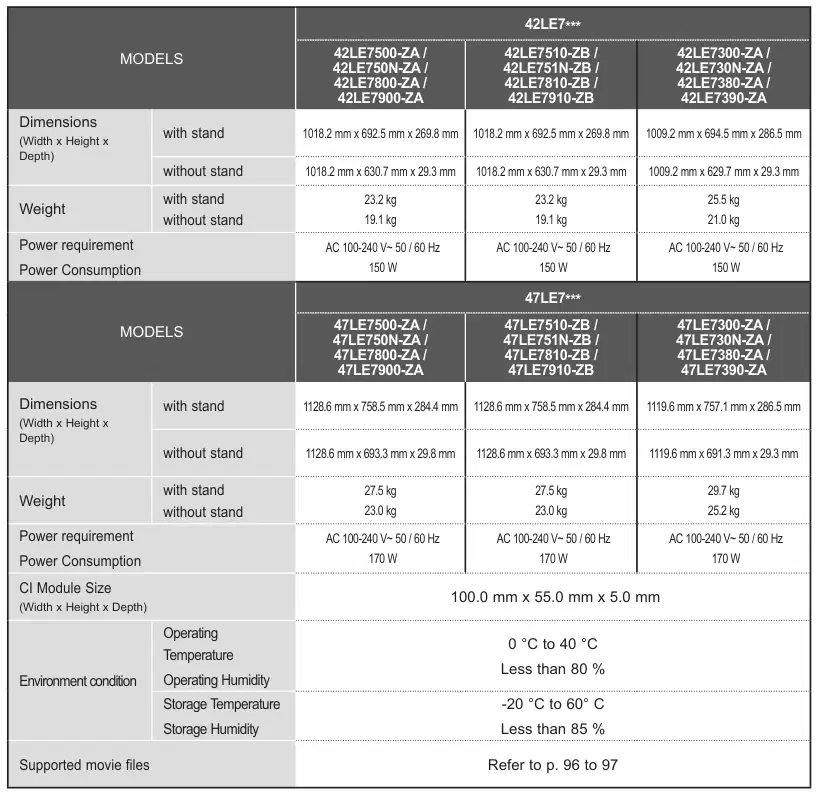
スタンド付き 1018.2 mm x 692.5 mm x 269.8 mm 1018.2 kg 42.50 mm x 498.0 mm
スタンドなし 1018.2 mm x 630.7 mm x 29.3 mm 328.0 mm × 30.9 mm
スタンド付き 1128.6 mm x 758.5 mm x 284.4 mm 1127.6 mm x 75.0 mm x 16.5 mm
スタンドなしのmm X 693.3 mm x 29.8 mm 1128.6 mm x 693 mm x 61.8 mm x 19.6 mm x 99.9 mm
(幅×高さ×奥行き) 100.0 mm x 55.0 mm X 5.0 mm
サポートされている映画ファイル Pを参照してください。 96~97


55LE7500-ZA / 55LE750N-ZA 55LE7800-ZA / 55LE7900-ZA 55LE7510-ZB / 55LE751N-ZB 55LE7810-ZB / 55LE7910-ZB
スタンド付き 1306.0 mm x 868.1 mm x 328.0 mm × 1306.0mm x868.1 mm×328.0 mm
スタンドなし 1306.0 mm x 797.4 mm x 31.2 mm
200 W AC 100-240 V~ 50 / 60 Hz
スタンド付き1085.9 mm x 710.6 mm x 255.0 mm 1255.8 mm X 805.0 mm x 205.0 mm
スタンドなしのmm X 654.2 mm x 31.6 mm 1255.8 mm x 79.6 mm x 21.4 mm
210 W AC 100-240 V~ 50 / 60 Hz
(幅×高さ×奥行き) 100.0 mm x 55.0 mm X 5.0 mm
サポートされている映画ファイル Pを参照してください。 96~97

機種
42LE8500-ZA / 42LE850N-ZA 42LE8800-ZA / 42LE8900-ZA 42LE8510-ZB / 42LE851N-ZB 42LE8810-ZB / 42LE8910-ZB
スタンド付き 1013.3 mm x 705.8 mm X 235.5 mm 1013.3mm x 704.8 mm x 235.0 mm
(幅×高さ×奥行き)
スタンドなし 1013.3 mm x 645.8 mm × 34.5 mm 1013.3mm x 65.8 mm x 34.5mm
27.2 kg 23.1 kg 27.2 kg 23.1 kg
AC 100-240 V~ 50 / 60 Hz
160 W AC 100-240 V~ 50 / 60 Hz
47LE8***
機種
47LE8500-ZA / 47LE850N-ZA 47LE8800-ZA / 47LE8900-ZA 47LE8510-ZB / 47LE851N-ZB 47LE8810-ZB / 47LE8910-ZB
スタンド付き 1122.6 mm x 769.3 mm x 275.0 mm 1122.7 mm x 79.4 mm x 280.0 mm
(幅×高さ×奥行き)
スタンドなしのmm X 707.3 mm x 34.5 mm 1122.6 mm x 707.3ミリメートルx 34.5ミリ
31.6 kg 27.0 kg 31.6 kg 27.0 kg
AC 100-240 V~ 50 / 60 Hz
170 W AC 100-240 V~ 50 / 60 Hz
(幅×高さ×奥行き) 100.0 mm x 55.0 mm X 5.0 mm
温度:40°C〜40 °C
最小80 %
-20 °Cへの60° C
最小値 85 %
サポートされている映画ファイル Pを参照してください。 96~97


55LE8500-ZA / 55LE850N-ZA 55LE8800-ZA / 55LE8900-ZA 55LE8510-ZB / 55LE851N-ZB 55LE8810-ZB / 55LE8910-ZB
スタンド付き 122.6 mm x 81.9 mm X 311.9 mm 1292.6 mm × 75.4 mm
スタンドなし 122.6 mm x 802.9 mm x 34.5 mm 1292.6 mm X 802.9mm x 34.0 mm
230 W AC 100-240 V~ 50 / 60 Hz
スタンド付き 799.0 mm x 555.0 mm x 207.0 mm 916.0 mm x 625.0 mm X 261.0 mm
スタンドなし 799.0 mm x 506.0 mm X 73.5 mm 916.0 mm x 575.0 mm x 77.4 mm
120 W AC 100-240 V~ 50 / 60 Hz
スタンド付き 1023.0 mm x 685.0 mm x 261.0 mm
スタンドなし 1023.0 mm x 635.0 mm x 76.6 mm
(幅×高さ×奥行き) 100.0 mm x 55.0 mm X 5.0 mm
サポートされている映画ファイル Pを参照してください。 96~97


32LD650-ZC / 32LD650N-ZC 32LD680-ZC / 32LD690-ZB 32LD651-ZB / 32LD651N-ZB 32LD681-ZB / 32LD691-ZB
スタンド付き 797.0 mm x 555.0 mm X 207.0 mm 797.0mm x 455.0 mm
スタンドなし 797.0 mm x 495.0 mm X 73.8 mm 797.0mm x 495.5 mm
150 W AC 100-240 V~ 50 / 60 Hz
37LD650-ZC / 37LD650N-ZC 37LD680-ZC / 37LD690-ZB 37LD651-ZB / 37LD651N-ZB 37LD681-ZB / 37LD691-ZB
スタンド付き 916.0 mm x 625.0 mm x 261.0 mm 917.0 mm x 635.0 mmx 261.0mm
スタンドなしの916.0 mm x 560.0 mm X 77.7 mm 916.0ミリメートルx 560.0mm×77.7ミリ
170 W AC 100-240 V~ 50 / 60 Hz
(幅×高さ×奥行き) 100.0 mm x 55.0 mm X 5.0 mm
サポートされている映画ファイル Pを参照してください。 96~97


42LD650-ZC / 42LD650N-ZC 42LD680-ZC / 42LD690-ZB 42LD651-ZB / 42LD651N-ZB 42LD681-ZB / 42LD691-ZB
スタンド付き 1024.0 mm x 685.0 mm x 261.0 mm 1024.0mm x 685.5 mm x 20.0 mm
スタンドなし 1024.0 mm x 621.0 mm x 76.8 mm 1024.0mm x 631.0 mm
210 W AC 100-240 V~ 50 / 60 Hz
47LD650-ZC / 47LD650N-ZC 47LD680-ZC / 47LD690-ZB 47LD651-ZB / 47LD651N-ZB 47LD681-ZB / 47LD691-ZB
スタンド付き 1137.0 mm x 758.0 mm x 270.0 mm 1134.0 mm x 75.0 mm x 280.0 mm
スタンドなし 1137.0 mm x 685.0 mm x 76.8 mm 1138.0 mm x 66.0 mm
250 W AC 100-240 V~ 50 / 60 Hz
(幅×高さ×奥行き) 100.0 mm x 55.0 mm X 5.0 mm
サポートされている映画ファイル Pを参照してください。 96~97


55LD650-ZC / 55LD650N-ZC 55LD680-ZC / 55LD690-ZB 55LD651-ZB / 55LD651N-ZB 55LD681-ZB / 55LD691-ZB
スタンド付き 1329.0 mm x 872.0 mm x 330.0 mm 1328.0 mm x 80.7 mm
スタンドなしのmm X 796.0 mm x 96.5 mm 1329.0 mm x 796.0ミリメートルx 96.5ミリ
340 W AC 100-240 V~ 50 / 60 Hz
スタンド付き 786.0 mm x 559.0 mm X 221.0 mm 907.0 mm × 630.0 mm x 270.0 mm
スタンドなし 786.0 mm x 500.0 mm × 39.9 mm 907.0 mm X 565.0 mm x 32.9 mm
130 W AC 100-240 V~ 50 / 60 Hz
スタンド付き 1018.0 mm x 692.0 mm x 270.0 mm
スタンドなし 1018.0 mm x 627.0 mm x 29.8 mm
(幅×高さ×奥行き) 100.0 mm x 55.0 mm X 5.0 mm
サポートされている映画ファイル Pを参照してください。 96~97

機種
32LD750-ZA / 32LD750N-ZA 32LD780-ZA / 32LD790-ZA 32LD751-ZB / 32LD751N-ZB 32LD781-ZB / 32LD791-ZB / 32LD752-ZD
スタンド804.0 mm x 567.0 mm x 212.0 mm 804.0 mm X 55.0 mm
(幅×高さ×奥行き)
スタンドなし 804.0 mm x 510.0 mm X 73.8 mm 804.0 kg
10.2 kg 8.8 kg 10.0 kg 9.8 kg
AC 100-240 V~ 50 / 60 Hz
150 W AC 100-240 V~ 50 / 60 Hz
42LD7***
機種
42LD750-ZA / 42LD750N-ZA 42LD780-ZA / 42LD790-ZA 42LD751-ZB / 42LD751N-ZB 42LD781-ZB / 42LD791-ZB / 42LD752-ZD
スタンド付き 1032.0 mm x 700.0 mm x 260.0 mm 1031.0 mm x 75.0 mm x 60.0 mm
(幅×高さ×奥行き)
スタンドなしのmm X 639.0 mm x 76.8 mm 1032.0 mm x 638.0 mm x 67.0 mm
16.5 kg 13.8 kg 16.5 kg 13.8 kg
AC 100-240 V~ 50 / 60 Hz
210 W AC 100-240 V~ 50 / 60 Hz
(幅×高さ×奥行き) 100.0 mm x 55.0 mm X 5.0 mm
温度:40°C〜40 °C
最小80 %
-20 °Cへの60° C
最小値 85 %
サポートされている映画ファイル Pを参照してください。 96~97

機種
47LD750-ZA / 47LD750N-ZA 47LD780-ZA / 47LD790-ZA 47LD751-ZB / 47LD751N-ZB 47LD781-ZB / 47LD791-ZB / 47LD752-ZD
スタンド付き 1144.0 mm x 764.0 mm× 260.0 mm 114 4.0 mm x 784.0 mmx 260.0mm
(幅×高さ×奥行き)
スタンドなし 1144.0 mm x 704.0 mm X 76.8 mm 114 4.0 mm x 654.0 mm
20.9 kg 18.2 kg 20.9 kg 18.2 kg
AC 100-240 V~ 50 / 60 Hz
250 W AC 100-240 V~ 50 / 60 Hz
(幅×高さ×奥行き) 100.0 mm x 55.0 mm X 5.0 mm
温度:40°C〜40 °C
最小80 %
-20 °Cへの60° C
最小値 85 %
サポートされている映画ファイル Pを参照してください。 96~97

機種
32LD840-ZA / 32LD840N-ZA 32LD880-ZA / 32LD890-ZA
スタンド803.0 mm x 568.0 mm x 212.0 mm
(幅×高さ×奥行き)
スタンドなし 803.0 mm x 502.0 mm X 73.4 mm
10.0 kg 8.6kg
AC 100-240 V~ 50 / 60 Hz
37LD8***
機種
37LD840-ZA / 37LD840N-ZA 37LD880-ZA / 37LD890-ZA
スタンド付き922.0 mm x 640.0 mm x 260.0 mm
(幅×高さ×奥行き)
スタンドなしの922.0 mm x 568.0 mm X 77.3 mm
13.9 kg 11.3 kg
AC 100-240 V~ 50 / 60 Hz
(幅×高さ×奥行き) 100.0 mm x 55.0 mm X 5.0 mm
温度:40°C〜40 °C
最小80 %
-20 °Cへの60° C
最小値 85 %
サポートされている映画ファイル Pを参照してください。 96~97

機種
42LD840-ZA / 42LD840N-ZA 42LD880-ZA / 42LD890-ZA
スタンド付き 1030.0 mm x 701.0 mm x 260.0 mm
(幅×高さ×奥行き)
スタンドなしのmm X 628.0 mm x 76.4 mm
16.5 kg 13.9 kg
AC 100-240 V~ 50 / 60 Hz
(幅×高さ×奥行き) 100.0 mm x 55.0 mm X 5.0 mm
温度:40°C〜40 °C
最小80 %
-20 °Cへの60° C
最小値 85 %
サポートされている映画ファイル Pを参照してください。 96~97


スタンド付き 1171.4 mm x 786.2 mm x 309.7 mm 1392.0 mm x 915.0 mm x 384.0 mm
スタンドなし 1171.4 mm x 724.4 mm x 55.3 mm 1392.0 mm x 852.0 mm X 55.3mm
50PK760-ZC / 50PK760N-ZC 50PK780-ZC / 50PK790-ZC 60PK760-ZC / 60PK760N-ZC 60PK780-ZC / 60PK790-ZC
スタンド付き 1184.0 mm x 801.0 mm x 294.5 mm 1402.8 mm x 934.3 mm x 384.0 mm
スタンドなしのmm X 738.5 mm x 52.4 mm 1402.8 mm × 866.8 mm x 62.5 mm
(幅×高さ×奥行き) 100.0 mm x 55.0 mm X 5.0 mm
サポートされている映画ファイル Pを参照してください。 96~97


スタンド付き 1190.0 mm x 804.5 mm x 294.5 mm 1408.8 mm x 937.9 mm x 384.0 mm
スタンドなしのmm X 737.0 mm x 52.4 mm 1408.8 mm x 860.7 mm x 62.4 mm
50PX960-ZA / 50PX950N-ZA / 50PX980-ZA / 50PX990-ZA 60PX960-ZA / 60PX950N-ZA / 60PX980-ZA / 60PX990-ZA
スタンド付き 1190.0 mm x 804.5 mm x 294.5 mm 1408.8 mm x 937.9 mm x 384.0 mm
スタンドなしのmm X 737.0 mm x 52.4 mm 1408.8 mm x 860.7 mm x 62.4 mm
(幅×高さ×奥行き) 100.0 mm x 55.0 mm X 5.0 mm
サポートされている映画ファイル Pを参照してください。 96~97


IR コード ※全ての機種ではご利用いただけません。

10~19 数値キー 0〜9 R/Cボタン

外部制御装置の設定

RS-232C(シリアルポート)入力ジャックを外部制御装置に接続します。 (コンピュータやA/V制御システムなど)、製品のファンク・ションの外部にコントロールできます。 制御装置のシリアルポートを、製品バックパネルのRS-232Cジャックに接続します。 注意: RS-232C接続ケーブルは製品には供給されません。
ナンバー ピン名
1 2 3 4 5 6 7 8 9
接続なし RXD (受信データ) TXD(送信データの転送) DTR(DTE側準備済み) GND DSR(DCEサイドの準備完了) RTS(送る準備ができている) CTS(クリアが送信する) いいえ コネクション

7線構成(標準RS-232Cケーブル)
PC TV RXD 2 3 TXD TXD 3 2 RXD GND 5 6 DSR DSR 4 6 7 8 CTS CTES 8 7 RTS D-SUB 9 D - SUB 9
PC TV RXD 2 3 TXD TXD 3 2 RXD GND 5 6 DTR DSR 4 6 7 RTSR CTS 8 8 CTES D-SUB 9 D - SUB 9
3-Wire 構成(標準ではありません)

セットID番号を指定するためにこの関数を使用します。 「リアルデータマッピング」を参照してください。 導入事例 p.207
選択する 選択オプション.
選択する ID の設定.
調整する ID の設定 希望するTV ID番号を選ぶには SET IDの調整範囲は1~99です。

伝達/受信プロトコル
[Command1][CommanD2] 〔IDのセット〕[データ][Cr]
* [Command 1] : テレビを制御するための最初のコマンド。 (j, k, m または x) * [コマンド 2] : テレビを制御するための第二のコマンド。 ※[IDの設定] : 設定 ID をセットして選択できます。
1 コマンド
オプションメニューのモニターID番号。 調整範囲は1〜99です。 設定 ID ‘0’を選択した場合、すべてのコン-
切込み式セットは制御されます。 設定IDは小数(1〜99)と表示
メニューとヘキサ小数(0x0〜0x63)として送信/受信の対面で。 ※[DATA] : コマンドデータを送信する FFのデータ送信で、COMの状態を読み取ります。
[Command2][IDをセット] 〔OK〕[データがx]
※ 通常のデータを受信する際に、この形式に基づいてACK(確認)を送信します。 今回はデータが読み込まれたモードの場合、現在のステータスデータを記述します。 データがデータ書き込みモードの場合、PCコンピュータのデータを返します。
[Command2][IDをセット] 〔NG〕[データ][x]
※ 異常なデータを受信する際、非振動機能や通信エラーからACK(確認)を送信します。
※注記:DivXやEMFなどのUSB操作では、Power(ka)とKey(mc)以外の全てのコマンドはNGとして実行・切断され処理されない。

設定の電源オン/オフを制御する►To。 トランスミッション
容積のmutteをオン/オフを制御する►To。 リモートコントロールのMUTEボタンを使ってミュートを調整することもできます。
[k][a] 〔IDのセット〕[データ][Cr]
[k][e] 〔IDのセット〕[データ][Cr]
[a][Set ID] の[OK/NG][Data][x]
電源オン/オフを表示する►To。 トランスミッション
[e][ID] をセットする[OK/NG][データ][x]
[k][a][Set ID] 〔FF〕[Cr]
容積を調節する►To。 遠隔操作でボリュームをVOLUMEが調整できます。 トランスミッション
[a][Set ID] の[OK/NG][Data][x]
※同様に、このフォーマットに基づいて「0xFF」データを送信する場合、アクノレッジデータフィードは各機能に関するステータスを返します。 * 右クリックでエラーが返されます。 TVが電源を入れると画面上で他のメッセージは再生できないことがあります。
[k][f] 〔IDのセット〕[データ][Cr]
データ 分 : 00 ~ 最大 64 * 「リアルデータマッピング1」を参照してください。 207ページを見る
[f][IDをセット] 〔OK/NG〕[データがx]
画面のフォーマットを調整する►To。 (メイン画像形式)画面のフォーマットを調節することもできます。 アスペクト比 よくある質問 またはピクチャー メニュー。
[k][c] 〔IDのセット〕[データ][Cr]
[k][g] 〔IDのセット〕[データ][Cr]
データ 分 : 00 ~ 最大 64 * 「リアルデータマッピング1」を参照してください。 207ページを見る
[g][IDをセット] 〔OK/NG〕[データがx]
[c][IDをセット] 〔OK/NG〕[データがx]
※PC入力で16:9、4:3画面アスペクト比を選択します。 * DTV/HDMI (1080i 50のHz/60 Hz、720p 50Hz/ 60 Hzの 1080p 24 Hz/30 Hz/50 Hz/50/60 Hz)で、部品(720p、1080i、1080p 50 Hz / 60 hz)モードはスキャン利用できます。 ふりがな 完全な幅 デジタル、アナログ、AVのみ対応
[k][h] 〔IDのセット〕[データ][Cr]
データ 分 : 00 ~ 最大 64 * 「リアルデータマッピング1」を参照してください。 207ページを見る
画面のミュートをオン/オフを選択するために。 トランスミッション
[h][IDをセット] 〔OK/NG〕[データがx]
[k][d] 〔IDのセット〕[データ][Cr]
データ 00 : 画面がミュートオフ (上の画像) ビデオミュート 01: スクリーンミュートオン(Picture off) 10 : 動画のミュート
[k][i] 〔IDのセット〕[データ][Cr]
データ 分 : 00 ~ 最大 64 * 「リアルデータマッピング1」を参照してください。 207ページを見る
[d][ID] をセットする[OK/NG][データ][x]
※動画がミュートの場合、画面表示(OSD)にてテレビが表示されます。 しかし、画面のミュートの場合、テレビはOSDを表示しません。
[i][ID] をセットする[OK/NG][データ][x]

壊れやすい►Toは調節します。 オーディオメニューで、トレブルを調整することもできます。 トランスミッション
[k][j] 〔IDのセット〕[データ][Cr]
[k][r] 〔IDのセット〕[データ][Cr]
データ赤 : 00 から グリーン: 64 * 「Real data map 1」を参照してください。 207ページを見る
データ 分 : 00 ~ 最大 64 * 「リアルデータマッピング1」を参照してください。 207ページを見る
[j][IDをセット] 〔OK/NG〕[データがx]
[r][ID] をセットする[OK/NG][データ][x]
ベースを調節する►To。 オーディオメニューの低音も調節できます。 トランスミッション
画面の鋭さを調節する►To。 PICTUREメニューのシャープネスも調整できます。 トランスミッション
[k][s] 〔IDのセット〕[データ][Cr]
[k][k] 〔IDのセット〕[データ][Cr]
データ 分 : 00 ~ 最大 64 * 「リアルデータマッピング1」を参照してください。 207ページを見る
データ 分 : 00 ~ 最大 64 * 「リアルデータマッピング1」を参照してください。 207ページを見る
[k][IDをセット] 〔OK/NG〕[データがx]
[s][Set ID] の[OK/NG][Data][x]
バランスを調節する►To。 バランス調整もできます。 トランスミッション
リモートでトロールします。
[k][t] 〔IDのセット〕[データ][Cr]
データ 分 : 00 ~ 最大 64 * 「リアルデータマッピング1」を参照してください。 207ページを見る
[k][l] 〔IDのセット〕[データ][Cr]
[t][IDをセット] 〔OK/NG〕[データがx]
[l][IDをセット] 〔OK/NG〕[データがx]
色温度を調節する►To。 色を調節することもできます
モニターのフロント・パネル制御を締める►To
PICTUREメニューの気温。 トランスミッション
リモート・コントロール。 トランスミッション
[x][u] 〔IDのセット〕[データ][Cr]
[k][m] 〔IDのセット〕[データ][Cr]
データ 分 : 00 ~ 最大 64 * 「リアルデータマッピング1」を参照してください。 207ページを見る
[m][IDをセット] 〔OK/NG〕[データがx]
[u][IDをセット] 〔OK/NG〕[データがx]
※リモートコントロールが使用されていない場合は、このモードを使用してください。 主力がオン/オフである場合、外的な制御ロックはあります
リリース ※スタンバイモードの場合、キーロックがオンの場合は、IR&ローカルキーの鍵に電源を入れない。

ISM方式を制御するための►To ISMも調整できます
物理的な番号に従うためにチャネルを►Selectして下さい。 トランスミッション
OPTIONメニューのメソッド トランスミッション
[m][a][Set ID] 〔Data0〕[データ1][データ2][Cr]
[j][p] 〔IDのセット〕[データ][Cr]
Data00 : チャネルデータのデータ1:低チャンネルデータをエクスポートします。 ナンバー 47→00 2F(2FH) 号 394 -> 01 8A (18AH),DTV NO. 0 → データを処理しないでください。0x00 : Analogue Main 0x10: DTV main 0x20 : Radio Channel data range Analue - Min: 00 to Max: 63 (0〜99) Digital - Min : 00 ~ Max: 3E7(0から999) (スウェーデン、フィンランド、ノルウェー、アイルランドを除く) デジタル - Min:20~Max:270F (0~9999まで) ( スウェーデン、フィンランド語、ノルウェー・デンマーク、アイルランドのみ)
[p][IDをセット] 〔OK/NG〕[データがx]
テレビ番組の消費電力を削減する あなたもできる
また、PICTUREメニューの省エネを調整します。 トランスミッション
[a][Set ID] の[OK/NG][Data][x]

説明 7 6 5 4 3
0 0 0 低い電力 0 0 0.00 オフ
現行プログラムのスキップステータスを設定するために トランスミッション
0 0 0 低い電力 0 0 1 最低
0 0 0 低い電力 0 0 1 0 中
[m][b][IDをセット]
0 0 0 低い電力 0 0 1 最高
0 0 0の0の0低い電力0 1 0 0の自動(LCD TV/LED LCD TVだけ)
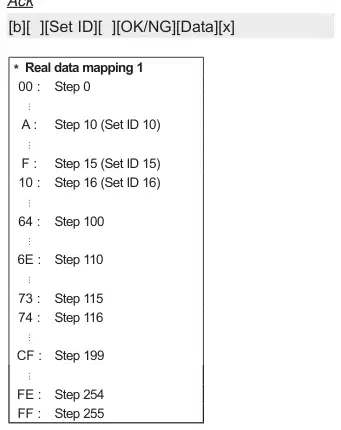
0 0 0の0の低い電力0 1 0を1スクリーン遮断します
* 実データマッピング1 00 : ステップ0
0 0 0 低い電力 0 1 0
[q][IDをセット] 〔OK/NG〕[データがx]
映像の位置を調節し、イメージの揺るがることを最小限に抑えるため►To
自動的に。 RGB(PC)モードのみで動作します。 トランスミッション
[j][u] 〔IDをセットする〕[データ][Cr]
[u][IDをセット] 〔OK/NG〕[データがx]

リモートキーコードをIRに送信する►To。 トランスミッション
主要な映像のための入力源を選ぶ►Toは。 トランスミッション
[m][c] 〔IDのセット〕[データ][Cr]
[x][b] 〔IDのセット〕[データ][Cr]
データキーコード - 201ページを参照して下さい。
[c][IDをセット] 〔OK/NG〕[データがx]

背部ライトを制御する►To。 トランスミッション
[m][g] 〔IDのセット〕[データ][Cr]
[g][IDをセット] 〔OK/NG〕[データがx]
[b][IDをセット] 〔OK/NG〕[データがx]

下記のGPL実行可能とLGPL、この製品で使用されるMPLライブラリは、GPL2.0/LGPL2.1 / MPL1.1ライセンス契約の対象となります。
LGPLのライブラリ: アトク、カイロ、DirectFB、ffmpeg、glib、GnuTLS、gtk+、con iconv、libintl、libgcrypt、libgpg-error、libsoup、libusb、pango、uClibc、webkit
LG電子は、このような配信のコストをカバーするためにCD-ROMにソースコードを提供するための提供しています, そのようなメディアの費用などのパフォーマンスのコストをカバーし、転送やLGエレクトロニクスへの電子メール要求に応じて処理: opensource@電子メール: [email protected]
提供は、LG電子によるこの製品の配布日から3年間有効です。
付属のCD-ROMにGPL、LGPL、MPLライセンスをコピーできます。 GPL、LGPLライセンスの翻訳も入手できます。 http://www.gnu.org/licenses/old- ライセンス/gpl-2.0-translations.html, http://www.gnu.org/licenses/old-licensees/lgpl-2.1-translations.html
オープンソースソフトウェアは、他の製品に含まれています。
1991年 – 1998年 トーマス・G レーン。 ■リブマン: ガード・ジュイン、グレナーランダース=ペラーソン

スタッフ募集
許可は、このソフトウェアおよび関連する文書ファイル(「Software」)のコピーを入手する人に対して無料で、制限なく本ソフトウェアに対処し、使用権を限定せず、複製、変更、マージ、出版、配布、サブライセンス、またはソフトウェアのコピーを販売することに同意します。また、ソフトウェアがそのように家具付けられている人に許可するために、以下の条件にサブジェクトしてください:
ソフトウェアは、商人の保証や特定の目的のためのフィットネスと非侵害を含むが限らず、あらゆる種類の明示的または黙示の保証なしで「そのまま」提供されます。 いかなる場合においても、著者または著作権者は契約の行為であれ、その権利を侵害するか否かを問わず、ソフトウェアや使用に関連して生じたり、あるいはソフトウエアに関係したりするなどに起因して生じる一切のクレーム、損害その他の責任について責任を負いません。

版2、6月1991年
ライセンス文書のコピーを複製、配布することは許可されていませんが、このライセンス文書の変更は禁止されています。
ほとんどのソフトウェアのライセンスは、共有して変更する自由を取り除くように設計されています。 対照的に、GNU General Public Licenseはフリーソフトウェアを共有し変更するための自由を保証するために意図されています。すべてのユーザーがソフトウェアが無料で使用できることを確認してください。 本一般公開ライセンスは、フリーソフトウェア財団のソフトウエアおよびその著作者が使用することをコミットするその他のプログラムに適用されるものとします。 (その他フリーソフトウェア財団のソフトウェアは、代わりにGNU Lesser General Public Licenseによってカバーされます。) あなたもあなたのプログラムにそれを適用することができます.
無料のソフトウェアを話すとき、私たちは自由ではなく価格を参照しています。 当社の一般公開ライセンスは、フリーソフトウェアのコピーを配布する自由を持っていることを確認するように設計されています(そしてあなたが望むならこのサービスのために充電してください)。ソースコードを受け取るか、またはそれをしたい場合はそれを得ることができます。それは、ソフトウェアを変更したり、新しい無料プログラムでその部分を使うことができるということです。 そしてあなたはこれらのことをすることができます知っています。
権利を保護するために、当社は、これらの権利を否定したり、または代理権を行使するために誰が禁止する制限を行う必要があります。 これらの制限は、ソフトウェアのコピーを配布する場合や変更した場合に特定の責任に変換されます。
例えば、そのようなプログラムのコピーを配布する場合、グラティスや料金の場合であっても、あなたはあなたが持っているすべての権利を受取者に与える必要があります。 ソースコードの取得や、受信・取得などは必ず行ってください。 これらはこれらの条件を提示し、その権利を知る必要があります。
弊社では、ソフトウェアの著作権を2つにとって権利を保護します。 (2)このライセンスは、お客様の法的許可を得て、ソフトウェアをコピーしたり配布したり変更したりすることができます。
また、各著者の保護と当社に対しては、このフリーソフトウェアに戦争がないことを誰もが理解していることを認識したいと考えています。 他の人がソフトウェアを改造し、渡された場合は、その受信者は元のものではないことを知るために望んでいます。そうすることで他の問題もオリジナルの著者の評判に反映されません。
最後に、ソフトウェア特許によって常に脅威を与える無料のプログラム。 無償プログラムの再配布者が、個別に特許権を取得できる危険を防止し、本プログラムの独自性を高めることにチャレンジします。 これを防止するため、すべての特許が全員の無料使用のためにライセンスされているか、またはまったくライセンスされていないことが明確にしました。
コピー、配布および変更のための正確な条件は続きます。
コピー、配布および変更のためのGNUの一般的な公衆ライセンス条件
. 0. 本ライセンスは、本一般公衆利用許諾条件に基づき配布される可能性があると述べた著作権者によって掲示された通知を含むプログラムまたは他の作品に適用されます。 「プログラム」は、以下に示すように、そのようなプログラムまたは作品と「プログラムに基づく仕事」とは、プログラムや著作権法の下での派生物的な作業を意味します。つまり、プログラムを含む作業やその一部を含み、動詞か変更および/または他の言語に変換してあります。 (以下、翻訳は「変更」という用語に制限なく含まれます) 各ライセンスが「you」と扱われています。
コピー、配布および変更以外の活動は本ライセンスでカバーされていない。その範囲外にある プログラムの実行は制限されず、プログラムから出力される行為は、その内容がプログラムに基づいて作業を構成する場合にのみカバーされます(プログラムを実行することによって行われたことに依存します)。 どのプログラムが何をしているかは真に決まります。
プレアランブル

コピーを転送する物理的行為の料金が請求される場合があります。また、オプションで手数料交換保証も受けられます。
a) 変更されたファイルを、ファイルを変更した日付と変更の日を記すような顕著な通知を実行する必要があります。
b) 分配または公表する一切の作業を、全部又は一部にプログラムから派生するか、そのいずれかの一部が含まれているか否認してはならない。このライセンスの条件下ですべての第三者に対しては、いかなる責任も許されないものとします。
c) 変更されたプログラムが通常実行時に対話的にコマンドを読み込む場合、最も普通の方法でそのようなインタラクティブな使用のために起動し始めたとき、適切なコピーに関する通知や保証がないという通知(またはその他の保証を提供すると言う)とユーザーがこれらの条件の下でプログラムを再配布することができ、このライセンスのコピーを表示する方法を含む発表を印刷したり表示するために、それを原因しなければなりません。 (ただし、プログラム自体がインタラクティブである場合や、通常はそのような発表をプリントしていない場合は、プログラムに基づいて作品の通知を印刷する必要はありません。)
これらの要件は、修正された作業を全体として適用します。 当該作品の特定セクションがプログラムから派生していない場合、その場で独立した作品を合理的に見なすことができます。その後、このライセンスとその条件は、別々の作品として配布する際にそれらのセクションには適用されません。 しかし、プログラムに基づいて作業である全体の一部として同じセクションを配布する場合, 全体の分布は、このライセンスの条件になければなりません。, 他のライセンスの許可が全土に拡張されます。, そして、各部分に関して-誰が書いたかより少ない.
したがって、このセクションの意図は、権利を主張したり、あなたによって完全に書かれた作業の権利を行使するものではありません。むしろ、その意思はプログラムに基づいて派生物的または集団的な作品の分布を制御する権利を行使することです。
また、プログラム(またはプログラムに基づいて作業)を基調としたプログラムではなく別の作品の単なる集計は、ストレージや配布媒体のボリュームでこのライセンスの範囲内で他の作品を持たない。
a) 完全な対応する機械読み取り可能なソースコードと同行して、ソフトウェア交換のために別途使用している媒体のセクション1および2の条件で配布する必要があります。
b) 書面によるオファーで、少なくとも3年間有効であり、第三者に提供するためには、物理的な実行ソースの配布費用よりも請求しないようにしてください。対応するソースコードの完全な機械読み取り可能なコピーが、ソフトウェア交換のために別途使用される媒体上のセクション1と2の条件の下で分配されるようにします。
c) 対応するソースコードを配布するために、提供を受けた情報と同行してください。 (この代替は、非商用配布のみに許可され、オブジェクトコードまたは実行可の形でプログラムを受け取った場合に限り、上記のサブセクションbと一致して提供することができます。)
作業のソースコードは、変更を加えるために仕事の優先フォームを意味します。 実行可能な作業のために、ソースコードの完全なソースは、すべてのモジュールのソースコードと関連するインターフェイス定義されたtionファイルに加えて、実行可能ファイルのコンパイルおよびインストールを制御するために使用されるスクリプトを意味します。 しかし、特別な排泄物として、ソースコードの配布には、通常は分散しているもの(ソースまたはバイナリフォーム)と主要なコンポーネント (コンパイラ, カーネルなど) が実行可能であるオペレーティングシステムの主要コンポーネント (コンパイル, 等) が含まれていません。そのコンポーネント自体が実行可能です。

実行可能またはオブジェクトコードの配布が指定された場所からコピーへのアクセスを提供することで行われる場合、同じ場所にソースコードをコピーする等しいアクセスを提供して、サードパーティはオブジェクト コードと一緒にソースをコピーするために説得されていないにもかかわらず、ソースコードの分布としてカウントします。
5. . 署名されていないので、このライセンスを承諾する必要はありません。 しかし、プログラムまたはその派生物を変更したり配布するために、他にはあなたがパーミズのイオンを付与するものではありません。 本規約に同意しない場合は、法令等により禁止されています。 そのため、プログラム(またはプログラムに基づいて任意の作業)を変更したり配布することにより、あなたはそうするためにこのライセンスのあなたの受け入れをインディケートし、そのプログラムや作品のコピー、頒布または変更のためのすべての条件。
7. . もし、裁判所の判決や特許侵害の疑惑またはその他の理由(特許問題に限らず)の結果として、このライセンスの禁断措置を矛盾する条件があなたに課されます。 お客様がこのライセンスおよびその他の義務の下でのあなたの義務を同時に満たすように配布できない場合は、プログラムをまったく配信できないという結果として。 例えば、特許権が直接または間接的に受け取るすべての人によってプログラムのロイヤリティフリー再配布を許可しない場合は、その両方を満たすことができる唯一の方法は、このライセンスは完全にプログラムの分布を控えることです。
このセクションのどの部分が、特定の状況下で無効または執行不能な状態を保持している場合, sec-tion のバランスは適用され、セクション全体として他の状況に適用することを意図しています.
このセクションでは、特許やその他の財産の権利主張を侵害したり、そのようなクレームの妥当性を争うためにあなたを誘発するものではありません。このセクションには、公開ライセンス慣行によって実装されているフリーソフトウェア配布システムの完全性を保護する唯一の目的があります。 多くの人が、そのシステムが一貫したアプリケーションに依存して配布するソフトウェアの広い範囲に寛大な貢献をしました。それは著者/寄付者までです。他のどのシステムを通じてソフトウェアを頒布し、ライセンシーはそれを選ぶことを意味しないと判断します。
このセクションは、このライセンスの残りの部分の結果であると信じられているものを徹底的にクリアする目的で行われます。
各バージョンは、識別するバージョン番号が付与されます。 プログラムがこのライセンスのバージョン番号を規定する場合、そのバージョンまたはフリーソフトウェア財団の公開された任意の後続版のいずれかの条件に従うオプションがあります。 本ライセンスの版数を指定しない場合は、フリーソフトウェア財団が公開したバージョンを選択することができます。

11.11.10 プログラムは無料でライセンスされているため、プログラムの保証はありません。適用法で許可される範囲です。 それ以外の場合は、著作権者および/またはその他の当事者を書面で述べた場合を除いて、特定の目的のために商人性とフィットネスの黙示的な保証を含む表現されたか否認することなく、あらゆる種類の保証なしにプログラム「AS IS」を提供します。 プログラムの品質と性能に関して、リスク全体があなたと共にあります。 プログラムが欠陥を証明するべき、あなたはすべての必要なサービス料の費用を仮定します。, 修理または修正.
12.12.11 適用される法律で要求される場合を除き、または書面での合意が生じた場合には、著作権者、あるいは上記のプログラムを変更および/再配布する可能性のある他のいかなる第三者も損害について責任を負わないものとします。また、一般の特別的、事件もしくは結果的な被害から生じる一切の権利放棄や本プログラムの使用不能(ただし、お客様又は第三者に支えられたデータやデータの損失、その他の当事者による保証、その他プログラムの停止等を含む)は、当該プログラムの利用状況によって発生する可能性がある場合に限ります。
本規約を新しいプログラムに適用する方法
新しいプログラムを開発し、公開に最大限の活用をしたいなら、この達成に最適な方法は、誰もがこれらの条件の下で再配布および変更することができる無料のソフトウェアを作ることです。
そのためには、以下の通知をプログラムに添付してください。 各ソースファイルの開始時にそれらを添付して、最も効果的に保証の除外を伝えることは安全です。各ファイルが少なくとも「コピーライト」ラインと完全な通知が見つかったポインタを持っている必要があります。
このプログラムはフリーソフトウェアです。GNU General Public Licenseの利用規約で再配布したり、無料ソフトウェア財団が公開した時点で変更することができます。ライセンスのバージョン2のいずれかまたは(オプション)後バージョン1.
このプログラムは、それが有用であろうと、任意の保証なしで、それは希望に配布されます。 部分的な目的のための不可解な保証やフィットネスのさえなし。 詳細は、GNU General Public Licenseを参照してください。
GNU 一般公衆ライセンスのコピーをこのプログラムと共に受け取る必要があります。もしそうでなければ、フリーソフトウェア財団, Inc.に書き込みます 51 フランキンストリート, 5階, ボストン, MA 02110-1301 米国.
また、電子・紙の郵送で連絡する方法に関する情報を追加してください。
対話型プログラムが起動したときに、このような短い通知を出力します。
Gnomovision バージョン 69, 著作権 (C) 作者の年名は、ABSOLUTELY NO 保証が付属しています。詳細については、「表示w」タイプ. これはフリーソフトウェアであり、特定の条件下で再配布することを歓迎しています。詳細は `show c' と入力します。
仮説コマンド `show w' と `show c' は、一般公衆ライセンスの適切な部分を示す必要があります。 もちろん、使用しているコマンドは `show w' と`show c' 以外のものと呼ぶかもしれません。マウスクリックやメニュー項目---どのような組み合わせでもプログラムに適しています。
必要に応じて、プログラムの「コピーライト免責事項」に署名するために、あなたの雇用主(プログラマとして働く場合)または学校を取得する必要があります。 サンプルです。名前を変更します:
Yoyodyne, Inc.は、James Hackerが作成したプログラム「Gnomovision」(コンピュレーション)のすべての著作権の利益を却下しました。
, 1 4月 1989 タイ・コオン副社長
本一般公開ライセンスは、プログラムを独自のプログラムに組み込むことはできません。 プログラムは、サブルーチンライブラリである場合, あなたは、独自のアプリケーションをライブラリーとリンクすることを可能にするためにより有用であると考えるかもしれません. そのためには、このライセンスの代わりにGNU Lesser General Public Licenseを使用してください。

1999年2月 2.1日
一般社団法人フリーソフトウェア財団(C) 平成10年度版 51 フランクリン・ストリート、フィフスフロア、ボストン、MA 02110-1301 USA 誰もがこのライセンス文書の動詞コピーを複製し配布することができますが、変更は許可されていません。
[これは、より小さなGPLのリリース版です。 また、GNU Library Public License, version 2 の継承者としてカウントします。バージョン番号 2.1.]
ほとんどのソフトウェアのライセンスは、共有して変更する自由を取り除くように設計されています。 対照的に、GNU General Public Licenseはフリーソフトウェアを共有し変更するための自由を保証するために意図されています。すべてのユーザーがソフトウェアが無料で使用できることを確認してください。
このライセンスは、Nighter General Public License が指定されたソフトウェアパッケージ-典型的にフリー・ソフトウェア財団のライブラリ - そしてそれを使用する決定する他の著者に適用されます。 利用しても構いませんが、このライセンスや一般公衆のライセンスは特定のケースで使用するためのより良い戦略であるかどうかを最初に考えることをお薦めします。
無償ソフトウェアの話では、利用自由について、価格ではなく参照しています。 当社の一般公開ライセンスは、フリーソフトウェアのコピーを配布する自由を持っていることを確認するように設計されています(そしてあなたが望むならこのサービスのために充電してください)。 ソースコードを受け取るか、またはそれをしたい場合はそれを得ることができます; ソフトウェアを変更し、新しい無料プログラムでその部分を使うことができます。 これらのことをすることができますと通知されます。
権利を保護するために、当社は販売代理店がこれらの権利を否定したり、これらの権利を放棄するために要求する制限を行う必要があります。 これらの制限は、ライブラリのコピーを配布したり変更した場合に特定の責任に変換します。 例えば、グラティスや料金のコピーを配布する場合は、受け取ったすべての権利を受領しなければなりません。 ソースコードの取得や、受信・取得などは必ず行ってください。 他のコードをライブラリと連携すると、オブジェクトファイルを受信者に提供しなければなりません。これにより、ライブラリーの変更や再コンパイル後にライブラリとリンクできます。 これらはこれらの条件を提示し、その権利を知る必要があります。
(1) ライブラリを著作権する2ステップの方法でお客様の権利を保護し、(2) このライセンスを提供しており、このライセンスは、ライブラリーのコピーや配布および/または変更を行うための法的権限を与えます。
各販売店を保護するため、フリーライブラリの保証がないことを非常に明確にしたいです。 また、他の誰かが図書館を改変して渡しても、その受信者は元のバージョンではないことを知るべきであり、オリジナルの著者の評判は他の人が導入する問題の影響を受けない。
最後に、ソフトウェア特許は任意のフリープログラムの存在に一定の脅威をポーズします。 特許者から限定ライセンスを取得することで、フリープログラムの利用者を効果的に制限できないことを確認したい。 そのため、ライブラリのバージョンで取得した特許ライセンスは、このライセンスに規定する使用の完全自由と一致しなければならないことを主張しています。
ほとんどのGNUソフトウェアは、いくつかのライブラリを含む通常のGNU一般公衆ライセンスで覆われています。 このライセンスは、GNU Lesser General Public License が指定されたライブラリに適用され、一般のパブリック・ライセンスとは全く異なる。 特定のライブラリにこのライセンスを組み込むことで、これらのライブラリーが非フリープログラムへのリンクを許可します。
プログラムがライブラリとリンクされるとき、静的または共有ライブラリを使用しているかどうかは、2つの組み合わせは法的に結合された作業を話します。元のライブラリーの派生物です。 通常の一般公衆ライセンスは、その組み合わせが自由の基準を満たしている場合にのみリンクすることを可能にします。 より少なく一般公衆ライセンスは、ライブラリと他のコードをリンクするためのより多くのラックの基準を可能にします。
通常の一般公衆利用許諾よりも、ユーザーの自由を守るため、「Lesser」のパブリックライセンスを呼びます。 また、他のフリーソフトウェア開発者に無料のプログラムをコンピュートする利点の少ないものもあります。 これらの欠点は、私たちが多くのライブラリのために普通の一般公衆ライセンスを使用する理由です。 しかし、より少ないライセンスは特定の特別な状況で利点を提供します。
例えば、稀にある場合、特定のライブラリの最も広い使用を促す特別な必要性があるかもしれません。そのため、デファクト規格になります。 これを達成するために、非フリープログラムはライブラリを使用するように許可する必要があります。 より頻繁にあるケースは、フリーライブラリが広く使用されている非フリーライブラリーと同じ仕事をしているということです。 この場合、フリーライブラリを制限するだけでは少しだけ入手できるので、N Lesser General Public Licenseを利用しています。
それ以外の場合、非フリープログラムで特定のライブラリを使用する許可は、多数の人が無料のソフトウェアの大きな体を使うことを可能にします。 例えば、GNU C Library を非フリープログラムで使用する権限は、より多くの人が GNU オペレーティングシステム全体とその variant の GNU/Linux オペレーティング システム全体を使用できることを可能にしています。
プレアランブル

ユーザーの自由の保護が少ないのは、ライブラリとリンクされているプログラムのユーザが自由になり、そのプログラムを実行するためのどこもライブラリーの修正版のセクションを使って実行するという点を保証します。
コピー、配布および変更のための正確な条件は続きます。 「ライブラリに基づく仕事」と「ライブラリーを使用する作業」の異なる領域に細心の注意を払ってください。 ライブラリから派生したコードが含まれているため、後者は実行するためにライブラリーと組み合わせなければならない。
コピー、配布および変更のためのGNUのより低い一般的な公衆ライセンス条件
「ライブラリ」とは、アプリカ・ションプログラム(これらの機能やデータの一部を使用する)と連携し、実行可能を形成するために便利なように準備されたソフトウェアの機能および/またはデータの収集を意味します。
以下は、これらの条件の下で配布されているソフトウェアライブラリまたは作業を参照します。 「図書館に基づく仕事」とは、ライブラリまたは著作権法の下での派生物的著作を意味します。つまり、ライブラリーやその一部を含む作品は、動詞か変更と/あるいは別の言語に直面して翻訳されるものを指します。 (以下、翻訳は「変更」という用語に制限なく含まれます。)
作業の「ソースコード」は、変更を加えるための仕事の優先フォームを意味します。 ライブラリでは、ソースコードの完全なコードは、すべてのモジュールのソース コードと関連するインタフェース定義ファイルに加えて、ライブラリのコンパイルおよびインストールを制御するために使用されるスクリプトを意味します。
コピー、配布および変更以外の活動は本ライセンスでカバーされていない。その範囲外にある ライブラリを使用してプログラムを実行する行為は制限されず、その内容がライブラリーに基づいて作業を構成する場合にのみカバーされます(書面によるツールで図書館の使用に依存します)。 ライブラリが何をしているか、ライブラリーを使用するプログラムによって異なります。 1. . ライブラリのソースコードの完全なソースコードをコピーして配布することができます。任意のmedi-umで、各コピーに目立たず適切に公開し、適切な著作権通知と保証の不明確な主張; このライセンスを参照するすべての通知およびいかなる保証がないことを禁じてください。 そしてdistrib-は、このライセンスがライブラリーに沿って本ライセンスのコピーを引用します。
コピーを転送する物理的行為の料金が請求される場合があります。また、オプションで手数料交換保証も受けられます。 2. . 図書館のコピーやコピー、またはその一部を変更することがあります。したがって、ライブラリに基づいて作業を形成し、上記のセクション1の条件の下でそのような変更を複製および配布したり、これらの条件をすべて満たすことを申し出ました:
a) 修正された作業は、ソフトウェアライブラリでなければなりません。
b) 変更したファイルや変更日を変更したことを示す顕著な通知を運ぶために修正されたファイルを原因にしなければなりません。
c) このライセンス条件下で、すべての第三者に許可されていないために作業全体が認められなければならない。
d)変更されたライブラリの施設が、施設を使用するアプリケーションプログラムによって提供される機能またはデータのテーブルを参照する場合、施設が呼び出されるときに渡る引数としてではなく、その場でそのような関数やテーブルを供給しないと、このイベントでは、その目的の一部は意味のあるまま実行するような動作をするために良い信仰努力をする必要があり。
(例えば、四角根を計算するライブラリ内の関数はアプリケーションに依存しない完全に定義された目的を持っています。 そのため、サブセクション2dはアプリケーションが機能するか、この関数によって使用されるテーブルをオプションにする必要があることを要求します。 アプリケーションがそれを供給しない場合には、四角のルート機能は引き続き正方形の根を計算しなければなりません。)
これらの要件は、修正された作業を全体として適用します。 その作品の特定セクションがライブラリから派生されていない場合、その代わりに独立した作品を独自に見なすことができます。その後、このライセンスとその条件は、別々の作品として配布する際にそれらのセクションには適用されません。 しかし、図書館に基づいて作業である全体の一部として同じセクションを配布するときは、その全体の分布がこのライセンスの条件にある必要があります。他のライセンスの許可は全体に拡張され、したがって各パートと書いた人はほとんどいません。

したがって、このセクションの意図は、権利を主張したり、あなたによって完全に書かれた作業の権利を行使するものではありません。むしろ、意図的には、ライブラリに基づいて派生物または集団作品の分布を制御する権利を行使することです。
また、ストレージや配布媒体のボリュームにライブラリ(または図書館に基づいて作業)と他の仕事がこのライセンスの範囲で他の仕事を持たないという別の作品の単なる集計は、していません。
3. . 通常のGNU一般公衆ライセンスの条項を、本ライセンスから特定のコピーに適用する場合があります。 これを行うには、このライセンスを参照するすべての通知を変更する必要があります。これにより、通常のGNU General Public License, version 2 ではなく、本ライセンスを参照してください。 (通常のGNU一般公衆利用許諾の2版よりも新しいバージョンが現れた場合は、希望する場合にはそのバージョンを指定することができます。)これらの通知に他の変更を加えないでください。
この変更が与えられたコピーで行われると、そのコピーに対しては不可逆であるので、通常のGNU General Public Licenseでは、その後の全てのコピーや派生物作品に適用される。
このオプションは、ライブラリのコードの一部をコピーする時に便利です。
オブジェクトコードの配布は、指定された場所からコピーへのアクセスを提供することで作られている場合, その後、同じ場所にソースコードをコピーする等しいアクセスを提供して、ソース コードを分散させる要件を満たします。, サードパーティがオブジェクトコードと一緒にソースをコピーするために説得されていないにもかかわらず.
しかし、ライブラリと「ライブラリーを使用する作業」を連携することで、図書館の誘導体(ライブラリの一部を含む)ではなく、「図書を使う仕事」というものからなる実行可能となります。 実行可能は、したがってこのライセンスによって共演される。 セクション6は、このような実行可能物の配布のための条件を述べています。
「ライブラリを使用する作業」が、ライブラリーの一部であるヘッダーファイルから材料を使用している場合、ソースコードは存在しないにもかかわらず、作品のオブジェクトコードをライブラリの派生物的仕事になる可能性があります。 図書館なしで作業をリンクできるか、仕事がライブラリ自体であるかどうかは特に重要なことです。 これを真にするためのしきい値は、法律で正確に定義されていません。
そのようなオブジェクトファイルが数値パラメータ、データ構造レイアウトとアクセサだけを使用し、小さなマクロや小インライン関数(長さの10行以上)を使わなければ、そのオブジェクトファイルの使用は法的に派生物的作業であるかどうかに関係なく制限されていない。 (このオブジェクトコードとライブラリの部分を含む実行可能はセクション6で下落します。)
それ以外の場合は、作業がライブラリの派生物である場合、セクション6の条件の下で仕事のためのオブジェクトコードを配布することができます。 その作業を含む任意の実行可能もセクション6で落ちる, 彼らはライブラリ自体に直接リンクされているかどうか.
図書館が使用している作業のコピーごとに著名な通知を提示し、ライブラリとその利用は本ライセンスでカバーされている必要があります。 ライセンスのコピーをご購入いただく必要があります。 実行中の作業がコピー表示-正しい通知をすると、その中にライブラリの著作権に関する通知と、このライセンスのコピーにユーザーを指示する参照を含める必要があります。 また、これらのことを一つ行わなければならない。
a) 作業中に変更が使用されるものを含むライブラリの完全対応する機械読み取り可能なソースコード(セクション1と2で配布する必要があります。)および、ユーザーがライブラリーにリンクされている実行可能である場合、完全なマシン読みやすい「ライブラリを使用する仕事」はオブジェクトコードやソース コードとして、ユーザーはライブラリを変更し、修正されたライブラリを含んだ動作確認を再リンクすることができます。 (ライブラリ内の定義ファイルの内容を変更するユーザーが、修正された定義を使用するアプリケーションを再コンパイルできないことを理解している)
b) ライブラリと連携するための適切な共有ライブラリーの仕組みを使用します。 適切なメカニズムは、(1)実行時にライブラリのコピーが既に存在するランタイムで使用しているものではなく、ライブラリ機能を実行可能にコピーするだけでなく、2つは変更されたバージョンのライブラリーと適切に動作し、ユーザーが1つをインストールした場合、修正版は作業を行なうバージョンとのインターフェイス互換である限り。

c) 書面によるオファーで作業を承諾し、少なくとも3年間有効であり、サブセクション6aに指定された材料と同じユーザーにこの配布を実行するための費用がかかりません。
d)所定の場所からコピーへのアクセスを提供することにより、作品の配布が行われる場合、上記指定資料を同所にコピーする等しいアクセスを提供してください。
e) 既にこれらの資料のコピーを受け取ったか、すでにこのユーザにコピーを送信したことを確認します。
実行可能であれば、"ライブラリを使用する作業"の必須フォームには、その行列を再現するために必要なデータとユーティリティプログラムが含まれます。 しかし、特別な例外として、配布される材料には、通常は分散されているもの(ソースまたはバイナリフォームのいずれか)を主要なコンポーネント (compiler, カーネルなど) と実行可能ランのオペレーティングシステムが含まれている必要はない。その成分自体が実行可能なものを伴わない限り。
この要件は、オペレーティングシステムに通常同行しない他の独自のライブラリのライセンス制限を矛盾させる可能性がある。 このような矛盾は、配布する実行可能でそれらとライブラリを一緒に使用することはできません。
a) ライブラリに基づいて同じ作業のコピーを組み合わせたライブラリーと同行して、他の図書館施設に組み込まれる。 上記セクションの条項で配布する必要があります。
b) 図書館の作業であるという事実を組み合わせたライブラリに顕著な通知を与え、同作品の組み込まれない形態を見つける場所を説明してください。
9. . 署名されていないので、このライセンスを承諾する必要はありません。 しかし、他にはあなたがパーミズのライオンを付与するものではありません。図書館やその派生物を変更または配布するために。 本規約に同意しない場合は、法令等により禁止されています。 そのため、ライブラリ(またはライブラリーに基づいて任意の作業)を変更したり配布することにより、このライセンスの承諾がこれに示すこととおり、そのすべての条件をコピーし、頒布するか、それをベースとした図書館や作品を修正する。
11.11.10 もし、裁判所の判決や特許侵害の疑惑またはその他の理由(特許問題に限らず)の結果として、このライセンスの禁断措置を矛盾する条件があなたに課されます。 お客様がこのライセンスおよびその他の義務の下でのあなたの義務を同時に満たすように配布できない場合は、図書館をまったく配らない可能性がある結果として。 例えば、特許権が直接または間接的に受け取るすべての人によって図書館のロイヤリティフリー再配布を許可しない場合は、その両方を満たすことができる唯一の方法は、このライセンスを完全にライブラリの分布から控えることです。
このセクションのどの部分が、特定の状況下で無効または執行不能な状態を保持している場合, sec- tion のバランスは適用されようとしており,セクション全体として他の状況に適用する予定です.
このセクションでは、特許やその他の財産の権利主張を侵害したり、そのようなクレームの妥当性を争うためにあなたを誘発するものではありません。このセクションには、公開ライセンス慣行によって実施されるフリーソフトウェア配布システムの完全性を保護する唯一の目的があります。 多くの人が、そのシステムが一貫したアプリケーションに依存して配布するソフトウェアの広い範囲に寛大な貢献をしました。それは著者/寄付者までです。他のどのシステムを通じてソフトウェアを頒布し、ライセンシーはそれを選ぶことを意味しないと判断します。
このセクションは、このライセンスの残りの部分の結果であると信じられているものを徹底的にクリアする目的で行われます。

各バージョンは、識別するバージョン番号が付与されます。 本ライセンスの版数を「後続バージョン」と指定した場合、そのバージョンまたはフリーソフトウェア財団が公開したすべての以降のバージョンのいずれかの条件に従うオプションがあります。 ライブラリがライセンスバージョン番号を指定しない場合は、フリーソフトウェア財団から公開されたすべてのバージョンを選択できます。
日・祝 配布条件がこれらと互換性のない他の無料プログラムにライブラリの一部を組み込む場合は、著者に許可を求めるように書きます。 フリーソフトウェア財団が著作権を保有するソフトウエアについては、フリーソフト基金に書面にてご提出ください。また、例外として利用することがあります。 当社の決定は、フリーソフトウェアのすべての派生物の無料ステータスを予約し、一般的にソフトウェアの共有と再利用を促進する2つの目標によって導かれます。
15. 日 図書館は無料でライセンスされているため、ライブラリの保証はありません。適用法で許可される範囲です。 それ以外の場合は、著作権者および/またはその他の当事者を書面で述べた場合を除いて、特定の目的のために商人性とフィットネスの黙示的な保証を含む表現されたか否認を問わず、あらゆる種類の保証なしに「AS IS」ライブラリを提供します。 ライブラリの品質と性能に関して、リスク全体があなたと共にあります。 図書館は欠陥を証明するべきで、あなたはすべての必要なサービス料の費用を仮定します。修理または修正.
16.16 日 適用される法律で要求される場合を除き、または書面での合意が生じた場合には、著作権者、あるいは上記のようにライブラリを変更および/再配布する可能性のある他のいかなる第三者も、あなたや第三者に損害賠償責任を負うものとします。また、使用不能に起因し、又はその利用不能な損害(ただし、お客様または他のソフトウェアの運営を行うためのデータまたはデータの損失を含むものを含みますがこれに限定されません)その他、当該当事者による開示もしくは第三者によって支持された場合、その他の権利者の損害について保証することは一切責任を負いません。
貴方の新しい図書館にこれらの条件を適用する方法
新規ライブラリを開発し、公開に最大限活用したいという方は、誰でも再配布や変更ができるフリーソフトウェアを作ることをおすすめします。 再配布をこれらの条件(または、通常一般公衆ライセンスの条件下)で許可することで行うことができます。
本規約を適用するには、以下の通知をライブラリに添付してください。 各ソースファイルの開始時にそれらを添付して、最も効果的に保証の除外を伝えることは安全です。各ファイルが少なくとも「コピーライト」ラインと完全な通知が見つかったポインタを持っている必要があります。
このライブラリはフリーソフトウェアです。GNU Lesser General Public Licenseの利用規約で再配布したり、無料ソフトウェア財団が公開した際に変更することができます。ライセンスのバージョン2.1以降のいずれかまたは(オプション)バージョン2.1以上
このライブラリは、それが有用であろうと、任意の保証なしで、それは希望に配布されます。 部分的な目的のための不可解な保証やフィットネスのさえなし。 詳細は、GNU Lesser General Public Licenseを参照してください。
GNU Lesser General Public License のコピーをこのライブラリと共に受け取りました。もしそうでなければ、フリーソフトウェア財団, Inc.に書き込みます 51 Franklin Street, Fifth Floor, Boston, MA 02110-1301 USA
また、電子・紙の郵送で連絡する方法に関する情報を追加してください。
必要に応じて、あなたの雇用主(プログラマとして働く場合)または学校に通用するべきでしょう。 サンプルです。名前を変更します:
Yoyodyne, Inc.は、James Random Hackerが執筆したライブラリ「Frob」(ノブを微調整するためのライブラリー)ですべての著作権の利益を却下しました。
, 1 4月 1990 タイ・コオン副社長

バージョン1.1
1.0.1. 。 「商用利用」とは、配布またはその他の第三者に利用可能なカバーされたコードを作ることを意味します。
1.1. . 「コントリビューター」とは、変更の作成または作成に寄与する各組織を意味します。
.1.2.(日) 「コントリビューターバージョン」とは、独自のコードの組み合わせを意味し、コントリプタが使用する事前の修正とその特定のコントリクタによって作られた変更を意味します。
. 1. . 「コードをコピー」とは、元のコードまたは変更やオリジナルのコードと修正の組み合わせを意味します。この場合の部分を含む各ケースで。
.1.4. 「電子流通機構」とは、一般的にデータ伝送のためのソフトウェア開発のCOM-munityで受け入れられる仕組みを意味します。
1.5. の 「実行可能」とは、ソースコード以外のあらゆる形態でコードをカバーすることを意味します。
. 1.6. 「初期開発者」とは、A を出展するソースコード通知において、個人または団体が Initial Developerとして識別されることを意味します。
. 1.7.(日) 「大作業」とは、このライセンスの条件で規定されていないコードまたはその部分を結合する仕事を意味します。
. 1.8.(日) 「ライセンス」とは、この文書を意味します。
1.8.1.1 「ライセンス可能」とは、その場合において、インイの終端に付与する権利またはそれ以降取得されたすべての権利を最大限有効とすることができることを意味します。
1.9.(注1) 「修正」とは、元のコードまたは以前の変更のいずれかの物質や構造から削除する任意の追加を意味します。 カバーされたコードが一連のファイルとしてリリースされると、修正はA.です。 元のコードまたは以前の変更を含むファイルの内容から削除するか、追加します。
ツイート 元のコードまたは以前の変更の一部を含む新しいファイル。
1.10. 。 「元のコード」とは、Aをオリジナル コードとして展示するソースコードの通知で記述されているコンピューターソフトウェアコードのソースコードを意味します。このライセンスに基づくリリース時に既にこのライセンスが適用されるコードはカバーされていません。
1.10.1. の 「特許クレーム」とは、パテント申請書(s)を制限なく含む権利や方法、プロセスおよび機器の請求を含む取得された特許出願人を意味します。
1.11.(日) "ソースコード" は、含まれているすべてのモジュールを含む変更を行うためのカバーされたコードの推奨形式を意味します。また関連するインタフェース定義ファイル、実行テーブルのコンパイルとインストールを制御するために使用されるスクリプト、または元のコードまたは他の既知のソース コード差分比較をコンフィギュレーションするために使用されます。 ソースコードは圧縮された形式またはアーカイブ形式で作成できます。適切な解凍や非アーカイブソフトウェアが利用でき、無償で利用できます。
1.12. の 「あなた」とは、個人または法人が権利を行使し、すべての条項に従うことを意味する。このライセンスはセクション6.1で発行された本ライセンスの将来のバージョンです。 法的団体の場合、「あなた」には、管理する組織が含まれます。またはお客様と共通の制御下にあります。 この定義の目的のために、"制御"は(a)力、直接または間接的を意味します。これは、契約によってあれ、あるいはそうでなければ、または(b) 所有する株式やそのような組織の有益所有権を占める割合以上(50%)以上のものであっても、その方向性または管理面白熱による計算を引き起こすことです。
.2.1.(日) 初期開発者の助成金。 ここに、Initial Developerは、あなたに対して世界規模でロイヤリティフリーの非独占的なライセンスを付与します。
(a) 知的財産権(特許または商標以外のもの) 初期開発者がライセンスを許諾し、使用、複製、変更、表示、実行、サブライセンスおよびオリジナルコードの改変や修正なしの部分の使用、及び/又はより大きな作業の一部として利用することができます。

(b) 特許権に基づく原本コードの作成、使用または販売を侵害し、作成、利用、練習、売買および提供を行い、元のコード(又はその一部)の譲渡及び/もしくはその他の処分に違反する行為。
(c) 本項2.1(a)および(b)で付与されたライセンスは、本ライセンスの条項に基づくオリジナルコードを最初に配布する日付Initial Developerに有効です。
(d) 上記第2.1項(b)の非対称、特許権は付与されません。1.原本コードから削除するコードの場合; 2)元のコードとは別々に分けます。または3) 侵害が原因となる場合:i) 本番法の変更又はii) 他のソフトウェアやデバイスとオリジナルコードの組み合わせ。
2.2. . 貢献者助成金 第三者の知的財産権クレームに応じて、ここで各コントリビューターが世界規模でロイヤリティフリーかつ非独占的なライセンスを付与します。
(a) 知的財産権(特許または商標以外のもの) 貢献者によってライセンス可能、使用するためには、再開発を行ないます。変更、表示、実行、サブライセンスおよびそのようなコントリビューター(またはそのポーのtions)が作成した修正を統一されたベースで、他の改変として、より大きな作業の一部としてカバーされているコードや/またはなど
(b) 特許クレームに基づく、そのコントリビューターが単独で製作し、/またはそれらのコントリビュアーと組み合わせて行う修正の製造販売、使用、販売、提供を侵害する(もしくはそのような組み合わせの一部)。そして2) そのコンプリート者が作った変更(あるいはそれのある部分); そして 2) コントリビュータバージョン(またはそのコンフィギュレーションの組み合わせ)
(c) セクション 2.2(a)と2.2(b)で付与されたライセンスは、最初にコントリビューターがカバーしたコードの商用利用を行なう日付に有効です。
(d) 上記第2.2項(b)の非対称、特許権は付与されません。1)コントリビューターが別れているコードについては、コントリプタ版から削除されたコードを1つに分けます。2)コントリクタバージョンとは別に3つの第三者による変更またはIIによって引き起こされる侵害について(3):他のソフトウェアとのコンフィギュレーションの組み合わせ(コントラクターのバージョンの一部としてを除く)または他のデバイス;又は4)パテントクレームに基づく場合、当該コンプリートコードで行われた不当な規約により禁止されています。
3.1. ライセンスの適用 お客様が作成した変更または、あなたが貢献した修正は、制限なしのセクション2.2を含むこのライセンスの条件によって管理されます。 カバーされたコードのソースコードバージョンは、このライセンスの条件やセクション6.1でリリースされている本ライセンスの将来の版のみに配布される場合があります。また、これらのライセンスをすべてのコピーと配布するソースコードを含む必要があります。 該当するバージョンのライセンスまたは受取人の権利を改変、制限するソースコードのバージョンでいかなる条件も提供したり、インポーズすることはできません。 ただし、第3.5項に定める追加権利を提示する追加の文書が含まれる場合があります。
3.2. ソースコードの可用性 お客様が作成した変更または、あなたが貢献する変更は、このライセンスの条項に基づくソースコードフォームで利用可能にされなければならない。また、同じメディア上で実行可能バージョンとして使用したり、電子配布メカニズムを受諾した人を介して利用できるようにすることで、電子配信機構経由で利用可能な場合、少なくとも12か月以上経過後に利用できなければならず、その特定の修正がそのような受信者に公開された後6ヶ月以上(6)ヵ月以上も使用可能である必要があります。 ソースコードバージョンが第三者によって電子配布メカニズムを維持しても利用できなくなったことを確実にする責任があります。
3.3. 修正の説明。 カバーされたコードを全て引き起こし、変更の日付と、その変更を作成するために作成したファイルを含むことに貢献する。 初期の開発者が提供したオリジナルコードから、(a) Source Code の名前と (b) を任意の通知で示しているという目立つステートメントを含む必要があります。
3.4. 知的財産権のマット(a)第三者クレーム。 貢献者は、第三者の知的財産権に基づくライセンスが第2.1項または2.2条で付与された権利を行使する必要がある場合は、コントリビューターには、「LEGAL」というソースコード配布タイトルにテキストファイルを含める必要があります。これはクレームと受取人が連絡する十分な詳細を主張している当事者について説明しています。 変更後のコントリビューターが、セクション3.2で説明されているように利用可能なようになった場合、コントリプタはすぐにすべてのコピーのLEGALファイルを修正し、その後に利用可能になり、他の手順(適切なメーリングリストやニュースグループを通知するなど)を取るために合理的に計算された新しい知識が得られたカバレッジコードを受けた人々に連絡します。

(b) 貢献者 API コントリビューターの修正には、アプリケーションプログラミングインターフェースとコントリプタが含まれている場合、そのAPIを実装するために必要な特許ライセンスに関する知識があります。また、レゴールファイルではこのインフォレーションも含まれなければなりません。
(c) 演題の表現。 貢献者は、上記第3.4条(a)に基づき開示される場合を除き、コントリビューターの修正がコントリプタの原作物であり/またはコントリッサーは本ライセンスによって伝えられた権利を付与するのに十分な権利を有していると述べています。
. 3.5. 必須事項 ソースコードの各ファイルで、A展示の通知を複製する必要があります。 構造により特定のソースコードファイルにこのような通知を置くことができない場合は、そのような通知を求める可能性が高い場所(関連ディレクトリなど)でそのような通知を含める必要があります。 一つ以上の修正を作成した場合は、出展Aに説明した通知のコントリビューターとして名前を追加できます。 また、このライセンスをソースコードのドキュメントにコピーして、受取人の権利やカバレッジコードに関する所有権について記述する必要があります。 提供することを選択し、補償されたコードの1つ以上の受取人に対して料金を請求する場合があります。 しかし、あなたは自分の代わりにだけを行うことができるし、初期の開発者やコントリビューターを代わっていません。 あなたは、そのような保証、サポート、免責またはliabil- ityの義務があなただけによって提供され、あなたはここにあなたが提供する初期開発者とすべての貢献者を補償することに同意しなければなりません。
3.6. の 実行可能バージョンの配布。 カバーされたコードは、第3.1-3.5の要件がそのカバレッジされたコードに満たされている場合にのみ実行可能形式で配布することができます。また、対象となるコードのソースコードバージョンがこのライセンス条件下で利用可能であるという通知が含まれる場合があり、セクション3.2の義務を満たした方法と場所の説明を含みます。 通知は、実行可能バージョンの任意の通知に目立たずに含まれている必要があります。関連する文書 - tionまたは担保で、あなたはカバーされたコードに関する受信者の権利を記述します。 選択のライセンスの下で、カバーされたコードまたは所有権の権利の実行可能バージョンを配布することができます。このライセンスとは異なる条件を含むことができるため、お客様は本ライセンスの条件に順守されていることとExecutable版のライセンスは、このライセンスで定められた権利からソースコード版内の受取者の権利を制限したり変更しようと試みたりしません。 異なるライセンスで実行可能バージョンを配布する場合は、このライセンスとは違う条件があなただけのもので、初期開発者やコントリビューターによって提供されることを絶対にクリアしなければなりません。 お客様が本件は、当社が提供するいかなる条件に起因するインイニシャル・デベロッパーまたはそのようなコントリビューターによる責任において、初期の開発者およびすべてのコントリプタを補償することに同意するものとします。
3.7. 大型ワークス カバーされたコードをこのライセンスの条項に規定しない他のコードと組み合わせて、より大きな作業を作成して、1つの製品としてラージワークを配布することができます。 そのような場合は、このライセンスの要件がカバーされたコードのために満たされていることを確認する必要があります。
法令、条例順または規制により、このライセンスの条項のいずれかを遵守することは不可能である場合:(a)は、可能な最大免除範囲に本ライセンスの条件を準拠法します。 (b)制限とそれらが影響するコードを説明しています。 そのような記述は、セクション3.4で説明するLEGALファイルに含まれている必要があります。ソースコードのすべての分布が含まれなければなりません。 法令で禁止されている範囲を除き、その理解できる通常のスキルの受取人には十分な詳細が必要です。
本ライセンスは、Isiitial DeveloperがA出展および関連するCovered Codeに通知を添付したコードに適用されます。
6.1. 新規バージョン ネットスケープコミュニケーションズ株式会社(以下、Netscape)は、適時随時ライセンスの更新および/または新しいバージョンを公開する場合があります。 各バージョンは、識別するバージョン番号が付与されます。
6.2.(税抜) 新規バージョンの影響 ライセンスの特定のバージョンで公開されたコードをカバーしたら、そのバージョンの条件に従って常に使用し続けることができます。 また、Netscape が公開するライセンスのサブス・クエント版の条件下でそのようなカバーされたコードを使用することもできます。 Netscape以外の1つが、このライセンスの下で作成されたコードをカバーする適用条件を変更する権利を有しません。

6.3.3 デリバティブワークス。 お客様がこのライセンスの修正版(あなたが既に本ライセンスに適用されるコードに適用されるためにのみ行うことができる)を作成または使用している場合、あなたは(a)あなたのライセンスの名前を変更してはなりません。フレーズ「Mozilla」、「MOZILLAPL」、「MOZPL」、「Netscape」、「MPL」、「NPL」またはその他の不正なフレーズがあなたのライセンスで表示されていないこと (ただし、その場合は、このライセンスと他のライセンスとは異なるライセンスを含みます) (A 出展の通知に記載された初期開発者、元のコードまたはコントリビューターの名前に記入すると、このライセンスの変更が認められないものとします。)
カバーされたコードは、任意の種類の保証なしに「現状」に基づいてこのライセンスの下で提供され, いずれかの表明または黙示的, 制限なし, 覆われたコードが欠陥を解放するの保証, 商売可能, 特定の目的のためにフィットするか、非侵害. 対象となるコードの品質と性能に関して、リスク全体があなたと共にあります。 カバーされたコードは、いかなる点でも欠陥を証明すべきである。(最初の開発者ではなく他のコントリビューター)、必要なサービス料の費用や修理または修正を仮定する。 この保証の免責条項は、このライセンスの重要な部分を構成する。 対象となるコードの使用は、この免責条項の規定以外に許可されていません。
電圧: 8.1 本ライセンスおよび本件が付与された権利は、本規約に違反しない限り自動的に終了します。また、侵害の30日以内に当該違反を治すことはできません。 適切に付与される対象となるコードへのすべてのサブライセンスは、このライセンスの終了を存続するものとします。 それらの性質によって、このライセンスの終了を超えて効果が残っている条項は生き残るものでなければなりません。
8.2. リリース 特許侵害クレーム(決定的な判断行動を除く)を初期開発者やコントリビューターに対して主張することによって訴訟を開始した場合 (Initial DeveloperまたはPhilipsのファイルに対する貢献者は、次のように述べています。
(a) そのような参加者のコントリビューターバージョンは、直接または間接的に任意の特許を侵害し、そのいずれかおよびすべての権利がセクション2.1及び/または2.2の下で付与され、このライセンスの場合には、60日以内に通知から参加終了見込みで通知する時点で、通知受領後60日以内に、次の場合を除いて、あなたの過去と将来の使用のための相互に合意された合理的なロイヤリティを支払うことに同意します。このようなパートリージ(i)は、当該第三者への譲渡や受取消訴訟に対する請求に対して、かかるレポーティングに関する規定について、これに関して適用される変更の使用に関連しています。 通知の60日以内に、合理的なロイヤリティと支払い手配は、当事者または訴訟請求が撤退されていない場合、セクション2.1および/または2.2の下であなたに参加権による権利は自動的に上記の60日の通知期間の満了時に終了します。
(b) そのようなパティシャンのコントリビューターバージョン以外のソフトウェア、ハードウェアまたはデバイスは直接あるいは間接的に任意の特許を侵害し、セクション2.1(b)および2.2(b:)の下にあるこのような参加者があなたに付与されたいかなる権利も、最初に作られた日付で有効に反する。使用済み、販売、配布、または行われた変更、その参加によって行われます。
8.3. 特許侵害訴訟の開始前(ライセンスや決済など)が解決する特許を直接または間接的に侵害する場合、当該パテント侵害訴訟に対する特許侵害クレームを主張した場合、その証拠金請求額は、第2項又は2.2条に基づく当該締約国によって付与されたライセンスの妥当な値がいかなる支払・権利も認めるものとします。
8.4. 上記項8.1または8.2未満の終了時、終端ユーザライセンス契約(ディストリビューターおよびリセラーを除く)は、お客様や販売業者が本期間前に有効に付与された場合には、終了後には期限を存続するものとします。
いかなる状況下においても、法的理論上、トート(ネグリジェンスを含む)、契約など、お客様自身が、初期の開発者やその他のコントリビューターまたは被覆されたコードの任意の販売代理店であるかどうかは、そのような当事者のいずれかのサプライヤーに対して、間接的、特別的、偶発的な損害、あるいはその影響力のある損失を制限することなく、かかるあらゆるキャラクターの不当な被害に対する責任において、仕事停止、コンピュータ障害、およびその他すべての商業上の損傷についても、当該第三者に通知する可能性があることを保証します。 責任のこの制限は、そのような当事者が適用される法律に禁止する範囲に起因する死亡または人身傷害に対する賠償責任を一切適用しません。 一部の管轄区域では、事件または結果的損害の排除や制限を許さないため、この除外と制限はあなたに適用されない場合があります。

カバーされたコードは、48 C.F.Rで定義されている用語として「商業項目」です。 2.101(10月) 1995)、48 C.F.R で使用されている「コンピューターソフトウェアのコンメリチュアル・ドキュメント」と「コンピュータソフトウエアに関する文書化」から構成される。 12.212 (Sept.) 1995年(平成7年) 48 C.F.R と一貫した 12.212および48 C.F.R. 227.7202-1 通 227,7202-4 (1995年6月) 全米 政府エンドユーザーは、本投資法人の定める権利のみでカバーされたコードを取得しています。
本ライセンスは、本件に関する完全な合意を表しています。 本ライセンスのいかなる規定も執行不能と判断した場合は、その施行可能な範囲にのみ変更されるものとします。 本ライセンスは、カリフォルニア州法の規定(適用される法律の範囲を除きます。ただし、その紛争条項を除く)によって管理されるものとします。 少なくとも1つの当事者が米国で事業を行うために、または組織の市民である紛争については、このライセンスに関する訴訟は、カリフォルニア州ノーザン地区連邦裁判所の管轄当局に適用されるものとし、サンタクララカウンティに拠点を置くと、制限なし、裁判費用および合理的な弁護士料や経費を含むコストを失ったパーティーを持つ。 国連国際物品売買契約条約の出願は、明示的に除外されます。 契約の言語が本ライセンスに適用されるものではない、または規制。
初期開発者とコントリビューターの間で、各当事者は、本ライセンスに基づく権利の利用から直接または間接的に生じたクレームおよび損害について責任を負います。お客様は、その資格に基づいてそのような責任を負うために、最初のデベロッパーやコントリプタと協力して作業することに同意します。 ここには、いかなる責任も認められているか否認するものではありません。
初期開発者は、カバーされたコードの一部を「複数ライセンス」として指定することができます。 「複数ライセンス」とは、初期の開発者がNPLまたは代替ネイティブ・ライセンスの選択でカバーされたコードの一部を利用できることを意味します。もしあれば、A に記述されているファイル内の Initial Developer によって指定された場合です。
EXHIBIT A -Mozilla ライセンス
``このファイルの内容は、Mozilla Public License Version 1.1 ("License") の対象となります。ライセンスに準拠して使用することはできません。 ライセンスのコピーは、 http://www.mozilla.org/MPL/
ライセンスの下で配布されたソフトウェアは、任意のKINDの保証なしで「AS IS」に基づいて配信されます。 ライセンスに基づく権利と制限を規定する特定の言語のライセンスを参照してください。
元のコードはあります
オリジナルコードの初期開発者は、著作権(C)で作成されたポートイオンです。
貢献者:
あるいは、このファイルの内容は、上記のライセンス([ ] License")の条項の下で使用することができる。この場合は、[ ] の規定が上記に該当しないものとします。 このファイルのバージョンを[ ]ライセンスの条項にのみ使用し、MPLの下でこのファイルのバージョンを使用することができない場合は、上記の規定を削除して決定書を表示し、[ ]ライセンスで必要な通知やその他の条項と置き換えてください。 上記の条項を削除しない場合は、受信者はMPLまたは[ ]ライセンスのいずれかでこのファイルのバージョンを使用する可能性があります。
[NOTE: 本展 A のテキストは、元のコードファイルのソースコード内の通知のテキストと若干異なる場合があります。 変更のための元のコードソースコードにあるテキストではなく、この展示のテキストを使用する必要があります。]

テレビ番組のモデル番号とシリアルナンバーを記録します。 バックカバーのラベルを参考に、サービスが必要な場合はディーラーにこの情報を引用してください。

モデル :
DVBデジタルビデオ放送プロジェクトのトレードマーク (1991 宛先 1996)
シリアル番号 : ?
この取扱説明書で参照されているリンク(メーカー、サポート、ダウンロード等)。
ユーザーまたはスタッフが通常1日以内に回答します。あなたの質問が次の人の助けにもなります。
最初の質問を投稿しましょう。他のユーザーや当チームが回答します。


