


LG-P936 LG-p936 ユーザーガイド
こちらのガイドでは、電話を使い始めるのに役立ちます。 詳しくは、 所在地:東京都港区、神奈川県




簡単なガイドラインをお読みください。 危険・違法な場合もございます。


効率的な電話操作電子機器 すべての携帯電話は、性能に影響を与えることができる干渉を得ることができます。 • 許可を要求しないで医療機器の近くであなたの携帯電話を使用しないでください。 胸のポケットに電話をかけないようにしてください。

ガラス部品 お使いのモバイル機器の一部の部分はガラス製です。 お使いのモバイルデバイスが硬い表面に落ちるか、大きな衝撃を受けているとこのガラスは壊れる可能性があります。 ガラスが壊れた場合は、触れたり削除したりしないでください。 許可されたサービスプロバイダによってガラスが取り替えられるまであなたのモバイル装置を使用して停止して下さい。
長時間の音にさらされていると、聴覚障害にダメージを与えないでください。 そのため、耳のすぐそばにハンドセットをオンまたはオフにするべきではありません。 また、音楽や通話量を適度なレベルに設定するのもおすすめです。 • ヘッドフォンを使うときは、近くの人を聞くことができないか、隣接する人が聴いているものを聞き取れるのが聞こえないと音量を下げます。
ブラストエリアは、爆破が進行している電話を使用しないでください。 制限を守って、規則やルールに従う。

小さなお子様の届かないところに電話を安全に保管してください。 切り離してしまうと、チョークハザードの原因となる小さな部品が含まれている。
緊急電話 すべてのモバイルネットワークでは、非常コールが利用できなくなる場合があります。 そのため、緊急電話の電話でのみ応じることはありません。 ローカルサービスプロバイダでご確認ください。
バッテリー情報とケア •充電する前に、電池を完全に排出する必要はありません。 他の電池システムとは異なり、バッテリーの性能を損なうことができるメモリ効果はありません。


古い家電1の処分 つまり、この交差させたホイール付きビンシンボルが製品に取り付けられていると「製品は欧州指令2002/96/ECによって覆われている」ことを意味します。 2 自治体や地方公共団体が指定する収集施設を通じて、市町村廃棄物の流出から電気・電子製品は全て別処分されるべき。 3 古い家電の正しい処理は、環境および人間の健康のための潜在的な負の結果を防ぐことができます。 4 古い家電の処分に関する詳細情報については、市役所にお問い合わせください。廃棄物処理サービスまたは購入したショップ.
廃電池・蓄電池1の処分 この交差させた車輪付きビンの記号があなたのプロダクトの電池/蓄積装置に付くときそれは彼らがヨーロッパの指令2006/66/ECによって覆われていることを意味します。 2 このシンボルは、水銀(Hg)、カドミウム(Cd)または鉛(Pb)の化学記号と組み合わせることができます。電池がマーキュリの0.0005%以上、キャドミアムの0.002%またはリードの0.004%以上の含有する場合です。 3 自治体または地方公共団体が定める所蔵施設により、市町村廃棄物局から全電池・減圧器を別々に処分する。 4 古い電池/accumulatorsの正しい処理は、環境、動物および人間の健康のための潜在的な負の結果を防ぐことができます。 5 古い電池・蓄電池の廃棄に関する詳細情報、市役所にお問い合わせください。

お電話でのご予約は、こちらをお読みください。 電話で遭遇した問題がサービスのために電話を取ったり、サービスの担当者を呼び出す前にこのセクションで説明されているかどうかを確認してください。
Wi-Fi、Bluetooth、GPSなどの使用はしていません。 - 画面の明るさを下げ、セットします
より短いスクリーンのタイムアウト。 - Google の自動同期をオフにする
メールTM、カレンダー、連絡先など - ダウンロードしたアプリケーション
設定 > アプリケーション > アプリの管理 2 アプリケーションのリストが表示されたら、アンインストールしたいアプリケーションをスクロールしてタップします。 3 アンインストールをタップし、OKを押して、目的のアプリケーションをアンインストールするかどうかを確認します。
バッテリーの電力を削減する可能性があります。 - ダウンロードしたアプリケーションを使用している間、
充電レベルをバッテリーにチェックします。 バッテリー充電レベル1をホーム画面から見るには、メニューキーをタップします
設定をタップ > 電話について > ステータス. 2 バッテリーの状態(充電または充電しない)とレベルが表示される

画面のトップメニュー。 バッテリー1をホーム画面から監視し、制御するには、[メニューキー]をタップします
をタップします。設定 > 電話について > バッテリー使用. 2 スクリーンの上の表示電池の使用時間。 電源に接続したか、電源に接続するとバッテリーの電力を走る時間が長かったりする。 画面には、バッテリーの電力を最大量から最小限に使用したアプリケーションやサービスもリストします。
お使いの携帯電話にオープンソースのオペレーティングシステムをインストールし、メーカーが提供するオペレーティング システムを使用していないと、あなたの電話が故障を引き起こす可能性があります。
, [設定] > [場所とセキュリティ]>[画面ロックを設定し、パターン、PINまたはパスワードで選択します。

5. . ハードリセット(Factory Reset)を使用して、電話が元の状態に復元する必要がある場合は、ハードリセットを使って携帯電話を初期化します。 1 電源オフを消します。 2 押し、8秒間次のキーを押し続けます:電源/ロック キー + ボリュームキーをダウンします。 3 工場 HARD RESET画面が表示された場合、キーを解放します。 4 電源/ロックキーを押して、すべてのユーザデータを削除し、[ボリューム キー]をキャンセルします。
未開封パターン、PIN、パスワードを使用する際の注意事項を取って下さい。 画面が開くことを忘れてしまったことは非常に重要です。 画面のロック解除情報を入力するには、5つの試みが許可されます。 全部で5つの機会を使えると、30秒待ってから電話のロック解除が再び試みる必要があります。
未開封パターン、PIN、パスワードのリコールができないとき:
携帯電話でGoogleアカウントにログインして正しいパターン5回使用できなかった場合は、忘れたパターンをタップしますか? Googleアカウントでサインインし、新しいアンロックパターンを作成するように求められます。 電話でGoogleアカウントを作成していない場合、またはPINやパスワードを忘れた場合は、ハードリセットを実行する必要があります。
ハードリセットを実行すると、すべてのユーザーアプリケーションおよびユーザデータが削除されます。 ハードディスクのリセットを実行する前に、重要なデータをバックアップしてください。

7. . USB 1 経由で携帯電話を接続するUSB ケーブルを使用して、電話をコンピュータの USB ポートに接続します。 USBが接続されていること、USB接続モードのポップアップが表示されている通知を受け取ります。 2 マスストレージをタップし、OKを押して携帯電話のmicro SDカードとコンピュータ間でファイルを転送することを確認します。 USBストレージとして電話が接続されている場合は、通知を受け取ります。 お使いの携帯電話のマイクロSDカードは、コンピュータ上のドライブとしてインストールされています. ファイルをmicroSDカードからコピーできるようになりました。
それを取らないでマイクロSDカードを取除かないで下さい。 それ以外の場合、マイクロSDカードや携帯電話を損傷してしまうことがあります。また、micro SDカードに保存されたデータは破損することがあります。 安全にmicro SDカードを外すには、ホーム画面からメニューキーをタップします
設定 > SDカード&電話ストレージ>SDカードをアンマウント
USBストレージとして接続されている間、携帯電話からmicroSDカードにアクセスすることはできません。 そのため、音楽などのマイクロSDカードに依存するアプリケーションを使用することはできません。

または、プリインストールされたmicroSDカードからプログラムをダウンロードすることができます。 1 USBデータケーブルをPCに接続します。 お使いの携帯電話でマスストレージモードが有効になっていることを確認してください。 2 大容量ストレージからPCにLGPCSuiteIVフォルダをコピーします。 3 PC上でLGInstaller.exeファイルを実行し、指示に従ってください。 4 LG PC Suite IV のインストールが完了したら、Mass Storage Modeを無効にしてLG PC SuiteIVを実行します。 注: メモリカードにインストールされているプログラムファイルを削除または削除しないでください。 インストールしたアプリケーションを破損させる可能性があります。 注:LGの統合USBドライバは、LGデバイスとPCを接続し、「LG PC Suite」PCソフトウェアをインストールしたときに自動的にインストールする必要があります。
LG PC Suite のPCアプリケーション「LG PC Suite」を、LGのホームページからダウンロードできます。 1 行く 所在地:東京都港区、神奈川県 選択する国を選択して下さい。 2 サポート > 携帯電話サポート > モデル(LG-P936) 3 [ダウンロード]からPCの同期をクリックし、WINDOW PC SYNC ダウンロードをクリックして「LG PC Suite」PCソフトウェアをダウンロードします。

データ接続を使用するときに、時間内に触れないと画面が暗くなります。 液晶画面をオンにするには、電源/ロックキーを押します。
携帯電話は、電話をそのままに保管してください。 通話や受信データの作成/受取中に、アンテナが設置されている携帯電話の下部部分を保持しないようにしてください。 コール品質に影響する場合があります。
ユーザーが入力や画面のフリーズに電話が応答しない場合:電源/ロックキーを押したまま12秒間オフにします。 それから、電源/ロックキーを3秒間押し続けると電話が再起動します。

携帯電話をオンにするには、電源/ロックキーを押し、3秒間保持します。 携帯電話をオフにするには、電源/ロックキーを3秒間押して電源オフをタップし、[OK]を押して確認します。
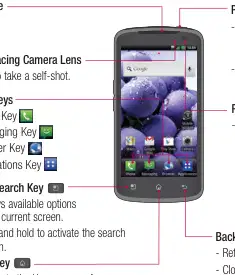
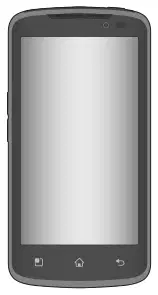
- 電話のオン/オフに動力を与えられる
キーを押しながらキーを保持することで - 画面をオンにし、
フロントファクシングカメラレンズ - セルフショットを取るために使用される。
オフとロックします。
クイックキー - 電話の鍵
近接センサー - 感覚の方向へ
呼び出し時に頭のような他のオブジェクトは、誤って不要な機能を起動しないためです。
現在の画面の場合。 - タッチして検索を活性化する保持
機能。 ホームキー
- 前の画面に戻ります。 - ポップアップメニューを閉じる
- 任意の画面からホームスクリーンに戻ります。
ダイアログ ボックス。
電話で重い物体を並べたり、その上に座ったりすると液晶やタッチスクリーンの機能が損なわれます。 保護フィルムの液晶に近接するセンサーを覆いません。 センサーを誤動作させる恐れがあります。

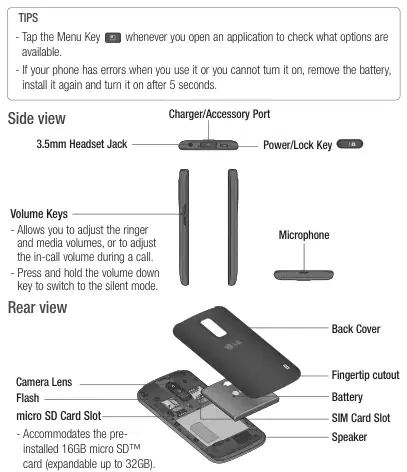
いつでもアプリケーションを開いて、どのようなオプションが利用できるかを確認します。 - お使いの携帯電話が使用時にエラーがある場合、または電源を入れることができない場合は、バッテリーを取り外します。
インストールしてから5秒後にオンにします。
ボリュームキー - あなたは、着手を調整することができます
通話中にインコールボリュームを調整したり、メディアの音量を調節したりできます。 - プレスとボリュームを下げる
カメラレンズフラッシュマイクロSDカードスロット - 事前に付属します-
16GBマイクロSDTMカード(32GBまで拡張可能)をインストールしました。

SIMカードとバッテリーを取り付ける お使いの携帯電話を探索する前に、セットアップする必要があります。 SIMカードとバッテリーを差し込むには、1 携帯電話をしっかり手に持ちます。 一方、カバーの底にある指先切りを使用してバックカバーを持ち上げて取り外します。
3 電話とバッテリーの金接点を揃えて、電池を所定の位置にインサートします。
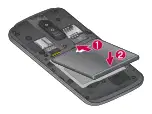
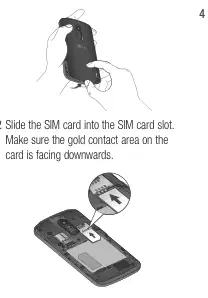
4 電話の裏表紙を置きます(以下に示すように)。 バッテリーカバーが所定の位置にクリックするまで、安定した下方圧力を適用する。
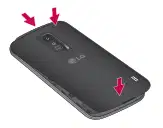
2 SIMカードをSIMカードスロットにスライドさせます。 カードの金接触エリアが下方に向いていることを確認してください。

充電電話1はケーブルの壁のアダプターおよびUSBケーブルのを接続します。 2 USBケーブル(以下に示すように)を携帯電話の充電器/アクセスポートに接続します。 USB のシンボルが上向きになっていることを確認してください。
電話機に内部アンテナがあります。 性能の損失を引き起こすため、このリアエリアを傷や損傷にしないでください。 バッテリーが十分に排出されると電話を切ると、電池は弱いバッテリと呼ばれます。 この場合、電話が充電器(TAまたはUSB)ケーブルに接続すると、携帯電話下部のキーパッドLEDは点滅します。 これは、携帯電話がバッテリーの損傷に対して合理的な保護アルゴリズムを提供するように設計されたので、過電流フレッドを防ぐための弱い電池での正常な動作です。 数分以内に液晶が正常に点灯します。
バッテリーは、電池寿命を向上させるために最初に充電する必要があります。
マイクロSDカードをインサートするマイクロSDTMカードは、カメラやその他のマルチメディア機能を使用する。 マイクロSDカードに保存できるマルチメディアコンテンツ LG-P936には、あらかじめmicroSDカードが搭載されています。

2 すると、マイクロSDカードをスロットに差し込みます。 ゴールドのコンタクトエリアが下方に向いていることを確認してください。
32GBのmicroSDカードに対応

1 マイクロSDカードを差し込み、または取外す前に電話をオフにします。 バックカバーを外します。
マイクロSDカードを取り外して、携帯電話からマイクロSDカードを削除しないようにします。

microSDカードのフォーマット 既にmicroSDカードが書式化されている可能性があります。 使わないと、使う前にフォーマットしなければなりません。
Android OS 2.3以降では、Play Shopからアプリケーションをダウンロードし、micro SDカードに保存することもできます。 この機能により、アンマウント手順を省略した場合は、マイクロSDカードと電話の情報が適切に一致していないためエラーが発生することがあります。 最悪の場合、マイクロSDカードは破損または損傷する可能性があります。
マイクロSDカードをフォーマットすると、カード上のすべてのfiのlesが削除されます。
1 ホーム画面からメニューキーをタップ
設定 > SDカード&電話ストレージ>SDカードをアンマウント 2 タップ消去SDカードと消去SDのカードボタンをタップします。 3 鍵を開けるパターンを設定したら、入力して消去をタップします。 カードはフォーマットされ、使用準備が整います。
1 ホーム画面からメニューキーをタップ
設定 > SDカード&電話ストレージ>SDカードをアンマウント 2 電池カバーを外し、スロットからmicroSDカードを穏やかに引きます。
マイクロSDカードにコンテンツがある場合、すべてのファイルが削除されたのでフォーマット後にフォルダ構造は異なる可能性があります。
それを取らないでマイクロSDカードを取除かないで下さい。 それ以外の場合、マイクロSDカードや携帯電話を損傷してしまうことがあります。また、micro SDカードに保存されたデータは破損することがあります。

アプリケーションのマルチタスクを切り替えると、別のアプリケーションを開くときにも開いたアプリケーションが実行し続けるのでAndroidで簡単です。 別の開口部の前にアプリケーションを終了する必要はありません。 複数のオープンアプリケーションでの使用と切り替え Androidは、各アプリケーションを管理し、必要に応じてそれらを停止および開始します。アイドルアプリがリソースを必然的に消費しないことを確認してください。
MHLのMHL (移動式高精細度のリンク)は携帯電話および他の携帯用消費者電子工学装置を高い定義テレビおよび表示に接続するための可動可聴周波/ビデオ・インタフェースの標準です。 MHL規格は、1080p HDビデオとデジタルオーディオまで対応できる5ピンインターフェイスを備えたシングルケーブルを備えています。 画面にビデオプレーヤーや画像ビューアが表示されると、テレビ/モニターを介してイメージファイルおよび動画ファイルを確認できます。
- タッチとホームキーを保持
. . 最近使用したアプリケーションのリストが表示されます。 それからアクセスしたいアプリケーションをタップします。 アプリケーションの停止/終了 1 ホーム画面から、メニューキーをタップします
お使いのデバイスがMHL対応HDTVに接続すると、ケーブルは同時に機器や出力媒体を充電します。 MHLなしでHDTVに接続すると、MHL-HDMIアダプタが使用されていない限りケーブルは接続デバイスを充電しません。
設定 > アプリケーション > アプリの管理 2 目的のアプリケーションをタップし、強制停止をタップして終了します。
用途間の切り替え

タッチスクリーンのヒント あなたの指のタッチで、利用可能なアプリケーションにアクセスしたりメニュー選択を行い、あなたの携帯電話に保存されたデータへのアクセスができます。 次の用語は、タッチスクリーンを使用してさまざまな利用可能なアクションを記述するために使用されます。 タップ - 1本の指をタップすると、画面上の項目、リンク、ショートカットと文字を選択します。 タッチアンドホールド - タッチスクリーンにアイテムを触れ、アクションが起こるまで指を持ち上げることはありません。 例えば、連絡先の利用可能なオプションを開くには、コンテキストメニューが開くまでコンタクトリストに問い合わせて連絡を取りましょう。 ドラッグ - タッチして、アイテムをしばらく保持し、指を持ち上げることなく、ターゲットポジションに到達するまで画面にあなたの指を動かす。 アイテムをホーム画面にドラッグして、それらをリポジションすることができます。 拭き取りやスライド - スワイプまたはスライドするには、最初に触れるときにパサーブなしで画面の表面をすばやく指を動かします(代わりにアイテムをドラッグしないでください)。 例えば、画面を上下にスライドしてリストからスクロールしたり、閲覧することができます。
左から右(およびその逆)にスワイプすることで、異なるホーム画面を経由します。 二重タップ - Webページやマップ上のズームへのダブルタップ。 例えば、画面の幅に合わせてセクションを調整するためにWebページのセクションを素早く2タップすると便利です。 撮影時に、画像(カメラ)を撮るときにズームインとアウトする2タップもできます。またマップを使うときです。 ピンチツーズーム - あなたのインデックスの指と親指を使用して、パンクでまたはブラウザ、マップ、または閲覧画像を使用しているときにズームインしたり、動きを縮小します。 画面を回転させる - 多くのアプリケーションやメニューから、スクリーンの向きはデバイスの物理的な方向に調整します。

近接センサーを受信して発信するとき、このセンサは自動的にバックライトをオフにし、携帯電話が耳の近くにいるときに感知することによってタッチキーパッドをロックします。 バッテリー寿命を延ばし、通話中に不注意な操作からタッチキーパッドが防止されます。
LG-P936 を使用しないと、携帯電話をロックする
携帯電話をロックする 誤ったプレスを防ぎ、電池の電力を節約できます。 また、しばらくの間電話を使わなければ、ホーム画面または他のスクリーンが表示されていると、バッテリーの節約やポケットダイヤル防止に30秒後にロック画面が自動的に交換されます。 お使いの携帯電話を目覚めさせるために、電源/ロックキーを押します
パターンのロック解除の設定:4点以上のドットを接続することで、自分のアンロックパターンを描画できます。 携帯電話のロック解除には、画面にセットしたパターンを描画します。
行に5パターン以上のエラーがある場合、30秒間再試行を待ちます。
. . ロック画面が表示されます。 ロック画面をスライドさせます。 作業中の最後の画面が開きます。

すぐにサイレントモードに電話を置き、押し、あなたが見るまで容積の下のキーを押して下さい
ホーム画面をカスタマイズ ショートカット、ウィジェット、フォルダなどのクイックアクセス要素を追加したり壁紙を変更することでホームスクリーンをカスタマイズできます。 •ウィジェット:動的に更新を追加
ステータスバーに。
ホーム 単にあなたの指を左右にスワイプして、異なるパネルを表示することができます。 各パネルをショートカットやフォルダでカスタマイズすることもできます。 各パネルをウィジェットでカスタマイズすることもできます。これは、Favouriteアプリケーションにショートカットです。
ホーム画面では、画面の下部にあるクイックキーを表示できます。 クイックキーは、最も使いやすい機能に1タップアクセスできる。
> 追加します。 または、ホーム画面の空の部分をタッチして保持します。 3 画面に追加したい項目の種類をタップします。ウィジェット、ショートカット、フォルダ、

壁紙または. 4 ウィジェット、ショートカット、フォルダをタップします。 5 ホーム画面に新しいアイコンが表示されます。 別のパネルに置くには、目的の パネルで所望の場所へドラッグして画面から指を離します。
ホーム画面からアプリケーションアイコンを削除し、削除したいショートカットのアイコンをタッチして保持します。
画面の下部にある。 プリロードされたアプリケーションを削除することはできません。 (画面から削除できるアイコンのみ)
最近使用したアプリケーション1タッチに戻り、ホームキーを保持する
プリロードされたアプリケーションや、Play Shopからホーム画面にダウンロードしたアプリを追加するには、単にApps Screenで必要なアイコンをタッチして保持し、Homeスクリーンに追加します。
. . 最近使ったアプリケーションアイコンが表示されます。 2 アイコンをタップしてアプリケーションを開くか、バックキーをタップします
現行のアプリケーションに戻す。
特定のホーム画面パネルに空きスペースがない場合、追加は利用できません。別の項目を追加できる前にアイテムを削除または削除する必要があります。 このケースでは、別のホーム画面パネルに切り替えるオプションがあります。

ステータスバーの通知パネル通知アイコンは、コール中にいるような新しいメッセージやカレンダーイベント、アラームなどの進行中のイベントの到着を報告します。 最近の通知の一覧を表示できます。 通知パネルは画面上部に渡って実行されます。
ステータスバーを見る Statusバーは、信号強度や新しいメッセージ、バッテリー寿命、アクティブBluetoothとデータ接続などの電話情報を表示するさまざまなアイコンを使用します。 以下は、ステータスバーで表示される可能性が高いアイコンの意味を説明する表です。
SIMカードのインサートなし
ネットワーク信号が使用可能でない
飛行機モードは
Wi-Fiネットワークに接続
データ モードGPS Bluetooth Wi-Fiの通気モード
ステータスバーをタッチして指でスライドさせます。 または、ホーム画面からメニューキーをタップします
> 通知。 ここから、サイレント(振動)モード、Wi-Fi、Bluetooth、GPSおよびデータ・モードをオン/オフにすぐに点検し。
電話マイクがミュートされます

3 通知が表示されない
Bluetoothデバイスに接続
新規Googleメールが利用可能
Googleの新しいトークメッセージが利用可能になりました
ビットモードは
テキスト/マルチメディアメッセージの配信
USBケーブルでPCに接続
USB のテザリングは活動的です。
ポータブルWi-Fiホットスポットがアクティブ
USB テザリング & ポータブル Wi-Fi ホットスポットがアクティブです。
GPSから位置データを受信する
データの内外

画面上のキーボード あなたは、画面上にあるキーボードを使用してテキストを入力することができます。 画面上のキーボードはテキストを入力する必要があるときに自動的に表示されます。 手動でキーボードを表示するには、テキストを入力するテキストフィールドをタップします。
キーボードキーを非表示 - をタップして、キーボードを隠します。 キー - タップをタップすると、カーソルを次の行に移動します。
LGキーボード - QWERTY - 数字と記号の入力
LGキーボード - QWERTY - 手紙の記入項目
Alt Key - タップすると、追加のシンボルが入力されます。 キーボードは、文字を交互に変更します。 文字/設定キー - 入力をテキスト入力に変更するためにタップします。 タッチして、さまざまなLGキーボードの設定をするために保持します。 スペースキー - タップして空間に入る。 キーを削除 - カーソルの左に文字を削除するをタップします。 キーボードキーを非表示 - [タップ]をタップして隠します
シフトキー - 1回をタップすると、入力した次の文字を大幅化できます。 すべてのキャップのためのダブルタップ。 数字とシンボル/設定キー - 入力を番号や記号の入力に変更するためにタップします。 タッチして、さまざまなLGキーボードの設定をするために保持します。 キーを削除 - カーソルの左に文字を削除するをタップします。

キーボード。 次のキー - カーソルを次のフィールドに移動するためにタップします。
スペースキー - タップして空間に入る。 キーを削除 - カーソルの左に文字を削除するをタップします。 数字とシンボル/設定キー - 入力を番号や記号の入力に変更するためにタップします。 タッチして、さまざまなLGキーボードの設定をするために保持します。 キー - タップをタップすると、カーソルを次の行に移動します。 キーパッドキーを非表示 - タップして、鍵盤の隠します。 T9キー - タップをタップしてT9エントリーモードをオンにします。
LGのキーボード–LGのキーボード、接触および把握の電話キーパッドに転換する携帯電話keypad
. . LGキーボードの設定 > キーボードのレイアウトをタップし、電話キーパッドをタップします。 電話キーパッドを使用すると、従来の12の鍵電話にどのようにしてほしいかのように、目的の文字でラベル付けされたキーをタップすることで手紙を入力することができます。 目的の文字や番号を入力するには、4回までキーをタップする必要があります。
シフトキー - 1回タップして、資本を調達
次回の文字を入力してください。 すべてのキャップのダブルタップ。ボタン上の色の丸は、上ケースがロックされているかどうかを教えてくれます
または 1つの文字だけに
数字とシンボル/設定キー
- 123モードに変更し、数字と記号を入力するをタップします。 タッチして、さまざまなLGキーボードの設定をするために保持します。
シフトキー - 1回をタップすると、入力した次の文字を大幅化できます。 すべてのキャップのためのダブルタップ。

キーを入力してください- 別の行を追加します。
Qwertyキーボードからアクセントを入力するには、「a」キーを押し続けます。 アクセント文字が表示されたら、入力をタップします。
テキストを入力する。
キーパッドキーを非表示 - 削除
画面からキーパッド。
キー削除- テキストを削除
ご入力ください。 スペースを入力するには、タップ
123モード このモードでは、テキストメッセージ(例えば電話番号)に数字を入力することができます。 手動で適切なテキスト入力モードに戻って切り替える前に、必要な数字に対応するキーをタップします。
キー。
アクセント文字を入力する フランス語をテキスト入力言語として選択すると、特別なフランス語のキャラクター(例:「a」)を入力します。
対応する文字が消えた後、電話キーパッドから同じキーを繰り返し押して欲しい特別なキャラクターが表示されます。

お使いの携帯電話でGoogleアプリケーションを開く初めて、既存のGoogleアカウントにサインインする必要があります。 Googleアカウントをお持ちでない場合は、作成を促します。
Googleアカウントにログイン 1メールアドレスとパスワードを入力し、サインインをタップします。 2 サインイン後、Google MailTMを利用し、お使いの携帯電話で Google サービスの利点を取ることができます。 3 Googleアカウントを設定したら、お使いの携帯電話は自動的にWeb上でGoogleアカウントと同期されます。 (同期設定によります。) サインイン後、Google MailTMや連絡先、Googleカレンダー、Picasaフォトアルバムなどの Google サービスと電話が連携します。 Google MapsTM を利用し、Play ShopTMからアプリをダウンロードしたり、Googleサーバーの設定をバックアップして他のGoogleサービスを利用して電話に利用することもできます。
1 ホーム画面から、アプリケーションキーをタップ
. . 2 Google Mail > 次へ> 作成してGoogle MailTMセットアップウィザードを開始します。 3 テキストフィールドをタップして、キーボードを開き、Googleアカウントのユーザー名と名前を入力します。 テキストを入力すると、次のテキストフィールドに移動してキーボードの[次へ]をタップします。 4 名前とユーザー名を入力し終わったら、次をタップします。 お使いの携帯電話は、Googleサーバーと通信し、ユーザー名の可用性を確認します。 5 パスワードを入力し、再入力します。 指示に従って、アカウントに関する必要な情報とオプションの情報を入力します。 サーバがアカウントを作成している間待ちます。


Wi-Fi 携帯電話でWi-Fiを使用するには、ワイヤレスアクセスポイントまたは「ホットスポット」へのアクセスが必要です。一部のアクセス ポイントが開いているので、接続するだけで便利です。 その他は、他のセキュリティ機能の隠されているか、または実装するので、電話を構成して接続する必要があります。
3ネットワークをタップして接続します。 - ネットワークが開いていると、プロンプトが表示されます
接続するネットワークに接続したいかどうか確認するには、Connectをタップします。 - ネットワークが確保されている場合、
パスワードやその他の資格情報を入力するよう求められます。 (ネットワーク管理者を詳細に監視) 4 画面上部にあるステータスバーが、Wi-Fiの状態を示すアイコンが表示されます。
ホーム画面からWi-Fiをオンにし、通知パネルを開きタップします
Wi-Fiをオンにする メニューキーをタップするか
設定をタップします。 > ワイヤレス&ネットワーク > Wi-Fi
Wi-Fi ネットワークの範囲でない場合、ネットワーク接続を使用する。 追加のデータ料金がかかる場合があります。
Wi-Fiネットワークに接続するには、使用していないときにWi-Fiを消し、バッテリーの寿命を延ばします。 1 ホーム画面からメニューキーをタップ
設定 > ワイヤレス&ネットワーク > Wi-Fiの設定をタップします。 2 Wi-Fi をタップして、利用可能なWi-Fiネットワークのスキャンを開始できます。 - 利用可能なWi-Fiネットワークのリストが
一覧表示 ロックアイコンでセキュアなネットワークが表示される。

この装置はWEP、WPA/ WPA2- PSK、Wpa PSKのWPA2だけPSKおよび802.1x EAPを支えます。 (EAPメソッドはサポートされていません) Wi-Fiサービスプロバイダやネットワーク管理者がネットワークセキュリティの暗号化を設定している場合は、ポップアップウィンドウにキーを入力します。 暗号化が設定されていない場合、このポップアップウィンドウは表示されません。 Wi-Fi サービスプロバイダやネットワーク管理者から鍵を取得できます。
ペアリングモードとパスコード(通常0 0~4ゼロ)に関する情報については、Bluetoothデバイスに含まれているドキュメントを参照してください。
Bluetooth経由で携帯電話からデータを送信する方法 通常の携帯電話のとは異なり、Bluetoothメニューではなく対応するアプリケーションを実行することで、Bluetoothを介してデータを送ることができます。 ※写真の送信:ギャラリーアプリを開き、画像をタップします。 メニュー > 共有 > Bluetoothをタップします。 Bluetoothがオンになっているかチェックし、デバイス用のスキャンをタップします。 リストからデータを送信するデバイスをタップします。 *連絡先のエクスポート:コンタクトアプリケーションを開きます。 共有したい連絡先をタップし、メニューキーをタップします
Bluetooth は、Bluetooth 1 をワイヤレス&ネットワーク画面から使用し、Bluetoothをタップして Bluetooth の設定を有効にします。 2 Bluetooth設定をタップ > デバイス用のスキャン 3 ペアリングしたいデバイスの名をタップし、ペアでペアリングして接続します。
共有 > Bluetoothをタップします。 Bluetoothがオンになっているかチェックし、デバイス用のスキャンをタップします。 リストからデータを送信するデバイスをタップします。

Bluetooth 対応版は、Bluetooth 3.0で、Bluetooth SIG が認証されています。 他のBluetooth SIG認定デバイスと互換性があります。 - この電話を検索したい場合
共有をタップします。 送信する連絡先をタップするか、すべてを選択をタップします。 それから共有> Bluetoothをタップします。 Bluetoothがオンになっているかチェックし、デバイス用のスキャンをタップします。 リストからデータを送信するデバイスをタップします。 * FTPに接続する(このハンドセットでのみFTPサーバーがサポートされています):ホーム画面からメニューキーをタップ
ホーム画面から、他のデバイスからメニューキーをタップ
設定 > ワイヤレス&ネットワーク > Bluetoothの設定をタップします。 Bluetooth がオンになっていることを確認してください。 チェックマークを配置し、電話を120秒間他のBluetoothデバイスに表示させるためのDiscoverableをタップします。 - 支えられたプロフィールはHFP/HSPです、
設定 > ワイヤレス&ネットワーク > Bluetoothの設定をタップします。 Bluetooth がオンになっていることを確認してください。 チェックマークを配置し、他のBluetoothデバイスに電話を見えるようにするためにDiscoverableをタップします。 別のデバイスを検索します。 FTPサーバーに接続したいサービスを見つけます。
A2DP、AVRCP、OPP、FTP(サーバー)およびPBAP。
携帯電話を使用して、データテザリングをアクティブにし、USBケーブルに接続することでコンピュータへのデータの接続を提供できます。 USBを使用してコンピュータで電話をテザーするために

1 USBケーブルで携帯電話をコンピュータに接続します。 2 USB接続モードポップアップが表示され、USBテザリングをタップして確認するとUSBの調整が行えます。 3 青色チェックマークが現れ、機能の有効化を示す。
モバイルホットスポット スマートフォンを使用して、最大8台のデバイスにモバイルブロードバンド接続を提供することもできます。 ホットスポットを作成し、接続を共有します。 ポータブルホットスポットを作成するには、メニューキーをタップします
> 設定>ワイヤレス&ネットワーク>テザリングとポータブルホットスポット>ポータブルWi-Fiホットスポット。 最初に使用したパスワードを設定します。
- データテザリングは、
適切なDataProデータプラン。 DataProプランからデータをテザリングすることで接続するデバイス。 含まれたデータ許容量が超過した場合、プランは無制限で重要な料金が発生する場合があります。 接続されているデバイスや他の要因により、パフォーマンスが異なる場合があります。 - 携帯電話のアクセスはできない
モバイルホットスポットは、適切なDataProデータプランが必要です。 データプロプランからモバイルホットスポットに接続されたデバイス。 プランは無制限で、含まれているデータ許容量を超えた場合は、Signifiの料金が発生する場合があります。 接続されているデバイスや他の要因により、パフォーマンスが異なる場合があります。 パスワードが使用されていない場合は、モバイルホットスポット接続を使用できます。
USB のテザリングを使用してコンピュータで micro SD カード。 - ホーム画面から、タップ
設定 > ワイヤレス&ネットワーク > テザリング & ポータブルホットスポット > USB テザー
メニューキー

Wi-Fi Direct 接続ポイントを要求せずに WLAN 経由で 2 つのデバイスを接続するWLAN ダイレクト機能を使用する方法を学びます。
2 共有したいファイルを追加します。 3画面上部に、電話に接続されているすべてのデバイスを見ることができます。 共有したいデバイスを選択し、タッチします。
. . 別の装置が要求を認めるとき、それは送り始めます。 メニューキーを使用して、機能の多くを使用します。
デバイスを別の WLAN 機器に接続 1設定 > ワイヤレス & ネットワークの設定 > Wi-Fi ダイレクト設定 > Wi‐Fi 直接 2 プレス メニュー > スキャン. 3 デバイスを選択し、接続を選択します。 他社の端末が接続を承諾した場合、ペアリングが完了します。 4 WLAN ダイレクト機能を無効にするには、Wi-Fi Directを解除します。
データを受け取ります。プロンプトが表示された場合は、OKを選択してデータを受信する意思を確認します。
Smartshare SmartShareは、DLNA(デジタルリビングネットワークアライアンス)技術を使用して、ワイヤレス・ネットワークを通じてのデジタルコンテンツをシェアします。 どちらのデバイスもDLNA認定を受けている必要があります。
Wi-Fi共有 同じWi-Fi、Wi-fiダイレクトまたはホットスポットネットワークを介して接続されたユーザー間で音楽、画像およびビデオコンテンツをシェアできます。 ネットワーク設定を事前に確認し、同じネットワークに接続されていることを確認してください。
SmartShareをオンにしてコンテンツを共有できるようにするには 1 アプリケーションキーをタップします
> SmartShare の使い方 2 メニューキーをタップ
> 設定。 3 タップ 発見可能なチェックボックスをオンにします。 - 常にリクエストを受け付けます
データを送信 1 アプリケーションキー
他装置からの共有の要求を自動的に受け入れて下さい。
> Wi-Fi シェア

- 受信ファイルをタップして自動的に許可する
5 コンテンツサムネイルをタップするか、メニューキーをタップします
ファイルを他のデバイスから自分の携帯電話にアップロードすることができます。 4 共有コンテンツセクションで、各種類のコンテンツをシェアしたいかをタップします。 写真、ビデオ、音楽から選ぶ 5 SmartShareが有効化され、コンテンツを共有できるようになりました。
再生ボタンをタップします。
お使いの携帯電話からレンダラーデバイス(例:)にコンテンツをシェアする テレビ)
レンダラーデバイスが適切に機能していることを確認してください。
リモートコンテンツライブラリから他のデバイスにコンテンツをシェアする レンダラ装置をしてみましょう(例:) TV) リモートコンテンツライブラリからマルチメディアコンテンツを再生(例: パソコン
1 ギャラリーアプリケーションを使用して写真や動画を閲覧する際、タッチしてファイルを選択するための保持を行います。 複数のファイルを選択して共有することができます。 2 タップ共有 > SmartShare 選択したファイルで自動的に SmartShare が起動されます。 3 レンダラーリストからデバイスを選択してファイルを再生します。
お使いのデバイスのDLNA機能が適切に確認されていることを確認してください(例:) テレビ・PC
1 アプリケーションキーをタップ
> SmartShare の使い方 2 右上のボタンをタップして、レンダリストからデバイスを選択します。 3 左上のボタンをタップし、リモートコンテンツライブラリのデバイスを選択します。 4 コンテンツライブラリを閲覧できます。
同じ手順に従って、音楽プレーヤー、カメラおよびビデオプレイヤーを使用してコンテンツを共有します。

自分の携帯電話からリモートコンテンツライブラリにコンテンツをアップロードする
お使いのデバイスがWi-Fi接続を使用して、ホームネットワークに接続されていることを確認してください。 一部のDLNA対応デバイス(例:DLNA) TV)はDLNAのDMP機能だけをサポートし、レンダラーデバイスリストには表示されません。 お使いのデバイスは、一部のコンテンツを再生できない可能性があります。
SDカードが正しくマウントされていることを確認し、設定メニューの受信する les をチェックします。
1 アプリケーションキーをタップ
> SmartShare の使い方 2 左上のボタンをタップし、自分の携帯電話を選択します。 3 コンテンツライブラリを閲覧できます。 4 コンテンツサムネイルをタッチして、アップロードメニューキーをタップします。 5 リモートコンテンツライブラリのデバイスを選択してアップロードします。
リモートコンテンツライブラリからコンテンツをダウンロードするには 1 アプリケーションキーをタップします
> SmartShare の使い方 2 左上のボタンをタップし、リモートコンテンツライブラリのデバイスを選択します。 3 コンテンツライブラリを閲覧できます。 4 コンテンツサムネイルをタップすると、ダウンロードメニューキーをタップします。
一部のDLNA対応デバイスは、DMSアップロード機能をサポートしていないため、アップロードできません。 コンテンツの一部がサポートされていない
コンテンツの一部がサポートされていない

コールの応答と拒否
キーパッドを開く。 2 キーパッドに番号を入力します。 削除するには、クリアアイコンをタップします
画面がロックされると、電話のリング時に「回答」アイコンをドラッグします。
. . 3 コールアイコンをタップ
右へ。 Decline アイコンをドラッグします。
呼び出しをするために。 4 コールを終了するには、エンドアイコンをタップします
着信コールを拒否する左へ。 発信者にメッセージを送信したい場合、Ecuuse Msgバーを上方ドラッグします。 発信者不明な場合、このエクスキューズMsgバーは利用できません。
国際電話、タッチ、ホールドをするために「+」を入力する
画面がロック解除されると、電話のリング時に「回答」アイコンをタップします。
着信コールを拒否する。 発信者にメッセージを送る場合は、Ecuuse Msgバーを上方に移動します。 発信者不明な場合は、エクスキューズMsgバーが利用できなくなります。
. . Decline アイコンをタップ
連絡を取らない 2 連絡先リストをスクロールするか、検索ボックスをタップし、電話する連絡先の最初の文字を入力します。 3 表示されているリストで、電話する連絡先をタップします。 4 連絡先情報画面で、電話する電話番号をタップします。
コールの音量を調整する呼び出し時にインコールボリュームを調節するには、電話の左側にボリュームアップとダウンキーを使用します。

初期呼び出し時に2番目のコールを作るには、メニューキーをタップします
. . または、ダイヤルパッドアイコンをタップします
コールログタブ。 ダイヤルされた、受信したすべての音声通話の完全なリストを表示し、見逃す。
. . 呼び出したい番号を入力してください。 2 番号をダイヤルするか、連絡先を検索します。 3 コールアイコンをタップ
呼び出しを繋ぐ。 4 コール画面に電話が表示される。 初期呼び出しはロックされ、保持されます。 5 画面の連絡先をタップして、コールまたはタップ間で切り替える
シングルコールログの入力をタップすると、通話日時と時間が表示されます。
呼び出しをマージする。 6 アクティブな呼び出しを終了するには、Endをタップします。 アクティブな呼び出しがない場合、ホールドのコールを終了します。
メニューキーをタップ
, その後、すべてのレコード項目を削除するために削除をタップします.
コール設定 電話転送などの電話の呼び出しの設定や、キャリアが提供するその他の特別な機能を設定できます。 1 ホーム画面からメニューキーをタップ
お電話にて承ります。
設定をタップします。 2 コール設定をタップします。
選択する

お使いの携帯電話に連絡先を追加し、Googleアカウントまたは他のアカウントの連絡先と同期して連絡先を同期させることができます。
お気に入り 連絡先 頻繁に連絡先をお気に入りに分類できます。 お気に入り1に連絡先を追加するには、アプリケーションキーをタップします
コンタクト1を検索 ホーム画面から、アプリケーションキーをタップします
連絡を取らない 2 連絡先をタップして詳細を確認します。 3 星を連絡先の名前の右側にタップします。 星は金を回し、連絡先がお気に入りに追加されます。 お気に入りリスト1から連絡先を削除するには、アプリケーションキーをタップします
連絡を取らない 2 検索フィールドをタップし、キーパッドを使用して連絡先名を入力します。
新規連絡先の番号を入力してください。 メニューキーをタップ
, Add をタップして連絡先に追加し、新しい連絡先を作成します。 2 新規連絡先に画像を追加したい場合は、タップ
連絡を取らない 2 グループタブをタップしてお気に入りをタップします。 3 連絡先をタップして詳細を確認します。 4 金の星を連絡先の名前の右側にタップします。 星は灰色を回し、連絡先がお気に入りから削除されます。
. . 撮影画像から選ぶか、ギャラリーからのピック 3 タップでコンタクトタイプを選択
. . 4 連絡先情報カテゴリをタップし、連絡先の詳細を入力します。 5 タップ保存して連絡先のエントリを保存します。
をタップします。

携帯電話をメッセージングすると、SMSとMMSが1つの直感的で使いやすいメニューに結合されます。
4 メニューキーをタップ
オプションメニューを開く テンプレート、添付ファイル、Discovery、Add Subject、Insertスマイルなどから選択してください(すべてのメッセージ、キーボード設定)。 5 送信をタップすると、メッセージが送信されます。 6 メッセージ画面が開きます。メッセージは、受信者名/番号の後に表示されます。 画面に応答が表示されます。 追加メッセージを表示し送信する際、メッセージスレッドが作成されます。
別のパーティーと交換されたスレッドボックスメッセージ(SMSおよびMMS)は、会話の概観を便利に見ることができるように、クロノロジー順に表示することができます。
メッセージ送信 1 をタップ
ホーム画面のアイコンをタップすると、新しいメッセージが作成されます。 2 連絡窓口名または電話番号を入力 コンタクト名を入力すると、連絡先のマッチングが表示されます。 提案された受信者をタップできます。 複数の連絡先を追加することもできます。
160文字の制限は、SMSがコードされ、メッセージで使用されている言語によって国から国のものを変えることができます。
SMSメッセージに画像、ビデオ、またはオーディオのfi leが追加されている場合は、MMSメッセージを自動変換され、それに応じて請求されます。
送信するすべての人に対してテキストメッセージが請求されます。
3 テキストフィールドをタップしてメッセージを入力する。

メールアプリケーションを開くと、設定ウィザードが開き、メールアカウントを追加できます。
Microsoft Exchange メールアカウントのメールアドレス – アカウントの電子メールアドレスを入力してください。 ユーザー名 – アカウントのユーザ名を入力します。 パスワード – 口座パスワードを入力してください。 ドメイン – アカウントドメイン(オプション)サーバーアドレスを入力します。 サーバーのアドレスを入力してください SSL - Microsoft ExchangeでSSLを使用するかどうかを選択します。
笑顔でメッセージがスミリーを使っている。 新規メッセージを作成する場合は、メニューキーをタップします
それから、インサートスマイリーをタップします。
メッセージ設定を変更して、電話のメッセージの設定があらかじめ定義されているのですぐにメッセージを送信できます。 設定は、好みに応じて変更できます。
その他(POP3、IMAP)メールアカウントメールアドレス – 口座の電子メールアドレスを入力してください。 パスワード – 口座パスワードを入力してください。 設定完了ページが表示されますので、入力する必要があります。 口座はメールフォルダ内のアカウントのリストに表示されます。 POP3/IMAP4 – プロトコルタイプ、POP3またはIMAP2のいずれかを選択します。 サーバの受信 - 着信メールサーバーアドレスを入力します。 セキュアタイプ – TLS/SSL/Off
X 画面から、メッセージをタップ
> 設定。
メール アドレスは、メールアプリケーションを使用して Google Mail以外のプロバイダから電子メールを読み取ります。 メールアプリケーションは、POP3, IMAP および Microsoft Exchange ActiveSync (エンタープライズユーザー向け) の次のアカウントタイプをサポートしています。
メールアプリケーションを開く
X ホーム画面から、タップします
> メール
> メニューキー・アプリケーションキー

ポート番号 – 通常、各アカウントのデフォルト数が表示されます。 サーバを外す - メールサーバーアドレスの発信を入力します。 SMTPセキュア接続 - TLS/SSL/Off ポート番号 – 通常、各アカウントのデフォルト数が表示されます。 タップすると、サーバーを接続します。 設定完了ページが表示されます。 口座の表示とマイネームの「名前」を入力する必要があります。 それから、Daneをタップします。 口座はメールフォルダ内のアカウントのリストに表示されます。
アカウントをタップして、受信トレイを表示できます。 電子メールをお送りするデフォルトアカウントは、チェックマークで表示されます。
複数のアカウントからメールを送受信するために、コンバインドされたInboxを開くには、すべてのメッセージが Combined Inboxに送信され、全てのメッセージを閲覧できます。
X タップ メール > インボックスを結合(オン)
口座画面) Combined Inboxのメッセージは、アカウント画面でアカウントに使用する色と同じ色の文字を左にカラーコードします。 受信トレイに新しいメールが到着すると、音と振動通知があります。 電子メール通知をタップして終了します。
アカウント画面 アカウントの画面は、コンバインドされた受信トレイと各メールアカウントをリストします。
X アプリケーションキーをタップ
> メール アカウントリストが表示されます。
メール1でメールを投稿して送信する 電子メールアプリケーションでは、コンパスをタップします。 2 意図した受信者に対してアドレスを入力します。 テキストを入力すると、連絡先からマッチングアドレスが提供されます。 3 Cc/Bcc フィールドをタップして、他の連絡先/メールアドレスにコピーまたはブラインドのコピーをコピーするかを選択します。 4 メッセージを入力します。
アカウントの受信トレイにショートカットを作成するには:
アカウントリストで、電子メールアカウントに触れて保持します。 次に、ホーム画面に追加をタップします。

5 タップアタッチでメッセージ送信するファイルを取り付ける 6 タップ送信. メッセージを送信する準備が整っていない場合は、[保存] をタップして、Dラフトフォルダに保存します。 Draftsフォルダにメッセージをタッチして、作業を再開します。 送信前にバックキーに触れると、メッセージがドラフトとして保存されます。 保存したドラフトを含むメッセージの削除を解除して、メッセージを削除します。 ネットワークに接続されていない場合、例えば飛行機モードで作業している場合など、送信するメッセージはネットワークに接続するまでOutboxフォルダに保存されます。 任意のメッセージが含まれている場合は、アカウント画面に「Outbox」が表示されます。
アカウントフォルダと連携 各アカウントには、受信トレイ、アウトボックス、送信者、Dラフト、ゴミ箱およびJunkフォルダーがあります。 アカウントサービスプロバイダがサポートする機能に応じて、追加のフォルダがある場合があります。
メールアカウントの追加と編集
電子メールアカウントを追加するには 1 アプリケーションキーをタップします
> メール 2 MS Exchange または その他を選択します。 既にメールアドレスが設定されている場合、ウィザードは自動的に起動しません。 この場合、メニューキーをタップします
> アカウントを追加
アカウント設定を変更 1 口座画面を開きます。 2 メニューキーをタップ
> 設定。
電子メールアカウントを削除するには 1 アカウント画面を開きます。 2 削除したいアカウントをタッチして保持します。 3 タップ ダイアログボックスで削除し、クリックする メニューのアカウントを削除します。確認します。
Exchangeアカウントで送信されたメッセージは、電話に保存されません。取引所のサーバー自体に保存されます。 Sentフォルダ(またはSentラベル)に送信されたメッセージが表示された場合、Sentフォルダー/レーベルを開き、[オプション]メニューから[リフレッシュ]を選択します。

携帯電話で、オンラインコミュニティのマイクロブログをSNSに配信して管理することができます。 リアルタイムで現在のステータスを更新し、写真のアップロードやお友達の状態の更新を確認できます。 Facebook、Twitter、MySpaceアカウントを携帯電話に追加できます。 口座をお持ちでない場合は、サイトを1つセットアップしてお越しいただけます。
ソーシャルメディア画面にソーシャルネットワーキングウィジェットを追加すると、電話がネットワークから更新を受信したときにウィジェットはステータスが表示されます。 ウィジェットをタップすることで、直接ソーシャルコミュニティにアクセスすることもできます。 1 画面に空のスポットをタッチして、ホーム画面上に空中 注: 特定のホーム画面パネルに空きスペースがない場合、ウィジェットを追加することはできません。別の項目を追加する前にアイテムを削除または削除する必要があります。 このケースでは、別のホーム画面パネルに切り替えるオプションがあります。 2 ウィジェットが表示されるとき、ウィジェットをスクロールしてソーシャル+をタップします。
ネットサービスのご利用時に、追加費用が発生する場合があります。 ネットワークプロバイダーでデータ料金をチェックしてください。
自宅画面から1のアカウントを追加し、メニューキーをタップします
> 設定>アカウントと同期。 2 タップ アカウントを追加. 3 利用したいソーシャルネットワーキングサービスをタップします。 4 ソーシャルネットワーキングアカウントにセットアップしたメールアドレスとパスワードを入力し、ログインをタップします。

ステータス1を表示し、更新するソーシャル+ウィジェットが表示されるホーム画面パネルに移動します。 設定したソーシャルアプリケーションの現状を確認できます。 2 閲覧したい各ソーシャルアプリケーションを選択することができます。 タップする
お使いの携帯電話上でアカウントを同期させるには、該当する場合は、あなたの連絡先や他の機能とあなたのソーシャルネットワークのアカウントから情報を同期することができます。 1 ホーム画面からメニューキーをタップ
. . 3 「何をしているのか」をタップして、コメントやアップロード画像でステータスを更新します。 - 必要なすべてのソーシャルアプリケーションをチェック
> 設定>アカウントと同期。 必要な情報を同期して入力したいアカウントを選択します。 2 背景データと自動同期をチェックする。 3 アカウントをタップして同期します。 4 同期連絡先などのオプションをチェックします。 とりあえず
更新したい。 同時に更新します。 4 添付ファイル(もしあれば)でコメントを入力した後、投稿をタップします。
「同期が有効になっていることを示します。
ソーシャルネットワークでしか友達に関する情報を使用するか、連絡先にすべてのデータを同期することができます。
お使いの携帯電話でアカウントを削除 1 ホーム画面から, メニューキーをタップ
> 設定>アカウントと同期。 2 削除したいアカウントをタップし、削除するアカウント(twice)を選択します。

カメラアプリケーションを開くには、アプリキーをタップします
明るさ - これはレンズに入る日光の量を定義し、制御します。 明るさのインジケーターをバーに沿ってスライドします。, 「-」より低い輝度画像のため、または「+」に向かってより高い明るさイメージ.
ズーム - ズームインまたはズームアウト。 あるいは、Volume Keysを使うこともできます。
カメラスイッチ - フロント・フェーシングとバック・ファスメントカメラの間で切り替えることができます。

ビデオモード - このアイコンを下にスライド
ビデオモードに切り替えます。
写真を取る - あなたを取ることができます
撮影
ギャラリー – これにより、アクセス可能
カメラモード内の保存された写真や動画。 画面にギャラリーが現れます。
設定 – このアイコンをタップして、設定メニューを開きます。 高度な使用を参照してください。
ページ53の設定
Flash – 暗い場所で写真を撮るときにフラッシュをオンにします。
> カメラ

自宅画面から1枚の写真を撮る、カメラをタップします。
受信時にMMSメッセージが送信される場合、追加料金が発生する場合があります。
2 横に電話を握り、撮影したい被写体に向かってレンズを指す。 3 タッチして、キャプチャボタンを軽く保持し、ビューファインダー画面の中心にフォーカスボックスが現れます。 4 フォーカスボックスの被写体が見えるように電話を配置します。 5 フォーカスボックスが緑色に変わると、カメラは被写体に焦点を当てています。 6 キャプチャボタンを解放します。
タップとして設定して、画像をコンタクトに使用
アイコンまたは壁紙。
名称をタップして、名前を編集します。
選択した画像。
タップすると、画像を削除できます。
タップするとすぐに別の写真を撮ることができます。
現行の写真を保存します。
保存したギャラリーを見るには、タップ
撮影
カメラの特性により、屋内で撮影する際にはシェーディングの問題が発生することがあります。 (シェーディングとは、中心と側面のカラーの違いを意味します。)
高度なオプションを開く。 リストをスクロールすることでカメラの設定を変更できます。 オプションを選択したら、バックキーをタップします
撮影した写真が画面に表示され、自動レビューをオンに設定すると表示されます。
タップをシェアして写真を投稿
BluetoothやMessagingなどのさまざまな方法。

カラー効果 – 新しい写真のカラートーンを選択します。 タイマー - 自動タイマーは、シャッターが押された後遅延を設定することができます。 オフ、3秒、5秒、10秒。 写真に含まれている場合は、これは理想的です。 ショットモード – 通常、連続撮影、パノラマから選択できます。 シャッター音 – 4つのシャッタのサウンドのいずれかを選択します。 自動レビュー - オートレビューを設定した場合、自動的に撮影された画像が表示されます。 タグの場所 - 携帯電話の位置情報ベースのサービスを使用するように活性化します。 どこにいても写真を撮り、場所をタグ付けします。 ジオタグをサポートするブログにタグ付けされた写真をアップロードすると、マップ上に表示されている写真を見ることができます。

保存した写真を表示 カメラモードから保存された写真をアクセスできます。 ギャラリーボタンをタップする
無線ネットワークを利用しています。 無線ネットワークのチェックマーク使用が必要です。 ホーム画面からメニューキーをタップ
とギャラリーが表示されます。
> 設定>場所とセキュリティ>ワイヤレスネットワークを使用する。
他の写真や動画を見るために左または右にフリックします。
– すべてのカメラのデフォルト設定を復元します。
– いつか知りたいのか、タップして
機能が作動します。 クイックガイドをご案内いたします。
SlideShow – タップでスライドショーが表示されます。
メニュー – タップして次のアクセスへ
オプション: 共有して、BluetoothやMessagingなどのさまざまな方法で画像をシェアできます。 削除 - 写真を削除します。 詳細は、次のように設定する、Cropは左に回転し、右を回すなどのオプションにアクセスします。
壁紙1として写真を設定する 写真をタップします。 あなたがそれを開いたために、あなたが設定した写真を. 2 画面をタップすると、オプションメニューが開きます。 3 タップメニュー > その他 > セットとして > 壁紙. 4 必要に応じて画像をクロップして保存をタップします。

明るさ - これはレンズに入る日光の量を定義し、制御します。
より低い明るさのビデオのための「-」への棒、またはより高い明るさビデオの『+』に沿う明るさの表示器を滑らせて下さい。
ズーム - ズームインまたはズームアウト。 あるいは、Volume Keysを使うこともできます。
カメラスイッチ - フロントフェーシングとバックファッシングの間で切り替えることができます
カメラ。
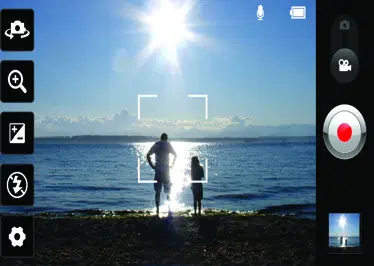
カメラモード – スイッチまでこのアイコンをスライド
カメラモードへ。
録音を開始 - あなたが始めることができます
録音。
ギャラリー – これにより、アクセスができるようになります
ビデオカメラモード内の写真や動画を保存します。 画面にギャラリーが現れます。
設定 – このアイコンをタップして、設定メニューを開きます。 高度な使用を参照してください。
ページの設定 57 .
Flash – 暗い場所でビデオを録画するときにフラッシュをオンにします。

録画ビデオ1 ホーム画面からカメラをタップし、カメラモードボタンをスライドして動画モードに変更します。 アイコンが変更されます
ROMSメッセージがダウンロードされた際に、ローミング時に追加料金を申し込むことができます。
. . 2 画面にビデオカメラのファインダーが表示されます。 3 横に電話を握り、映像の主題へのレンズを置いて下さい。 4 レコードアイコンをタップ
名称をタップして、名前を編集します。
選択したビデオ。
タップして、あなただけのビデオを削除
録音をスタートする 5 RECはビューファインダーの下部にビデオの長さを示すタイマーが表示されます。 6 ストップアイコンをタップ
記録された。 OKをタップすると、確認画面が表示されます。 ファインダーが再登場します。
タップして別のビデオを右に記録します
遠方から お使いの現在の動画は保存されます。
保存したギャラリーを見るには、タップ
録画を停止する画面に。
ビデオ。
動画を録画した後、ビデオを表す静止画が画面に表示されます。
高度なオプションを開く。 リストをスクロールしてビデオカメラの設定を調整します。 オプションを選択したら、バックキーをタップします
タップで動画を再生します。
タップをシェアして写真を投稿
. . ビデオサイズ – タップして、録画したビデオのサイズ(ピクセル)を設定します。 フルHD(1920X1088)、HD(1280X720)、TV(720X480)、VGA(640X480の)、QVGA (320X240)およびQCIF(176X144)からビデオ サイズを選択します。
BluetoothやMessagingなどのさまざまな方法。

ホワイトバランス – 白色のバランスは、あなたのビデオの白い領域が現実的であることを保証します。 カメラが白色バランスを正しく調整できるようにするには、光条件を決定する必要があります。 オート、インカンデント、サニー、蛍光性および曇りから選ぶ。 カラー効果 – 新しいビデオに使用するカラートーンを選択します。 音声録音 - Muteを選択して、音なしでビデオを録画します。 自動レビュー - オートレビューをオンにすると、自動的に録画したビデオが再生されます。
再生中の動画の音量を調整するビデオのボリュームを調節するには、携帯電話の左側にあるVolume Keysを使用します。
– すべてのビデオカメラのデフォルトを復元する
設定。
– いつか知りたいのか、タップして
機能が作動します。 クイックガイドをご案内いたします。
. . 2 画面にギャラリーが現れます。 3 動画をタップして自動的に再生します。

マルチメディアファイルをmicro SDカードに保存して、すべての画像やビデオファイルへのアクセスが容易になります。
ギャラリーメニューのオプション 写真をタップし、 メニューキーをタップします
下記の利用可能なオプションを参照してください。: 共有、削除、およびその他. 詳細は、設定する、Crop、右を回転し左に回す。
> ギャラリー
画面の右上のギャラリーを開くと、フォルダービューに写真が表示されます。 フォルダを開くと、写真はグリッドビューになります。 グリッドビューから写真をタップすると、フルビューで表示されます。
写真1を送って、写真を撮ったり、写真を見たりします。 2 共有をタップし、利用可能なアプリケーションから選択します。 3 メール、Googleメールまたはメッセージングを選択すると、写真はメッセージを添付されていきます。これにより、通常どおりに書き出しや送信ができます。
フォルダビューでカレンダー表示、タップ
カレンダービューに変更する。 カレンダーが開いて、日中撮影した写真が表示されます。
タイムラインビュー 電話のギャラリーでは、写真や動画を随時閲覧できます。 グリッドビューモードからドラッグ
携帯電話にソーシャルネットワーキングアカウントが設定されている場合、そのソーシャルネットワークコミュニティで写真をシェアできます。
右へ。 写真を撮った日付は、最新の写真で表示します。 特定の日付を選択した場合は、その日に撮影した全ての写真がまとめられます。
動画1を送って、ビデオを送信したり、必要な動画をタッチして保持したりできます。 2 共有をタップし、利用可能なアプリケーションから選択します。

3 メール、Googleメールまたはメッセージングを選択すると、ビデオはメッセージを添付されていきます。これにより、通常どおりに書き出し送信できます。
USB のマス記憶装置を使用してファイルを転送するUSB デバイスを使ってファイルを転送します。1 電話を PC に接続して、USB ケーブルを使用します。 2 USB接続モードポップアップが表示されます。 (ホーム画面からメニューキーをタップ)
画像を使用して 壁紙として使用する画像を選択するか、発信者を特定します。 1 タッチして写真を保持し、さらに > セットをそのままタップします。 2 連絡先アイコンまたは壁紙から選ぶ。
設定 > コネクティビティの設定 > USB接続モード > マスストレージ。) 3タップ一括保存とOKで確認します。 4 PC上で電話コンテンツを閲覧し、ファイルを転送することができます。
スライドショーを見る 写真のスライドショーを表示し、ギャラリーを開き、写真をタップします。 画面をタップするとメニューが表示されます。 スライドショーをタップすると、すべての写真のスライドショーが始まります。
USB接続モードポップアップが表示されたくない場合は、USB接続モードのポップアップでもう一度尋ねるか、[常にリクエスト] をオフにしてください。(設定 > コネクティビティの設定> [いつも要求します)
写真詳細 氏名、日付、時間、サイズ、タイプなどの写真の詳細情報を表示できます。 写真を閲覧中は、メニュー > 詳細>詳細をタップします。

お使いの携帯電話は、すべてのお気に入りのトラックを再生することができます音楽プレーヤーを持っています. ホーム画面から音楽プレーヤーにアクセスするには、アプリケーションキーをタップします
- 音楽やビデオファイルのダウンロード時、
著作権は保護されなければなりません。 破損したファイルや誤った拡張子のあるファイルが電話に損傷を与える可能性があることに注意して下さい。
音楽をタップします。
携帯電話に音楽/ビデオファイルを保存する方法
再生する音楽/ビデオファイル ギャラリーで必要なファイルを探し、それをタップしてプレイします。
USBケーブルで電話機をPCに接続します。 USBが接続されていること、USB接続モードのポップアップが表示されている通知を受け取ります。 マスストレージをタップし、OK。 コンピューターから閲覧したいフォルダを開きます。
音楽をタップします。 2 曲をタップします。 3 再生したい曲をタップします。 4 タップ
PCから携帯電話用のリムーバブルストレージに音楽やビデオファイルを保存します。 - パソコンからファイルをコピーしたり、移動することができます
曲を一時停止する。 5 タップ
次の曲をスキップします。 6 タップ
曲の先頭に戻る。 タップ
前の曲に戻る2回。 音量を音楽に聞きながら変更するには、電話の左側にあるボリュームキーを押します。
カードリーダーを使用して携帯電話の取り外し可能なストレージに。 - 字幕ファイルのあるビデオファイルがない場合
(.smi file と同じ名前のファイル)、同じフォルダーにそれらを配置してビデオファイルを再生するときに自動的にサブタイトルを表示します。

曲のオプションを表示し、リスト内の任意の歌をタッチして保持します。 次のオプションが表示されます: プレイ, プレイリストに追加します。, 着信音として使用してください。,削除, 共有, 検索と詳細.
プレイリスト1から曲を削除するには、再生リストを開きます。 2 タッチして削除したい曲を保持します。, その後、再生リストから削除するか、現在のプレイリストを表示するときにをタップします。
プレイリストで作業する 音楽ファイルをセットに整理するために再生リストを作成できます。これは、設定された順番やシャッフル内で再生することができます。
, その後、タップします。 プレイリストから削除し、現在の再生リストからすべての曲を削除します.
プレイリスト1を作成するためにライブラリ内の曲のリストを表示したり、新しい再生リストに追加したい最初のソングをタッチして保持するとき。 2 タップ 追加してプレイリストに追加します。 3 新しいプレイリストをタップします。 4 プレイリストの名前を入力し、[保存]をタップします。 Playlistsライブラリに新しいプレイリストが追加されました。 また、プレイバック画面で再生されている曲をメニューキーを押すことでプレーリストの最初の歌として追加することもできます。
プレイリスト1の名前を変更または削除するには、Playlistライブラリを開きます。 2 タッチして、プレイリストをキープしメニューを表示させ、[削除]または[名前を変更]をタップします。
国際的な条約や国家著作権法により、音楽ファイル著作権は保護されています。 そのため、音楽を複製したりコピーする許可やライセンスを取得する必要がある場合があります。 一部の国では、国の法律は著作権の素材を私的コピーすることを禁止します。 ファイルをダウンロードまたはコピーする前に、当該資料の使用に関する関連する国の法律を確認してください。
, その後、プレイリストに追加をタップするか、再生リストとして再生しているアルバム内のすべての曲を保存するために保存する.

所在地を上回る。 X バルーンをタップすると、追加のオプションがアクセスできます。 地図、衛星またはトラフィック層を表示するため
Googleメール、Googleトーク、Googleカレンダー、およびGoogleマップのモバイル版を含むGoogleアプリケーションは、お使いの携帯電話にロードされます。 1 まず、Googleアカウントを設定してください。 ユーザー名とパスワードを入力し、サインインします。 2 サインイン後、Googleアカウントの連絡先、メール、カレンダーが自動的に電話と同期されます。
X レイヤーアイコンをタップ
マップでレイヤーオプションを選択します。 トラフィ c、衛星、テライン、緯度、またはその他の層から選択できます。
GoogleマップTM
Googleマップを開き、ホーム画面から1の場所を表示するためには、アプリケーションキーをタップします
地図で位置を検索して表示することができます。 地図上で表示する場所を検索することもできます。 地図を表示中、検索フィールドをタップします。 メニューキーをタップすることもできます
地図をタップします。 2 マイロケーションアイコンをタップ
地図上。
地図は青色の点の中央にあり、位置を示します。 点の周りの青い円は、実際の場所が丸内のことを示しています。 アドレスと場所の追加情報を取得するため
で検索をタップします。 2 検索ボックスに、探している場所を入力してください。 アドレス、市街地、または業種や事業所の入力が可能です。 例えば、ニューヨークの「小麦」。 3 検索アイコンをタップします。
X Touch 地図上に位置を把握します。 ストリートビューのアドレスとサムネイルのあるバルーン(利用可能な場合)
手紙のラベルが付いているマーカーは示します
地図上のマッチを検索します。

ルートに沿って場所を検索するには
GPSとWi-Fiがオフになっている場合、位置情報は不正確である可能性があります。 GPSとWi-Fiがオンになっていることを確認してください。
ルートに沿って、ビジネスやポイントの興味などを検索できます。 ナビゲーション中に検索すると、結果には現在の場所の近くにある位置ではなく、ルートに沿って場所が含まれます。 X 検索キーをタップし、関心のある場所を検索します。 マーカーとして表示されている結果
方向を取得する 1 マップを表示している間, メニューキーをタップします
方向をタップします。 2 最初のテキストボックスと2番目のテキスト ボックスの宛先に開始点を入力します。
ルートに沿って、 fiのrst結果がラベル付けされます。 マーカーの詳細については、ラベルをタップします。 X 終了したら、ナビゲーションアイコンをタップします。
逆方向にメニューキーをタップ
逆の開始及び終わりをタップして下さい。 3 車のアイコンをタップします。, 公共のトランジット, または歩く方向. 4 タップ 方向を取得します。 目的地への指示はリストに表示されます。
ナビゲーションビューに戻る
私の場所は、住所や地方の企業などのお気に入りの場所でブックマークし、後ですぐに見つけられるようにします。
リストのターンバイ・ターン方向を表示する
それぞれのルートを記述する指示の一覧として表示できます。 方向の一覧を表示する際には、ナビゲーションアイコンをタップします。
地図を表示している間マイプレイスを表示するには、メニューキーをタップします
自分の場所をタップします。
ナビゲーションビューのターンバイ・ターン方向を表示する。
地図からルートや検索結果などの情報をクリアする

地図を表示している間、マップをクリアするには、[メニューキー]をタップします
X 地図を表示している間、メニューキーをタップします
緯度をタップします。
地図をクリアして、マップをタップします。
友達に自分の場所を共有するために、レイティに参加した後は、あなたの友人とあなたの場所に共有を開始することができます。 招待されたり、受諾した友人だけがあなたの場所を見ることができます。 1 開いている緯度をタップしてメニューキーを押します
Google LatitudeTMで友達を探す
Google Latitudeは、地図上の各他の場所を表示し、Google Latitudeを使用して友達の場所に指示することができます。 自動的に場所が共有されない 招待状のみです。 友達にあなたの場所を眺めたり、友人からの招待状を受け取るためにLatitudeに参加しなければなりません。
友達を追加してタップします。 2 タップ 連絡先から選択するか、開いたメニューのメールアドレスで追加します。 3 画面の下部にある友達を追加をタップします。 すでにLatitudeを使用している場合は、メールリクエストと緯度通知を受け取ります。 レイティティーに参加していない場合は、GoogleアカウントでLatitudeにサインインするために招待状をメールで受け取ります。
地図を見ると、Latitude Xに参加してメニューキーをタップします
レイティティーに参加して、 初めて参加するLatitude、あなたも
Googleのプライバシーポリシーを承諾または拒否するように求められます。 緯度に入社した後、レイティオプションの登録はLatitudeに変更します。
ndの場所をタップします。 場所アイコン
Googleマップでは、ガソリンスタンドやコーヒーショップ、バー、レストランなどさまざまな会場をご覧いただけます。
レイティチュートを開こうとすると、友達を見つけたり更新したりすることができます。

カテゴリを選択したら、その距離、コンパスベアリング、説明およびユーザーレビューを含む最も近いマッチのリストが表示されます。 自分の位置検索カテゴリをカスタマイズでき、ホーム画面に Placesアイコンを追加することもできます。
プレイショップのトップページから、アプリやゲーム1をダウンロードするためには画面上部にあるカテゴリをタップします。 2 スクロールしてサブカテゴリを表示し、探索したいものをタップします。 3 アプリケーションをタップして詳細画面を開くか、トップフリーのタップでサブカテゴリをソートするか、Top Grossing、Top New有料、 Top new Free、 Trending。 4 インストールしたいアプリケーションをタップします。 説明とアプリケーションの価格が表示されます。 5 有料アプリケーション用の画面右上の価格ボタンをタップします。 無料アプリケーションの場合は、無料ボタンをタップします。 インストール後にアプリケーションをダウンロードし、インストールします。
地図を見るとメニューキーをタップ
> ラボ、キャッシュ設定、ヘルプ、利用規約、プライバシーと通知および概要のオプションの詳細。
プレイショップTM Play ShopTMを使用すると、数千もの楽しく便利なアプリケーションやゲームを閲覧してダウンロードできます。 利用者のコメントを、アプリで確認したり、自分のコメント投稿ができます。 Play ShopTMからアプリケーションやゲームをインストールすると、プリロードされたアプリケーションの下の電話メニューに表示され、指でスクロールしてそれらを見つけることができます。 メニューキーをタップすることで、プレイショップからダウンロードしたアプリケーションを開くことができます
有料アプリを購入するには、Google CheckoutTMで決済方法を設定する必要があります。 クレジットカードまたは配送料をお客様のご負担にてご利用いただくことができます。
> アプリの一覧

ゲームやアプリケーションを終了したい場合、ホーム画面に戻ります。 またはゲームやアプリケーション内のメニュー(もしくはオプション)を選択し、終了を選択します。 (ゲーム・アプリによりオプションが異なります) バックグラウンドで実行し続けるアプリケーションを終了(ホーム画面に戻った後)、バッテリーの寿命を節約し、不要なデータの使用量を減らすことができます。
別のGoogle Mailアカウントを追加するには、アカウント > アカウントを追加します。 メニューキーをタップすることで設定を変更することもできます
> 任意の画面からアカウント内の設定。
Google TalkTM は、Googleのインスタントメッセージングプログラムです。 Google TalkTMを利用している他のユーザーとコミュニケーションを取れます。 メニューキーをタップ
最初に電話を設定したときにGoogle MailTM Google MailTMを構成できます。 同期設定に応じて、お使いの携帯電話でGoogle MailTMが自動的にWeb上であなたのGoogleメールTMアカウントと同期されます。受信トレイの会話リストはデフォルトのGoogle Mail®ビューです。 メニューキーをタップ
下記オプションをお選びいただけます。 友達とシェアする
– コミュニケーションをとれるすべての友達を表示できます。 友達を追加
– 招待状をチャットに送信する。 おすすめ商品
- チャットや入力した単語を含むチャットレコードへの連絡先を検索します。 サインアップ
をタップすると、新しいメールを送受信し、Web上でGoogle MailTMアカウントで電子メールの同期に更新します。 メニューキーをタップ
– チャットからサインアップ. ホーム画面からトークアイコンをタップすると、自動的にサインインをアクティブにすれば自動で署名されます。
以下追加の場合

– 様々な設定を調整することができます。 詳しくはこちら
4 タップバイブレート 新しいチャットの通知を受信したときに振動設定を選択します。
– チャットの最後に、すべてのチャットを閉じるには、[招待]をクリックしてチャットに招待した友人のリストを表示したり、ブロックされた友達リストを見たりすることができます。
友達リストからモバイルインジケータを表示または非表示にするには、メニューキーをタップします
をタップします。 2 モバイルインジケーターのチェックまたはチェックアウト モバイルインジケータがチェックマークされている場合、友人はAndroidの携帯電話にGoogleトークに署名したときにフレンドリストの名前の隣に AndroidTMの概要を参照してください。
Google Talk Settingsを変更して、Googleトークで受けたメッセージの通知を送ったり、着信音や電話振動したりすることができます。 また、Google Talk を電話に回したときに自動的にサインインするように設定することもできます。また、他の人々からのフレンドリストのあなたの名前の隣にモバイルインジケータが表示されるかどうかを設定できます。
友達リストからGoogleトークに自動的に署名するか、メニューキーをタップします
をタップします。 2 チェックマークまたは自動でサインインをオンにするか、チェック解除します。 自動的にサインインがチェックされると、電話をオンにするとGoogleトークに署名されます。
友達リストから新しいGoogleトークメッセージ1の通知を設定するには、メニューキーをタップします
をタップします。 2 新規チャットメッセージが到着したときにステータスバーに通知を受け取るためのチェックマーク通知。 3 タップ選択着信音新しいチャットの通知を鳴らす着メロを選択します。
設定

Google Talk の設定で、ステータス 1 を友達リストから変更するには、[メニューキー] をタップします。
をタップします。 2 チェックマークまたはチェックマーク 自動スタタス。 自動のスタットがチェックマークされると、画面をオフ時に自動的にステータスがAwayに変更されます。

カレンダーにイベントを追加する
アラーム/クロックをタップします。 2 新しい警報を加えるためには、タップして下さい
タブ(必要に応じて)。 3 警報を新しい蛇口にし、警報時間を置いて下さい。 4 目的のオプションを設定し、保存をタップします。 5 メニューキーをタップ
カレンダーを使用するには、Googleアカウントを作成する必要があります。
1 ホーム画面から、アプリケーションキーをタップ
カレンダーをタップします。 2 イベントを表示するために、日付をタップします。 カレンダーの下の日付で発生するイベントが表示されます。 イベントをタップすると、詳細が表示されます。 イベントを追加したい場合は、タップ
別の警報を加えるか、または警報設定を調節するため。
カレンダーの右上隅にある。 3 フィールドをタップし、イベント名を入力します。 開始時刻と終了時間を入力してください。 4 フィールドをタップして場所を入力します。 5 メモをイベントに追加するには、説明フィールドをタップし、詳細を入力します。 6 繰り返すには、繰り返しを設定し、必要に応じてリマインダーを設定します。
電卓をタップします。 2 数字キーをタップして番号を入力する。 3 簡単な計算のために、必要な関数(+, –, x,または÷)をタップし、 = で続けてください。 4 複雑な計算については、メニューキーをタップします
, [詳細] パネルをタップします。, オプションを選択します。.

7 タップ保存してイベントをカレンダーに保存します。 カレンダーのカラースクエアは、イベントを保存した日常にマークされます。 設定した時にイベント開始時刻でアラームが鳴ります。
4 メニューキーをタップ
> 新しいファイルで新しいドキュメントを立ち上げる 5 ドキュメントタイプをタップします。 6 画面の下部にあるツールを使用してドキュメントにコンテンツを入力します。 7 ドキュメントで作業をした際は、メニューキーをタップします
カレンダービュー1をホーム画面から変更し、アプリケーションキーをタップします
> 保存>保存(または新しいドキュメント名を入力するように保存)。 8 バックキーをタップ
カレンダーをタップします。 2 カレンダーの上部にある日、週、アジェンダ、月をタップします。
出口へ。
Polaris Office は、Polaris オフィスでドキュメントファイルを閲覧・作成し編集することができます。 ロードされたファイルは、デバイスのマイクロSDカードからまたはダウンロードした電子メール添付ファイルから入手できます。 Polaris Officeアプリケーションは、以下のファイル形式をサポートしています。 txt,docx,xls,xlx,ppt,pptx,pdf.
デバイス1のドキュメントを表示および編集する ホーム画面から、アプリケーションキーをタップします
> 偏光局。 2 マイフォルダーをタップして、microSDカードのフォルダとドキュメントをオンにします。 3 ルートディレクトリにないと開くファイルを含むフォルダに移動します。 閲覧または編集したいドキュメントをタップします。
ホーム画面から新しいドキュメント1を作成する、アプリケーションキーをタップします
> 偏光局。 2 ユーザ登録画面にお名前とメールアドレスを登録します。 登録プロセスをスキップしたい場合は、後でをタップします。 3 マイファイルをタップして、microSDカードのフォルダと文書をオンにします。

ドキュメント。 1 既存の文書にツールバーを表示するには、メニューキーをタップします
添付ファイルもメールに添付ファイルをタップすることで、添付ファイルの開きができます。
モードを編集する。 2 ツールバーアイコンをタップし、対応するツールオプションがポップアップバルーンに表示されます。タップして使用します。 3 ツールオプションを非表示にするには、再度ツールバーのアイコンをタップします。 ツールバーの左矢印と右矢印は、複数のアイコンのために水平にスクロールできることを示します。 ツールバー内の工具は、ドキュメントタイプによって異なります。
4 ドキュメントは、閲覧するために開きます。 編集したい方は、メニューキーをタップ
モードを編集する。
X ドキュメントを通したページやパンの間に移動するには、対応する方向にスクロールします。
X ズームレベルを変更するには、メニューキーをタップします
>ズームレンズ、あなたが望むズームレベルまたは単にピンチにズームして欲しいズームレベルを達成します。
オンラインでドキュメントを管理する 1 ホーム画面から、アプリケーションキーをタップします
X 画面の下部にあるツールバーを使用して、ドキュメント(Word, Excel,またはPowerPointファイル)を編集します。
> 偏光局。 2 タップ アカウントの追加 > Box.net の使い方 オンラインアカウントへのアクセス 3 電子メールアカウントとパスワードを入力して、アカウントにアクセスし、[追加]をタップします。 4 必要に応じて、サーバー上で文書を表示および管理します。
メニューキーをタップします
テキスト、ブックマーク、ファイル送信、および編集が完了したら5を設定するための追加メニューオプションは、[保存]をタップします。 それから、バックキーをタップします
出口へ。
Polaris Office ドキュメントツールPolaris Office アプリケーションには、作成時に自動的に表示されるツールバーがあります。

音声コントロール あなたは、電話やテキストなどの他のボイスアクションを検索したり、電子メールを送信したり、メモを作成したり、ボイスコントロールアイコンの簡単なタップで指示を取得することができます。 1 ホーム画面から、アプリケーションキーをタップ
録音を終わらせたら音声の記録1を送って下さい。録音を終えれば、可聴周波クリップを送ることができます。 タップ共有。 2 Bluetooth、Wi-Fi共有、電子メール、Googleメールおよびメッセージングから選ぶ。 メール、Googleメールまたはメッセージングを選択すると、通常のメッセージを送ることができるメッセージに音声録音が追加されます。
> 音声検索 2 「コマンドを試す」プロンプトの待ち時間、クエリーは言う。 3 クエリでは、検索結果がWebブラウザに表示されます。 必要な結果をタップするか、検索を続ける。
App Manager では、App Managerでプログラムを管理することができます。 1 現在、実行中のアプリタブをタップすることでアプリケーションを使用している様子を見ることができます。 リソースの消費量が高いアプリケーションは赤で説明します。 タッチストップアイコンでアプリケーションを終了します。 2 インストールしたアプリタブをタップすることで、インストールされたアプリケーションを見ることができます。 3 ストレージタブをタップすることで、システムメモリとSDカードの容量を確認することができます。 4 アプリマネージャーウィジェットをホーム画面に置き、現在実行中のアプリケーション数を簡単に確認することができます。
ボイスレコーダーは、音声メモやその他のオーディオファイルを録音するためにボイスレコーダーを使用します。
音声またはボイス1をホーム画面から録音し、アプリケーションキーをタップします
ボイスレコーダーをタップします。 2 タップ
zレコードの録音を開始 3 タップ
──録画終了まで停止。
音声録音にアクセスするリスト 保存した録音を聴くことができます。

ブラウザ The Browserは、あなたの携帯電話でゲーム、音楽、ニュース、スポーツ、エンターテインメントなどの高速かつフルカラーの世界をあなたに与えます。
Windows - 開いているすべてのあなたの表示
ウィンドウズ。
新しいウィンドウ – 新規ウィンドウを開きます。
設定 – ブラウザの設定に移動します。
次のオプションを表示:
本サービスへの接続やコンテンツのダウンロード等の際に別途料金がかかります。 ネットワークプロバイダーでのデータ料金をチェックしてください。
後でそれを読む - 現在のWebを追加するために
ページの読み込み後。
RSSフィードを追加する - お気に入りに追加する
このページの先頭へ 新規項目がWebサイトに表示されると、Googleリーダーで自動的に通知されます。
< Tool bar > 下の画面にあるアイコンバーがブラウザを使いやすくします。 コンピューターのWebページを閲覧できるブラウザ。
戻る – 前回のWebサイトに移動
ページの先頭へ
フォワード - 組み合わせて使用
バックキー。 複数のウィンドウを開くことなく、Webページ間で戻って強制的に移動することができます。

共有ページ – ウェブを共有するタップ
RSS(Really Simple Syndication)は、ブログエントリやニュースの見出しやポッドキャストなどの頻繁に更新されたコンテンツを公開するために使用されるWebフィードフォーマットの家族です。 RSS ドキュメントは、フィードやウェブフィードまたはチャネルと呼ばれるもので、関連するウェブサイトからのコンテンツのまとめか、完全なテキストを含みます。 RSSは、ユーザーが自分の好きなウェブサイトを手動でチェックするよりも簡単に自動化された方法で最新の状態に保つことを可能にします。 ユーザーがフィードを購読します。リンクを読者に入力するか、サブスクリプションプロセスを開始するブラウザーでRSSアイコンをクリックします。 読者は、新規コンテンツの定期購読フィードを常にチェックし、更新プログラムをダウンロードします。 RSSフィードのWebページが利用できなくなった場合は、「RSS Feed」アイコンメニューを無効化します。
ページの先頭へ
ページで見つける - テキストを見つけることができる
現在のWebページで。
テキストを選択 – ウェブ上でテキストを選択する
ページの先頭へ 指で望むテキストを強調表示します。 強調されたテキストはクリップボードにコピーされ、テキストが入力できるようにどこにでも貼り付けることができます。
前のWebページに戻るには、バックキーをタップします

希望するオプションを設定してください。

LGオンスクリーン電話2.0画面の携帯電話では、USBやBluetooth、Wi-Fi接続でPCから携帯電話の画面を表示できます。 マウスやキーボードを使って、PCから携帯電話をコントロールすることもできます。
PC画面にドラッグして、PC画面をドラッグします。 - キーボードでテキスト入力:あなたがすることができます
テキストメッセージやノートをコンピュータキーボードで構成します。 - ファイル転送(携帯電話からPC):
携帯電話からファイルを送信する(例: パソコンにギャラリー、ビデオプレーヤー、音楽およびポラリスオフィス。 ファイルをPCに送信するために、右クリックしてドラッグするだけでOKです。 - ファイル転送(PCから携帯電話へ):
携帯電話をあなたの携帯電話に接続します
PC、またはそれを切断します。
画面上の電話ウィンドウを回転させる
PCから携帯電話にファイルを送信します。 画面上の電話ウィンドウに転送してドラッグアンドドロップするファイルを単に選択します。 送信するファイルはOSPフォルダに保存されます。 - LGホームパノラマ:全体を表示する
(回転をサポートするアプリケーションのみ)
LGホームパノラマまたは
画面上の電話の設定を変更します。
画面上の電話を最大化
LGホームのワークスペース。 アイコンやウィジェットを簡単に整理し、ショートカットをダブルクリックすることでアプリケーションを実行できます。 注: LG Home はデフォルトのランチャーであることを必ずご確認ください。 LG Home Panoramaではウィジェットが正常に動作しない場合があります。
ウィンドウ。
画面上の電話プログラムを終了します。
画面上の電話を最小化
ウィンドウ。
画面上の電話機能 - リアルタイム転送と制御:ディスプレイ
お使いのパソコンに接続したときに携帯電話画面をコントロールします。 - マウスコントロール:あなたの制御をすることができます
マウスを使用して携帯電話をクリックしてクリックします
画面上の電話アイコン

PCに画面上の電話をインストールする方法 LG ホームを訪問します()http://www.lg.com/)サポート > 電話 サポート > モデル(LG-P936)を選択 → OSP (画面上の電話)をクリックしてダウンロードします。 画面上の電話をPCにインストールできます。
画面上の電話チェックボックスが「設定」→「接続性」「画面上」の文字で選択されていることを確認してください。 画面上の電話がWi-Fi経由で接続されている場合、バッテリーは現在の消費のためにより迅速に動作する可能性があることを確認してください。 モバイルホットスポットで携帯電話をPCに接続し、パソコンのインターネットにアクセスするとデータプロのデータプランにより追加データ料金が発生する場合があります。 ネットアクセスは、ネットワークのトラフィックに応じてインターネットが正常に動作しない場合があります。 画面上の電話ウィンドウを大きくすると、画面の表示が遅くなることがあります。
お使いの携帯電話をPCの画面上の電話2.0に接続する方法は、USB、BluetoothおよびWi-Fi接続を提供します。 OSPプログラムの接続ウィザードに関する指示に従ってください。

デバイスが接続されたら、電話からPCへの接続を確認するには、[ホーム画面の上部にあるステータスバーをドラッグして[オンスクリーン]の携帯電話接続状況を確認します。
PCから電話を切断するには クリック
画面上の電話ウィンドウの左上にある。 あるいは、ホーム画面上部にあるStatus Barをドラッグして、「On-Screen Phone接続」>「Disconnect On-screen Phone」を選択します。 接続解除ダイアログの「切断」にタッチします。

ワイヤレス&ネットワーク このメニューでは、Wi-FiとBluetooth接続、ポータブルホットスポットおよびデータテザリング、飛行機モード、VPN接続を管理できます。 ホーム画面からこのメニューにアクセスするには、 メニューキーをタップします
Wi-Fi – 利用可能なWi-Fiネットワークに接続するために、無線LANをオンにします。 Wi-Fiの設定 – ワイヤレスアクセスポイントを設定し、管理することができます。 ネットワーク通知を設定したり、Wi-Fiネットワークを追加したりできます。 Wi-Fi設定画面から、高度なWi-Fiの設定画面がアクセスされます。 メニューキーを押し、詳細に触れます。 Wi-Fi ダイレクト設定 – チェックボックスをタッチして、Wi-Fi Direct がアクティブにします。 Wi-Fi ダイレクトデバイス名を設定し、他のデバイスのスキャンを行います。 Bluetooth – オンまたはオフにBluetoothワイヤレス機能を有効にします。 Bluetooth の設定
> 設定>ワイヤレス&ネットワーク。
飛行機モード Airplaneモードにより、すべてのワイヤレス接続を素早くオフできます。 1 ワイヤレス&ネットワーク画面から、飛行機モードチェックボックスをタップしてオンにします(青いチェックマークが表示されます)。 2 もう一度タップしてオフにします。 OR 1 プレスとパワー/ロックキーを保持
飛行機モードをタップします。 2 電源/ロックキーを押し、保持
他のBluetoothデバイスに表示可能。 - デバイス用のスキャン:デバイスの設定
飛行機モードを再度タップして、オフにします。
他のBluetoothデバイスに表示可能。 テザリング&ポータブルホットスポット - あなたは、調整とポータブルWi-Fiホットスポットの設定を構成することができます。 VPN の設定 – 以前に設定した仮想プライベートネットワーク(VPN)のリストを表示します。 VPN の異なる種類を追加できます。

モバイルネットワーク – データローミング、ネットワークモードおよびオペレータのオプションを設定し、アクセスポイント名(APNs)など。
聞こえるタッチトーン - あなたがダイヤルパッドを使用するときに音を聞くかどうかを選択します。 聴覚選択 -ボタン、アイコンなどの画面上の項目をタップすると音が聞こえるかどうかを選択します。 スクリーンロック音 - 画面がロックされたり、アンロックされているときに聞こえるかどうかを選択します。 触発的なフィードバック - ソフトキーと特定のユーザーインターフェイスの相互作用を押すとき、振動します。
通話設定 あなたは、コール拒否を含む固定ダイヤル番号、ボイスメールやその他の呼び出しの設定を設定することができます, 電話転送, 追加設定, メッセージを送信する, 通話時間.
音の調整、通知デフォルト設定と振動モード。 可聴性およびハプティックフィードバックの管理もできます。 無声モード - メディアや警報以外のすべての音を沈黙するためにこれをチェックマークします。 Vibrate - 携帯電話のフィードバックを振動で聞かせるかどうかのオプションを設定します。 ボリューム - あなたのニーズとあなたの環境に合わせて携帯電話の音量設定を調整します。 電話着信音 - 着信コールのための着メロを選択します。 通知着信音 - 新しいメッセージレシートやカレンダーイベントなどの通知のための着信者を選択します。
表示明るさ - スクリーンの明るさを調節して下さい。 自動回転 - 携帯電話を回したときに自動的に方向転換するように設定します。 アニメーション – アニメーションを許可する設定. スクリーンのタイムアウト – 画面が自動的にオフに変わる前に時間遅れを設定します。 フォントの表示 - 表示フォントを変更します。 フロントキーLEDタイムアウト - 電話の正面側にLEDが自動的にオフに変わる前に時間遅れを設定します。 スクリーンの最適化 - ダウンロードしたアプリケーションの解像度サイズを変更して、画面のサイズに合わせて変更します。

モーションセンサーの口径測定 - あなたは、モーションセンサのための校正をリセットすることができます。
Wi-Fiとモバイルネットワークを使って このオプションをチェックすると、Googleがこれらのサービスを提供したときにあなたの場所を使用する許可に同意したかどうかを尋ねられます。 GPS衛星を使用してください。 – あなたは、GPSの衛星を使用をチェックした場合, あなたの携帯電話は、ストリートレベルの精度にあなたの場所を決定します. 画面ロックを設定 - ロック解除パターンをセットして、電話を保護します。 画面のロック解除パターンを描画してガイドする一連のスクリーンを開きます。 PINまたはパスワードは、パターンではなく設定するか、Noneとして残すことができます。 お使いの携帯電話をオンにしたり、画面を目覚めさせると、ロック解除パターンがスクリーンのロック解除を促すように求められます。 スクリーン ロックタイマー - 画面ロックが有効になる前にアイドル時間を設定します。 SIMカードロックの設定 – SIMカードロック設定、またはSIMPIN変更 可視パスワード – パスワードを入力するか、パスワードを隠すように選択して入力します。 デバイス管理者を選択 – 管理者を追加または削除します。 安全な認証情報を使用して、セキュアな証明書にアクセスすることができます
カーソルの移動 - デバイスをセットして、デバイスの任意の側面をタップすると、入力中にカーソルを移動することができます。 アイテムを移転 - これにチェックマークすると、項目のタッチと保持してデバイスを傾けることで他のホーム画面へアイテムを再配置できます。 ミュート - 電話が鳴っている間、電話をオーバーして着信コールをミュートするためにこれをチェックしてください。 すのは(停止) - 電話をオーバーフリップすることにより、アラームが鳴らすためにこれをチェックマークしてください。 前/次項目 - 電話で左/右側面をタップしてギャラリーに先ほどの次の写真を表示するために、これをチェックしてください。 ポーズ - これをチェックマークして、電話を反転することによりビデオを停止します。
位置とセキュリティは、ワイヤレスネットワークを使用して - あなたが無線ネットワークを使用するかどうかを確認する場合は、お使いの携帯電話はあなたの近似場所を決定します

SDカードからインストール - マイクロSDカードからの暗号化された証明書をインストールするを選択します。 パスワードを設定する - 認証保存パスワードを設定または変更します。 明確なストレージ - すべてのコンテンツの明確でクレデンシャルな保存を解除し、パスワードをリセットする
未開封パターン、PIN、パスワードのリコールができないとき:
携帯電話でGoogleアカウントにログインして正しいパターン5回使用できなかった場合は、忘れたパターンをタップしますか? Googleアカウントでサインインし、新しいアンロックパターンを作成するように求められます。 電話でGoogleアカウントを作成していない場合、またはPINやパスワードを忘れた場合は、ハードリセットを実行する必要があります。
未ロックパターン、PINまたはパスワードを使用して、あなたの携帯電話を保護するために鍵を開けるパターン、ピン、またはパスワードを設定します。 スクリーン ロックを置くためには、次プロセスに続きます。 メニューキーをタップ
, [設定] > [場所とセキュリティ]>[画面ロックを設定し、パターン、PINまたはパスワードの間で選択します。
ハードドライブのリセットを実行すると、すべてのユーザーアプリケーションおよびユーザデータが削除されます。 ハードドライブのリセットを実行する前に、重要なデータをバックアップしてください。
未開封パターン、PIN、パスワードを使用する際の注意事項を取って下さい。 画面が開くことを忘れてしまったことは非常に重要です。 画面のロック解除情報を入力するには、5つの試みが許可されます。 全部で5つの機会を使えると、30秒待ってから電話のロック解除が再び試みる必要があります。
1 電源オフを消します。 2 押し、8秒間次のキーを押し続けます:電源/ロック キー + ボリュームキーをダウンします。 3 工場 HARD RESET画面が表示された場合、キーを解放します。 4 電源/ロックキーを押して、すべてのユーザデータを削除し、[ボリューム キー]をキャンセルします。

アプリケーション 不明な情報 - Web サイト、電子メールまたは他の場所から取得するアプリケーションのインストールを許可するためにチェックマークをプレイショップ以外の。
アカウントと同期 バックグラウンドデータ、自動同期および同期を有効にしたり、新しいアカウントを追加することができます。
プライバシーは、工場データリセットを実行することができます。 データを消去するので、ご注意ください。
インストールしたアプリケーションによっては、携帯電話が正しく動作しなくなる可能性があり、インターネット経由で個人情報へのアクセスを不正に使用できなくなります。
SDカード&電話ストレージ 利用可能なマイクロSDカードの空き容量を確認できます。 マイクロSDカードを安全に削除したり、フォーマットしても構いません。
お使いの携帯電話や個人データを保護するため、Play Shopなどの信頼できる情報からアプリケーションをダウンロードしてください。 アプリケーションの管理 - インストールされたアプリケーションを管理および削除します。 実行サービス - 現在稼働中のサービスを確認できます。 ストレージの使用 - アプリケーションで使用される保存を表示。 バッテリー使用 - 電池の使用状況を見る 開発 – アプリケーションの開発のためのオプションを設定します。.
言語とキーボード 選択言語を選択し、入力方法やキーボードの設定をカスタマイズします。

音声入力と出力セットボイスアクセサの設定を行い、テキストツースピーチ設定を使用してAndroidのテキストからスピーナ合成器を設定し、それを利用するアプリケーションに使用できます。
日付と時刻 日付、タイムゾーン、日時の形式を設定します。
電話 法的情報の表示、電話の状態およびソフトウェアのバージョンを確認し、ソフトウエアの更新を行います。
アクセシビリティー アクセス可能設定を使用して、電話にインストールしたアクセス可能なプラグインを設定できます。
選択可能なプラグインが必要です。
接続設定 USB接続モード - メモリーカードがインサートされている場合は、携帯電話を大量ストレージデバイスとして使用できます。 USB接続モードのデフォルト設定として、Mass ストレージを設定できます。 画面上の電話 - このアイコンをタップすると、オンスクリーンの携帯電話を使用します。 画面上の電話を見る 77 ページ .

電話ソフトウェアアップデート この機能は、サービスセンターにアクセスすることなくインターネットから便利に最新のバージョンにお使いの携帯電話のファームウェアを更新することができます。 ご利用方法の詳細については、下記をご覧ください。 http://www.lg.com/ 携帯電話のファームウェア更新は、アップデートプロセスの期間にユーザーの完全な注意を必要とするので、手順を進める前に各ステップで表示されるすべての指示とメモを確認してください。 アップグレード中にUSBケーブルやバッテリーを外すと、携帯電話が真剣に損傷する可能性があることにご注意ください。
> 設定>電話について。リストの下部にあるソフトウェアバージョンを確認することができます。 電話ソフトウェアの更新を実行するには、メニューキーをタップします
> 設定>電話について > ソフトウェア更新 > 今すぐアップデートをチェックしてください。
LG携帯電話ソフトウェアは、オーバーザエア(OTA)を介して更新します。 この機能は、USBデータケーブルを接続することなく、OTA経由で簡単に新しいバージョンにお使いの携帯電話のファームウェアを更新することができます。 LGがお使いのデバイスで利用可能なファームウェアのより新しいバージョンを作る場合にのみ、この機能は利用可能です。 まず、ソフトウェアバージョンを確認することができます

Googleアカウントやその他のアカウント、システム/アプリケーションデータおよび設定、ダウンロードしたアプリケーションとDRMライセンスに関する情報を含むお客様の個人データは、電話のソフトウェアを更新するプロセスで失われます。 そのため、LGは電話のソフトウェアを更新する前に、個人データをバックアップすることを推奨します。 LGは、個人データの損失について一切責任を負いません。

DivX認定®は、プレミアムコンテンツを含むHD 720pまでのDivX®ビデオを再生します。 DivX®、DivX認定および関連するロゴは、ロビ株式会社またはその子会社の商標であり、ライセンスの下で使用されます。
Dolby Mobileは、Dolby Laboratoriesのライセンスに基づく製造済みです。 Dolby と Double-D のシンボルは、ドルビー研究所の登録商標です。
DIVX VIDEO:DivX®は、株式会社ロヴィの子会社であるDiVX, LLCが作成したデジタルビデオフォーマットです。 DivXビデオ再生の公式DivX認定®デバイスです。 訪問 divx.comのサイト より多くの情報やソフトウェアツールがDivXビデオにファイルを変換します。 DIVXビデオオンデマンドについて:このDivX認定®デバイスは、購入されたDivx Video-オンデマッド(VOD)ムービーを再生するために登録する必要があります。 お使いの端末のセットアップメニューにあるDivX VODセクションを検索します。 vod.divxに行く。 ご登録完了方法については、より詳しい情報をご覧いただけます。

LG-P936 でご使用いただけます。 (下記項目は任意です)
お使いのLG-P936とPCを接続するデータケーブル。
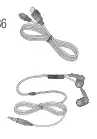
ユーザーガイド LG-P936について詳しく知る
旅行アダプター・ステレオヘッドセット

LGツインタワー20、Yeouido-dong、永登浦区ソウル150-721
GSM 850/E-GSM 900/DCS 1800/PCSの1900クォード バンド、WCDMAおよびLTEターミナル装置
LG
EN 301 489-01 V1.8.1 / EN 301 489-7 V 1.3.1/ EN 301 489-17 V 2.1.1 / EN 301 489-19 V 1.2.1 / EN 301 489-24 V1.5.1 EN 60950-1:2006+A11:2009 EN 50360:2001 / AC:2006 / EN62209-1:2006 / EN62209-2:2010 / EN 62311:2008 / EN 62479:2010 EN 300 328 V1.7.1 EN 301 511 V9.0.2 EN 301 908-1 V5.2.1 / EN 301 908-2 V5.2.1/EN 301 908-13 V5.2.1
上記基準への適合は、以下のノッティフィ・エディボディ(BABT)の頂点です。
BABT、フォーシスハウス、Churchfi eld Road、Walton-on-Thames、Surrey、KT12 2TD、イギリス Notifi ed Body Identifi cation Number : 0168
上記の宣言は、上記基準と指令に準拠している製品について、当社単独の責任の下で宣言します。
李道雄/監督 19. 3月3日 2012年12月24日
LG電子物流・サービスB.V
Veluwezoom 15, 1327 AE Almere, オランダ

この章では、電話を使って遭遇する可能性のある問題がいくつかリストされます。 一部の問題は、サービスプロバイダを呼び出す必要がありますが、ほとんどの人は自分で修正するのは簡単です。
メッセージ 可能原因 是正措置
携帯電話にSIMカードがない場合、または誤って入力されます。
SIMカードが正しく入力されていることを確認してください。
シグナルは弱く、キャリアネットワークの外にいる。 オペレータは新しいサービスを適用しました。
窓や開放的なエリアに移動します。 ネットワーク事業者のカバレッジマップをご確認ください。 SIMカードが6〜12ヶ月以上あるか確認します。 そのため、ネットワークプロバイダの最寄りの支店でSIMを変更してください。 サービスプロバイダにお問い合わせください。
ネットワーク接続なし/ネットワークを失う
セキュリティコードを変更するには、再入力することで新しいコードを確認する必要があります。 ご入力いただいた2つのコードは一致しません。
コードは一致しません
コードを忘れた場合は、サービスプロバイダにお問い合わせください。
任意のアプリケーションは、設定できません
サービス提供者、登録必須サポートなし
サービスプロバイダにお問い合わせください。
ダイアリングエラー 新しいSIMカードがインサートされました。 事前払いの料金制限が届きました。
新規ネットワークは承認されていません。 新規登録の制限事項をご確認ください。
PIN2でサービスプロバイダまたはリセット制限に連絡する。
SIMエラー・通話不可

メッセージ 可能原因 是正措置
オン/オフキーはあまりにも簡単に押されて. 電池は満たされません。 バッテリーの接触は汚れています。
少なくとも2秒間、オン/オフキーを押します。 充電電池。 ディスプレイの充電インジケータをチェックします。 バッテリーの接触を清掃します。
電話は、電源を入れることができません
電池は満たされません。 外の温度は熱く、または風邪です。 接触問題
充電電池。
通常の温度で電話が充電されていることを確認してください。 充電器と電話の接続を確認してください。 電池の接触を点検し、必要ならばそれらをきれいにして下さい。 充電器を別のソケットに差し込みます。 チャージャーがウォームアップしない場合は、それを交換してください。 オリジナルLGアクセサリーのみ使用。 電池を取り替えて下さい。 許可番号
電圧充電器の欠陥なし
間違った充電器電池の欠陥
固定ダイヤル機能がオンになっています。 設定メニューをチェックし、機能をオフにします。
SMS 及び映像を受け取ること/送るために不可能
携帯電話のメッセージが完全に削除されます。
サポートされていないファイル形式 サポートされているファイルフォーマットをチェックしてください。
SDカードは働かない
FAT16、FAT32ファイルシステム対応
カードリーダーによるSDカードファイルシステム、または携帯電話を使用してSDカードをフォーマットする。
充電エラー・ファイルを開くことができないファイル

メッセージ 可能原因 是正措置 コールを受けたときに画面がオンにならない。
保護テープやケースをご使用の場合、近接センサーの周辺エリアにカバーされているかご確認ください。 近接センサー周辺エリアがきれいにされていることを確認してください。
音の振動モードなし サウンドメニューの設定状況をチェックして、振動やサイレントモードではいないことを確認してください。
バッテリーを外し、もう一度入力して電話に切り替えます。 当ウェブサイトからソフトウェアの更新を行ってください。
掛けるか、または凍結
電話ロックされ、機能しません。
近接センサー問題・断続的なソフトウェアの問題・電話の再起動


この取扱説明書で参照されているリンク(メーカー、サポート、ダウンロード等)。
ユーザーまたはスタッフが通常1日以内に回答します。あなたの質問が次の人の助けにもなります。
最初の質問を投稿しましょう。他のユーザーや当チームが回答します。


