


このSamsung製品を購入いただきありがとうございます。 より広範なサービスのためのあなたのプロダクトを登録して下さい
視覚障がい者手帳のマニュアルを使用してページに直接移動したい場合は、下のメニュービューリンクを選択します。 .リンク . . メニュー スクリーン革。
型式シリアル番号

26 インターネット接続の状態を確認する
26 ネットワークのリセット
26 モバイルデバイスでテレビを有効にする
サムスンスマートリモートコントロールをテレビに接続する
26 テレビにリモートIPを接続
スマートハブの使用
26 テレビ番組の名前をネットワークに変更
周囲モードと働く
外部機器用の接続ケーブル
10 スイッチを周囲モードに
テレビに接続された外部機器間の切り替え
13 コンテンツに効果を適用します。
29 外部デバイスの名称とアイコンを編集する
13 コンテンツの詳細情報を見る
30 追加機能を使用する
13 周囲モードからテレビの表示に行く
ショートカットで作業
31 HDMI接続情報
32 音装置の接続に関するコメント
33 コンピュータの接続に関するコメント
33 モバイルデバイス接続に関するコメント
16 セッションでBixbyが始まります
16 サムスンスマートのボタンでBixbyスタート-
17 探検する Bixby スクリーンに関する詳細情報
18 これを読んで、Bixbyを使う前に
サムスンスマートリモートコントロール(QLEDとSERF TV)の詳細
19 Bixbyの使用条件
サムスンスマートリモート(UHDテレビ)
TVソフトウェアの更新
20 インターネットアップデートによる更新
サムスンスマートリモコン(THE FRAME)に関する情報
USBデバイスによるアップデート 20
20 自動的にテレビを更新して下さい
サムスンスマートリモートコントロールをテレビに接続する
サムスンのリモート・コントロールが付いている外的な装置を制御して下さい。
21 外部管理によるサポート
21 サービス連絡先の詳細を検索
Anynet+(HDMI-CEC)の使用
45 Anynet+ と外部デバイスを連携させる
Anynet+(HDMI-CEC)デバイスを接続する前に読みます
キーボード、マウスまたはゲームパッドでテレビを制御する
46 USBキーボード、マウスまたはゲームパッドを接続します
アンテナ(アンテンヌ)を接続する
46 Bluetoothキーボード、マウスまたはゲームパスを接続します
47 キーボードとマウスを使う
インターネットに接続
48 入力デバイスを設定します
24 有線インターネット接続を作成する
25 ワイヤレスインターネット接続を作成する
仮想画面キーボードを使用してテキストを入力する
49 マイクを使ってテキストを入力する
リモート・コントロールおよびバーチャル スクリーンのキーボード

80 Bixby スピーチから始まる
スマートハブの使用
80 Bixbyは、Samsung Smartのボタンから始まります-
51 スタート画面を表示する
81 探索Bixby画面に関する詳細情報
56 スマートなハブのオートスタート
82 Bixbyを使用する前にこれを読んでください
56 最終アプリが自動的に使用開始
83 Bixbyの使用条件
56 スマートなハブの関係のテスト
56 スマートなハブのリセット
57 サムスンアカウントにログイン
57 新しいアカウントを作成する
ガイドで働く
57 PayPalアカウントでSamsungアカウントを作成する
58 サムスンアカウントを管理する
87 使用直接およびスケジュールされた録音の選択から
ガイド スクリーン:
周囲モードと働く
87 即時に含めるオプションと計画された録音
59 周囲モードへの切換
プログラムを表示している間使用
88 日を入力した後にビデオ録画のスケジュール
62 コンテンツに効果を適用
62 コンテンツに関する詳細情報を見る
88 スケジュールされた録音のリストを管理する
62 周囲モードからテレビの表示に行く
89 プログラムの記録を表示
リモートアクセスで作業
89 録画開始時刻を設定します
65 アプリをインストール
89ガイド画面からスケジュールされた録画のオプション
65 アプリの起動
90 スケジュール表示のオプションを使用して、使用中に
66 インストールされたアプリを管理する
ギャラリーアプリの利用
90 スケジュールされたビューを使用してプログラムを実行します
特定の日付で指定された時刻を表示
ユニバーサルガイドアプリを使用する
スケジュールされたビュー時間を設定する
SmartThingsアプリを使用する
e-Manual で作業
プログラムまたはTimeshiftを録音するとき利用できるキーおよび機能
72 e-Manualを開く
e-Manual のボタンを使う
チャネルリストと連携
インターネットで働く
お気に入りの個人リストを使用する
コンピュータまたはモバイルデバイス上の75マルチメディアコンテンツ
96 お気に入りのリストでのみチャネルを表示
76 USBデバイス上のマルチメディアコンテンツを再生
96 お気に入りリストを再作成
76 テレビのスピーカーからモバイルデバイスサウンドまで
サウンドミラーリングによるリスニング
77 再生時に利用できるキーおよび機能

サウンドモードとエキスパート設定の設定
97 放送信号を変更
112 音モードを選択
97 利用可能なチャネルを検索
高度なサウンド設定を設定する
98 信号情報とデジタルチャネルのシグナル強度
98 特定のチャネルへの制限表示
113 Bluetoothデバイス経由でテレビに耳を傾けます
かんの99使用。 18+ の印のための
114 あるサムスンのオーディオデバイスを介してテレビに耳を傾けている
99 放送用のオーディオオプションを選択します。
99 プログラム ロックを使用して
100 の高度の一時設定を構成して下さい
101 手動でチャンネルにチューン
アナログ放送を正確に設定
時間関数とタイマーを使用する
115 自動に時計を設定
102 チャンネル番号編集をトグルする
116 時計を手動で設定する
102 CAM事業者からプロファイルを削除します
116時計を夏時間に調整し、タイムゾーンを設定する
117 現在の時刻を変更
102 テレテキスト言語の変更
睡眠タイマーの使用
103 放送の音声言語を選択します。
117 Timer機能オフでTVを無効に
103 TVkeyインターフェイス メニューを表示
時間自動スクリーンのセーバーを使用してモード機能を保存します
103 デジタルテキストの読み出し
118セットの時間自動スクリーンのセーバー
118 テレビのエネルギー消費量を節約
TVソフトウェアの更新
インテリジェントモードで作業
119 インターネットアップデートで更新
119 USBデバイスによるアップデート更新
119 TVを自動更新
105 ビューモードを選択します
ハッカーや悪意のあるコードからテレビを保護します
高度な画像設定の設定
120 悪意のあるテレビと接続されたストレージ メディアをチェック
外部デバイス用の閲覧環境を設定します
107 ゲームは最適化された画面で再生
視覚障がい者のための音声とビデオ機能
108 ゲームモードの詳細を設定します
121 アクセス機能の実行
109 入力信号の余分の使用
121 アクセス可能ショートカット
121 視覚障がい者のためのスピーチガイダンスを有効に
122 音声ガイドの音量、速度およびピッチ
PICIP(画像内映像)による110表示
110 画像フォーマットの変更
111 画像フォーマットを自動的に変更する
122 黒の背景の白文字(ハイコントラスト)
111 画像サイズを4:3またはフルスクリーンモードに変更
122 画面を黒と白に設定
111 画像を画面に合わせる
111 画像のサイズや位置を調整する

123画面の色を反転する
外部デバイス接続の問題
123フォントを拡張(視覚障害者用)
ネットワークの問題
123リモートコントロールに関する詳細情報(for)
Anynet+ (HDMI-CEC) の問題
123 TVメニューの詳細情報
リモートコントロールの問題
124 字幕付きテレビ放送を見る
124 放送用の字幕言語を選択します
124 Bluetoothデバイス経由でテレビに耳を傾けます(for)
125 視覚障害者のための印の言語表示を高めて下さい
125 リモートコントロールボタンの繰り返し設定
テレビの動作に問題を認識する
125 メニュー言語を変更する
125 パスワードを設定する
126 使用モードまたは保存モードを選択します。
149 外資系経営によるサポート
126 外付け装置を管理する
149 サービス連絡先の詳細を検索
126 TV工場出荷時の設定を復元
TVビューアカード(Ci+ Cards)
128 CI カードまたはCI+カードをCIアダプタに接続します
コモモン・インターフェイスのスロットを経由
録画機能とタイムシフト関数を使用する前に
129 COMMONでCIカードまたはCI+カードを接続
150 録画および計画機能を使用する前に
アプリを使用する前に、この情報を読む.
CIカードまたはCI+カードを使用する
放送用の音声オプションをサポート
APPSを使用する前にこれを読む
131 Samsungスマートリモートコントロール
133 標準リモートコントロール
インターネット機能を使用する前にこれをお読みください
134 テキストページの例
155 ワイヤレスインターネット接続の設定前にこれをお読みください
写真、ビデオまたは音楽ファイル再生や表示前にこれを読みます
156 写真、ビデオの使用に関する制限
画像の問題
135 画像のテスト
158 画像フォーマットと解像度をサポート
騒音・ノイズの問題
158 音楽フォーマットとコーデックをサポート
138音のテスト
159 モデル文字列でサポートされているビデオコーデック
チャネルと放送の問題
160 モデル文字列でサポートされているビデオコーデック
162 Q900RBがサポートするビデオコーデック-

テレビをインストールした後、これを読む
音声ガイドでテレビを利用
164 画像形式と入力信号
181 チャンネルの変更
165は盗難防止ロックを取付けます
181 Samsung経由で画面に入力された数を使用する
UHD入力信号対応の解像度
165 入力信号がオフに設定されている場合
166 入力信号がオンに設定されている場合
Q900RBモデルシリーズに対応した入力信号分解能
184 今放送されているプログラムを表示
167 入力信号がにセットされている場合
184 その他ガイドオプション
プランの活用
UHD FreeSync対応の解像度
186 プログラムのセットアップスケジュールビュー
コンピュータを接続する前にこれをお読みください(サポートされた解像度)
186 プログラムのスケジュール表示をキャンセルする
チャネルリストと連携
169 VESA DMT
189 使用直接およびスケジュールされた録音のオプションから
ガイド スクリーン:
190 あなたが探しているプログラムを記録する
ビデオ信号の対応解像度
190 プログラムでウィンドウから録画するスケジュール-
190 録画時間の変更
191 記録されたプログラムの表示
Bluetoothデバイスを使用する前にこれを読む
191 埋め込まれたプログラムを削除します
173 Bluetoothの使用に関する制限
スマートハブの使用
193 スマートハブスタート画面を使用する
175 Samsungスマートリモートコントロールの方向
175 Samsungスマートリモートコントロールの説明
177 アクセシビリティのショートカットメニューを実行
178 Accessibilityメニュー機能の実行
178 Accessibilityメニューの機能を実行します。
179 「アクセシビリティ」メニューの機能に関する情報

Bixby、Enent Mode、Smart Hubなどの頻繁に使用される機能を適用する方法をすぐに学ぶことができます。
サムスンスマートリモートコントロールをテレビに接続して、TVの動作を行います。
テレビを初めてオンにすると、Samsung間のリンクが自動的に確立されます
スマートなリモート・コントロールおよびテレビ。 サムスンスマートリモートコントロールとテレビ間のリンクとして
自動的に作成されず、装置をテレビの前に指示しキーを保つため
少なくとも3秒間同時に押されて。


「サムスンスマートリモートコントロールの画像、キーおよび機能がモデルや領域によって異なる場合があります。
「Samsung Smart Remote Control(QLEDとSERF TV)の詳細については、サムスンを参照してください。
QLEDとSERF TVに供給されたスマートリモートコントロール。
「Samsung Smartに関する詳細情報」
UHD TV 付属のリモートコントロール
「Samsung Smart Remote Control(The FRAME)」の詳細は、「SamSungスマートリモートコントロールに関する情報」をご覧ください。
FRAMEに供給されるスマートなリモート・コントロール。
「サムスンスマートリモートコントロールは、モデルや地域に応じてサポートされない場合があります。

アプリ、ゲーム、映画などのスマートハブに接続します。
スマートハブの複数の機能を利用して、画面を1つにまとめます。

TV HDMI 1 HD MI 2 USB リモート
アクセス接続... Univ の設定
「テレビ上の画像は、モデルや地域によって上図とは異なる可能性があります。
リモートコントロールボタンを押した場合は、その機能を使用します。
テレビで発生する全てのイベントの通知の概要を表示できます。 利用できない
スケジュールされたプログラムが開始時または起動時に通知が表示されます。
登録されたデバイスでイベントが発生します。
「スタート画面を表示する」 より詳しい情報をご覧いただけます。
フォーカスが [設定]に移動すると、アイコンのリストはメニューの上の表示
迅速な設定。 これらのアイコンを使用すると、一般的な機能を簡単に設定できます。
テレビに接続されている外部デバイスを選択できます。
「」 詳しくは、「テレビに接続している外部機器間での接続をスワイプする」を参照してください。

スマートハブでは、チャンネルやプログラムのタイトル、映画のタイトルとアプリを検索できます。
「この機能を使いたいなら、インターネットに接続していなければなりません。
これらを通して、ニュースやスポーツ、天候、ゲームなどのアプリを含む幅広いコンテンツを利用できます。
テレビにインストールします。
「この機能を使いたいなら、インターネットに接続していなければなりません。
「より詳しい情報は「APPSサービスを利用する」をご覧ください。
テレビを見ていない場合は、周囲にある装飾的なコンテンツであなたの生活環境を美しくすることができます
天候、時間およびTVスクリーンのニュースのような関連した現在の情報に合うか表示して下さい。
ボタンを押してアンビエントモードを有効にします。 テレビモードに戻りたい場合は、
ボタン。 ボタンでテレビを消します。
テレビが切り替わるとボタンを押しても、アンビエントモードでテレビをオンにします。
「Samsung Smartリモートコントロール以外に遠隔操作を使用する場合は、制限がある
周囲モードに渡る。
「QLEDとSERF TVの特有機能なので、この機能はサポートされていない可能性もあります。」
模型の
「アンビエントモードの詳細については、「アンビアンモードでの作業」を参照してください。
ユニバーサルガイドは、あなたが1つの場所で検索し、テレビ番組などのコンテンツを視聴することができるアプリです,
ドラマシリーズ・映画 ユニバーサルガイドは、お好みのコンテンツをカスタマイズできます。
「ユニバーサルガイドアプリ」で、より詳しい情報を知りたい方は「ユニバーサルガイドの使い方」をご覧ください。
「サービス提供者によっては画像がぼやける場合があります。
「モデルや地域によっては、この機能がサポートされない場合があります。
テレビを観ていないとき、テレビが無効になったときにはArt Mode機能を使って
作品やコピーなどの画像コンテンツを編集したり、コンテンツを表示したりすることができます。
「この機能は、フレームのモデルでのみサポートされています。
「詳しくは、提供したユーザーマニュアルをご覧ください。

利用可能な機能に関するQLEDおよびSERF TVに固有のアンビエントモードの情報をお読みください。
テレビを見ていない場合は、周囲にある装飾的なコンテンツであなたの生活環境を美しくすることができます
天候、時間およびTVスクリーンのニュースのような関連した現在の情報に合うか表示して下さい。
「QLEDとSERF TVの特有機能なので、この機能はサポートされていない可能性もあります。」
模型の
TV画面からアンビエントモードに切り替えるには、プレスまたは選択
周囲モード。
テレビが切り替わるとボタンを押しても、アンビエントモードでテレビをオンにします。
「Samsung Smartリモートコントロール以外に遠隔操作を使用する場合は、制限がある
周囲モードに渡る。

デコパースペシャルエディション マイアルバム情報 アートワークの背景テーマ アンビアンティについて
「テレビ上の画像は、モデルや地域によって上図とは異なる可能性があります。
ボタンを押したり、アンビエントモードをクリックしたりするとブラウザ画面のアンビティモードが下部に表示されます。
画面。 ウェブブラウザ画面でエンビティモードを使用すると、コンテンツを選択し、周囲のモード設定を設定できます。
変更。
周囲モード・推奨・モード

1 機能とコンテンツの一例表示
画面の下部にあるカテゴリを選択した場合、利用可能な機能をプレビューし、
コンテンツ
コンテンツ項目に関する詳細なコンテンツを表示するには、フォーカスを移動してプレスします
ボタンをアップします。
以下は、アンビエントモードの設定を変更できます。
周囲モードの自動明るさの設定を変更します。
「この機能がオフに設定されている場合、テレビ画面の明るさレベルは自動的に調整されません
周囲光。
周囲モードが自動的に無効になる時間を設定します。
「リモートコントロールで設定した時刻が入力されていない場合は、画面は切り替わります。 キーを押します
リモートコントロールで、アンビエントモードの画面を再び有効化します。
モバイルデバイスやSamsung Cloudからインポートされた写真をリセットします。
テレビのディスプレイに行けばいい。
2 周囲の設定・3 テレビ

4 コンテンツカテゴリを選択
目的のコンテンツと背景をアンビエントモード画面で選択できます。
「モデルや地域によってコンテンツのカテゴリが異なる場合があります。
世界最大のアーティストやデザイナーから、クリエイティブなアートとインテリアの建築を楽しめる。
敏感で美しいデザインでコンテンツを選べる
保存した写真をモバイルデバイスやSamsung Cloudにアンビエントモードの背景として設定できます。
「モバイルデバイスやSamsung Cloudから写真を表示するには、あなたの携帯電話端末でSmartThingsアプリを使用する
インポート。
「写真の設定に関する詳細情報は、「表示」のヘルプを選択します。 この関数は
Myアルバムのカテゴリに写真を選択したときに利用可能。
天候、温度、時間およびニュースなどの重要なリアルタイム情報を選択することができます。
「この機能は、地域によってはサポートできない」
有名な写真や作品など、コンテンツを選択することができます。
これは、あなたがサムスンから背景テーマを選択することができます.
「SmartThingsアプリを使用して、モバイルデバイス上の壁の写真を作成してカスタム背景を作成する
委員会は、すでにこの問題について決定しました。 この機能を使うと、場所に応じて画像の転送や最適化が起こることがあります。
ネットワーク接続の
「背景やコンテンツ項目として作成した背景テーマを設定することができます。 リクエストする
矢印キーを押しながら背景やコンテンツ項目としての背景テーマを矢印キーを押して移動します
画面周囲モードが観察されています。
5 周囲モードについて
周囲モードに関する情報を表示することができます。

コンテンツのエンビアンモードを使用している間、ダウンボタンを押して次の設定を設定します。
内容の修正:
「コンテンツによっては、利用可能な機能がサポートされない場合があります。
コンテンツの背景を変更します。
「この機能は、内容によってはサポートできないことがあります。
"" カスタマイズを得るために、モバイルデバイス上のSmartThingsアプリで壁の写真を取ることができます
背景を作る。 詳細は、「エクスプラネーション」アイコンを選択します。 この関数を使うと、
ネットワーク接続に応じて、画像の転送と最適化を遅延します。
コンテンツを選択できるシャドウ効果を適用します。
「この機能は、内容によってはサポートできないことがあります。
コンテンツの明快さを調整します。
コンテンツの飽和を調節します。
コンテンツの色を変更します。
赤、緑、青のコントラストを調節します。
コンテンツを使用している間、エンビアンモードはボタンを押します。
コンテンツ
周囲モードからテレビの表示に行くには、テレビ番組を押したり選択したりします。
周囲モードブラウザ画面。
「テレビがオフ時にボタンを押しても、TV表示を有効にします。

一連のコマンドでソースの内容を容易に使用できます。
ボタン1秒以上押してショートカットメニュー画面が表示されます。
テレビモードに戻りたい場合は、ボタンを押します。
「QLED TVの特有機能なので、対応できない」
モデル。

「テレビ上の画像は、モデルや地域によって上図とは異なる可能性があります。
テレビに接続されている外部デバイスを選択できます。
送信機を追加するボタンを押します。 追加したチャンネルの移動や削除ができます。
電子マニュアル(電子マニュアル)を表示します。

こちらのメニューはメインのメニューが表示されます。
5 エーテル、ケーブル、衛星またはサービスプロバイダ
Ether、ケーブル、サテライトまたはサービスプロバイダの送信タイプを選択します。
「この機能がサポートされているかどうかは、受信する放送信号に依存します。
ブックマークエリア(運河)にターゲットチャンネルを追加しました。
選択したチャンネルが移動されました。
選択したチャンネルを削除しました。
4 機関

あなたのテレビを制御するためにあなたのサムスンのスマートリモートコントロール上のマイクで話します。
「テレビがインターネット接続があれば、Bixbyはインターネットのみご利用いただけます。
「Bixbyを使用するには、Samsungアカウントに登録してサインインする必要があります。 特定の関数は
サムスンアカウントにログインしていない場合は、サポートできません。
「Bixbyは特定の言語のみをサポートしており、サポートされている機能は地域によって異なる場合があります。
「モデルや地域によっては、Bixbyがサポートできない」
「こんにちは、バイス」と言いながらBixbyとの会話を始めることができます。「こんにちは、ビクズビーさん」と言うなら
アイコン Bixbyは、リスニングモードでテレビ画面の下部でアクティブにしました。 ボイスコマンドをさらに追加します。 ビークスバイ
音声に反応しないと、ボイスウェイクアップ機能を有効にしてもう一度お試しください。 (今すぐ探査)
設定ボイスウェイクアップ
また、Samsung Smartリモートコントロールのキーを使用してBixbyと会話を持つことができます。
サムスンのスマートリモートコントロールでキーを保持し、英語コマンドを残して残します
キーを解放して下さい。
ボタンを押してBixbyのガイドを表示:


こんな感じでいいのは、
♪ 前チャンネルを披露♪
すべてのサービスビューチュートリアル
「テレビ上の画像は、モデルや地域によって上図とは異なる可能性があります。
マイプロファイル画面に移動して、新しいアカウントを作成したり、ボイスIDを登録します。 是非、ご報告ください。
声をつけて、 ご登録いただいた投票IDで
「Samsungアカウントに退会した場合は、ログインするマイプロファイルを選択します。
Bixby を使う設定を変更できます。
「モデルや地域によっては、これらの関数がサポートされない場合があります。
Bixbyの言語を変更できます。
「テレビなどのアプリの言語は変更されません。
「Bixbyは、一部の言語でのみサポートされます。
Bixbyを探索する · 1 私のプロフィール ・ 2 設定

Bixbyの音声を変更または無効化できます。
「Bixbyで選択した言語によっては、この関数はサポートされない場合があります。
Bixbyがあなたの声に応答できるようにするには、この機能を調整することができます。
「モデルや地域によっては、この機能がサポートされない場合があります。
Bixbyのサービスを利用する際、Bixbyがお客様の個人データにアクセスできるか拒否することができます。
推奨コマンドを表示して、現在のBixbyでテレビを操作できます。
コンテキスト。
さまざまな状況でBixbyを使うことができる音声コマンドを学習できます。 利用する
矢印ボタンで、目的のコマンドに移動し、[選択]を押します。 テレビを使える
異なる音声コマンドで動作します。
Bixby を使うとポップアップウィンドウが表示されます。
3 推奨コマンド・4 全サービス・5ビューチュートリアル

スマートハブの使用条件に同意する。
. . スマートハブサービスのための個人情報の収集および使用に関するマニュアルに同意する。
. . 音声インタラクションサービスにおける個人情報の収集および利用に同意します。

どのソフトウェアバージョンのテレビがインストールされているかを確認し、必要に応じて更新してください。
[【テレビが更新されるまでは、TVをオフにしないでください。 テレビが自動的にオフにされ、再び
ソフトウェア更新が完了したら有効です。 ソフトウェア更新後、デフォルト値は
ビデオとオーディオの設定をリセットします。
設定サポートソフトウェアアップデート 今すぐ試してください
設定サポートソフトウェアアップデート 今すぐ試してください
「インターネットからの更新は、アクティブなインターネット接続が必要です。
設定サポートソフトウェアアップデート 今すぐ更新
サムスンのウェブサイトから更新ファイルをダウンロードし、USBデバイスに保存した後、
USBデバイスをテレビに接続して更新します。
「USBデバイスで更新したい場合、アップデートパッケージをダウンロードしてください。 サムスン.com パソコンで ヘッド真鍮
USBデバイス最高レベルのパッケージを更新します。 それ以外の場合は、テレビはパッケージを更新できません
探す
設定サポートソフトウェアアップデート 自動更新 今すぐ試す
テレビがインターネットに接続されている場合は、テレビを見ながら独自のTVアップデートソフトウェアを使用できます。 走る
背景の更新が完了すると、次回のテレビが点灯したときに更新が適用されます。
オン
スマートハブの条件に同意すると、自動更新がオンに設定されます。
選択ボタンでこの機能を無効化できます。
「ネットワーク機能が同時に実行されると、この関数は長くなる可能性があります。
「この機能では、インターネット接続が必要です。

テレビに問題がある場合、Samsungからの直接ヘルプのために。
設定サポート 外付け管理 今すぐ試す
お客様が当社のサービス契約に同意した上で、外部管理を使用してアクセス
リモートヘルプとサムスンのサービス技術者は、あなたのテレビが診断され、問題を解決する
インターネット上でテレビを遠隔に更新しました。 外部管理を有効にして無効にすることができます。
「この機能では、インターネット接続が必要です。
「ボタンを5秒以上保持することで、この機能を起動することもできます。
設定サポート このテレビについて 今すぐ試す
サムスンのウェブサイトのアドレスを調べることができます。, 顧客サービス番号を呼び出す,
テレビのモデル番号を調べ、ソフトウェアバージョンがテレビを持っていることやオープンソースライセンスなど
サムスンの従業員またはSamsungのスタッフを呼び出す前にサポートが必要な情報を参照
サムスンのウェブサイト訪問.
「テレビのQRコードを読みながら情報を表示することもできます。」
「ボタンを5秒以上保持することで、この機能を起動することもできます。 について
標準リモートコントロールは、キー(再生)を5秒以上押し続ける。 ボタンを押下
顧客データでポップアップウィンドウが表示されます。
設定サポートリクエストのサポート 今すぐ試す
テレビに問題がある場合、サポートリクエストできます。 マッチする項目を選択します。
問題が発生し、フォーカスを次に移動し、[選択]ボタンを押します。
リクエストまたはスケジュールのアポイントメントアプリケーション送信を選択します。 ご希望のサービスが登録されます。
サムスンコンタクトセンターは、予約のために連絡します.
「この機能は、地域によってはサポートできない」
「本サービスの要求に関する一般条件に同意しなければなりません。
「この機能では、インターネット接続が必要です。

アンテナとアンテナケーブルをテレビに接続し、LANケーブルや無線アクセスポイントで接続することでライブ放送を見ることができます。 さまざまなコネクタの助けを借りて、外部デバイスを接続することもできます。
テレビに接続できる外部機器に関する詳細情報を表示できます。
ソース接続マニュアル 今すぐ試してみてください
ビデオデバイスなどのさまざまな外部機器を接続する際には、画像が付随します。
またはテレビでゲーム機。 外部デバイスへの接続方法を選択すると、詳細が役立ちます
委員会は、不正の問題に対する新しいアプローチを提案しました。

「テレビ上の画像は、モデルや地域によって上図とは異なる可能性があります。

アンテナケーブルをテレビに接続できます。
「ケーブルや衛星箱を接続する際には、アンテナ接続は必要ありません。

複数のスイッチまたは DiSEqC スイッチとタイプを両方接続する必要があります。
「DVB-T2システムは、地域に応じてサポートされない場合があります。
「モデルや地域に応じて」

テレビでインターネットに接続できます。
設定 一般ネットワーク オープン ネットワークの設定 今すぐ試す
ネットワーク設定を設定して、利用可能なネットワークに接続します。
設定 一般ネットワーク オープン ネットワークの設定 ワイヤーで縛られる
LANケーブルを接続すると、自動的にテレビがインターネットに接続されます。
「テレビがネットワークに接続されていない場合は、「ProBLEMS」の「Network で保護する」を参照してください。
「ソルブ」
「接続用カテゴリCAT 7ケーブル(*STPタイプ)」を使用します。
*保護された歪みの組
「ネットワーク速度が10Mbps未満の場合、インターネットに接続できません。
「この機能は、全てのモデルでサポートされていません。

設定 一般ネットワーク オープン ネットワークの設定 無線
SSID(名前)と無線アクセスパスワードの設定を必ず知っていることを確認してください
接続しようとする前に。 ネットワーク名(SSID)とセキュリティキーは、
無線アクセス制御スクリーン。 無線アクセスポイントマニュアルをご覧ください
詳しくはお問い合わせください。

ワイヤレスネットワークを選択します。
保存されたネットワークを管理する
「テレビ上の画像は、モデルや地域によって上図とは異なる可能性があります。
「ワイヤレスアクセスポイントが見つからない場合は、リストの下部にあるネットワークを追加して名前を入力してください
のネットワーク(SSID)。
"" ワイヤレスアクセスポイントがWPSまたはPBCボタンを持っている場合は、リストの下部にある WPS を使用してクリックし、プレスします。
WPSまたはPBCボタンの2分以内にアクセスポイントでアクセスできます。 テレビが自動的に接続されます。
"" 前の接続されたネットワーク名(SSID)を表示または削除したい場合は、保存したネットワークに移動します。
[選択] ボタンを管理し、押します。

設定 一般ネットワーク ネットワークステータス 今すぐ試す
現在のネットワークとインターネットのステータスを表示します。
設定 ネットワークのリセットネットワーク 今すぐ試す
ネットワーク設定を工場出荷時の設定に戻します。
設定 一般ネットワークエキスパートの設定 モバイルでトグル
同じネットワークに接続されている場合、携帯電話でテレビを有効にできます。
「スマート・シンズアプリやAirPlayアプリでテレビに接続されているモバイルデバイスが接続されている場合は、この機能は利用できます。
機能。
設定 一般ネットワークエキスパートの設定 リモートコントロール IP
IP リモートからテレビに接続して、IP デバイスを遠隔操作できます。
「この機能を使う場合は、モバイル対応で切り替えます。
「この機能を有効にすると、他のIPリモートコントロールもテレビを制御することができます。 お勧めのもの
許可された第三者のカスタムリモートコントロールがある場合のみ、この機能を有効にします
サムスンテレビ用に特別にインストールされ、構成されていると、あなたがあなたのWi-Fiネットワークを保護している場合は
パスワード
「モデルや地域によっては、この機能がサポートされない場合があります。
設定システム管理デバイス名 今すぐ試す
ネットでテレビの名前を変更できます。 リストの下部にあるGebrk Inputを選択し、その名前を変更します。

テレビに載せる外部機器用の接続ケーブルに関する詳細情報を表示できます。
委員会は、この命令を実施する際に遭遇した困難についても認識しています。

各ケーブルは、外部デバイスからテレビのHDMIポートにデジタルビデオとオーディオ信号を同時に送信します。
外部機器の入出力ポートの種類に応じて、異なる種類にケーブルを分割します。

ケーブルの名前のイメージ 記述


DVI-to-HDMIケーブルは、デジタルビデオ信号とオーディオ信号を送信できるだけ。 HDMIからHD MIケーブルまでご使用ください。


光学ケーブルは、低信号損失で外部スピーカーに音声信号を送信するために使用されています。


光学ケーブルはビデオ信号を送信します。












コンポーネントケーブルはアナログ信号を送信します。


ビデオ信号は、HD画像(1080i)の赤・緑・青の連絡先を介して分離され送信します。 音声信号は赤と白の連絡先に送信されます。





合成ケーブルはアナログ信号を送信します。


黄色い接触にビデオ信号が送られ、音声信号は赤と白の連絡先に送信されます。
「モデルや地域によって接続ケーブルが異なります」

テレビに接続された外部機器間の切り替え
TVプログラムと外部デバイスのコンテンツの間で切り替えることができます。
外部デバイスを Source画面で選択すると、選択したデバイスの出力が変わります。
テレビの画面に表示されるデバイス。
"" SOURCE ボタンのデフォルトリモートコントロールを押します。
「ユニバーサルリモートコントロールを持つデバイス(ブルーレイプレーヤー、ゲームコンソールなど)を制御したいなら」
TVサポートのリモート・コントロールは、装置をTVのHDMI港に接続し、装置を入れます
で。 TVに表示される出力は、自動的にデバイスの出力に切り替えるか、または
デバイス用のユニバーサルリモートコントロールを設定します。 「外部デバイスをコントロールする」と相談
サムスンのリモート・コントロール。 . . 設定のユニバーサルリモートコントロールで、より詳細な情報が得られます。
「USBデバイスがUSBポートに接続されたら、ポップアップメッセージが表示されて簡単にアクセスできる
デバイス上のメディアコンテンツをリストして切り替えることができます。
「この機能は、デバイスや領域に応じてサポートされない場合があります。
接続された外部デバイスのポート名をホーム画面に変更または追加できます。

「テレビ上の画像は、モデルや地域によって上図とは異なる可能性があります。

「ポートタイプによっては、どの機能が利用できるか」
1セットの普遍的なリモート・コントロール
サムスンリモートコントロールを使用して、テレビに接続された外部デバイスを操作できます。
外部機器を操作したい場合は、画面上の指示に従って登録してください。
「モデルや地域によっては、この機能がサポートされない場合があります。
「Samsungリモートコントロールで外部デバイスを制御する」を参照してください。
より詳しい情報のためのリモート・コントロール」。
エントリーの名前を変更して、デバイスアイコンを変更することが出来ます。
テレビに接続できる外部機器に関する詳細情報を表示できます。
4 ホームページに追加
クイックスイッチを有効にするには、外部デバイスのポートをスタート画面に追加できます。
Source画面では、次の機能を利用できます。
外部PCや画面共有(ワイヤレス)の機能を介したパソコンにアクセスするためにテレビを利用します。
「 遠隔アクセスでより詳しい情報を知りたい」
デバイス接続ガイド
これは、リモートコントロールを使用してあなたのサムスンのリモート制御に外部デバイスを登録することができます.
「モデルや地域によっては、この機能がサポートされない場合があります。
「Samsungリモートコントロールで外部デバイスを制御する」を参照してください。
より詳しい情報のためのリモート・コントロール」。
2 編集・3情報

外部デバイスを接続する際には、以下に注意して下さい。
"" 接続の件名と場所はモデルごとに異なる場合があります。
「外部機器を接続する際に、必ずデバイスの使用説明書を調べてください。 とりあえず
外部機器メーカーにより接続数や名前、位置が異なります。
♪ 高速HDMIケーブル
♪イーサネット付き高速HDMIケーブル
. . 優れた高速HDMIケーブル
イーサネットが付いている優れた高速HDMIケーブル
. . 超高速HDMIケーブル
「この機能は、全てのモデルでサポートされていません。

クイックセットアップ画面を使用して、接続されたデバイスに切り替えます。
[選択]ボタンを使用して、[音声出力]メニューから光学的に選択します。 (機関)
音出力の方向キー。
設定画面を使用して、接続されたデバイスに切り替えます。
サウンド出力メニューから光学的に選択します。 (機関の健全な出力)。


あなたのテレビの機能を制御することができます サムスンスマートリモートコントロール. 外部デバイスをキーボードとして接続して、使いやすいようにします。
ここでは、Samsung Smartリモートコントロールのボタンに関する詳細情報がいくつか表示されます。
QLEDとSERF TV。
「サムスンスマートリモートコントロールの画像、キーおよび機能がモデルや領域によって異なる場合があります。


それはあなたがBixbyでやっていることです。 ボタンを押したまま、スピーチコマンドを話してBixbyを実行するためのボタンをリリースします。
ボタンを押していると、画面の下部にある「今すぐ」メニューが表示されます。 選択ボタンを押して、Bixbyを探索します。
「Bixbyでサポートされている言語と機能は、地理的な領域によって異なる場合があります。
ボタンを押下すると、色付きボタンと仮想数値キーボードのウィンドウが交互に表示されます。
(button色/番号)
"" キーを 1 秒以上保持すると、チャンネルが
テレテキストサービスがサポートし、TV画面にTTXメニューが表示されます。 詳細は「Teletext」関数を参照してください。
"" 画面に番号文字列のカラーキーが表示される場合は、選択します
カラーキーで、方向パネル(上下左右)の特定の色を選択します。 これにより、使用する機能に固有の追加オプションにアクセスすることができます。
TVモードでは、ボタンを押してアンビエントモードで有効にします。
テレビが切り替わるとボタンを押しても、アンビエントモードでテレビをオンにします。
「キー1秒以上を保持するとメニュー画面になります」
ショートカットを表示する
「モデルや地域によっては、この機能がサポートされない場合があります。
1 方向パネル(上下左右)
フォーカスを移動します。
マークされた項目を選択するか、それを実行します。 プログラムを眺めながらこのキーを押すと、詳細にアプリケーション情報が表示されます。

前のメニューに戻すためにプレスします。 キー1秒以上を保持すると、現在の関数は終了します。 プログラムを見ながらこのキーを押すと、前のチャンネルが表示されます。
(スマートハブ) このキーを押して、画面の先頭に戻ります。
このキーを押すと、再生制御が表示されます。 これらの制御を使用して、再生されているメディアコンテンツを制御することができます。
テレビのリモートコントロールセンサーでSamsung Smartリモコンをポイントし、ボタンを上下に移動してテレビ上の音量を調整します。 ボタンを押して音をミュートできます。 キー1秒以上保持すると、アクセシビリティショートカットが表示されます。
鍵を上下に移動してチャンネルを変更します。 ガイドを表示するボタンを押します。 1秒以上キーを保持すると、チャンネルリスト表示が表示されます。
キーを押し下げて、チャンネルを素早く変更します。
3(アプリの起動ボタン) 画面で表示されているアプリを起動します。
「テレビから最大6mのSamsung Smartリモートコントロールを使用する」 使用可能な距離は、依存する可能性があります
無線信号の周囲条件。
「サムスンスマートリモートコントロールの画像、キーおよび機能がモデルや領域によって異なる場合があります。
「Samsung Smartリモートコントロールを使用して、互換性のある外部デバイスを操作したい場合は」
HDMI-CEC(Anynet+)は、そのデバイス用のユニバーサルリモートコントロールを設定する必要があります。 コンサルティング
「Samsungリモートコントロールで外部デバイスを制御」
詳細情報。
「HDMI-CECの互換性のある外部デバイスを操作するためにSamsung Smartリモートコントロールを使用する場合は」
(Anynet+) は、HDMI ケーブルでデバイスをテレビのHD MIポートに接続します。 「利用の禁止」
詳細は、Anynet+(HDMI-CEC)をご覧ください。
「モデルや地域によっては、この機能がサポートされない場合があります。

ここでは、Samsung Smartリモートコントロールのボタンに関する詳細情報がいくつか表示されます。
UHD TV.
「サムスンスマートリモートコントロールの画像、キーおよび機能がモデルや領域によって異なる場合があります。


それはあなたがBixbyでやっていることです。 ボタンを押したまま、スピーチコマンドを話してBixbyを実行するためのボタンをリリースします。
ボタンを押していると、画面の下部にある「今すぐ」メニューが表示されます。 選択ボタンを押して、Bixbyを探索します。
「Bixbyでサポートされている言語と機能は、地理的な領域によって異なる場合があります。
このボタンを押したと画面に仮想数値キーボードが表示されます。 数値を入力することができます。
数値を選択し、Readyを選択して数字を入力する。 チャンネルを変更するために、この関数を使用してPINやzipコードなどを入力します。
"" キーを 1 秒以上保持すると、チャンネルが
テレテキストサービスがサポートし、TV画面にTTXメニューが表示されます。 詳細は「Teletext」関数を参照してください。
ボタンを押した時に画面に色付きボタンが表示されます。 これらのカラーボタンを使用して、使用する機能固有の追加オプションにアクセスします。
1 方向パネル(上下左右)
フォーカスを移動します。
マークされた項目を選択するか、それを実行します。 プログラムを眺めながらこのキーを押すと、詳細にアプリケーション情報が表示されます。

前のメニューに戻すためにプレスします。 キー1秒以上を保持すると、現在の関数は終了します。 プログラムを見ながらこのキーを押すと、前のチャンネルが表示されます。
(スマートハブ) このキーを押して、画面の先頭に戻ります。
このキーを押すと、再生制御が表示されます。 これらの制御を使用して、再生されているメディアコンテンツを制御することができます。
鍵を上下に移動して音量を調整します。 ボタンを押して音をミュートできます。 キー1秒以上保持すると、アクセシビリティショートカットが表示されます。
鍵を上下に移動してチャンネルを変更します。 ガイドを表示するボタンを押します。 1秒以上キーを保持すると、チャンネルリスト表示が表示されます。
キーを押し下げて、チャンネルを素早く変更します。
3(アプリの起動ボタン) 画面で表示されているアプリを起動します。
「テレビから最大6mのSamsung Smartリモートコントロールを使用する」 使用可能な距離は、依存する可能性があります
無線信号の周囲条件。
「サムスンスマートリモートコントロールの画像、キーおよび機能がモデルや領域によって異なる場合があります。
「Samsung Smartリモートコントロールを使用して、互換性のある外部デバイスを操作したい場合は」
HDMI-CEC(Anynet+)は、そのデバイス用のユニバーサルリモートコントロールを設定する必要があります。 コンサルティング
「Samsungリモートコントロールで外部デバイスを制御」
詳細情報。
「HDMI-CECの互換性のある外部デバイスを操作するためにSamsung Smartリモートコントロールを使用する場合は」
(Anynet+) は、HDMI ケーブルでデバイスをテレビのHD MIポートに接続します。 「利用の禁止」
詳細は、Anynet+(HDMI-CEC)をご覧ください。
「モデルや地域によっては、この機能がサポートされない場合があります。

ここでは、Samsung Smartリモートコントロールのボタンに関する詳細情報がわかります。
フレーム。


テレビを見ながら、アートモードに切り替えるボタンを押します。 テレビの視聴に切り替えるアートモードでこれを押します。
鍵を握ってテレビを完全にオフにします。
"" テレビが切り替わったら使用した最後のモードを表示し、再び
オン
それはあなたがBixbyでやっていることです。 ボタンを押したまま、スピーチコマンドを話してBixbyを実行するためのボタンをリリースします。
ボタンを押していると、画面の下部にある「今すぐ」メニューが表示されます。 選択ボタンを押して、Bixbyを探索します。
「Bixbyでサポートされている言語と機能は、地理的な領域によって異なる場合があります。
このボタンを押したと画面に仮想数値キーボードが表示されます。 数値を入力することができます。
数値を選択し、Readyを選択して数字を入力する。 チャンネルを変更するために、この関数を使用してPINやzipコードなどを入力します。
"" キーを 1 秒以上保持すると、チャンネルが
テレテキストサービスがサポートし、TV画面にTTXメニューが表示されます。 詳細は「Teletext」関数を参照してください。
ボタンを押した時に画面に色付きボタンが表示されます。 これらのカラーボタンを使用して、使用する機能固有の追加オプションにアクセスします。
「アートモードをご使用の際は、色と明るさを直接設定するには」
試験に合格しています。
1 方向パネル(上下左右)
フォーカスを移動します。
マークされた項目を選択するか、それを実行します。 プログラムを眺めながらこのキーを押すと、詳細にアプリケーション情報が表示されます。

前のメニューに戻すためにプレスします。 キー1秒以上を保持すると、現在の関数は終了します。 プログラムを見ながらこのキーを押すと、前のチャンネルが表示されます。
(スマートハブ) このキーを押して、画面の先頭に戻ります。
このキーを押すと、再生制御が表示されます。 これらの制御を使用して、再生されているメディアコンテンツを制御することができます。
鍵を上下に移動して音量を調整します。 ボタンを押して音をミュートできます。 キー1秒以上保持すると、アクセシビリティショートカットが表示されます。
鍵を上下に移動してチャンネルを変更します。 ガイドを表示するボタンを押します。 1秒以上キーを保持すると、チャンネルリスト表示が表示されます。
キーを押し下げて、チャンネルを素早く変更します。
3(アプリの起動ボタン) 画面で表示されているアプリを起動します。
「テレビから最大6mのSamsung Smartリモートコントロールを使用する」 使用可能な距離は、依存する可能性があります
無線信号の周囲条件。
「サムスンスマートリモートコントロールの画像、キーおよび機能がモデルや領域によって異なる場合があります。
「Samsung Smartリモートコントロールを使用して、互換性のある外部デバイスを操作したい場合は」
HDMI-CEC(Anynet+)は、そのデバイス用のユニバーサルリモートコントロールを設定する必要があります。 コンサルティング
「Samsungリモートコントロールで外部デバイスを制御」
詳細情報。
「HDMI-CECの互換性のある外部デバイスを操作するためにSamsung Smartリモートコントロールを使用する場合は」
(Anynet+) は、HDMI ケーブルでデバイスをテレビのHD MIポートに接続します。 「利用の禁止」
詳細は、Anynet+(HDMI-CEC)をご覧ください。
「モデルや地域によっては、この機能がサポートされない場合があります。

サムスンスマートリモートコントロールをテレビに接続して、TVの動作を行います。
テレビを初めてオンにすると、Samsung間のリンクが自動的に確立されます
スマートなリモート・コントロールおよびテレビ。 サムスンスマートリモートコントロールとテレビ間のリンクとして
自動的に作成されず、装置をテレビの前に指示しキーを保つため
少なくとも3秒間同時に押されて。
「サムスンスマートリモートコントロールの画像、キーおよび機能がモデルや領域によって異なる場合があります。
「サムスンスマートリモートコントロールは、モデルや地域に応じてサポートされない場合があります。

サムスンリモートコントロールでテレビと接続された外部デバイスを制御します。
ソース セット普遍的なリモート・コントロール
サムスンリモートコントロールを使用して、テレビに接続された外部デバイスを操作できます。
外部機器を操作したい場合は、画面上の指示に従って登録してください。
「モデルや地域によっては、この機能がサポートされない場合があります。
" また、Anynet + (HDMI-CEC) 機能を使用して外部の Samsung デバイスを経由して制御することもできます。
追加設定を実行することなく、テレビのリモートコントロール。
「テレビに接続されている特定の外部機器は、ユニバーサルをサポートしていない可能性があります
リモート・コントロール。
「外部デバイスやTVロゴの障害物は入れないでください。 これにより、信号が発生したりする可能性があります。
リモートコントロールは正しく転送されません。
「テレビは、外部デバイスと接続ポート(HDMI 1, HDMI 2,など)をメモリに保存します。
「 リモートで設定されたユニバーサルを使って外部デバイスを管理する問題がある場合
リモートコントロール、外部デバイスの位置を調整しようとすることができます。
「」テレビの設置環境や外部の可能性によっては、この機能が正常に動作しない
デバイス。

Anynet+(HDMI-CEC)を介してリモートコントロールに接続された外部デバイスを制御します。
リモートテレビでHDMIケーブル経由でTVに設置されている外部機器を制御できます
接続され、Anynet+ (HDMI-CEC) をサポート。 あなただけAnynet +(HDMI-CEC)を持っていることに注意してください
リモートコントロールで設定・操作ができます。
設定 一般外部デバイスを管理する Anynet+ (HDMI-CEC) 今すぐ試す
デバイスが自動的にテレビに接続されます。 接続が確立された後、ご使用の操作ができます。
リモートコントロールは、テレビの接続されたデバイスのメニューを開き、デバイスを操作します。
「このプロセスが完了するまで2分かかることがあります。
「Anynet+(HDMI-CEC)デバイス」は、HDMIケーブルでテレビに接続します。
HDMIケーブルはAnynet+(HDMI-CEC)に対応していない場合があります。
「ケーブルデコーダ、ブルーレイプレーヤーを制御するためのテレビのユニバーサルリモートコントロールを設定することができます。
HDMI-CEC対応の他ブランドのホームシネマ。 「外部デバイスをコントロールする」と相談
サムスンのリモート・コントロール。 . . 設定のユニバーサルリモートコントロールで、より詳細な情報が得られます。
「HDMI-CECをサポートしない外部機器を操作するために、Anynet+を使用することはできません。
「テレビのリモートコントロールは、特定の状況で動作しない場合があります。 この場合、デバイスを設定
Anynet+(HDMI-CEC)機能付きデバイスとして再入力。

「Anynet+(HDMI-CEC)」は、HDMI- CECをサポートする外部機器のみで動作し、これらのデバイスがオンになっている場合に限って動作します。
スタンドをオンまたは有効化します。
「Anynet+(HDMI-CEC)」は、最大12種類の外部デバイスを操作できます。
自宅の映画館を除いて。 Anynet+(HDMI-CEC)は、ホームシネマシステム1台のみを運用できます。
「外部デバイスから5.1チャンネルの音声を聴く場合は、HDMIケーブルでテレビに接続し、
デバイスのデジタルオーディオ出力を5.1ホームシネマシステムに直接接続します。
" 「Anynet+とユニバーサルリモートコントロールの両方で外部デバイスが設定されている場合、この装置は使用できません
ユニバーサルリモートコントロールで操作します。
キーボード、マウスまたはゲームパッドを接続するとテレビが操作しやすい。
設定全般 外付け機器の管理 入力デバイス管理
キーボード、マウスまたはゲームパッドを接続してテレビを制御するのが簡単です。
キーボード、マウスまたはゲームパッドケーブルをUSBポートに接続します。
「マウスを接続すると、インターネットアプリやリモートアクセスのみで利用できます。
「XInput USBゲームパッド対応」
「 」 詳しくは、接続マニュアルの入力デバイス(ガイドソース)をご覧ください。
入力装置)。
設定 一般 Bluetoothデバイスを管理します。入力デバイスの管理画面
「モデルや地域によっては、この機能がサポートされない場合があります。
「デバイスが認識されていない場合は、キーボードをテレビに閉じて選択してください。 テレビが見える
利用可能なデバイスを再作成します。
「マウスを接続すると、インターネットアプリでしか利用できません。」
「Bluetoothデバイスを接続するには、Bluetoethデバイスの取扱説明書を参照してください。
今すぐ試してみてください

矢印キー ポインタの移動
Windowsキー TVの設定を表示します
鍵を入力 マークされた項目を選択するか、それを実行する
ESCキー 前の画面に戻ります
F1-/F2-/f3-/ f4 のキーはボタンを着色しました。 . .
F5キー スタート画面を表示
F6 キー ソース画面を表示します。
F7 キー チャネルのリストを表示
F8キー 音をマフラー
F9-/F10 キー ボリュームを制御します。
F11-/F12 キー スイッチのチャネル
画面/ページのダウン スクロールをインターネットアプリに表示するウェブページで表示されます。
インターネットアプリでのみご利用いただけます。 メニューをクリックするか、リンクをクリックして機能を開始できます。
インターネットアプリでのみご利用いただけます。 次の関数を使うことができます:
「メニューで利用可能なオプションは、選択した項目ごとに異なる場合があります。
右クリック
「メインコントロールは特定のアプリに異なる可能性があります。
主記述

設定全般 外付け機器の管理 入力デバイス管理
キーボード言語とキーボードタイプ機能で設定できます。
マウスを関数の先頭ボタンとスピード変更で設定できます。
仮想キーボードを使用してテレビにテキストを入力する。

オプション 予測 次文字
「テレビ上の画像は、モデルや地域によって上図とは異なる可能性があります。
検索する単語を入力すると、この関数は関連する提案を表示します
どれを選ぶか選ぶことができます。
推奨テキスト・1つのおすすめテキスト

仮想キーボード画面で選択します。 以下のオプションが利用可能です。
"" 現在アクティブ機能により、利用可能なオプションが異なります。
3 次 キャラクター予測
仮想キーボードでキャラクターをタイプするたびに、使用する文字が予測されます。
リモートコントロールの方向キーを使用して、これらの文字のいずれかを入力し、選択します。
リモートコントロールマイクと仮想スクリーンキーボードを使用してテキストを入力する
仮想画面キーボードが表示された場合、Samsungのボタンを押したままにします
スマートリモートコントロール、サムスンスマートリモコンのマイクで話してボタンを離れる
クリア。 画面にテキストとして表示されていると言います。
「音声でテキストを入力すると、一部の機能ではサポートされないことがあります。
「モデルや地域によっては、この機能がサポートされない場合があります。
2オプション

さまざまなアプリからスマートハブを楽しめる
Smart Hub の基本的な機能の説明を参照してください。
スマートハブから、Web検索機能を使用してインストールしてさまざまなアプリを使用することができます。
外部記憶装置に保存されている写真や動画を見るか、音楽を再生するなど。
「特定のスマートハブサービスは有料サービスです。
「スマートハブをご使用の場合は、インターネットに接続してTVが接続されている必要があります。
「サービスプロバイダ、言語またはサービス提供者によってはスマートハブの一部の機能がサポートされない場合があります。
地域。
「スマートハブサービスの障害は、インターネット接続への中断によって引き起こされる場合があります。
「スマートハブを利用したい場合は、Smarthubのサービス契約に同意し、収集して利用すること。
個人情報の利用 同意なしに、追加機能やサービスを利用することはできません。
設定サポートに行くと、利用規約およびポリシーのテキストをフル表示できます
条件と方針は、行く。 今すぐ試してみてください
「スマートハブで停止したい場合は、契約を解除することができます。 サービスの契約がある場合
Smart Hubをキャンセルするには、SmartHub(設定)を再設定します。
サポートは自己診断スマートなハブをリセットします。

ボタンを押します。
TV HDMI 1 HD MI 2 USB リモート
アクセス接続... Univ の設定
「テレビ上の画像は、モデルや地域によって上図とは異なる可能性があります。
スタート画面から、以前に使用したアプリを容易に開くか、頻繁に使用するアプリケーションを簡単に開くことができます。 アプリ
画面上で移動、削除することもできます。
テレビで発生する全てのイベントの通知の概要を表示できます。 利用できない
スケジュールされたプログラムが開始時または起動時に通知が表示されます。
登録されたデバイスでイベントが発生します。
フォーカスを通知に移動して、[選択]ボタンを押しますと、右側になります
通知ウィンドウが表示され、次の機能が使用可能です。
通知をすべて削除できます。
. . 通知を受け取るサービスを指定できます。
サウンドセレクトを許可すると、通知は可聴信号で表示されます。
出典・出稿・1通知

フォーカスが [設定]に移動すると、アイコンのリストはメニューの上の表示
迅速な設定。 これらのアイコンを使用すると、一般的な機能を簡単に設定できます。
テレビの内蔵マニュアルを開かせる
インテリジェントモードでは、テレビが環境やコンテンツおよび使用パターンを認識し分析して最適な表示体験を保証します。 選択ボタンでインテリジェントモードを有効にまたは無効にすることができます。 高度なオプションを変更するには、矢印を押しながらインテリジェントモード設定を選択します。
「QLEDやフレーム、SERF TVの特有機能なのでこの機能は使えない」
対応機種により、
「インテリジェントモードの詳細については、「インテリジェントモードでの作業」を参照してください。
最高の視聴体験を楽しめるビューイングモードを選ぶことができます。 選択ボタンを押して画像モードを変更します。 調整のために、方向キーを上下に押して、[設定を表示]を選択します。
音モードを選択して、リスニング体験を最適化できます。 選択ボタンを押して、音モードを変更します。 細かいチューニングでは、ディレクションキーを上下に押し出し、イコライザー設定を選択します。
どのスピーカーが音声出力にテレビを使用するかを選択できます。 選択ボタンを押して出力を変更します。 Bluetooth スピーカーに接続するには、ボタンを押しながら Bluetoeth のスピーカーリストを選択します。
「Bluetoothスピーカーへの接続は、モデルによってはサポートされない場合があります。
地域。
プレイステーションTM、XboxTM、ニンテンドースイッチなどのゲーム機でビデオゲームの再生をTV設定に最適化することができます。 [選択]ボタンでGame Modeを有効にまたは無効にすることができます。 高度なオプションを調整するには、矢印キーを押し、[ゲームモード設定]に移動します。
「ゲームモードの詳細については、外部デバイス用の閲覧環境の設定」を参照してください。
"外部入力ソースが使用されている場合にのみこの関数は利用できます。
字幕付きテレビ放送を視聴できます。 サブタイトル機能を有効にまたは無効にするには、[選択]ボタンを押します。 アクセシビリティ・ショートカットを実行するには、ディレクションキーを押しながらアクセス可能ショートカットを選択します。
2 機関

音声言語を変更できます。 細かいチューニングでは、方向キーを上下に押し出し、「音声」オプションを選択します。
接続された外部デバイスを使用している場合は、小さな画像内映像(PIP)ウィンドウでテレビ放送を見ることができます。 調整のために、方向キーを上下に押してPIP設定を選択します。
現在のネットワークとインターネットのステータスを表示できます。 方向キーを押し、ネットワークの状態またはネットワーク設定を選択します。
画面の形式を変更できます。 細かいチューニングのために、方向キーを押し上げて「Go to Image Format」を選択します。
ご希望の色調を選択することができます。 選択ボタンを押して、ご希望のカラートーンを選択します。
たくさんの動きで画像を最適化することができます。 この機能を [選択] ボタンで有効または無効にすることができます。 高度なオプションを設定したい場合は、ボタンを押します。自動モーションプラス設定に移動し、[選択]ボタンをクリックします。
テレビ画面の光と暗い領域の違いが多すぎることは避けることができます。 選択ボタンを押して、コントラストの強化設定を変更します。
デジタルオーディオの出力形式を選択できます。 Dolby Digital+ は、Dol By Digital + のフォーマットをサポートする外部デバイス用の HDMI (ARC) 経由でのみ使用可能です。
TV画面にカラースペクトルを設定できます。 選択ボタンを押して、ご希望のカラースペースを選択します。 高度なオプションを変更するには、矢印キーを押し、[カラースペースの設定]を選択します。
TVデバイス管理を実行し、テレビのCPUとメモリ消費量およびストレージ容量をすばやく表示・最適化します。
「設定を押すと、利用可能なすべての設定メニューが表示されます。
「モデルや地域によっては、これらの関数がサポートされない場合があります。

テレビに接続されている外部デバイスを選択できます。
「」 詳しくは、「テレビに接続している外部機器間での接続をスワイプする」を参照してください。
スマートハブでは、チャンネルやプログラムのタイトル、映画のタイトルとアプリを検索できます。
「この機能を使いたいなら、インターネットに接続していなければなりません。
これらを通して、ニュースやスポーツ、天候、ゲームなどのアプリを含む幅広いコンテンツを利用できます。
テレビにインストールします。
「この機能を使いたいなら、インターネットに接続していなければなりません。
「より詳しい情報は「APPSサービスを利用する」をご覧ください。
テレビを見ていない場合は、周囲にある装飾的なコンテンツであなたの生活環境を美しくすることができます
天候、時間およびTVスクリーンのニュースのような関連した現在の情報に合うか表示して下さい。
ボタンを押してアンビエントモードを有効にします。 テレビモードに戻りたい場合は、
ボタン。 ボタンでテレビを消します。
テレビが切り替わるとボタンを押しても、アンビエントモードでテレビをオンにします。
「Samsung Smartリモートコントロール以外に遠隔操作を使用する場合は、制限がある
周囲モードに渡る。
「QLEDとSERF TVの特有機能なので、この機能はサポートされていない可能性もあります。」
模型の
「アンビエントモードの詳細については、「アンビアンモードでの作業」を参照してください。
ユニバーサルガイドは、あなたが1つの場所で検索し、テレビ番組などのコンテンツを視聴することができるアプリです,
ドラマシリーズ・映画 ユニバーサルガイドは、お好みのコンテンツをカスタマイズできます。
「ユニバーサルガイドアプリ」で、より詳しい情報を知りたい方は「ユニバーサルガイドの使い方」をご覧ください。
「サービス提供者によっては画像がぼやける場合があります。
「モデルや地域によっては、この機能がサポートされない場合があります。

テレビを観ていないとき、テレビが無効になったときにはArt Mode機能を使って
作品やコピーなどの画像コンテンツを編集したり、コンテンツを表示したりすることができます。
「この機能は、フレームのモデルでのみサポートされています。
「詳しくは、提供したユーザーマニュアルをご覧ください。
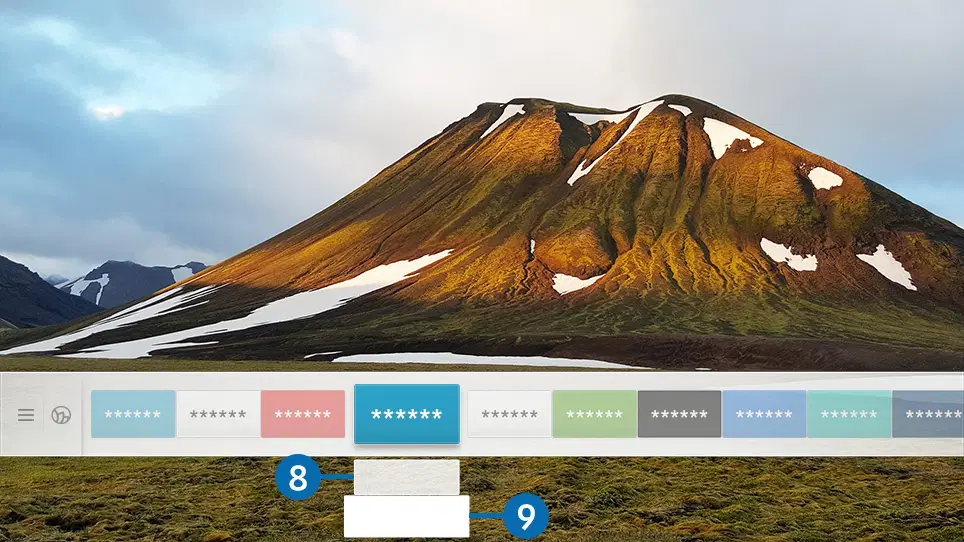
「テレビ上の画像は、モデルや地域によって上図とは異なる可能性があります。
8 画面にアイテムを移動する
移動したいアプリにフォーカスを移し、下方向キーを押しながらVerpltsを選択します。
左または右方向キーを押して、ボタンをクリックすることでアプリを目的の場所に移動します
プレスを選択します。 選択したアプリは、スタート画面に遷移します。
9 画面からエントリーを解除
削除したいアプリにフォーカスを移動し、下方向キーを押します。
削除します。 選択したアプリは削除されます。
「アプリの開始画面にたくさんの利用したいアプリを追加できます。 インストールされたアプリを相談
お気に入りのアプリをホーム画面に追加したいなら、管理します。
アート・プラグ・削除

設定概要のスマートな機能自動開始Smart Hubは今試します
スマートなハブを自動開始に置いたとき、TVはあなたの TV を開けるときに自動的にスタート スクリーンを表示します
有効化します。 この機能をオンまたはオフにすることができます。 選択ボタンを押して、現在のメニューで設定します。
設定全般 スマート機能 自動実行前のアプリ
以前のアプリがオンで自動的に実行されると、最後に使用したアプリケーションは自動的に起動します。
テレビをオンにすると この機能をオンまたはオフにすることができます。 選択ボタンを押して、現在のメニューで設定します。
「この機能は、全てのモデルでサポートできない」
設定サポート自己診断はスマートなハブの関係テストを始めます
設定サポート自己診断スマートなハブの調整は今試みます
「スマートハブの設定をリセットできます。 PINを入力して、スマートハブを再設定します。 とりあえず
PINは0000(フランスとイタリアの場合:1111)です。 PINをSettings Generalに設定できます
システム管理PINを変更します。
今すぐ試してみる・今すぐお試しください

独自のSamsungアカウントを作成および管理します。
設定 一般システム管理 Samsung アカウント 今すぐ試す
「設定全般における利用規約とプライバシーポリシーのテキストを全文で閲覧できます」
システム管理 サムスンのアカウント マイ アカウント 利用規約、あなたの署名した後プライバシーポリシー
サムスンアカウント。
「また、Samsungアカウントをオンに作成することもできます」 http://account.samsung.com/ は、 口座をお持ちの場合は、
同じIDをSamsungのテレビとウェブサイトの両方で使用してください。
設定 一般システム管理 Samsung アカウントログイン
設定 一般システム管理 Samsung アカウントを作成する
新しいSamsungアカウントを作成したい場合は、画面上の指示に従ってください。
「利用規約とプライバシーポリシーに関する詳細情報を表示」
「バーの下にパスワードを入力するフィールドで、プロファイルイメージ選択とパスワード入力を選択します。
(高いセキュリティ) お客様の個人情報を保護するため
「テレビをオンにすると、アカウントにログインしたい場合は、「ログイン」をクリックします。
設定 一般システム管理 Samsung アカウント PayPalで作成
「モデルや地域によっては、この機能がサポートされない場合があります。

設定 一般システム管理 Samsung アカウント マイアカウント
サムスンアカウントにサインインすると、次の機能を利用できます。
複数の人がテレビをシェアすると、他の人がTVを見ているのを防ぐため、アカウントから退会できます。
「Samsungアカウントから退会したい場合(システム管理全般設定)
サムスンアカウント)は、あなたのアカウントのアイコンに焦点を移動し、[選択]ボタンを押します。
ポップアップウィンドウが表示された場合、ログアウトを選択します。
アカウントの詳細を編集できます。
お支払い情報を表示または管理できます。
サムスンクラウドストレージスペースでテレビの設定をバックアップできます。 TVをリセットまたは交換するときは、バックアップ設定で設定を変更できます。
サムスンのアカウントにログインして、インターネット同期を設定したら、他のデバイスに登録しているお気に入りやウェブサイトブックマークを共有できます。
TVからアカウントを削除できます。 テレビからSamsungアカウントを削除した場合、これはサブスクリプションがキャンセルされていないという意味ではありません。 サムスンアカウントのWebサイト経由でSamsungアカウントへのサブスクリプションをキャンセルできます()http://account.samsung.com/ は、).
利用者の同意とプライバシーポリシーを表示することができます。

利用可能な機能に関するQLEDおよびSERF TVに固有のアンビエントモードの情報をお読みください。
テレビを見ていない場合は、周囲にある装飾的なコンテンツであなたの生活環境を美しくすることができます
天候、時間およびTVスクリーンのニュースのような関連した現在の情報に合うか表示して下さい。
「QLEDとSERF TVの特有機能なので、この機能はサポートされていない可能性もあります。」
模型の
TV画面からアンビエントモードに切り替えるには、プレスまたは選択
周囲モード。
テレビが切り替わるとボタンを押しても、アンビエントモードでテレビをオンにします。
「Samsung Smartリモートコントロール以外に遠隔操作を使用する場合は、制限がある
周囲モードに渡る。
デコパースペシャルエディション マイアルバム情報 アートワークの背景テーマ アンビアンティについて
「テレビ上の画像は、モデルや地域によって上図とは異なる可能性があります。
ボタンを押したり、アンビエントモードをクリックしたりするとブラウザ画面のアンビティモードが下部に表示されます。
画面。 ウェブブラウザ画面でエンビティモードを使用すると、コンテンツを選択し、周囲のモード設定を設定できます。
変更。
周囲モード・推奨・モード

1 機能とコンテンツの一例表示
画面の下部にあるカテゴリを選択した場合、利用可能な機能をプレビューし、
コンテンツ
コンテンツ項目に関する詳細なコンテンツを表示するには、フォーカスを移動してプレスします
ボタンをアップします。
以下は、アンビエントモードの設定を変更できます。
周囲モードの自動明るさの設定を変更します。
「この機能がオフに設定されている場合、テレビ画面の明るさレベルは自動的に調整されません
周囲光。
周囲モードが自動的に無効になる時間を設定します。
「リモートコントロールで設定した時刻が入力されていない場合は、画面は切り替わります。 キーを押します
リモートコントロールで、アンビエントモードの画面を再び有効化します。
モバイルデバイスやSamsung Cloudからインポートされた写真をリセットします。
テレビのディスプレイに行けばいい。
2 周囲の設定・3 テレビ

4 コンテンツカテゴリを選択
目的のコンテンツと背景をアンビエントモード画面で選択できます。
「モデルや地域によってコンテンツのカテゴリが異なる場合があります。
世界最大のアーティストやデザイナーから、クリエイティブなアートとインテリアの建築を楽しめる。
敏感で美しいデザインでコンテンツを選べる
保存した写真をモバイルデバイスやSamsung Cloudにアンビエントモードの背景として設定できます。
「モバイルデバイスやSamsung Cloudから写真を表示するには、あなたの携帯電話端末でSmartThingsアプリを使用する
インポート。
「写真の設定に関する詳細情報は、「表示」のヘルプを選択します。 この関数は
Myアルバムのカテゴリに写真を選択したときに利用可能。
天候、温度、時間およびニュースなどの重要なリアルタイム情報を選択することができます。
「この機能は、地域によってはサポートできない」
有名な写真や作品など、コンテンツを選択することができます。
これは、あなたがサムスンから背景テーマを選択することができます.
「SmartThingsアプリを使用して、モバイルデバイス上の壁の写真を作成してカスタム背景を作成する
委員会は、すでにこの問題について決定しました。 この機能を使うと、場所に応じて画像の転送や最適化が起こることがあります。
ネットワーク接続の
「背景やコンテンツ項目として作成した背景テーマを設定することができます。 リクエストする
矢印キーを押しながら背景やコンテンツ項目としての背景テーマを矢印キーを押して移動します
画面周囲モードが観察されています。
5 周囲モードについて
周囲モードに関する情報を表示することができます。

コンテンツのエンビアンモードを使用している間、ダウンボタンを押して次の設定を設定します。
内容の修正:
「コンテンツによっては、利用可能な機能がサポートされない場合があります。
コンテンツの背景を変更します。
「この機能は、内容によってはサポートできないことがあります。
"" カスタマイズを得るために、モバイルデバイス上のSmartThingsアプリで壁の写真を取ることができます
背景を作る。 詳細は、「エクスプラネーション」アイコンを選択します。 この関数を使うと、
ネットワーク接続に応じて、画像の転送と最適化を遅延します。
コンテンツを選択できるシャドウ効果を適用します。
「この機能は、内容によってはサポートできないことがあります。
コンテンツの明快さを調整します。
コンテンツの飽和を調節します。
コンテンツの色を変更します。
赤、緑、青のコントラストを調節します。
コンテンツを使用している間、エンビアンモードはボタンを押します。
コンテンツ
周囲モードからテレビの表示に行くには、テレビ番組を押したり選択したりします。
周囲モードブラウザ画面。
「テレビがオフ時にボタンを押しても、TV表示を有効にします。

外部PCや画面共有(ワイヤレス)の機能を介したパソコンにアクセスするためにテレビを利用します。
外部PCや画面共有(ワイヤレス)の機能を介したパソコンにアクセスするためにテレビを利用することができます。
「この機能を実行する前に、キーボードとマウスをテレビに接続します。
Windowsの外部デスクトップへの接続と同じ機能を提供します。 PCのリモートIPアドレスを入力するか、プロファイルを選択します。 外部からPCに接続するには、有効なユーザー名とパスワードを入力してください。
「ユーザープロファイルの管理と選択ボタンを押して、共通のPCを作成する」
会員登録 ポップアップウィンドウが表示された場合、PC情報を追加して入力します。
「この機能を使いたいなら、事前に選択すると、外部接続をコンピュータ上で有効にすることができます。
テレビで接続したいWindows PC。
「この機能は、Windows 7以上のプロ版や高バージョンでのみサポートされています。
画面上の指示に従ってPCの設定を調整し、テレビとパソコン間の無線接続を確立します。
「この機能は、ワイヤレス画面共有をサポートするPCのみでご利用いただけます。
「この機能はWindows 10.でサポートされます。
ソースリモートアクセス

Smart Hub からさまざまなアプリをダウンロードして実行します。
これらを通して、ニュースやスポーツ、天候、ゲームなどのアプリを含む幅広いコンテンツを利用できます。
テレビにインストールします。
「この機能を使いたいなら、インターネットに接続していなければなりません。
「スマートハブが最初に起動すると、デフォルトアプリは自動的にインストールされます。 デフォルトアプリ
地域によって異なる可能性があります。

「テレビ上の画像は、モデルや地域によって上図とは異なる可能性があります。
サムスンのアカウント画面に移動し、新しいアカウントを作成するか、またはあなたの口座にサインインします。
「Samsungアカウントから退会した場合は、ログインを選択してログインします。
「APPSで新しいアプリをダウンロードしたい場合は、まずあなたのサムスンアカウントにログインしてください。
利用可能なアプリを検索できます。
インストールしたアプリを管理できます。

一覧表示
「設定画面にインストールしたアプリを表示することができます。
「テレビの内部メモリに不十分なスペースがある場合、USBデバイス上で特定のアプリを使用することができます
インストールします。
「アプリがアクティブに間にUSBデバイスを切断すると、アプリケーションは終了します。
「」別のテレビやPCでUSBデバイスにインストールされたアプリは起動できません。
ダウンロードアプリから希望するアプリを起動することができます。
選択したアプリのアイコン内で、下のアイコンが表示されます。 おすすめ
以下に示す意味があります。
USBデバイスにアプリをインストールします。
アプリがロックされます。
アプリを更新する必要があります。
ミラー機能をサポートするアプリです。

APPSの設定を選択します。 インストールしたアプリを管理できます。

Opnw インストール。
「テレビ上の画像は、モデルや地域によって上図とは異なる可能性があります。
1 アプリを削除
選択したアプリは削除されます。
"" アプリを削除したときにアプリのデータが削除されることを確認してください。
" デフォルトアプリは削除できません。
スタート画面に2つのアプリを追加
選択したアプリをホーム画面に追加します。
「選択したアプリが起動画面に追加済みの場合、この機能は無効になっています。

ロックとロック解除 3 アプリ
選択したアプリはロックまたはアンロックされます。
「PINをロックするか、アプリのロック解除に入力」 PINは0000(フランスとイタリアの場合:1111)です。 あなたも
PINを「設定変更」のシステム管理画面にセットします。
選択したアプリを移動します。
「モデルや地域によっては、この機能がサポートされない場合があります。
5 アプリを再インストールする
インストールは再実行されます。
6 アプリに関する詳細情報をチェックする
アプリの情報は、画面が表示されます。
「画面でアプリを確認できます 確認する 詳細を表示」
7 アプリの自動更新
自動更新をONに設定して、インストールしたアプリを自動的にアップデートします。
「テレビがインターネットに接続されたときに自動更新のみ有効です。
4 アプリの移動

サムスンクラウドと同期した写真や動画を見る。

「テレビ上の画像は、モデルや地域によって上図とは異なる可能性があります。
サムスンクラウドをサポートするモバイルデバイスでは、あらゆる種類の同期コンテンツを見ることができます。 とりあえず
コンテンツの種類は、グループを通じて共有した写真やビデオ、ストーリーなどです。
グループで共有したコンテンツがある場合、通知に開くことができます。
「ギャラリーアプリを使用する場合は、Samsung Cloudを使用してSamesongアカウントにログインする必要があります。
「この機能を使う場合はPINが必要です。
リモートコントロールの矢印ボタンを使用して、画面左上隅に移動してカテゴリを選択
コンテンツがSamsung Cloudと同期しているものを見る。
日・月・日のコンテンツのソート
サムスンのアカウント画面に移動し、新しいアカウントを作成するか、またはあなたの口座にサインインします。
「Samsungアカウントから退会した場合は、ログインを選択してログインします。
画面ロック用のPINを設定し、ギャラリーアプリへのアクセスを制限したり、一般の視聴ができます。
条件。

テレビ番組、ドラマシリーズ、映画やスポーツ放送などのコンテンツを検索して視聴します。

ユニバーサルガイドのためのあなた TV プログラム 映画 スポーツ
「テレビ上の画像は、モデルや地域によって上図とは異なる可能性があります。
ユニバーサルガイドは、あなたが1つの場所で検索し、テレビ番組などのコンテンツを視聴することができるアプリです,
ドラマシリーズ・映画 ユニバーサルガイドは、お好みのコンテンツをカスタマイズできます。
サムスンSmartThingsアプリを使用して、モバイルデバイス上でこの機能を使うことができます。
「テレビにアプリのコンテンツを表示したい場合は、TV上でアプリをインストールする必要があります。
「特定の有料コンテンツを表示する際には、対応するアプリで支払いを行う必要がある場合があります。
「ネットワーク条件や支払いのサブスクリプションによっては、コンテンツが制限される場合があります。
チャンネル.
「子供が本サービスを利用する際の育児監督が必要である」
「サービス提供者によっては画像がぼやける場合があります。
「モデルや地域によっては、この機能がサポートされない場合があります。
ユニバーサルガイド

SmartThings サービスに接続されたスマートデバイスを監視および構成します。

「テレビ上の画像は、モデルや地域によって上図とは異なる可能性があります。
スマートなデバイスを接続できるテレビから、スマート・シンズアプリに接続されている
SmartThings サービス、モニターおよび構成。 接続された状態に関する通知を受け取ることができます
デバイス。
「この機能を使用する場合は、Samsungアカウントにログインしてください。
「モデルや地域によっては、この機能がサポートされない場合があります。
1 サイト選定リスト
選択ボタンを押して、接続されたデバイスまたは特定の場所に属する任意のデバイスを選択
識別します。

サムスンのアカウント画面に移動し、新しいアカウントを作成するか、またはあなたの口座にサインインします。
「Samsungアカウントから退会した場合は、ログインを選択してログインします。
これにより、接続されたスマートデバイスに対する通知の有効または無効化が可能になります。
モバイルデバイスでシナリオを設定した後、複数の単一コマンド デバイスの制御
アプリの SmartThings.
これにより、接続されたスマートデバイスとそのステータスのリストを表示できます。
モバイルデバイス上のSmartThingsアプリでは、新しいデバイスの追加が可能です。 詳しくは、
ユーザーのモバイルデバイス上のSmartThingsアプリのマニュアルは、より多くの情報を提供します。

テレビのマニュアルを読んでください。
設定 e-Manual サポートを開く
TVの主な機能に関する情報を、組み込みの電子マニュアルで見ることができます。
「PCやモバイルデバイス上のSamsungのWebサイトから電子マネージドをダウンロードすることができます(http://
電子メール:[email protected])表示するか、または印刷するため。
「e-Manualから特定のメニュー画面が開くことができません。

Bixby、Enent Mode、Smart Hubなどの頻繁に使用される機能を適用する方法をすぐに学ぶことができます。
クイックガイド接続リモートコントロールと
映像・音響システムとトラブルシュートの予防
e-Manual で作業
「テレビ上の画像は、モデルや地域によって上図とは異なる可能性があります。
1 (検索)
結果リストの項目を選択して、該当ページを表示してください。
2 (デックス)
関連するページに移動するキーワードを選択します。
「地域によって表示されるメニューはどのメニューが異なります。」
3 (最近見ました)
最近見られたトピックのリストからトピックを選択します。


テレビでインターネットサーフィン
インターネットをご利用になる前に「インターネット利用前の読み込み」をご覧ください。
「ブルーワード」 インターネット)メニュー項目を示します。
「テレビ上の画像は、モデルや地域によって上図とは異なる可能性があります。
4 (今のところは)
これにより、対応するメニューにアクセスし、直接機能を試してみることができます。
5 (カップリング)
これは、e-Manualのページに表示されているインライントピックをすぐに開くことができます
リファレンス
インターネットでテレビをサーフィン
インターネットを開くと、最近閲覧したウェブサイトや主要な推奨事項を見ることができます。 ウェブサイトをお持ちの場合
選択するとすぐにアクセスできるようになります。
「キーボードとマウスを接続したときにインターネットをもっと簡単に使うことができます。
「Samsung Smartリモートコントロールの方向パネルを使用してWebページをスクロールすることができます。
「PC上での画面が異なる」
「インターネット利用前にこれを「ネット機能を使用する」と相談して、インターネットを利用します。
インターネット・インターネット利用

TV、USBデバイス、モバイル機器、カメラ、PCなどのメディアコンテンツを保存 再生。
ソース接続デバイス 今すぐ試してみてください

「テレビ上の画像は、モデルや地域によって上図とは異なる可能性があります。
USBデバイス、モバイル機器などのストレージ装置からテレビでメディアコンテンツを再生できます
カメラ。
「」メディアコンテンツを再生できない場合、またはコンテンツが保存されているデバイスはテレビで放送されていない
対応する。 詳しくは「写真、ビデオ、音楽ファイル」の再生や表示の前にこちらをお読みください。
「USBデバイスを接続する前に重要なファイルをバックアップする」 サムスンは、責任を負わない
破損したファイルや紛失されたファイルを破損または削除します。
ストレージデバイスからメディアコンテンツのリストで、画面上の次の機能を使うことができます。
媒体の内容をメディアの種類別にソートします。
サムスン USB ・ サモンUSB * 1 フィルターによる

コンテンツの一覧をソートします。
「外部デバイスの種類によっては、この機能がサポートされない場合があります。
媒体内容のリストで選択したメディアコンテンツを削除または再生します。 場合:
選択を解除し、コンテンツのリストを再読み込みします。
「入力した内容だけを削除できます。 コンテンツを削除するには、フィルタオプションを変更して
記録される。
一覧表示
選択したコンテンツが表示されます。
「暗号化やファイルフォーマットの種類によっては、コンテンツの再生はできません。
また、特定の機能の使用制限があります。
「ネットワーク経由でテレビに接続されたデバイス上のコンテンツは、その理由でスムーズに再生できない」
ネットワーク内の通信問題。 その場合はUSBデバイスを使用します。
2 並べ替え・3 オプション

デバイスに保存されたマルチメディアコンテンツ。
「希望するコンテンツのUSBデバイスが既にテレビに接続されている場合は、USBデバイスの電源をオンにします。
スクリーンの源。
選択したコンテンツが再生されます。
サウンドミラーリングを使ってTVスピーカーを経由してモバイルデバイス音に耳を傾けます
選択したメディアは、テレビのスピーカーを介して綴られます。
「エンビアンモードを起動し、選択したメディアコンテンツを再生するモデルが自動的にある」
「TVモデルではこの機能はサポートされていません」
「テレビとサウンドバーがワイヤレスで接続されている場合は、動作を制限する場合があります。

プレス ビデオ、写真または録画コンテンツの再生中に選択します。 次のキーが表示されます。
「モデルや地域によっては、これらのボタンと機能がサポートされない場合があります。
「利用可能なキーと機能は、閲覧または再生するコンテンツとは異なる場合があります。
これは、マルチメディアコンテンツを一時停止または再生します。 ビデオがパユースされたときに、次の機能を使うことができます。
ゆっくりと戻り、またはゆっくり転送:オプションでビデオを遅く巻き込むか、それをフラッシュすることができます。 3つの速度レベルを切り替えるオプションで繰り返しプレスします。 オプションを選択するか、ボタンを押して通常の速度を復元します。
再生コントロールパネルに移動する方向キーを押し、プレーヤーの制御盤で左または右に方向ボタンを選択して、10秒後方を移動するかビデオに転送します。
「ファイルフォーマットによっては、この機能がサポートされない場合があります。
コンテンツの再生を停止します。
以前のまたは次のマルチメディアファイルを表示します。
マルチメディアコンテンツを巻き戻したり、フラッシュしたりすることができます。 ボタンを複数回選択して、巻き戻し速度が3倍にアップします。 オプションを選択するか、ボタンを押して通常の速度を復元します。

360度映像とフォトビューアを提供します。
「ファイルフォーマットによっては、この機能がサポートされない場合があります。
「MJPEGコーデックで動画ファイルでは360度ビューはサポートされていません。
「360度映像や写真がサポートされていない場合、画面は歪んだ状態に見えます。
360度回転を適用します。
「360度ビューがダブル時に適用されると、動画を中断できます。
再生速度。
「360度視野を支える動画は、360度の視点で中断することができます」
再生中は他の機能と同時に適用されます。
360度表示を可能にする動画再生時に作られた画像回転数の解析で、映像の視聴角度を自動的に調整します。 この機能を有効にすると、短時間で回転が始まります。
フォーカスが自動360°回転の場合、選択ボタンを押して次のモードに変更します。
「360モードを選択した場合のみ、この機能が使用可能です。
"" 同じモードで同じ動画ファイルを閲覧しても自動360°回転、現在の効果があるかもしれません
以前の効果とは若干異なります。
「一般モードでは動画の視聴角度が自動的に調整されません。
「ファイルフォーマットによっては、この機能がサポートされない場合があります。
「MJPEGコーデックで動画ファイルでは360度ビューはサポートされていません。
「360度動画がサポートされていない場合、申請時に画面を歪めるように見える」
360度回転。
「360度ビューがダブル時に適用されると、動画を中断できます。
再生速度。
「360度視野を支える動画は、360度の視点で中断することができます」
再生中は他の機能と同時に適用されます。
これにより、現在のマルチメディアコンテンツや複数のメディアコンテンツを繰り返し再生します。
ランダムな順序で音楽ファイルを再生します。
画面が無効にすると、音楽ファイルを再生します。
• 全般 ・ 動的 · . .

フルスクリーンの写真を表示します。
左または右に写真を回転させます。
写真をズーム。
背景音楽を一時停止したり、テレビが写真を表示している間再開します。
「モデルやコンテンツに応じて、利用可能なオプションは異なる場合があります。
スライドショーの速度はスライドのショーを置きます。
スライドショー効果は、スライドショーにトランジションエフェクトを追加します。
ポップアップウィンドウにセットした背景音楽を再生します。テレビは写真を表示します。
"" 音楽ファイルは、写真ファイルと同じUSBデバイスにある必要があります。
リアグラ。 ムズー
"背景音楽を中断したい場合は、その下部にあるAchtergr.muzを選択します
再生画面。
言語、同期、サイズ、色などの詳細なサブタイトルオプションを設定できます。
"" 字幕が正しく表示されない場合は、エンコーディング設定をチェックします。
これにより、動画が実行されます。
音声言語を変更します。
「動画が複数のトラックをサポートしている場合のみ、この機能は利用できます。
情報 現在のマルチメディアコンテンツに関する詳細情報を提供します。
機能の説明・字幕・音声の言語

あなたのテレビを制御するためにあなたのサムスンのスマートリモートコントロール上のマイクで話します。
「テレビがインターネット接続があれば、Bixbyはインターネットのみご利用いただけます。
「Bixbyを使用するには、Samsungアカウントに登録してサインインする必要があります。 特定の関数は
サムスンアカウントにログインしていない場合は、サポートできません。
「Bixbyは特定の言語のみをサポートしており、サポートされている機能は地域によって異なる場合があります。
「モデルや地域によっては、Bixbyがサポートできない」
「こんにちは、バイス」と言いながらBixbyとの会話を始めることができます。「こんにちは、ビクズビーさん」と言うなら
アイコン Bixbyは、リスニングモードでテレビ画面の下部でアクティブにしました。 ボイスコマンドをさらに追加します。 ビークスバイ
音声に反応しないと、ボイスウェイクアップ機能を有効にしてもう一度お試しください。 (今すぐ探査)
設定ボイスウェイクアップ
また、Samsung Smartリモートコントロールのキーを使用してBixbyと会話を持つことができます。
サムスンのスマートリモートコントロールでキーを保持し、英語コマンドを残して残します
キーを解放して下さい。
ボタンを押してBixbyのガイドを表示:

こんな感じでいいのは、
♪ 前チャンネルを披露♪
すべてのサービスビューチュートリアル
「テレビ上の画像は、モデルや地域によって上図とは異なる可能性があります。
マイプロファイル画面に移動して、新しいアカウントを作成したり、ボイスIDを登録します。 是非、ご報告ください。
声をつけて、 ご登録いただいた投票IDで
「Samsungアカウントに退会した場合は、ログインするマイプロファイルを選択します。
Bixby を使う設定を変更できます。
「モデルや地域によっては、これらの関数がサポートされない場合があります。
Bixbyの言語を変更できます。
「テレビなどのアプリの言語は変更されません。
「Bixbyは、一部の言語でのみサポートされます。
Bixbyを探索する · 1 私のプロフィール ・ 2 設定

Bixbyの音声を変更または無効化できます。
「Bixbyで選択した言語によっては、この関数はサポートされない場合があります。
Bixbyがあなたの声に応答できるようにするには、この機能を調整することができます。
「モデルや地域によっては、この機能がサポートされない場合があります。
Bixbyのサービスを利用する際、Bixbyがお客様の個人データにアクセスできるか拒否することができます。
推奨コマンドを表示して、現在のBixbyでテレビを操作できます。
コンテキスト。
さまざまな状況でBixbyを使うことができる音声コマンドを学習できます。 利用する
矢印ボタンで、目的のコマンドに移動し、[選択]を押します。 テレビを使える
異なる音声コマンドで動作します。
Bixby を使うとポップアップウィンドウが表示されます。
3 推奨コマンド・4 全サービス・5ビューチュートリアル

スマートハブの使用条件に同意する。
. . スマートハブサービスのための個人情報の収集および使用に関するマニュアルに同意する。
. . 音声インタラクションサービスにおける個人情報の収集および利用に同意します。

テレビを見ながら便利な機能を使うことができます。 また、チャンネルリストを編集したり、お気に入りのチャネルのリストを作成することができます。
各デジタルチャネルの計画的なプログラミングの概要をチェックアウトします。
ライブテレビガイド 今すぐ試す

「テレビ上の画像は、モデルや地域によって上図とは異なる可能性があります。
ガイドでは、各送信者、プログラムデータごとに毎日のプログラムスケジュールを表示できます。
プレビューするプログラムを選択し、スケジュールされた視聴と録画を設定します。
「テレビのガイドを見たい場合は、Samsung SmartリモートコントロールまたはプレスでCHボタンを押します
ガイドボタンでデフォルトのリモートコントロールを使用します。
「アナログチャンネルに関する情報を表示し、ガイド内のアナログチャネルの機能を使用する場合は」
サービスのプロバイダの設定を最初にインストールします。
「ガイドを見たい場合は、まずテレビの時計(一般設定)を設定してください。
システム管理タイムクロック
チャンネルリスト録画・ガイド・ライブTV

ガイドで目的のプログラムにフォーカスを移動し、選択ボタンを押したままにします。 ユウガ
次の関数を使うことができます:
別のチャンネルで視聴しているプログラムやプログラムを記録することができます。
「モデルや地域によっては、この機能がサポートされない場合があります。
現在実行中の録画機能を停止することができます。
これにより、開始時間と終了時刻をスケジュールされた録画に変更することができます。
「モデルや地域によっては、この機能がサポートされない場合があります。
後日放送されるプログラムの表示をスケジュールすることができます。
「モデルや地域によっては、この機能がサポートされない場合があります。
後日放送されるプログラムの録画をスケジュールすることができます。
「モデルや地域によっては、この機能がサポートされない場合があります。

スケジュールされたビューや録画をキャンセルできます。
「モデルや地域によっては、この機能がサポートされない場合があります。
選択したプログラムの詳細情報を表示することができます。 送信信号によっては、情報が逸脱したり配信されていないことがございます。
チャンネルフィルタ、スキーママネージャーまたはアンテナタイプの画面に次の通りアクセスできます。ボタンを押します。 (もしあれば)
リモートコントロールのキーは、その2回押します。
チャンネルリストに指定されたタイプで分類されたチャネルとプログラムを表示できます。
これにより、画面のスキーママネージャーまたは録画およびプランニング管理を表示できます。
テレビが受信する放送信号を変更できます。
「この機能がサポートされているかどうかは、受信する放送信号に依存します。
「モデルや地域に応じてガイドではこれらの機能はサポートできません。

ビデオレコーダーの代わりに、USBデバイスで現在のプログラムまたは今後のプログラムを記録することができます。
" 録音機能を使用する前に、すべての注意をお読みください。 「テイクアップ前」と「
詳細はTimeshiftを利用してください。
「アンテナで受けたプログラムのみを記録することができます。
「スケジュールされたビューで設定されているプログラムの横にアイコンが表示されます。
「モデルや地域によっては、この機能がサポートされない場合があります。
「USBデバイスが接続されていないままライブテレビに行くと、画面のSchema Managerが表示されます
画面の録画の場所。
ガイドのライブプログラムを選択し、[選択]ボタンを押したまま、ポップアップメニューから録画を選択してすぐに録音を開始します。
後で放送されているプログラムを選択し、[選択]ボタンを押して、録画プランを選択してプログラムの録音を設定します。
プログラムを表示している間直接録画およびスケジュールされた録音オプションを使用してください
録画は、ボタンを2回押すか、放送を見ながらキーを押した後にレコードを選択した場合から始まります。
プログラムを表示する際に、選択したボタンを押してプログラム情報でウィンドウを表示します。 左または右方向キーを使用して、スケジュールされたプログラムを選択します。 [選択]ボタンを押して、プログラムの録画を設定するために、[録音計画]を選択します。

ライブTVスケジュールマネージャまたは録音プログラムの追加録画
録音を計画したい場合は、アンテナ、チャンネル、繰り返し、日付、開始時間と終了時刻の値をセットします。
レコードを録音したいプログラムの保存と選択
「設定全般システム管理時間時計の現在の時刻を確認します。
「モデルや地域によって表示されるメニューはどのメニューが表示されるか」
ライブテレビのスケジュールマネージャまたは録音プログラム
スケジュールされた録画を変更または中止することができます。
「モデルや地域によって表示されるメニューはどのメニューが表示されるか」
「録画プランと表示スケジュールで最大30ショットまたはビューを計画することができます。
開始時刻と終了時間を設定できます。 スタート時間10分前に設定して、プログラム終了時刻を最大10分間まで延長できます。
「モデルや地域によって表示されるメニューはどのメニューが表示されるか」
スケジュールされた録音を削除できます。
「モデルや地域によって表示されるメニューはどのメニューが表示されるか」
スケジュールされた録音に関する詳細情報を表示することができます。
「モデルや地域によって表示されるメニューはどのメニューが表示されるか」

ライブテレビのスケジュールマネージャまたはレコーディング
リストにエントリを持つファイルを選択します。 ファイルが再生されます。
フォーカスを添付ファイルに移動し、再生の表示,削除または表示の詳細を表示
右上のメニュー。
"" 表示されるキーは、再生されるファイルごとに異なる場合があります。 使用時に「利用可能なキーと機能」を参照してください。
コントロールキーの詳細については、プログラムまたはタイムシフトを含めるようにします。
「モデルや地域によって表示されるメニューはどのメニューが表示されるか」
ライブTVスケジュールマネージャまたは録音設定
放送開始時刻がプログラムガイドで指定されているか、以前の録画スタート時間を設定できます。
放送の最終時刻がプログラムガイドに示されているかよりも、録画用の後続時間を設定できます。
スキーマで使われているシンボルやアイコンについてはこちらに表示します。
「モデルや地域によって表示されるメニューはどのメニューが表示されるか」
特定のチャンネルやプログラムを特定の日付と時刻で設定することができます
一覧表示
「スケジュールされたビューのプログラムに横にあるアイコンが表示されます。
「スケジュールしたビューを設定したい場合、まずテレビの時計(一般設定)を構成します。
システム管理タイムクロック
ガイド画面で、表示したいプログラムを選択し、[選択]ボタンを押して選択します
ポップアップメニューに表示されるプランを表示します。

テレビを見ながらセレクトボタンを押します。 プログラムデータのあるウィンドウが開きます。 選ぶ
左または右に、後回放送されるプログラムの方向キーを使用して。 圧力
[選択] ボタンで、そのプログラムの表示をスケジュールする計画を表示を選択します。
スケジュールされたビューを使用して、特定の日付でプログラムを表示
ライブTVスケジュールマネージャまたは録画プログラムの追加ビュー
画面を計画したい場合は、アンテナ、チャンネル、リピート、日付、および開始時刻の値をセットします。
レコードを記録して保存を選択したいプログラム。
設定の一般的なシステム管理時間時計で現在の時刻を確認してください。
「モデルや地域によって表示されるメニューはどのメニューが表示されるか」
ライブテレビのスケジュールマネージャまたは録音プログラム
スケジュールされた録画を変更または中止することができます。
「モデルや地域によって表示されるメニューはどのメニューが表示されるか」
「30件まで入れる」 プランと記録計画を表示
スケジュールされたビューの目的起動時刻を設定できます。 ガイドでプログラムを選択した場合は、スタート時刻を10分前に設定できます。
スケジュールされたビューを削除できます。
スケジュールされたビューに関する詳細情報を表示することができます。

ライブテレビ、一時停止または巻き戻しを再生します。
Timeshiftを使用すると、ライブTVを一時停止して巻き戻すことができます。 この関数を有効にすると、Zenders の機能が有効になります。
障害者用 今すぐ試してみてください
テレビを見ながらタイムシフト機能を有効にしたい場合は、2回押すかボタンを押してください。
キーとボタンの次に 選択して、タイムシフトを選択するか、キーを押します
"Timeshift関数が実行されると、設定でいくつかの機能が利用できなくなります
- ゼンダー。
「Timeshift を使用する場合は、USB 入力デバイスを接続します。
「Timeshift関数を使用する前に、すべての注意をお読みください。 「テイクアップ前」と「
詳細はTimeshiftを利用してください。
「モデルや地域によっては、この機能がサポートされない場合があります。
プログラムやプログラムを録音する際に使用できるボタンと、どのボタンが利用できるか確認
タイムシフト。
「利用可能なボタンと機能は機能によって異なります。
「モデルや地域によっては、この機能がサポートされない場合があります。
矢印を押し上げると、コントロールパネルが現れて次のオプションが表示されます。
ビデオがパユースされたときに、次の機能を使うことができます。 映像が乱用しているとき、テレビは音声を再生しませんのでご注意ください。
ゆっくりと戻り、またはゆっくり転送:オプションや.でビデオ(1/8,1/4, 1/2)を遅くすることができます。 バックアップの速度を上げるために、または最大3回遅延表示で巻き戻し転送するオプションの複数倍を選択します。 通常の速度に戻るオプションを選択します。
「 関数がゆっくり戻ったら、現在の差を表示することができます
記録時間および現在の巻き戻しの時間。

再生コントロールパネルに移動する方向キーを押し、プレーヤーの制御盤で左または右に方向ボタンを選択して、10秒後方を移動するかビデオに転送します。
「関数が後方をジャンプする時に、現在の録画時間の違いを表示することができます。
と現在の巻き戻し時間。
「今放送中のプログラムを閲覧している間、この機能は利用できません。
録画を終了するか、Timeshift関数をストップします。
タイムシフト機能から録画機能に切り替えます。 録画機能に切り替えると、新しい録音のTimeshiftの機能に含まれるコンテンツを含めることができます。
「Timeshift機能が実行されると、この関数は利用できません。
これにより、プログラムの録画時間を設定できます。
"" 録音している時にのみこの機能が使用可能です。
Timeshift 機能が以前のシーンを再生したときにプログラムの現在の場面に戻るには、このオプションを選択します。
記録されているプログラムのインフォベンターやTimeshift関数がアクティブであるプログラムが表示されます。

チャンネルを変更したり、他のデジタルチャネルでプログラムをチェックすることができます。
チャンネルリストを使用して、視聴しながらチャネルやプログラムを表示することができます
他のデジタル チャネル。 CHリストの標準的なリモート・コントロールを押して下さい。
チャンネルリスト画面には、次のアイコンが含まれています。
. . .:CIカードが必要なチャネル
チャンネルリスト画面を眺めながら右方向キーを押すと、次の機能を使うことができます。
使用:
自動的に見つかったチャンネルが表示されます。
「現在選択されているオプションEther、ケーブルまたは衛星で受信できるチャネルは、
委員会は、不正の問題に対する新しいアプローチを提案しました。
テレビはインターネットに接続されていますが、仮想チャンネルでテーマの人気プログラムや選択したプログラムを表示することができます。 通常のチャンネルと同様に、テレビはサムスンTVプラスのための毎日のプログラミングを表示します。
「モデルや地域によっては、この機能がサポートされない場合があります。
お気に入り1~5で表示
選択したタイプのチャネルのみが含まれているようにリストをソートします。 ただし、その種類の情報を含むチャネルでのみチャンネルタイプを使用することができます。
「この機能がサポートされているかどうかは、受信する放送信号に依存します。
リストを数値または名前でソートします。
「このオプションはデジタルチャネルでのみ利用でき、常に利用できるわけではありません。
Ether、ケーブル、衛星のどちらを選ぶかを選択できます。
「この機能がサポートされているかどうかは、受信する放送信号に依存します。
「モデルや地域によっては、この機能がサポートされない場合があります。
ライブTVチャンネルリスト

保存したチャンネルをテレビで編集します。
ライブTVチャンネルリスト編集 すべてのチャネル
編集チャンネル画面のアイコンは、次のことを示します。
. . .:CIカードが必要なチャネル
編集チャンネル画面では、チャネルを選択し、次の機能を使用します。
ターゲットチャネルを選択して、[チャンネルの編集] で削除し、 [削除] を選択します。 削除されたチャンネルは、チャネルリストに表示されません。
編集チャンネルでターゲットチャネルを選択した後、ロックまたはスロットオフを選択します。 チャンネルはロックまたはアンロックされます。 鍵付きチャンネルは閲覧できません。
" この機能を使うか、パスワードを設定する場合は、[設定] を設定します。
チャンネルロックをオンに適用する。
パスワードの設定に関する詳細は「パスワード設定」をご覧ください。
チャンネルを変更するためのチャネルを選択した後、チャンネル名の変更を選択してチャンネル名の変更を行います。
"" 一度に新しい名前を 1 つのチャネルだけを与えることができます。
「アナログ放送のみで対応可能」

チャンネルを変更するためのチャネルを選択した後、チャンネル番号を変更するには、[変更番号] を選択してチャンネル数を修正します。
「モデルや地域によっては、この機能がサポートされない場合があります。
「チャンネル番号が変更された場合、チャネル情報は自動更新されません。
削除されたチャンネルをSamsung TV Plusに復元できます。
「モデルや地域によっては、この機能がサポートされない場合があります。
編集チャンネル画面を閉じます。

お気に入りのチャンネルとしてよく見ているチャネルを設定できます。
お気に入りチャンネルは、編集チャネル画面とチャンネルリストでハイライトされます。
シンボル 好きなリストを最大5つ作成できるので、家族が自分のグループにそれぞれ異なるメンバーがいるように
個人的なお気に入りのリストを作成できます。
チャンネルは、選択したお気に入りのリストに表示されます。
"" お気に入りのリストを選択した場合は、Favoritesページに送信されます。 ゲブラッハ。
ライブTVチャンネルリストお気に入り1 - Favorit 5好きなもの
これは、すべてのチャンネルのリストから1つ以上のチャネルを選択してお気に入りリストに追加します。
お気に入りのリストから1つ以上のチャンネルを削除します。
お気に入りリストで選択したチャンネルの順番を変更します。
お気に入りのリストの名前を変更します。
画面のお気に入りを閉じます。
ライブTVチャンネルリスト

デジタルまたはアナログチャネルの対応機能を利用します。
矢印のリモートコントロールを押し、Ether、ケーブル、衛星またはサービスプロバイダに焦点を移動し、
選択ボタンを押します。
「テレビがケーブルや衛星ボックスに接続されている場合は、この機能を使用する必要はありません。
「 受信する伝送信号によって、チャンネルリストが変わるかも知れません。
設定 Zender (Auto-Mapの設定) 自動調整
「モデルや地域によっては、この機能がサポートされない場合があります。
「テレビがケーブルや衛星ボックスに接続されている場合は、必要なくありません。
「DVB-T2システムは、地域に応じてサポートされない場合があります。
「モデルや地域によっては自動マップの設定が表示されない場合があります。
ケーブルネットワークを検索するオプションを選択します
設定 Zender (自動マップの設定) ケーブル検索オプション
このセットは、検索のための周波数率やシンボルの頻度などの追加検索オプションを設定します
ケーブルネットワークへ。
「モデルや地域によっては、この機能がサポートされない場合があります。
「モデルや地域によっては自動マップの設定が表示されない場合があります。
ライブTVチャンネルリスト

スタンバイモードで利用可能なチャンネルを検索
設定 Zender 自動調整の設定 Autoalign スタンバイモード時。
スタンバイモードのテレビがオンになっている間自動的にチャンネルを検索します。
「モデルや地域によっては、この機能がサポートされない場合があります。
「モデルや地域によっては自動マップの設定が表示されない場合があります。
設定 Zender (自動マップの設定) アクティベーションタイマー
タイマーを設定して、自動的にチャンネルを検索できるようにします。
「モデルや地域によっては、この機能がサポートされない場合があります。
「モデルや地域によっては自動マップの設定が表示されない場合があります。
設定 サポート自己診断信号情報 今すぐ試す
「テレビが別のアンテナに接続されている場合は、信号強度に関する情報を制御するのに役立ちます
HD チャネルの受信を改善するためのアンテナを調整します。
「デジタルチャネルのみで信号情報が利用できます。
「モデルや地域によっては、この機能がサポートされない場合があります。
設定は、Senderのチャンネルロックを今すぐお試しください
メニューを選択すると、チャンネルロック機能を有効にまたは無効にすることができます。
特定のチャンネルをロックして、子供が大人のコンテンツを表示しないようにします。
「この機能を使う場合はPINが必要です。
アクティベーションタイマーの設定

設定 Zender Kan. 18+ の印のための
これにより、すべての大人のサービスがオンまたはオフになります。 障害者の場合、サービス提供
大人はご利用いただけません。
「モデルや地域によっては、この機能がサポートされない場合があります。
設定 Zenders Dual Sound 今すぐ試す
ステレオまたはバイリンガル放送用のオーディオオプションを設定します。 「サポートされたオーディオオプション」を参照してください。
「詳しくは」
「モデルや地域によっては、この機能がサポートされない場合があります。
設定送信者プログラムロック 今すぐ試す
「モデルや地域によっては、この機能がサポートされない場合があります。
この機能は、子供がテレビに基づいて視聴できるプログラムを決定するのに便利です
審査結果 しかし、Progr.Locking Settingsは外部ソースプログラムが使用できるようにしません
Blu-rayプレーヤー、DVDプレイヤーやUSBファイルなどブロック
Progr.lock Settings を開くたびに、セキュリティピンコードを指定する必要があります。 これを取るべき
PIN コードを入力してブロックされたプログラムを確認します。 PINは0000です(フランスのためにおよび
変更。
パスワードの設定に関する詳細は「パスワード設定」をご覧ください。
「Zender 関数は HDMI やコンポーネントモードでは利用できません。
「プログラムロックはサポートできません」 入力信号に依存します。

設定 Zender 一般インターフェース
CAM情報を表示することができます。
「モデルや地域によっては、この機能がサポートされない場合があります。
CAMメニューでオプションを選択することができます。 PCカードメニューからCIメニューを選択します。
CIスロットに設置されたCAMや、CIDカードの情報をカムに入れた情報を見ることができます。 どのテレビがオンまたはオフになっているか、いつでもCAMを置くことができます。
CICAMPIN(Common Interface Common Access Module)の管理ができます。 PINを保存したり、保存されたPINを変更して他のPINオプションを設定してください。
「モデルや地域によっては、この機能がサポートされない場合があります。
CAMからビデオコーデックを自動的にトランスコーディングするための設定を設定します。 使わたくない場合は、このオプションをオフにします。
「ビデオコーデックのトランスコーディングをサポートするCAMを使用する必要があります。
設定 Zenders Expert Settings 今すぐ試す
- 100 -

設定 Zenders Expert の設定 手動で試す
手動ですべてのチャンネルを検索し、見つかったチャネルをテレビに保存することができます。
「モデルや地域によっては、この機能がサポートされない場合があります。
デジタルチャネルへの適用
設定 Zenders エキスパートの設定 マニュアルチューンチャンネル デジタル
新規選択して、チャンネル、周波数および帯域幅オプションを設定し、[検索]を選択してから
自動的にデジタルチャンネルのリストをスキャンし、テレビに保存します。
アナログチャンネルへの調整
設定 Zenders エキスパートの設定 マニュアルチューンチャンネル タインアナログ
アナログチャネルにアクセスするために、新しいおよび構成のProg.、カラー システム、サウンド・システム、チャネルおよび調査を選んで下さい
おすすめ商品 それからテレビで見つかったチャンネルを保存するために保存を選択します。
「アナログ放送のみで対応可能」
設定 Zenders Expert settings 良いチューナー 今すぐ試す
「アナログ放送のみで対応可能」
設定 Zenders Expert の設定は、オーバーダをリストします。
チャンネルリストをインポートしてUSBストレージデバイスにエクスポートできます。 この機能が必要な場合
PINを使うと、必要なのがいい。
「」USBデバイスを接続すると、この機能が使用可能です。
「モデルや地域によっては、この機能がサポートされない場合があります。
- 101 -

設定 Zenders エキスパートの設定 チャネル番号の編集
このオプションを使用してチャンネル番号を変更します。 チャンネル番号が変更された場合、その後は
チャンネル情報は自動更新されません。
「モデルや地域によっては、この機能がサポートされない場合があります。
設定 Zender Expert の設定 プロファイルの CAM 演算子を削除します。
「モデルや地域によっては、この機能がサポートされない場合があります。
設定 Zenders エキスパートの設定 衛星システム
チャンネルを検索する前に、衛星料理の設定のセットを設定できます。
「モデルや地域によっては、この機能がサポートされない場合があります。
設定 Zenders エキスパートの設定 テキストの言語設定
テキストの言語を設定して変更することができます。 ご希望の言語でテキストを表示するために、選択します
ファーストランゲージのテキストで使われる言語を使う。 この言語がサポートされていない場合、テレテキストを秒単位で使用できます。
優先言語を表示し、第二の言語テレテキストで設定します。
「この機能は、モデルやチャンネル、地域によってはサポートされない場合があります。
- 102 -

設定 Zenders Expert Settings Audio Options 今すぐ試す
放送信号に言語が含まれているとき、テレビを見ながら聴く言葉です。 オーディオオプションは、異なる機能
アナログおよびデジタルチャネル。
「モデルや地域によっては、この機能がサポートされない場合があります。
音声言語を変更できます。
「どの言語が放送ごとに異なるか」
音の形式を変更できます。
「サポートされている音声フォーマットは放送によって異なる場合があります。
「このオプションは、デジタルチャネルのみで利用可能です。
設定 Zenders エキスパートの設定 TVkey インターフェイス
次の関数を使うことができます:
「モデルや地域によっては、この機能がサポートされない場合があります。
設定 Zender エキスパートの設定 デジタルテキスト (MHEG)
テキストとマルチメディアコンテンツを含む放送を見ているときにこの関数を使うことができます。
鬼才男。
「この機能はイギリス国内でのみ使用可能」
「MHEG(マルチメディア・ハイパーメディア情報コーディングエキスパートグループ)」は、国際規格の「MHED (マルチ メディアとHypermedia Information Coding Experts Group)」です。
マルチメディアおよびハイパーメディアで使用されるデータ暗号化システム。 データはエンコードされます
静止画像などのデータ結合のためのマルチメディアを含むMPEGシステムよりも高くなります。
テキストサービス、アニメーション、画像およびビデオファイルとマルチメディアデータ。 MHEGは、人とのやりとりのための技術です。
実行中のユーザは、VOD(Video On Demand), ITVなどの異なる領域に適用します。
(インタラクティブテレビ)、EC(eコマース)、遠隔学習、電話会議、デジタルライブラリおよびネットワークゲーム。
- 103 -

好みに応じて、画像や音の設定を変更できます。
お客様が視聴している環境やコンテンツをテレビで分析し、改善を促すようにしましょう
体験を観る
設定全般インテリジェントモードの設定
インテリジェントモードでは、テレビが環境を認識し分析します。, そのコンテンツあなたの使用パターンを作成するために
最適な表示体験を保証します。 下記のオプションをオンまたはオフできます。 自分を創造する
ご希望の視聴体験。
「これはQLED、FRAMEおよびSERF TVの特定の特徴であるため、それはサポートされないかもしれません。
モデルに応じて。
インテリジェントモードを有効にまたは無効にします。
周囲照明レベルをセンサーで検知することで画面の背景の明るさを自動的に調節します。
「この機能は、特定のモードやアプリでサポートされていない場合があります。 (例えば周囲モードおよび
コンテンツの閲覧環境や音響コンポーネントを分析することで、最適化された音質を提供します。
. . テレビの容量をチェック
テレビを設置する空間を分析することで音の最適化 環境が静かであるとき、テレビの前面でサムスンのスマートリモートを向けて、この機能を開始します。 この機能は、テレビがSamsung Smartリモートコントロールに接続されている場合にのみ利用可能です。
「テレビの音がTVスピーカーにセットされると、この機能は利用できます。
「この機能は、特定のモードやアプリでサポートされていない場合があります。 (例えば周囲モード、ゲーム モード)
TVの音声を管理するアプリ
ゲームモード) ・ - 104 -

テレビを見ながら、特定の音量レベルを自動的に設定します。 TVは、アプリを使用してボリュームを自動的に調整したり外部入力ソースに切り替えるときに、期間あたりの音量使用量の履歴を分析します。
「テレビの音がTVスピーカーにセットされると、この機能は利用できます。
"" この機能は、特定のアプリや外部デバイスでサポートされていない場合があります。
「この機能の機能は、オートボリューム関数に影響しますが、他の方法には影響を与えません。
「」この機能は、あなたのボリューム使用履歴に基づいており、歴史として動作しない
期間ごとのボリューム使用量が十分ではありません。
「この機能による差異の量は、±5レベル以上で比較されていない
現在のボリュームと、この関数は40よりも高い場合現在の音量を変更しません。
ビューモードの設定を変更し、エキスパート設定をカスタマイズします。
設定 ビューモード 今すぐ試す
視聴体験に最適なビューモードを選択できます。
これにより、光の見える環境でイメージをクリアしクリアーします。
一般的な閲覧環境に適したデフォルトモードです。
疲れた目が心地よく見える体験を演出します。
暗室でテレビや映画を見ているのに適しています。
「この機能は、全てのモデルでサポートされていません。
- 105 -

設定 エキスパートの設定を見る 今すぐ試してみる
次の関数を使用して、必要に応じて画面設定を設定します。
「LEDクリアモーションがオンに設定されている場合、画面はオフ時に設定されるよりも暗くなります。
"" これは、自動的に個々の画面セクションの明るさを最大コントラストに設定します。
「モデルや地域によっては、この機能がサポートされない場合があります。
- 106 -

「入力信号がテレビ、AV、コンポーネント(480i、576i、1080i)、HDMI (1080i)」の場合のみこの機能を利用できます。
特定のビデオフォーマットを表示するには、テレビを最適化できます。
設定全般 外付けデバイス管理(ゲームモードの設定) ゲームモード
ゲームモードを有効にして、ビデオゲームを再生するためのテレビ設定を最適化することができます
PlayStationTM、XboxTM、ニンテンドースイッチなどのゲーム機。
「ゲームモード設定は、モデルや地域によっては表示されません。
「通常のテレビ視聴ではゲームモードは利用できません。」
「画面が少し揺れているのは、ポジティブに。」
「ゲームモードが有効になっているとき、モードとサウンドモードの表示は自動的にゲームに変換されます。 サウンドモード
選択したオーディオデバイスをサウンド出力メニューに自動で切り替えることはできません。
「ゲームモードが「To」に設定されている場合は、一部の機能では利用できません。
"" 同じポートで別の外部デバイスを使用する場合、ゲームコンソールを解凍し、[Game Mode]を設定する
無効化して、外部デバイスをポートに接続します。
「ニンテンドースイッチTMに使用されるゲームモード機能は、事前通知なしに行うことができます
変更。
- 107 -

設定全般は外部デバイスを管理 ゲームモードの設定
「これらの機能は、すべてのモデルでサポートされていない場合があります。
ゲーム、立体的な音に強くて活気のあるイメージ品質でゲームライフリアルを最適化することで、ゲームの実生活を実現できます。
暗い角に隠れた敵を隠し、視覚やオブジェクトの細部を改善することで簡単に見つけたり追跡したりできます。暗闇のシーンでは色が膨らみがなくコントラストも悪化します。
モーションプラスの設定をゲーム用に設定できます。
画面から涙やバンプを除去することで、ゲーム体験をより快適にすることができます。
AMD RadeonのFreeSync機能をサポートする外部デバイスのみにこの機能をセットしてください。
外部デバイスの解像度を120Hzで1080pに設定し、最適なゲーム環境を実現します。 詳細は「UHD FreeSync サポート解像度」をご覧ください。
「解像度が未対応の場合、動作は流暢になる場合があります。
" 「FreeSyncオプションが設定されているか、外部デバイス用のFreesync関数が実行されている場合は、
フリッカー
「FreeSync操作中、明るさの変化は差が異なるため発生することがあります
外部装置が付いている頻度。
「ベースまたはアルティメットでゲーム、FreeSyncを再生する」
- 108 -

設定 一般 外付けデバイスを管理する 入力信号の追加 今すぐ試す
HDMI接続用の入力信号の延長。
「」入力信号機能を使用するHDMIコネクタに行くと、テレビ画面がちらつきます
それから選択ボタンを押して、Toの関数を設定します。
「テレビを外付け機器に接続すれば、UHD周波数24または30Hz又はFHD周波数のみ
対応する、入力信号機能が利用できなくなる場合があります。 この場合、入力信号機能のスイッチ
アウト。
「UHDの出力信号に対応した対応解像度を、サポートするUDE解像度に関する詳細情報を参照ください。
「Q900RBモデルシリーズの詳細については、「入力信号の解像度」へ
Q900RBモデルシリーズ
設定 一般 外付けデバイスを管理する HDMI ブラックレベル 今すぐ試す
HDMIブラックレベルを使用して、黒の低レベルの補正などを行います。 低い対照およびflitting
外部機器がHDMIケーブルでテレビに接続した色。
「HDMI接続を介してテレビに接続されている入力信号が、この関数はただ使用可能です。
RGB444 に設定します。
- 109 -

テレビの画像設定を設定します。
空のプレーヤー、テレビなどのメイン画面の外部デバイスから画像を眺めながらも
PIP ウィンドウで放送を閲覧する。
「モデルや地域によっては、この機能がサポートされない場合があります。
「スマートハブがアクティブになれば、PIPは利用できません。
「メイン画面でゲームを再生したり、カラオケ機能を使うとPIP画質が低下する場合があります。
「PIP関数は、次の条件でのみ利用可能です。 1) メイン画面のソースが接続されています
コンポーネントまたはHDMI接続。 2) 輸入の決断は完全なHDより少しです。
「PIPウィンドウはデジタルチャネルのみをサポートし、UHDチャンネルに対応していません。
設定 ビュー 画像形式 構成イメージフォーマット 今すぐ試す
デフォルトで、テレビ画面に表示されている画像のサイズを16:9に変更できます。
of 4:3.
「どの画像フォーマットがサポートされているかは、入力信号に依存します。 「フォーマットを表示」 と「形式の表示」
サポートされている画像フォーマットの詳細については、入力信号"。
設定ビューのPIP・ - 110

設定 ビュー 画像形式の設定 自動ワイド
「モデルや地域によっては、この機能がサポートされない場合があります。
設定 ビュー画像形式の設定イメージサイズ4:3
4:3モードまたはモードでテレビを見ながら、あなたの地域に適した画像サイズを選択できます
画面に合わせます。 サポートされている画面の形式は国とこの機能によって異なるため、使用できる
どんな場合のイメージのサイズを変えて下さい。
「モード4:3は、外部デバイスがコンポーネント接続を介してテレビに接続されている場合に利用できません
HDMI接続
「モデルや地域によっては、この機能がサポートされない場合があります。
設定 ビュー 画像形式の設定画面にカスタマイズ 今すぐ試す
「画像フォーマットの設定により、この機能がサポートされない場合があります。
「この機能がサポートされているかどうかは、放送信号に依存します。
設定 ビュー 画像形式の設定ズームと位置 今すぐ試す
「画像形式がカスタムに設定されている場合は、この機能は利用可能です。
「アナログチャンネルで画像位置を変更したい場合、まず画像を拡大してポジションを変えます。
- 111 -

サウンドモードの設定を変更し、エキスパート設定をカスタマイズします。
設定サウンドモード 今すぐ試す
利用可能なサウンドモードを選択できます。 . .
コンテンツやリスニング環境の特定のタイプ。
「この機能は、全てのモデルでサポートされていません。
「外部デバイスが接続されると、それに応じてサウンドモードを変更できます。
設定サウンドエキスパートの設定 今すぐ試す
音質を次の設定を調整することで、好みに合わせて調整できます。
「カスタマイズ可能な音機能が実行されると、この機能は利用できなくなります。
「この機能の表示の名前は、接続された外部デバイスによって異なります。
ドルビー・デジタル+(Atmos)コンテンツの再生には、Dol By Digital +を選択します。
「Dolby Digital+」は、このフォーマットを使用する外部デバイス用のHDMI(ARC)を介してのみ使用可能です。
オンデマンド
「Dolby Digital+をサポートしていないAV受信機を使用している場合は、Dol By Digital+を使うと音が聞こえない
選択します。
「外部デバイスがSPDIFケーブル(ソニー・フィリップスのデジタル インターフェイス)を介してある場合にのみこの機能は利用できます」
接続します。
外部デバイスから入力したテレビのAmosストリームでDolby Digital+を許可するかどうかを設定できます。
HDMI(ARC)を介して接続されたオーディオデバイスがDolby Atmosをサポートしている場合にオンに設定します。 この機能がオンまたはオフに切り替えた場合、テレビ画面はちらつきます。
「この機能が有効になっている場合、Dolby Digital+ に出力されるデジタルフォーマットを設定します。
- 112 -

「HDオーディオ信号は96kHzでサンプル化される一方、「標準音声信号」を48kHzと試料します。
「特定のSPDIF受信機はHDの音フォーマットと互換性がないかもしれません。
テレビの音声設定を構成します。
設定のサウンド出力 今すぐ試す
どのスピーカーが音声出力にテレビを使用するかを選択できます。
「Samsung Smartリモートコントロールを使用して外部スピーカーを制御できます。 外部スピーカーがいるとき
一部メニューはご利用いただけません。
設定の健全な出力スピーカーのリストBluetooth
Bluetooth のサウンド機器をテレビに接続できます。 ヘッドフォンは、Bluetooth機能が搭載されている必要があります
テレビが接続されています。 この作業の方法については、オーディオデバイスの説明をご覧ください。
委員会は、この提案のさまざまな側面を考慮に入れることができるでしょう。
「モデルや地域によっては、この機能がサポートされない場合があります。
「テレビがBluetoothデバイスが見つからない場合は、TVに近づくとリフレッシュを選択します。
「ペアのBluetoothオーディオデバイスを有効にすると、テレビが自動的にデバイスの検出を行い、ポップアップになります。
アップウィンドウが表示されます。 このポップアップウィンドウでは、Bluetoothオーディオデバイスをアクティブ/無効化できます。
「音質はBluetooth接続品質に依存します。
「Bluetoethオーディオデバイスを使用する前に、Bluetooth機器をご使用いただく前にこれをお読みください。
- 113 -

接続および使用に関する詳細情報
Wi-Fi機能をサポートするサムスンのオーディオデバイス。
設定 Wi-Fiスピーカー用のサウンドサラウンドを設定 今すぐ試す
Wi-Fi機能を提供するテレビに1つ以上のワイヤレスSamsungオーディオデバイスを接続している場合
サポートは、サラウンド効果の設定で最適なサウンド設定を作成できます。
設定します。 サウンドバーの有無にかかわらず、サラウンドの音構成を選択できます。
それぞれの条件が満たされた場合、サラウンドサウンドの設定を使用できます。
「サラウンドサウンドの設定が、音バーでサポートされているかどうかは製品によって異なります。
「Samsung オーディオデバイスを使用しているときに、画面ミラー機能を有効にしている場合は、「接続が切断されます
Wi-Fi機能をサポート
「 デバイスの種類によっては、矛盾する動画による同期エラーが発生することがあります。
オーディオタイムコード。
「モデルや地域によっては、この機能がサポートされない場合があります。
- 114 -

時計、タイマー、省エネおよびソフトウェア更新のようなシステムそしてサポート設定を構成できます。
タイマー機能の時刻を設定し、タイマー関数を使用します。
設定システム管理時間 試してみる
時計を手動で設定するか、自動で設定できます。 Clock が設定されていると、現在の時刻を常に変更できます。
テレビを見る
次のケースでは、時計を設定する必要があります。
設定 一般システム管理時間時計モード 自動
「」テレビがインターネットに接続されているとき、またはデジタル放送を受信する時にのみ機能します
接続されたアンテナ。
「受信した時刻の正確さは、送信機と信号に依存します。
「HDMIまたはコンポーネントポートのケーブルや衛星ボックスにいる場合は、手動で現在の時刻を設定する必要があります
接続します。
- 115 -

設定全般システム管理時間時計モードのハンマ。
Clock ModeがHandmに設定されている場合、現在の時刻を直接入力できます。 日付と時刻を選択します。
リモートコントロールの方向キー。
設定 一般システム管理時間クロックタイムゾーン
夏時間と現地のタイムゾーンを設定します。
「時計モードがオートに設定されたときにのみこの機能は利用できます。
「モデルや地域によっては、この機能がサポートされない場合があります。
タイムゾーンを選択します。
夏時間に自動的に時間を調節します。
- 116 -

設定 一般システム管理時間クロックタイムシフト
タイムシフトはネットワーク接続で時間を調整します。
「時計モードがオートに設定されている場合は、この機能は利用できず、テレビでは時間情報を受け取ることができません。
インターネット上の通常の放送信号とテレビは、ローカルエリアネットワークを介して接続されています.
設定 一般システム管理時間睡眠
プリセット時間後に自動的にテレビをオフにするためにこの機能を使うことができます。 ご使用の際には、
睡眠タイマーを180分にセットして、テレビの自動切替に最適です。
「モデルや地域によっては、この機能がサポートされない場合があります。
設定 一般システム管理タイマーアウト
タイマーをオフにして、特定の時間後に自動的にテレビをオフにすることができます。 タイマーアウトは一人で
Clock が設定されているとき利用できます。
「この機能を使いたいなら、まず時計(設定全般システム管理時間)を設定してください。
時計)で。
- 117 -

タイム自動スクリーンセーバーを設定し、TVのエネルギー消費量を削減します。
設定全般システム管理時間 自動スクリーンセーバー
映像がテレビに2時間以上表示されているときにスクリーンセーバーをアクティブ化します。
「この機能は、特定の表示モードではサポートされない場合があります。
「モデルや地域によっては、この機能がサポートされない場合があります。
設定全般のECOソリューション 今すぐ試す
明るさをテレビの調整、消費電力の削減と過熱防止ができます。
これにより、周囲光に基づいてテレビの明るさを自動的に調整し、消費電力を削減します。 周囲光検出が画面の明るさをライトまたは暗く設定されている場合、最小バックライトを選択して、最低スクリーン輝度を手動で調整できます。
周囲光検出が有効になっている場合は、手動でテレビ画面の最小明るさを調整することができます。 この機能は、設定ビューエキスパートの設定よりも値が下落しているときにのみ機能します 背景照明。
「カスタマイズ可能な明るさ機能が実行されると、この機能は利用できなくなります。
明るさの設定を調整して、テレビの消費電力を削減します。
「カスタマイズ可能な明るさ機能が実行されると、この機能は利用できなくなります。
画面上の動きに基づいて明るさを調整し、エネルギー消費を削減します。
指定された期間にテレビのコントローラーとリモートコントロールが使用されていない場合は、不要な電力消費を回避するために自動的に TV を無効にします。
今すぐ試す · - 118 -

どのソフトウェアバージョンのテレビがインストールされているかを確認し、必要に応じて更新してください。
[【テレビが更新されるまでは、TVをオフにしないでください。 テレビが自動的にオフにされ、再び
ソフトウェア更新が完了したら有効です。 ソフトウェア更新後、デフォルト値は
ビデオとオーディオの設定をリセットします。
設定サポートソフトウェアアップデート 今すぐ試してください
設定サポートソフトウェアアップデート 今すぐ試してください
「インターネットからの更新は、アクティブなインターネット接続が必要です。
設定サポートソフトウェアアップデート 今すぐ更新
サムスンのウェブサイトから更新ファイルをダウンロードし、USBデバイスに保存した後、
USBデバイスをテレビに接続して更新します。
「USBデバイスで更新したい場合、アップデートパッケージをダウンロードしてください。 サムスン.com パソコンで ヘッド真鍮
USBデバイス最高レベルのパッケージを更新します。 それ以外の場合は、テレビはパッケージを更新できません
探す
設定サポートソフトウェアアップデート 自動更新 今すぐ試す
テレビがインターネットに接続されている場合は、テレビを見ながら独自のTVアップデートソフトウェアを使用できます。 走る
背景の更新が完了すると、次回のテレビが点灯したときに更新が適用されます。
オン
スマートハブの条件に同意すると、自動更新がオンに設定されます。
選択ボタンでこの機能を無効化できます。
「ネットワーク機能が同時に実行されると、この関数は長くなる可能性があります。
「この機能では、インターネット接続が必要です。
- 119 -

ハッカーや悪意のあるコードからテレビを保護します
設定 一般システム管理 スマートセキュリティ 今すぐ試す
スマートセキュリティを使用すると、テレビをハッカーから保護し、テレビ番組を見ながら悪意のあるコードを実行することができます
インターネットに接続します。
設定全般システム管理スマートセキュリティスキャン
悪意のあるコードが見つかられば、画面上にスキャンの結果が表示されます。 でん
result window は、すべての悪意のあるコードが見つかった表示されています。 コードを検疫することができます
位置(分離)。 このようにコードが実行されていない。
選択された悪意のあるコードは、分離したリストに移動します。
「絶縁リストは検疫に置かれたすべての有害なコードを示すものとします。
- 120 -

視覚障害者や聴覚障害のある機能を設定できます。
設定の一般的なアクセシビリティ 今すぐ試してみましょう
アクセシビリティ・ショートカットは、アクセス性機能へのアクセスを提供します。 ボリュームキーを保持する
アクセシビリティのショートカットを表示するために1秒以上押下しました。 簡単にできます
機能が有効または無効にされる、例えば。 音声ガイド、スポーケンの説明、字幕、ハイコントラスト、
拡大、グレートーン、逆色、TVリモートコントロールの使用方法を学びます, リーシュメニュー画面, マルチ-
出力音、印の言語のためのズームレンズは、ボタン繰り返しを遅らせます等に。
「AD/SUBT標準リモートコントロールを押します。 ボタンを押したままにします。
「音声ガイドがオフまたはマフラードに設定しても、アクセシビリティのためのスピーチガイダンスショートカット
オン
「モデルや地域によって、どのクイックメニューが表示されるかは異なります。
設定 一般アクセシビリティ 音声ガイドの設定 今すぐ試す
メニューオプションが視覚障がい者のための助けとして、ルードを記述するようにスピーチガイダンスを有効にすることができます。
この機能を使用するかどうかを音声ガイドトグルを設定してください。 スピーチガイドがアクティブの場合、音声ガイダンスは
チャネル変更、ボリューム調整、プログラム情報、スケジュール
ビュー、その他のテレビ機能、インターネットおよび検索の異なるコンテンツ。
音声ガイドに移動して、選択ボタンを押して機能をオフにするかオフにすることができます。
「テレビ言語選択で指定された言語では、音声ガイドが利用できます。 一部言語が異なります。
スピーチガイドではサポートされていません。ただし、テレビの言語選択で指定されています。 英語は常に取得します
対応する。
「TVの言語選択の詳細については、「メニュー言語を変更」を参照してください。
- 121 -

演説の音量、速度、ピッチを設定できます。
設定 一般アクセシビリティ スポーケン 説明 設定 今すぐ試す
映像シーンの説明を視覚的に障がいのある人のための音声ガイドを有効にできます。 この関数は
放送のみで、このサービスを提供します。
「この機能はデジタルチャネルのみで利用可能です。
会話の記述を切り替える。
会話の説明の音量をコントロールします。
設定 一般アクセシビリティ ハイコントラスト 今すぐ試す
スマートハブと画面を設定メニューで黒の背景に白文字に変換し、
テキストがより読みやすくなるように、自動的に透明なテレビメニューの不透明を作れます。
「ハイコントラストが有効になっている場合、アクセシビリティのメニューはアクセスできません。
設定 一般アクセシビリティ グレーの強度 今すぐ試す
画面を黒と白で表示して、色がぼけてよりシャープなエッジを見せてくれます。
「グレートーンが有効になっている場合、アクセシビリティのメニューはアクセスできません。
「モデルや地域によっては、この機能がサポートされない場合があります。
- 122 -

設定 一般アクセシビリティ 逆色 今すぐ試す
画面上のメニューの設定のために、表示されたテキストと背景の色を反転できます
テキストをもっと読みやすくするために。
「色がオンになっていると、アクセシビリティのメニューはアクセスできません。」
「モデルや地域によっては、この機能がサポートされない場合があります。
設定 一般アクセシビリティ Enlarge 今すぐ試す
TV画面にフォントを拡大できます。 この機能を使用するかどうかを有効にするには、Magnify を設定します。
設定 一般 テレビからリモートコントロールを使用する学習 今すぐ試す
この機能は、リモートコントロールのボタンの位置を視覚的に理解するのに役立ちます。 この機能の場合
リモートコントロールでキーを押すことができます。 番組名をお伝えします。 ふりがな
ボタンを2回押すことでTVリモートコントロールを使用する方法を学びます。
「音声ガイドが有効になっている場合のみ、この機能を利用できます。
設定 一般アクセシビリティ 学習メニュー画面 今すぐ試す
TV画面でメニューを使用する方法を学びます。 TVメニューが有効になっていると、テレビは構造や機能を表示します
選択したメニューから再び。
「音声ガイドが有効になっている場合のみ、この機能を利用できます。
- 123 -

設定の一般的なアクセシビリティ・インスト。 字幕 今すぐ試す
サブタイトルをオンに設定します。 字幕付きのプログラムを表示することができます。
「モデルや地域によっては、この機能がサポートされない場合があります。
「DVDやBlu-rayプレーヤーの字幕を管理するための機能には、この機能は関係ありません。 ライン
DVd または Blu-Ray Player の対応する機能と DVDs および空のディスクの字幕
リモート・コントロール。
これにより、字幕の有効または無効化が行えます。
サブタイトルモードを設定します。
サブタイトル言語を設定します。
デフォルト言語を字幕にセットできます。 放送状況によってリストが異なります。
サブタイトル言語を優先します。
サブタイトルの二次言語を設定します。
設定 一般アクセシビリティ マルチアウトプットサウンド
テレビのスピーカーとBluetoothヘッドフォンを同時にオンにすることができます。 この関数がアクティブであれば、それを使用できます
TVスピーカーの音量よりもBluetoothヘッドフォンのボリュームを高く設定します。
「モデルや地域によっては、この機能がサポートされない場合があります。
「Bluetoothヘッドフォンをテレビに接続すると、マルチアウトプットの音が活性化されます。 「一覧へ」を投稿
ブルートゥースデバイス経由でテレビを経由して」、ブルートエエス機器をTVに接続するための詳細情報。
- 124 -

設定 一般アクセシビリティの設定 「記号言語のズーム」 今すぐ試す
こちらのプログラムが視聴していると、サイン言語画面でズームできます。
最初に署名言語のズームをオンに設定し、サイン語のズーム'編集を選択
記号の表示の位置および拡大を変えて下さい。
設定 リモートコントロールの一般的なアクセシビリティボタン繰り返しの設定 今すぐ試してください
リモートコントロールボタンの動作速度を構成することで、遅くなる
それらをダウンし続けると、彼らは働きます。 最初にスローダウンボタンをオンに繰り返し、それから置きます
再燃率での再発率。
他の機能を表示することができます。
設定 一般システム管理 言語選択 今すぐ試す
設定変更 総システム管理PIN 今すぐ試す
PINウィンドウが表示されます。 PINを入力してください。 PINを再度入力して確認して下さい。 PINは0000です
(フランス・イタリア向け:1111)
「PINを忘れた場合は、リモートコントロールでリセットできます。 テレビが有効になっている間、プレス
リモートコントロールの次のボタンで指定された注文は、PINコードを0000にリセットします(for
フランスとイタリア: 1111.
Samsung スマートリモコン: ボルボタンを選択します。 巻頭の えー。 巻頭の メルマガ 巻頭の えー。
デフォルトリモートコントロール:ボタンを選択します。 ()(巻) oh.) RETURNボタンを選択します。 ()(巻)
oml.) RETURNボタンを選択します。 ()(巻) oh.) RETURNボタンを選択します。
- 125 -

設定 一般システム管理 使用モード 今すぐ試す
ショッピング環境にテレビを設定することで、モードをストアモードに設定できます。
"" 他のすべての目的のために、ホームモードオプションを選択します。
「買い物モードは店舗のみで利用する」 ショッピングモードでは、特定の機能が無効化されテレビ-
プリセット期間が自動リセットされた後の設定。
設定 一般外部デバイス管理 デバイスの接続の管理 今すぐ試す
携帯端末やテレビと同じネットワークに接続している外部機器を接続する場合
タブレットは、コンテンツを共有するため、許可されたデバイスと接続されているデバイスの一覧を表示できます。
携帯電話やタブレットなどの外部デバイスがテレビに接続すると通知が表示されます。
これにより、テレビに登録している外部デバイスの一覧を管理できます。
設定の一般的なApple AirPlayの設定
AirPlay を使用して、iPhone、iPad、Mac からコンテンツを TV スクリーンで表示できます。
設定全般リセット 今すぐ試してみましょう
工場出荷時の設定にTVを全自動で復元できます。
テレビは自動的に切り替わり、起動設定画面をオンに
一覧表示
「初期設定でいくつかのステップをスキップしている場合は、Set Up TV を実行します(ソースの矢印アップテレビ)
矢印をOFFにセットアップ TV)、スキップした手順の設定を設定します。
「リセットの詳細については、テレビでの使用に関する指示を参照してください。
- 126 -

HbbTV によるエンターテインメントプロバイダー、オンラインプロバイダおよび CE メーカーのサービスへのアクセス。
「モデルや地域によっては、この機能がサポートされない場合があります。
「HbbTVサービスがサポートされていない特定のチャンネル
一部の国では、デフォルトでHbbTVが無効になっています。 この場合、アプリケーションを使用してHbbTVを使用することができます
Samsung APPSからHbbTV(Hbb TV用のインストールプログラム)をインストールします。
HbbTVの自動起動機能を有効にまたは無効にするには、設定に移動します
Zenders エキスパート設定 HbbTV の設定を有効にまたは無効にする。 (地域によります。)
次の関数を使うことができます:
この機能を有効にするか無効にするには、[選択] ボタンを使用します。
"" ボタンまたはサムスンのスマートリモートコントロールを1秒以上押し、ボタンを押す
またはポップアップリストで TTX/MIX を選択します。
- 127 -

有料チャンネルをテレビビュー(Ci+またはCI +カード)で表示できる COMMONスロット
インターフェイス。
「CIカードの2つのスロットは、任意のモデルでは利用できません。
「テレビをオフにすると、CIカードまたはCI+カードを接続したり切断することができます。
「.CI または CI+ カードは、各モデルでサポートされていない」
"" 一般的なインタフェーススロットを持つモデルのみ。
CIカードアダプターをCOMMONインターフェイススロットで接続
CI CARDアダプタをテレビに取り付ける手順に従ってください。
「COMMON INTERFACEスロットの上のTVの背面にある2つの穴を見つけます。
- 128 -

CIカードまたはCI+カードを接続して下さい
CIカードまたはCI+カードをCOMMONインターフェイススロットに下図のように接続します。

"" 一般的なインタフェーススロットを持つモデルのみ。
CIカードまたはCI+カードをCOMMONインターフェイススロットに下図のように接続します。

- 129 -

有料チャンネルでは、CIカードまたはCI+カードが設置されている必要があります。
「あなたのサムスンTVはCI + 1.4規格を満たしています。
「CI+ Common Interface モジュールがSamsung TVと互換性がないとき、モジュールを取り外して取って下さい
CI+のサポートのためのプロバイダに連絡して下さい。
「ローカルケーブルプロバイダからCIカードやCI+カードを購入することができます。
「CI/CI+カードを削除したい場合は、スロットをケアして引き出します。 とりあえず
落とすとカードが破損する場合があります。
「地図に示す方向のCIカードまたはCI+カードを置きます。
「COMMON INTERFACEのスロットの場所はモデルによって異なる場合があります。
「.CI または C+ カード」は、一部の国や地域でサポートされていない。 正規販売店または認証業者で確認することができます。
またはCI+カード • あなたの地域でサポートされます。
「問題が起きた場合は、サービスプロバイダに連絡してください。
「現在のアンテナ設定をサポートするCIカードまたはCI+カードを配置します。 それ以外の場合は、画面がオンではない可能性があります
正しい方法を示します。
- 130 -

テレテキストの使用方法と、通信サービスの機能を実行する方法についてはこちらをご覧ください。
「この機能は、テレテキストサービスをサポートするチャネルのみで利用できます。
「モデルや地域によっては、この機能がサポートされない場合があります。
「テレテキスト関数に行きたいなら」
サムスンのスマートリモート:ドロップダウンリストからTTX / MIXを押します。
デフォルトリモートコントロール: / TTX/MIXボタンを押します。
「テレテキスト関数を省略したい場合:
ご利用いただけません。
デフォルトのリモートコントロール:ライブテレビが表示されるまで、遠隔のTTX/MIXを押します。
テレテキストサービスのインデックスページでは、サービスの利用方法に関する情報を提供します。 正しいもののために。
テレテキスト情報の表示は、安定したチャネル受信が必要です。 それ以外の場合、特定の情報が
特定のページを表示しないか、または表示されない。
「リモートコントロールの暗号キーを使用して、テキストページを変更できます。
TTX/MIX(フルTTX / ダブルTTX / ミックス/ライブTV):テレテキストモードは、チャネルが有効になっています。
当時は見守られている。 TTX/MIXボタンをクリックすると、テレテキストモードがこの順番になります。
修正:フルTX → ダブルTTX ›ミックス→ライブテレビ。
- 131 -

着色されたキー(赤、緑、黄色、青):送信機がFASTEXTシステムを使用している場合
テキストページに色をエンコーディングして異なるトピックを提供, あなたが使用することを選択することができます
色のキーを使用します。 ご希望のトピックに対応する色を押します。 そこにあります
新規ページをカラーコードで表示。 同じ方法でアイテムを選択することができます。 いったん
前のページまたは次のページに表示するには、対応するカラーボタンを押します。
6 インデックス: これは、テキストを使用している間インデックスページ(コンテンツ ページ)を表示します。
1 サブページ: これは、利用可能なサブページが表示されます。
0 リスト/フロー:テレテキストモードを選択します。 リストモードのボタンを押していると、
リスト保存モード。 このモードでは、キーを使ってリスト内の8(ストア)のテキストページを保存できます。
8 ストア: これは、テキストページを保存します。
2 ページアップ:次のテキストページが表示されます。
3 ページダウン: これにより、以前のテキストページが表示されます。
拒否/隠蔽:隠しテキスト(例) クイズの質問回答)が表示されますか、隠されています。
通常のビューで再びこのキーを押します。
4 サイズ: これは、画面の上部半分に大きいと2回テキストが表示されます。 プレス再び
このキーは画面の下部にあるテキストに移動します。 再びこのキーを押します
正常な表示。
順次表示します。 このページは自動的に次のページに移動するキーをもう一度押します
行く。
再びこのキーで次のページに移動します。
- 132 -

「標準リモートコントロールでは、テレテキストの関数アイコンがいくつかのキーに表示されます。 場合
Teletext 関数を使用する場合は、リモートコントロールキーのアイコンを探し、プレスします。
関連するテスト。
TTX / ダブルTTX/ミックス/ライブTV:現在稼働しているチャネルでテレテキストモードが有効
委員会は、いくつかの修正を提案しました。 / TTX/MIXボタンを押した時、この順番でテレテキストモードが変更されます。
フルTX → ダブルTTX › ミックス→ライブTV.
着色されたキー(赤、緑、黄色、青):送信機がFASTEXTシステムを使用している場合
テキストページに色をエンコーディングして異なるトピックを提供, あなたが使用することを選択することができます
色のキーを使用します。 ご希望のトピックに対応する色を押します。 そこにあります
新規ページをカラーコードで表示。 同じ方法でアイテムを選択することができます。 いったん
前のページまたは次のページに表示するには、対応するカラーボタンを押します。
インデックス: これは、テキストを使用してインデックスページ(コンテンツ ページ)を表示します。
サブページ:利用可能なサブページの表示されます。
List/Flof: テレテキストモードを選択します。 リストモードのボタンを押しているときは、一覧へ切り替えます。
ストレージモード。 このモードでは、キーを使ってリスト内の8(ストア)のテキストページを保存できます。
保存: これは、テキストページを保存します。
ページのアップ:次のテキストページが表示されます。
ページダウン: 以前のテキストページが表示されます。
- 133 -

拒否/隠蔽:隠しテキスト(例) クイズの質問は答えます)表示または非表示になります。
通常のビューで再びこのキーを押します。
4 AD/SUBT.
「モデルや地域に応じて」
サイズ: これは、画面の上部半分に大きいと2回テキストが表示されます。 プレス再び
このキーは画面の下部にあるテキストに移動します。 再びこのキーを押します
正常な表示。
順次表示します。 このページは自動的に次のページに移動するキーをもう一度押します
行く。
キャンセル: これは、現在の放送と重複するようにテレテキストビューを低下させます. 圧力はまだ
このページは自動的に次のページに移動します。

選択されたページ番号。
B 放送チャンネルのアイデンティティ.
C 現在のページ番号または現在の検索指定。
D 日と時刻。
Eテキスト。
Fステータス情報 過去の情報
巻・ - 134 -

テレビに問題がある場合、テレビを見るときにさまざまなソリューションを見ることができます。 問題が問題解決セクションで対処されていない場合は、Samsungカスタマーサービスにお問い合わせください。
テレビに画像の問題がある場合、これらの手順を使用して問題を解決することができます。
設定 サポート自己診断の開始イメージ テスト 今すぐ試して下さい
問題や解決の一覧を下回る前に画像テストを開始し、修正
テレビで問題が起きているかどうか。 画像テストから高解像度画像まで
誤動作やエラーの確認ができることを示します。
問題の可能性ソリューション
お使いのSamsung TVが、時折点滅または調光を表示する場合は、いくつかの省エネ機能を無効にする必要があります。
消耗環境ライト検出、省エネモードまたはモーション照明。
サムスンTV画面上の色が正しいか、黒ずみや白さで正しく表示されない場合は、「イメージテスト」を実行してください。
問題がテレビによって引き起こされないことを示すテスト結果なら、次のことをして下さい:
One Connect を使用する場合は、ビデオ入力が右側の外部デバイスのビデオ出力に接続されていることを確認します。
コンポーネントケーブルを使用する場合、緑色(Y)、青(Pb)と赤(Pr)のプラグが正しいコネクタに接続されていることを確認します。
外部デバイスを接続する際の詳細はコネクションマニュアルを実行してください。
サムスンTVで色が気に入っているのですが、暗すぎたり光も少なくても、次の設定を最初に調整してみてください。

問題の可能性ソリューション
画面上で画像のぼや振動が見える場合は、この問題を解決することができます。 Auto Motion Plus設定機能.
フラッシュや振動画像
テレビが消えているように思えば、テレビの省エネ機能の一部をオフにすることによってこの問題を解決することができます。
スリープタイマーが有効になっているかどうかチェックします。 スリープタイマーは、セットされた期間後にテレビをオフに自動的に切り替えます。
Sleeptimerが有効になっていない場合は、タイマーは自動的にオフになっていることを確認してください。 この場合、このオプションを無効にします。
テレビに問題が起きた場合は、サービス部門に連絡する前にいくつかのことを確認してください。
テレビの電源コードが両側とリモートコントロール機能に正常に接続されていることを確認してください。
アンテナケーブルやケーブルテレビのケーブルが適切に接続されていることを確認してください。
ケーブルまたは衛星箱を持っているか、接続されているかどうか確認し、有効にします。
テレビがケーブルや衛星ボックスに接続されていない場合は、自動調整を実行します。
チャンネルが見つかりません
「自動マップ設定」は表示できません。
機種や地域により異なります。
店内のスクリーンは、デジタルUHDやHDチャンネルに全てチューニングされています。
アナログケーブルを使うと、デジタルケーブルに切り替える必要があります。
アナログケーブルボックスまたは衛星箱を使用する場合、デジタルケーブルボックスに切り替えて、UHDやHDへのデジタルケーブルのテレビの出力解像度を変更します。
店内ではTVイメージがかなり見られない。
高品質の動画にHDMIケーブルをご使用ください。
パソコンに接続すると、PCのグラフィックスカードがUHD解像度に対応していることを確認してください。
UHD の入力信号に対応する解像度を、サポートされている UHD リゾリューションの詳細については、「UHD」リゾリュートに関する対応する」を参照してください。
ビデオコンテンツの圧縮は、特に高速移動スポーツやアクション映画で画像の歪みにつながることができます。
信号が弱くても悪い場合は、画面を歪めることがあります。 故障ではありません。
画像を歪めます。
テレビ(1m以内)に使用した携帯電話はアナログやデジタルチャネルでノイズを引き起こす可能性があります。
不要な無効・有効に問題点 · - 136 -

問題の可能性ソリューション
コンポーネント接続を使用している場合は、部品ケーブルが適切に接続されていることを確認してください。
色が間違っているか、欠けている。
誤ったり、または緩い接続は色の問題や空白の画面につながることができます。
設定を表示し、設定を行く 画像モード, 明るさ, シャープネスと色.
色の悪いか、イメージが十分にはっきりしない。
省エネモードが有効になっていることを確認してください。
画像をリセットする
デフォルトでイメージ形式を16:9に変更します。
画面の端に線が見える。
テレビにAV機器を接続する際にコンポジットケーブルを使用。
合成ケーブルを使用する場合は、ビデオケーブル(黄色)をVIDEO入力ポートに接続します。
銅像は黒と白の2色。
GriceシェードがOnに設定されているかどうかを確認してください。
HD チャネルは、SD コンテンツをスケールアップすると画面の両側に黒いバーがあります(4:3)。
画面の一番下と上にあるブラックビームが、テレビよりも異なるイメージフォーマットで映画を見るときに表示されます。
画面モードのフルスクリーンで画像を表示することはできません。
外部デバイスにイメージ形式を設定したり、テレビをフルスクリーン表示させたりします。
TVメニューの字幕機能が無効になっています。
外部デバイスがHDMIまたはコンポーネントケーブルに接続されている場合は、サブタイトル機能はありません。 外部デバイスにサブタイトル設定を調整します。
Inst の字幕機能を無効にします。 SDI Media Groupの字幕
TV画面に字幕が表示されます。
「テストイメージが表示されないか、またはノイズや歪みが試験画像に発生した場合」
テレビの問題。 カスタマーサポートチームにご連絡ください。
「テストイメージが正しく表示されている場合は、外部デバイスに問題がある可能性があります。 チェック
接続。
「問題が主張する場合、信号強度の確認や外部の使用に関する指示の相談
デバイス。
- 137 -

テレビに問題が起きた場合は、これらの手順で問題を解決できる場合があります。
設定 サポート自己診断の開始音テストは今試します
歪みのない音のテストメロディが再生されている場合は、問題がある可能性があります
放送の外部装置または信号強度。
問題の可能性ソリューション
音声デバイスによっては、接続方法が異なる場合があります。
オーディオデバイスをテレビに接続するにはどうすればよいですか?
音声デバイスを接続するための詳細情報のための接続ガイドを実行します。
音や音が少ないので、音量を上げても柔らかすぎる。
テレビの音量を確認し、外部デバイス(ケーブルまたは衛星ボックス、DVDプレーヤー、ブルーレイプレイヤーなど)からボリュームがテレビに接続されます。
オーディオ出力をテレビスピーカーに設定します。
外部デバイスを使用している場合は、このデバイスのオーディオ出力オプションを確認してください。 例えば、テレビに接続したデコーダーがHD MIケーブルで使用されている場合はHDMIのケーブルのデコンダーの音オプションを変更する必要があります。
音が良く、聞こえない。
テレビをコンピューターの音に聴く場合は、外部スピーカーからコンピュータの音声出力に接続します。
テレビにヘッドフォン接続がある場合、それに接続されていないことを確認してください。
デバイスから電源コードを解凍し、再接続することで、接続されたデバイスの再起動を行います。
サウンド出力用のデジタルフォーマットがDolby Digital+に設定されているかどうかを確認してください。
デジタル+(Atmos と)コンテンツを再生するときにのみ、Dolby Digital + への音声出力用のデジタルフォーマットを設定します。
音が聞こえない。
Dolby Digital+ をサポートしていないAV受信機を使用している場合は、Dol By Digital +を選択する際には音が聞こえません。
- 138 -

問題の可能性ソリューション
音テスト開始を実行します。
スピーカーから出てくる不思議な音があります。
外部デバイスの正しいオーディオ出力に接続されていることを確認してください。
アンテナまたはケーブル接続で信号情報を確認してください。 弱い信号は騒音の歪みを引き起こすことができます。
Bluetoothスピーカーを使用する際は、定期的に音を中断できます。 Bluetoothスピーカーとワイヤレスアクセスポイントが直線にあるので、ブルートゥーススピーカーはテレビに近い位置にあることを確認してください。
音が中断されます。
中断を防ぐため、5GHzの周波数を使用するワイヤレスアクセスポイントの使用をお勧めします。
問題が起き続けると、ケーブル接続を使用するのは最善です。
テレビやチャンネルで機能が変更されると、テレビは活動の音声信号を与えます。
音声ガイドの設定でスピーチガイド機能を無効にします。
画面上に表示される動画シーンを音声オーバーで説明しています。
光学ケーブルをテレビやAV受信機に接続します。
放送中のテレビの音は、AV受信機で再生されません。
ARCのおかげで、テレビはHDMI(ARC)ポートを介してデジタルサウンドを実行することができます。
ただし、ARCはテレビがARC対応のAV受信機に接続されている場合のみ利用可能です。
- 139 -

テレビにフロントの問題がある場合、これらの手順を使用して問題を解決することができます。
問題の可能性ソリューション
TVモード/チャンネルが見つからない場合、TVで「弱いか信号がない」が表示されます。
外部デバイスが確実に接続され、有効になっていることを確認してください。 ソースに移動して、他の入力情報に切り替えます。
同軸ケーブルがテレビに接続されていることを確認してください。
リセットまたは自動マップを実行します。
テレビはチャンネルを全て受け取りません。
「自動マップ設定」は表示できません。
機種や地域により異なります。
先斗の星を行く 字幕は、サブタイトル機能を有効にし、[Subtitleモードを変更]を選択します。
デジタルチャンネルには字幕はありません。
字幕データがない場合もある。
TVでソースが有効になっているとき、Zenders はのみ使用可能です。
ケーブルテレビや衛星放送ボックスでテレビ視聴中にはZendersが開くことができません。
ダウンしている。
録画時やTimeshift関数がアクティブ時にZenderはアクセスできません。
- 140 -

テレビがPC、ゲーム機などの外部機器に接続している問題がある場合
モバイルデバイスでは、これらの手順を使用して問題を解決することができます。
問題の可能性ソリューション
「未サポート」というメッセージが表示されます。
接続されたデバイスの出力解像度をテレビでサポートされている解像度に変更します。
HDMI接続を使用している場合は、PC上で音声出力設定を確認してください。
映像の細かいところは、音声がない。
DVI-to-HDMIケーブルを使用する場合は、別のオーディオケーブルが必要です。
コンピューターの音を聴く場合は、外部スピーカーとコンピュータの音声出力を接続します。
テレビとPC間の無線接続のために、Connect ManualでPC Display Sharing(ワイヤレス)の指示を読んで、接続しようとします。
テレビとPCが同じネットワークに接続されていることを確認してください。
テレビとモバイルデバイス間のワイヤレス接続のために、Connect Manualでスマートフォン画面共有(スマートビュー)の指示を読んで、接続しようとします。
スクリーンミラーリングはどのように使用できますか?
無線干渉によるPCやモバイルデバイスを接続する問題がある場合、ワイヤレスアクセステープの周波数を変更し接続しようとする。
外部デバイスを接続する際の詳細はコネクションマニュアルを実行してください。
TVを外部機器に接続する際に画面が表示されません。
外部デバイスが確実に接続され、有効になっていることを確認してください。 ソースに移動して、他の入力情報に切り替えます。
- 141 -

テレビがインターネットに接続している問題がある場合、あなたはトラブルを抱えるかもしれません
これらの手順を解決するため。
設定サポート自己診断はスマートなハブの関係テストを始めます
今すぐ試してみてください
テレビがネットワーク接続やテレビサービスに問題がある場合、スマートの接続状況を確認してください
ハブ。
問題の可能性ソリューション
電波干渉の原因となるアイテムがテレビと無線、有線アクセスポイントの間に設置されていることを確認しないようにしてください。
無線ネットワーク接続が失敗しました。
アクセスポイントが有効になっていることを確認します。 この場合、オフに切り替えて1〜2分待ちし、もう一度オンにします。
必要に応じて正しいパスワードを入力してください。
無線アクセスポイントに接続できません。
無線接続が失敗した場合は、テレビをLANケーブルでアクセスポイントに接続します。
有線LANでインターネットに接続できるテレビが、アクセスポイントに問題がある可能性があります。 この場合、別のアクセスポイントを試してください。
有線ネットワーク接続が失敗しました。
LANケーブルは両側に繋がっていることを確認してください。 ケーブルが接続されている場合は、アクセスポイントを有効にしていることを確認してください。 この場合、オフに切り替えて1〜2分待ちし、もう一度オンにします。
LANケーブルは両側に繋がっていることを確認してください。 ケーブルが接続されている場合は、アクセスポイントを有効にしていることを確認してください。
自動IP構成が失敗しました。
アクセスポイントが有効になったら、オフにしてから1〜2分待ってから再度切り替えます。
ネットワークに接続できません。
電源ケーブルをアクセスポイントからロック解除し、再度接続するか、3秒間オン/オフボタンを押したままにします。
インターネットでは利用できません。
. . 設定 一般ネットワーク ネットワークステータス IP-inst.
ネットワーク設定が完了しましたが、インターネットに接続できません。
問題が生じた場合は、インターネットプロバイダにお問い合わせください。
- 142 -

Anynet+(HDMI-CEC)が動作しない場合は、これらの手順を使用して問題を解決することができます。
問題の可能性ソリューション
TVリモートコントロールを使用して、Anynet + (HDMI-CEC) をサポートする外部デバイスを管理し、HDMI ケーブルを介してテレビに接続されている。 例えば、接続された外部デバイスがAnynet+をサポートしている場合、オンまたは無効にすると、接続されているデバイスの電源をON/OFF状態にしておいてください。
デバイスがAnynet+のデバイスであることを確認してください。 Anynet+ システムは、Anynet + デバイスのみに対応しています。
Anynet+ デバイスの電源コードが正しく接続されていることを確認してください。
Anynet+ デバイスのケーブル接続を確認してください。
Anynet+(HDMI-CEC)に移動し、Anynet + (HD MI-Cec)がOnに設定されているかどうかを確認します。
Anynet+ は動作しません。
Anynet+ は、チャンネル検索機能やスマートハブ、初期設定など他の関数がアクティブに動作しない場合があります。
HDMIケーブルを切断して再接続すると、再びデバイスを検索するか、テレビをオフにし、もう一度オンにします。
Anynet+ を起動したい。
ソースで Anynet+ デバイスにフォーカスを移動し、矢印を押して Anynet + (HDMI-CEC) に移動して、[選択] を押します。
テレビが切り替わると接続されたデバイスを有効化したい。
Anynet+ デバイスがテレビに正しく接続されているかどうかを確認し、AnyNet + (HDMI-CEC) メニューを選択して、Aニーネット +(HD MI-Cec)が設定されていることを確認します。
Anynet+ をシャットダウンしたい。
テレビがオンまたは無効になったときに、接続されたデバイスを切り替えたりオフにしたりする必要はありません。
Anynet+ (HDMI-CEC) 機能を無効にします。
Anynet+ デバイスに接続したり、Anynet + デバイスから切断するメッセージが画面に表示されます。
TV が Anynet+ を構成するか、テレビ表示に切り替えるときにリモートコントロールを使用することはできません。
Anynet+ の設定が完了したら、または TV 表示画面が切り替わるときにリモートコントロールを使用します。
Anynet+ デバイスは再生しません。 リセットが有効になっているときに再生機能を使用することはできません。
Anynet+ とは? ・ - 143

問題の可能性ソリューション
デバイスがAnynet+をサポートすることを確認します。
HMDIケーブルが正しく接続されていることを確認してください。
Anynet+(HDMI-CEC)に移動し、Anynet + (HD MI-Cec)がOnに設定されているかどうかを確認します。
接続されたデバイスは表示されません。
Anynet+ デバイスでもう一度検索します。
Anynet+ デバイスは、HDMI ケーブルでテレビに接続する必要があります。 デバイスがHDMIケーブルを介してテレビに接続されていることを確認してください。 一部のHDMIケーブルはAnynet+をサポートしていない場合があります。
電源異常による接続が切断されるか、HDMIケーブルを切っているので、再度デバイスを検索してください。
リモートコントロールが機能しない場合は、これらの手順を使用して問題を解決することができます。
問題の可能性ソリューション
サムスンスマートリモートコントロールとテレビ間の接続が失われる可能性があります。
サムスンスマートをテレビの前面に置き、キーを保持します
リモートコントロールは動作しません。
少なくとも3秒間同時に押されて。
また、リモートコントロールが機能しないか、ゆっくりと反応しない場合はバッテリーを空またはほとんど空の場合があります。 この場合、電池を充電します。 長寿命のため、アルカリ電池をお勧めします。
リモートコントロールが非常に頻繁に使用されるか、ボイス・ウェイクアップ機能がオンになっているとき電池はすぐに空にできます。
リモートコントロールバッテリーは低速で動作しています。
ボイスウェイクアップ機能をオフにすることで、バッテリー寿命を延ばすことができます。
- 144 -

Timeshiftやスケジュールされた録音が機能しない場合は、これらの手順を使用して問題を解決することができます。
問題の可能性ソリューション
ストレージデバイスがテレビに接続されていることを確認してください。
信号が弱すぎると自動的に録画を停止します。
タイムシフトや録画機能を使用できません。
ストレージデバイス上の空き容量を確認してください。
ストレージデバイスに不十分な記憶空間がある場合、機能が動作しません。
録画機能を利用する際は、必ず事前に注意を払って確認してみてください。 詳細は「録画機能とタイムシフト機能」を利用してください。
外部デバイスやSamsung TV Plusから動画を録画できません。
TVで受けたデジタルチャンネルのみの録画機能です。 外部デバイスやSamsung TV Plusから動画を録画することはできません。
Timeshift関数や録音機能が使用されるときに「デバイスフォーマット」メッセージが表示されます。
録画機能を使用する場合は、テレビ接続ストレージデバイスで事前にフォーマットする必要があります。
ストレージデバイスをフォーマットすることで、すべてのデータを削除し、NTFS形式でフォーマットされます。
録画したファイルはPCで再生されません。
TVの録画ファイルは、同じテレビでしか再生できません。 PCやテレビでは、動画ファイルを再生できません。
「モデルや地域によっては、この機能がサポートされない場合があります。
アプリが機能しない場合は、これらの手順を使用して問題を解決することができます。
問題の可能性ソリューション
まずはアプリを開いたのですが、英語の1つです。 言語の変更はどうすればよいですか?
アプリがサポートする言語は、メニューのテレビと異なる場合があります。
変更可能かどうかは、アプリのプロバイダに依存します。
応募作品は、未就業ではありません。
お使いのアプリサービスはテレビでは提供されていませんが、Appのサービスプロバイダによって提供されます。
お申し込みのヘルプページをご確認ください。
- 145 -

ファイルが再生されていない場合は、できるだけ問題が修正できます。
問題の可能性ソリューション
再生中にファイルを中断することができます。
この問題は、サポートされていないファイルや高速なファイルを発生することがあります。 ほとんどのファイルは再生できますが、一部のファイルがプレイせずに問題が発生することがあります。
未サポートのコーデックを使用するファイルの中には再生できないものもあります。
一部のファイルが再生できません。
お使いのコーデックがテレビでサポートされていることを確認してください。 サポートされているコーデックの詳細については、「写真、ビデオまたは音楽ファイル」を再生したり表示する前にこれをお読みください。
音声認識やBixby関数が機能しない場合は、これらの手順で問題を解決することができます。
問題の可能性ソリューション
テレビ番組は、Bixbyのコマンドとして環境音や会話を認識することができます。
Bixbyの回答は自動で行います。
音声のWake-up機能を無効にするか、またはレイヤーに感度を設定してください。
サムスンのスマートリモートコントロールは、あなたの遠く離れた場所にあるときにあなたの声を認識することができません, 上または周囲ノイズがたくさんあるどこか.
「こんにちは、ビクシービー」と言いましたが、ビッキーの答えはなかったです。
音声ウェイクアップ機能を有効にします。
発生する可能性のある製品に関する他の問題の解決のために、これらの手順に従ってください。
問題の可能性ソリューション
長時間テレビを見れば、画面が熱を発生させ始めます。
画面からの熱は、テレビの上部にある内部換気スロットを介して排出されます。
テレビの熱くなっている。
しかし、長時間使用しても熱く感じる部分が下段の部です。
テレビを見る子供は、テレビに触れるのを防ぐための継続的な大人の監督を必要としています。
しかし、この熱は感染せずテレビの動作に影響を与えません。
- 146 -

問題の可能性ソリューション
ペットのようなTVの臭い。 常時消臭が効く。
利用モードがショップモードに設定されている場合は、テレビの音声と画像の設定を5分ごとにリセットします。
設定は、テレビが切り替わるたびに5分後に消えます。
モードを使用するホームモードを変更します。
一方、テレビは片側に傾けます。 テレビから足を外して、再びそれをマウントします。
足はかきやしゃぎです。 脚や足元にインジケータ矢印が整列されていることを確認してください。
外部デバイスがHDMIまたはコンポーネントケーブルに接続されている場合は、PIPのみ利用可能です。
ご利用いただけません。
スマートハブがアクティブになれば、この機能は利用できなくなりますのでご注意ください。
画面にPOP(TVの内側バナー・バーテンス)が現れます。
モードを使用するホームモードを変更します。
テレビハウジングの拡張と収縮により、クラック音が生じる可能性があります。
ポップな音を演出するテレビ。
製品の欠陥は示しません。
安全にテレビを使用できます。
テレビでは、高速切換回路と高電圧レベルを使用しています。 明るさレベルに応じて、テレビは従来のテレビよりも少し大声で見えるかもしれません。
テレビは話題の音を演出します。
お使いのテレビは、当社の高性能および信頼性の要件を満たす厳格な品質チェックを受けています。
テレビからの騒音は正常と見なされ、購入価格の切り替えや返金には許容できません。
ネットワーク接続の状態を確認してください。
インターネット上のソフトウェア更新が失敗しました。
テレビがネットワークに接続されていない場合、ネットワーク接続を作成します。
最新バージョンのソフトウェアバージョンが既にある場合は、アップグレードは停止します。
- 147 -

テレビやスマートハブで問題を診断し、リセット機能を実行できます。
設定サポート自己診断 今すぐ試す
映像の問題を診断するためにイメージをテストするのに機能および特徴を使用することができます
音声の問題を診断する音のテスト。 信号強度に関する情報も見つけることができます
デジタルエーテル信号のために、スマートなハブのインターネットの関係をテストし、前に機能を実行して下さい
スマートハブの設定を復元します。
問題の可能性ソリューション
現在のチャンネルがデジタルチャネルであるかどうかを確認します。
自己診断の信号情報を選ぶことができません。
デジタルチャネルのみで信号情報が利用できます。
すべてのスマートハブ設定を工場出荷時デフォルト値に設定し、Samsungアカウントに関連する情報を削除, サービスアカウントのリンク, スマートハブサービス契約とSmarthubアプリケーション.
これにより、現在の画像設定をデフォルトに設定します。
これにより、現在のサウンド設定をデフォルトに設定に戻します。

テレビに問題がある場合、Samsungからの直接ヘルプのために。
設定サポート 外付け管理 今すぐ試す
お客様が当社のサービス契約に同意した上で、外部管理を使用してアクセス
リモートヘルプとサムスンのサービス技術者は、あなたのテレビが診断され、問題を解決する
インターネット上でテレビを遠隔に更新しました。 外部管理を有効にして無効にすることができます。
「この機能では、インターネット接続が必要です。
「ボタンを押したまま外面管理を5秒以上保持することで開始することもできます。
設定サポート このテレビについて 今すぐ試す
サムスンのウェブサイトのアドレスを調べることができます。, 顧客サービス番号を呼び出す,
テレビのモデル番号を調べ、ソフトウェアバージョンがテレビを持っていることやオープンソースライセンスなど
サムスンの従業員またはSamsungのスタッフを呼び出す前にサポートが必要な情報を参照
サムスンのウェブサイト訪問.
「テレビのQRコードを読みながら情報を表示することもできます。」
「ボタンを5秒以上保持することで、この機能を起動することもできます。 について
標準リモートコントロールは、キー(再生)を5秒以上押し続ける。 ボタンを押下
顧客データでポップアップウィンドウが表示されます。
設定サポートリクエストのサポート 今すぐ試す
テレビに問題がある場合、サポートリクエストできます。 マッチする項目を選択します。
問題が発生し、フォーカスを次に移動し、[選択]ボタンを押します。
リクエストまたはアポイントメントプランを選択すると、アプリケーションが送信されます。 ご希望のサービスが登録されます。
サムスンコンタクトセンターは、予約のために連絡します.
「本サービスの要求に関する一般条件に同意しなければなりません。
「この機能は、地域によってはサポートできない」
「この機能では、インターネット接続が必要です。
- 149 -

インストール後に読み込む必要がある指示や情報を得ることができます。
録画とタイムシフトを使用する前に、これらの指示をお読みください。
「モデルや地域によっては、この機能がサポートされない場合があります。
「モデルや地域によっては、録画がサポートされない場合があります。
設定全般システム管理時間時計
- 150 -

設定 一般システム管理時間スリープタイマー
設定全般のECOソリューション Autodisable
- 151 -

アプリを使用する前に、この情報を読む.
「モデルや地域によっては、タイムシフトがサポートされない場合があります。
サポートされているオーディオオプションをチェックして放送します。
音のタイプ二重健全な標準
モノラル自動修正
A2ステレオのステレオは、モノラル自動修正します
デュアルI、デュアルIIデュアルI
モノラル自動修正
NICAMステレオのステレオ モノラル、Steryl自動修正
ニカムデュアルモノ、ナイカムデュプレックス1、NICAm
「ステレオ信号が弱く、自動的に切替されるとモノを選択してください。
「ステレオ信号のみ使用可能」
「入力ソースがテレビにセットされている場合のみ使用可能です。
デュアル2 NICAM Dual-1・ - 152

APPSを使用する前に、この情報を読みます。
- 153 -

インターネット利用前に、この情報を読みます。
「モデルや地域によっては、この機能がサポートされない場合があります。
- 154 -

ワイヤレスインターネットの予防措置
「モデルや地域によっては、IEEE 802.11通信プロトコルがサポートされていないものもあります。
無線ネットワークのセキュリティプロトコル
無線ネットワークセキュリティプロトコルは、テレビのみがサポートします。 テレビは接続できません
未認証のワイヤレスアクセスポイントで。
Wi-Fi認証仕様によると、Samsung TVはWEPまたはTKIP暗号化をサポートしていません
802.11nネットワーク WPS無線アクセスポイント(Wi-Fi保護設定)対応の場合、テレビを利用することができます。
PBC(Pushボタン構成)またはPIN経由でネットワークに接続します。 WPS は自動的に構成します
SSID と WPA キーの設定
- 155 -

メディアコンテンツ再生前に、この情報を読みます。
- 156 -

MPEG-4 タイムベーステキスト.ttxt
佐藤 秀
サブリッピング.srt
サブビューア.sub
マイクロDVD .subまたは.txt
サブステーションアルファ.ssa
アドバンスト・サブステーションアルファ.ass
SMPTE-TT テキスト.xml
高度なサブステーションアルファMKV
MPEG-4 タイムベーステキスト MP4
TTMLのスムーズなストリーミング MP4
SMPTE-TT PNG エムピー・スリー


「 MPO フォーマットは部分的にサポートされています。

- 158 -


VP8 1920 x 1080 60 20 Vorbis VP9 (プロファイル0、プロフィール2)
supported) 3840 x 2160 3840 × 2160: 60 80
*.rmvb RMVB RV8/9/10 (RV30/40) 1920 x 1080 60 20 RealAudio 6
- 159 -


H.264 BP / MP / HP 4096 x 2160 4096 x 2160: 30
ERVC (H.265 - メイン10) 3840 x 2160 60 80
VP8 1920 x 1080 60 20 Vorbis VP9 (プロファイル0、プロフィール2)
supported) 3840 x 2160 3840 × 2160: 60 80
*.rmvb RMVB RV8/9/10 (RV30/40) 1920 x 1080 60 20 RealAudio 6
- 160 -


H.264 BP / MP / HP 4096 x 2160 4096 x 2160: 30
ERVC (H.265 - メイン10) 7680 x 4320 60 100
VP8 1920 x 1080 60 20 Vorbis VP9 (プロファイル0、プロフィール2)
supported) 3840 x 2160 3840 × 2160: 60 80
*.rmvb RMVB RV8/9/10 (RV30/40) 1920 x 1080 60 20 RealAudio 6
- 162 -


テレビを設置した後にこの情報を読みます。
現行のソースにイメージ形式を適用します。 ソースを使用するときに適用されるイメージフォーマットは有効のままです
変更をしない限り、選択します。
部品 16:9 標準、カスタマイズ、4:3
デジタル チャネル(720p) 16:9 標準、カスタマイズされる 4:3
デジタル チャネル(1080i、1080p) 16:9 標準は、4:3をカスタマイズしました
デジタル チャネル(24/30のHzで384x2160p) 16:9標準、カスタマイズされる
デジタル チャネル(カスタマイズされる50/60のHz) 16:9標準、3840 x 2160p
デジタル チャネル(4096 x 2160p) 16:9 標準、カスタマイズされる
HDMI (720p) 16:9 標準、カスタマイズ、4:3
HDMI (1080i、1080p) 16:9 標準、4:3
HDMI (3840 x 2160p) 16:9標準、カスタム
HDMI (4096 x 2160p) 16:9標準、習慣
*HDMI (7680 x 4320p) 16:9標準、カスタマイズ
USB (720p) 16:9 標準、カスタマイズ、4:3
USB (60 Hzの1080i/p) 16:9標準、カスタマイズされる、4:3
USB (384 x 24/30 Hzの2160p) 16:9標準、習慣
USB(60Hz) (3840 x 2160p
16:9 標準的な、カスタマイズされる
USB (4096 x 2160p at 24/30/60 Hz)
*USB (カスタマイズされる24/30/60 Hzの7680 x 4320p) 16:9標準
「*:この入力信号はQ900RBモデルシリーズによって支えられます。
「」モデルや地域により外部機器の入口ゲートが異なります。
入力信号 画像形式・-164 -

盗難防止ロックは、テレビを盗難から保護できるオブジェクトです。 スロットの
TVの裏側には盗難防止ロックが設置されています。 スロットの横にアイコンが表示されます。
身につけるのが大きすぎるオブジェクトの周りにロックからケーブルを包み、スロットを通して引きます
TV盗難防止ロックのため。 別売のロックです。 盗難防止ロックの使用は、制限される可能性があります
テレビのモデル。 詳しくは盗難防止ロックのマニュアルをご覧ください。
「モデルや地域によっては、この機能がサポートされない場合があります。
UHD入力信号を受信するためのサポートされた解像度を確認してください。
色深度/色サンプルRGB 4:4 YCbCr 4:2 YcbCR 4: 2 YCcbCl:0
50 / 60 8-bits - - - O
フレーム速度・(fps) ・ - 165 -


色深度/色サンプルRGB 4:4 YCbCr 4:2 YcbCR 4: 2 YCcbCl:0

色深度/色サンプルRGB 4:4 YCbCr 4:2 YcbCR 4: 2 YCcbCl:0
※HDMI 4ポート対応の仕様です。
- 166 -

Q900RBモデルシリーズでサポートされている入力信号の解像度をチェック

色深度/色サンプルRGB 4:4 YCbCr 4:2 YcbCR 4: 2 YCcbCl:0
※HDMI 4ポート対応の仕様です。

色深度/色サンプルRGB 4:4 YCbCr 4:2 YcbCR 4: 2 YCcbCl:0
対応する。
FreeSync 機能の対応解像度を確認してください。
"" 外部デバイスに応じて、サポートされているFreeSyncモードが異なります。

1920 x 1080 120 Hz 135,000 120,000 297,000 progressief
2560 x 1440 120 Hz 150,000 120,000 495,000 progressief
「モデルや地域によっては、この機能がサポートされない場合があります。
- 167 -

PC入力信号を受信するためのサポートされた解像度を確認してください。
テレビをコンピュータに接続すると、コンピューターのビデオカードを1つにセットします。
下記の表や、次のページの表から標準解像度を処理します。 自動的にテレビが点灯します
選択した解像度に適応します。 最適かつ推奨解像度は60Hz(モデルシリーズ)で3840 x 2160です。
UHD および 60Hz (モデル シリーズ Q900RB)の 7680 x 4320。 テーブルにない解像度を選択した場合は、これを行うことができます。
画面が空か、ライトアップするだけパワー光になります。 ご利用の際には、必ずご確認下さい。
互換性のある解像度のビデオカード。
「」オリジナルの解像度は60Hz(モデルシリーズUHD)と7680 x 4320で3840x 2160です。
Q900RB) 入力信号をAにセットした。 元の決断は30のHzで3840 x 2160です
入力信号は余分を離れたために置かれます。
720 x 400 70 Hz 31,469 70,087 28,322 - / +
640 x 480 67 Hz 35,000 66,667 30,240 - / -
832 x 624 75 Hz 49,726 74,551 57,284 - / -
1152 x 870 75 Hz 68,681 75,062 100,000 - / -

640 x 480 60 Hz 31,469 59,940 25,175 - / -
640 x 480 72 Hz 37,861 72,809 31,500 - / -
640 x 480 75 Hz 37,500 75,000 31,500 - / -
800 x 600 60 Hz 37,879 60,317 40,000 + / +
800 x 600 72 Hz 48,077 72,188 50,000 + / +
800 x 600 75 Hz 46,875 75,000 49,500 + / +
1024 x 768 60 Hz 48,363 60,004 65,000 - / -
1024 x 768 70 Hz 56,476 70,069 75,000 - / -
1024 x 768 75 Hz 60,023 75,029 78,750 + / +
1152 x 864 75 Hz 67,500 75,000 108,000 + / +
1280 x 720 60 Hz 45,000 60,000 74,250 + / +
1280 x 800 60 Hz 49,702 59,810 83,500 - / +
1280 x 1024 60 Hz 63,981 60,020 108,000 + / +
1280 x 1024 75 Hz 79,976 75,025 135,000 + / +
1440 x 900 60 Hz 55,935 59,887 106,500 - / +
1600 x 900 60 Hz 60,000 60,000 108,000 + / +
1680 x 1050 60 Hz 65,290 59,954 146,250 - / +
1920 x 1080 60 Hz 67,500 60,000 148,500 + / +


2560 x 1440 60 Hz 88,787 59,951 241,500 + / -
2560 x 1440 120 Hz 192,996 119,998 497,750 + / -
「全てのモデルでは解決できない」

*1920 x 1080 100 Hz 112,500 100,000 297,000 + / +
*1920 x 1080 120 Hz 135,000 120,003 297,000 + / +
3840 x 2160 30 Hz 67,500 30,000 297,000 - / -
*3840 x 2160 60 Hz 135,000 60,000 594,000 - / -
*3840 x 2160 100 Hz 225,000 100,000 1188,000 + / +
*3840 x 2160 120 Hz 270,000 120,000 1188,000 + / +
*4096 x 2160 100 Hz 225,000 100,000 1188,000 + / +
*4096 x 2160 120 Hz 270,000 120,000 1188,000 + / +
*7680 x 4320 50 Hz 220,000 50,000 2376,000 + / +
*7680 x 4320 60 Hz 264,000 60,000 2376,000 + / +
※全ての機種では、解像度がサポートされない場合があります。
- 170 -

ビデオ信号を受信するためのサポートされた解像度を確認してください。
720 (1440) x 576i 50 Hz 15,625 50,000 27,000 - / -
720 (1440) x 480i 60 Hz 15,734 59,940 27,000 - / -
720 x 576 50 Hz 31,250 50,000 27,000 - / -
720 x 480 60 Hz 31,469 59,940 27,000 - / -
1280 x 720 50 Hz 37,500 50,000 74,250 + / +
1280 x 720 60 Hz 45,000 60,000 74,250 + / +
1920 x 1080i 50 Hz 28,125 50,000 74,250 + / +
1920 x 1080i 60 Hz 33,750 60,000 74,250 + / +
1920 x 1080 24 Hz 27,000 24,000 74,250 + / +
1920 x 1080 25 Hz 28,125 25,000 74,250 + / +
1920 x 1080 30 Hz 33,750 30,000 74,250 + / +
1920 x 1080 50 Hz 56,250 50,000 148,500 + / +
*1920 x 1080 100 Hz 112,500 100,000 297,000 + / +
*1920 x 1080 120 Hz 135,000 120,003 297,000 + / +
1920 x 1080 60 Hz 67,500 60,000 148,500 + / +
3840 x 2160 24 Hz 54,000 24,000 297,000 + / +
3840 x 2160 25 Hz 56,250 25,000 297,000 + / +
3840 x 2160 30 Hz 67,500 30,000 297,000 + / +
*3840 x 2160 50 Hz 112,500 50,000 594,000 + / +
*3840 x 2160 60 Hz 135,000 60,000 594,000 + / +
*3840 x 2160 100 Hz 225,000 100,000 1188,000 + / +
*3840 x 2160 120 Hz 270,000 120,000 1188,000 + / +


4096 x 2160 24 Hz 54,000 24,000 297,000 + / +
4096 x 2160 25 Hz 56,250 25,000 297,000 + / +
4096 x 2160 30 Hz 67,500 30,000 297,000 + / +
*4096 x 2160 50 Hz 112,500 50,000 594,000 + / +
*4096 x 2160 60 Hz 135,000 60,000 594,000 + / +
*4096 x 2160 100 Hz 225,000 100,000 1188,000 + / +
*4096 x 2160 120 Hz 270,000 120,000 1188,000 + / +
*7680 x 4320 50 Hz 220,000 50,000 2376,000 + / +
*7680 x 4320 60 Hz 264,000 60,000 2376,000 + / +
※全ての機種では、解像度がサポートされない場合があります。

2560 x 1440 60 Hz 88,787 59,951 241,500 + / -
2560 x 1440 120 Hz 192,996 119,998 497,750 + / -
「全てのモデルでは解決できない」
- 172 -

Bluetooth デバイスを使用する前に、この情報を読みます。
「モデルや地域によっては、この機能がサポートされない場合があります。
本体の一部がBluetoothデバイスまたはテレビ受信/送信システムと接触している場合。
壁、角またはオフィスの隔壁の障害による装置が電気的変化に従えば。
医療機器、電子レンジ、無線LANなど同じ周波数帯域の機器の電気干渉にさらされた場合。
. . デジタル音声出力ポート(光学)
•HDMI (ARC)の港
- 173 -

テレビに適用されるライセンス情報や商標を確認してください。
ドルビー研究所のライセンスに基づく製造 Dolby、Dol By Audio、Pro Logic、およびDouble-Dシンボルは、RoratoriesのDolの登録商標です。
HDMIおよびHD MIの高精細マルチメディアインターフェース、HD Miロゴは米国およびその他の国におけるHDmiライセンスLLCの商標または登録商標です。
オープンソースライセンス通知 本製品で使用されるオープンソースは、次のページで確認できます。 ( )http://opensource.samsung.com/ は、)オープンソースライセンス通知は、英語のみで書かれています。
商標:ロヴィ・アンド・ロービガイドは、株式会社ロヴィおよび/またはその子会社の登録商標です。 ライセンス:ロビガイドシステムは、株式会社ローヴィおよび子会社のライセンスのもとで製造しています。 特許: Roviガイドシステムは、米国、欧州およびその他の国で特許保護されており、米国の1つ以上を含む。 特許 6.396,546; 5.940.073; 6.239.794 Rovi Corporationおよび/または子会社に付与。 免責事項:ロビ株式会社および/またはその子会社及び関連会社は、プログラムデータの正確性や可用性、あるいはローヴィガイドシステムに含まれるその他の情報についていかなる方法においても責任を負いません。また、このサービスの利用可能性を保証するものではありません。 いかなる場合においても、ロビ株式会社および/またはその子会社及び関連会社は、プログラムデータの正確性や可用性に関するあらゆる損害について、またローヴィガイドシステムにおけるその他の情報についても責任を負いません。
「モデルや地域によっては、このライセンスはサポートできません。」
- 174 -

ブラインドの人々および視覚的に損なわれたのための助けとしてリモート・コントロールのメニューそしてマニュアルを提供して下さい。
TV画面でメニューを使用する方法を学びます。 このオプションを有効にしたら、テレビは選択したメニューの構造と機能についてあなたに伝えます。
Samsung Smartリモートコントロールの説明ボタンが表示されます。
「サムスンスマートリモートコントロールは、モデルや地域に応じてサポートされない場合があります。
ボタンがあなたで指示されるようにリモートを保ちます。 リモートコントロールは、トップと下部のわずかに薄くなっています。
底面に少し太くなっている。
「サムスンスマートリモートコントロールの画像、キーおよび機能がモデルや領域によって異なる場合があります。
右下と左上へ:
- 175 -

「 ボタンを選択 メニューを上に移動する
「この機能は、地域によってはサポートできない」
「パセを選ぶときにゆっくりと戻り、ゆっくり転送する機能を使うことができます。
「Timeshiftを録画または使用したい場合は、USBデバイスを接続する必要があります。
「モデルや地域によっては、この機能がサポートされない場合があります。
音を弱めるために、VOLボタンを短く押す。
アクセシビリティショートカットメニューを開くために、VOLボタンを押したままにします。
. . ガイドを開くには、CHボタンを短く押す。
チャンネルリストを開くために、CHボタンを押したままにします。
「モデルや地域によっては、この機能がサポートされない場合があります。
- 176 -

アクセシビリティメニュー機能の実行手順を表示します。
「モデルや地域によっては、この機能がサポートされない場合があります。
音声ガイド、スポーケン説明、字幕、ハイコントラスト、エンラーン、グレーインチなどの機能を実行できます。
逆色、TVのリモート・コントロールの使用を学ぶことメニュー スクリーンを学習して下さい、複数の出力音はのためのズームレンズに鳴ります
署名言語、スローダウンし、ボタンの繰り返しを無効にします。 また、リモートコントロールページにアクセスすることができます
テレビを使い、メニュー画面の使い方を学びます。
サムスンのスマートリモートコントロールは、それぞれに横方向2つの狭い水平スイッチがあり、リモート制御の中央の下にある。 左のボタンはボリュームノブです。 ボリュームボタンを押下してアクセシビリティショートカットメニューを開きます。
音声ガイドがオフまたはマフラードに設定しても、.volumeボタンを押したままにするとアクセシビリティショートカットのスピーチガイドが有効になります。
「音声ガイドが設定されている場合は、テレビリモートコントロールと学習メニュー画面のみを利用できるようにする」
オン
AD/SUBTボタンを押します。 または、アクセシビリティショートカットメニューを開くためにMUTEボタンを押したままにします。
- 177 -

テレビの設定メニューからアクセシビリティメニューへもお越しいただけます。 以下は、例えばオプションです。
スピーチガイドの速度を変えるため。
既に有効になっている場合、このメニューは読み込まれません。
メニューを開く
音声ガイド設定と選択ボタンを押します。
Bixby を使う場合は、テレビはインターネットに接続してオン/オフでなければなりません。 初期設定中
インターネットに接続されたテレビが使えます。設定メニューから後でこれを実行することもできます。
テレビを制御するために使用できるコマンドは、種類がすべてあります。 これらのタスクは、一緒に実行することができます
音声入力や音声出力に、スピーチガイドが使われています。 サムスンスマートリモートコントロールが必要な場合
委員会は、既に新しい技術の導入のための提案の数をしました。
コマンドを終了したい場合、ボタン(Samsung Smartリモートコントロールの上部)を長押しします。
矢印上のLEDインジケーターを押します)、コマンドを発音し、ボタンを解放します。 テレビ
注文確認
機関 一般アクセシビリティ・ - 178

例えば、次のことができます。
サムスンスマートリモートコントロールで -buttonを押して、「ガイドを話す」と言います。
サムスンのスマートリモートコントロールで -buttonを押して、「Spoken description」と言います。
サムスンスマートリモートでボタンを押して「ハイコントラスト」と言います。
テレビの全ての画面と機能が有効になっているとき、テレビの設定を聞きます。視聴しているプログラムについて詳しく紹介します。 例えば、選択したボリュームや現在のチャンネル、プログラム情報などが表示されます。 ガイド画面のプログラム情報も読みます。
映像シーンの説明を視覚的に障がいのある人のための音声ガイドを有効にできます。 本サービスを提供する放送のみの機能が利用できます。
不透明な黒の背景と白のフォントですべてのメニューを表示するには、最適なコントラストをします。
画面を黒と白で表示して、色がぼけてよりシャープなエッジを見せてくれます。
「グレートーンが有効になっている場合、アクセシビリティのメニューはアクセスできません。
「モデルや地域によっては、この機能がサポートされない場合があります。
TV画面のテキストや背景の色を反転して、より読みやすくすることができます。
「色がオンになっていると、アクセシビリティのメニューはアクセスできません。」
「モデルや地域によっては、この機能がサポートされない場合があります。
- 179 -

プログラム名など、メニューの重要な画面要素を表示できます。
リモートコントロールのボタンの名前と機能に関する情報。 この画面でオン/オフボタン(左上)を押すと、テレビが切り替わりますが、別のボタンを押すと、ボタンの名前はTVから読み出し、ボタンの操作を簡潔に説明します。 この学習モードでは、通常のテレビ操作を妨げずにリモートコントロールのボタンの位置と制御を学ぶことができます。 画面を離れる テレビからリモートコントロールを使用してボタン2回押すことで学習します。
TV画面でメニューを使用する方法を学びます。 TVメニューが有効になっていると、選択したメニューの構造や機能が表示されます。
字幕付きの放送されているプログラムのサブタイトルで字幕を見ることができます。
同時にテレビスピーカーとBluetoothヘッドフォンを補聴器に使用してもらいます。 聴衆は、テレビのスピーカーにボリュームに影響を与えることなく、TVのスピーカーよりも高いBluetoothヘッドフォンの音量を調整することができます。
「Bluetoothヘッドフォンをテレビに接続すると、マルチアウトプットの音が活性化されます。
「モデルや地域によっては、この機能がサポートされない場合があります。
こちらのプログラムが視聴していると、サイン言語画面でズームできます。
リモートコントロールボタンの操作速度を、押し続けると遅く動作するように設定できます。
- 180 -

音声ガイドを有効にして、メニューのオプションが視覚障害者のための助けとしてルードを記述できるようにします。
チャンネルを3つの方法で変更できます。 チャンネルを変更した時、その内容が変わります。
指定された新しいチャネル。 チャンネルを変更できる方法は以下に挙げられます。
ボタンを押します。 スマートハブのスタート画面が表示されます。 右方向キーを使用してライブテレビに移動し、右側の方向ボタンを押してトップ行に移動します。左にあるディレクションキーを押してチャンネルリストに入り、[選択]ボタンをクリックします。 チャンネルリストが表示された場合は、設定ボタンを押します。
サムスンスマートリモートコントロールの真ん中に突き出ている2つのキーの右側の鍵は、CHボタンです。 チャンネルを変更するためにCHボタンを上下に押します。 デフォルトリモートの上下ボタンまたはCHボタンを押してチャンネルを変更します。
ボタンまたはサムスンスマートリモートコントロールを使用して、仮想数値キーボードを開き、[完了]を選択します。 チャンネル番号を入力するには、数値キーのデフォルトリモートコントロールを押します。
チャンネル番号やPINなどの数値を入力するには、仮想数字のキーボードを使用します。
ボタンまたはサムスンのスマートなリモート・コントロールを押すことは事実上数値をします
2列キーボード。 スピーチガイドは.virtual数値キーボード、と言う。 6 .
画面に数字の列が表示され、6番目は選択されています。 こちらのシリーズは、以下のとおりです。
ボタン:
「モデルや地域によっては、この機能がサポートされない場合があります。
- 181 -

左ボタンまたは右ボタンを使用して行をスライドし、選択ボタンを押すと数値的に
キーボード。 必要なすべての数字を選択した場合は(例 123)、プレス
ボタンを上回って、準備オプションに移動します。 それから選択ボタンを押して下さい。
チャンネル番号を入力すると、数字を入力し、その後のトップ行にオプションをDane
選択します。 チャンネル番号を入力すると、待機できます。 短時間でチャンネルが変更され、消える
画面の仮想数値キーボード。
サムスンのスマートリモートコントロールをテレビのリモコンセンサーでポイントし、ボルボタンを動かす
テレビの音量をセットする上下。 ボリュームを変化させるたびに、新しい音量になります
委員会は、まだ問題の決定を採択していない.
サムスンスマートリモートコントロールの真ん中に突き出ている2つのキーの左鍵は、VOLボタンです。 ボリュームを変更するには、VOLアップまたはダウンボタンを押します。
ボリュームを調整するために、デフォルトリモートのVOLボタンを押します。
テレビを見ると、選択ボタンを押して画面上部にプログラム情報を表示できます。 場合
字幕や音声説明は、Speechガイドで発音します。 詳細情報
ツール情報は、選択ボタンを押したままにします。 音声ガイドでは、例えばより多くの情報について話しています。
プログラムの概要
左または右方向キーを押して、同じチャンネルで後で表示する内容を確認します。 プレスアップ
または他のチャンネルに移動するボタンをダウンして、現在どのプログラムが実行されているかを確認します
• ドキュメントの新しいバージョン。
番組の内容をバックアップまたはクローズするプレス
「モデルや地域によっては、この機能がサポートされない場合があります。
- 182 -

各デジタルチャネルの計画的なプログラミングの概要をチェックアウトします。
プログラムを見ながら各チャンネルのプログラミングを見たい場合は、CHボタンを押してください。
サムスンのスマートなリモート・コントロール。 方向キーを使用してプログラム情報を表示します。
「ガイドボタンのデフォルトリモートコントロールを押します。
ガイドの各チャネルのプログラムスケジュールとプログラム情報を表示できます。 あなたも
ディスプレイや録音を計画するためのプログラムを選択します。
Bixby でガイドを開くこともできます。 サムスンのスマートリモートコントロールでボタンを押したまま、
注文を顕著にして下さい。
「モデルや地域によっては、この機能がサポートされない場合があります。
「ガイド内の情報はデジタルチャネルのみです。 アナログチャンネルはサポートしていません。
「時計がセットされていない場合は、ガイドが存在しません。 時計を最初にセットします。 (機関一般)
システム管理タイムクロック
時計をリセットする必要がある場合は、以下の手順に従ってください。
ボタンを選択します。
[選択] ボタンで。
"" あなた手がかりの場合。 選択すると、設定時間に下にある日付または時刻メニューに移動できます。
ライブTVガイド・ - 183 -

ガイドを開くと、チャンネルやプログラムのロスターが表示されます。 上部の列で、フィルター
に: すべて表示され、その後の日と時刻。 各行には左にチャンネル名が含まれており、
そのチャンネルのプログラムを右に。
ガイドでは、チャンネルと左から右へ切り替えるには上下ボタンを使うことができます。
異なる時間でチャネル内のプログラム間で切り替えるボタン。 ボタンも使えます
または、チャンネル番号を入力するか、そのチャネルに直接移動します。 ボタンを使う
現在放送されているプログラムに行くために使用します。
プログラムに行くと、選択したプログラムの詳細情報が表示されます。 プレゼントされていない場合
別のチャンネルが出てきます。チャネルとプログラム情報の名前や番号が表示されます。 行きたい場合
当日は、その日に届く最初のプログラムで発表されます。 当日は、
繰り返しますが、いつかわからない場合は、24時間前から閲覧できます。 当日は
発表しました。
ガイドでは、現在放送中のプログラムにアクセスし、[選択]ボタンを押して取得します
選択したチャンネルのライブで選択したプログラムを表示します。
ガイドでは、スケジュールされたプログラムに移動し、[選択]ボタンを押します。 ポップアップウィンドウが現れます
以下の機能。
上下ボタンを使用して、このメニュー内でナビゲーションし、[選択]を押してアイテムをトグルします
テ・キエゼン メニューを閉じてガイドに戻るためにプレスします。
「閲覧中のプログラムについては、選択ボタンを押したままにします。
別のチャンネルで視聴しているプログラムやプログラムを記録することができます。
「モデルや地域によっては、この機能がサポートされない場合があります。
現在実行中の録画機能を停止することができます。
- 184 -

これにより、開始時間と終了時刻をスケジュールされた録画に変更することができます。
「モデルや地域によっては、この機能がサポートされない場合があります。
後日放送されるプログラムの表示をスケジュールすることができます。
後日放送されるプログラムの録画をスケジュールすることができます。
「モデルや地域によっては、この機能がサポートされない場合があります。
「記録計画の詳細については、「録画」を参照してください。
スケジュールされたビューや録画をキャンセルできます。
「モデルや地域によっては、この機能がサポートされない場合があります。
選択したプログラムに関する詳細情報を表示できます。 送信信号により情報が異なる場合があります。 情報を提供していない場合は、何も表示されません。
[詳細を表示]オプションの[選択]ボタンを押します。 ポップアップウィンドウの詳細は各プログラムで開きます。 本ドキュメントでは要約が示されています。 詳細はポップアップウィンドウに詳細情報とOKオプションが記載されています。 詳細情報を読んだら、リモートボタンをタップしてポップアップウィンドウを閉じます。
- 185 -

特定のチャンネルやプログラムを特定の日付と時刻で設定することができます
一覧表示
スケジュールされたビューで設定されているプログラムの横にアイコンが表示されます。
「スケジュールしたビューを設定したい場合、まずテレビの時計(一般設定)を構成します。
システム管理タイムクロック
2つの画面でスケジュールされたビューを設定できます。
ガイド画面で表示したいプログラムを選択し、選択ボタンを押したままにします。 ポップアップメニューのプランを表示
テレビを見ながらセレクトボタンを押します。 プログラムデータのあるウィンドウが開きます。 左または右方向のキーでプログラムされたプログラムを選択し、選択ボタンを押したままにします。 プランを見ると、プログラムの表示を計画できます。
スケジュールしたビューを2つの方法でキャンセルできます。
ライブTVガイドでは、スケジュールされたビューをキャンセルし、[選択]ボタンを押したいプログラムに移動します。 キャンセル予定の画面に移動し、[選択]ボタンを押します。 選択したスケジュールビューをキャンセルするポップアップメッセージに尋ねた場合、 はいを選択します。 選択したスケジュール画面がキャンセルされ、ガイド画面が表示されます。
- 186 -

ライブテレビが行き来する。 方向キーを押します。上行に移動して、その後プレスします
矢印左または右に移動して、Schemamanagerや録音に行きます。
選択した項目を削除するために選択します。
「モデルや地域によって表示されるメニューはどのメニューが表示されるか」
テレビで利用可能なチャンネルを一覧表示します。
チャンネルリストを使用して、視聴しながらチャネルやプログラムを表示することができます
他のデジタル チャネル。
ボタンを押します。 スマートハブのスタート画面が表示されます。 左または右方向キーを使用して下さい
ライブテレビに行くには、右上の方向キーを押して上行に移動し、方向キーを押します
チャンネルリストに移動し、選択ボタンを押します。 チャンネルのリストを作成します。
現在放送中のプログラム。 見ているチャンネルは
選択します。 チャンネル名と回数、プログラムのタイトルが表示されます。
方向キーを上下に使用して、チャンネルリスト内で移動します(またはCHを使用してから
毎回1ページずつ上り下ろします。 また、ボタンやチャンネル番号を入力することもできます。
送り、そのチャネルに直接移動します。
チャンネルリストで、カテゴリ一覧に移動する矢印を右クリックします。 方向キーを上下に使用し、
-down はこのリスト内で移動します。 選択ボタンを押して、ご希望のカテゴリを選択します。
カテゴリー一覧 カテゴリーリストには、すべてが含まれています, サムスンテレビプラス, お気に入りとEtherの, ケーブルまたは衛星. 利用する
方向キー上下に、目的のチャンネルに移動し、[選択]ボタンを押します。
自動的に見つかったチャンネルが表示されます。
「現在選択されているオプションEther、ケーブルまたは衛星で受信できるチャネルは、
委員会は、不正の問題に対する新しいアプローチを提案しました。
ライブTVチャンネルリスト · - 187 -

テレビはインターネットに接続されていますが、仮想チャンネルでテーマの人気プログラムや選択したプログラムを表示することができます。 一般的なチャネルと同様に、Samsung TV Plusは毎日のプログラミングを提供します。
お気に入り1~5で表示 お気に入りリストの切り替えには、上下方向キーを使用します。 目的のオプションをマークし、[選択]ボタンを押します。 チャンネルのリストは、このリスト内のチャネルのみを表示します。
選択したタイプのチャネルのみが含まれているようにリストをソートします。 ただし、その種類の情報を含むチャネルでのみチャンネルタイプを使用することができます。
「この機能がサポートされているかどうかは、受信する放送信号に依存します。
リストを数値または名前でソートします。
「このオプションはデジタルチャネルでのみ利用でき、常に利用できるわけではありません。
Ether、ケーブル、衛星のどちらを選ぶかを選択できます。
「この機能がサポートされているかどうかは、受信する放送信号に依存します。
「モデルや地域によっては、この機能がサポートされない場合があります。
- 188 -

USB経由で接続された外部ハードドライブ上のプログラム録画。
「モデルや地域によっては、この機能がサポートされない場合があります。
" 録音機能を使用する前に、すべての注意をお読みください。 「テイクアップ前」と「
詳細はTimeshiftを利用してください。
現在放送中のプログラムを録画したい場合、プログラムガイドを開き、
選択ボタンを押しながらプログラムに。 ポップアップウィンドウが表示されます。 利用する
方向キー上下にレコードに移動します。 選択ボタンを押してプログラムを選択
委員会はこの決定を下す。 プログラムガイドに戻る プログラムが終了したときに自動的に録画を停止します。
録画を停止したい場合は、録音中のプログラムが記録されている間矢印を押し下げます
委員会は、不正の問題に対する新しいアプローチを提案しました。 コントロールバーが現れます。 選択する [録画を停止] を選択し、[選択した] ボタンを押します。 いつか
ポップアップウィンドウが表示されますので、ストップを選択します。
後で放送されるプログラムを記録したい場合は、ガイドの目的のプログラムに移動し、
[選択] ボタンを押したままにします。 ポップアップウィンドウが表示されます。 矢印を上下に使用
メニュー内で移動します。 レコードプランに移動し、[選択]ボタンを押し続けます。 聴く
プログラムは録音のために設定され、その後プログラムガイドに戻るメッセージです。
今回のプログラムのタイトルは、記録が予定されていることを示すアイコンで提供されます。
です。 録画のプログラムが設定されているかどうか、またはスケジュールされた録音が必要な場合
キャンセル、プログラムの「選択」ボタンを押します。 既にプログラムの録画が予定されている場合、
スケジュールされたレコードキャンセルメニューのオプションになります。 選択ボタンを押してスケジュールされた録音を選択
キャンセル、またはボタンを押して録画を解除せずにプログラムガイドに戻ります。
- 189 -

プログラムを録音したり、Timeshift関数を起動するためのメニューを表示したい場合は、プレス
ボタンを2回押すか、ボタンを押すとクリックしますプログラムを表示するとき
プログラムを表示しているときにキーを選択します。 メニューでは、次の機能を選択できます。
視聴しているプログラムの録画を開始します。
関数 Timeshift を開始します。
現在、録画や機能のタイムシフトを停止します。
視聴しているプログラムの詳細が表示されます。
プログラムを見ると、[選択]ボタンを押してプログラム情報でウィンドウを選択
以下は、この問題の主な原因です。プログラム情報ウィンドウでは、矢印を左に移動し、スケジュールされた状態を取得する権利を使用します
選択プログラムを選択し、[Select]ボタンを押します。 プログラムの録音を計画したい場合は、
レコードプランを選択します。
ライブプログラムを録画する場合は、記録したい時間を指定できます。
画面の下部にあるコントロールパネルを表示するために矢印を押します。 矢印左または右を押します
録画時間を編集し、[選択]ボタンを押します。 スライダーを差し込みます
今回は録音時間が聞こえます。 矢印を左右に時間使用
変更し、[選択]ボタンを押します。 録画時間に関する情報を記載したメニューが表示されます。 圧力
リモートボタンで、見ていたプログラムに戻ります。
「USBデバイスの容量により、最大録画時間が変わる場合があります。
- 190 -

ライブテレビのスケジュールマネージャまたはレコーディング
リモートのボタンを押して、スマートハブを開きます。 左または左側の方向キーを使う
- ライブテレビを選択する権利。 方向キーを押し、上行に移動して使用
矢印左または右から録音に移動します。
プログラムを再生するには、矢印の上下でアプリケーションタイトル間の切り替えを行います。
それからプログラムを再生するか、矢印を押して下さいリストに行きます
オプションで。 このリスト内のオプションとの間の切り替えに矢印および矢印を使用して、
プログラムを再生し、プログラムを削除したり、プログラムのデータを表示したりします。
再生オプションを選択してプログラムを再生します。 プログラムは始まります。 以前に部品をある場合
画面上にポップアップメニューが表示されます。 ここからは、(最初から)再生することができます。
再開(最終時点から)またはキャンセル。 左ボタンと右ボタンを使って、目的に移動します
選択ボタンを押します。
「モデルや地域によっては、この機能がサポートされない場合があります。
含まれているプログラムを削除したい場合は、Recordingsのリストを参照してください。 方向キーを使う
削除したい録画に移動する上下。
矢印右を押し、3つのオプションのリストに移動します。 ボタンを押し、オプションを入手
削除して、[選択]ボタンを押します。
選択した項目を削除したい場合に、お尋ねください。 左ボタンを押して削除に移動
選択ボタンを押してプログラムのタイトルを削除してください。 プログラムが削除され、あなた
録音リストに出てくる。
- 191 -

アプリ、ゲーム、映画などにアクセスするためのスマートハブを開く方法を学びます。
リモートボタンを押して、Webサーフィンやアプリのダウンロードができます。
スマートハブ。
「スマートハブの一部サービスは有料サービスです。
「スマートハブをご使用の場合は、インターネットに接続してTVが接続されている必要があります。
「サービスプロバイダ、言語またはサービス提供者によってはスマートハブの一部の機能がサポートされない場合があります。
地域。
「スマートハブサービスの障害は、インターネット接続への中断によって引き起こされる場合があります。
「スマートハブを利用したい場合は、Smarthubのサービス契約に同意し、収集して利用すること。
個人情報の利用 同意なしに、追加機能やサービスを利用することはできません。
設定サポートに行くと、利用規約およびポリシーのテキストをフル表示できます
条件と方針は、行く。
「スマートハブで停止したい場合は、契約を解除することができます。 サービスの契約がある場合
Smart Hubをキャンセルするには、SmartHub(設定)を再設定します。
サポートは自己診断スマートなハブをリセットします。
リモートのボタンを押します。 2列目を表示します。 フォーカスを試す
下の行でライブテレビや別のアイテムに移動します。 一番上の行のオプションは、
一番下の行で選択した項目。
Live TVの右側にあるボタンは、NetflixやPrime Videoなどのアプリに素早くアクセスできます。
左と右方向キーを使用して、オプションを行に切り替えます。 方向キーを使う
上下に行を切り替えます。 選択ボタンを押してメニューまたはアプリを開きます。
スマートハブスタート画面が表示されたら、左ボタンまたは右ボタンでフォーカスを移動します。
ライブテレビやサムスンTVプラス. 方向キーを押して、上行まで移動します。 終了します。
ガイド項目。 ガイド、チャンネルリスト、スケジュールマネージャ、レコーディングなどを含むことがあります。
- 192 -

スマートハブスタート画面は、この静的メニューの左側にあります。 すぐに、そして
リストされているメニュー項目を使用して、メインTVの設定または外部にアクセスする
デバイス、検索機能およびアプリ。
テレビで発生する全てのイベントの通知の概要を表示できます。 スケジュールされたプログラムが放送されるか、登録したデバイスでイベントが発生した場合に通知が表示されます。
フォーカスを通知に移動して、[選択]ボタンを押しますと、次の機能で右に通知ウィンドウが表示されます。すべてのものが変更されます。 および施設。
フォーカスが [設定]に移動すると、メニューの上のクイック設定のためのアイコンのリストが表示されます。 これらのアイコンを使用すると、一般的な機能を簡単に設定できます。 音声、字幕、PIP、ネットワーク、画像フォーマット、カラービューモード、サウンドモード、オーディオ出力、ゲームモード、言語の音声設定、音声入力、音楽機能、ビデオカメラ、映像形式、色彩色合い、自動モーションプラス、コントラスト強化、音出力のデジタルフォーマット、色のスペースとテレビデバイスマネージャ。
「モデルや地域によっては、この機能がサポートされない場合があります。
テレビに接続されている外部デバイスを選択できます。
「」 詳しくは、「テレビに接続している外部機器間での接続をスワイプする」を参照してください。
画面に仮想キーボードが表示され、スマートハブサービスで利用可能なチャンネルやアプリ、映画タイトルまたはアプリケーションを検索できます。
「この機能を使いたいなら、インターネットに接続していなければなりません。
テレビにインストールすることで、ニュースやスポーツ、天候、ゲームなどのアプリなど幅広いコンテンツを使用できます。
「この機能を使いたいなら、インターネットに接続していなければなりません。
「より詳しい情報は「APPSサービスを利用する」をご覧ください。
- 193 -

テレビを見ていない場合は、周囲に適している装飾的なコンテンツであなたの生活環境を認証したり、テレビ画面上の気象や時間およびニュースなどの関連した現在の情報を表示することができます。
ボタンを押してアンビエントモードを有効にします。 テレビモードに戻りたい場合は、ボタンを押します。 ボタンでテレビを消します。
テレビが切り替わるとボタンを押しても、アンビエントモードでテレビをオンにします。
「Samsung Smartリモートコントロール以外に遠隔操作を使用する場合は、制限がある
周囲モードへの移行に存在します。
「QLEDとSERF TVの特有機能なので、対応できない」
モデルに応じて。
「アンビエントモードの詳細については、「アンビアンモードでの作業」を参照してください。
ユニバーサルガイドは、テレビ番組やドラマシリーズ、映画などのコンテンツを一堂に検索できるアプリです。 ユニバーサルガイドは、お好みのコンテンツをカスタマイズできます。
「ユニバーサルガイドアプリ」で、より詳しい情報を知りたい方は「ユニバーサルガイドの使い方」をご覧ください。
「サービス提供者によっては画像がぼやける場合があります。
「モデルや地域によっては、この機能がサポートされない場合があります。
テレビやテレビがオフになったら、アートモード機能を使って作品やフォトショップなどの画像コンテンツを編集したり、コンテンツを表示したりすることができます。
「この機能は、フレームのモデルでのみサポートされています。
「詳しくは、提供したユーザーマニュアルをご覧ください。

テレビに内蔵のマニュアルを開きます。
鍵を押してスマートハブを開きます。 矢印リンクを押して設定に移動し、プレス
選択ボタンを選択します。
方向キーを上下に使用して、サポートに移動し、e-Manualを選択します。
e-Manualを開くために開く。
設定 e-Manual サポートを開く
お使いのテレビの主な機能に関する情報を内蔵の電子マニュアルを表示することができます。
「また、サムスンのウェブサイトから電子マニュアルのコピーをダウンロードすることができます ()http://www.samsung.com/ 公式サイト).
「ブルーワード」 インターネット)メニュー項目を示します。
e-Manualには2列のメニューピクトグラムが含まれています。 方向キーを上下に使用
行を切り替えて、左の方向キーと右を使用して列内の移動します。 ボタンを押します
読みたいセクションを開くには、選択します。
e-Manual には記事が含まれている。 . .
画面の右角) このセクションは、リモートコントロールのボタンを持っている人のために特に便利です
ボタンが何であるかわからないかどうか、正しく見えない。 e-Manualのこの部分を閲覧する場合、
リモートコントロールボタンを押しながら、テレビの動作に影響を与えません。 . .
アクセシビリティ • アクセス性は、スピーチガイド(機関の一般アクセス可能)としてのみ利用可能です。
音声ガイド設定のスピーチガイドが有効になっています。
- 195 -

お使いのテレビを制御するためにBixbyを使用するためのマニュアル。
Bixby を使う場合は、テレビはインターネットに接続されなければなりません。
サムスンのスマートなリモート・コントロール。
Bixby を使用する場合は、Samsung Smart リモコンのボタンを押したままにして話をします。
リモートコントロールでマイクを入力し、ボタンを解放してBixbyを実行します。
「Bixbyが更新されたら、既存の機能仕様を変更することがあります。
サムスンのスマートリモートコントロールでキーを保持します。 Bixby はリスニングモードでアクティブに
と、TV画面の下部にあるBixbyアイコンが表示されます。 メッセージを残してボタンを解放します。 テレビの番組
契約の解釈に関するフィードバックと割り当てられたタスクを実行します。
「テレビがコマンドを理解していない場合は、より明確に説明してもう一度お試しください。
「モデルや地域によっては、この機能がサポートされない場合があります。
「地域によってどの言語がサポートされているかは、その地域で異なります。」
「Bixbyを探索する」と、音声コマンドの包括的な説明が表示されます。 ボタンを押します。 探索ボタン
画面の下部に表示します。 選択ボタンを押して、Bixby画面を探索します。
- 196 -
ユーザーまたはスタッフが通常1日以内に回答します。あなたの質問が次の人の助けにもなります。
最初の質問を投稿しましょう。他のユーザーや当チームが回答します。


