


このSamsung製品を購入いただきありがとうございます。 より完全なサービスを受け取るために、あなたのプロダクトをで登録して下さい
モデル シリアル いいえ

29 接続 - Samsung リンク
30 接続 - ホームネットワーク (DLNA)
スマートビュー2.0による30コネクト
31 ネットワーク上のテレビの名前
スマートテレビの利用
サムスンのスマートコントロールを使用する
サッカーモードを使用する
マルチリンク画面の利用
バッテリーをSamsungスマートコントロールにインサートする
32 画面にこのアラームアイコンが表示された場合...
サムスンのスマートコントロールをペアリング
33 サムスンのスマート制御を再接続
Samsungスマートコントロールの使用
37 サムスンのスマートコントロールを動かすことでテレビを使用して
38 タッチパッドでテレビを使用
40 スクリーンのリモート・コントロールを表示(バーチャル)
15 接続 - HDMI
16 接続 - コンポーネント
TVリモート(ユニバーサルリモコン)による外部デバイスを制御
17 接続 - 外付け入力
18 コネクティング - SCART
42 ユニバーサルリモートコントロールの設定
TV 外部スピーカーによる音声
43 テレビリモートで外部デバイスを制御
44 普遍的な遠隔特徴
19 接続 - HDMI (ARC)
20 接続 - デジタルオーディオ(光学)
キーボードでテレビを制御する
21 接続 - ヘッドフォン
45 キーボードを接続する
22 接続 - 音声出力
46 キーボードを使用する
コンピュータに接続する
マウスでテレビを制御する
24 接続 - HDMIポート
47 マウスを接続する
25 接続 - HDMI (DVI)ポート
47 マウスを使って
26 接続 - Samsung リンク
QWERTY を使ってテキストを入力する
26 接続 - ホームネットワーク(DLNA)
49 追加機能を利用する
モバイルデバイスとの接続
28 TVのモバイルデバイス画面(スクリーンミラーリング)
29 ワイヤレスルーターなしでモバイルデバイスを接続

69 テレビからすべてのサムスンアカウントを削除
ゲームパネルの使用
有線インターネット接続の確立
70 ポップアップメニュー機能を使用する
LANケーブルを接続する50
71 ゲームのインストールと実行
51 有線インターネットネットワークに接続
72 ダウンロードまたは購入されたゲームを管理する
51 有線インターネットネットワークへの接続を手動で
SAMSUNG APPSのパネルの使用
ワイヤレスインターネット接続の構築
74ポップアップメニュー機能を使用する
53 ワイヤレスインターネットネットワークに接続
75 アプリのインストール
54 手動で無線インターネットネットワークに接続
55 WPS とワイヤレスインターネットネットワークに接続する
76 SAMSUNG APPSスクリーン上のアプリをリアランジング
インターネットの接続の問題トラブルシューティング
77 テレビからアプリを取消
56 有線インターネット接続の問題のトラブルシューティング
77 件の評価/レビュー アプリ
57 ワイヤレスインターネット接続の問題のトラブルシューティング
78 アプリの更新
78 SAMSUNG APPSの特徴
TVパネルでの利用
58 サポートされている電気通信およびモデル名
82 ポップアップメニュー機能を使用する
インターネット接続状況の確認
82 詳細なプログラム情報を見る
83 テレビの設定
フィルムやTVのショーパネルの使用
85 ポップアップメニュー機能を使用する
単一スクリーンの複数の機能
86 映画/テレビプログラムを見る
60 多リンク画面の起動
86 購入コンテンツ閲覧の制限
60 多リンク スクリーンを使用して
87 購入されたコンテンツの評価と共有
60 機能の選択
写真、動画、音楽を再生(MULTIMEDIA)
60 チャネル/容積を変える
USBデバイスからメディアコンテンツを再生88
61 Bluetoothヘッドフォンのペアリング
89 コンピューター/モバイルで保存されたマルチメディアコンテンツの再生
61 Audio-Source Screenを選ぶ
91 ストレージサービスからメディアコンテンツを再生する
62 のテストのスマートなハブの関係
92ボタンと機能を表示しながら、利用可能な写真
63 画面を開く
93ボタンと機能ビデオを見るときに利用可能
64 パネル画面に移動
再生中の95ボタンと機能
64 スマートハブチュートリアルを使用して
メディアコンテンツリスト画面の96機能
64 リセットスマートハブ
音声を使ってテレビをコントロール
97音声制御を有効にする
サムスンアカウントでスマートハブを使用する
99 音声インタラクション機能を使って相互に
65 サムスンアカウントの作成
67 サムスンアカウントにサインイン
モーションによるTVコントロール
68 サムスンとアプリアカウントのリンク
TVのカメラを使用して100のテストの周囲照明
69 サムスンアカウントに情報を変更し、追加
101 モーションコントロールの活性化

104モーションコントロール画面レイアウト
127 お気に入りリストの編集
顔認識で署名する
スポーツにリアル主義を追加する
107 あなたのサムスンアカウントにあなたの顔を登録する
130 サッカーモードを有効にする
108 ログイン方法を変更して顔認識に
130 抽出のハイライト自動的に
108 あなたの顔でサムスンアカウントに歌う
131 サッカーモードで利用できる機能
133 スポーツイベントをサッカーモードに記録
公益社団法人デジタル放送情報
135 Teletext 言語の変更
109ガイドの使用
110 現在のプログラム情報をチェックする
136 PIP放送ビュー
110 放送信号の変更
137 利用可能なチャネルのスキャン
110 デジタル信号情報および強さ
137空中接続タイプ
138放送オーディオオプションの選択
111 USB録画装置の作成
114ボタンと機能が記録中に利用可能
138 大人用ジャンルが可能
115 スケジュール記録リストの管理
チャンネル設定を使用する
116 記録されたプログラムを表示
119 記録されたファイルを管理する
141 スクリーンを罰金調整
スケジュール表示の設定
141チャネルリストの転送
120 スケジュール表示の設定
141 CAMオペレータープロファイルの削除
121 スケジュール表示リストの管理
チャンネルリストの利用
チャンネル登録、削除および編集
124 登録チャネルとチャンネルの削除
125 登録チャネルの編集
映像モードを変え、画質を調節する
125 チャネル上のパスワード保護の有効/無効化
145 ビューの正しい画像モードを選択する
125 ロック/チャネルのロック解除
個人的なお気に入りリストを作成する
146 各映像モードのための映像の質を調節する
126 お気に入りとしてチャンネルを登録する
147 各画像モードを微調整(高度な設定)
127 お気に入りリストチャンネルのみ表示
149 より簡単なビュー(画像オプション)のための写真を調整する

170 インターネット上のソフトウェアの更新
152 3Dモードの変更
170 USB接続によるソフトウェアのアップデート
153 3D効果を調整する
171 自動ソフトウェア更新を有効にする
171 ソフトウェア更新衛星チャンネル
有害なコードやハッキングからテレビを保護する
154 PIP放送ビュー
155 写真のサイズと位置を変更
171 テレビとコネクテッド・ストレージ メディアをチェックする
156 スクリーンで音声のみを聴く
172 テレビがオンに動力を与えられたとき自動的にスキャン
172 自動的にブロックされたリストに悪意のあるコードを追加する
156 写真モード設定のリセット
サウンドモードを変更し、音の効果を使用する
173視覚障害者のための音声ガイド
157 環境に適したサウンドモードを選択する
174 高コントラストの有効化
158 音効果を使って
174 メニューの透明性を調整する
175 スマートハブの焦点領域を拡大
175 メニューの言語を変更する
159 テレビの設置タイプを設計
159 テレビの音声をサムスンBluetoothまたは
175 パスワードの設定
176 プログラムの評価ロック
160 音の有効化(追加設定)
176 ゲームモードを有効にする
161 3Dモードで3Dオーディオを聴く
176 豊かな色と優れた映像品質を楽しむ (BD)
161 全音設定をリセット
177 エンブラリング/サウンドフィードバックを無効にする
177 パネルのキーを締める/鍵を開けて下さい
177 表示/非表示 Samsungロゴのブート中
177 テレビをブートファッサーにエンabling
タイマーの設定と使用
177 フロントインジケーターの有効/無効化
162 現在の時刻を設定する
178 テレビをDivX認証装置に登録(視聴)
163タイマーを使用して
179 テレビを工場出荷時の設定に戻す
スクリーンの使用は保護を燃やし、省エネの特徴を貯めます
179 TVをディスプレイモデルに変える(小売店向け)
165 スクリーンの焼却を防ぐこと
165 エネルギー節約の特徴を使用して
180 自動実行データサービス
180 データサービスの利用
166 Anynet+ (HDMI-CEC) の設定
167 Anynet+(HDMI-CEC)を使用した
テレビのカードスロットに接続する
182 CIカードを接続するには、次の手順に従ってください。
168 e-Manualを起動する
183 CI カードアダプタを接続するには、次の手順に従ってください。
168 追加電子マニュアル機能
169 最新のバージョンに電子マニュアルをアップデート

207 3Dモード毎に対応する解像度
音声、モーション、顔認識を使用する前に読む
209音声、モーションおよび顔認識の注意事項
187リモートマネジメントによるサポート
音声、モーション、または顔を使用する211の要件
189 サービスに必要な情報を見つける
画面に問題があります
SAMSUNG APPSを使用する前に読みます
189 写真のテスト
音がはっきり聞こえません
写真、ビデオおよび音楽ファイルの制限
192音のテスト
216ストレージデバイスファイル転送
217 外部字幕をサポート
3D画像はっきり見えない。
193 のテスト 3D 映像の質
217 対応内部字幕
218 対応画像形式と解像度
放送の問題があります。
218 サポートされている音楽形式とコーデック
コンピュータが接続しません。
219 サポートビデオコーデック
インターネットに接続できません。
221 PIPへの制限(Picture-in-PicTURE)
スケジュール記録/タイムシフト機能が動作しません。
テレビをインストールした後に読む
222 画像サイズと入力信号
Anynet+ (HDMI-CEC) は動作しません。
222 アンティ盗難防止ケンジントンロックを設置
アプリの起動・利用に問題があります。
223 無線LAN接続の設定前に読みます
ファイルが再生されません。
テレビをリセットしたい
224 MAC
225 VESA DMT
注意事項と注意
録音とタイムシフト機能を使用する前に
201 録画とスケジュール記録を使用する前に
202 タイムシフト機能を使用する前に
203 Sボイスインタラクションと推奨
3Dビューモードを使用する前に


スマートテレビは、アプリケーションをダウンロードし、インターネットを探索することができます。 インターネットに接続してテレビをフル活用

テレビをインターネットに接続
サムスンスマートテレビ


スマートハブの設定
スマートテレビサービスは5つのスマートハブパネルでご利用いただけます。 スマートハブを使用する前に、エリアとサービスプロバイダを設定します。
サムスンが画面の指示に従って提供しなければならないさまざまなサービスを楽しむことができます。
スマートハブの設定
スマートハブの設定

スマートハブは、このサムスンスマートテレビの心臓です。 スマートハブ画面上部に表示されている5つのパネルに分かれています。 テレビ、映画やテレビ番組、ゲーム、マルチメディア、SAMSUNG APPs でアクセスすることができます。
スマートハブに移動 > サムスンスマートテレビからアプリケーションをダウンロードしてアプリ.
スマートハブの使用


フォーカスをアプリに移動し、タッチパッドを押し続けます。 ポップアップメニューが表示されたら、アプリを楽しむことができるようにダウンロードを選択します。
「詳しくは、「スマートハブ」をご覧ください。
アプリケーションのダウンロード


音声制御の設定
音声でテレビの機能の一部を制御できます。
システム > 音声制御によるボイスコントロールを有効にします。

サムスンのスマートコントロールでVOICEボタンを押し、「ヘルプ」と言い、音声コマンドの完全なリストが表示されます。
「詳しくは、「音声を使ってテレビ制御」を参照してください。

「 空室状況は、特定のモデルやエリアによって異なります。

モーションコントロールの設定
ハンドや指の動きでコントロールできるテレビの機能の一部。
システム > モーションコントロールによる動作制御をアクティブ化します。

「モーションコントロールを使用するためにテレビカメラ(別売)を接続する必要があります。
「詳しくは、「モーションを用いたTVコントロール」を参照してください。


サムスンのスマートコントロールを使用して、SEARCH、KEYPAD、ソース、およびVOICEボタンを介してさまざまな機能にアクセスします。 また、タッチパッドを軽く押して保持することでポインターを動かします。

サムスンのスマートコントロールの設定
設定に基づいて、Samsung Smart Controlを設定します。 設定には、タッチ感度と画面のリモートサイズが含まれます。
システム > スマート コントロール設定を使用して、スマート コントロールの設定を設定します。


サムスンのスマートコントロールを使用する
ボタンを使ってアクションを実行します。 タッチパッドに触れながら、サムスンのスマートコントロールを移動してフォーカスを動かす。


サムスンスマートコントロールを使用してオプションメニューを入力する
サムスンのスマートコントロールは、特定のモデルによって異なります。
メニューボタンを押したままにすると、メニューが自動的に表示されます。
ボタンを押したままにすると、自動的に情報が表示されます。
ボタンを押したままにすると、メニューが自動的に表示されます。
ボタンを押したままにすると、メニューが自動的に表示されます。
「詳細は、「Samsung Smart Controlを利用する」を参照してください。

「 空室状況は、特定のモデルやエリアによって異なります。

サッカーモードは、写真やオーディオのパフォーマンスに最適な設定を可能にし、スポーツイベントの地面にいたかのように感じることができます。
スポーツゲームを記録するには、USB(HDD)デバイスをテレビに接続し、システム>サッカーモードに移動します。 サッカーモードをオンに設定します。

プレスはスポーツゲームを見ながら入るし、画面上で希望するボタンを押します。 記録、ソーシャルメディア、ズームレンズの使用、およびハイライトを保存して表示します。
「詳しくは、「スポーツへのリアルリズムの追加」を参照してください。

「 空室状況は、特定のモデルやエリアによって異なります。

M.SCREENボタンを押します。

マルチリンク画面の利用
サムスンスマートコントロールを使用して目的の画面を選択した後, ウェブサイトを検索するか、テレビを見るときにアプリを再生. M.SCREENボタンを押しれば、マルチリンク画面でサポートされている機能を選択できます。
「詳しくは、「シングルスクリーンのマルチ機能」を参照してください。
連続したマルチリンク スクリーン


編集チャンネルを実行し、放送に行く > チャネルを編集します。

チャンネル番号または名前の変更
変更番号を選択し、リスト内のチャンネルの注文を変更します。
リストからチャンネルを削除するには、Samsung Smart Controlのタッチパッドまたは方向ボタンを使用してチャネルを選択し、削除します。
変更番号の変更番号


チャンネルリストのソート
ソート・オプション

「 空室状況は、特定のモデルやエリアによって異なります。
放送信号を受信するためにテレビに接続する必要があります。.
「ケーブルボックスや衛星放送受信機が使用されるとき、空中接続は必要ありません。
図のように、テレビのアンテナコネクターにあなたの観覧環境に従って正しい空中ケーブルを接続して下さい。

マルチスイッチまたはDiseqcを使用して両方のコネクタを接続するのが最善です。 スイッチ等、および空中接続タイプをデュアルに設定する。

「 空室状況は、特定のモデルやエリアによって異なります。
テレビには、ケーブルボックスや衛星放送受信機、ブルーレイプレーヤー、DVDプレイヤー、カメラマン、ゲーム機などの外部機器からのビデオ入力用のさまざまなコネクタがあります。 以下は、画像の品質の降順に示されている特色のあるコネクタのリストです。
映像装置をHDMIコネクターでTVに繋げ、最高の画質を実現。 デバイスにHDMIコネクタがない場合、コンポーネントのコネクターを試してください。次の最高の画質を取得します。
「モデルによって、コネクタや名前と場所の数が異なります。
「テレビに接続する際の外部機器の動作マニュアルを参照する」 外部デバイスコネクタと名前や場所はメーカーによって異なります。

HDMIケーブルは以下の種類を推奨します。
HDMIケーブルは特定の条件を備えています:
「14mm以下の厚さでHDMIケーブルを使用」
「非認証HDMIケーブルを使用して、空白画面または接続エラーが発生する可能性があります。
「HDMIケーブルやデバイスは、異なるHDMI仕様によりテレビと互換性がない場合があります。
「このテレビはHDMI Ethernetチャネルをサポートしていません。 イーサネットはIEEEによって標準化される同軸ケーブルと造られるLAN (ローカルエリアネットワーク)です。
図を参照し、HDMIケーブルをビデオデバイスのHDMI出力コネクタとTVのHDMI入力コネクターに接続します。
「モデルによって、コネクタや名前と場所の数が異なります。

接続ができたら、SOURCEボタンで接続された外部デバイスを選択できるようになります。

図を参照し、コンポーネントケーブルをテレビの構成入力コネクタとデバイスのコンポーネント出力コネクターに接続します。
ケーブルカラーはコネクターの色にマッチすることを確認してください。

接続ができたら、SOURCEボタンで接続された外部デバイスを選択できるようになります。

図を参照し、AVケーブルをテレビのAV入力コネクタとデバイスの AV出力コネクターに接続します。
テレビのAV入力コネクタを使用している場合は、Yコネクターにビデオケーブルを接続します。 一部のモデルはビデオコネクタを備えています。 この場合、ケーブルをビデオコネクタに接続します。

接続ができたら、SOURCEボタンで接続された外部デバイスを選択できるようになります。

「 空室状況は、特定のモデルやエリアによって異なります。
SCARTケーブルで、SCART出力コネクタにTVのSCART入力コネクターを接続します。 SCARTも音声を運ぶので、追加のオーディオ接続は必要ありません。
「SCARTは標準画質映像のみを運ぶことができる」


テレビには、ブルーレイプレーヤーやDVDプレイヤーなどのデバイスから音声入力用のさまざまなコネクタがあり、オーディオ出力用はアンプなど装置に使用できます。 コネクタは以下に記載されています。
音声入力時に留意すべき問題はいくつかあります。
「ARCをサポートしていないモデルもあります。
ARC(Audio Return Channel)は、HDMIケーブルでデジタル出力が可能です。 ただし、ARCはHDMI(ARC)ポートを介してのみ利用でき、テレビがARC対応のAV受信機に接続されている場合に限って利用可能です。
「モデルによって、コネクタや名前と場所の数が異なります。
HDMIケーブルをテレビのHDMI(ARC)コネクタとデバイスのHDMI出力コネクターに接続します。


「 空室状況は、特定のモデルやエリアによって異なります。
オーディオ(光学)コネクタを使用してテレビにAV受信機を接続すると、デジタル音声を聴くことができます。
光学ケーブルを使用してデバイスを接続すると、自動的にテレビスピーカーをオフにしません。 TVのスピーカーをオフにするには、TV スピーカー以外の何かにテレビのサウンド出力(Sound > Speaker Settings> テレビ音声アウトプット)を設定してください。
リモートコントロールを使用して、オーディオデバイスの音量を調整します。
「使用している間、オーディオデバイスから来る異常なノイズは、音声デバイスの問題そのものを示すかもしれません。 この場合、オーディオ機器メーカーの支援をお願いしております。
「デジタルオーディオは5.1チャンネル放送のみでご利用いただけます。
図を参照し、光学ケーブルをテレビのデジタルオーディオ出力コネクタとデバイスのデジタル音声入力コネクターに接続します。


「 空室状況は、特定のモデルやエリアによって異なります。
ダイアグラムを参照し、ヘッドホン出力コネクタにヘッドフォンを接続します。 3 導体 TRS タイプ ジャッキ付きヘッドフォンのみを使用します。 ヘッドフォンの音量とTVのボリュームは、それぞれ独立して調整されます。 ヘッドフォンが接続されている間、テレビのスピーカーはミュートされ、特定のサウンドオプションが非アクティブ化されます。
「モデルによってはコネクタがサポートされない場合があります。


「 空室状況は、特定のモデルやエリアによって異なります。
「モデルによってコネクタ名や場所が異なります。
図を参照し、オーディオケーブルをテレビの音声出力コネクタとデバイスのオーディオ入力コネクターに接続します。


コンピュータをテレビやネットワークに直接接続して、コンピューター画面またはコンテンツをTVで表示できます。 パソコンをテレビに次いで接続します。
パソコンをテレビで接続して、HDMIケーブルを使ってTVのコンピュータ画面を表示することができます。
パソコンのDVIポートをテレビのHDMIポートに接続することで、コンピュータとTVにPCを接続することができます。
コンピュータに保存されている写真、ビデオおよび音楽ファイルにアクセスし、Samsung Linkソフトウェアがインストールされている場合でも、テレビを直接コンピューターに接続していない場合でも。
テレビとコンピュータを同じルータまたはAPに接続することで、コンピューターに保存された写真やビデオおよび音楽ファイルにアクセスすることができます。

HDMI接続の場合、次のHDMIケーブルタイプのいずれかを推奨します。
「14mm以下の厚さでHDMIケーブルを使用」 非認証HDMIケーブルを使用して、空白画面または接続エラーが発生することがあります。
「HDMIケーブルやデバイスは、異なるHDMI仕様によりテレビと互換性がない場合があります。
「このテレビはHDMI Ethernetチャネルをサポートしていません。 イーサネットはIEEEによって標準化される同軸ケーブルで造られるLAN (ローカルエリアネットワーク)です。
「グラフィックアダプタ仕様によっては、HDMIインターフェースをサポートしていないコンピュータもあります。 この場合、DVI-to-HDMIケーブルを使用してコンピュータをテレビに接続します。
図を参照し、HDMIケーブルを外部ビデオデバイスのHDMI出力コネクタとテレビのHDMI入力コネクターに接続します。
接続ができたら、SOURCEボタンで接続された外部デバイスを選択できるようになります。

コンピュータのグラフィックスアダプタがHDMIインターフェイスをサポートしていない場合は、DVI(Digital Visual Interactive)でPCをテレビに接続してHDMIケーブルに接続します。 ただし、DVI-to-HDMI接続は、HDMIポートのみで対応し、音声信号伝送をサポートしていません。 コンピューターの音を聴くには、外部スピーカーをコンピュータのオーディオ出力コネクタに接続します。
「テレビがサポートする解像度に関する情報については、「コンピュータ接続の注意事項」を参照してください。
図を参照し、DVI-to-HDMIケーブルをテレビのHDMI(DVI)ポートとコンピュータのDVI出力ポートに接続します。

接続ができたら、SOURCEボタンで接続された外部デバイスを選択できるようになります。

サムスンリンクソフトウェアをインストールして、コンピュータに保存された写真やビデオおよび音楽ファイルにアクセスします。 また、Samsung Linkを使用して再生し、サムスンのアカウントの下に登録されているコンピュータの内容を表示したりします。コンピューターとテレビが同じルータやAPに接続されていない場合でも、.
111 Samsungコンテンツとサービスポータルにアクセスします()http://link.samsung.com)コンピュータ上の署名
サムスンアカウントに。
「Samsung Linkデスクトップソフトウェアをインストールするには、まずあなたのSamesungアカウントにサインインする必要があります。 サムスンアカウントをお持ちでない場合は、まず1つを作成してください。
222 Samsung Linkデスクトップソフトウェアをインストールします。 インストールが完了すると、コンピュータが
サムスンリンクに登録.
333 テレビにリンクしたいフォルダを指定します。 写真、ビデオ、音楽ファイルの表示と再生ができます。
TV画面の指定フォルダに含まれている。
「Samsung Linkデスクトップソフトウェアの使用に関する詳細は、ソフトウェアのヘルプセクションを参照してください。
テレビ画面のコンピュータから写真、ビデオおよび音楽ファイルをすばやくアクセスして再生します。
111 テレビとコンピュータを同じルータまたはAPに接続します。 自宅のネットワークが構成されます
2つの接続が確立されると。
「ホームネットワーク(DLNA)」は、テレビとコンピュータの通信を同時に接続したり、無線ルーターに接続してモバイルデバイス間で共有することができます。
222コンピューターから [コントロールパネル] > [ネットワークとインターネット]> [ネットワークおよび共有]を選択します。
センター] > [高度な共有設定を変更]を選択し、[メディアのストリーミングオプションを選択します...]を選択して、メディアをストリーミングを有効にします。
333 リストから、テレビを[許可]に設定します。
444 Windows Media Playerをコンピュータから起動し、[設定]> [ライブラリ管理]を選択し、
その後、写真、ビデオおよび音楽ファイルが保存されている場所を追加して、テレビ番組のファイルを表示/再生します。
「Windows Media Playerのデフォルトフォルダに移動した画面ファイルで表示/再生することができるようになります。
「ファイル共有が有効になっている限り、不正なアクセスを許可する場合があります。 データアクセスが不要でファイル共有を無効にします。

スマートフォンやタブレットなどのモバイルデバイスをテレビに直接または間接的に共有ネットワーク上に接続し、TV画面上のモバイル端末のスクリーンやコンテンツを表示します。 携帯電話をテレビに接続します。
ワイヤレスでテレビをモバイルデバイスに接続し、ミラーリング機能によりTVのモバイルデバイスの画面を表示します。
「このオプションは、ミラーリングをサポートするモバイルデバイスのみで利用できます。
Wi-Fi Direct は、テレビをルーターや AP なしでモバイルデバイスに接続することができます。 テレビ画面で接続されたモバイルデバイスから写真、ビデオおよび音楽ファイルをすばやくアクセスして再生します。
「このオプションは、Wi-Fi Directをサポートするモバイルデバイスのみで利用できます。
Samsung Link は、デバイスをテレビに接続することなく、Samsung Link-enabled モバイル機器から写真やビデオおよび音楽ファイルを手動で接続することができます。
TVと同じルータまたはAPに接続されたモバイルデバイスからTVの写真、ビデオおよび音楽ファイルをテレビとして表示/再生します。
モバイルデバイスにSmartView 2.0アプリをインストールして実行し、同じネットワークでテレビに接続します。

ネットワーク > ミラーリング画面を今すぐお試しください
ワイヤレスでミラーリング可能なモバイルデバイスをテレビに接続し、TV上の装置に保存されたビデオとオーディオファイルを再生します。 ミラーリングは、テレビやモバイルデバイス上でのモバイル機器にあるビデオとオーディオファイルを同時に再生する機能を指します。
「スクリーンミラー機能を使用するには、モバイルデバイスはAllShareキャストや画面のミラーリングなどの鏡面機能をサポートしなければなりません。 モバイルデバイスがミラーリング機能をサポートするかどうかを確認するには、モバイルデバイスの製造元のWebサイトをご覧ください。
「ネットワーク環境によっては、映像や音声が断続的に停止する場合があります。
モバイルデバイスを介して接続...
111 モバイルデバイスで、スクリーンミラーリングを実行します。 モバイルデバイスは利用可能なデバイスの検索
接続する。
222 検索結果一覧から、テレビを選択します。 テレビはポップアップウィンドウを表示します。
333 ポップアップウィンドウで、モバイルデバイスを接続する許可を選択します。
「以前に許可されたモバイルデバイスはすべて、承認を必要としずに自動的に接続されます。
" Deny を選択した場合、デバイスは表示されず、この方法で活性化することはできません。 ネットワークに移動 > スクリーンミラーリング>デバイスマネージャは、以前に拒否されたモバイル機器を可能にする。
モバイルデバイス上のテレビを検索しない...
111 ネットワークに移動 > スクリーンミラーリングを実行するための画面を映す。 また、画面を選択することもできます
SOURCEを押すことでリストを映し出す。
222 モバイルデバイス上でミラーリングを実行します。 モバイル検索時にリストを表示
デバイス。
333 テレビを選択し、自動的に接続します。
「モバイルデバイスが接続できない時、テレビをオフにしようとします。
モバイルデバイスを介して接続を許可/拒否
「モバイル端末が接続を許可したときに視聴できるのはこれだけです。
111 ネットワークに移動 > スクリーンミラーリング >デバイスマネージャがデバイスのマネージャーをアクティブに おすすめ
必要なモバイルデバイス接続のリストを表示します。
222 モバイルデバイスでアクセスまたは接続を拒否することができます。

ネットワーク > Wi-Fi 直接試す
Wi-Fi ダイレクトでは、モバイルデバイスをテレビに直接接続できるため、ワイヤレス技術で通信できます。 Wi-Fi Direct でテレビにデバイスを接続した後、TVのデバイスのビデオや写真、音楽ファイルを閲覧/再生することができます。
「モバイルデバイスは、Wi-Fi Directをサポートしなければなりません。 ご使用のモバイルデバイスがWi-Fi Directをサポートしていることを確認してください。
111 Wi-Fi Directをモバイルデバイスで有効化し、Wi-Fiダイレクトを起動します。 テレビ自動
利用可能なデバイスの一覧をスキャンして表示します。 TVの名前もモバイルデバイスに表示されます。
222 リストからデバイスを選択し、接続を開始します。 テレビで接続リクエストをした場合は、
モバイルデバイスやその逆にパーミッションメッセージが表示されます。
333接続を許可します。 接続プロセスが完了します。
Samsung Link では、Samsung Link エンブルドモバイルデバイスから写真やビデオ、音楽ファイルを簡単に表示/再生できます。 また、Samsung Linkを使用して再生し、サムスンのアカウントの下に登録されているモバイルデバイスのコンテンツを表示したりします。, モバイルデバイスとテレビが同じルータやAPに接続されていない場合でも.
111 モバイルデバイス上でSamsung Linkアプリを実行し、その後あなたのSamesungアカウントでサインインします。
「Samsung Linkを使用するには、Samesungアカウントでサインインする必要があります。 サムスンアカウントをお持ちでない場合は、まず1つを作成してください。
222は、サムスンを実行しているモバイルデバイスから写真、ビデオおよび音楽ファイルをすばやくアクセスして再生します
サムスンアカウントの下にアプリをリンクします。
「Samsung Linkアプリの使用に関する詳細は、マニュアルのヘルプセクションを参照してください。

テレビのモバイルデバイスから写真、ビデオ、音楽ファイルを閲覧/再生します。
111 テレビとモバイルデバイスを同じルータまたはAPに接続します。 自宅のネットワークが
接続が確立されると設定されます。
「ホームネットワーク(DLNA)」は、テレビとコンピュータの通信を同時に接続したり、無線ルーターに接続してモバイルデバイス間で共有することができます。
222 モバイルデバイス上でファイル共有を有効にします。 モバイルデバイスの共有コンテンツを表示/
テレビで再生
「ファイル共有が有効になっている限り、不正なアクセスを許可する場合があります。 データアクセスが不要でファイル共有を無効にします。
モバイルデバイスにSmartView 2.0アプリをインストールして実行することで、テレビのデバイスのマルチメディアコンテンツ(ビデオ、写真、音楽)を表示したりすることができます。
「Google Playにアクセスし、モバイルデバイスでスマートビュー2.0を検索してインストールします。 Smart View 2.0は、モバイルデバイスにテレビ画面をロードし、2つのデバイスのマルチメディアコンテンツをシェアしたり、リモートでTVを制御することを可能にするクロスプラットフォームのマルチスクリーンアプリです。 詳細は、Smart View 2.0マニュアルを参照してください。

ネットワーク > デバイス名 今すぐ試す
ネット上で表示されるテレビ名を選択してください。
111 ネットワークメニューからデバイス名を選択します。 リストが表示されます。
222 リストから名前を選択します。 あるいは、手動で名前を入力するユーザー入力を選択します。 あなたもできる
ネットワーク上の指定されたTV名を表示
SOURCEボタンで接続された外部デバイスを選択できます。
例えば、第2HDMIコネクタに接続されたゲーム機に切り替えるには、「SOURCE」を押します。 ソースリストから、HDMI2を選択して入力信号をHDMIモードに変更します。 機種により、コネクタ名が異なります。
Source画面では、次のオプションが利用できます。
外部デバイスに接続されたポートを選択し、Enterボタンを押し続けます。 以下の機能が利用可能です。
「各コネクタのオプションは異なります」
– 名前を編集:テレビに接続されたデバイスの名前を変更して、外部ソースの識別が容易になります。 例えば、DVI PC として HDMI-DVI ケーブルを介してテレビに接続されたコンピュータを設計できます。 あるいは、単にPCとしてHDMIケーブルを介してテレビに接続されたコンピュータを設計します。 また、HDMI-DVIケーブルをDVIデバイスとしてテレビに接続したAV機器の設計も可能です。
– 情報:接続されたデバイスに関する詳細情報を表示します。
– - Anynet+ (HDMI-CEC): 任意のネット +(HDMI- CEC)に準拠したデバイスのリストをテレビに接続します。
" このオプションは、On に設定されている Anynet+ (HDMI-CEC) でのみ利用できます。
– – デバイスフォーマット:テレビに接続されたUSB録画機器をフォーマットします。
「USBデバイスが選択されたときにのみこのオプションは利用できます。
– USBデバイスを取り外します:安全にテレビに接続されたUSBデバイスの削除に使用されます。
「USBデバイスが選択されたときにのみこのオプションは利用できます。
ユニバーサルリモート設定画面で、普遍的なリモート機能を設定できます。 ユニバーサルリモートコントロールの設定により、ケーブルボックスやブルーレイプレーヤー、ホームシアターなどの外部機器を単一のリモコンで制御できます。

Samsung Smart Control を使用するには、まず下の図を参照し、電池をユニットに差し込みます。

111 穏やかに電池カバーのノッチを引っ張り、それからそれが来るとカバーを完全に取除きます
ゆるみ。
222 Insert 2のAAアルカリ電池は、正極および負極を正しく整列するように確かめます。
333はリモート・コントロールの電池カバーを置き、カバーの上部分を遠隔に差し込みます
制御。
444はカバーがであるように示される順序の電池カバーの両側で捕獲物を押します
完全にリモートコントロールに取り付けられています。
画面上のこのアラームアイコンが表示されたら...
警報アイコンに続いて、Samsung Smart Controlのバッテリーが低いことを示します。 アラームアイコンがポップアップすると、バッテリーを交換します。 サムスンは、より長い動作寿命のためにアルカリ電池を使用することをお勧めします。


サムスンのスマートコントロールでテレビを制御するには、Bluetooth経由でSamsung Smart ControlをTVにペアリングする必要があります。 サムスンスマートテレビに制御をペア.
「サムスンスマートコントロールは、単一のテレビにのみペアリングすることができます。
サムスンのスマートコントロールをテレビのリモート制御センサーでポイントし、TVボタンを押してテレビ番組にオンにします。
「モデルにより遠隔操作受信機の位置が変わるかも知れません。
サムスンのスマートコントロールが動作を停止したり異常に動作します。, これは、不足している電池電力が原因であるかもしれないので、バッテリーを交換.
問題が主張する場合, サムスンのスマートコントロールは、テレビとペアリングを復元.
111 RETURNボタンとガイドボタンを同時に3秒以上押します。
「あなたは、約30センチメートルをサムスンスマートコントロールを配置する必要があります ~ 40テレビからCMの遠ざかし、それがリモート制御受信機に向けていることを確認してください。
222 接続イメージが画面に現れます。 そして、サムスンのスマートコントロールは接続しています
テレビ自動


サムスンのスマートコントロールは、テレビを使用するより簡単で便利なようになります。 KEYPADボタンを押し、画面上の機能を簡単に入力し、コンテンツを制御したり、機能をアクティブにすることができます仮想リモートコントロールを表示します。
「6m未満の距離でSamsung Smart Controlを使用することをお勧めします。 無線ネットワークの条件によって有効な範囲は変わるかもしれません。
提供したリモートコントロールに関する詳細情報を参照してください。
「 サムスンのスマートコントロールは、特定のモデルによって異なります。


「モデルによって色や形状が変わるかも」

テレビは、TVオン/オフを回します。
検索ウィンドウを使用するには、このボタンを押します。
KEYPAD スクリーンのバーチャル リモート・コントロールと、容易に数字を入力できま制御します
コンテンツ、機能の使用
ソースは、ソースを変更します。
w = v ボリュームを変更します。
音声認識の開始 画面にマイクアイコンが表示された場合は、
マイクに音声コマンドを入力。 基本的な使い方を学ぶために「ヘルプ」と言います
音声コマンド
「マイクから15cmまで音声コマンド10cmを、そして音で言う」
適切な容積。
¢(ミュート)/ADは音をオン/オフにします。
< P > チャンネルを変更します。
, ¡, £ ポインタやフォーカスを移動.
タッチパッドに指を置き、Samsung Smart Controlを動かす。 とりあえず
画面上のポインターは、方向とサムスンのスマートと同じくらい移動します
制御が動かされます。 タッチパッドを押して、集中したアイテムを実行します。
ビデオ、写真または音楽ファイルを表示/再生するときのコントロール
†, ∂, ∑, …
録画プログラム。 また、ボタンを使用してコンテンツを制御することもできます。
外部装置。
これらのカラーボタンを使用して、機能固有の追加オプションにアクセスします。
a, b, {, }
利用する。
返品・交換は、前回のメニューに戻ります。 また、このボタンを押しながら押していただくと
テレビを見ると、前のチャンネルに戻りましょう。
ホーム画面を立ち上げる ホーム画面から検索ができます。
お気に入りのアプリ、チャンネルやソースとすぐにアクセスして実行または
頻繁に使用される機能。 また、パネル画面に移動すると、
各サービスパネルに各種のサービスがございます。
ガイド/CH.LIST デジタルチャンネル放送スケジュールを表示します。
INFO 現在のデジタル放送プログラムやコンテンツに関する情報を表示します。
サッカーモードを有効活用し、スポーツ観戦体験に最適。
MENU 画面にメニューを表示
「 可用性は、特定のSamsung Smart Controlに依存します。
テレビ画面を分割してTV視聴などの様々な機能を利用することができます。
サーフィン、ビデオ鑑賞など。
「 可用性は、特定のSamsung Smart Controlに依存します。
ボタンの説明・タッチパッド

追加の機能を使用するには、次のボタンを押し続けます。
ガイド/CH.LISTプレスとCH.RIST発売開始
RETURN / EXIT プレスおよびこのボタンを長押しして、現在実行中のアプリケーションをすべて終了させます
¢ / ADプレスとこのボタンを押したまま、アクセシビリティショートカットパネルを最大にします。 選択する
それらをオンまたはオフにするためにオプション.
画面上のメニューを表示します。
「 可用性は、特定のSamsung Smart Controlに依存します。
放送を記録するためにプレスとホールド.
「 空室状況は、特定のモデルやエリアによって異なります。
プレスおよび保持して、現在のデジタルチャネルまたはメディアに関する情報を表示
ファイルの拡張子
サムスンのスマートコントロールは、Samsung Smart Controlを保有し移動することで簡単にテレビを制御することを可能にするモーションセンサー(ジャイロセンサ)を持っています。
タッチパッドに指を置き、ポインタが画面上に現れます。 サムスンのスマートコントロールを把握して移動します。 先のポインターは、Samsung Smart Controlが移動すると同じ方法で動きます。 スクロール可能な画面上で上下にスクロールすることも可能です。
「タッチパッドから指を外せば、画面ポインターは消えます。
「音声ガイドがオンに設定されている場合、Samsung Smart Controlのモーションセンサー(ジャイロセンサ)は動作しません。 Samsung Smart Controlのモーションセンサーを使用するには、ボイスガイドをオフにします。


「サポートメニューに移動し、画面の指示に従ってタッチパッドを使用する方法を学ぶためにスマートコントロールチュートリアルオプションを選択します。 今すぐ試してみてください

方向ボタン(上下左右)を押し、ポインタを移動したり、指示に集中します。
メニュー アクセス・アイテム選択

タッチパッドを押します。 これにより、テレビメニューにアクセスしたりアイテムを選択することができます。
フォーカス/ポインターの移動

スマートハブのコンテキストに敏感なメニューを表示

スマートハブ画面からタッチパッドを押し続けます。 選択した項目に利用可能なオプションメニューが表示されます。
「オプションメニューはコンテキストによって異なります。
スマートハブパネルへの移動

スマートハブ画面で、タッチパッドの左または右にドラッグします。 左または右にスマートハブパネルを移動します。
Webブラウザでスクロールする

ウェブブラウザ画面のタッチパッドをドラッグ/ダウンします。 このページは、Web画面をスクロールして表示します。

画面上で仮想リモートコントロールを表示するには、KEYPADボタンを押します。 簡単にデジタル入力、コンテンツの制御、および仮想リモートコントロールでテレビボタンを使用することができます。
「テレビの現状により、仮想リモートコントロールボタンが変わるかも知れません。


CH は、以前のチャンネルに戻ります。
ビデオ、写真または音楽ファイルや視聴を再生しているときにアイテムを制御する
録画プログラム また、ボタンを使用してコンテンツをオンに制御することもできます
外部装置。
テレビを見ながら頻繁に使われる機能を使う また、ご利用いただくことも可能です。
現在実行している関数によって異なる機能が追加されます。
INFO 現在のデジタル放送プログラムやコンテンツに関する情報を表示します。
メニュー画面にメニューが表示されます。
スピーカー設定 テレビの音を聴くために使用するスピーカーを選択します。 設定する
外部スピーカーはテレビに接続する必要があります。
PIP 外部デバイスやコンピューターからメイン画面とビデオを表示する
映像でTVを撮影。
3D は3D効果をオンまたはオフにします。
マルチリンク画面 テレビのスクリーンを分割し、テレビを見ているなどのさまざまな機能を使用したり、サーフィン
映像を視聴するウェブ、など。
AD/SUBT 音声の説明をオンオフにします(一部場所では使用できません)。 / ディスプレイ
デジタル字幕。
ボタンの説明

P.SIZE 映像サイズを変更します。
デュアルI IIボタンを初めて押したら、現在のデュアルモードが
画面に表示します。
デュアルI IIボタンをもう一度押して、デュアルモードを変更します。
WebブラウザがWebブラウザーを起動します。
e-Manual がe-manualを起動します。
サインイン ログインまたはあなたのSamsungアカウントから外します。
右に移動/左へ移動:仮想リモートコントロールをオンにすることができます
画面。
大型/標準サイズ:画面上の仮想リモートコントロールのサイズを変更できます。
「システム > スマート コントロール設定 メニューに移動し、選択する」
画面上のリモートサイズオプションを設定。
接触感受性:タッチパッドの感度を変えることができます。
「システム > スマート コントロール設定 メニューに移動し、選択する」
タッチ感度オプションを設定。
画面上のポインタ。
「システムに移動 > スマートコントロール設定」を選択し、モーションの感度を選択します。
このオプションを有効にします。
ユニバーサルリモートセットアップ:普遍的な遠隔設定画面に移動します。
キャンセル:ポップアップメニューを閉じます。
ボタンの説明

(ユニバーサルリモートセットアップ)
システム > ユニバーサルリモートセットアップ 今すぐ試す
「 空室状況は、特定のモデルやエリアによって異なります。
ユニバーサルリモートコントロール機能により、テレビのリモコンを使用してTVに接続されたケーブルボックス、ブルーレイプレーヤー、ホームシアターなどの外部デバイスを制御できます。 テレビのリモートコントロールをユニバーサルリモコンとして使用するために、まずIRエクステンダーケーブル(付属)を接続する必要があります。
「 Anynet+ (HDMI-CEC) 機能を使用して、追加のセットアップなしでテレビのリモートコントロールで外部 Samsung デバイスを操作することもできます。 詳細は「Anynet+(HDMI-CEC)」セクションを参照ください。
「テレビに接続されている特定の外部機器は、ユニバーサルリモート機能をサポートしていない可能性があります。
外部機器やケーブルをテレビに接続する前に、購入したTVのモデル番号を確認します。 機種番号の貼付シールをテレビ背面に貼り付けます。 接続方法はモデルによって異なります。
ユニバーサルリモートとしてテレビを使用するには、IRエクステンダーケーブル(付属)をTVに接続し、外部デバイスのリモコン受信機の10cm以内に置く。
「IRエクステンダーケーブルの色とデザインは機種により異なる場合があります。
「ケーブルを接続すると、ケーブルのカラーとソケットの色にマッチする」
外部デバイスの受信機の10cm以内に、図で示すように、IR出力コネクタに接続し、送信機端をリモートレシーバー方向に配置します。 ただし、IRエクステンダーケーブルと外部デバイス間での障害はなくてはならない。 障害の存在は、リモートコントロール信号の伝達を妨げる。
「Samsung Smart Controlに登録している外部デバイスを使用する場合、IRエクステンダーケーブルを接続することなく外部装置を使用できます。 ただし、モーションコントロールや音声制御で外部デバイスを使用したい場合は、必ずIRエクステンダーケーブルを接続してください。


111 外付け装置をオンにして、ユニバーサルリモート機能を設定し、ソースを取り上げる
スクリーン。
画面上部からユニバーサルリモートセットアップ。 ユニバーサルリモートセットアッププロセスを開始します。
333画面上の指示に従って外部デバイスを登録します。
TV リモートの使用
TV リモートに外部デバイスを登録すると、端末が接続されているコネクタも登録します。 したがって、SOURCEボタンを使用して外部デバイスを選択するだけで、テレビのリモートでデバイスの制御が可能になります。
外部デバイス登録・222選択

111 ソースを押下して、ソースのスクリーンに行く。
画面上部からユニバーサルリモートセットアップ。 ユニバーサルリモートセットアッププロセスを開始します。
333ユニバーサルリモートセットアップ画面で外部登録デバイスを選択します。 次のオプション
利用できる:
接続されたホームシアターを通じて外部デバイスからオーディオを聴く。
「これは、セットトップボックスまたはブルーレイプレーヤーのみで利用可能です。
テレビに接続するホームシアターを通したセットトップボックスからオーディオに耳を傾けます。
「ホームシアターシステムのみでご利用いただけます。
テレビに接続するホームシアターを通して、ブルーレイプレーヤーからオーディオを聴く。
「ホームシアターシステムのみでご利用いただけます。
選択した外部デバイスにTVの入力ソースを変更します。
TVがオフになったときに消灯するセットトップボックスを設定します
「セットトップボックスにのみ使用可能です。
登録された外部デバイスの名前を変更(最大15文字)
登録された外部デバイスを削除します。
222選択

システム > デバイスマネージャ > キーボード設定 今すぐ試す
キーボードを使ってテレビをコントロールできます。
「一部のモデルは、USB HIDクラスキーボードをサポートしていません。
USBキーボードを接続する
キーボードケーブルをテレビのUSBポートに接続します。 画面にコネクションメッセージが表示されます。
Bluetooth キーボードを接続する
「 空室状況は、特定のモデルやエリアによって異なります。
111 Bluetoothキーボードをスタンバイ状態に配置します。
「キーボードをスタンバイ状態にさせるための情報については、キーボードマニュアルを参照してください。
222 [システム] > [デバイスマネージャ]>[キーボード設定]>「Bluetoothのキーボードを追加」を選択します。 加える
Bluetooth キーボード画面が表示され、利用可能なキーボードのスキャンを自動的に表示されます。
「キーボードが検出されていない場合は、キーボードをテレビに閉じて選択してからリフレッシュしてください。 利用可能なキーボードのスキャンを再び開始します。
333 Bluetoothキーボードをスキャンリストから選択し、ペアを選択し接続します。 番号の入力
画面に表示します。
444 Bluetoothキーボードの番号を入力します。
「キーボードのオプションを変更したり、そのまま残すための設定をしない」

下記のリモート機能で、USBまたはBluetoothキーボードがテレビに接続されています。
)、F6 (ソースボタン)、 F7(CH.LISTボタン), F8(MUTEボタン)
「オプションメニューはコンテキストによって異なります。
キーボードの変更 今すぐ試してみる
「 空室状況は、特定のモデルやエリアによって異なります。
[システム] > デバイスマネージャ > キーボード設定 > [キーボードの選択]を選択します。 どのキーボードが使用するか指定して下さい。
「1つのキーボードのみを一度に使用することができます。
入る言語、キーボードのタイプおよびスイッチ 言語キーは今試します
システム > デバイスマネージャ > キーボード設定 > マウスのオプションを選択します。 以下のオプションが利用可能です。
キーボードが複数の言語をサポートしている場合、リストから使用する言語を選択します。
キーボード言語で選択した言語の種類を指定します。
「キーボードタイプリストは、どの言語がキーボードの言語で選択されたかによって異なります。
キーボードが複数の言語をサポートしている場合は、言語間で切り替えるのに使うキーのリストから選択します。

システム > デバイスマネージャ > マウス設定 今すぐ試す
リモートコントロールではなくマウスで操作できるテレビです。
「一部のモデルは、USB HIDクラスマウスをサポートしていません。
USBマウスを接続する
マウスケーブルをテレビのUSBポートに差し込みます。 画面にコネクションメッセージが表示されます。
Bluetooth マウスを接続する
「 空室状況は、特定のモデルやエリアによって異なります。
111 Bluetoothマウスをスタンバイ状態に配置します。
「マウスをスタンバイ状態に置くための情報については、マウスマニュアルを参照してください。
222 システム > デバイスマネージャ > マウス設定 > Bluetoothのマウスを追加します。 Bluetooth の追加
マウス画面が現れ、利用可能なマウスを自動的にスキャンします。
333 Bluetoothマウスをスキャンリストから選択し、ペアを選択し接続します。 このペア
テレビ付きのBluetoothマウス。
USB または Bluetooth マウスが TV に接続されると、ポインタはテレビの画面に表示されます。 パソコンのようにテレビをコントロールするために、このポインターを使うことができます。
マウスを左クリックします。
テレビを見ながら画面上のボリューム/チャンネルアイコンを選択します。 画面上のボタンを使用して、音量を調整したりチャネルを切り替えたりします。
「 ボリューム/チャンネルのアイコンをもう一度選択して、ボタンを非表示にします。

右クリックすると、画面のツールボタンが表示され、簡単にテレビ機能を使うことができます。
「ツールボタンは機能によって異なる場合があります。
スマートハブ画面で、アイテムに移動し、1秒間左マウスボタンを押したままにします。 選択した項目に利用可能なオプションメニューが表示されます。
「オプションメニューはコンテキストによって異なります。
マウスのホイールを上下に移動します。 これにより、テレビメニューをスクロールしたり、画面の上下に表示することができます。
X ボタンをクリック メニューを閉じます。
「マウスが使用しているときにXボタンが表示されます。 機能を使って一度左クリックすると、Xボタンが表示されます。
マウスを今すぐ変更する
システム > デバイスマネージャ > マウス設定 > [選択] マウスを選択します。 マウスがどの操作をするかを指定します。
「一度にマウスを1回だけ使うことができる」
マウスボタンとポインター速度の変更 今すぐ試す
システム > デバイスマネージャ > マウス設定 > ネズミオプションを選択します。 以下のオプションが利用可能です。
アイテムを選択および実行するために使用する(左または右)ボタンを選択します。
画面上に表示されているポインターの移動速度を調整します。

QWERTYキーパッドはテキスト(ネットワークパスワードの入力、Samsungアカウントへのログインなど)を入力する必要があるときに表示されます。リモートコントロールを使用してテキストを入力することができます。
QWERTYキーボード画面で。 以下のオプションが利用可能です。
推奨テキスト機能を有効に/無効にします。 Recommend テキスト機能を有効にすると、推奨される単語を表示することで入力した文字からすぐにテキストを入力することができます。 例えば「インターネット」という単語を入力するには、すべての人が「イン」を入力し、「ネット」をおすすめの単語のリストから選択します。 単語は、同じテキストをもう一度簡単に入力できるように記憶されます。
推奨単語と記憶語の両方を削除して、リストをクリアします。
テキスト予測機能を有効に/無効にします。 テキスト予測機能を有効にすると、個々のキャラクターキーを見つけて選択する必要があります。 「インターネット」という単語を入力するには、「I」を選択します。 予測された単語は、I キーの横に表示されます。 「インターネット」を入力すると予測された単語を選択するだけです。
「この機能は、辞書に以前に追加した単語に限定されます。
注目の文字機能を有効に/無効にします。 アクセント付き文字は、上記に示すとおりのマークを持つ、または香港などの手紙です。 こうした文字を入力するために、表示アクセントの文字機能を有効にします。
「これは、diacritical文字を使用する言語のみで利用可能です。
選択する

インターネットに接続することで、オンラインサービスやSMART機能にアクセスできます。また、インターネットを通じてテレビのソフトウェアを素早く簡単に更新できます。
LANケーブルでご使用ください。
「ネットワーク速度が10Mbps未満の場合、テレビはインターネットに接続できません。
「インターネットアクセスポイントにテレビをリンクするために、Cat 7 LANケーブルを使用します。
テレビをインターネットに接続するための3つの方法があります。 図を参考に、テレビの背面にあるLANケーブルを LANコネクタに接続します。


ネットワーク > ネットワーク設定 今すぐ設定 - ネット
利用可能なネットワークに接続します。
111 ネットワークタイプを有線に設定し、Connectを選択します。
222 テレビは、利用可能なネットワークに接続しようとする。 成功すると、確認が表示されます
連絡する 選択して下さい。 試みが失敗したら、再度試しするか、または手動で接続して下さい。
ネットワーク > ネットワーク設定
静的IPアドレスを必要とするネットワークでは、 IPアドレス、サブネットマスク、ゲートウェイ、DNS値を手動で入力してネットワークに接続する必要があります。 これらの値を取得するには、インターネットサービスプロバイダ(ISP)にお問い合わせください。
「動的IPアドレスと静的IPアドレスに関する詳細情報については、「ダイナミック対静的なIPアドレス」セクションを参照してください。
111 ネットワークタイプを有線に設定し、Connectを選択します。

ネットワークタイプを選択します。
テレビを繋げる
インターネットへ
ネットワーク設定・ネットワークタイプ有線・接続

222 テレビがネットワークに接続すると停止を選択します。 ネットワーク接続がネットワークに接続されると
中断されたIP設定を選択します。

接続検証はキャンセルされます。
有線ネットワーク接続テスト停止
ネットワークIP設定のリトライを閉じる
333 IP設定画面で、IPの設定を手動で入力し、IPアドレスを入力するようにしました。
マスク、ゲートウェイ、DNSサーバーの値を計測し、[OK]を選択します。
uとdボタンを使って数値を設定します。
KEYPADボタンを押して、直接番号を入力してください。

IP設定 手動で入力
IPアドレス 0.0.0.0
サブネットマスク 0.0.0.0
ゲートウェイ 0.0.0.0
DNS設定 手動で入力
DNS サーバー 0.0.0.0
444 TVは、指定された設定を使用してネットワークに接続しようとする。 確認書
接続が確立されるとメッセージが表示されます。 選択して下さい。
「DNSサーバの設定によりネットワーク接続速度が異なる場合があります。
「DNSサーバーの設定の詳細については、インターネットサービスプロバイダ(ISP)にお問い合わせください。
ネットワーク設定・IPの設定・OK キャンセル

インターネットに接続することで、オンラインサービスやSMART機能にアクセスできます。また、インターネットを通じてテレビのソフトウェアを素早く簡単に更新できます。

ネットワーク > ネットワーク設定
無線ルーターでテレビをインターネットに接続します。 接続しようとする前に、ワイヤレスルーターのSSID(名前)とセキュリティキーの設定を必ず確認してください。 セキュリティキーは、ワイヤレスルータの設定画面で確認できます。
111 ネットワーク設定画面で、ネットワークタイプを無線にセットします。 TVは自動的に表示します
利用可能なワイヤレスネットワークのリスト。
222 ネットワーク(SSID)を選択します。 リストに表示しないネットワークを選択したら、Networkを追加して下さい。
手動でネットワークの SSID を入力してください。
333 セキュリティキーを入力し、Daneを選択します。 選択したネットワークがセキュリティ対応されていない場合、テレビ
すぐに接続しようとする。
444 ネットワーク接続を試みる。 接続が確立されると、テレビは表示します
確認メッセージ 選択して下さい。 試みが失敗したら、再度試しするか、または手動で接続して下さい。

ネットワーク > ネットワーク設定
静的IPアドレスを必要とするネットワークでは、 IPアドレス、サブネットマスク、ゲートウェイおよびDNS値を手動で入力してネットワークに接続する必要があります。 IPアドレス、サブネットマスク、ゲートウェイおよびDNS値を取得するには、インターネットサービスプロバイダ(ISP)にお問い合わせください。
「動的IPアドレスと静的IPアドレスに関する詳細情報については、「ダイナミック対静的なIPアドレス」セクションを参照してください。
111 ネットワークタイプを無線に自動設定すると、利用可能なワイヤレスネットワークのリストが表示されます。

ネットワークタイプを選択します。
AP0000 テレビをテレビに接続できます
インターネット ご希望の項目を選択してください。
ワイヤレスネットワークで利用する
222接続したいネットワーク(SSID)を選択します。 ワイヤレスルーターがリストに表示されていない場合、
ネットワークの追加、ネットワークの SSID を手動で入力します。
333 セキュリティキーを入力し、OKを選択します。 選択したネットワークがセキュリティ対応されていない場合、テレビ
すぐに接続しようとする。
444 テレビがネットワークに接続すると停止を選択します。 ネットワーク接続がネットワークに接続されると
中断されたIP設定を選択します。

接続検証はキャンセルされます。
無線ネットワーク接続テスト停止
ネットワークIP設定のリトライを閉じる

IP 設定画面で 555, IP の設定を手動で入力します。, IPアドレスを入力してください。, Subnet
マスク、ゲートウェイ、DNSサーバーの値を計測し、[OK]を選択します。
uとdボタンを使って数値を設定します。
KEYPADボタンを押して、直接番号を入力してください。

IP設定 手動で入力
IPアドレス 0.0.0.0
サブネットマスク 0.0.0.0
ゲートウェイ 0.0.0.0
DNS設定 手動で入力
DNS サーバー 0.0.0.0
666 TVは、指定された設定を使用してネットワークに接続しようとする。 確認書
接続が確立されるとメッセージが表示されます。 選択して下さい。
「DNSサーバの設定によりネットワーク接続速度が異なる場合があります。
「DNSサーバーの設定の詳細については、インターネットサービスプロバイダ(ISP)にお問い合わせください。
ネットワーク > ネットワーク設定
WPS(Wi-Fi保護設定)またはPBC(プッシュボタン構成)をサポートするワイヤレスルーターでは、テレビをインターネットに接続するためにルータのボタンを押すことができます。
「WPSをサポートしていないワイヤレスルータでは、この機能は使用できません。 ワイヤレスルーターがWPSをサポートしているかどうかを確認してください。
111 ネットワークタイプを無線に自動設定すると、利用可能なワイヤレスネットワークのリストが表示されます。
222 WPS(PBC)を選択し、WPSまたはPBCボタンを2つ以内にワイヤレスルータに配置します。
分岐する。
333 テレビはネットワーク名(SSID)とセキュリティキーを自動的に交換し、その後に試みます
インターネットに接続します。 接続が確立されると確認メッセージが表示されます。 選択して下さい。
IP設定・OK キャンセル

テレビをインターネットに接続できない場合は、下記の情報をご覧ください。
ネットワークケーブルが見つかりません 今すぐ試してみてください
ネットワークケーブルが差し込まれていることを確認してください。 接続されている場合は、ルーターがオンになっていることを確認してください。 オンにすると、もう一度オフにしてみます。
IP 自動設定が失敗しました 今すぐ試す
以下を実行するか、IP設定を手動で構成します。
111 DHCP サーバーがルーターで有効化され、ルータをリセットすることを確認します。
222 これが機能しない場合は、インターネットサービスプロバイダに詳細についてはお問い合わせください。
ネットワークに接続できません 今すぐ試す
以下を実行します。
111 IP設定をすべてチェックします。
222 DHCP サーバーがルーターで有効になっていることを確認します。 ルーターを抜いて、それを差し込みます。
333 これが機能しない場合は、インターネットサービスプロバイダに詳細についてはお問い合わせください。
ローカルネットワークに接続されたが、インターネットにインストールされていない
111 インターネットLANケーブルがルーターの外部 LANポートに接続されていることを確認してください。
222 IP設定でDNS値を確認します。
333 問題が解決しない場合は、インターネットサービスプロバイダにお問い合わせください。
ネットワーク設定が完了しますが、インターネットに接続できません 今すぐ試してください
問題が解決しない場合は、インターネットサービスプロバイダにお問い合わせください。

ワイヤレスネットワーク接続が失敗しました。今すぐお試しください
選択されたワイヤレスルータが見つかりません。 ネットワーク設定に移動し、正しいルータを選択します。
ワイヤレスルーターに接続できません 今すぐ試してみてください
以下をチェックしてください。
111ルーターがオンになっているかどうかを確認します。 なら、もう一度オフにしてください。
222 必要に応じて正しいセキュリティキーを入力してください。
IP 自動設定が失敗しました 今すぐ試す
以下を実行するか、IP設定を手動で構成します。
111 DHCP サーバーがルーターで有効になっていることを確認してください。 それから、ルーターを抜いて下さいそしてそれを戻して下さい
で。
222 必要に応じて正しいセキュリティキーを入力してください。
333 これが機能しない場合は、インターネットサービスプロバイダに詳細についてはお問い合わせください。
ネットワークに接続できません 今すぐ試す
以下を実行します。
111 IP設定をすべてチェックします。
222 必要に応じて正しいセキュリティキーを入力してください。
333 これが機能しない場合は、インターネットサービスプロバイダに詳細についてはお問い合わせください。
ローカルネットワークに接続されたが、インターネットにインストールされていない
111 インターネットLANケーブルがルーターの外部 LANポートに接続されていることを確認してください。
222 IP設定でDNS値を確認します。
333 問題が解決しない場合は、インターネットサービスプロバイダにお問い合わせください。
ネットワーク設定が完了しますが、インターネットに接続できません 今すぐ試してください
問題が解決しない場合は、インターネットサービスプロバイダにお問い合わせください。

「 空室状況は、特定のモデルやエリアによって異なります。
モバイルネットワークに接続している間、一部の機能が利用できなくなる場合があります。
図を参照し、モバイルドングル(別売)をUSBポートに差し込みます。 モバイルドングルは、モバイルネットワークに接続するためにテレビに接続する必要があります。 しかし、モバイルドングルは別売で販売されず、サムスンからは利用できません。
「オンラインサービスで問題が起きた場合は、インターネットサービスプロバイダにお問い合わせください。


ネットワーク > ネットワークステータス 今すぐ試す

デバイス名 [TV]サムスン LE ...
「TVモデルにより実際のメニュー画面が異なる場合があります。
現在のネットワークとインターネットのステータスを表示します。

「 空室状況は、特定のモデルやエリアによって異なります。
これにより、テレビを見ながらWebを検索したりアプリを使ってたり、もっと多くの人が視聴することができます。
「マルチリンク画面を使用する前に、テレビがインターネットに接続されていることを確認してください。 マルチリンク画面では、インターネット接続が必要です。
「マルチリンク画面でスマートハブを使用する前に、オンテレビ設定(スマートなハブ > テレビの設定> TVセットアップ)に移動し、Smart Hubの構成を終了します。
「マルチリンク画面が起動すると、テレビはスマートハブを構成しなかったときにポップアップウィンドウが表示されます。 マルチリンク画面を使用するには、まずスマートハブを設定する必要があります。 ポップアップウィンドウで、設定されたスマートハブを選択してSmart Hubの設定を完了します。
映像 > マルチリンク画面を開く
絵のメニューから、マルチリンク画面を開くを選択します。
「Samsung Smart Control の M.SCREEN をマルチリンク画面を起動する」
「UHDとFHDのコンテンツやチャネルを同時に表示することはできません。
「マルチリンク画面でスマートハブを起動すると、自動的にマルチリンクスクリーンが終了します。
「マルチリンク画面では、特定のテレビ機能やアプリがサポートされていない場合があります。 この場合、マルチリンク画面から出て機能を使用する。
111 マルチリンク画面が実行されている間、Samsung Smart ControlのM.SCREENボタンを押します。 とりあえず
オプションメニューが表示されます。
222 オプションメニューから機能を選択します。 選択した機能の初期化
「マルチリンク画面でサポートされている機能は国によって異なります。
111 ポインタを置き、またはあなたがチャンネルを変更したい画面の上に焦点を合わせるか、調整します
ボリューム。
222チャンネルボタンを使用して、音量を調整するチャネルまたはボリュームボタンを変更します。 おすすめ
選択した画面のチャンネル/ボリュームを変更します。

ブルートゥースヘッドフォンをテレビにペアリングすることで、ヘッドホンを介して異なる画面からオーディオを聞くことができます。
「互換性の問題が生じる可能性がある」 携帯電話は動作しない場合があります。
「デバイスによっては、音声とビデオの同期の問題が発生する可能性があります。
「テレビとヘッドフォンの間隔に応じてデバイスが切断される可能性があります。
「BluetoothヘッドフォンとSoundShare設定(サウンド >スピーカーの設定> SoundShare Settings)を同時に使用することはできません。
111 Bluetoothヘッドフォンをペアリング対応状態にします。
「ペアリング対応のステータスを有効にする方法については、ヘッドホンマニュアルを参照してください。
222 マルチリンク画面が実行されている間、Samsung Smart ControlのM.SCREENボタンを押します。 とりあえず
オプションメニューが表示されます。
333 オプションメニューから設定を選択します。
444 [ペアの選択] 設定メニューから Bluetooth ヘッドフォンを接続します。 テレビは、テレビが表示されます
Bluetoothpairing ウィンドウと、利用可能なヘッドフォンを自動的にスキャンします。
「スキャンがヘッドフォンを見つけるのに失敗した場合、テレビに近いヘッドホンを配置してリフレッシュを選択します。 ヘッドホンを再びスキャンします。
555 スキャンされたヘッドフォンのリストからヘッドホンを選択し、ペアを選択して接続します。
ヘッドホンをテレビに合わせます。
Bluetooth ヘッドフォンを介して別の画面からスピーカーやオーディオを 1 つのスクリーンから1つの画面から音声を聞くことができます。
111 マルチリンク画面が実行されている間、Samsung Smart ControlのM.SCREENボタンを押します。 とりあえず
オプションメニューが表示されます。
222 オプションから設定を選択します。
333 [設定] メニューからスピーカーの設定を選択します。
444 テレビスピーカー用の画面を選択し、Bluetoothヘッドフォン用に別のスクリーンを選択します。
「TVスピーカーとBluetoothヘッドフォンの両方で同じ画面を選択することはできません。
「自動はテレビのスピーカーによってのみサポートされています。 Bluetoothヘッドフォンはサポートされていません。

スマートハブ > スマートなハブをオープン
スマートハブでは、Webサーフィンやアプリのダウンロードなど、ソーシャルネットワーキングサービスを通じて家族と友達に触れることができます。 また、外部ストレージデバイスに保存されている写真やビデオ、音楽ファイルなども使用できます。
「スマートハブサービスの一部は有料サービスです。 そのようなサービスを購入するには、サービスプロバイダアカウントまたはSamsung Apps TVアカウント(サムスン口座)が必要です。
「テレビがインターネットに接続されていることを確認してください。 スマートフォンを使用するには、インターネットに接続する必要があります。
「スマートハブのいくつかの機能は、インターネット接続を必要としており、サービスプロバイダや言語、地域によっては利用できなくなる場合があります。
「スマートハブを使用するには、エンドユーザー契約とプライバシーポリシーに同意する必要があります。 それ以外の場合は、それらに関連する機能やサービスにアクセスできません。 Smart Hub > 利用規約とポリシーをナビゲートすることで、利用規約および方針の全内容をご覧いただけます。 今後、スマートハブを利用したくない方は契約を撤退できます。
サポート > 自己診断 > スマートハブ接続テスト
スマートハブが機能しない場合は、サポート > 自己診断>スマートハブ接続テストに移動します。 インターネット接続、ISP、Samsung Server および Samsung Apps パネルをチェックすることで問題を認識します。
「スマートハブが問題を起こし続けると、テストを完了した後に、インターネットサービスプロバイダまたはSamsung Contact Centreに連絡してください。

テレビを眺めながらホーム画面を開くボタン。
ホーム画面で、お気に入りのアプリやチャンネルまたはソースを検索し、以前に実行したり頻繁に使用した関数にアクセスします。
「テレビを自動で設定して、画面がオンになったときにホームスクリーンを開くことができます。 スマートハブに移動 > ホーム画面設定、自動開始をオンに設定します。
お気に入りのアイテムを設定する
ホーム画面を開き、目的の項目に移動するボタン。
222タッチパッドを押したままにします。 オプションメニューが表示されます。
333 オプションメニューで、選択した項目をお気に入りに追加する Favourites に追加して、そのリストに追加します。
リストの先頭に移動します。
"" お気に入り項目を削除するには、それを選択してタッチパッドをオンにしてコンテキストメニューを表示させます。 それから、お気に入りから削除を選択します。
ホーム画面を開き、クリアオールを選択します。 確認をお願いする
選択する。
222画面でOKを選択 閲覧履歴は完全に削除されます。
「ただし、お気に入りリストの項目は削除されません。
「スマートハブ > ホーム画面設定メニューの「すべてクリア」を選択することで、閲覧履歴を削除することもできます。

ホーム画面を開き、パネルアイコンを選択します。 各サービスパネルの画面では、以下が利用可能です。
「ユーザビリティは特定のモデルや地域に依存します。
スマートハブ > ゲームは、スマートテレビの最適化ゲームアプリとSmart hubに関する詳細情報を確認する これにより、ゲームのダウンロードや再生が容易になります。 また、Samsungアカウントでダウンロードまたは購入したゲームを管理できます。
スマートフォンやタブレットでテレビのニュース、スポーツ、天候、ゲームアプリを自由に利用できます。
チャンネルとプログラムの推奨事項をテレビで一目瞭然に表示し、放送されるプログラムから時間までにプログラムが推薦する様子を見ることができます。 また、録画動画を視聴できます。
Smart Hubが提供するアプリで直接ムービーやテレビ番組を購入し、DVDまたはBlu-rayプレーヤーなどの外部ビデオソースを接続することなく視聴することができます。
外部記憶装置から写真、ビデオ、音楽ファイルを再生したり、録画した動画を視聴することができます。
サポート > スマートハブチュートリアル
サポートメニューから、スマートハブチュートリアルを選択します。 スマートハブとパネルの基本的な知識を身につけます。
スマートハブ > リセットスマートハブ 今すぐ試す
サムスンアカウントおよびリンクサービスアカウントに関連するすべての保存された情報、ならびにスマートハブのサービス契約やアプリケーションを再設定します。

TVからアカウントを削除
規約・プライバシーポリシー
「TVモデルにより実際のメニュー画面が異なる場合があります。
スマートハブ > サムスンアカウント 今すぐ試す
スマートハブサービスの一部が有料サービスです。 そのようなサービスを購入するには、サービスプロバイダアカウントまたはSamsung Apps TVアカウント(サムスン口座)が必要です。
アドレスを使用してSamsungアカウントを作成できます。
「Samsungアカウントを作成するには、Samesung Accountエンドユーザー契約とプライバシーポリシーに同意する必要があります。 それ以外の場合は、Samsungアカウントを作成することはできません。 契約のコンテンツ全体を見るには、スマートハブ > Samsung アカウント > 利用規約、プライバシーポリシーを参照してください。
「また、SamsungアカウントをSamesung Accountで作成することもできます。 http://content.samsung.com/ 公式サイト TVとWebサイトの両方で1つのIDを使用することができます。

サインアップを使用してSamsungアカウントを作成する Samsungアカウントメニュー
111 Smart Hubに移動 > Samsung アカウント > アカウントの作成と選択
口座。 口座 - 作成
222 Samsungアカウントを使用して、次のいずれかを選択します。
333 Create Account画面の指示に従ってSamsungアカウントを作成します。
サムスンアカウントが作成されると、自動的にスマートハブに記録されます。
Facebookアカウントを使用してSamsungアカウントを作成する
Facebook ユーザーは、Facebook から必要な情報を簡単に取得し、Samsung アカウントを作成することができます。
111 Smart Hub > Samsung アカウントに移動し、ログインを選択します。
222 +を選択し、Facebookで作成を選択します。
333 Facebook IDとパスワードを入力し、サインインを選択します。
444 Samsung アカウントを使用して、次へ選択する同意します。
555 Create Account画面の指示に従ってSamsungアカウントを作成します。 一度に
サムスンアカウントが作成されます。, あなたは自動的にサインインします.
「FacebookアカウントでSamsungアカウントを作成すると、自動的にリンクされます。

スマートハブ > サムスンアカウント > ログイン
サムスンアカウントにログインして保存する
テレビであなたのSamsungアカウントにログインしていない場合は、テレビ上でSamesungアカウントを保存する必要があります。
111 Smart Hub > Samsung アカウントに移動し、ログインを選択します。
222 +を選択し、サインインを選択します。
333 IDとパスワードを入力し、サインインを選択します。
「スマートハブにログインしたい場合は、自動的にサインインをオンにします。
「パスワードをお忘れの場合は、パスワードリセットの手順をメールから受け取るように設定します。
444 プロファイル画像として使用するイメージを選択します。 サムスンアカウントは、保存されています
TV.
555 選択してください Done へ ログイン あなたの Samsung アカウント.
簡単にテレビに保存あなたのサムスンアカウントにログイン
111 Smart Hub > Samsung アカウントに移動し、ログインを選択します。
222 Samsungアカウントを選択し、サインインを選択します。
333選択したSamsungアカウント用に構成されたログイン方法を使用して、あなたのSamesungにログインします
口座。

スマートハブ > サムスンアカウント > サービスアカウントのリンク
サムスンアカウントをテレビにインストールしたアプリのアカウントへのリンクすると、Samsung アカウントにログインしたときに自動的にリンクされたアプリアカウントにログインすることができます。 例えば、Facebookアプリをダウンロードし、あなたのSamsungアカウントに Facebook アカウントをリンクすることができます。 このケースでは、SamsungアカウントにログインしてFacebookのアカウントに自動的にログオンします。
「リンクサービスアカウントを使用するには、まずあなたのSamsungアカウントにログインする必要があります。
アプリアカウントのリンク
111 Smart Hub > Samsung アカウントに移動し、Link Serviceアカウントを選択します。 アプリのリスト
サムスンアカウントにリンクすることができます。
222 リストからアプリを選択します。 他のアカウントウィンドウへのリンクは画面に表示されます。
333 アプリの現在のIDとパスワードを入力し、ログインします。 ログインが完了すると、アプリ
アカウントは、Samsungアカウントにリンクされます。
リンクされたアカウントの切断
111 Smart Hub > Samsung アカウントに移動し、リンクサービスアカウントを選択します。 アプリを選択
未リンク
222確認画面が表示されます。 [はい] を選択して、アプリをアンインストールします。

スマートハブ > サムスンアカウント
サムスンアカウントメニューを使用して、Samsung アカウントを管理できます。
「アカウント情報を変更するには、Samsung アカウントにログインする必要があります。
111 Smart Hub > Samsung アカウントに移動し、プロファイルの編集を選択します。
222 パスワードを入力し、Daneを選択します。 編集プロファイル画面が表示されます。
プロファイル編集画面では、次の機能を提供します。
ログイン画面でプロファイル画像を編集するを選択すると、プロフィールイメージを変更できます。
ログイン画面で登録顔を選択したら、Samsungアカウントにあなたの顔を登録することができます。 登録された顔は、サインイン法で使用されます。
「テレビカメラが接続されている場合は、この機能は利用できます。
ログイン画面でSign-inメソッドを選択し、ログイン方法を選択します。 保存されたSamsungアカウントでテレビにログインする方法を決定できます。
スマートハブにログインしたい場合は、自動的にサインインオプションをチェックしてください。
お名前、生年月日をご入力ください。
サムスンのサービスに関するメールを受信するかどうかを判断できます。 最新情報をご覧いただけます。
スマートハブ > サムスンアカウント > テレビからアカウントを削除します
スマートハブ>Samsungアカウントに移動し、テレビからアカウントを削除を選択します。 TVに保存されているアカウントとパスワード情報は削除され、リンクされたアプリのアカウント情報も削除されます。
「アカウント情報を削除するには、Samsung アカウントにサインインする必要があります。


マイページすべてのゲーム
「TVモデルにより実際のメニュー画面が異なる場合があります。
「このサービスまたは一部の国や地域では利用できなくなる場合があります。
スマートハブ > ゲームは、スマートテレビの最適化ゲームアプリとSmart hubに関する詳細情報を確認する これにより、ゲームのダウンロードや再生が容易になります。 また、Samsungアカウントでダウンロードまたは購入したゲームを管理できます。
「ゲームパネルを使用する前に、テレビがインターネットに接続されているかどうかを確認します。 ゲームの画面を使用するには、テレビはインターネットに接続する必要があります。
「ゲームパネルを使用するには、Samsungアカウントにログインする必要があります。
ゲームパネルで、フォーカスを目的のゲームに移動し、[Enter]ボタンを押し続けます。 以下の機能が利用可能です。
テレビからゲームをインストールまたは削除します。
選択したゲームの詳細な情報を表示します。
ゲーム・おすすめ

「テレビの内部メモリが不足しているとき、USBデバイスにゲームをインストールすることができます。
「USBデバイスがテレビに接続されたときにのみ、USBデバイスにインストールされているゲームを再生することができます。 ゲームの再生中にUSBデバイスが切断された場合、ゲームは終了します。
「USBデバイスにインストールされたゲームは、異なるテレビやPCで再生することはできません。
111 ゲームパネルからすべてのゲームを選択し、リストからゲームに移動してプレスし、保持します
ボタンを入力
「すべてのゲーム画面で、選択します
ゲームコントローラーのガイドを見るボタン。
「すべてのゲーム画面で、選択します
ボタンをつけ、希望するソート基準を選択します。 リスト内の項目は、それに応じて再配置されます。
222ポップアップメニューで、ダウンロードを選択します。
TVに選択したゲームがインストールされます。
詳細なゲーム情報画面にアプリをインストール
111 ゲームパネル画面で、インストールしたいゲームを選択します。 希望のゲームが見つからない場合、
画面の下部にあるすべてのゲームを選択します。
「すべてのゲーム画面で、選択します
ゲームコントローラーのガイドを見るボタン。
「すべてのゲーム画面で、選択します
ボタンをクリックし、ソート基準を選択します。 条件に応じてゲームをソートします。
222選択したゲームの詳細な情報ページで、ダウンロードを選択します。
インストールが完了すると、インストール完了ウィンドウが表示されます。
インストールしたゲームを実行するには、詳細なゲーム情報画面で再生を選択します。
ゲームを素早くインストール・ゲームを開始

スマートハブでは、ゲームパネルに移動して画面の下部にあるマイページを選択します。
「マイページ画面で」を選択し、
ゲームコントローラーガイドを見るボタン。
「マイページ画面で」を選択し、
ボタンをつけ、希望するソート基準を選択します。 リストを並べ替える
更新ゲームをマイページ画面上部に選択して、テレビでインストールしたゲームのアップデートを行います。
「アップデートゲームは、更新が必要なゲームの時だけ登場する」
「ゲームを自動更新するには、」
マイページの上部にあるボタンを押して、自動更新ゲームをオンに設定します。 アップデートが利用可能になったら、自動的にゲームを更新します。
マイページ画面上部にあるボタンをクリックし、削除を選択します。
222 あなたが削除したいすべてのゲームを選択します。 すべてのゲームを選択するために、すべてを選択します。
333 選択が完了したら、削除を選択します。
「削除したいゲームをナビゲートし、Enterキーを押し続ける」 それからあなたは簡単にゲームを削除することができます。
ソーシャルネットワークサービスを通じてゲームを率いて共有したり、詳細な情報画面で開発者にレビューを送信することができます。
「テレビにゲームがインストールされたときにのみ、料金/シェア/レビューができます。


おすすめ
MY APPS
最も人気のあるもの新しいカテゴリー
「TVモデルにより実際のメニュー画面が異なる場合があります。
「このサービスまたは一部の国や地域では利用できなくなる場合があります。
スマートハブは、スマートフォンやタブレットと同じようにテレビに直接インストールできるさまざまな無料ニュース、スポーツ、天候およびゲームコンテンツを提供しています。
「SAMSUNG APPSを使用する前に、テレビがインターネットに接続されていることを確認してください。 お使いのテレビは、SAMSUNG APPSを使用するためにインターネットに接続する必要があります.
「スマートハブを起動すると、デフォルトアプリが自動的にインストールされます。 デフォルトアプリは地域によって異なる場合があります。

フォーカスをアプリに移動し、Enterボタンを押し続けます。 次の関数を使うことができます:
選択したアプリをリロケーションします。
選択したアプリを削除します。
複数のアプリを一度に削除します。
選択したアプリの詳細情報に移動します。
カスタムビューやほとんどの再生で表示モードのソートを変更できます。
選択したアプリを画面からロックまたはアンロックすることができます。
選択したアプリを更新できます。

「テレビの内部メモリが不足しているとき、USBデバイスにアプリをインストールすることができます。
「USBデバイスが接続されているときだけ、SAMSUNG APPS画面で表示されるUSBにインストールされたアプリアイコンです。 USBデバイスがテレビに接続されたときにのみUSBデバイスにインストールされているアプリを使用できます。 アプリが実行中にUSBデバイスを切断した場合、アプリは終了します。
「USBデバイスにインストールされたアプリは、異なるテレビやPCでは利用できません。
111 SAMSUNG APPS画面で, ほとんどの人気を選択します。, 何新しいです。, またはカテゴリ.
「最も人気のあると何が新しいショー最も人気があり、最新のサムスンアプリ。 アプリリスト全体を表示するには、[カテゴリ] を選択します。 ジャンル別に分類されているすべてのSamsung Appsを表示できます。
222 アプリにフォーカスを移動し、Enterボタンを押したままにします。 ポップアップメニューが表示されます。
333 スクリーンのポップアップメニューで、ダウンロードを選択します。
「アプリがインストールされている間、プログレッシバーはアプリのアイコンの下にあるので、簡単にインストール進捗状況を把握することができます。
444 TVに選択したアプリをインストールします。
「SAMSUNG APPS画面にインストールしたアプリを表示することができます。
アプリを詳細アプリ情報画面からインストールする
111 SAMSUNG APPS画面で, ほとんどの人気を選択します。, 何新しいです。, またはカテゴリ.
「最も人気のあるものと新しいものは、最も人気があり最新のSamsungアプリを示しています。 アプリリスト全体を表示するには、[カテゴリ] を選択します。 全てを視聴できます。 Samsung Apps カテゴリで見ることができます。
222 リストからアプリを選択します。 画面に選択内容の詳細が表示される。
333 Select TVで選択したアプリをインストールする詳細な情報画面にダウンロードします。
「アプリがインストールされると、アプリアイコンの下にプログレッシブバーが表示されます。
444インストールが完了すると、ダウンロードボタンが開きます。
「SAMSUNG APPS画面にインストールしたアプリを表示することができます。
クイックインストール

SAMSUNG APPS画面でアプリを選択して起動します。
アイコンは、次のことを示します。
: アプリはモーションコントロールをサポートしています。
: 音声制御対応アプリ
: USBデバイスにアプリをインストールします。
: アプリは、サムスンのスマートコントロールによって移動できるポインタをサポートしています。
組み込みeマニュアルには情報が含まれています。
Webブラウザはインターネット閲覧アプリです。 Webブラウザを使用すると、PIPでテレビ番組を視聴しながらもPCを使用していても同じ方法でテレビ上でインターネットサーフィンができます。 キーボードとマウスを使用して、より便利なWeb閲覧体験を。
「PC上での閲覧ページが異なります」
111 SAMSUNG APPS画面で、注文を変更したいアプリに移動します。
222 Enterボタンを押したままにします。 ポップアップメニューが表示されます。
333 ポップアップメニューで、移動を選択します。
444 アプリを目的の場所に移動し、再度アプリを選択します。

「アプリを削除した場合は、そのアプリに関連するデータも削除されます。
111 SAMSUNG APPS画面で、削除したいアプリに移動します。
222 Enterボタンを押したままにします。 ポップアップメニューが表示されます。
333 スクリーンのポップアップメニューで、[削除]を選択します。 削除確認画面が表示されます。
選択 はい。 選択したアプリは削除されます。
111 SAMSUNG APPS画面で、削除したいアプリに移動します。
222 Enterボタンを押したままにします。 ポップアップメニューが表示されます。
333 スクリーンのポップアップメニューで、複数の削除を選択します。 アプリにチェックボックスが現れます
アイコン。
444削除したいすべてのアプリを選択し、削除を選択します。 除去確認画面
と表示します。 選択 はい。 選択したアプリは削除されます。
詳細なアプリ情報画面では、アプリを率いてアプリ開発者にレビューを送信できます。
「アプリを率いたりレビューしたりするには、Samsungアカウントにログインする必要があります。 テレビのアプリやゲームを購入して、料金だけを受け取りたりレビューしたりすることができます。
アプリの削除・複数のアプリを除去

111 SAMSUNG APPS画面で、更新したいアプリに移動します。
222 Enterボタンを押したままにします。 ポップアップメニューが表示されます。
333 スクリーンのポップアップメニューで、アプリの更新を選択します。 ポップアップウィンドウが表示されます。
444更新したいすべてのアプリを選択し、アップデートを選択します。 選択したアプリはすべて更新されます。
最新バージョンへ
自動アプリアップデートの設定
スマートハブ > アプリ設定
アプリを自動的に更新するには、スマートハブ > アプリケーション設定に移動し、自動アップデートをオンに設定します。 更新が利用可能になったら、テレビにインストールされたアプリは自動的にアップデートされます。
スマートハブ > アプリ設定 今すぐ設定を試す 設定 - アプリ
TVにインストールされているアプリに関連する機能を設定できます。
選択したチッカーを構成して、テレビがオンになったときに自動的に表示できます。 ティッカーサービスでは、テレビを見ながら他のサービスを利用できるようになっています。 テレビを見ながら、ニュースや在庫・気象情報などリアルタイムで受けられます。
「この機能を使用するには、テレビに自動ティッカー機能を介したアプリがインストールされていることを確認してください。
111 Smart Hubに移動 > アプリ設定と自動ティッカーを選択します。 インストールしたアプリのリスト
Ticker Autorun のサポートが現れます。
222リストから、テレビがオンになったときに自動的に実行したいアプリを選択します。
自動チッカーの採用

プッシュ通知機能により、テレビにインストールされたアプリがユーザーにアラートやメッセージを送ることができます。
111 Smart Hubに移動 > アプリ設定 >プッシュ通知の設定をプッシュ
通知する 設定 -プッシュ通知
222 プッシュ通知を受信したいアプリのプッシュ通知設定をオンから順にセットします。 プッシュ
選択したアプリの通知機能が有効化されます。
「プッシュ通知アプリの一覧は、Push 通知設定をサポートするインストールされたアプリケーションのみを表示します。
テレビを見るとアプリを使う
テレビにチャンネルへのリンクが付いたアプリがあれば、テレビを見ながらプログラム情報や関連サービスを表示することができます。
スマートハブに移動 > アプリ設定とチャンネル境界アプリを設定してオンにします。
「この機能は、テレビにインストールされているチャンネル境界アプリをサポートするアプリケーションでのみ利用できます。
プッシュ通知の設定


ガイドタイムラインビュートレンド録画テレビ
「TVモデルにより実際のメニュー画面が異なる場合があります。
「このサービスまたは一部の国や地域では利用できなくなる場合があります。
「推奨コンテンツの空き状況は、特定のモデルやエリアによって異なります。
スマートハブのTVパネルでは、テレビを見ながらおすすめチャンネルをプログラムリストで表示できます。 推奨リストでプログラムに切り替えたり、予定されているプログラムのスケジュール表示/スケジュール録画を設定したりできます。
「テレビでご利用いただく前に、インターネットに接続されているかご確認ください。 テレビで使用するためにテレビはインターネットに接続する必要があります。
「テレビで推奨するチャンネルやプログラムが放送情報プロバイダによって実際のものと異なる可能性があります。
推奨リストから希望するプログラムを選択します。 現在空中の場合、選択したプログラムをすぐに視聴したり、まだ空気がなかった場合は詳細にプログラム情報画面に移動することができます。
画面から推奨コンテンツリストを変更します。
「放送中のプログラムでは、進捗バーが現れます。 次回のプログラムでは、放送する残りの時間が表示されます。
テレビ・「選択」

画面の下部にあるナビゲーションバーに移動して、次のオプションにアクセスします。
画面の下部にあるガイドを選択して、各デジタルチャネルのプログラムスケジュールを一目で確認します。 プログラムのスケジュールを確認し、スケジュール表示やスケジュール記録を設定することもできます。
「ガイドはデジタルチャネルのみに関する情報を提供します。 アナログチャンネルはサポートしていません。
タイムライン画面の下部にある「Timeline View」を選択して、プログラム推奨事項を異なる時間ごとに表示します。
画面の下部にあるトレンドを選択し、Twitterで最もトレンディなコンテンツや人気のコンテンツを閲覧し、スケジュール表示またはスケジュール記録を設定してください。
録画したテレビ番組を画面下部に表示して、録音されたプログラムを見るために録画テレビを選択します。

フォーカスを目的のプログラムに移動し、Enterボタンを押し続けます。 以下のオプションが利用可能です。
「選択したプログラムによって、利用可能な関数が異なる場合があります。
別のチャネルで放送されているプログラムを即座に記録できます。
選択したプログラムの詳細情報画面に移動できます。
スケジュール表示やプログラムの録画をスケジュール設定できます。
111 目的のプログラムに焦点を移動し、入退場ボタンを押し続けます。 オプションメニュー
と表示します。
222 スクリーンのオプションメニューから、詳細情報を選択します。 詳細情報
選択したプログラム画面が表示されます。
選択したプログラムの詳細については、詳細情報画面で詳しく説明し、次の機能を簡単に使用できます。
選択したプログラムのチャンネルにジャンプします。
プログラムを記録することができます。
「この機能は放送されているプログラムのみで利用できます。
プログラムのスケジュール表示またはスケジュール録画を設定します。
「この機能は放送されているプログラムのみで利用できます。

プログラムに関連するコンテンツのリストを表示します。 リストから項目を選択した場合、選択したアイテムの詳細な画面が表示されます。
プログラムの料金を請求することができます。
ソーシャルネットワーキングサービスに関するプログラムの詳細情報を共有できます。
スマートハブ > テレビの設定設定 - オンテレビ
オンテレビの信号受信方式、ケーブル会社など放送環境設定を設定できます。
スマートハブに移動 > テレビ設定で、テレビの設定設定を選択し、画面上の指示に従って放送表示環境設定を設定します。
頻繁に監視されたプログラムが放送されるとき、通知を表示するようにテレビを設定できます。
スマートハブに移動 > テレビ設定で自動通知を設定。
希望するプログラムと一般の推奨事項の種類として、個人的に好まれるプログラムからお選びいただけます。
スマートハブに移動 > テレビ設定で、推奨タイプを選択し、希望の型に設定します。
推奨リストからアダルトコンテンツを除去する
大人に評価される推奨プログラムが自動的にブロックされているように、この設定を設定できます。
スマートハブに移動 > テレビ設定で、ブロック大人のコンテンツをオンに設定します。
自動通知を受け取る・推奨タイプの変更


新規追加
注目の映画TVショートレンド
「TVモデルにより実際のメニュー画面が異なる場合があります。
「このサービスまたは一部の国や地域では利用できなくなる場合があります。
この機能を使用して、DVDプレーヤーやBlu-rayプレイヤーなどの外部デバイスを使用せずにFILMSとテレビ番組によって推奨される映画およびテレビプログラムを購入し、表示します。 映像やテレビ番組のコレクションは、スマートハブで簡単にアクセスできます。
「 どの映画やテレビ番組でも、アクセスしようとしているコンテンツや地域によっても利用できるかもしれません。
「映画やテレビ番組を使用する前に、テレビがインターネットに接続されていることを確認してください。 放送されたテレビは、インターネットに接続していなければなりません。
画面から推奨コンテンツリストを変更します。
選択する

画面の下部にあるナビゲーションバーに移動して、次のオプションにアクセスします。
「各メニューのコンテンツ項目をソートするには、
画面上部にあるボタンをクリックし、ソート基準を選択します。 ただし、選択したメニューに応じて、
ボタンが表示されない場合があります。
各メニューのコンテンツリスト画面で、映画やテレビ番組のみを一覧表示します。 ボタンは、選択したメニューに応じて表示されません。
ハリウッドに行ってきた俳優やTVシリーズなど、様々なテーマに合わせて選択した映画やテレビ番組を見るために特集を。
新作の入荷、人気、ジャンル別に映画を観るムービーを選択します。
テレビの番組を視聴するには、テレビで新しい到着や人気、ジャンル別に表示されているテレビ番組の中からTVショーを表示するようにします。
トレンドを選択して、最もトレンディなものや人気がある映画とテレビ番組を閲覧できます。
フォーカスを目的の映画やテレビ番組に移動し、Enterキーを押し続けます。 以下のオプションが利用可能です。
「選択したプログラムによって、利用可能なオプションが異なる場合があります。
選択したコンテンツのアプリを選択して、すぐに再生します。
選択したアプリがインストールされていない場合、ポップアップウィンドウが表示されます。 ポップアップウィンドウから、詳細なアプリ情報ページに移動するか、またはアプリケーションをインストールします。
「プレス」

「初めての映画やテレビ番組を使用するか、Samsungアカウントにログインしていない場合は、「FILMSとTVショー」で新しい人気ムービーやテレビ番組が表示される。 カスタマイズした推奨リストを FILMS and TV SHOWSで表示するには、まずあなたのサムスンアカウントにログインします。 既定の推奨コンテンツリストに加えて、FILMSとTV SHOWS画面で頻繁に再生されたコンテンツを一覧表示することができます。
111 映画やテレビ番組の画面で、映画またはテレビ番組を視聴したいかどうかを選択します。 詳細情報
画面に選択に関する情報が表示されます。
222 詳細画面で、コンテンツの再生にアプリを選択します。 選択した起動
アプリとコンテンツに関する詳細情報を表示
「選択したアプリがインストールされていない場合はポップアップウィンドウが表示されます。 ポップアップウィンドウから、詳細なアプリ情報ページに移動するか、またはアプリケーションをインストールします。
333コンテンツの詳細情報にコンテンツを再生することができます。
「選択したコンテンツが無料であれば、即座にコンテンツを視聴することができます。 コンテンツが有料のコンテンツをしている場合、最初にアプリ内のコンテンツ(In-App Purchase)を購入する必要があります。
「アプリの購入手続きは、アプリによって異なります。 アプリにログインしたり、決済情報を入力する必要があります。
スマートハブ > VOD評価ロック
お子様がコンテンツにアクセスできないよう、大人のコンテンツをアダルトとして評価した内容のロックをすることができます。
スマートハブにナビゲートし、VOD評価ロックをオンに設定します。
「VOD格付けロックをオンまたはオフするには、パスワードが必要です。

111 映画やテレビ番組でコンテンツを選択します。 選択に関する詳細情報が表示される
画面。
詳細な情報画面のボタン。 ポップアップウィンドウが表示されます。
333 ポップアップウィンドウの ¡ と £ ボタンを使用してアイテムを率くことができます。
111 映画やテレビ番組でコンテンツを選択します。 選択に関する詳細情報が表示されます
画面上。
詳細な情報画面のボタン。 選択したSNSのログインページが表示されます。
「SamsungアカウントをSNSアカウントにリンクしている場合は、自動的にあなたのSamesungアカウントにログインしたときにSNSアカウントにログインしました。
333 Facebookのログイン画面で、SNS IDとパスワードを入力してSNSにログインします。
「SamsungアカウントをSNSアカウントにリンクしている場合は、このステップをスキップできます。
444ポップアップウィンドウで、SNSに投稿したい記事を入力してポストを選択します。 記事は
SNSに投稿しました。


USBストレージデバイスを接続する
PCを接続 オンラインでのストレージアカウントに接続します
USBドライブネットワークデバイスストレージサービス
「TVモデルにより実際のメニュー画面が異なる場合があります。
「このサービスまたは一部の国や地域では利用できなくなる場合があります。
パソコン、スマホ、カメラ、コンピュータ、テレビのストレージサービスに保存されたメディアコンテンツを再生できます。
「テレビがコンテンツやストレージデバイスをサポートしていない場合は、メディアコンテンツを再生できません。 詳細は「写真・動画・音楽ファイルの制限」をご覧ください。
「USBデバイスを接続する前に重要なファイルをバックアップする」 サムスンは、破損したファイルや紛失されたファイルを責任で保持しません。
MULTIMEDIAパネルでUSBドライブを選択 テレビに接続されているUSBデバイスが一覧表示されています。
222 アクセスしたいデバイスを選択します。 選択したUSBデバイスのフォルダとファイルのリストです。
333 あなたが再生したいメディアコンテンツを選択します。 選択したコンテンツが再生されます。
「また、メディアコンテンツに移動して再生し、 夕食ボタンを押してコンテンツを再生します。
「テレビを見ながらUSBデバイスをTVに接続すると、画面上にポップアップウィンドウが表示され、簡単にフォルダやファイルをUSBデバイスの外出できるようにします。
「また、ソース画面でUSBデバイスを選択した場合、ポップアップウィンドウがスクリーン上に表示され、簡単にフォルダやファイルを USB デバイスのナビゲーションできます。

USBデバイスを安全に削除
111 SOURCEボタンを押します。 ソース画面が表示されます。
222 USBデバイスを取り外し、Enterキーを押したままにします。 オプション
ウィンドウが表示されます。
333 USBデバイスをリストから切断するを選択します。
「PC接続に関するガイドを表示するには、ネットワークデバイスでパソコンに接続します。
「スマートフォンやタブレット接続に関するガイドを表示するには、ネットワークデバイスでスマホを接続する」を選択します。
コンピュータ/モバイルデバイスとの接続を許可する
テレビのコンピュータやモバイルデバイスでマルチメディアコンテンツを再生するには、テレビ上のコンピューターとの接続を許可する必要があります。
「DLNA DMC デバイス上のコンピューターやモバイル機器に接続できます。 DLNA DMC機能により、モバイルデバイスをテレビに接続し、マルチメディアコンテンツを検索してTVで再生操作を制御することができます。
MULTIMEDIAパネルのネットワークデバイスを選択します。 テレビに接続されているデバイスが一覧表示されます。
222 オプションを選択し、マルチメディアデバイスの設定を選択します。 テレビに接続されているデバイスが一覧表示されます。
「ネットワークメニューからマルチメディアデバイス設定を選択して、テレビに接続されたデバイスのリストを確認します。 今すぐ試してみてください
333 テレビに接続する希望のデバイスとの接続を許可します。 プレイのみ
テレビに接続する許可があったデバイスからメディアファイル。
「コンピューターやモバイルデバイスがマルチメディアコンテンツの再生を要求する場合、接続許容確認画面はテレビに表示されますので、コンピュータまたはモバイル機器を簡単に接続できます。
111プレス

ホームネットワーク(DLNA)で接続する場合
「ホームネットワーク(DLNA)でコンピュータを接続する」
「ホームネットワーク(DLNA)でモバイルデバイスを接続する」
「サードパーティのDLNAサーバーでメディアファイルを再生しようとすると、互換性の問題が発生する可能性があります。
「ただし、コンテンツのエンコーディングタイプやファイル形式によってはモバイルデバイスのコンピュータによって共有される内容が再生できないことがあります。 また、一部機能が利用できなくなる場合があります。
「ネットワーク状況によってはマルチメディアコンテンツがスムーズに再生できない」 この場合、USBストレージデバイスを使用します。
MULTIMEDIAパネルのネットワークデバイスを選択します。 テレビに接続されているデバイスが一覧表示されます。
222 ホームネットワーク(DLNA)を介して接続されたデバイスを選択します。 選択したフォルダとファイル
デバイス一覧
333 リストから再生したいメディアコンテンツを選択します。 選択したコンテンツが再生されます。
「また、メディアコンテンツに移動して再生する」
サムスンリンクを介して接続するとき
「Samsung Linkを通じてコンピュータを接続する」
「Samsung Linkを通じてモバイルデバイスを接続する」
「ただし、コンテンツのエンコーディングタイプやファイル形式によってはモバイルデバイスのコンピュータによって共有される内容が再生できないことがあります。 また、一部機能が利用できなくなる場合があります。
「ネットワーク状況によってはマルチメディアコンテンツがスムーズに再生できない」 この場合、USBストレージデバイスを使用します。
111 Smart Hubに移動 > Samsungアカウントメニューとログインを選択して、サインインします
サムスンアカウント。
MULTIMEDIAパネルのネットワークデバイスを選択します。 テレビに接続されているデバイスが一覧表示されます。
333 Samsung Linkで接続されているデバイスを選択します。 選択したデバイスで共有されたフォルダとファイルが、
一覧へ
444リストから再生したいメディアコンテンツを選択します。 選択したコンテンツが再生されます。
「また、メディアコンテンツに移動して再生する」
111プレス・222プレス

ストレージサービスでは、インターネット上のテレビで閲覧/再生できるようにサーバー上で写真やビデオ、音楽ファイルなどのユーザーコンテンツを格納します。 TVからDropboxやSkyDriveなどのストレージサービスに保存されたメディアコンテンツも閲覧可能です。
「ストレージサービスからコンテンツを再生するには、Samsungアカウントにログインして、保存サービスのアカウントにリンクする必要があります。
111 Smart Hubに移動します。 > Samsungアカウントメニューと、ログインを選択してSamsungにサインイン
口座。
MULTIMEDIAパネルのストレージサービスを選択します。 ストレージサービスがあなたのSamsungアカウントにリンクされています。
333 ストレージサービスを選択します。 選択したストレージサービスで見つかったフォルダとファイルのリストです。
444リストから再生したいメディアコンテンツを選択します。 選択したコンテンツが再生されます。
「また、メディアコンテンツに移動して再生する」
222プレス

プレス入力で次のボタンにアクセスしてください。 RETURNを押すと、再生ボタンが非表示になります。
スライドショーの開始または停止。 スライドショーは、選択したフォルダに含まれるすべての写真を表示し、1回に1枚の写真を表示されます。
キュー内の前後の写真を閲覧できます。
Slideshow設定速度:スライドショーの速度を設定します。
効果:スライドショーにトランジションエフェクトを適用します。
写真を回転させます。
ズームは4の要因まででズームインします。
映像モードの変更の映像モード。
背景音楽を聴くと、写真を見ながら撮影ができます。
「音楽ファイルは写真ファイルと同じデバイスに配置する必要があります。
「背景音楽が再生されると、画面上にミニプレーヤーが表示されます。 利用する
ミュージックを一時停止したり、異なる音楽ファイルを再生するミニプレーヤー。
サウンドモード変更の音モード。
「バックグラウンドミュージックが再生されるときのみ、このオプションはサポートされます。
スピーカーを選択 背景音楽のスピーカーを選択します。
この関数は、コンピュータの「コピー」機能と同じです。 この機能を使う
別のストレージデバイスに現在の写真を送信してください。
「この機能がサポートするストレージデバイスに関する情報については、「保存」を参照してください。
デバイスファイル転送。
情報 現在の写真に関する詳細情報を表示します。
機能の説明・背景音楽・送信

プレス入力で次のボタンにアクセスしてください。 RETURNを押すと、再生ボタンが非表示になります。
ビデオをパユースしたり、再生する。
動画がパユースされたら、次の機能を使うことができます。 ただし、動画がパユースしている間は音声を聞きません。
– ステップ: 余分にパユースされたビデオ1フレームをスキャンするために押して下さい。
––スローモーション: 速度を低下させる(1/8、1/4、1 / 2)でビデオを再生するために...ボタンを選択します。
巻き戻しまたは高速転送ビデオ。 ボタンを繰り返して、巻き戻し/高速転送速度を最大3倍に短縮します。 通常の再生速度を回復するには、.
前の動画を再生するには、2回€を選択します。 選択すると、最初に現在のビデオを再読み込みします。
次の動画を再生するには、 'ボタン。

サムネイル:シーンを選択し、シーンから動画を再生します。
「ビデオのサムネイルが抽出されていないとき、サムネイルは利用できません
それでも、2)ビデオには音声のみまたは3)のビデオ再生時間は60よりも短くなります
秒数。
章のタイトル:同じフォルダにある別のビデオを選択および再生します。
時間棒: ¡、£ボタンを使用して10秒のビデオをスキャンできます
間隔を移したり、特定の時間値を入力すると、その点にビデオが飛びます。
ビデオのサブタイトルをコントロールします。
言語: 字幕をオンまたはオフにします。
同期。
リセット同期:サブタイトルの同時性調整を0にリセットします。
サイズ: 字幕のフォントサイズを選択します。
エンコーディング:字幕が壊れた場合、エンコード言語を変更できます。
繰り返し設定を繰り返すモード。 繰り返します。1つは現在のプログラムを繰り返すだけです。 全てを繰り返して下さい
フォルダに含まれるすべてのプログラムを繰り返します。
回転する動画を回転させる。
映像のサイズはサイズを変えます。 ただし、対応する画像サイズは別途決定します。
ビデオコンテンツ。
映像モードは、画像モードの設定を変更します。
サウンドモードは、Sound Modeの設定を変更します。
スピーカーを選択 音声を再生するスピーカーを選択します。
音声言語 希望のオーディオ言語を選択します。 このオプションは、ビデオがサポートするときにのみ機能します
マルチトラックサウンド。
情報 動画に関する詳細情報を見る
機能の説明・シーンの選択 ・字幕

プレス入力で次のボタンにアクセスしてください。 RETURNを押すと、再生ボタンが非表示になります。
演奏を休止したり、音楽を再開したりする。
曲を巻き戻したり、高速に転送します。 通常の再生速度を回復するには、.
前の音楽ファイルを再生するには、€2回を選択します。 選択すると、最初に現在の音楽ファイルをリロードします。
次の音楽ファイルを再生するには、 'ボタン。
繰り返しモードを設定します。 繰り返します。現在の音楽ファイルを1回だけ繰り返す。 繰り返します。すべての音楽ファイルをフォルダに収まるように繰り返します。
注文またはランダムに音楽ファイルを再生します。
スピーカーを選択してオーディオを再生します。
サウンドモードの設定を変更します。

選択したストレージデバイス用のメディアコンテンツ画面には、次の機能が含まれています。
リストをフィルタリングするには、ストレージデバイスに含まれる写真やビデオ、音楽ファイルのみを参照してください。
コンテンツタイプでリストをソートします。
「フィルターが全てにセットされると、この機能は利用できなくなります。
「フィルターが全てにセットされると、この機能は利用できなくなります。
スライドショーを始めて下さい。
「写真ファイルにはこのオプションが利用できます。 このオプションは、セットでソートすることができません
フォルダへ。
選択したコンテンツのみを選択再生する。
この関数は、コンピュータの「コピー」機能と同じです。 この機能を使う
メディアコンテンツを別のストレージデバイスに送信します。
「この機能がサポートするストレージデバイスに関する情報については、「保存」を参照してください。
デバイスファイル転送。
メディアコンテンツのタイトルが正しく表示されない場合は、エンコーディングを変更できます。
メソッド。
「音楽ファイルのみでこの機能が使用可能です。
プレイリストの名前を変更します。再生リスト名を名前変更してください。
「メディアコンテンツが音楽の場合のみ、この機能を利用できます。
プレイリストを削除して、作成した再生リストを削除します。
「音楽ファイルのみでこの機能が使用可能です。
Playlistに追加 既存のプレイリストにファイルを追加したり、新しい再生リストを作成したりします。
「音楽ファイルのみでこの機能が使用可能です。
コンテンツリストが効率的に操作する時間が長すぎる場合は、すぐにスキップするために文字を選択します。
リストのセクション。
「 ソート by がフォルダーに設定されると、これは利用できません。

システム > 音声制御
音声コマンドを使用して、特定のメニューオプションと機能にアクセスして選択できます。 より効果的な音声認識のために、システム > ボイスコントロール > 言語オプションで指定された言語ではゆっくりと明確に話します。
「音声制御は2つに分類されます。対話的な指示を可能にするインタラクティブなボイスコントロールと、事前定義された命令のみが使用される暗黙の音声管理です。 スマートハブの設定、時間設定、および使用条件に関するユーザーの同意。 これらの要件のいずれかを補完することなくインタラクティブな音声制御を試して、通知ポップアップが表示されます。 画面上の指示に従って、必要な設定を完了します。 対話型音声制御の設定に関係なく、暗黙のボイスコントロールが利用できます。 暗黙の音声制御モードで「定義済みコマンド」のみを使用してください。
「音声制御を使用する前に、指示をお読みください。 詳細は「音声、モーション、顔認識」のご使用前にお読みください。
「音声制御機能を使うと、少なくとも一度に対話的に音声コントロール機能を使えるなら、テレビはボイスコントロールから音声インタラクションへ画面上のメニュー名を変更します。
111 Samsung Smart ControlのVOICEボタンを押します。 マイクアイコンが現れます
音声制御を有効にしたときに画面をオンにします。
222 コマンドを言う。 テレビを見るとテレビを操作したり、TVの視聴時に音声コントロールを使うことができます。
他の動画。
「10cmから15cmまでのコマンドをSamsung Smart Controlのマイクから離れる」 音声コマンドは、あまりソフトで話したり大声でも正しく認識されないことがあります。 音声コマンドの最適なボリュームは75dBと80dBの間です。
音声認識チュートリアルの利用
サポート > 音声認識チュートリアル
音声制御の使い方の基本を身につけてもらいます。 サポートメニューから音声認識チュートリアルを実行したり、ボイスコントロールを実行すると「チュートリアル」という操作ができます。

音声制御の基礎を学ぶ
「左」、「右」「上」「下」と表示してフォーカスを移動します。 ただし、フォーカスを移動できる状況ではこれらのコマンドのみが使用できます。
選択確認のため「選択」と言います。
音声コマンドの完全なリストを表示する「ヘルプ」と、カテゴリ別に整理します。
VOICEボタンを押します。 音声制御を終了します。
「テレビは、あらかじめ定義されたボイスコマンドのみを認識し、バージョンに応じて音声コマンドがマニュアルと異なる可能性があります。
音声制御言語の変更
システム > 音声制御 > 言語
システム > 音声制御 > 言語に移動し、リストから優先言語を選択します。 指定された言語でボイスコントロールを使うことができます。
「インタラクティブな音声制御は、一部の言語では利用できません。」 この場合、異なる言語を選択して下さい。

音声コントロールを使用すると、スケジュール録画/スケジューリングビューの設定やVODへのアクセス、アプリケーション検索と起動の操作ができます。また、特定のコマンドやキーワードを覚えることなく、さまざまなコマンドを実行できます。 「30分でテレビを追い抜く」と言い、例えば30分後にTVにオフをオフにするように指示します(スリープタイマー)。
「音声制御機能を使うと、少なくとも一度に対話的に音声コントロール機能を使えるなら、テレビはボイスコントロールから音声インタラクションへ画面上のメニュー名を変更します。
音声インタラクションを活性化し、コマンドを言う。 以下に例を挙げてください。
「時計の***(タイトル)」。 / "Play****(タイトル)"。 / "Run **** (タイトル)
"*** (タイトル)" / "Find ***(文字列)。
「時計を眺めてみる」/「記録するタイマーの設定***(タイトル)」/「レコード *** (文字)」(文字列)
「天気が悪くない」/「会社名(*)の株価とは?」
「何かを私に勧める」/「大衆ドラマ(ジャンル)はそこにあるのか?」
"Volume ** (レベル)" / "Channel**(数値)/**(チャンネル名)"
「カメラ」/「フィットネス」「スカイプ」
「サインイン」/「登録解除***」(ユーザー名)
音声制御コマンドに対するテレビのボイス応答を有効に/無効にします。 システム > 音声コントロール メニューに移動し、テレビボイスを使用する。
音声選択のテレビボイスをエンザブル
システム > 音声制御 > ボイスジェンダーにナビゲートし、声優を選択します。 厳選された声優でTVボイスをお楽しみください。
テレビ音声の有効/無効化

「 空室状況は、特定のモデルやエリアによって異なります。
システム > モーションコントロール
モーションコマンドを使用して、チャンネルを変更したり音量を調整したり、Web検索時にスマートハブを使ってポインタを制御したりすることができます。 モーションコントロールを使用するためにテレビカメラ(別売)を接続する必要があります。
[ テレビの背面にある専用のUSBポートに接続する必要があります。
目的以外はUSBポートが使用できません。
「すべてのアプリがモーションコントロールをサポートしていないことに注意して下さい。」
「モーションコントロールを使用する前に、指示をお読みください。 詳細は「音声、モーション、顔認識」のご使用前にお読みください。
「音声制御が有効化されると、モーションコントロールは利用できなくなります。
「テレビカメラ対応モデルを視聴できる」 http://www.samsung.com/ 公式サイト
システム > モーションコントロール > 動作制御環境試験
適切な機能を確保するために、モーションコントロールを使用する前にこのテストを実行します。
111 「モーションコントロール環境試験」を始動し、テレビから1.5m~3.5mの「スタート」を選択します。
画面に光が反射しているか、背景のオブジェクトの移動があるとするとテレビで正しく認識されないことがあります。
222 テレビカメラを直面し、画面上の指示に従って手を快適に引き上げます
上に広がるインデックスフィンガーで、左または右にゆっくりと移動します。 アクションを認識すると、ポインターが画面に表示されます。 認識が失敗した場合は、手の位置を変えて再度試行してください。
照明チェック(モーションコントロール環境チェック)
サポート > 自己診断 > モーションコントロール環境チェック
サポート > 自己診断メニューに移動し、モーションコントロール環境チェックを選択します。 音声やモーションコントロールの用途に適したかどうか確認するために、テレビ周りの照明レベルを測定します。

システム > モーションコントロール > 動作制御
モーションコントロールを有効にするには、TVカメラに面し、上方に広がるインデックスフィンガーで快適な位置から手を上げて左または右をゆっくりと動かします。 ハンドがテレビカメラで認識されると、モーションコントロールをアクティブにし、ポインターは画面上に表示します。
「モーションコントロールが有効化されている場合は、ポップアップウィンドウが表示されて、Motion Control の基本的な使用をガイドします。
「TVカメラの動作を解除する範囲から手を離す」 モーションコントロールを再起動するには、単に3秒以内にテレビカメラに向かって手を上げます。
「インデックス指が十分に広がりていないか、あまりにも速く動かされていない場合は、「認識は終了することができます。
モーションコントロールチュートリアルの使用
サポート > モーションコントロールチュートリアル
モーションコントロールの使い方の基本を身につけてもらいます。 サポートメニューから、モーションコントロールチュートリアルを実行します。
「モーションコントロールが有効化されている場合は、ポップアップウィンドウが表示されて、Motion Control の基本的な使用をガイドします。
モーションコントロールの基本を学ぶ
下記の基本操作制御コマンドが使用可能です。

手を動かせば、そのポインターをそれに応じて移動します。

マウスをクリックすれば、インデックスの指を折りたたんに広げます。 TVメニューを選択したり、機能を実行することができます。 インデックスの指を折りたたんに保つことは、リモートコントロールボタンを押したままにしてみたいです。

前のメニューに戻すために、手元で大きな反時計回りの円をしましょう。
「テレビが認めない小さな輪」

左から右、または右から左に手を動かしてブックページを回すと便利です。 スマートハブから別のパネル画面へ直接移動できます。 (例:SAMSUNG APPSパネル→TVのパネル)


スマートハブ画面では、インデックスの指を1秒以上折りたたんで広げます。 選択した項目のコンテキストメニューを表示します。
「画面のオプションメニューは、選択したリストによって異なります。
アニメーションモーションガイドを表示および非表示
システム > モーションコントロールに移動し、メニューからアニメーションのモーションガイドを選択します。 モーションコントロールが有効になったときにアニメーションガイドを表示できるようになりました。
システム > モーションコントロール > ポインター速度に移動し、ポインタの速度を選択します。
ポインター速度を調整する

TVスクリーンのモーションコントロールレイアウト
TV を見ると、モーションコントロールをアクティブにすると、画面の次のアイコンが表示されます。

音量を調整します。
テレビをミュートまたはアンミュレートします。
チャンネルを変更します。
スマートハブを立ち上げる。
TV画面を分割してTVを見るなどの可変機能を使うことができます。
サーフィンや動画など、
さまざまな検索ウィンドウで情報を探し出すボタンを押してください。
サービス。
仮想リモートコントロールが表示されます。
ソースを変更します。
テレビをオフにします。
アイコンの説明・/

スマートハブ画面でのモーションコントロールレイアウト
スマートハブを使用してモーションコントロールをアクティブにすると、画面の次のアイコンが表示されます。

音量を調整します。 しかし、テレビではこの限りしか利用できません。
テレビをミュートまたはアンミュレートします。 しかし、テレビではこの限りしか利用できません。
チャンネルを変更します。 しかし、テレビではこの限りしか利用できません。
前のメニューに戻ります。
さまざまな検索ウィンドウで情報を探し出すボタンを押してください。
サービス。
仮想リモートコントロールが表示されます。
ソースを変更します。
テレビをオフにします。
アイコンの説明・/

スマートハブを使用するときに隠されるアイコンを表示
スマートハブでモーションコントロールを使うと、そのアイコンが2秒後に自動的に消えます。 隠しアイコンを表示するには、下図の3つの端(青でマーク)にポインタを移動し、1秒間保持します。 アイコンが画面に再登場します。


「 空室状況は、特定のモデルやエリアによって異なります。
ユーザーは、テレビカメラを使用して顔を登録し、フェイス認識を介して自分のサムスンアカウントでサインインすることができます。 口座に1枚の顔を登録することが出来ます。 周囲のイルミネーションレベルや、顔を覆う影により、テレビはユーザーの顔を認識しにくい場合があります。
「顔認識を使用する前に、指示をお読みください。 詳細は「音声、モーション、顔認識」のご使用前にお読みください。
顔認識を有効にするには、まずオプションのテレビカメラをTVに接続します。
[ テレビの背面にある専用のUSBポートに接続する必要があります。
目的以外はUSBポートが使用できません。
顔をあなたのSamsungアカウントに登録して、テレビがあなたの顔であなたを認めるようにします。 既に1つを持っていない場合は、新しいアカウントを作成します。
「最初に、Samsungアカウントにサインインする必要があります。
111 Navigate to Edit Profile (Smart Hub > Samsung Account) → [プロファイルの編集]を選択し、[登録] フェイス
アカウント情報画面で。
「仮想リモートパネルを使用して顔を登録するには、KEYPADを押してアクティブなSamsungアカウントを選択し、[プロファイルの編集]を選択します。
「スマートハブのゲームパネルを使用して顔を登録するには、画面上で現在署名入りのSamsungアカウントを選択して、[プロファイルを編集]を選択します。
222ポップアップウィンドウに表示された情報を読み、OKを選択し、アカウントを入力
パスワード
333 顔登録画面で、写真を撮り、そして点線した赤の顔を合わせる
画面に表示されている行。 顔が認識されると、点線は緑色になります。
「顔全体がカメラに見えなければならない」 顔が明るく点灯していることを確認してください。 影はカメラが顔を正確に認識しないようにします。
「 表現を中立にしないようにする」 また、口を閉めても、できるだけ中立にしてもらってください。
「 顔認証を使って、パスワード入力をサインインプロセスに追加するボックスをチェックして追加のセキュリティを確保します。 もう一度試してみる
444 Samsung アカウント情報画面で、保存を選択します。 顔登録完了
プロセス。

顔認識を使用して、Samsungアカウントにサインインするには、[プロファイルの編集] (スマートハブ > Samsung アカウント > [プロフィールを編集])に移動し、ログイン方法を変更します。
「最初に、Samsungアカウントにサインインする必要があります。
111 Smart Hub > Samsung アカウントに移動し、プロファイルの編集を選択します。
「仮想リモートパネルを使用して顔を登録するには、KEYPADを押してアクティブなSamsungアカウントを選択し、[プロファイルの編集]を選択します。
「スマートハブのゲームパネルを使用して顔を登録するには、画面上で現在署名入りのSamsungアカウントを選択して、[プロファイルを編集]を選択します。
222 パスワード入力ボックスにパスワードを入力し、Daneを選択します。 編集プロファイル画面
と表示します。
333 ログイン方法を選択し、ログイン方法をフェイス認識に変更します。
444 [保存]を選択します。
111 Smart Hub > Samsung アカウントに移動し、ログインを選択します。
「Samsung Smart Control でキーパッドを押し、サインイン画面にアクセスするために「Sign In」を選択します。
「スマートハブのゲームパネルから、サインインを選択します。
222 Samsungアカウントを選択します。
333はテレビカメラに向かって向かいます。 ログイン方法を設定して認識を直面させると、テレビが点灯します。
自動的にあなたの顔にマッチします。 Samsung アカウント. 認識が失敗した場合は、もう一度お試しください。
「顔登録時にパスワード入力が必要なアカウントにログインする際には、パスワードのエントリーが必要です。
「カメラに顔全体が見える」 顔が明るく点灯していることを確認してください。 影はカメラが顔を正確に認識しないようにします。
「 表現を中立にしないようにする」 また、口を閉めても、できるだけ中立にしてもらってください。
「顔に登録された顔がマッチするだけあっても、テレビはマッチングフェイスのアカウントでサインをします。

放送 > ガイド 今すぐ試す EPG
ガイドでは、各デジタルチャンネルのプログラムラインナップの概要をご覧いただけます。 プログラムのスケジュールを確認し、スケジュール表示またはスケジュール記録を設定できます。
ガイドを起動するガイドを押します。
「ガイド内の情報はデジタルチャネルのみです。 アナログチャンネルはサポートしていません。
プログラムスケジュールに移動し、Enterキーを押したままにします。 以下のオプションが利用可能です。
チャンネルフィルタを選択すると、チャネルリストに表示されるチャンネルを変更できます。
†に押します。...ボタンを押して、24時間プログラムのスケジュールをナビゲートします。 今後のプログラムのスケジュールのみをご覧いただけます。
ページの移動は、ページを操作して利用することができます。 ボタン。
スケジュールマネージャー画面に移動できます。
お気に入りチャンネルの編集をクリックして、選択したプログラムをお気に入りに追加します。
選択したプログラムの詳細情報を表示します。 プログラムは、受信信号の種類によって異なる可能性があり、特定のプログラムで利用できなくなる可能性があります。
– - 他のチャンネルで現在のプログラムを選択し、詳細を表示 または プログラムの記録を監視します。
– 今後のプログラムを選択し、スケジュール表示またはスケジュール記録の詳細は [詳細を見る]を選択します。

テレビを見ると、INFOを選択して現在のプログラムに関する情報を表示します。
「プログラム情報を表示するには、まずテレビの時計を設定する必要があります。 時計(システム > 時間 > クロック)を設定します。
「プログラム情報は、受信信号の種類によって異なる場合があります。特定のプログラムでは利用できなくなる場合があります。
また、次のプログラムに関する情報を表示し、[入力] を押してスケジュール表示または予定されているプログラムの [スケジュール録画] を設定してください。
放送 > アエロリ試してみる
デジタル放送を受信する好みの方法を選択してください。
サポート > 自己診断 > 信号情報 今すぐ試す
サポート > 自己診断 > 信号情報を選択します。 デジタルチャネルの信号情報と強度を表示します。
「テレビが別々に、上空アンテナに接続されている場合は、信号強度を調節し、HDチャンネル受信を改善するために信号の強さ情報を使用することができます。
「これはデジタルチャネルのみで利用可能です。

「 空室状況は、特定のモデルやエリアによって異なります。
ビデオレコーダーではなくUSBデバイスを使用して、現在のプログラムと近日プログラムを記録できます。
ただし、デジタルチャネルのみで利用可能です。 とりあえず
スケジュール記録が設定されているプログラムとチャンネルの横にアイコンが表示されます。
「テレビ録画の5,400rpmの速度でUSBハードディスクドライブを推奨します。 USBメモリスティックはサポートされていません。
" 録音を使用する前に、すべての注意をお読みください。
> テレビで > 録画テレビまたは
> マルチメディア> USBドライブ
テレビに接続するUSBデバイスでプログラムを記録するために、最初にテレビのためにフォーマットする必要があります。 フォーマットデバイスオプションを使用してUSBデバイスの準備を行います。
「USBデバイスをフォーマットすると、端末に含まれているすべてのデータを消去します。 データをバックアップする前に、データが続行します。 サムスンは、破損したファイルや紛失されたファイルを責任を持って保持しません。
起動するスマートハブと、録画したテレビをオンTV画面の下部から選択します。
222 形式を選択し、フォーマットデバイスを選択します。 これにより、デバイス画面の形式が現れます。
テレビ録画用のデバイスをフォーマットすることができます。
333 フォーマットが完了すると、USBデバイスが適切に整形されているかどうか確認するようにテストされます。
試験完了後、デバイスで起動できます。 デバイスがテストに失敗した場合、この装置はテレビを記録するのに使用できないことを意味します。
111プレス

USB の記録装置を管理する
USB録画機器の管理には、以下を使用します。
スマートなハブを起動し、MULTIMEDIA画面の下部にあるオンTVスクリーンまたはUSBドライブの下から録画したテレビを選択します。 接続されたデバイスの一覧が表示されます。
222 USB録画デバイスをリストから選択します。 デバイスに含まれる録音のリスト
と表示します。
333 スクリーンの上部からオプションを選択し、デバイスを管理します。 管理デバイス
画面が表示されます。
管理デバイス画面から次のオプションが利用できます。
111プレス

現行プログラムと今後のプログラムを録画できます。
RECボタンを押して、すぐに現在のプログラムを記録します。
ガイドからインスタントおよびスケジュール録画オプション
ガイドから現在のプログラムを選択し、INFOを選択します。
プログラムの録画を即座に開始できます。 あるいは、将来に空気をかけるプログラムを選択します。
プログラム情報からインスタントおよびスケジュール録画オプション
INFOを選択して、現在のプログラムに関する情報を表示してください。 情報画面で、現在空中しているプログラムを選択してすぐに録画を開始します。 あるいは、¡, £ボタンを押して、それを記録するために将来的に空気するプログラムを選択します。
指定された日付と時刻のスケジュール記録オプション
111 放送を選択 > スケジュールマネージャー
222 スケジュールマネージャーから選択する予定を選択してポップアップメニューを立ち上げます。 スケジュールを選択
レコーディング
333 プログラムの空中、チャンネル、繰り返し、開始時間および終了時刻オプションを指定します
レコードを探し、OKを選択して終了します。
インスタント録画

プログラムを録音しながら入力を押します。 録音進行バーと同様に、次のボタンが表示されます。
録画したプログラムの詳細情報を表示します。
「放送信号によりプログラム情報が異なる可能性があり、特定のプログラムでは利用できません。
録画時間を選択することができます。
録画を停止することができます。 / 録画プログラムを見ながらライブテレビを視聴できます。
ボタンを押しながら、最大5ステップで再生回数を減少させたり増加したりします。 通常の再生速度を回復するには、Playを選択します。
「現在のプログラムを見ながら、高速フォワードは使用できません。
ポーズ/レシューマビデオ。
チャンネルリストを表示できます。
ツールメニューを起動できます。 ツールメニューは、録画プログラムを見ながら使用できる機能を提供します。

放送 > スケジュールマネージャー
スケジュールされた録音セッションの設定を変更したり、スケジュールしたセッションを完全にキャンセルすることができます。
スケジュール記録セッションの削除
スケジュールされた録画セッションを削除できます。
111 放送を選択 > スケジュールマネージャー
222 スケジュールマネージャーからセッションを選択します。 ポップアップウィンドウが表示されます。
333 [削除]を選択します。 選択した録画セッションをキャンセルします。
スケジュール記録セッションの編集
スケジュールされた録画セッションの設定を変更できます。
111 放送を選択 > スケジュールマネージャー
222 スケジュールマネージャーからセッションを選択します。 ポップアップウィンドウが表示されます。
333セレクト編集を選択し、選択したセッションの設定を変更します。
444 終了したら、OKを選択します。 選択した録画セッションに作成した変更を適用します。

「 空室状況は、特定のモデルやエリアによって異なります。
> テレビで > 録画テレビまたは
> マルチメディア> USBドライブ
録画された放送は、MULTIMEDIA画面下部の「On TV」画面またはUSBドライブオプションで録音したテレビオプションを使用して閲覧できます。
111 プレスリリースでスマートハブを起動し、録画したTVをオンテレビ画面の下部から選択します
または MULTIMEDIA画面の下部からUSBドライブ。
222 USB録画デバイスを選択します。 録画リストが表示されます。
333 リストから録音ファイルを選択するか、選択したファイルを再生するために「保存」を選択します。
録音を再生する際のボタンと機能が使用可能
プレス入力 再生制御が表示される。 コントロールを非表示にするには、Returnを押します。
「再生中のファイルによって表示されるボタンは異なります。
現在のファイルを一時停止(録画プログラム)し、画面の9つの異なるセクションでズームすることができます。
「この機能を使うだけで、サッカーモードに記録されたプログラムのみが使えます。
再生ファイル(録画プログラム)を停止し、保存ファイルを移動します。 (記録されたプログラム)
既にパユースしたファイル(録画放送)または再開を繰り返します。
動画がパユースされたら、次の機能を使うことができます。 ただし、動画がパユースしている間は音声を聞きません。
– ステップ: 余分にパユースされたビデオ1フレームをスキャンするために押して下さい。
––遅い動き:...ボタンは正常な速度1/4でビデオ バックを弾きます。

録画ファイル(記録されたプログラム)を巻き戻したり、高速転送します。 ボタンを繰り返して、巻き戻し/高速転送速度最大5ステップでスピードを速くします。 通常の再生速度を回復するには、 ✨
以前のファイルを再生するには (録画プログラム)、€2回を押します。 選択すると、最初に現在のビデオを再読み込みします。
次のファイルを再生するには (レコードプログラム), プレス .
「この機能は、プログラムがサッカーモードに記録されると利用できなくなります。
ハイライトプレーヤーを選択して、現在の録画から強調表示します。
「この機能は、サッカーモードに記録されたプログラムとハイライトデータとともに保存されているプログラムのみで利用できます。
PIP機能によりライブプログラムを視聴できるPIP機能を有効化します。
「チャネルは変更できません。」
「この機能を使うだけで、サッカーモードに記録されたプログラムのみが使えます。

シーン検索:動画で撮影したシーンに。
シーンを検索しても、ファイルからサムネイルの抽出ができない場合は使用できません。
(録画放送) 再生されるバックは終了していません。 2) ファイルを取り戻す
音声のみ(録画放送)、または 3)記録されたファイルの持続期間 (録音済み)
放送) 60秒未満
タイトルを検索:同じフォルダにある異なるファイルを選択して再生します。
ビデオのその点にジャンプする特定の時間値を入力します。
字幕設定のサブタイトル: 字幕をオンまたはオフにします。
字幕言語: 言語を変更するために使用されます。
繰り返しモード この変更は、繰り返すモードを変更します。 現在のファイルを繰り返しるために、Repe Oneを選択
そして、すべてのファイルを同じフォルダに含まれている再生を繰り返すために繰り返します。
映像のサイズ スクリーンのサイズを変えるのに使用される。 対応する画像サイズは、
ビデオ。
映像モードは、画像モードの設定を変更します。
サウンドモードは、音モードを変更するために使用される。
スピーカーを選択 音声を再生するスピーカーを選択します。
音声言語 希望のオーディオ言語を選択します。 このオプションは、ビデオがサポートするときにのみ機能します
マルチトラックサウンド。
情報 現在のファイルに関する詳細情報を表示します。
機能の説明・検索

「 空室状況は、特定のモデルやエリアによって異なります。
> テレビで > 録画テレビまたは
> マルチメディア> USBドライブ
録画したテレビを、MULTIMEDIA画面下部にあるTVスクリーンまたはUSBドライブの底に選択してロック解除、名前変更、削除、および一般的に録音ファイルを管理します。
スマートなハブを起動し、MULTIMEDIA画面の下部にあるTVスクリーンまたはUSBドライブから録画したテレビを選択します。
222 USB録画デバイスを選択します。 録画リストが表示されます。
保存されたファイルリストの特徴
ソート:画面上部にある「並べ替え」を選択し、表示モードを選択します。 リストは、選択したビューイングモードに基づいてソートされます。
フィルターでソート: 画面上部にあるフィルターを選択し、フィルタを選択します。 リストは選択したフィルタに一致するファイルのみを表示するように更新されます。
選択したファイルを選択して、再生を選択します。 プレイリストを作成できます。
ロック ファイルを削除するのを防ぐため(記録されたプログラム)、ファイルをロックすることができます (録画済み)
プログラム 選択したすべてのファイルをロックします。
ロック解除 このオプションを使用してロックされたファイルをアンロックします。 ファイルを選択し、[アンロック]を選択します。 おすすめ
選択したすべてのファイルをロック解除します。
録画ファイルを削除します。 ファイルを選択し、[削除]を選択します。 選択したすべての削除
ファイルの拡張子
ファイル名を変更します。 キーパッドを使用して新しい名前を入力し、完了するためにDoneを選択します。
文字数が最大29文字まで、新しい名前をつけます。
インデックス 多くのメディア項目をナビゲートするとき、文字を選択します。 メディア掲載
そのキャラクターから始まる。
デバイスを管理し、テレビに接続されたUSB録画機器を管理する。
111プレス・機能説明

特定のチャンネルまたはプログラムを特定の時間と日付で表示するためにテレビを設定します。 とりあえず
スケジュールビューで設定されているプログラムの横にアイコンが表示されます。
「スケジュールビューを設定するには、まずテレビの時計を設定する必要があります。 時計(システム > 時間 > クロック)に行く。
デジタルチャンネルスケジュール表示
スケジュールビューの設定は、次の画面でデジタルチャンネルのプログラムをご覧いただけます。
ガイドから予定されているプログラムを選択して、スケジュールビューを設定してください。
INFOを選択して、現在のプログラムに関する情報を表示してください。 プログラム情報画面から、右ボタンを選択して次のプログラムに関する情報を表示し、[入力]を押してスケジュール表示または今後のプログラムのスケジュール記録を設定します。
アナログチャンネルスケジュール表示
放送 > スケジュールマネージャー 今すぐ試してみてください
アナログチャンネルのプログラムの表示機能は、時間と日付を指定することで設定できます。
111 放送を選択 > スケジュールマネージャー
222 スケジュールマネージャーから選択する予定を選択してポップアップメニューを立ち上げます。 スケジュールを選択
見る。
333 プログラムの空中、チャンネル、繰り返し、開始時刻オプションを指定します。
時計を探し、OKを選択してから完了します。

放送 > スケジュールマネージャー
スケジュール表示セッションの設定を変更したり、スケジュールされたセッションを完全にキャンセルすることができます。
スケジュール表示セッションの削除
スケジュール表示セッションを削除できます。
111 放送を選択 > スケジュールマネージャー
222 スケジュールマネージャーからセッションを選択します。 ポップアップウィンドウが表示されます。
333 [削除]を選択します。 選択した閲覧セッションをキャンセルします。
スケジュール表示セッションの編集
111スケジュールビューセッションの設定を変更できます。 放送を選択 > スケジュール
マネージャー
222 スケジュールマネージャーからセッションを選択します。 ポップアップウィンドウが表示されます。
333セレクト編集を選択し、選択したセッションの設定を変更します。
444 終了したら、OKを選択します。 選択した録画セッションに作成した変更を適用します。

「 空室状況は、特定のモデルやエリアによって異なります。
Timeshiftを使用すると、DVDのようにライブTVを一時停止して巻き戻すことができます。 Timeshiftは、デジタルチャネルのみで利用でき、Timeshiftの有効化には放送オプションが無効になります。
タイムシフトの要件:
– - USB 録画デバイスは、Timeshift を使用するためにテレビに接続する必要があります。
– テレビのタイムシフト機能で使用するために、USBハードディスクドライブを最小速度5,400rpmで推奨します。 USBメモリスティックはサポートされていません。
– - Timeshift関数を使用する前に、すべての注意をお読みください。
タイムシフト機能を有効にするためにテレビを見ながら、しばらく押すと. タイムシフトを有効化し、画面上部の進捗バーと次のボタンを表示します。
現在のプログラムに関する詳細情報を表示します。
「プログラム情報は、受信信号の種類によって異なる場合があります。特定のプログラムでは利用できなくなる場合があります。
「ライブプログラムを見ながら、このボタンは利用できません。」
ライブテレビを視聴したり、タイムシフトを終了します。 / 録画プログラムを観ながら、このボタンを選択することで現在のプログラムを見ることができます。
画面をパユースします。
ご利用の際は、下記機能をご用意ください。 ただし、動画が乱用している間は音声をサポートしていません。
– ステップ: Σは、一度にパユースビデオ1フレームをスキャンします。
––遅いプレーバック: 選択します。† / ... 通常速度の1/4でビデオを再生するには.
ダウンまたは最大5の要因で再生をスピードアップします。 通常の再生速度を復元するには、 's'を押します。
「現在のプログラムを見ながら、高速フォワードは使用できません。
チャンネルリストを表示します。
ツールメニューを起動できます。 Timeshift モードで利用可能なコンテキストメニューにアクセスするには、[ツール] メニューを開きます。

放送 > チャンネルリスト 今すぐ試す
テレビを見ながらチャンネルリストを起動して、チャネルを変更したり、他のチャンネルで何をしているかを確認することができます。
チャンネルリストからチャネルを選択し、すぐにジャンプします。 リストをスクロールする際は、チャンネルの上下ボタンを使用します。 このページを一目で動かす。
チャンネルリスト画面には、次のアイコンが含まれています。
:アナログチャンネル
: お気に入りチャンネル
: ロックされたチャネル
オプションを選択するために ¡ ボタンを押します。 以下のオプションが利用可能です。
空中は、テレストラル、ケーブルと衛星の間で選択します。
「 空室状況は、特定のモデルやエリアによって異なります。
カテゴリを選択した場合、そのチャンネルはテレビのチャネルの中でリストに表示されます。
リストをチャンネル番号または名前(デジタルチャネルのみ)でソートします。
選択したジャンルのチャンネルのみを含むリストをソートします。 しかし、ジェナーレはただしかできない
チャンネルは、ジャンル情報を含む。
ネットに接続されているか確認して、テレビがインターネットに接続することを確認してください。 テレビのご要望
チャンネルのジャンル情報を受信するためにインターネットに接続される。
お気に入りを編集する お気に入りのチャンネルを指定します。
お気に入り1を選択するための£ボタンを押して、Favourites 5で購入します。 選択したリストのチャンネルが表示されます。 しかし、お気に入りリストは少なくとも1つのお気に入りのチャンネルが含まれている場合にのみ選択できます。 お気に入りリストを作成していない場合、最初に作成する必要があります。
機能記述・ジャンル

放送 > 編集チャンネル 今すぐチャネルを試す - 編集
チャンネルの削除チャネルからチャンネルを削除し、アナログチャンネルの名前を変更します。 編集チャンネル画面のアイコンは、次のことを示します。
:アナログチャンネル
: お気に入りチャンネル
: ロックされたチャネル
放送 > 編集チャンネル
インデックスから登録したチャンネルを削除します。
111 削除したいチャンネルを選択します。 チャンネルを選択することで、再び選択解除します。 全て選択する
チャンネルを選択し、画面の下部からオプションを選択してリストからすべてを選択します。
222 あなたの選択をしたら、スクリーンの底から削除を選択して削除します
選択したチャンネル.

放送 > 編集チャンネル
画面下部のオプションを選択して、次のオプションにアクセスします。 ただし、放送信号によりオプションが異なります。
編集チャンネル画面に表示されるすべてのチャネルを選択します。
チャンネル名または番号で注文したリストを変更します。
テルレストリア、ケーブルまたは衛星の間で選択します。
「 空室状況は、特定のモデルやエリアによって異なります。
カテゴリを選択した場合、そのチャンネルはテレビのチャネルの中でリストに表示されます。
お気に入りリストを整理して、お気に入りのチャンネルを見つけてチャネル間で簡単に切り替えることができます。
アナログチャンネルの名前を変更します。 文字を最大5文字まで変更できます。
チャンネルの情報を確認できます。
現在のプログラムに関する詳細情報をご覧ください。
放送 > 編集チャンネル
お子様が見たいチャンネルをロックできます。
「パスワード保護を有効にするには、チャンネルロックをオンに設定します。 まず、放送 > チャンネルロックに移動してオンに設定します。 今すぐ試してみてください
チャンネルを編集画面から選択し、ロックまたはアンロックを選択します。 パスワード入力画面が表示された場合は、パスワードを入力してください。 選択したチャンネルをロックまたはアンロックします。
(デジタルチャンネルのみ)

放送 > 今すぐお気に入りを編集
よく見られたチャンネルをお気に入りに指定できます。 お気に入りチャンネルがハイライトされています
編集チャネルおよびチャンネルリスト画面で
シンボル。 お気に入りのチャンネルリストが最大5つまで作成できます。
放送 > お気に入り編集
現在のチャネルをお気に入りに登録する
現在のチャンネルをお気に入りリストに追加します。
111 テレビを見ながらTOOLSを選択し、オプションのリストを表示 リストからお気に入りを編集するを選択します。
222ポップアップウィンドウから、現在のチャンネルを追加したいすべてのお気に入りリストを選択します。
それからOKを選びなさい。
333 これは、選択したお気に入りリストに現在のチャネルを追加します。 選択して下さい。
複数のチャネルをお気に入りに登録する
複数のチャンネルをお気に入りとして同時に登録できます。
111 放送を選択 > お気に入りを編集する
222 スクリーンの下部からカテゴリを選択し、チャンネルリストを1つの要素に変更します。
登録したいチャンネル
333 スクリーンの中央にあるリストからチャンネルを選択します。
444 変更のFavを選択します。 お気に入り1を好きな5に変えて、使いたい。
555 Select Addを選択します。

チャネルアップ/ダウンボタンのみを使用して、Favouritesリストチャンネルを反転できます。
" お気に入りリストは、少なくとも1つのお気に入りのチャンネルが含まれている場合にのみ選択できます。
111チャンネルリストを実行します。 (放送 > チャンネルリスト).
222 £ボタンを押して、お気に入り1を選択 5
333 選択したお気に入りリストからチャンネルを選択します。 チャネルとチャンネルリストの変更
選択したお気に入りチャンネルに変更。
放送 > お気に入り編集
お気に入りリストの名前を変更して編集できます。
編集お気に入り画面の下部からオプションを選択し、次のオプションにアクセスします。
お気に入りチャンネルリストから別のチャネルへコピーする。
"これは、フォーカスがお気に入りリストに登録されたチャネルを選択したときにのみ使用できます。
既存のお気に入りチャンネルリストの名前を変更します。
"これは、フォーカスがお気に入りリストに登録されたチャネルを選択したときにのみ使用できます。
チャンネル名または番号で注文したリストを変更します。 アナログチャンネルではこの機能は使用できません。
テルレストリア、ケーブルまたは衛星の間で選択します。
「 空室状況は、特定のモデルやエリアによって異なります。
テレビに保存されたチャンネルを管理できます。
現在のプログラムに関する詳細情報をご覧ください。
お気に入りを編集する

お気に入りリストから登録チャンネルを取消
お気に入りチャンネルリストからチャネルを削除します。
111 変更のFavを選択します。 画面の下部にあるFavouritesリストをお気に入りに追加します。
使用するお気に入りリスト。
222選択したお気に入りリストから削除したいチャンネルを選択します。
333 [削除]を選択します。
お気に入りリストの復元
お気に入りチャンネルリストでチャネルの注文を並べ替えます。
111 変更のFavを選択します。 画面の下部にあるFavouritesリストをお気に入りに追加します。
使用するお気に入りリスト。
222選択したお気に入りリストから、再配置したいチャンネルを選択します。
333 Select スクリーンの下部から変更注文を選択し、選択したチャンネルを並べ替えます。
プレス入力で仕上げます。

お気に入りリストの名前変更
既存のお気に入りチャンネルリストの名前を変更します。
111 変更のFavを選択します。 画面の下部にあるFavouritesリストをお気に入りに追加します。
使用するお気に入りリスト。
222 オプションを選択します。 リストが表示されます。
333 リストからお気に入りの名前を選択します。 ポップアップウィンドウが表示されます。 ポップアップのリストの名前を変更します。
ウィンドウを上回ります。 文字数が最大20文字まで、新しい名前をつけます。
お気に入りリストを別のお気に入りリストにコピーする
お気に入りチャンネルリストから別のチャネルへコピーする。
111 変更のFavを選択します。 画面の右側にあるお気に入りリストをお気に入りに追加します。
使用するリスト。
222 スクリーンの側面に表示されているお気に入りリストから、必要なすべてのチャンネルを選択します。
コピー
333 オプションを選択します。 リストが表示されます。
444 リストからお気に入りにコピーを選択 ポップアップウィンドウが表示されます。
555 スクリーンに表示されるポップアップウィンドウから、コピーしたいお気に入りリストを選択します
選択したチャンネルに 選択したチャンネルを、選択したお気に入りリストにコピーします。
"お気に入りへのコピーは、Favouritesリストのチャンネルがある場合にのみ利用可能です。

「 空室状況は、特定のモデルやエリアによって異なります。
システム > サッカーモード 今すぐ試す
サッカーモードは、スポーツイベントの最適な写真とサウンド設定を可能にし、実際にそこにいたようにそれらが現れて音を立てます。 また、スポーツイベントを観ながらもビデオ録画やタイムシフト機能の利用が可能で、サッカーモードを使用しているときに録音デバイスがテレビに接続されている場合は手動でまたは自動指定のハイライトシーン。
「プログラムの録音や録画機器の使用に関する詳細は、「記録的なプログラム」セクションを参照してください。
「サッカーモードやサッカーモードの表示がエリアによって異なります。
「タイムシフト」機能の詳細については、「時間シフトの使い方」セクションを参照してください。
「データサービスを利用しながら、カラーボタンの使用はサッカーモードに制限される場合があります。
システム > サッカーモード > フットボールモード
システム > フットボール モードを選び、次にサッカー モードをオンに置いて下さい。 映像やテレビの音響設定を自動で最適化し、スポーツイベントに効果をもたらします。
「サッカーモードを有効にすると、スタジアムやサウンドモードに映像モードが変更され、いくつかの写真および音声メニューを無効にします。
「テレビを見ながら「プレス¥」でサッカーモードを活性化/無効化。
システム > サッカーモード > 自動ハイライト
システム > フットボール・モードを選んで、自動ハイライトをオンにしました。 ユーザーの介入なしに自動的にハイライトを保存するためにテレビを設定することができます。
しかし、これらのテレビの操作ではオートハイライトは使用できません。
「オートハイライト性能は信号特性に依存します。
「サッカーゲームを見ながらオートハイライトを使えるのは、お勧めです。 他スポーツイベントでの使用は、関連する画像フレームを表示することができます。

プレス入力 次のボタンが表示されます。
現在のビデオとズームを画面の9つの異なるセクションのいずれかで一時停止することができます。 ズームイン画像のパン , ¡, £ボタン.
「3Dチャンネルを視聴したり、PIPやMULTIMEDIAがアクティブになられたときにはこの機能を使用することはできません。
「データサービスが稼働しているとき、ズームは利用できません。
このボタンを押しると、その点と10秒のビデオがハイライトとして続くのを最大に導く10秒の速度で保存します。
「 bボタンを使ってもこの関数がアクセス可能。
「録音中にのみ使用可能」
「また、テレビを構成してユーザー介入なしで自動的にハイライトを保存することができます。 システム > フットボール モードを選び、次に自動ハイライトをオンに置いて下さい。
ライブプログラムを観ながら、録画を停止するボタンを使用します。 ライブプログラムを観ながら、録画した番組を見てみると便利です。
「録画が進行中のみ使用可能」
観戦中のスポーツイベントの録画を開始。
「録音機能がサポートしているだけ」
現在のビデオを書き換えます。 巻き戻し速度を最大5ステップまで高めるために繰り返し選択します。
「録画が進行中のみ使用可能」

ポーズ/レシューマビデオ。
「録画が進行中のみ使用可能」
現在のビデオを高速転送します。 速度を最大5ステップまで高めるために繰り返し選択して下さい。
「録画が進行中のみ使用可能」
Highlights Player を使用して、録画のハイライトセグメントを手動で表示したり、自動的に保存します。
しかし、このテレビの運用ではハイライトプレーヤーは使用できません。
「録画が進行中のみ使用可能」

録画プログラムを表示して、PIPウィンドウでライブテレビを見るときに選択します。 PIPモードを終了するには、もう一度押します。
しかし、テレビの動作ではライブTVを同時に視聴することはできない。
「録画が進行中のみ使用可能」
「録画プログラムを観ながらのみ利用可能」
現在のプログラムに関する詳細情報を表示します。
「録画が進行中のみ使用可能」
SNSアプリを起動するために使用されます。
録画したスポーツイベントをテレビ画面の録音されたTVオプションやMULTIMEDIAスクリーンでUSBドライブオプションを使用して表示します。

システム > アクセシビリティ > 今すぐ字幕を試す
字幕を表示 字幕をサポートする放送を見ているとサブタイトルが表示されます。 字幕をオンまたはオフに切り替えます。
「 プレスし、サブタイトルをオンまたはオフにするためにサムスンスマートコントロールの¢ボタンを押し続けます。
「DVDプレーヤーが外部入力コネクタに接続されている場合は、DVD字幕のみ利用可能です。
サブタイトルモードを設定します。
サブタイトル言語を設定します。
「テレビはDVDやBlu-rayの字幕をコントロールしたり変更することはできません。 DVDまたはBlu-ray字幕を制御するには、DVDやブルーレイプレーヤーのサブタイトル機能とプレイヤーのリモートコントロールを使用します。
システム > アクセシビリティ > 字幕
サブタイトルモードを選択します。 放送によってモードの一覧が異なる場合があります。
サブタイトル言語を優先します。
二次字幕言語を設定します。

放送 > チャンネル設定 > テレテキスト言語
「 空室状況は、特定のモデルやエリアによって異なります。
テキスト言語を設定するために使用します。
プライマリテレテキスト言語を設定します。
二次テレテキスト言語を設定します。
この機能は英国でのみ利用できます。
放送 > チャンネル設定 > デジタルテキスト
「 空室状況は、特定のモデルやエリアによって異なります。
番組がデジタルテキストで放送されると、この機能が有効になっています。
「マルチメディアとハイパーメディア情報コーディングエキスパートグループ」 マルチメディアおよびハイ メディアで使用されるデータエンコードシステムのための国際規格。 これは、静止画像などのデータリンクハイパーメディアを含むMPEGシステムよりも高レベルです, キャラクターサービス, アニメーション, グラフィックとビデオファイルだけでなくマルチメディアデータを. MHEGはユーザーランタイムインタラクション技術で、VOD(Video-On-Demand)やITV(Interactive TV)、EC(Electronic Commerce)、テレ教育、テレカンファレンス、デジタルライブラリ、ネットワークゲームなどさまざまな分野に応用されています。

絵 > PIP 今すぐ試す
PIP(Picture-In-PicTURE)機能を使用して、DVDプレーヤーやBlu-rayプレイヤーなどの外部ソースから画像を見ることもできます。
選択する 写真 > PIP 設定画面を表示するには. この設定ウィンドウには、次のオプションが含まれています。
PIP をアクティブ化/無効化する。
PIP サブピクチャー放送信号を選択します。
PIP サブピクチャーチャンネルを選択します。
PIP サブピクチャーサイズを選択します。
PIP サブピクチャー位置を選択します。
オーディオソースを選択します。

「 空室状況は、特定のモデルやエリアによって異なります。
放送 > 自動チューニング 今すぐ試してみる
TVのアンテナ入力コネクターによって受け取られたすべてのチャネルを自動的にスキャンし、索引付けして下さい。
" 保存されたチャンネルがある場合、この機能は既存のリストを削除し、新しくスキャンしたチャネルを保存します。
テレビがケーブルボックスまたは衛星放送受信機に接続されている場合、これを行う必要はありません。
111 放送を選択 > 自動チューニング.
222セレクト プロンプトが表示されたらスタート オートプログラム機能を開始 プロセスは取り上げることができます
所要時間30分
チャンネルを自動的にスキャンし、テレビのメモリに保存します。
「 空室状況は、特定のモデルやエリアによって異なります。
ケーブルネットワーク検索用の周波数やシンボルレートなどの追加検索オプションを設定します。
「 空室状況は、特定のモデルやエリアによって異なります。
テレビがスタンバイモードになっている間、自動チューンチャンネル。
「 空室状況は、特定のモデルやエリアによって異なります。
TVをオンにし、自動的にスキャン チャネル転換するタイマーをスケジュールして下さい。
放送 > アエロリコネクションタイプ 今すぐ試す
空中接続タイプをデュアルまたはシングルを選択します。
「アエロジが衛星にセットされると、この機能を利用できます。
「 空室状況は、特定のモデルやエリアによって異なります。

放送 > オーディオオプション 今すぐ試してみる
オーディオ言語のデフォルト値を変更します。
プライマリオーディオ: 主な音声言語を設定します。
二次音声:セカンダリオーディオ言語を設定します。
「放送によって言語が異なる可能性があります。
目的のオーディオ形式を変更します。 サポートされているオーディオ形式は、放送プログラムによって異なります。
システム > アクセシビリティ > オーディオ説明
(全店舗でご利用いただけません)(デジタルチャンネルのみ)
この機能は、放送局からメインオーディオと一緒に送信されるAD(Audio Description)の音声ストリームを処理します。
「音声説明:オーディオの説明機能をオンまたはオフにします。
「ボリューム:オーディオの説明量を調整します。
放送 > ジェナーレセレクション
「 空室状況は、特定のモデルやエリアによって異なります。
ガイドを実行すると、チャンネルのジャンル選択機能がオンまたはオフになります。
放送 > 大人ジャンルの有効化
「 空室状況は、特定のモデルやエリアによって異なります。
アダルトサービスをすべて有効または無効にします。 障害者手帳がない場合、大人のサービスはご利用いただけません。
(デジタルチャンネルのみ)・(デジタルチャネルのみ)

放送 > チャンネル設定 - チャネル
放送 > チャンネル設定 > 国 (エリア) 今すぐ試す
放送チャンネルを正しく自動チューニングできるように、国を選択して下さい。 地域や国によって異なる。
PIN入力画面が表示された場合、4桁のPIN番号を入力します。
デジタルチャネルの国を変更します。
アナログチャンネルの国を変更します。
放送 > チャンネル設定 > 今試すマニュアル
チャンネルを手動でスキャンし、テレビで保存します。
チャンネルロック機能でチャネルをロックすると、PIN入力ウィンドウが表示されます。
この機能は国や地域によって異なります。

空中ソースがテルレストラルまたはケーブルに設定されるとき
デジタルチャネルのスキャン
111 新品を選択
「空中→地球儀を選択する際に:チャンネル、周波数、帯域幅
「空中→ケーブルを選ぶとき:頻度、変調、記号率
222 検索を選択します。 スキャンが完了すると、チャンネルがチャネルリストに更新されます。
アナログチャンネルのスキャン
111 新品を選択
222 プログラム、カラー システム、サウンドシステム、チャネルおよび調査を置きます。
333 店舗を選択 スキャンが完了すると、チャンネルがチャネルリストに更新されます。
チューニングが完了すると、P0からP99までの番号に放送局が割り当てられます。 位置番号を入力すると、チャンネルを選択できます。
これらの2つのモードでは、各空中放送局またはケーブルチャンネルの割り当てられた番号を入力することでチャネルを選択することができます。
チャネルモード

放送 > チャンネル設定 > 良いチューン 今すぐ試す
「アナログ放送のみ対応」
アナログ映像は、音の響きと満ちて見える。 シグナルを微調整したり、ノイズを減らしたりして画像をクリアすることができます。
111 [チャンネル設定] > [ファインチューン]を選択します。 画面に調整バーが現れます。
222 画像がクリアし、選択するまでサムスンのスマートコントロールを使用して調整を行います
保存または閉じる. リセットを選択して、Fine-Tuneの操作をリセットします。
放送 > チャンネル設定 > 転送チャネルリスト 今すぐ試す
チャンネルマップをインポートまたはエクスポートします。 PIN入力画面が表示された場合、PINを入力します。
USBストレージデバイスを接続して、この機能を使用する必要があります。
放送 > チャンネル設定 > 削除CAMオペレータプロファイル 今すぐ試す
削除するCAM演算子を選択します。

「 空室状況は、特定のモデルやエリアによって異なります。
放送 > チャンネル設定 > サテライトシステム 今すぐ試す
衛星放送のセットは、チャンネルスキャンを実行する前に各必要な衛星のために設定する必要があります。.
衛星システムがアエロリアルをサテライトに設定すると、 PIN入力画面が表示された場合、PINを入力します。
衛星:デジタル放送を受信するための衛星を選択します。.
トランスポンダー:リストからトランスポンダを選択するか、新しいトランスポンデアを追加します。
DiSEqCモード:選択したLNBのDiseeqCモードで選択します。
LNB Oscillatorsを下げて下さい:LNBの発振器をより低い頻度に置きます。
上部のLNB発振器:LDB発振器の高頻度に設定します。
トーン22kHz:LNBタイプにより、Tone 22kHzを選択します。 ユニバーサルLNBのために、それは自動車でなければなりません。

位置情報:ポジション制御を有効にまたは無効にします。
位置決めタイプ: DiSEqC 1.2とUSALS (ユニバーサル衛星自動ロケーションシステム)の配置型を設定します。
– 私の経度:私の場所の経度を設定します。
– 私の緯度:私の場所の緯度を設定します。
– 衛星の経度設定:ユーザ定義された衛星の縦長を設定します。
ユーザーモード:各衛星に従って空気の位置を置きます。
特定の衛星によると、衛星空中の位置を格納する場合, その衛星の信号が必要であるとき, 衛星航空は事前に人口られた位置に移動することができます.
– 衛星:衛星を選択して位置を設定します。.
– トランスポンダー:シグナル受信の一覧からトランスポンダを選択します。
– 移動モード:離散と連続動作の間の動きモードを選択します。
– ステップ サイズ:空中回転のステップサイズ度を調整します。 移動モードがステップに置かれるときステップ サイズは利用できます。
– 保存位置に移動:保管された衛星の位置に空中を回転させます。
– - 空中位置:選択した衛星の航空の位置を調整し、保存します。
– 現在の位置を貯えて下さい: 選択されたポジショナーの限界として現在の位置を貯蔵して下さい。
インストーラモード:衛星空中の動きのスコープに制限を設定したり、位置をリセットします。 一般的に、インストールガイドはこの機能を使用します。
– ポジションを制限: ポジショナーの限界方向を選択します。
– - 空中位置:選択した衛星の航空の位置を調整し、保存します。
– 現在の位置を貯えて下さい:選択されたポジショナー限界として現在の位置を貯蔵して下さい。
– ゼロへ:空中を基準位置に移動します。
– 位置決め制限をリセット:空中がフルアーク上に回転させることを可能にします。

放送 > 共通インターフェース 今すぐ試す
ユーザーがCAM認証メニューから選択できるようにします。 メニューPCカードでCIメニューを選択します。
CAMからビデオコーデックを自動的にトランスコードする設定を構成できます。 使わたくない場合はオフにします。
「ビデオコーデックトランスコーディングをサポートするCAMを使用する必要があります。
CAMをCIスロットに差し込み、CAMに投入した「C」や「CI+ CARD」についての情報を表示します。 CAMをいつでもインストールできます。テレビがオンになっているか、またはTVなしでインストールすることができます。
111 最寄りのディーラーまたは電話でCI CAMモジュールを購入します。
222は、矢印の方向にあるCAMに「CIまたはCID」をしっかりと入力します。
333は、一般的なインタフェーススロットに「CIまたはCI + CARD」とCAMをインサートし、
矢印で、スロットと平行に整列します。
444 スクランブル信号チャンネルで画像が見えるかどうかを確認します。
CICAM(共通インターフェース共通アクセスモジュール)PINの管理 PINを保存したり、保存されたPINを変更して他のPINオプションを設定したりします。

クオリティー
写真 > 映像モード 今すぐ試す
次の画像モードは、環境に最適な視聴体験を提供するための異なるコントラストと明るさの設定を活用します。
「HDMI-to-DVIケーブルでPCに接続すると、標準モードとエンターテインモードのみが選択できます。
周囲照明があまりにも明るくなり、画面のぼくらを作る場合は、このモードを使用して画像クリアーをします。
ほとんどの環境に適したデフォルトモードです。
眼の緊張を減らすためにこのモードは有用です。
暗室、映画鑑賞や眼の疲労を体感する際などに適しています。 画面を暗くし、まぶしさを減らします。
よりダイナミックな視聴体験のための画像をシャープに。
「HDMI-to-DVIケーブルでコンピュータに接続したときにこのモードは利用できます。

映像 > バックライト、コントラスト、明るさ、シャープネス、色または色合い(G/R)
スライドバーを表示する設定の1つを選択します。 ¡、£を使用して調整値を変更します。 アイテムの使い方を変更する . . 調整された値は、現在のソースと画像モードに適用されます。
「テレビがHDMIからDVIケーブルに接続されたときに、色と色合い(G/R)の設定は調整できません。
映像モードを選択し、設定を調整します。
個々のピクセルの明るさを調整します。 明るさを減少させることで、消費電力が削減されます。
スクリーンのコントラストを調節して下さい。
明るさを全体的に調節します。
オブジェクトのエッジをシャープにしたり、鈍らせたりします。
全体色彩度を調整します。
緑と赤の比率を調整します。 緑と赤の値を飽和させるグリーン値が上昇します。
「現在のソースと画像モードのテレビで「調整された値」を保存し、ソースや写真モードが選択されるたびに効果を保ち続ける。 その結果、テレビは各外部ソースの異なる画像設定を持つことができます。
現在の画像設定を他の入力ソースに適用
写真 > 映像モードを今すぐお試しください
テレビに構成した画質設定をテレビや、現在地のみに接続している全ての外部機器に適用できます。
テレビに接続されているすべての外部デバイスの設定を適用するには、ソースを選択します。 設定を現在の入力だけに適用するには、 現在のソースを選択します。

絵 > 高度な設定 今すぐ試す 設定 - 上級
映像 > 高度な設定を選択して、各画像モードのテレビ画面にどのように画像を表示するかを細かく調整します。
「ピクチャーモードが標準または映画に設定されている場合は、高度な設定のみ利用可能です。
「テレビがHDMI-DVIケーブルでコンピュータに接続されると、ホワイトバランスやガンマのみ調整できます。
映像モードを選択し、設定を調整します。
画面のコントラストを自動的に調整します。 このオプションを使用して、最適なコントラスト設定を実現します。
黒色深度を調整します。
皮膚のトーンを暗くしたり、軽くします。
赤、緑、青のレベルの個別に調整します。
画面上に表示できる色の範囲を調整します。 オートは入力信号に応じて自動的に色空間を調節します。 ネイティブは入力信号よりも広い範囲を適用します。 習慣は色空間を手動で調節することを可能にします。

白色の物体を白く見せるために、画像の色温度を調整し、全体像が自然に現れます。
2ポイント: オフセットメニューと、ゲインメニューで3色の発光度をそれぞれ調整します。 デフォルト値を復元するには、リセットを選択します。
10 ポイント: 入力信号の赤、緑および青色の各10セクションの明るさを調節することによって白いバランスを調整して下さい。 セクションを選択するには、レベルフィールドで目的のセクションを選択します。
「映像モードがムービーに設定されたときのみ、10ポイント機能を使うことができます。 外部機器は、このサポートをサポートしていない場合があります。
第一次カラーの強度を調整します。
画面上の動きに反応して明るさを調整し、消費電力を削減します。
「映像モードが標準に設定されて3Dモードでは利用できず、この機能は利用できます。
「コントラスト、明るさなどの画像品質設定を調整することで機能が無効になります。

写真 > 絵のオプション 今すぐ試す
より簡単な視聴体験のために追加の調整を行うために、画像>ピクチャーオプションを選択します。
「テレビがHDMI-DVIケーブルでコンピュータに接続されると、カラートーンのみ調整できます。
映像モードを選択し、設定を調整します。
カラートーンを調整します。 個々のピクチャーモードに基づいて設定を行います。 映像モードが変更されると、対応する設定は自動的に適用されます。
「画像モードが動的に設定されている場合は、クールまたはスタンダードのみを選択できます。
弱い信号によって引き起こされる静的および幻影を減らして下さい。 自動視覚化を選択すると、画面下部の信号強度が表示されます。 グリーンは、最も良い信号を示しています。
「アナログチャンネルのみ対応可能」
MPEGノイズを削減し、ビデオ品質を向上させます。
HDMIケーブルでテレビに接続された一部の外部機器は、低黒レベルや低コントラスト、鈍い色などの問題があります。 HDMIブラックレベルを使用して、黒のレベルの補正をします。
「HDMIコネクタを介してテレビに接続された外部デバイスを使用する場合は、これは利用可能です。

映画の画質を最適化します。 映画鑑賞モードを選択します。
「テレビを見るとき、または入力信号がAVである時(480i, 1080i)やHDMI (1080i)のときにのみこの機能は利用できます。
「 空室状況は、特定のモデルやエリアによって異なります。
急な動きでシーンからブルーリングとジュダーを取り除きます。 カスタムを選択した場合は、Blurの縮小とJudderの減少を手動で設定し、LEDクリアモーションを設定してシャープなLEDイメージにすることができます。
「TVのインフォ画面は、着信信号(60Hz)の解像度と周波数を表示しますが、モーションプラス機能を使用して表示されている画像のためにテレビを生成する頻度ではありません。
「画面上でノイズが発生した場合は、モーションプラスをOFFに設定してください。 Motion Plus がカスタムの場合、Blur Reduction, Judder Limit, LED Clear Motion を手動で設定できます。
「60Hzビデオ信号でLEDクリアモーションがオンの場合、画面はフリッカーになる可能性があります。
より低い:ビデオ源からのbluurの減少のレベルを調節して下さい。
ジュダーリダクション:映画を再生するときにビデオソースからジャッジレベアーのダウンレベルを調整します。
LEDクリアモーション:高速なシーンからドラッグを取り除き、多くの動きで明確な写真を提供します。
リセット:カスタム設定を工場出荷時のデフォルトに戻します。
「Motion Plus がオンになっている場合、INFO スクリーンを立ち上げると、インカムするビデオ信号(60Hz)の解像度と周波数が表示されます。 この周波数は、モーションプラスがオンになっているときにテレビが表示されている画像の頻度と同じではありません。
映画モードでは、この機能はビデオ画像のトップとボトムエリアを薄くし、より没入感のある視聴体験を提供します。
画面上の個々の領域の明るさを最大コントラストに自動的に制御します。
「この機能は地域やモデルによってサポートされていません。

写真 > 3D 今すぐ試す
3Dオプションでは3Dメディアコンテンツや放送をご覧いただけます。 サムスン3Dアクティブガラスを着用して、3Dコンテンツを再生する必要があります。 IR型 サムスン3Dアクティブメガネとサードパーティ製の3D眼鏡はサポートされていません。
「3Dコンテンツ閲覧前の健康・安全情報をよく読み込む」 詳細は「3D Precaution」セクションを参照してください。
「真のHDで3D動画が表示されるかどうかは、通常コンテンツの品質によって決定されます。
111 3Dコンテンツを再生するか、3D放送を示すチャンネルをオンにします。
222 Samsung 3Dメガネをオンにして3Dを選択します。 3D視聴可能
理想的な視聴距離は、画面の高さが3倍以上です。 推奨視野角や距離に付着しないと3D画像が表示されない場合があります。
3D機能が、他の3D製品や近隣の電子機器を走っている場合は正しく動作しない場合があります。 問題がある場合、他の電子機器を3Dアクティブガラスから可能な限り遠くに保ちます。
左と右3Dの画像は、テレビがオンになったときに初期に重なりてしまうことがあります。 ディスプレイが消えるのを最適化するために、表示のための瞬間がかかります。
3D TVを使うと、制限がいくつかあります。

写真 > 3D > モード3Dが今すぐ試す
111 3Dを起動し、写真>3Dで3Dモードを選択します。
222 スクリーンに表示される3Dモードから選択します。 対応モードは3Dモードにより異なります。
3Dコンテンツに
「3Dモード」は、ほとんどの 3D コンテンツに対して自動的に設定されます。
下記の3Dモードが利用可能です。 ただし、3Dコンテンツの形式によりモードが変わる場合があります。
「各モードの対応解像度は異なります。 詳細は「3Dモードごとのサポート解像度」セクションを参照してください。
3D表示を解除します。
通常の画像を3D画像に変換します。
「このモードをサポートしていないフォーマットはいくつかあります。
画像を左に分割し、右上の画像で3D効果を生成します。
画像を1枚の画像を上下に分割して3D効果を作成します。

カスタムビューイング体験の観点、深さ、その他の3D設定を構成します。
映像 > 3D > 3次元の視点から選ぶ 画面に表示されている調整バーを使用して、視点を調整します。
絵を選ぶ > 3D > 奥行き。 画面に表示されている調整バーを使用して、深さを調整します。
"" 3Dモードが設定されている場合は、このオプションを使用できません
(T/B).
選択する > 3D > L/R変更 このオプションは、左と右画像を反転するために使われます。
選択する > 3D > 3 D → 2D. 3Dコンテンツの2D表示を有効にするために使用します。
" 3Dモードが設定されている場合は、この関数が利用できなくなります
(オフ)
映像 > 3D > 3 D 光制御 3D明るさレベルを調整します。 画面が暗すぎる場合は、Highを選択します。
映像 > 3D・(L/R)または・・・(ノーマル)

PIP(Picture-In-PicTURE)機能を使用して、DVDプレーヤーやBlu-rayプレイヤー、コンピュータなどのコンテンツを見ることもできます。
選択する 写真 > PIP 設定画面を表示するには. この設定ウィンドウには、次のオプションが含まれています。
PIP をアクティブ化/無効化する。
PIP サブピクチャー放送信号を選択します。
PIP サブピクチャーチャンネルを選択します。
PIP サブピクチャーサイズを選択します。
PIP サブピクチャー位置を選択します。
オーディオソースを選択します。
映像 > PIP

右画面サイズを選択する
写真 > 映像サイズ > 画像サイズ 今すぐ試す
ほとんどのテレビ番組や動画はフルスクリーンで表示されていますが、一部のプログラムとビデオの方が大きくても小さいです。 画面サイズを変更して、そのプログラムや動画がスクリーンに収まるようにします。
「入力信号により対応画面サイズが異なります。 サポートされている画面サイズの詳細については、「Picture サイズと入力信号」セクションを参照してください。
自動的に16:9のアスペクト比に画像サイズを調整します。
16:9ワイドスクリーンフォーマットに画像を設定します。
映像サイズを4:3以上拡大します。 拡大した画像は上下に動かすことができます。
16:9ワイドな画像は縦に画面サイズに合わせて拡大します。 拡大した画像は上下に動かすことができます。
「ワイドズームに画像サイズを設定した際にズームは利用できません。
基本4:3モードに画像を設定。
[【4:3モードではテレビを長期間放置しないでください。 ダークボーダーが表示されている
画面の左と右/上および下が画像保持を引き起こす可能性があります。 この現象はできます
LEDとPDP TVに表示される。 (画面バーン - PDP TV にこの現象が現れる)
保証によって覆われていない。
カットオフなしでフルイメージを表示します。
16:9枚の写真を50%減らします。
16:9枚の写真を25%減らします。

スクリーンの位置を調節する
映像 > 写真サイズ > ズーム/位置
画面位置を調整します。
このオプションは、ワイドズーム、ズームまたはスクリーンフィットにセットされた画像サイズでのみ利用可能です。 テレビがデジタルチャンネルにチューニングされると、画面サイズをスクリーンフィットに設定すると画面位置を調整できません。
111 スクリーンの位置を調節するために、映像>画像サイズ>ズーム/位置または位置を選んで下さい。 ポップス
ウィンドウが現れます。
222 ポップアップウィンドウからズームまたは位置を再び選択します。
333 スクリーンを調節して下さい。 完了したら、ズームまたは位置を選択して閉じます。 リセットを選択
スクリーンの位置。
4:3スクリーンのサイズを調節します
写真 > 映像サイズ > 4:3 スクリーン サイズ 今すぐ試す
映像サイズがオートワイドに設定されている場合のみ使用可能。 ご希望の写真サイズを4:3 WSS(ワイドスクリーンサービス)またはオリジナルサイズの決定ができます。 各ヨーロッパ諸国は、異なる画像サイズを必要とします。
「コンポーネントやHDMIモードでは利用できません。
写真 > 写真を撮る 今すぐ試す
画面を消し、スピーカーだけを通してオーディオを再生します。 画面をオンにするには、テレビやVOLUMEボタン以外のボタンを押します。
写真 > リセット画像 今すぐ試す
現在のピクチャーモードを工場出荷時の設定にリセットするオプションを使用します。 他の画像モードの設定には影響しません。

サウンド > 音モード 今すぐ試す
サウンドモードは、プリセットの調整を音出力に反映し、さまざまな視聴状況や聴覚環境に合わせて最適化します。
「外部スピーカーを介した音声を聞くと、音モードは使えません。
通常の音モードです。
音声ではなく通常の音楽を強調するモードです。
映像に最適な音を演出するモードです。
音声を強調するモードです。
より優れたリスニング体験のために、高周波の音全体の強度を増加させます。 聴覚に耐えうるリスナーのために設計されています。
サッカーモード(システム > フットボールモード)をオンにすると、サウンドモードがスタジアムへ自動的に構成され、より現実的な視聴体験ができます。
「スタジアムは利用者が選ぶことができません。」

サウンド > 音のエフェクト 今すぐ試す
TVプロジェクトがどのように聞こえるかを変更するには、サウンドエフェクトを使用します。
制限事項:
サウンドエフェクトを選択し、設定を調整します。
映画館やコンサートホールで、お座りするような気分を演出します。
音声の強度を増加させ、ダイアログクリアーを作成します。
スピーカーの残高を調整し、帯域幅調整を行います。 設定をリセットするために、Resetを選択します。

サウンド > スピーカー設定 > テレビの音声出力 今すぐ試す
これにより、テレビが音声出力に使用しているスピーカーを選択できます。 接続された受信機またはホームシアターのスピーカーを介してオーディオを聴くには、ReceiverかAudio Outを選択します。 テレビのスピーカーや、接続されたAV受信機またはホームシアターを同時に使用しているスピーカーを通して音声を聞くには、テレビスピーカーを選択します。 これにより、エコー効果が発生したら、テレビスピーカー以外のスピーカーオプションを選択してTVスピーカーをミュートしたり、受信機やホームシアターをオフにします。
「外部スピーカーだけでボリュームボタンとミュート機能を無効にします。 また、特定のサウンドオプションも無効になります。
サウンド > スピーカー設定 > テレビのスピーカー > TVインストールタイプ
TVの設置タイプを指定します。 壁掛けとスタンドでテレビの音を自動最適化します。
サウンド > スピーカー設定 > テレビのスピーカー > SoundShareの設定 - SoundShare
テレビをサムスンのオーディオデバイスに接続して、より豊かでクリアなサウンドを実現します。
「このオプションは、SoundShareをサポートするSamsungオーディオデバイスのみで利用可能です。
「BluetoothヘッドフォンとSoundShare設定機能を同時に使用することはできません。
テレビのBluetooth機能を使用してサムスンオーディオデバイスをペアリングします。 ペアリングの詳細については、Samsung Audioデバイスの取扱説明書を参照してください。
サムスンオーディオデバイスリスト
ペアリングされたSamsungオーディオデバイスのリストを表示します。 メニューオプションを表示するデバイスを選択します。 オーディオデバイスをアクティブ/無効化したり、リストから削除することができます。
SoundShareを有効に/無効にします。 新規デバイスから接続信号を無視すると、新しいデバイスの追加がオフに設定されます。
「Samsung オーディオデバイスを介してテレビの音声を聴くとき、特定の種類のコンテンツはビデオツーオカデミア同期の問題を引き起こす可能性があります。
新規デバイスの追加

サウンド > スピーカー設定 > テレビのスピーカー > マルチルームリンク
接続したネットワークスピーカーの構成を設定します。
「モデルによっては、音声とビジュアルの同期ミスマッチが起こることがあります。
「ネットワーク環境によっては、ネットワークスピーカーが接続できない」
「マルチリンク画面を再生中、選択したオーディオが聞こえます。
– – 多段式リンク
マルチルーム:ネットワークスピーカーを構成して、すべての人が同じように再生し、オーディオを組み合わせた。 チャンネルは無視されます。
SoundBar+Surround:サウンドバーを接続している場合は、SoundBar + Surroundをリアスピーカーに設定します。 サウンドバーには、既にセンターとフロント左および右チャンネルが搭載されています。
「画面ミラーリングをアクティブにすると、マルチルームリンクが無効になります。
– ボリュームレベル
スピーカーの音量を個別に調整するか、すべてのスピーカーが一度に調節します。
– スピーカーテスト
お使いのシステムが正常に動作していることを確認するために、各スピーカーにテスト音を送信します。
– – 名前の編集
スピーカーに名前をつけてもらえます。
サウンド > 追加設定 今すぐ試す 設定 - 追加
最適な音声出力の追加設定を設定します。
テレビは、AV受信機に送信するデジタルオーディオの音量を自由に制御することはできません。 これにより、デジタルオーディオの音量を快適なレベルで設定できます。
「放送信号の種類によると、MPEG / HE-AACは-10dBと0dBの間で調整することができます。
「音量を上げたり、下げるにはそれぞれ0と10の範囲を調整します。
スマートフォンでスマホを操作できるスマートテレビです。 ソニー・フィリップスのデジタル・インターフェース(SPDIF)は、A/V受信機やホームシアターなど、スピーカーおよび各種デジタル機器にデジタルオーディオ出力を提供します。
オーディオフォーマット 今すぐ試す
デジタル音声出力(SPDIF)形式を選択します。 利用可能なデジタルオーディオ出力(SPDIF)フォーマットは、入力ソースによって異なります。
(デジタルチャンネルのみ)

オーディオ遅延 今すぐ試す
テレビを観て、デジタルオーディオデバイスを通じて音声を聞くと、オーディオやビデオトラックのタイミングがずれる問題を修正しました。 機能を有効にすると、最大250msの遅延を調整するために使用できるスライドバーが表示されます。
一部のデジタルTVプログラムは、5.1チャンネルのドルビーオーディオを提供します。 テレビのスピーカーを通した音が再生できるように、Dolbyオーディオをステレオ音声に変換します。 選択する2つの方法があります。 RFは、より低いボリュームでより良い音のためにあり、ラインがより高い音量のためです。
チャンネル、ビデオソース、コンテンツを変更すると、自動ボリュームは自動的にテレビの音量レベルを調整し、すべての情報源と同じ量が残っている。 例えば、ストリーミングビデオアプリケーションからBlu-rayプレーヤーやお気に入りのTVチャンネルに切り替えると、オートボリュームは最大12dbまで音量を変更して音を均等化できます。
自動ボリューム機能には2つの設定があります。通常と夜です。 通常は音量調整の通常のレベルが適用されます。 夜は少し下がりなボリュームレベルを適用し、深夜のテレビ視聴に最適です。 接続されたソースデバイスの音量制御を使用して音をコントロールしたい場合は、自動ボリューム機能を無効にします。 ソースデバイスでAuto Volume機能を使うと、デバイスの音量コントロールが正常に動作しない場合があります。
サウンド > 3D Audio 今すぐ試す
3Dオーディオ技術は、音声深さ制御の視点で3Dビデオのポップアップ効果にマッチする没入型サウンドを提供します。
「3Dモードのみ」
サウンド > 今すぐサウンドをリセットする
工場出荷時のデフォルトにすべての音設定をリセットするために使用します。

システム > 時間 > 時計 今すぐ試す
時計を手動で設定するか、自動的に設定します。 時計がセットされたら、現在の時刻をチェックするためにINFOボタンを選ぶことができます。
「電源が切断されるたびにクロックをリセットする必要があります。
デジタル放送情報を使用して時計を設定する
システム > 時間 > クロック > 今すぐ時計モードを試してみる
クロックモードをオートに設定します。 テレビ番組は、デジタルチャンネルから自動的に正しい時刻をダウンロードします。 このオプションを有効にするには、テレビのアンテナジャックは、アンテナまたはケーブル出力に接続されなければなりません。またデジタル放送を受信する必要があります。 受信した時刻の正確さは、チャネルや信号によって異なる場合があります。 お使いのテレビがHDMIまたはコンポーネント接続を使用して、セットトップボックスや衛星箱に接続されている場合は、手動で時間を設定する必要があります。
「 空室状況は、特定のモデルやエリアによって異なります。
時計が自動モードで間違っている場合...
システム > 時間 > クロック > タイムオフセット 今すぐ試す
設定した時刻が自動的に誤りの場合、クロックを1時間単位で-/+ 12 時間以上までオフセットできます。 システム > 時間>時計>時間オフセットを選んで、クロックを正しい時刻にオフセットします。
「タイムオフセットはネットワーク接続で時間を調整し、クロックモードがオートに設定されれば利用可能であり、ローカルエリアネットワークではインターネットに接続されている。
「テレビが通常のデジタル放送信号を介して時間情報を受信できなかった場合は、「タイムオフセットは、時刻を調整します。
時計を手動で設定する
手動で時間を入力してください。 Clock モードを手動で設定し、現在の時刻と日付を入力するには、[クロックセット]を選択します。
Clock Set: 現在の日付と時刻を設定します。
タイムゾーン:タイムゾーンを選択します。
「時計モードがオートに設定されたときにのみこの機能を利用できます。
DST:DST(日光保存時間)機能をオンまたはオフに切り替えます。
「時計モードがオートに設定されたときにのみこの機能を利用できます。
GMT:タイムゾーンを選択します。
「国が他人にセットされると、この関数を使うことができます。

睡眠タイマーの使用
システム > 時間 > スリープタイマー 今すぐ試す
設定した時間後に自動的にテレビをシャットオフします。 選択システム > 時間 > スリープタイマー. タイマーを最大180分まで30分で設定できます。
タイマーを使ってテレビをオンにする
システム > 時間 > タイマーで試す - 上の
選択した時間にテレビが自動的にオンタイマーを設定。 選択システム > 時間 >タイマー タイマー設定ウィンドウが表示されます。 次の設定を設定します。
「時計が設定されている場合は、オンタイマーのみ使用可能です。
日程と期間を指定します。 マニュアルを使用して、週の日を指定してください。
TVが自動的にオンにされる時間を設定します。
TVが点灯したときに音量を指定します。
リストから信号ソースを選択します。 テレビが点灯したときに表示されるチャンネルまたはソースを指定します。 USBデバイスを指定するには、まずUSB機器がテレビに接続されている必要があります。 DVDプレーヤーやBlu-rayプレイヤーなどのHDMIまたはコンポーネントソースからメディアを再生するには、テレビがオンになったときにデバイスは既にオンにされ、メディアをプレイする必要があります。

ソースをテレビにセットして、放送信号を選択します。
ソースをテレビに置き、チャンネルを選択します。
ソースをUSBに設定して、音楽や写真ファイルを含むUSBフォルダを選択します。 音楽ファイルと画像ファイルを同時に再生し、画像を同時に表示する。
制限事項:
タイマーを離れたTVのオフにすること
システム > 時間 > タイマーを試すオフ - Off
特定の時間に自動的にTVをオフタイマーを置く。 選択システム > 時間 > タイマーをオフ タイマー設定ウィンドウが表示されます。 次の設定を設定します。
「時計が設定されている場合は、オフタイマーのみ使用可能です。
日程と期間を指定します。 マニュアルを使用して、週の日を指定してください。
TVが自動的に消える時間を設定します。

おすすめ商品
システム > 自動保護時間 今すぐ試す
長時間残しても画面上のバーンイン後の画像を残すことができます。 スクリーンバーン保護を使用して、画面を保護します。 システム > 自動保護時間を選択し、リストから時刻設定を選択します。 選択した時間よりも長い画面に静止画が表示された場合、テレビは自動的にスクリーンバーン保護を有効にして、画面を損傷する可能性のある画像の焼却後を防ぐことができます。
システム > エコソリューション 今すぐ試す
エコソリューションは、TVの明るさレベルを調整し、過熱を防ぎます。
リストから明るさ設定を選択し、TVの消費電力を削減します。
TVの消費電力を削減するために、周囲光レベルに基づいてテレビの明るさレベルを自動的に調整します。 エコセンサーが画面の明るさレベルを調整したら、最小限の明るさを手動で調整できます。 バックライト。 エコセンサーが実行中、画像メニューのバックライト設定を変更することで、自動的にEco Sensorを無効にします。
リストから時間を選択します。 指定された期間に信号が届かない場合は、テレビは自動的に電力を遮断して消費電力を減らすことができます。
ユーザーが入力せずに4時間テレビが点灯している場合、自動的に過熱を防ぐためTVは自動的にオフになります。

Anynet+(HDMI-CEC) を使用して、TVのリモートコントロールだけで HDMI-CEc をサポートするすべての外部デバイスを制御できます。 Anynet+(HDMI-CEC)は、テレビのリモートコントロールとパネルキーでのみ動作することに注意してください。
TVのユニバーサルリモート機能を設定して、サードパーティ製のケーブルボックスやブルーレイプレーヤー、およびTVのリモコンを使用してHDMI-CECをサポートしていないホームシアターを制御することができます。
Anynet+ の要件:
システム > Anynet+ (HDMI-CEC) 今すぐ試す
Anynet+ (HDMI-CEC) を有効に/無効にします。 オフに設定すると、Anynet+関連のすべての機能が無効になります。 Anynet+ (HDMI-CEC) 関連の全ての機能を有効にするために On に設定します。
設定する オンオフAnynet + (HDMI-CEC) TVがOFFされると、互換性のある外部デバイス。
「Anynet+(HDMI-CEC)対応端末の一部がこの機能をサポートしていません。
Anynet+ (HDMI-CEC) 対応機器を検索します。

外部デバイスの選択
111 選択してください TOOLS. ツールリストが表示されます。
222 Anynet+ (HDMI-CEC) をリストから選択します。 デバイス画面を選択します。
333 デバイスを選択し、スイッチを待ちます。 所要時間は2分程度です。
キャンセルは出来ません。
外部デバイスメニューへのアクセス
TVが選択したデバイスに切り替えたら、テレビのリモートコントロールを使用してデバイスのメニューにアクセスすることができます。
ツールを選択します。 外部デバイスにより異なる場合もあるため、次のリストが表示されます。
接続するHDMI-CECに準拠したデバイスのリストを表示します。 画面のテレビから、Anynet+(HDMI-CEC)を出てTVを見る 外部デバイスの画面に切り替えるには、各デバイスを選択します。
接続されたデバイスのメニューを表示します。 対象デバイスがDVDプレーヤーの場合、DVDメニューが表示されます。
デバイスに使用できる頻繁に使用される関数のリストを表示します。 対象デバイスがDVDプレーヤーの場合、DVD再生メニューが表示されます。
「一部の外部デバイスは、このオプションをサポートしていない場合があります。
接続されたデバイスのタイトルメニューを表示します。 対象となるデバイスがDVDプレーヤーの場合、DVDタイトルメニューが表示されます。
「一部の外部デバイスは、このオプションをサポートしていない場合があります。

組み込みeマニュアルには情報が含まれています。
「SamsungのWebサイトから電子マニュアルをダウンロードしたり、コンピュータで読み込んだり印刷したりすることもできます。
「黄色の単語はメニュー項目を示します。白字文字はリモートコントロールボタンを示しています。 メニューパスを表示するには矢印を使用します。 (例:画像 > 映像モード)
111 e-Manualを選択します。 e-Manual ロード。
222 スクリーンの側面からカテゴリを選択します。 選択が終わったら、内容の
選択したカテゴリが表示されます。
333 リストからアイテムを選択します。 対応するページでe-Manualを開きます。
説明が単一の画面に合わない場合...
次の方法でページをスクロールすることができます。
画面上。 プレス ボタン。
キーワードを使用してページの読み込み
画面の側面から検索を選択して、検索画面を上げます。 検索条件を入力し、Dane を選択します。 該当ページをロードする検索結果からアイテムを選択します。
サポート > e-Manual・/

インデックスページからページの読み込み
画面の側面からインデックスを選択し、インデックス画面を上げます。 リストからキーワードを選択し、関連するページに移動します。
過去に読み込まれる履歴を使用してページを読み込みます
画面の側面からページを開くを選択します。 過去の読み込みページのリストが表示されます。 ページを選択します。 e-Manualが選択したページに移動します。
e-Manualからメニューにアクセス(今すぐ配送)
(今を旅する)機能の説明で、対応メニューに直接移動し、機能を試す。
特定の画面メニュー機能で電子マニュアルのエントリを読んでみたい場合は、KEYPADボタンを押してSamsung Smart Controlを使用してe-Manualを選択します。
「一部メニューのオプションは使用できません。」
(リンク) 機能説明ページの側面から、対応する参照ページへアクセスします。
更新アプリと同じ方法でe-Manualを更新することができます。
SAMSUNG APPSスクリーンをロードする。
222 Enterボタンを押したままにします。 オプションメニューが表示されます。
333 スクリーンのオプションメニューから、アプリの更新を選択します。 ポップアップウィンドウが表示されます。
「更新アプリは画面上でのみ表示されます。
444ポップアップウィンドウでe-Manualを選択し、更新を選択します。 e-Manual をアップデートできます。
最新版のリリース

サポート > ソフトウェアアップデート 今すぐ試してみる
お使いのテレビのソフトウェアのバージョンを確認し、必要に応じてアップグレードします。
テレビがインターネットに接続されている場合、自動的にソフトウェアを更新するためにテレビが設定されます。 更新しない場合は、自動アップデート(ソフトウェアの更新 > 自動更新)をオフに設定します。
サポート > ソフトウェアの更新 > 今すぐ更新する - ソフトウェア
サポート > ソフトウェアの更新 > 更新プログラム オンラインアップグレードは、インターネットから直接アップグレードソフトウェアをダウンロードしてインストールします。
「このオプションはインターネット接続が必要です。
[ アップグレードが完了するまで、テレビの電源をオフにしないでください。 テレビがオフにし、オン
ソフトウェアのアップグレードが完了した後に自動的に。 すべてのビデオとオーディオの設定が、
ソフトウェアアップグレード後のデフォルト設定。
サポート > ソフトウェア更新プログラム > アップデート
111 Samsungのウェブサイトをコンピュータで訪問し、USBデバイスにアップデートパッケージをダウンロードします。
「USBデバイスのトップレベルのフォルダに更新パッケージを保存します。 それ以外の場合は、テレビは更新パッケージを見つけることができません。
222 USBデバイスをテレビにアップデートパッケージで接続します。
333 Select Support > ソフトウェアアップデート > 今すぐ更新 アップデートでソフトウェアを更新
USBデバイスのパッケージ。
[ アップグレードが完了するまで、テレビの電源をオフにしないでください。 テレビがオフにし、オン
ソフトウェアのアップグレードが完了した後に自動的に。 すべてのビデオとオーディオの設定が、
ソフトウェアアップグレード後のデフォルト設定。

サポート > ソフトウェア更新 > 自動アップデート 今すぐ試す
インターネット接続がインターネットに接続されている場合、自動更新オプションはスタンバイモードにある間テレビのソフトウェアをアップグレードします。 スタンバイモードではテレビがオフに見えますが、インターネットへのアクセスもまだあります。 ご使用中ではなく、テレビが自動的にアップグレードできるようにします。
「このオプションはインターネット接続が必要です。
TVの内部プロセスが動作するので、画面はファイントグローを出すことができ、ソフトウェアのダウンロードが完了するまで1時間以上続行できます。
スマートハブ条件に同意すると、自動更新がオンに設定されます。 TVのソフトウェアが自動的に更新されたくない場合は、自動アップデート(サポート > ソフトウェアの更新> 自動更新)をオフに設定します。
111 サポート > ソフトウェア更新 > 自動アップデートを選択します。
222アップグレードをしたい時に指定します。 サーバに接続します。
指定した時間、更新パッケージをダウンロードして独自のソフトウェアをアップグレードします。
「 空室状況は、特定のモデルやエリアによって異なります。
サポート > ソフトウェア更新 > 衛星チャンネルの管理
(空中が衛星にセットされたとき) 衛星チャンネルを介してソフトウェアのダウンロードを管理.
システム > スマートセキュリティ 今すぐ試す
テレビがインターネットに接続されると、ハッキングや悪意のあるコードに脆弱です。 スマートセキュリティは、そのような脅威からテレビに接続されたTVおよびストレージメディアを保護します。
システムに移動 > スマートセキュリティとオンにスマートセキュリティを設定 今すぐ試してみてください
システム > スマートセキュリティ > スキャン
システム > スマートセキュリティに移動し、スキャンを選択します。 悪意のあるコードの存在下でテレビやコネクティッドメディアをスキャンします。 悪意のあるコードが検出されていない場合、画面に通知ウィンドウが表示されます。

悪意のあるコードが検出された場合...
悪意のあるコードが見つかられば、スキャンの結果は画面に表示されます。 この結果ウィンドウには、見つかったすべての悪意のあるコードを表示し、そのコードを検疫するか、継続できるようにするオプションを提供します。
111 すべての悪意のあるコードを検疫または許可するを選択します。
222 ブロックまたは許可を選択します。 これは、選択した悪意のあるコードを分離リストまたは許可に移動します
リスト。
" 「隔離されたリストは、すべてのブロックされた悪意のあるコードを表示します。 許可されたリストにコードを移すことができます。
"許可されたリストは、すべての悪意のあるコードを表示します。 リストから分離されたリストにコードを移すことができます。
システム > スマートセキュリティ > 設定 > 自動スキャン
システム > スマートセキュリティ>設定に移動し、自動スキャンをオンに設定します。 テレビが点灯したときに自動的にテレビと接続されたストレージメディアをスキャンします。
システム > スマートセキュリティ > 設定 > 分離リストに移動
システムに移動 > スマートセキュリティ > 設定と自動で分離リストに移動を設定。 スキャン処理中に見つかった悪意のあるコードが自動的にブロックリストに追加されます。

「 」は、特定のモデルや地域、言語に依存します。
システム > アクセシビリティ > 音声ガイド
音声ガイドでは、テレビをより便利に使うために視覚的に障がいのある情報を提供することができます。 フォーカス変更、チャンネルの変更、ボリューム変更などのテレビの像に関する音声ガイドを提供します。
システムに移動 > アクセシビリティ > 音声ガイドとオンにボイスガイドを設定
「 音声ガイドをオンまたはオフにするために、Samsung Smart Controlの¢ボタンを押したままにします。
「音声ガイドはメニュー言語(システム > メニューランゲージ)で設定された言語のみに提供されます。 ただし、音声ガイド画面にリストされているにもかかわらず、一部の言語はボイスガイドではサポートされていません。 この場合、異なる言語を選択して下さい。
「音声ガイドオプションでスピーカーの性別を変更するには、システム > ボイスコントロール> テレビの声を使用して、Voice Genderオプションを変更します。
「音声ガイドがオンに設定されている場合、Samsung Smart Controlのモーションセンサー(ジャイロセンサ)は動作しません。 Samsung Smart Controlのモーションセンサーを使用するには、ボイスガイドをオフにします。
音声ガイドでは、テレビで以下の機能に関する情報を配信します。
「一部機能や機能メニューは音声ガイドを提供できない」 この場合、テレビは音声ガイドが提供されていないことを知らせます。

音声ガイドの音量、速度、ピッチおよび説明レベルを変更
システム > アクセシビリティに移動し、ボイスガイドを選択します。 音声ガイドの音量、速度、ピッチおよび説明レベルを変更します。
音声ガイドオプションの音量レベルを変更します。
「テレビの音量設定により音声ガイドボリュームが変わるかも」
音声ガイドオプションのテンポを変更します。
音声ガイドのピッチを調整します。
ユーザーの説明レベルに合った音声ガイドオプションを調整します。
システム > アクセシビリティ > 高コントラスト 今すぐ試す
システム > アクセシビリティに移動し、On に High Contrast オプションを設定します。 このオプションは、大きなサービス画面を黒の背景に白文字に変換したり、透明なテレビメニューを不透明に変更してテキストがより簡単に読み取れるよう変更します。
「 プレスし、サムスンスマートコントロールの¢ボタンを押したままでハイコントラストをオンまたはオフにします。
システム > アクセシビリティ > メニューの透明性 今すぐ試す
システムに移動 > アクセシビリティとオパシティレベルを調整します。 メニューの透明性を調整します。
「「ハイコントラスト(システム > アクセシビリティ > ハイ・コントラスト)」の設定がオンに設定されている場合、メニュー表示は自動的に不透明に設定され、メニューの透明性設定を変更することはできません。

システム > アクセシビリティ > 今すぐ試してみる
システムに移動 > アクセシビリティとオンに拡大を設定. スマートハブを使用する際の焦点を絞ったアイテムにこのズーム。
「 プレスして、サムスンスマートコントロールの¢ボタンを押したままで拡大またはオフに。
こちらのメニューから、英語をお試しください。
選択する システム > メニュー 言語を選択し、リストから言語を選択します。 メニュー言語を変更するには、このオプションを使用します。
システム > 通知 今すぐ試す
システムメニューから通知を選択して、TVで生成されたイベントメッセージのリストを表示します。 アプリやSamsung Accountのログイン/ログアウトが発生した際に、更新リリースなどのイベントなど画面に通知が表示されます。
「すべての通知を削除して削除する」
「SMART TVサービス通知をWebブラウザで確認するために、サービスに関する注意事項を選択します。
システム > PINを今すぐお試しください変更
PIN(個人識別番号)を設定して、チャンネルをロックしたりテレビをリセットしたり、TVの設定を変更します。
111 システムを選択 > PINを変更します。 PIN入力画面が表示されます。
222PINを入力 デフォルトPINは0000です。 (フランス、イタリア:1-1-1-1)
333 新しいPINを入力し、再度入力して確認します。 PIN変更完了です。
「あなたのPINを忘れた場合、あなたはサムスンのスマートコントロールを使用してそれをリセットすることができます。 TV がオンになったら、リモートの次のボタンを押してPINを0000にリセットします。¢ → w → RETURN → v → ReTURN→ w → Return w は Volume Up ボタンです。 v はボリュームダウンボタンです。 ¢ボタンは、リモートの左側にあります。

放送 > プログラム評価ロック 今すぐ試す
「 空室状況は、特定のモデルやエリアによって異なります。
希望するものよりも高い評価でプログラムの評価ロックブロックをプログラムします。 テレビで見る子供をコントロールするのに便利です。 DVDプレーヤーやUSBファイルなど外部ソースから発信するプログラムでは機能しません。
ブロックされたプログラムを見るには、PINが必要です。
HDMI またはコンポーネントモードではプログラムの評価ロックは使用できません。
システム > 全般 > ゲームモード 今すぐ試す
ゲームモードは、PlayStationTMやXboxTMなどのゲーム機でビデオゲームをプレイするためのテレビの設定を最適化します。
条件:
システム > 一般 > BD Wise 今すぐ試す
サムスンDVDプレーヤー、ブルーレイプレイヤー、またはBD Wiseをサポートするホームシアターシステムを接続すると、最も豊かな色と最高の画質が可能になります。 BD Wise を有効にすると、テレビの解像度が自動的に最適化されます。
「HDMIケーブルで外部デバイスを接続したときにこの機能は利用可能です。

システム > 全般 > サウンドフィードバック 今すぐ試す
音声フィードバックは、メニューをナビゲートしてメニューオプションを選択する際にオーディオキューを提供します。
システム > 一般 > パネルロック 今すぐ試す
TVのフロントパネルボタンをロックしてアンロックする
システム > 全般 > ブーツロゴ 今すぐ試す
テレビが立ち上がるときに表示されるSamsungロゴ表示を有効にまたは無効にするために使用してください。
システム > 概要 > Samsung Instant On 今すぐ試す
テレビが素早くオンにできる機能を有効にまたは無効にします。
システム > 一般 > 軽度効果 今すぐ試す
TVのオン/オフの前面にインジケーターを回すために使用してください。 照明効果をオフにすると、テレビの消費電力が低下します。
「テレビの光の色は、モデルによって異なる場合があります。
「 空室状況は、特定のモデルやエリアによって異なります。

システム > DivX® Video On Demand 今すぐ試す
テレビでDivX® DRM保護されたDivxムービーを表示するには、テレビの登録が必要です。
「DRM(デジタル・ライツマネジメント)」は、著作権を保護するためのデジタルセキュリティ対策です。
「テレビを登録せずに、個人的に制作されたDivXコンテンツを無料で視聴できます。
「DivX」ウェブサイトにアクセスする(http://www.divx.com/ 公式サイト)、DivX認証デバイスとしてテレビを登録する前にユーザーアカウントにログインします。 口座をお持ちでない方は、まずは1つ作成してください。
111 システムを選択 > DivX® ビデオオンデマンド 登録コードのあるウィンドウが表示される
スクリーン。
222 DivXウェブサイトをコンピュータで訪問し、[デバイスを登録]をクリックします。 [サポート]から
最上部メニュー
333 [登録コードを入力]フィールドにテレビの画面で示されている登録コードを入力します。
444 [デバイス名]フィールドにTVの名前を入力し、[NEXT]を選択します。
555 [DOWNLOAD]をクリックし、[device name.divx]ファイルを保存します。
666 [device name.divx]ファイルをコンピュータからUSBデバイスに転送し、USBを差し込みます
テレビに装置を装備。
777は、テレビの[device name.divx]ファイルを再生してDivX認証デバイスとしてTVを登録します。

サポート > 自己診断 > 今すぐリセット
このオプションは、すべてのテレビの設定(インターネットを除く)を工場出荷時のデフォルトに戻します。
111 サポート > 自己診断 > リセットを選択します。 画面に「セキュリティPIN」のエントリーウィンドウが表示されます。
222 セキュリティPINを入力し、はいを選択します。 設定はリセットされます。 テレビがオフとオン
再び自動的に設定画面が表示されます。
「セットアップに関する詳細は、テレビに付属した取扱説明書を参照してください。
サポート > モードを今すぐお試しください
サポート > モードを使用する> デモを貯えて下さい。 小売環境での使用のためのディスプレイモデルにテレビを回します。
「その他すべての用途で、ホーム利用を選択」
「ストアデモは、小売環境のみで使用すべきです。 ストアデモでは、特定の機能が無効化され、一定の時間後に自動的にテレビはそれ自体をリセットされます。

イタリア国内でしか対応できない機能です。
ユーザーが放送媒体を介して送信される情報(テキスト、静止画像、グラフィック、文書、ソフトウェアなど)を使用することを可能にします。
システム > 自動実行データサービス
データサービスを自動的に実行するかどうかを設定します。 自動実行データサービスが、ユーザー介入なしで自動的にデータをサービスを動作します。
「他の二次機能が何らかの方法で動作しない場合は、自動実行データサービスでは動作しません。
現在見ているチャンネルがデータサービスを提供している場合、選択することで様々なデータサービスをお楽しみいただくことができます。
「配信データサービス情報は放送によって異なる場合があります。
「データサービスを利用している間、数値キーを使ってチャネルを変更することはできない」
111 選択して、希望するサービスを選択します。
「自動実行データサービスがオンの場合、自動的にロードバナーでデータを操作します。 この場合、関数は機能しません。
222 データサービス画面を表示するには、選択します。
333 データサービス画面で目的のオプションに移動し、OKを選択します。 選択したサービス
スタート
444 EXITを選択した場合、データサービスが閉じられます。

国の状況により、この機能が利用できなくなる場合があります。
HbbTVを通じてエンターテインメントプロバイダ、オンラインプロバイダーおよびCE製造からアクセスサービス。
「一部の国では、HbbTVはデータサービスです。
「このサービスは他の国でサポートされる場合があります。」
「一部の放送はHbbTVをサポートしていない可能性があります。
HbbTV はデフォルトでオフになっています。 HbbTV を使用するには、システム > データサービスに移動して有効にします。 (国によって決まっている)
HbbTV の使用:

CIカードアダプタで、テレビが2種類のCカードを利用できるようにしました。
「CIまたはCID」の利用

有料チャンネルを見るには、CIまたはCID+カードを必ず投入してください。
「テレビをオフにすると、CIカードを接続したり切断したりすることができます。
条件:

「壁掛けを取り付ける前にアダプターの装着や、CIまたはC+カードのインサートが推奨されます。」
「テレビをオフにすると、CIカードアダプタを接続または切断します。

111 CI カードアダプターを製品1の2つの穴にインサートします。
「テレビの後ろに2つの穴があふれています。」 コモモンインターフェイスポートの横に2つの穴があります。
222は、CIカードアダプタを製品2のCOMMONインターフェイスポートに接続します。
333 「CIまたはCID」をインサート
【 壁にテレビを取り付ける前にCIカードの装着をお勧めします。 なるかもしれません
取り付け後のインサートが難しい。 TVにCIモジュールを取り付けた後、カードの入力を行います。 です。
添付前にカードを差し込むとモジュールの取り付けが困難です。

「CIまたはCID」の利用

有料チャンネルを見るには、CIまたはCID+カードを必ず投入してください。
条件:

「 空室状況は、特定のモデルやエリアによって異なります。
テレテキストサービスのインデックスページでは、サービスの利用方法に関する情報を提供します。 正しく表示するテレテキスト情報については、チャンネル受信を安定させる必要があります。 それ以外の場合、情報が見つからない場合やページが表示されない場合があります。
「リモートコントロールで数値を選択することで、テレテキストページを変更できます。
/ ミックス/オフのテキスト: 現在のチャネルのためのテレテキストモードをアクティブにします。 電報モードを2回押して、現在の放送画面でオーバーラップします。 テレテキストを出てもう一度押す。
8 ストア: Teletext ページを格納します。
4 サイズ: 画面の上部半分にテキストをダブルサイズの表示します。 テキストを画面の下部に動かすには、もう一度押します。 通常の表示のために、もう一度押して下さい。
9ホールド: 自動的に続く複数の二次ページがある場合、現在のページの表示を握って下さい。 やり直しするには、もう一度押します。
カラーボタン(赤、緑、黄色、青): FASTEXTシステムが放送会社によって使用される場合、テレテキストページ上のさまざまなトピックは色分けされ、色のボタンで選択することができます。 お好みのトピックに対応する色を押します。 新規カラーコードページが表示されます。 同じ方法でアイテムを選択することができます。 前のページまたは次のページに表示するには、対応する色のボタンを選択します。
0モード: テレテキスト・モード(LIST/FLOF)を選択します。 リストモード時に押下すると、保存モードを一覧に切り替えます。 リスト保存モードでは、8(ストア)ボタンを使用してTeletextページを一覧に保存することができます。
1 サブページ:利用可能なサブページの表示。
2 ページ: 次のテキストページを表示します。
3ページダウン:前のテレテキスト画面を表示します。
6 インデックス: Teletext を表示している間、いつでもインデックス(コンテンツ)ページを表示します。
5 明らかに:隠しテキストを表示 (例えばクイズゲームに回答する)。 通常の画面を表示するには、もう一度押します。
7 キャンセル:テレテキスト表示を縮小して、現在の放送に重複します。


選択されたページ番号。
B 放送チャンネルのアイデンティティ.
C 現在のページ番号または検索表示。
D 日と時刻。
Eテキスト。
Fステータス情報 過去の情報
典型的なテキストページ・部分コンテンツ

テレビは、ユーザーとテレビシステムのサポートのために設計された複数の内蔵システムを持っています。
サポート > リモート管理 今すぐ試す
テレビで助けが必要な場合は、この機能を使用してSamsung Electronicsがテレビを遠隔から診断することができます。 本サービスの同意書をお読みください。 サムスン電子技術者は、あなたのテレビを遠隔で診断し、修理し、更新します。
「このオプションはインターネット接続が必要です。
リモートサービスが何をするのか?
サムスンリモートサポートサービスは、遠隔でできるSamsung Technicianと1対1のサポートを提供します。

どんな仕組みですか?
サムスンテックを遠隔でテレビに簡単にサービスできます。

サムスンコンタクトセンターに電話をかけ、リモートサポートを依頼します。

テレビでメニューを開き、サポートセクションに移動します。

リモート・マネジメントを選択し、サービス契約を読んで同意します。 PIN画面が表示された場合、エージェントにPIN番号を付与します。

エージェントがテレビにアクセスします。

サポート > コンタクト・サムスン 今すぐ試す
本サービスのアドレスや連絡先番号、テレビのモデル番号、TVのソフトウェアバージョン、スマートハブ情報など、サービスサポートを受ける必要のある情報をご覧いただけます。
「オープンソースのライセンスを表示するには、プレス a を押します。
サポート > 自己診断 > 写真テスト 今すぐ試す
問題や解決の一覧を下回る前に、映像テストを実行してテレビが原因かどうかを確認します。 映像テストは欠陥か欠陥のために点検できる高い定義映像を表示します。 試験画像が現れない、または騒音や歪みがあるとテレビは問題があります。 サムスンのコールセンターに連絡して、援助を受けることができます。 試験画像が正しく表示されている場合は、外部デバイスに問題がある可能性があります。 接続先をご確認ください。 問題が主張する場合、信号強度をチェックするか、外部デバイスのユーザーマニュアルを参照してください。
「テスト写真が現れない、または騒音や歪みがあるとテレビは問題があります。 サムスンのコールセンターに連絡して、援助を受けることができます。
「テスト画像が正しく表示されている場合は、外部デバイスに問題がある可能性があります。 接続先をご確認ください。 問題が主張する場合、信号強度をチェックするか、外部デバイスのユーザーマニュアルを参照してください。

問題はこれを試してみる!
あなたのサムスンテレビが恐ろしいか、またはスラブリーに薄暗くしている場合, あなたは必要
エネルギー効率機能の一部を無効にします。 消耗エネルギー貯蓄(システム)
> エコソリューション > 省エネ・環境センサー(システム> 環境ソリューション>エコ
センサー。
サムスンのテレビ画面上の色が正しいか、黒でない場合
白い色はオフ、映像テスト(サポート>自己診断>画像検査)を動かします。
試験結果がテレビによって問題を引き起こしていないことを示す場合、
以下:
サムスンTVのカラーが正しいですが、少し暗くても明るい場合は、
まずは次の設定を調整してみてください。
モーションプラス/ブラー画面上でゴーストやブルーリングに気付いた場合は、Motion Plusオプション(Picture)を使用してください
> 課題を解決するための画像オプション>モーションプラス。
サムスンのテレビがそれ自体でオフに表示される場合は、テレビの一部を解散してみてください
エネルギー効率の特徴。 スリープタイマー(システム > 時間 > 睡眠タイマー)がいるかどうかを見る
有効化しました。 スリープタイマーは、指定された後に自動的にテレビをオフにします
期間 スリープタイマーが有効になっていない場合、シグナルパワーがないかどうか確認
オフ(システム > 環境ソリューション > 無信号電源遮断)または自動電力遮断(システム>
エコソリューション > 自動電源オフ)が有効化され、無効になっています。
テレビがオンになっていると、リモートコントロール受信機は5回前に点滅します
画面がオンになります。
サムスンのテレビに問題がある場合, あなたのSamsung TVで電源をオンにする問題がある場合は、
サービス部門を呼び出して確認するべきことの数。 確認する
TVの電源コードは、両端とリモートコントロールで正しく接続されます
普通は作動します。 アンテナ ケーブルかケーブル TV ケーブルがしっかりとあることを確かめて下さい
接続します。 ケーブル/衛星箱があれば、それが差し込まれていることを確認し。
オンにします。
起動設定(システム > セットアップ)または自動調整 (放送>オートチューニング)。
見つけられない
テレビがケーブルボックスや衛星箱に接続されていない場合は、セットアップを実行します(システム >
セットアップ)またはオートチューニング(放送 > 自動調整)。

問題はこれを試してみる!
ストアディスプレイは、デジタル、HD(高精細)チャンネルにすべての調整されています。
アナログケーブル/セットトップボックスをお持ちの場合は、デジタル設定のトップボックスにアップグレードしてください。 利用条件
HDMIまたはコンポーネントケーブルでHD(高精細)画像品質を配信します。
SD(標準定義)のコンテンツから、多くのHDチャンネルがアップスケールされます。 探す
TVイメージは、TV画像ではない
放送中の真のHDコンテンツであるチャンネル.
やったほど良い
店内で。
ケーブル/衛星箱のビデオ出力決断を1080iか720pに調節して下さい。
ビデオコンテンツの圧縮は、特に高速で画像歪みを引き起こす可能性があります
スポーツプログラムやアクション映画から写真を移動します。
弱く、悪い品質信号は画像の歪みを引き起こす可能性があります。 問題ではありません
絵は歪みがちです。
テレビで。
テレビ(1m以内)に使用した携帯電話は、アナログでノイズを引き起こす可能性があり、
デジタルチャネル。
コンポーネント接続を使用している場合は、部品ケーブルが必ずあることを確認してください。
色が間違っているか
ジャックの正しい接続 誤りや緩い接続が色落ちの原因となる可能性があります
行方不明
問題か空白スクリーン。
映像メニューに行き、そして映像モード、明るさ、鋭さを調節して下さい
色が悪いか、または
色の設定。
絵は明るくない
省エネ(システム > 環境ソリューション > 省エネルギー)が有効になっているかご確認ください。
十分。
写真をリセットしてみてください。 (写真のコピー > リセット画像)
点線がある
映像サイズが画面フィットに設定されている場合は、16:9に設定を変更します。
端の上の
ケーブル/衛星箱の決断を変えて下さい。
スクリーン。
絵は黒
AVコンポジット入力で、テレビのケーブル(黄色)をTVに接続します。
と白。
グリーンコンポーネントジャック。
コンポーネント接続を使用している場合は、部品ケーブルを必ず確認します。
色が間違っているか
ジャックの正しい接続 誤りや緩い接続が原因となる可能性があります
行方不明
色の問題か空白のスクリーン。
テレビがケーブルボックスに接続されている場合は、箱をリセットしてみてください。 (接続解除後、
ACコードを再接続し、ケーブルボックスが再起動するまで待ちます。 20歳まではお持ち帰りいただけます。
凍結または歪んだ
分。)
または遅れます。
ケーブル箱の出力決断を1080iか720pに置きます。
変更・チャンネルの変更時、画像

サポート > 自己診断 > サウンドテスト 今すぐ試す
問題やソリューションの一覧を以下に確認する前に、スピーカーセレクトメニュー項目がテレビ・スピーカーに設定されていることを確認し、もう一度スピーカーをお聞きください。 テレビがまだオーディオを再生していない場合は、サウンドテストを実行します。 サウンドテストは、音の問題をチェックするために内蔵のメロディーを使用します。 サウンドテスト中にテレビが鳴らない場合は、または音は歪んだりしてTVに問題があるかもしれません。 サムスンのコールセンターに連絡して、援助を受けることができます。 TVが歪みのないサウンドテストメロディーを再生する場合、外部デバイスに問題がある可能性があります。 接続先をご確認ください。 問題が主張する場合、外部デバイスのユーザーマニュアルを参照してください。
「メロディーが聞こえない、問題がないなら、「音」>「スピーカー設定 > TVの音声出力はTVのスピーカーにセットされ、それから再度試みて下さい。 問題が起きた場合、テレビに問題があるかもしれません。 サムスンのコールセンターに連絡して、援助を受けることができます。
「メロディーが再生されると、外部デバイスに問題があるかもしれません。 接続先をご確認ください。 問題が主張する場合、外部デバイスのユーザーマニュアルを参照してください。
問題はこれを試してみる!
音がない場合や、
デバイスのボリュームコントロール(ケーブル/衛星ボックス、DVD、ブルーレイなど)をチェックしてください。
音が低すぎて
テレビに繋がる
容量の最大。
サウンド > スピーカー設定> TVの音声出力をTVスピーカーに設定します。
外部デバイスを使用している場合は、デバイスのオーディオ出力オプションを確認してください。 (For) について
例えば、ケーブルボックスのオーディオオプションをHDMIに変更する必要がある場合があります。
テレビに接続されたボックスはHDMIケーブルを使用しています。
絵は良いですが
コンピューターの音を聴くには、外部スピーカーをコンピュータに接続します。
音が鳴らされない。
オーディオ出力コネクタ。
テレビにヘッドフォンジャックがいる場合は、その中にプラグインされていないことを確認してください。
接続デバイスを切断して、デバイスの再接続することで再起動します。
sの送電線。
オーディオケーブルが正しい音声出力に接続されていることを確認してください
外部装置上のコネクター。
スピーカーは作ります
アンテナまたはケーブル接続の場合、信号情報を確認してください。 低い信号
奇妙な音。
音の歪みを引き起こす可能性があります。
健全なテストを実行して下さい(サポート >自己診断>音テスト)。

3D画像はっきり見えない。
サポート > 自己診断 > 3D画像テスト 今すぐ試す
「3Dメガネをテレビとペアリングしていない場合は、まずそれらを組み合わせてください。 3D映像の品質を試すには、テレビと3Dメガネはペアリングされている必要があります。
3Dメガネを装着し、サポート > 自己診断と3D画像テストを選択します。 3D映像テストは欠陥か欠陥のための3Dスクリーンを調べる高い定義映像を表示します。 問題が判明しない場合は、外部デバイスや信号強度の問題があるかもしれません。
「テスト写真が現れない、または騒音や歪みがあるとテレビは問題があります。 サムスンのコールセンターに連絡して、援助を受けることができます。
「テスト画像が正しく表示されている場合は、外部デバイスに問題がある可能性があります。 接続先をご確認ください。 問題が主張する場合、信号強度をチェックするか、外部デバイスのユーザーマニュアルを参照してください。
問題はこれを試してみる!
メガネが点灯していることを確認してください。
3D 機能が異なる3D製品や、
3Dメガネはない
近隣の電子機器を走る。
正しく機能します。
問題がある場合、他の電子機器を可能な限り遠くに保つ
3Dアクティブメガネ。
3D画像が見つからない
理想的な視聴距離は、画面の高さが3倍以上です。
はっきりと。
目線で3Dコンテンツを視聴してみるのもおすすめです。
3Dの電池
ご使用のない場合は3Dメガネを消してください。 3Dメガネを放置したら、
メガネはフラットです。
電池寿命は短くなります。

放送の問題があります。
問題はこれを試してみる!
テレビがケーブルボックスや衛星箱に接続されていない場合:
テレビは受信していません
すべてのチャネル。
接続が安全です。
キャプションはありません
サブタイトル(システム >アクセシビリティ>字幕)に移動し、Subtitleモードを変更します。
デジタルチャネルを使って。
一部のチャネルでは、キャプションデータがない場合があります。
ビデオコンテンツの圧縮は、画像歪みを引き起こす可能性があります。 は、
スポーツプログラムやアクションから高速な移動写真で特に真
絵は歪みがちです。
映画。
弱い信号は、画像の歪みを引き起こす可能性があります。 テレビでは問題ありません。
コンピュータが接続しません。
問題はこれを試してみる!
お使いのPCの出力解像度を設定し、テレビでサポートされている解像度にマッチします。
と表示します。
映像はOKですが、
HDMI接続を使用している場合は、PC上で音声出力設定を確認してください。
音声はありません。
DVIをHDMIケーブルに使用している場合、別のオーディオケーブルが必要です。
インターネットに接続できません。
問題はこれを試してみる!
接続が失敗しました。 無線IPルーターに接続されているか確認してください。
ネットワーク接続状況を確認してください。
インターネット上にある
ネットに接続されていない場合は、ネットワークに接続する
失敗しました。
アップグレードは、既に最新バージョンのソフトウェアバージョンを持っている場合停止します。

問題はこれを試してみる!
自動実行データサービスがオンに設定されている場合、メッセージは自動的に表示されます。
どうして私が上に行くのか
データサービスをサポートする放送を見ていると画面が開きます。 場合の
放送はデータサービスをサポートしていません。メッセージが表示されない
選択されていない
スクリーン。
データサービスメッセージを受信しない場合は、自動実行データを無効にします
サービス。
データの隠す方法
EXITボタンを押してメッセージを隠します。 データサービスを受けたくない場合
メッセージ、自動実行データサービスを無効にします。
自動実行データサービスオプションを有効にすると、メッセージが自動的に表示されます。
データを使用する方法
データサービスをサポートする放送を見ているたびに画面を監視します。 あなたもできる
画面に表示されている対応するボタンを押して、追加機能にアクセスします。
放送機能が提供されている。
インタラクティブなサービスには、ビューア調査、クイズ、チケットリクエスト、製品が含まれます
視聴者とテレビ局間の購入、その他の相互作用。 一般的に、
放送局でアカウントを設定し、アカウントにログインする必要があります
インタラクティブなもの
インタラクティブなサービスを楽しむために。 インタラクティブなサービスが
サービスおよび方法
テレビがインターネットに接続されたときのみご利用いただけます。 その他、T-コマース
証明書をお持ちの方は、必ずご持参ください。
コンピュータからUSBデバイスに証明書をコピーし、その装置を接続します
テレビに。 (未就業サービスはまだ提供されていません) 実際のサービス起動
放送局により日付が異なります。)
データを受信する際にエラーが発生しました。 実行エラー
画面にメッセージが表示されます。 こんなことなら、もう一度お試しください。
変更は起こります。
画面の後に
データサービスが初期化されるか、シグナルは重大化された可能性があります。
データサービスが
放送局.
リリース

作業。
問題はこれを試してみる!
USBデバイスのマニュアルを参照し、データが保存できるかどうかを確認します。
USBデバイスがロックされた状態にあるかどうかを確認します。
デバイスまたはフォーマット
コンピューターに接続されたときにUSBデバイスがフォーマットされているかどうかを確認します。
接続後、USBデバイスをテレビに接続するとフォーマットが出る場合があります。
失敗。 デバイスパフォーマンステストやフォーマットのデバイスが失敗した場合は、
USBデバイスや仕様の問題。 別のUSBデバイスを使用してみてください。
関数は失敗します。
メッセージがあります
USBデバイスがロックされた状態にあるかどうかを確認します。
言う必要はあります
USB の回復機能を使用して、USB デバイスを復元します。
USBドライブをフォーマットします。
テレビに接続されているUSBデバイスがある場合にチェックしてください。
チャンネルが録画できるデジタルチャネルかどうかを確認します。 録音は
ご使用は出来ません。
信号が弱すぎると自動的に停止します。 Timeshift関数は、
USBデバイスに十分なストレージスペースがない場合、作業を行います。
パフォーマンスを得られる
パフォーマンスの低いUSBドライブを使っていると、この問題が発生する
録音をサポートしていません。 速度5,400rpm以上のUSBハードドライブは、
おすすめです。 USBメモリスティックは対応しておりません。
作業を中止します。

Anynet+ (HDMI-CEC) は動作しません。
問題はこれを試してみる!
デバイスがAnynet+デバイスであることを確認します。 Anynet+ システムがサポートする
Anynet+ デバイスのみ。
Anynet+ デバイスの電源コードが適切に接続されているかどうかを確認してください。
Anynet+ デバイスのケーブル接続を確認してください。
システムに移動し、Anynet+(HDMI-CEC)がOnに設定されているかどうかを確認します。
TV のリモート・コントロールがテレビモードにあるかどうか確認して下さい。
業務内容
リモートコントロールが Anynet+ 互換かどうかを確認します。
特定の関数が動作しているときに、Anynet+は機能しない場合があります。 (チャンネル検索)
スマートハブ、セットアップなど
接続が解除され、HDMIケーブルを再接続したら、デバイスをスキャンします。
再びテレビをオフにするか、またはあなたのTVをオフにしてください。
Anynet+ デバイスがテレビに接続されているかどうかを確認し、次に [接続]
はじめたい
Anynet+(HDMI-CEC)がOnに設定されているかどうかを確認するシステムメニュー。
検証したら、TOOLSボタンを選択します。 リストが表示されます。 Anynet+ (HDMI-CEC) を選択
任意のネット+。
リストからデバイスを
任意のネット+を終了したい。 Anynet+ のメニューからテレビを見る
Sourceリストから非Anynet+デバイスを選択します。
Anynet+ またはスイッチの設定時にリモートコントロールを使用することはできません。
Anynet+ デバイス...
視聴モードへ。 TVがAnynet+を完成した後にリモートコントロールを使用する
設定または表示モードに切り替えました。
画面に表示します。
遊びません。 セットアップが進行中の場合、再生機能を使用できません。
デバイスがAnynet+をサポートするかどうかを確認してください。
HDMIケーブルが適切に接続されているかどうかを確認します。
システムに移動し、Anynet+(HDMI-CEC)がOnに設定されているかどうかを確認します。
Anynet+ デバイスを再びスキャンします。
Anynet+ デバイスは、HDMI ケーブルを使用してテレビに接続する必要があります。 必ず確認して下さい
は表示されません。
デバイスは、HDMIケーブルでテレビに接続されます。 HDMIケーブルによっては、HDMIケーブルが表示されない場合があります。
Anynet+ のサポート
電源異常やHDMIが起きているため、接続を解除した場合
ケーブルが切断されました。再度デバイスをスキャンしてください。
光学ケーブルをテレビと受信機に接続します。
テレビのオーディオは、
ARCは、HDMI(ARC)ポートを介してデジタルサウンドを出力することを可能にします。
しかし、テレビがオーディオ受信機に接続されたときにARCは利用可能である
受信機。
ARCをサポート

アプリの起動・利用に問題があります。
問題はこれを試してみる!
アプリを立ち上げました。
英語ではあります。
アプリがサポートする言語は、ユーザーインターフェイスの言語とは異なる場合があります。
変更方法
言語変更の機能はサービスプロバイダによって異なります。
応募作品は、
サービスプロバイダでご確認ください。
作業。
アプリケーションのサービスプロバイダのウェブサイトのヘルプセクションを参照してください。
ファイルが再生されません。
問題はこれを試してみる!
一部のファイルができない
ビットレートファイルでこの問題が発生する可能性があります。 ほとんどのファイルは再生できますが、
プレイ。
ビットレートファイルの問題が発生する可能性があります。
テレビをリセットしたい
映像、音、チャネル、スマートなハブおよび他のすべてをリセットして下さい
リセット設定サポート > 自己診断
工場へのネットワーク設定以外の設定
デフォルト設定。
サムスンのアカウントに関連するすべての保存された情報を再設定する
スマートハブ > リセット
およびリンクされたサービスアカウント、またスマートなハブ サービス
契約および適用。

問題はこれを試してみる!
長時間のテレビを見ると、パネルが熱を発生させる原因になります。
パネルからの熱は、内部の出口を横に走ることによって散らばります
テレビのトップ。 底面は、しかしながら、長時間の後に接触に熱く感じるかもしれません
テレビは熱く、
利用する。 テレビを見る子供は、それらを防ぐための一定の大人の監督を必要としています
テレビに触れる 但し、テレビに感染しないと熱が悪くない
機能性。
HD チャネルは表示するときスクリーンの側面に黒い棒があります
拡張SD (4:3)コンテンツ。
黒いバーは、あなたが見るとき画面の上部と下部に表示されます
フルスクリーンで表示して下さい。
テレビとは異なるアスペクト比を持つ映画。
外部デバイスで画像サイズオプションを調整するか、テレビをフルに設定します
スクリーン。
添付デバイスの出力解像度はテレビでは対応しておりません。 チェック
TVの対応解像度と外部デバイスの出力を調整
と表示します。
決断それに応じて。
ソースを選択している場合は、字幕メニューは選択できません。
サブタイトル項目の
HDMIまたはコンポーネント接続を介してテレビに。 サブタイトルを表示するには、
TVメニューはグレーアウトします。
外部デバイスのサブタイトル機能。
ペットのテレビは匂いがします。 通常の匂いで、時間が経つにつれて消毒します。
現在のチャネルがデジタルチャンネルであることを確認します。
デジタルチャネルのみで信号情報が利用できます。
診断は活性化しません。
テレビはテレビに傾けています
サイド。 TVからベーススタンドを外し、それを再組み立てます。
放送は、ソースがテレビにセットされている場合のみ利用可能です。
ケーブルテレビでテレビを見ながら放送メニューはアクセスできません
ボックスまたは衛星放送受信機.
不活性化を続けてきました。
録画中や録音中に特定の放送メニューにアクセスできません。
TimeShift の動作は進行中です。
デモを保存するために使用モードが設定されている場合、テレビのオーディオとビデオの設定は
設定が失われる
5分以降
5分ごとに自動リセットします。
テレビがオフになっている時間。
使用モード(サポート > 利用モード)をホームユースに変更します。
ケーブル接続の確認と再接続
断続的なものがあります
過度に硬いケーブルや厚なケーブルのご使用により、音声またはビデオの損失が引き起こす可能性があります。
オーディオやビデオの損失。
長期使用のためにケーブルが十分に適用範囲が広いであることを確認してください。 取り付けがお済みの場合
壁にテレビを張って、90度コネクターが付いているケーブルを使用して推薦します。
小さな粒子が
テレビのベゼルに。 製品のデザインの一部であり、欠陥ではありません。
PIPメニューは使用できません
HDMIやコンポーネントを使用しているときにのみ、PIP機能が使用可能です。
対応可能
ソース。

問題はこれを試してみる!
A POP(TVの内部)
バナー広告)に表示
使用モード(サポート > 利用モード)をホームユースに変更します。
画面。
テレビは作ります
TVの外箱の拡大と収縮は、ポップアップを引き起こす可能性があります
ノイズをポップします。
ノイズ。 製品の故障は示しません。 テレビは安全にお使いください。
テレビのユーティリティ高速切換回路と電気の高いレベル
流れ。 テレビの明るさレベルに応じて、テレビは少し見えるかもしれません
従来のテレビよりも騒ぎ。
テレビは作ります
あなたのテレビは、私たちのを満たしている厳格な品質管理手順を受けています
湿気がある騒音。
要求の性能および信頼性の条件。
テレビから来る騒音は正常と見なされ、許容されません
交換または返金の原因

「 空室状況は、特定のモデルやエリアによって異なります。
変更は行なわれます。 この場合、録音は再開しますが、
ご利用いただけません。


「 空室状況は、特定のモデルやエリアによって異なります。
一般的なスピーチコマンドに与えられた推薦
購入国の公式言語に限られている音声インタラクション。 音声のコンテンツ利用状況や、明快さ・音量、周囲ノイズレベルによりパフォーマンスが変化する場合があります。 強い地域のアクセントは認めないかもしれません。
特定のSamsung Smart TV機能は、個人情報の収集および使用に同意することなく利用できなくなる場合があります。
S の推奨機能にはインターネットアクセスが必要で、サービスプロバイダや言語、方言および地域に基づいて利用できなくなる場合があります。
訪問 電子メール:[email protected] サービス事業者の互換性に関する詳細情報
実際のリモートコントロールは、画像と異なる可能性があります。
テレビ視聴の好みに合わせてコンテンツの推奨事項
特定のSamsung Smart TV機能は、個人情報の収集および使用に同意することなく利用できなくなる場合があります。
S の推奨機能にはインターネットアクセスが必要で、サービスプロバイダや言語、方言および地域に基づいて利用できなくなる場合があります。
訪問 電子メール:[email protected] サービス事業者の互換性に関する詳細情報
実際のリモートコントロールは、画像と異なる可能性があります。

「これが起こると、照明をオフにするか、または低レベルに調整します。
「3Dモードを切ると、メガネも数回オフします。
「3Dのメガネ機能は、約3秒間推奨範囲から外出しても正常に動作しない」
「 推奨範囲外に滞在する場合、3Dメガネはテレビで無線通信を失います。 これにより、3Dディスプレイがオフになり、数秒後にメガネは消えます。
[ 警告

3D健康・安全情報 ご利用者は、以下の情報を3D利用する前に読み込む必要があります。
[ ] [ 注意

[ 安全対策
ユーザーの安全確保と、財産の損傷を防止するため、以下の情報を使用します。 情報を慎重に読みます。

16:9のディスプレイ比のみに適用される仕様です。
(T/B)
1280 x 720p 50 / 59.94 / 60
1920 x 1080i 50 / 59.94 / 60
1920 x 1080p 23.98 / 24 / 25 / 29.97 / 30 / 50 / 59.94 / 60
決断の頻度(Hz)

1280 x 720p 50 / 59.94 / 60
1920 x 1080i 50 / 59.94 / 60
1920 x 1080p 23.98 / 24 / 25 / 29.97 / 30 / 50 / 59.94 / 60
1280 x 720p 50 / 59.94 / 60
1920 x 1080i 50 / 59.94 / 60
1920 x 1080p 25
「写真・動画・音楽ファイルの制限」セクションを参照してください。
HDMIケーブルによるコンピュータ。
パソコンのHDMIケーブルでテレビに接続した最適な解像度は1920 x 1080です。 別の解像度を選択した場合、テレビは3D画像が正しく表示されず、フルスクリーンでコンピュータ動画を表示できない場合があります。

TVカメラの利用
顔認識

– – 音声認識のプライバシー通知とニュアンスプライバシーポリシー
モーションコントロール・音声制御

音声認識の使用に関する要件
モーション認識の使用に関する要件

顔認識の使用条件
– 帽子、サングラスのペア、または髪で顔を覆わない。
– - 顔全体がカメラに表示されなければなりません。 顔を覆いにしないようにしてください。 影はカメラが顔を正確に認識しないようにします。
– 表現をできるだけ中立に保ちましょう。 また、口を閉じたまま中立するようにしてください。
– サムスンアカウントにログインすると、登録した時に顔の表情と同じものでなければなりません。 登録プロセス中に持っていた顔表現。


メディアコンテンツを含むストレージデバイス ターゲット装置
USBデバイスDLNA装置、SgarSync、Dropbox、SkyDrive、モバイル
DLNAデバイスUSBデバイス
SugarSync、Dropbox、SkyDrive USBデバイス
モバイルデバイス USB デバイス
デバイス・カメラDLNA装置

「エンコードされた方法によっては、特定のファイルがテレビで再生できない」
MPEG-4 タイムテキスト.ttxt
佐藤 秀
サブリッピング.srt
サブビューア.sub
マイクロDVD .subまたは.txt
サブステーションアルファ.ssa
アドバンスト・サブステーションアルファ.ass
パワーディブックス.psb
SMPTE-TT テキスト.xml
「エンコードされた方法によっては、特定のファイルがテレビで再生できない」
高度なサブステーションアルファMKV
MPEG-4 タイムテキスト MP4
TTMLのスムーズなストリーミング MP4
SMPTE-TT PNG エムピー・スリー

「エンコードされた方法によっては、特定のファイルがテレビで再生できない」

「エンコードされた方法によっては、特定のファイルがテレビで再生できない」


「エンコードされた方法によっては、特定のファイルがテレビで再生できない」
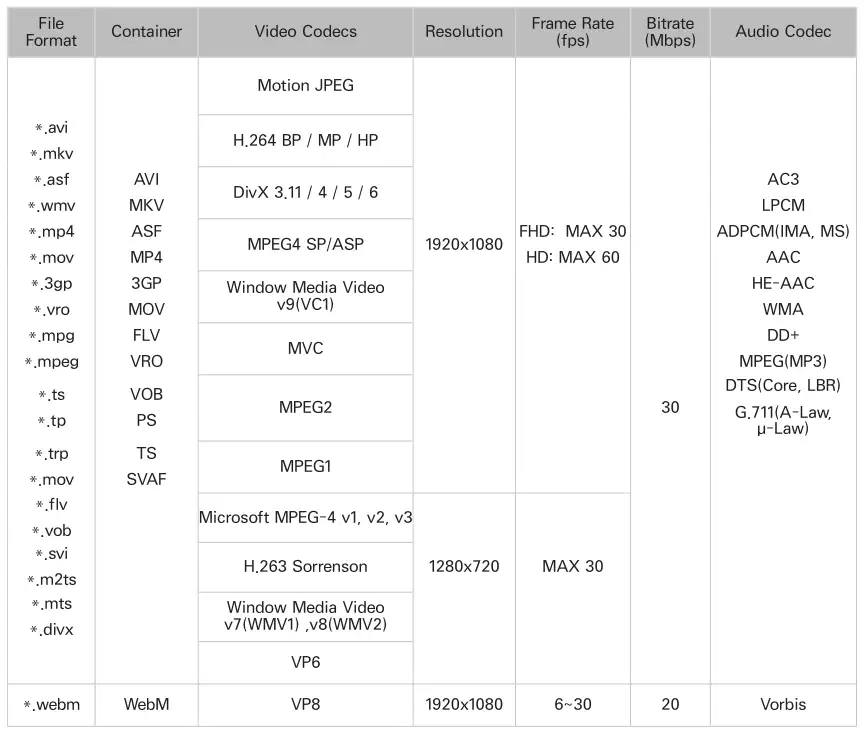

その他の制限・ビデオデコーダ・音声デコーダー

「 空室状況は、特定のモデルやエリアによって異なります。
未サポートの2つのスクランブチャネル
チューナー 1 チュンジャー 2 互換性
時計(有料) 腕時計 (Pay) X
時計(有料) 腕時計 (無料) ○
時計(無料) 腕時計 (有料) ○
時計(無料) 腕時計 (無料) ○

映像のサイズ 入力信号
自動ワイドATV、EXT、AV、DTV(576i/p、720p)、Dテレビ(1080i、1080p)
16:9 ATV、EXT、AV、DTV (576i/p、720p、1080i、1080p)、コンポーネント(480i / p、576i / P、720P、1080 i、
1080p), HDMI (480i/p, 576i/p, 720p, 1080i, 1080p)
ATV、EXT、AV、DTV (576i/p、720p、1080i、1080p)の構成(480i/P、576i / p、720b、1080 i、
1080p), HDMI (480i/p, 576i/p, 720p, 1080i, 1080p)
4:3 ATV、EXT、AV、DTV (576i/p、720p、1080i、1080p)の構成(480i/P、576i / p、720pp、1080 i、
1080p), HDMI (480i/p, 576i/p, 720p, 1080i, 1080p)
スマートな眺め 1 HDMI (480i/p、576i/pc、720p、1080iの1080p)
スマートな眺め 2 DTV (576i/p、720p、1080i、1080p)、HDMI (480i/ p、576i / P、720P、1080 i、1080P)
スクリーンはDTV (1080i、1080p)の構成(1080iの1080pを)、HDMI (720p、1080iに合います)
現行のソースに画像サイズ設定を適用します。 変更しない限り、そのソースを選択する際には適用された画像サイズが有効になります。
ケンジントンロックは、盗難からテレビを保護するために使用できる物理的なデバイスです。 テレビの裏側にケンジントンスロットを探します。 スロットは横にKアイコンがあります。 ロックを使用するには、持ち運びが大きすぎるオブジェクトの周りにロックケーブルをラップし、テレビのケンジントンスロットを介してそれをネジます。 別売のロックです。
ケンジントンロックの使い方は、各TVモデルごとに異なる場合があります。 詳細はKensington Lockマニュアルをご覧ください。
ワイドズーム・ズーム

TVは、次のワイヤレスネットワークセキュリティプロトコルのみをサポートし、非認証無線ルーターに接続できません。
最新のWi-Fi認証仕様に準拠して、Samsung TVは802.11nモードで実行されているネットワークでWEPまたはTKIPセキュリティ暗号化をサポートしていません。
ワイヤレスルーターがWPS(Wi-Fi保護設定)をサポートしている場合、PBC (プッシュボタン構成)またはPIN(個人識別番号)を使用してテレビをネットワークに接続できます。 WPS は SSID と WPA キーの設定を自動的に構成します。
ワイヤレスインターネットの予防・無線セキュリティプロトコル

テレビをコンピュータに接続すると、コンピューターのビデオカードを以下の表または次のページに記載されている標準解像度の1つに設定します。 選択した解像度に自動的にテレビが調整されます。 最適な解像度と推奨解像度は1920 x1080です。
テーブルに含まれていない解像度を選択すると、空白画面または電源インジケータがオンになっている可能性があります。 グラフィックカードのユーザーマニュアルを参考にして、対応する解像度を把握できます。
720x400 70Hz 31.469 70.087 28.322 -/+
640x480 67Hz 35.000 66.667 30.240 -/-
832x624 75Hz 49.726 74.551 57.284 -/-
1152x870 75Hz 68.681 75.062 100.000 -/-


DivX認定®は、プレミアムコンテンツを含むHD 1080pまでのDivX®ビデオを再生します。
DIVX VIDEO:DivX®は、株式会社ロヴィの子会社であるDiVX, LLCが制作するデジタルビデオフォーマットです。 おすすめ
ダイブックス認証®は、DivX動画を再生する検証のために厳しいテストを通過した公式のデバイスです。 divxにアクセスする。
より多くの情報やソフトウェアツールがDivXビデオにファイルを変換するためのものです。
DivXビデオオンデマンド(VOD)映画。 登録コードを取得するには、DivXのVODセクションをあなたの登録コードに見つけてください
デバイス設定メニュー。 投票するdivx.comのサイト ご登録完了方法の詳細について
DivX®、DivX認定および関連するロゴは、ロビ株式会社またはその子会社の商標であり、使用しています。
ライセンス
米国に次のいずれかまたは複数の米国がカバー 特許: 7,295,673; 7,460,668; 7,515,710; 7, 519,274

米国からライセンスに基づく製造 特許番号: 5,956,674,5974,380、5,978,762、 6,487,535,6,226,616
7,212,872, 7,003,467, 7,272,567, 7,668,723, 7,392,195, 7,930,184, 7,333,929 and 7,548,853. DTS, the Symbol,
DTSとシンボルは、登録商標です。DTSプレミアムサウンド | 5.1はDTSの商標です。
株式会社 代表取締役 代表取締役社長 スタッフの皆さん、お仕事にぜひご参加ください。

米国からライセンスに基づく製造 特許番号: 6,285,767、 8,027,477、5,319,713、5333,201、 5,638,452、
5,771,295, 5,970,152, 5,912,976, 7,200,236, 7,492,907, 8,050,434, 7,720,240, 7,031,474, 7,907,736 and
7,764,802. DTS、シンボル、DTS、記号を組み合わせて登録商標です。
DTS株式会社の商標 代表取締役社長 スタッフの皆さん、お仕事にぜひご参加ください。
ドルビー研究所のライセンスに基づく製造
Dolby と Double-D のシンボルは、ドルビー研究所の登録商標です。

HDMIおよびHDMIの高精細マルチメディア インターフェイス、およびHDMIロゴは商標または登録されています
米国およびその他の国におけるHDMIライセンスLLCの商標。
商標:ロヴィ・アンド・ロービガイドは、株式会社ロヴィおよび/またはその子会社の登録商標です。
ライセンス:ロビガイドシステムは、株式会社ローヴィおよび子会社のライセンスのもと製造されています。
特許: Roviガイドシステムは、米国、ヨーロッパおよび他の地域で提出された特許およびパテントのアプリケーションによって保護されています
米国特許6,396,546、 5,940,073; 6,239,794 にロビ発行
法人・子会社
免責事項:ロビ株式会社および/または子会社及び関連関連会社は、いかなる責任も負わないものとします。
プログラムは、プログラムのスケジュール情報やその他のデータを Roviガイドシステムで確認または可用性することができます。
エリア内のサービスの利用状況を保証します。 いかなる場合においても、ロビ株式会社および/またはその関連会社は責任を負わないものとします。
プログラムスケジュール情報などの正確性や可用性に関するあらゆる損害について
Roviガイドシステムのデータ。
オープンソースライセンス情報
本製品で使用されるオープンソースは、次のページで見つけることができます。 ( )http://opensource.samsung.com/ は、)
オープンソースライセンスの通知は、英語のみで書かれています。

一般的に、画面の解像度を決定する効果的なスキャンラインの数を指します。 インターレースとプログレッシブの2つのスキャン方法があります。
ピクセルのシーケンシャル予測で画像を形成します。 ピクセル数、クリアー値が高く鮮明な画像の数が増えます。
ラインをスキャンするシーケンシャルスキャニング方法、次のいずれかの後に。
画面の最後に、他のすべての行をスキャンし、残りの線に埋めるという驚くべきスキャン方法。
例)水平スキャン行の回数が480iの場合
スキャン 240行の開始から終了まで、残りの240ラインを合計480行にスキャンします。
※480iと480pの一般的な違いは以下の通りです。
横の頻度 15.75Khz 31.5Khz
スクリーンのライン 480 480
一般的に、AV受信機を通すためにテレビオーディオのために別のRCAまたは光ケーブルを接続する必要があります。 ARC対応の受信機では、HDMIケーブルのみでデジタルオーディオを伝送できます。
パソコンのDVIコネクタをHDMI-to-DVIケーブルで接続することで、テレビをコンピュータモニターとして使用することができます。 ただし、HDMI-to-DVIケーブルはビデオ信号のみを配信します。 別のケーブルを使用して、スピーカーのセットをコンピュータのオーディオを聞くためにコンピューターに接続する必要があります。
HDMIは、単一ケーブルを介してビデオとオーディオ信号の両方を伝送する方法です。

ネットワークが動的 IP アドレスを必要とする場合、ダイナミックホスト構成プロトコル (DHCP) をサポートする ADSL モデムまたはルータを使用します。 DHCP をサポートするモデムとルータは、自動的に IP アドレス、サブネットマスク、ゲートウェイおよび DNS の値を提供し、テレビがインターネットにアクセスする必要があるため、手動で入力する必要はありません。 ほとんどのホームネットワークは、動的IPアドレスを使用します。
ネットワークが静的な IP アドレスを必要とする場合は、ネットワーク接続を設定するときに手動で IP のアドレス、サブネットマスク、ゲートウェイおよび DNS 値を入力します。 IPアドレス、サブネットマスク、ゲートウェイおよびDNS値を取得するには、インターネットサービスプロバイダ(ISP)にお問い合わせください。
ネットワークが静的IPアドレスを必要とする場合は、DHCPをサポートするADSLモデムを使用してください。 DHCP をサポートする ADSL モデムは、静的 IP アドレスも許可します。
イーサネットはIEEE規格の同軸ケーブルを使用するLAN(ローカルエリアネットワーク)です。
コンポーネント接続は、ゲームコンソールで主に使用されており、発光信号(Y)と2色のシグナル(PbおよびPr)に分割することでビデオ信号を送信します。 コネクターはTVの背部で[部品IN] (Pr、PCB、Y)としてマークされます。 一部のデバイスでは、Cb, Yというマークが付けられます。 CbとCrはPbおよびPr信号のデジタル変換です。
コネクターは普通色分けされた赤(R)、青(B)および緑(G)でありアナログの関係のために可能な最もよい映像の質を提供します。
この取扱説明書で参照されているリンク(メーカー、サポート、ダウンロード等)。
ユーザーまたはスタッフが通常1日以内に回答します。あなたの質問が次の人の助けにもなります。
最初の質問を投稿しましょう。他のユーザーや当チームが回答します。


