


ユーザーガイド
(平成14年11月)

ウィッチージュ シシェイツワイズ 1. . ビットルズンシーシチダイゼヒンヴェイズソルグフェルティグのドゥリッチ。 2. . Heben sieダイズ Anleitung für den spätern Gebrauch auf. 3. . ボルデ・ジュン・レイニゲンのイストダス・ゲルバート・ヴォムトネッツ・ド・トレレン。 ヴェンデンシーキースギ-オダーアエロゾレニガー. アム ベストン・イン・アンジェフェクテットトゥスチュール・レニグウン. 4. . 梅エインベシュアディグンデゲルラテスズ vermeiden solltenシエヌル・ジュゼウロレのヴェルデン、ダイムヘルストラーzugelassenシンド。 5. . ダース・ゲルハートは、フェクチギケットズシュチュッツェンを好む。 6. . ベイ・ダー Aufstellung des Gerätes ist auf schichern Stand zu achten. ジン・キッペンオダー・フォールデン・クンテ・ヴェルレツングエン・ヘルヴァールフェン。 ヴェルウェンデンシーヌールシシェールスタンドアトルト・アンビーチテンシエダイアウフステラヒンヴェーズデヘラースト。 7. . ダイベルユフトゥンツェルン・ディエンナーゼ・ルフトツィクルムレーションは、ジェラートのワインバーチュッツン・シュュッツを死にます。 ソルゲン・シー・ダフュル、ダースダイズ・オフランンゲン(Nicht)のアベッジケット・エデン。 8. . ビーチテンシービームアンシュルーセアデス・ストロンネッツダイAnschlußwerte. 9. . 死にます Netzanschlußsteckdoseのmuß aus Gründen der elektrischen Sicherheit einen Schutzleiterkontakt haben. 10.10.11 ヴァールゲンサイは、Netzanschlußleitungを死ぬので、ダースニエンパンドのdarüberがカンに落ちる。 Es sollete auch nichts auf der Leitung アベゲステレット・ワデン. 11.11.10 アリヒンウィズ・ウント・ワルンゲンは、ガーテンが罪の津浜産物を見つけるために死ぬシグアム・ジェラーンを死にます。 12.12.11 ウィード・ダス・ゲルベルト・ユバー・アイン・ランジェレン・ゼリトラム・ニコンツ、ソリンテン・シーエズ・ヴォーム・ストロンネン。 ウィード・イム・フォールド・アイナー、ユーバースパンヌ・エイン・ベシュワグン・ヴェルミデン。 日・祝 ダークは、DDS Gerät GelangenでLüftungsöffnungenディルフェンニエマルサルゲネ・スシグケイテンを死にます。 ダイスのkönnte einenのブランドbzw。 エレクトリスチェン・シュラグ・アウスロセン。 日・祝 Öffnenシエニエマルス・ダス・ジェラート Das Gerät darf aus Gründen der elektrischen Sicherheit nur von authorisiertem Servicepersonal geöffnet werden. 15. 日 ウェン・フォルゲンデ·シチュエーションアンフトレテン奏者 das Gerät vom Stromnetz zu trennen und von einer qualifizierten Servicetelle zuüberprüfen: a – Netzkabel オダー ・ ネットツステッカー スント beschädigt. b – フランチェスイグケイトは、ダス・ゲルラト・エリンゲンで始まります。 c – ダス ・ ゲルバート戦争フェクチギケット ausgesetzt. d – Wenn das Gerät nicht der Bedienungsanleitung ensprechend funktioniert Oder Sie mit Hilfe ダイザー Anleitong Keine
ヴェルベスセルン・エルツィレン。 e – ダス・ゲルラトのジフォールンウン/オダーダスのジェハーゼイストベシュアラディグート. f – ウェン・ダス・ゲルルト・デットリチェ・アナゼイシェン・エインズ・ディベクテス・アフウィスト. 16.16 日 ベイ・レパチュアルン・デュレン・オランジェラツァティル bzw. デン・オーギナルテイレンエントプレシェンデ・テイル・ヴェルヴェネディット・ワルド。 ダー・アイナッツ・フォンの非ジリグネンErsatzteilenカンヌイチヤシワテアベシュアーディガンウン·ヘルバールフェン。 17. 。 ウェンデンシーシチミムアレンフラゲンダイサービスウンドレパルトは、Ihrenのサービスパートナーを買収しました。 サイニー・ダイ・ベトリブシヒャーイ・デ・ガーテス・シャーをソミット。 18. 日 チューンNetzanschlußはGerätesのist Eineのgeprüfte Leitungのzuヴェルウェンデン、Für einen Nennstromビス6Aのundエインム・ゲルレイテゲウィッチェ3kgのニストEine Leitongのleichterのals H05VV-F、3G、0.75mm2のEinzusetzen死にます
D-LINKは、Dリンクまたはその認定リセラーからの購入日に関する定期的なコンメンシングのための通常の使用とサービスの下での作業および材料に欠陥を含まないためにハードウェア製品の各々が保証し、承認されたレセラーや購入場所に近い認可リセラーまたはDリンクブランチオフィスによって規定される時間の長さのために拡張されます。
本保証は、商品登録カードが満たされて購入の90日以内にDリンクオフィスに返された状態に適用されます。 D-LINKオフィスの一覧は、登録カードのコピーと共にこのマニュアルの後ろに提供されます。
製品は、該当する保証期間内に欠陥を証明する場合, Dリンクは製品の修理または交換を提供します. Dリンクは、修理または交換するかどうかの唯一の裁量を持ちます, そして代替製品は新しいか再調整することができます. 交換製品は、欠陥のある製品と比較して等価または優れた仕様である必要がありますが、同一ではありません。 この保証に従うDリンクによって修理されるプロダクトか部品は90日以内の保証期間、そのような修理の日付からの元の保証期間の前後に点検しますあります。 D-LINKが交換をすると、欠陥のある製品はDリンクのプロパティになります。

保証サービスは、該当する保証期間内のDリンクオフィスに連絡し、返品の物質的な承認(RMA)番号を要求することによって得ることができます。 質問の商品登録カードがDリンクに戻されていない場合、購入証明書(日付の購入請求書のコピーなど)を提示する必要があります。 購入者の状況が保証修正の特別な取り扱いを必要とする場合、ラマ番号を要求する時点では、買い手もケースに適した特殊な手順を提案することができます。
ラマ番号が発行された後、欠陥のある製品は、輸送中に損傷しないようにするために元のまたはその他の適切な配送パッケージに確実に梱包されなければなりません。そして、ローマの数はパッケージの外側には著名なマークを付ける必要があります。 郵送または発送前払いの費用は、D-LINKに送付する必要があります。 D-LINKは、この保証に従ってDリンクに戻る製品と保存された購入者のソフトウェア、ファームウェア、情報またはメモリデータについて責任を負いません。
RMA番号なしでDリンクに戻ったパッケージは、購入者の費用で買い手に拒否され出荷されます。また、D-LINKではそのような場合には郵便料金や送料に加えて合理的な手数料を徴収する権利が留保されています。
ソフトウエア製品の保証サービスは、該当する保証期間内にDリンクオフィスに連絡することで入手できます。 D-LINKオフィスの一覧は、登録カードのコピーと共にこのマニュアルの後ろに提供されます。 質問の商品登録カードがDリンクオフィスに返されていない場合、保証サービスを求めるときに(日付購入請求書のコピーなど)の購入証明書を提示しなければなりません。 本ソフトウェア保証の「購入」という用語は、当該ソフトウェアを使用するためにの購入取引と結果ライセンスを指します。
D-LINKは、ソフトウェア製品がそのようなソフトウェア製品とDリンクが提供する該当する製品のドキュメントに相当する適合性で実行されることを保証します。NNETY(90日)の期間はD-LINKまたは認定されたリセラーからの購入日からです。 Dリンクは、同じ保証期間の故障に対して、D-LINKがソフトウェア製品を提供し、磁気媒体を保証します。 本保証は、本保証に従ってDリンクが提供するソフトウェアおよび交換に適用されますが、インターネット経由でダウンロードまたはその他の無償で提供する可能性のある更新や代替品には適用されません。
D-LINKの唯一の義務は、このソフトウェア保証の下で実質的にDリンクの適用製品文書に適合する製品の欠陥のあるソフトウェア製品を交換することです。 購入者は、適切なアプリケーションおよびシステム/プラットフォームソフトウェアと関連する参照資料の選択について責任を負います。 D-LINKは、ソフトウェア製品が任意のハードウェアと組み合わせて動作する保証を行いません。また、互換性のあるDリンクの該当する製品のドキュメントでは、そのような製品を明示的に表す以外に、第三者が提供するアプリケーションまたはシステム/プラットフォーム ソフトウェア製品も含まれます。 この保証の下のDリンクの義務は、互換性を提供する合理的な努力であるが、D-LINKにはサードパーティ製のハードウェアやソフトウェアに障害がある場合、互換性を提供するための義務はありません。 D-LINKはソフトウェア製品の動作が中断されていないか、または絶対にエラーフリーであるという保証を行いません。また、Dリンクの該当する製品文書の範囲内あるいはなしですべての欠陥がソフトウェア製品に与えることを保証するものではありません。
製品の登録カードは、このマニュアルの裏面に提供され、Dリンクオフィスへ送信する必要があります。 ハードウェア製品として保証サービス用のRMA番号を取得するか、ソフトウェア製品に保証サービスを提供するため、最寄りのDリンクオフィスにお問い合わせください。 D-LINKオフィスのアドレス/電話/FAX/Eメール/ WEBサイトリストは、このマニュアルの裏側で提供されています。
Dリンク製品が上記保証どおりに動作しない場合は、顧客の唯一の救済策は、D-LINKのオプションで、修理または交換してください。 偽造保証と救済は排他的であり、他のすべての保証の自由である, 表明または黙示的です。, 事実上または法律の操作によって, 法定または他の, 特定の目的のために商取引性とフィットネスの保証を含みます. Dリンクは、販売に関連して他の責任を負うために他の人が主張し、それを仮定したり、インストールメンテナンスやD-LINKの製品の使用も認めません
Dリンクは、そのテストおよび検査が製品に疑わしい欠陥が存在しないか、または顧客の誤用や、3番目の人の障害物によって引き起こされたことを発表しましたので、無視し、不適切なインストールまたは試験、修理への不正な試み、または他の原因を提示した場合、この保証の下で責任を負わないものとします。

いかなる場合においても、データの損失や利益の喪失、カバー等の費用、設置・メンテナンス・使用・性能・故障・中断による不当な損害についてDリンクは一切責任を負いませんが、その責任を一切負わないものとします。 D-LINKがそのような損傷の可能性を助言した場合でも、この制限が適用されます。
ユニット状態にDリンク製品を購入した場合、一部の州では、インシデンシャルまたは結果的な損傷に対する責任の制限や除外を許可しないため、上記の制限はあなたに適用されない場合があります。
D-Link株式会社 株式会社D-Link 予告なく変更されることがあります。 D-Linkは、D-Link Corporation/D-リンクシステム株式会社の登録商標です。 他のすべての商標は、それぞれの所有者に帰属します。 個人情報保護方針
本出版物の一部は、米国著作権法1976年(昭和27年)に定めるD-Link Corporation/D-リンクシステム株式会社の許可なく、翻訳・変換・適応などの派生物を作製する手段または使用することにより、いかなる形態でも複製されることがあります。
このデバイスは、FCC規則の15の一部に準拠しています。 操作は、次の2つの条件に従うものとします。 (1)この装置が有害な干渉を起こさない可能性があるため、2つは受信した干渉を受け入れる必要があります。
この装置は、FCC規則の15の一部を追及し、クラスBデジタル機器のための限界に従うためにテストされ、発見されました。 これらは、住宅の設置における有害干渉に対して合理的な保護を提供するように設計されています。 これにより、無線周波数エネルギーを発生させ、使用し、放射する可能性があり、指示に従ってインストールされていない場合、電波通信に有害な干渉を引き起こす可能性があります。 しかし、特定のインストールでは干渉が起こらないという保証はありません。 この装置が、機器をオフにして決定することができるラジオやテレビの受信に有害な干渉を引き起こした場合は、次の対策のいずれかまたは複数の方法で妨害を補正しようとすることを奨励します。
- 受信アンテナを再配置するか、または再設置して下さい。 - 装置と受信機の分離を増加させます。 - 受信機が接続されている回路とは異なる出口に装置を接続して下さい。 - ディーラーや経験豊富なラジオ/テレビ技術者が助けを借ります。
FCC警告


DSL-500G ADSL Ethernet ルーター ユーザーガイド
ユーザーのガイドでは、DSL-500G ADSLルーターのインストール方法に関する説明をし、コンピュータやイーサネットLANをインターネットに接続するための使用方法を説明します。
機能するイーサネットポートでコンピューターを使用している場合は、クイックインストールガイドを使用してADSL接続を素早く確立しインターネットにアクセスすることができます。
導入事例 – ルーターとその主要機能について説明します。 ADSL導入実績 ルーターがどの基準を要求するかのリスト。 パッキングリストが含まれています。
ハードウェアインストール – ルーターをイーサネットLANに接続する方法について説明します。
初めて設定 – ルーターの設定方法に関する情報を提供し、Webベースの管理者を使用してADSL接続を確立します。
Webベースの構成 – Web ベースのマネージャーを使用して、ルーターの設定を変更し、追加の仮想接続(PVC)を設定する方法について説明します。
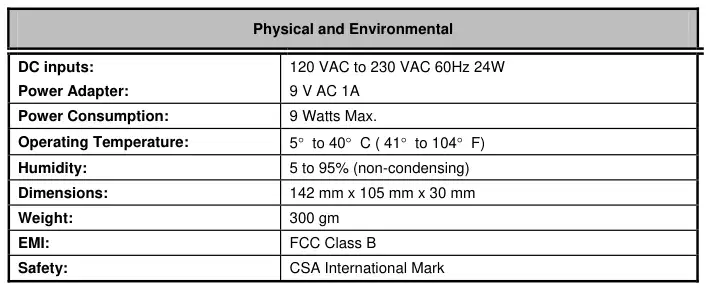
付録A - 技術仕様 – 規格の遵守を含むルータの技術仕様をリストします。
付録B - 低パスフィルタ – 低パスフィルタの使用方法の例を記載した。
新しくルーターの適切なインストールのために、すべての前提条件を理解してください。 インストールを開始する前に、必要な情報と機器をすべて手元に持ちます。
ルーターをインストールする手順は、次のステップで一般的な条件に記述することができます。
ルーターをインストールして使用するには、イーサネットポート(Ethernet NICなど)とWebブラウザが装備されているコンピュータが必要です。 また、ISPまたはADSLサービスプロバイダから提供された情報を使用する必要があります。 ルーターのメモリに保存され、ADSL接続を確立し、本人確認のために利用されます。 これらの要件の詳細については、次のページを参照してください。
ADSLと電話サービスは、それぞれの信号を運ぶために同じ銅線を共有しているため、フィルタリング機構は相互干渉を避ける必要がある場合があります。 ADSLラインで行を共有する電話機ごとに低パスフィルタ装置を設置できます。 これらのフィルタは、標準電話ケーブルを使用してADSLデバイスや/または電話に接続するパッシブ機器を簡単にインストールできます。 インストールで低パスフィルタの使用に関する詳細情報については、サービスプロバイダに問い合わせてください。 Appendix B は、パスフィルタの 2 つの共通スタイルをインストールする方法の例を説明します。

DSL-500G ADSL Ethernet ルーター ユーザーガイド
DSL-500Gは、HTMLベースのWebインターフェースを使用して設定と管理を行います。 ウェブ設定マネージャは、Webブラウザソフトウェアを実行できる任意のオペレーティングシステムを使用してアクセスすることができます。
一般的なWebブラウザは、ウェブ設定管理ソフトウェアを使用してルータを構成するために使用できます。 プログラムは、Microsoft Internet Explorer® バージョン 5.0, Netscape Navigator® version 4.7 以降バージョンなどのリリースされたブラウザで最高の機能を提供するように設計されています。 ブラウザはJavaScriptを有効にする必要があります。 JavaScriptは、多くのブラウザでデフォルトで有効になっています。 お使いのコンピューターで実行される可能性のある他のソフトウェア(ウイルス保護やウェブユーザーセキュリティパッケージなど)ではJavaScriptが無効になっていることを確認してください。
ルーターを使用するコンピューターは、ルータのイーサネットポートを介して接続できるようにする必要があります。 接続はイーサネット回線です。そのため、コンピューターに Ethernetポートを装備していることが必要です。 既にインストールされている Ethernetポートでほとんどのノートパソコンが販売されています。 同様に、ほとんどの十分に組み立てられたデスクトップのコンピュータは標準的な装置としてイーサネットNICのアダプターと来ます。 コンピューターにイーサネットポートがない場合、ルーターを使用する前に Ethernet NICアダプタをインストールする必要があります。 アダプターをインストールする必要がある場合は、イーサネットNICアダプタ付属のインストール手順に従ってください。
DSL-500Gは、異なるモードまたはロール、ルータモードやブリッジモードで使用できます。 ブリッジモードでは、デバイスがインターネットまたはWAN(ワイドエリアネットワーク)インターフェイスに単一のコンピュータを接続するように設計されています。 ブリッジモードでは、IPアドレスを持たないためデバイスが見えないといわれています。 IP アドレスは、実際に Ethernet LAN インターフェイスに接続されたコンピューターで設定されます。 ブリッジモードでデバイスを使用している場合は、接続されているコンピューターにファイアウォールソフトウェアを実行することをお勧めします。
コンピュータがインターネットにアクセスできるようにするコンピューターにソフトウェアをインストールする必要があります(ISPまたはサービスプロバイダによって運営されているコンピュータを介して)。 「ブリッジ」接続と呼ばれるものを使用している場合は、追加のソフトウェアをインストールする必要があります。 ブリッジ接続では、インターネットに接続して維持するために必要な情報は、ルーターではなくコンピュータに保存されます。 アナログダイヤルアップルーターの配置に似ていますが、接続速度ははるかに高速です。 様々な条件は、このガイドで使用される「RFC 1483 Bridge」という用語を含むブリッジADSL接続を記述することです。
ADSLサービスがPPP(ポイント・プロトコル)またはIPoA接続を介して配信される場合、インターネットの接続を確立し維持するために必要な情報はルーターに保存されます。 この場合、コンピュータにソフトウェアをインストールする必要はありません。
口座情報(ユーザー名とパスワード)
ほとんどのユーザーは、サービスプロバイダのネットワークにアクセスするために使用されるユーザー名とパスワード(そして最終的にインターネット)を供給する必要があります。 こちらの情報は、ルーターのメモリまたはコンピューターに保存されているADSL接続の種類に応じて保存されます。
口座情報(PPP接続のみ)
ユーザー名:
パスワード:
複数の仮想接続を使用している場合は、デバイスに追加のVPIとVCI値を提供する必要があります。 これらの数字は、WANのATMバックボーンで使用されるユニークなルートを定義します。 第5章には、複数の仮想接続を使用してアカウントに追加のPVCを設定する方法に関する指示が含まれています。

DSL-500G ADSL Ethernet ルーター ユーザーガイド
出荷カートンを開き、すべての項目を慎重に削除します。 このユーザーガイドに加えて、次のことに注意しましょう。


このセクションでは、ルーター、その関連技術およびルータ機能のリストの簡単な説明を提供します。
アスイメトリクスのデジタル・サブザールライン(ADSL)は、通常の電話回線上のビジネスおよび住宅の顧客のための高速デジタルデータ伝送と相互マルチメディアアプリケーションを提供するブロードバンドアクセス技術です。
ADSLは、通常の電話サービスを妨げることなく銅線の信号キャリング能力を大幅に向上させます。 ADSL ユーザにとって、これはより高速なダウンロードと信頼性の高い接続を意味します。 ADSLデバイスは、電話サービスのクオリティや破壊を損なうことなく高速インターネットアクセスを可能にします。
ADSLは、最大8Mbpsのダウンストリームと640Kbpsアップストリームの速度で動作する単一の電話回線を介して専用のサービスを提供しています。 ユーザとサービスプロバイダの中央オフィスの間に、セキュアなポイントツーポイント接続が確立されます。
D-Link ADSL デバイスは、フラミングやデータフォーマット、および上位層プロトコルに関するADSLフォーラムの推奨事項を組み込んでいます。
DSL-500G ADSL ルーターは、小型のプライベートネットワークにシンプルで費用対効果が高く安全なADSLインターネット接続を提供するように設計されています。 ADSL接続技術は、ビデオ会議やコラボレーションコンピューティングなどの多くのインタラクティブなマルチメディアアプリケーションを可能にします。
ルーターは取付け、使用すること容易なです。 DSL-500Gは、標準のイーサネットインターフェースを介して Ethernet LAN または単一コンピューターに接続します。 ADSL接続は、標準RJ-11コネクタを備えた通常のねじれ式電話回線を使用して作られています。
DSL-500G ADSL Ethernet ルーターは、最新のADSLの強化を利用して、最も小型のオフィスに適した信頼性の高いインターネットポータルを提供します。 DSL-500Gの利点は下記のものを含んでいます:

LEDインジケータが簡単に表示できる場所にルーターを配置します。

図1. LEDインジケータ付きフロントパネルディスプレイ
LEDインジケータは、次のように読みます:
パワー ステディグリーンライトはユニットが動力を与えられたことを示します。
ステータス 点滅する緑は正常な操作を示します。
ADSL: リンク/行為 ステディグリーンライトは、有効なADSL接続を示します。 ADSL交渉プロセスが解決された後、これはライトになります。 点滅する緑色の光は、アクティブなWANセッションを示します。
イーサネット: リンク/行為 ステディグリーンライトは、有効なイーサネット接続を示します。 点滅するグリーンは、アクティブなイーサネットセッションを示します。
ルーターへのケーブル接続は、リアパネルで行います。 工場出荷時のリセットボタンもこちらにあります。
イーサネットポート、接続 Ethernet
ケーブルはこちら 工場リセットボタン
ADSL ポートを接続し、ADSL を接続します
電源コードはこちら
図2. 背面パネル ケーブルおよび電源関係
ケーブルはこちら

この章では、ルーターを使用するために必要となるさまざまな接続について学習します。
ルーターの場所を選択すると、アマルルームがリアパネルの接続にアクセスできるようにします。 便利なため、コンピュータの近くにルーターを配置してLEDインジケータを監視することができます。 過熱の問題を避けるために換気のためのルーター上のいくつかのスペースを許可します。
ルーターに付属のねじれ付きADSLケーブル(標準電話ケーブル)を使用して、携帯電話ラインに接続します。 ルーターの背面パネルにケーブルを1端(RJ-11レセプタクル)に接続し、もう一方が壁のジャックに入れます。

ルーターを直接接続できます。この図に示すように、イーサネットケーブルを使用してPC上にインストールされた10/100BASE-TX Ethernetアダプタカード(NIC)に直接接続します。
ルーターは10/100BASE-TX Ethernet LANに接続できます。 スイッチやハブなどのイーサネット集中装置への接続は、10/100Mbpsのスピードでのみ動作しなければなりません。 ルーターを10Mbps以上の速度で動作可能である任意の Ethernetデバイスに接続する場合、接続ポートのオートネゴシエーション(NWay)が有効になっていることを確認してください。
RJ-45コネクターが付いている標準的なねじれ止めケーブルを使用して下さい。 ルーターのRJ-45ポートは、交差する港(MDI-X)です。 接続を行うために使用するケーブルの種類を決定するときに、標準のイーサネットガイドラインに従ってください。 ルーターをPCやサーバーに直接接続する際には、通常のストレートスルーケーブルを使用します。 スイッチまたはハブのノーマル(MDI-X)ポートに接続する際に、交差ケーブルを使用する必要があります。 ハブまたはスイッチのアップリンク(MDI-II)ポートに接続すると、通常のストレートスルーケーブルを使用します。 イーサネットリンクLEDインジケータは、有効な接続を示します。
イーサネットケーブル長を準拠法とするルールは、LAN to Router接続に適用する。 LANをルーターに接続しているケーブルが100mを超えることはありません。

ルーターをイーサネットハブでアップリンクポート(MDI-II)に接続するか、以下の図のようにストレートスルーケーブルで切り替えます。

別のデバイス用のスイッチまたはハブにアップリンクポートを予約したい場合は、クロスワイヤーケーブルで1x、2xなど他のMDI-Xポートに接続するか、クロスオーバーアダプターを使用します。
図4. ルーター接続への切り替え
装置に動力を与えられるため:

ルーターをセットアップする最初の時間は、コンピュータとルータの両方がLANに接続されていないことを確認してください。ワンコンピューターを使用してWAN接続を構成することを推奨します。 WAN接続が適切に機能すると、ネットワークに合わせて設定を変更し続けることができます。 この章はWAN接続の設定のみに関係しています。 次の章では、Webベースの管理ガイドが、IP設定とDHCPサーバーの設定の変更方法を含むルータの構成および監視に使用されるさまざまなメニューについて説明します。
1. ルーターに接続 ルーターで利用するWAN接続を設定するには、まず管理インターフェイスを介してルータと通信する必要があります。これはHTMLベースであり、Webブラウザを使用してアクセスすることができます。 お使いのコンピュータが「参照」できるようにする管理ソフトウェアにアクセスするには、ルーター。 コンピューターは、ルーターと同じ「周辺」またはサブネットにある場合はルータを見ることができます。 これは、コンピュータが同じサブネットにルータとして配置するIP設定を持っていることを確認することで達成されます。 コンピュータが正しいIP設定を持っていることを確認する最も簡単な方法は、ルーターでDHCPサーバーを使用するように構成することです。 次のセクションでは、Windowsオペレーティングシステムを実行しているコンピュータ用のIP構成をDHCPクライアントに変更する方法について説明します。
2. WAN接続の設定 設定ソフトウェアにアクセスできると、ADSL接続を確立し、サービスプロバイダのネットワークに接続するために必要な設定を変更できます。 サービスのプロバイダのネットワークに接続し、最終的にインターネットに接続する方法が異なります。 ADSLサービスに使用する必要のあるカプセル化と接続タイプを知る必要があります。 ADSL接続に使用するPVC設定を変更する必要があります。 WAN接続を構成するために必要なすべての情報を提供する必要があります。
ルーターからIP設定を受信するためにシステムを設定するには、まずTCP/IPプロトコルをインストールする必要があります。 コンピューターにイーサネットポートがある場合、既にTCP/IPプロトコルがインストールされている可能性があります。 Windows XP を使用している場合は、標準インストールのデフォルトで TCP/IP が有効になっています。 以下は、Windows XPシステムを構成する方法の図例で、ルーターからIP設定を自動的に取得します。 この例に続いて、他のWindowsオペレーティングシステムで使用される手順のステップバイステップの説明でTCP/IPプロトコルがインストールされていない場合は最初にチェックします。 プロトコルをインストールしたら、システムがルーターからIP設定を受信できるように構成できます。
Windows 以外のオペレーティングシステムを実行しているコンピューターでは、システムがルーターから IP アドレスを受信するように設定する OS の指示に従ってください。つまり DHCP クライアントになるようにシステムを構成します。
このルーターを使用して複数のコンピュータにインターネットアクセスを提供する場合、
これらの指示を後で使用して、他のコンピュータのIP設定を変更することができます。 ただし、ローカルネットワークに固有のIPアドレスが含まれているため、同じIPアドレスを使用することはできません。

次の手順を使用して、Windows XPを実行しているコンピュータをDHCPクライアントに設定します。


お使いのコンピューターが、ルーターの DHCP サーバーを使用する準備を整いました。
まず、IPプロトコルをチェックし、必要に応じてインストールします。
お使いのコンピューターが、ルーターの DHCP サーバーを使用する準備を整いました。

まず、IPプロトコルをチェックし、必要に応じてインストールします。
お使いのコンピューターが、ルーターの DHCP サーバーを使用する準備を整いました。
まず、IPプロトコルをチェックし、必要に応じてインストールします。

コンピュータを再起動すると、ルーターのDHCPサーバーが使用可能です。
まず、IPプロトコルをチェックし、必要に応じてインストールします。
お使いのコンピューターが、ルーターの DHCP サーバーを使用する準備を整いました。

コンピューターにIP設定が搭載されると、Webベースの構成ソフトウェアにアクセスできるようになり、ルーターはインターネットに接続できるように設定を変更できます。
ご使用のコンピューター上のブラウザソフトウェアがインターネットアクセス用のプロキシサーバーを使用するように設定されている場合は、まずプロキシ接続を無効にする必要があります。
Windows Internet Explorerでプロキシサービスをチェック:
Windows Internet Explorerでは、プロキシサーバーが次の手順で有効になっているかどうかを確認することができます。
ウェブベースの管理ソフトウェアを使用するには、Webブラウザのソフトウェアを起動し、管理ソフトウェアにアクセスするためにルーターのLAN IPアドレスを使用します。 ルーターのデフォルトLAN IPアドレスは、Webブラウザウィンドウのアドレスバーで使用されます。 型 内置 スタッフ デフォルト IP アドレスで続いて、 10.1.1.1 アドレス ブラウザのバー。 アドレスバーのURLは、次の情報を読む必要があります。 http://10.1.1.1
新規ウィンドウは、Web設定マネージャにアクセスするために必要なユーザー名とパスワードのプロンプトが表示されます。

デフォルトユーザー名を使用します。 管理者 パスワード: 管理者 初めて設定します。 ADSL接続を確立したらパスワードを変更できます。 ユーザ名とパスワードは、Web設定の操作者にアクセスするためにルーターと同じサブネット上の任意のコンピュータをルータとして許可します。 このパスワードは、イーサネットまたはインターネットインターフェイスを介してデバイスにTelnetにも使用できます。 このパスワードを変更するには、次の章を参照してください。
ウェブベースにアクセスするために使用したユーザー名とパスワードは混同しないでください
管理者は、ADSLまたはネットワークサービスプロバイダのネットワークにアクセスするためのPPP接続に必要な ADSLアカウントユーザー名とパスワードが必要です。

ログイン時に表示される最初のWebページは、システムビューのページです。 このページは、後で使用することができます。接続が確立されたら、 しかし、ここに含まれている情報は有用ではありません。 ADSL接続を確立するために必要なメニューは、クイック設定 メニューです。 ブラウザの左側にあるホームフォルダにこのメニューが配置されています。 フォルダを2回クリックして開きます。

ウェブベースのマネージャー メインメニュー - 初回ログオン
ホームフォルダでは、2つのハイパーリンク、ホームとクイック構成が表示されます。 クイック設定メニューにアクセスする必要があります。このメニューのハイパーリンクをダブルクリックします。 メニューにアクセスしたら、ルーターの設定設定をISPで指示するように変更できます。 ルーターのフラッシュメモリに設定を保存または「送信」する必要があります。 最後に、別のメニューを使用して新しい設定をコミットしてルーターで使用でき、デバイスを再起動します。 最後のステップはCommit & Rebootメニューで行われます。 特別な接続ソフトウェアがコンピューターにインストールされている場合は、ルーターの再起動中にそれをインストールできます。

クイックコンフィギュレーションのハイパーリンクをクリックして、ADSL接続を確立するために必要な設定設定にアクセスします。

初めてルーターを設定するときは、クイック設定ウィンドウを使用して、ISPが指示したように設定を変更するために以下の手順に従ってください。 接続の要件に応じて、設定の一部がデフォルト値で残すことができます。 ここにリストされている設定の詳細については、次の章で見つけることができます。
クイックコンフィギュレーションウィンドウ


コミットとリブートメニュー
送信されたときに現在の設定を保存するには、[コミット]ボタンをクリックします。 設定が正常にメモリにコミットされたときに通知メッセージ。 デバイスを再起動して、
効果への設定。 必ず確認して下さい 再起動 選択されている モードを再起動して下さい: プルダウンメニューをクリックし、クリック
ルーターのバックパネルにあるリセットボタンを使用してデバイスを再起動し、新しい変更を有効にしないでください。 このボタンは、デバイス設定をFactoryデフォルト値にリセットします。 任意のカスタム設定が失われます。
ルーターが再起動した後、アカウントのADSL接続を交渉し始めます。 数秒で通常は取ります。 ADSL接続が正常に確立されたとき、ADSLリンクLEDインジケータは点灯します 緑色. ADSLリンクインジケータが1分後に点灯しない場合、Web設定マネージャにアクセスして、設定を2倍にチェックします。
一部のアカウントでは、インターネットサービス接続用のPPP接続ソフトウェアを使用しています。
PPPソフトウェアでCDを与えられた場合、サービスプロバイダが指示するように今すぐインストールしてください。 ルーターが再起動した後、ADSL接続を交渉します。 PPP(PPPoEおよびPPPoA)接続ソフトウェアは、コンピュータに直接接続されているコンピューターにインストールされます。 このソフトウェアは、アカウントのアイデンティティを検証し、サービスプロバイダのネットワークインフラへの安全なポイントツーポイント接続を確立するために使用されます。

この章では、埋め込まれたウェブベースの管理ソフトウェアを使用して、追加のPVC接続プロファイル用のルータを設定し、LAN IP設定を変更してグローバルWAN IPアドレスを変更すると、他の管理機能を実行する方法について説明します。
最初にログインしたときに、ルーターに使用される管理ソフトウェアは、次に示すホームメニューを初期に表示します。 左側の4つのフォルダに、ハイパーリンクされたホームフォルダーにはクイック設定メニューが含まれている。 LANフォルダには、ルーターで実行されるLotusとIPサービスにLAN IP設定を割り当てるために使用されます。 ブリッジングとルーティングフォルダーには、同じハイパーリンクされたメニューの2つ、ATM VCCページおよびEoAページの2つのものが含まれます。 これらは、ルーターがサービスプロバイダのネットワーク上で動作するようにする設定を構成するために使用されます。 複数の仮想接続用のルーターを使用している場合、これらのメニューは追加のバーチャルコネクション(PVC)を構成するために使用されます。

図5. ルーター WebベースクイックコンフィギュレーションマネージャGUI
下記のボタンは、Web管理アプリ全体で利用しています。
店舗一覧 特別料金 現在のページで行った変更をシステムメモリに記憶します。
更新された統計や設定で現在のページを再表示します。
蓄積された統計情報を表示するページでは、このボタンは初期値に統計情報をリセットします。
別のブラウザウィンドウで現在のトピックのオンラインヘルプを起動します。 トピックページからヘルプが利用できます。
一般的に使用されるボタン

Quick Configuration は、最初にルーターを設定したときに変更する必要がある可能性が最も高い設定を表示します。 これらの設定は、以下の手順で説明します。
使用するATMインターフェイスを選択します(単一のATMインターフェースでatm-0を使用します)。 お使いのシステムには、ISPで異なる種類のサービスを使用している場合は、1つのATMインターフェイス以上を設定できます。 ATM VCの設定を参照してください。
この設定により、デバイスのインターネットおよびルーティング機能が無効化または無効にすることができます。 「いいえ」に設定すると、ネットワークのインターネット接続を提供することはできません。
カプセル化 この設定では、ISP と通信するために使用されるデータリンクの種類を決定します。 ATM VCの設定を参照してください。
VPIとVCIの これらの設定は、モデムが使用する独自のデータパスを識別してISPと通信します。 ATM VCの設定を参照してください。
この設定により、デバイスとISPのブリッジングを有効または無効化できます。 ISPは、RFC 1483やATM上のEthernetを使用してこれを参照することもできます。 ブリッジングを参照してください。
この設定により、インターネットグループ管理プロトコルが無効化され、一部のISPはデバイスをリモートで構成できるようにします。
ISPがLANにパブリックIPアドレスを割り当てた場合、提供されたボックスのアドレスと関連するサブネットマスクを入力します。 このページのTOPへ戻る コンピューターに公開IPアドレスを使用する必要があります。 この場合、IPアドレスを入力しないが、コンピュータの設定を構成する。
IPアドレスとサブネットマスク
有効にすると、上記のIPアドレスがLANのデフォルトルートとして使用されることを指定します。 一度に、LANコンピュータの1つがインターネットにアクセスしようとすると、WANインターフェイスを介してデータが送信されます。
ゲートウェイIPアドレス インターネット接続がルーティングされるISPサーバーを識別するIPアドレスを指定します。
使用するユーザー名とパスワードを入力して、ISPにログインします。 (注:Web Configuration Managerにログオンしたユーザー名とパスワードと同じではありません。)
クリック 有効活用 ドメインネームシステムサーバーがIPP接続を学習するDNS転送サービスを有効にします。 このオプションは、ルーターがPC用のDHCPサーバーとして動作するように設定されている場合にのみ使用できます。 クリックすると 無効それぞれのPCや下のフィールドでDNSアドレスを手動で設定する必要があります。
プライマリ/二次DNS ISPが提供するプライマリおよびセカンダリのDNSサーバーアドレスを入力します。
送信ボタンをクリックすると、設定を一時記憶に保存します。 設定の設定を変更した時に、開いていれば コミット&リブート メニューをクリックし、Commitボタンを押して変更を永続メモリに保存します。
削除ボタンをクリックすると、既存のクイック設定をすべて削除し、デフォルト値に戻すことができます。

ホームページのシステムビュー読み取り専用テーブルは、以下の表に記載されているさまざまなシステム設定と機能の概要を表示します。 この表示の赤色テキスト見出しは、再発メニューにハイパーリンクされます。

図6. ホームページ – システムビューディスプレイ
デバイス デバイスハードウェアとソフトウェアのバージョン、システム稼働時間および動作モードに関する基本情報を表示します。
DSL DSLラインの運用状況と性能統計を表示します。
PPP、EOA、IPoAなどのDSLを介してISPと通信するデバイスWANインタフェースの名前や設定を表示します。 DSL接続を使用するために複数のソフトウェア定義インターフェイスを設定することができます。 インターフェイス名をクリックすると、これらのインターフェースの構成メニューが表示されます。 各インターフェイスは、aal-5 などの下位インターフェース名を表示する必要があります。 下のインターフェイス名をクリックすると、このインターフェースが使用するATM VC設定を閲覧または変更できます。
ネットワークに直接通信するデバイスインタフェース用のソフトウェア名とさまざまな設定を表示します。 これらは、少なくとも1つのイーサネットインタフェースが名前付けられます。 エス-0と、名前付きUSBインターフェイスを含めることができます。 ウェッブ-0. . インターフェイス名をクリックすると、LANの設定画面が表示されます。
ルーターがネットワークを管理するために実行する次のサービスを表示します。
WANインターフェイス · LANインターフェイス · サービス概要

LAN IP アドレスは、ネットワーク上のノードとして LAN ポート (eth-0) を識別します。つまり、LAN IP のアドレスが同じサブネットにあなたの LAN 上でコンピューターでなければなりません。
LAN IPアドレスとネットマスクをデフォルトで変更して、LANの設定したいIPアドレスの配置に合わせることができます。 LAN ハイパーリンクから、LAN の設定メニューを表示 ルーティングやブリッジングフォルダからアクセスできるメニューです。

図7. LAN 設定
ルーターのイーサネットIPアドレスを変更するには、下記のように新しい設定で[リフレッシュ]ボタンとタイプをクリックします。
システムモード 読み取り専用で、デバイスの動作の現在のモードをリストします。
ルーターが使用しているソースを選択して、イーサネットLAN上で動作するIP設定を取得します。 デフォルトでは、ルーターのIP設定を手動で設定します。
外部DHCPを選択して、LAN外からDHPPサーバーを使うことができます。 外部のDHCPサーバはWANポートを介してDHPE設定を送信します。 外部DHCPサーバは、ISPのネットワークの一部となる場合があります。
LAN IPアドレスの取得
残りの代替品は、内部 DHCP サーバーが Ethernet LAN 内の DHPE サーバーから IP 設定を取得するために使用されます。 LANポートを介してIP設定が送信されます。
パソコンが使用するIPアドレスで、デバイスのLANポートを識別できます。
イーサネットLANインターフェースのIPアドレスを入力します。
デフォルト = 10.1.1.1
LANネットワークマスクは、LAN IPアドレスのどの部分がネットワーク全体を参照し、その部分をネットワーク上のノードに具体的に参照するかどうかを特定します。
イーサネットLAN IPインターフェイス用のSubnetマスクに入力します。
デフォルト = 255.0.0.0 [送信]ボタンをクリックして、一時的なメモリの設定を保存します。 IPアドレスを変更している場合は、Web管理者にアクセスするために再度ログインする必要があります。 DHCP から IP 設定を取得すると、送信後新しいIPの設定が適用されます。コミットして再起動します。 デバイスをコミットして再起動し、永続的なメモリに変化を保存する必要があります。
LAN IPアドレス · LANネットワークマスク

DHCPサービスは3つの異なる方法で採用することができます。DHCPサービスを提供でき、DHPEPサービスを受け取りたり、DHFCサービスの中継も可能です。 デフォルトでは、デバイスは Ethernet LAN 上で DHCP サーバーとして動作するように設定されます。 この場合、DHCP サーバーから IP 設定を受信するように構成されているホストに IP の設定を供給します。
デバイスは、ISPのDHCPサーバーからIP設定を中継するためにも構成できます。 この場合、クライアントホストをLANに設定してIPの設定を自動的に取得します。
最後に、ルーターはDHCP機能が全く実行できません。 この場合、手動でIP設定を割り当てるか、またはLAN上のDHCPサーバーから受信するか、ISP(前のセクションを参照)のいずれかが必要です。

図8. DHCPモード構成
下記のいずれかのオプションを選択します。 DHCPモード: ドロップダウンメニュー。
DHCP Server ルーターのデフォルトモードです。 このモードでは、DHCP サービスを適切に設定したホストを Ethernet LAN に提供します。
DHCP リレー このモードでは、ルーターが ISP とホスト システムが所有する DHPE サーバー間での仲介装置または中継代理店です。
このモードでは、デバイスがDHCPサービスを配信または中継する。 このオプションを選択し、ルーターモードで動作している場合は、手動でIP設定をデバイスに供給する必要があります(前のセクションを参照してください)。
送信ボタンをクリックすると、設定を一時記憶に保存します。 設定の設定を変更した時に、開いていれば コミット&リブート メニューをクリックし、Commitボタンを押して変更を永続メモリに保存します。
なし

追加の接続を設定するには、2つ以上の仮想コネクション(VC)でルーターを使用する場合は、WANフォルダメニューを使用しています。 ATM VC設定メニューを使用して、まず追加のVCを作成できます。 PPP または IPoA 設定メニューを使用して、WAN インターフェイスを作成したり変更する必要がある場合があります。
ルーターを使用してインターネットにアクセスする場合、データがネットワークサービスプロバイダまたはISPと交換され、電話スイッチ、インターネット接続ルータ、サーバーなどの専門ハードウェアの複雑なネットワークを介して。 これらのさまざまなデバイスは、一般的な言語やプロトコルを使用して通信します。 非同期転送モード (ATM). ATMプロトコルは、ISPに接続するワイドエリアネットワーク(WAN)では、イーサネットプロトコルがLAN上で動作するような機能を実行します。
このセクションでは、ATMの設定方法について説明します 仮想チャネル接続 (VCC). VCC プロパティは、ルーターが使用しているパスを定義して、ATM ネットワーク上で ISP と通信します。
現在の設定を表示するには、コンフィギュレーションマネージャにログインし、[ブリジング] フォルダにある [ATM VCC] ボタンをクリックします。 ATM VCC設定ページは、以下に示すように表示されます。

図9. ATM VCC設定メニュー
1つ以上のPVC設定を使用するには、各仮想接続のパラメータのいずれかまたは2セットを定義する必要があります。 まずはATM VC設定メニューを使用して、新しいAL5の設定を定義します。 ATM VC メニューで、全ての追加 PVC を追加する必要があります。 PPPoEやPPPoAを使用しない接続では、EOA設定メニューを使用してATMのVCに追加するPVCの設定でEthernetを設定する必要があります。
AAL5 の設定を新しい仮想接続用に定義するには、[追加]ボタンをクリックします。 既存の AAL5 設定を変更するには、鉛筆アイコンをクリックします()
) そのセットのため。 新規設定を追加したり、既存のセットを変更したい場合は、新しいメニューが表示されます(以下を参照)。 既存の AAL5 設定を削除するには、ゴミ箱 (tashcan) をクリックします。
) そのセットのため。


図10. ATM VCC – (または変更)パラメータを追加
AAL5 パラメータの追加または変更を行うには、次のパラメーターを定義します。
このVCが動作する下位レベルのインターフェイスの名前。 レベルが低いインターフェイス名は、ソフトウェアで事前設定され、データや音声などのサポート可能なトラフィックの種類を特定します。 インターネットのデータサービスは、通常 AAL5 タイプのインターフェイスを使用します。
新しいVCCインターフェイスを追加する場合は、プルダウンメニューから定義したいAAL5セット(追加メニューのみ)を選択します。
この設定(VCIとMux Type)は、ルーターおよびサービスプロバイダ間の通信のためのユニークなATMデータパスを識別します。
既存のVCCインターフェースを追加したり、既存のVPI値を変更している場合は新しいVPIの値を入力します。
VCI 既存のVCCインターフェースを追加したり、既存のVCI値を変更している場合は新しいVCI値を入力します。
ムックスタイプ プルダウンメニューからVC-MuxまたはLLCを選択します。
この設定は、VC がサポートできる高レベルインターフェイスの数を示します(より高いレベルのインタフェースは PPP、EoA、または IPoA インターフェース)。 ルーターは最大8つをサポートしていますが、この追加サービスのためにサービスを手配する必要があります。
AAL5ごとのMAXのプロト
送信ボタンをクリックすると、設定を一時記憶に保存します。 設定の設定を変更した時に、開いていれば コミット&リブート メニューをクリックし、Commitボタンを押して変更を永続メモリに保存します。
VCCインターフェイス

アドスラブルポートに関連したソフトウェア設定のグループとして、PPPが構成されます。 デバイスは1つの物理的なADSLポートしか持っていませんが、ルーターはPPP設定の複数のグループと定義することができます。 各設定グループがPPPインターフェイスと呼ばれ、名前をつけます。 トピックス, ピンプ1など。

図11. PPPの構成
PPP 設定画面で次の設定を設定できます。
活動的なタイムアウト(分): - 不動によるPPP接続時間アウト前に経過しなければならない分の時間。
監視活動中にLANトラフィックにWANを無視します。 - 有効にすると、WANポートからLANポートへ続くデータトラフィックは、WAN港でのアクティビティとしてカウントされません。つまり指定された時間に対して非アクティブである場合は終了しないようにします。

新しいPPPインターフェイスを構成するには、[追加]ボタンをクリックします。 新規メニューが表示されます。
図12. PPPインターフェイス - 加えて下さい

PPP の構成テーブルは次の分野を表示します:
PPPインターフェイス 設定しているPPPインターフェイス。
ATM VC このPPPデータが送信される仮想回路。 VCは、データがISPに到達するために要する物理的なパスを識別します。
インターフェイスに効果がある防火壁のタイプ。
A パブリック インターフェイスはインターネットに接続します(PPPのインタフェースは通常公開されます)。 パブリックインターフェイスで受信したパケットは、ソフトウェアに定義されたファイアウォール保護の最も制限的なセットである。
A スタッフ インターフェイスはイーサネット・インタフェースのようなあなたのLANに、接続します。 プライベートインターフェイスで受信されたパケットは、ネットワーク内で発信するため、保護の制限が少なくなる場合があります。
用語集 DMZ インターネットのネットワーク用語で、公益・社内アクセス(企業の公開Webサーバなど)が可能なコンピュータを指します。
プロトコル PPPプロトコルの種類が使用されます。 ISPは、PPP-over-Ethernet(PPOE)またはPSP-Over-ATM(PPoA)を使用する場合があります。
この機能はPPoEインターフェイスと、PPoAのインタフェースでは使用できません。 このPPP接続で利用しているISPサービスの名称。 ISPは、さまざまなサービス(オンラインゲームやビジネスコミュニケーションなど)をそれぞれに提供し、異なるログインやその他の接続特性を必要とする場合があります。
設定する 有効活用デバイスは、ISPのDHCPサーバーから追加のIP情報を取得します。 PPP接続自体は、デバイスのIPアドレス、マスク、DNSアドレスおよびデフォルトのゲートウェイアドレスを取得します。
設定する 有効活用, PPP接続を介して学習したDNSアドレスは、デバイスのDHCPサーバーのクライアントに配布されます. このオプションは、ルーターがLAN用のDHCP Serverとして動作するように設定されている場合にのみ便利です。 設定する 無効, LANホストは、DHCPプールであらかじめ設定されたDNSアドレス(es)を使用します。
これは、この接続に割り当てられたIPアドレスをデフォルトルートとして使用すべきかどうかを示します。 デフォルトで有効であり、適切なオプションを選択することで無効にすることができます。
セキュリティプロトコル 加入者の身元確認のために使用されるプロトコル。
会員名簿 接続時に各々のISPにログインする名前が確立されます。
パスワード 接続時に各IPPにログインするパスワードが確立されます。

IPoAテーブルには、デバイス上で定義されている各EOAインタフェースの行が含まれている。 初期にエントリーを含まないテーブル

図13. IPoA の構成
IPoA の構成テーブルは、次のフィールドを表示します。
IPoAインターフェイス 設定する IPoA インターフェイス。
ツイート IPアドレス インターフェイスに割り当てる IP アドレス。
インターフェイスに効果がある防火壁のタイプ。
A パブリック インターフェイスはインターネットに接続します(PPPのインタフェースは通常公開されます)。 パブリックインターフェイスで受信したパケットは、ソフトウェアに定義されたファイアウォール保護の最も制限的なセットである。
A スタッフ インターフェイスはイーサネット・インタフェースのようなあなたのLANに、接続します。 プライベートインターフェイスで受信されたパケットは、ネットワーク内で発信するため、保護の制限が少なくなる場合があります。
用語集 DMZ インターネットのネットワーク用語で、公益・社内アクセス(企業の公開Webサーバなど)が可能なコンピュータを指します。
ネットマスク インターフェイスに割り当てたいnetmask。
IPoAプロトコルが使用されるかどうかは、IEFT規格「RFC 1577 - ATM上の古典的なIPとAPP」に準じる(不明な場合はISPにお問い合わせください)。
これは、この接続に割り当てられたIPアドレスをデフォルトルートとして使用すべきかどうかを示します。 デフォルトで有効であり、適切なオプションを選択することで無効にすることができます。
ゲートウェイIPアドレス ルーターがIPoAインターフェイスを介して通信し、インターネットへのアクセスを得る外部のIPアドレス。 これは、通常ISPサーバーです。
新しい IPoA インターフェイスを構成するには、[追加] ボタンをクリックします。 新規メニューが表示されます。
IPoA接続に必要な情報を入力してください。
インターフェイスSecのタイプ · デフォルトルート


図14. IPoA インターフェイスを追加
IPoA インターフェイスを追加するには、以下の手順に従ってください。

Ethernet-over-ATM(EOA)は、イーサネットLANと広いエリアネットワーク間でのデータ転送のための一般的なプロトコルで、自動支払機プロトコルを使用する。 通信業界ネットワークは、主要なインフラやバックボーン内でATMを使用することが多いです。 DSLサービスの販売を行うネットワークサービスは、お客様のDSLルーターでデータを転送するためにEOAプロトコルを使用することが多いです。
EOAは、DSLルータとISPのブリッジ接続を作成するために実装されています。 ブリッジ接続では、ISPのネットワークとお客様のネットワークが同じ物理LANにいたらデータを共有しています。 ブリッジされた接続は IP プロトコルを使用しません。 EOAは、IPプロトコルを使用してデータを交換するためのルート接続を提供するように設定することもできます。
このセクションでは、ルーターのイーサネットオーバーATMインターフェイスの設定方法について説明します。もしISPと通信する必要がある場合は、このセクションで通知します。
EOAインターフェイスを作成するか、デフォルト設定を変更する前に、ISPに連絡して使用するプロトコルの種類を決定します。
ISPは、ポイントツーポイントプロトコル(PPP)などのルーターとの通信のためにEOA以外のプロトコルを使うことができます。 EOAプロトコルの「オントップ」を実際に動作する、Ethernet(PPPoE)上でPPPという1つのタイプのPSP。 ATM(PPPoA)のPPPは、他のタイプではありません。 ただし、PSPのどちらかのタイプでISPが使用している場合 しない EOAインターフェイスを別々に作成する必要があります。 お使いのサービスプロバイダが、お使いのコンピュータにインストールするためのPPPソフトウェアを与えている場合は、ISPによってあなたに与えられた指示に従ってくださいし、EOAの設定を変更しません。
現在の EOA 設定を表示するには、コンフィギュレーションマネージャにログインし、[ブリッジング]フォルダーの [EoA] ボタンをクリックします。

図15. EOAの構成
EOAの設定を新しい仮想接続用に定義するには、[追加]ボタンをクリックします。 既存のEOA設定を変更するには、鉛筆アイコンをクリックします()
) そのセットのため。 新規設定を追加したり、既存のセットを変更したい場合は、新しいメニューが表示されます(以下を参照)。 既存の AAL5 設定を削除するには、ゴミ箱 (tashcan) をクリックします。
) そのセットのため。


図16. EOAインターフェイス - 変更
AAL5 パラメータの追加または変更を行うには、次のパラメーターを定義します。
これは、EOAインターフェイスを識別するために(ルーター)使用されます。 新しい EOA インターフェイスを追加する場合は、プルダウンメニューから定義したい EO A セットを選択します(追加 メニューのみ)。
インターフェイスに割り当てられた IP アドレス。 インターフェイスがISPに簡単な橋として使用される場合、IP情報を指定する必要はありません。 このインターフェイスでDHCPを有効にした場合、Configured IPアドレスは DHCP サーバーへのリクエストとしてのみ機能します。 アドレスが指定されていない場合は、そのメールアドレスは変更される場合があります。 一部のISPは、各アカウントに手動で割り当てられた静的IP設定を使用します。 サービスプロバイダが静的IPアドレスを設定するために指示する場合、このEOAインターフェイスのグローバルIPアドレスを入力します。
ツイート IPアドレス:
ネットマスク: 静的IPアドレスとネットマスクを割り当てている場合、このEOAインターフェイスのNet Maskにタイプします。
チェックした時、この設定はデバイスを指示し、ISPのDHCPサーバーによって動的に割り当てられたIP情報を受け入れるようにします。 ISP でブリッジするインターフェイスが使用される場合は、このチェックボックスは選択解除されます。 DHCP サービスを有効にするか、無効にするを選択します。
DHCP の使用:
送信ボタンをクリックすると、設定を一時記憶に保存します。 設定の設定を変更した時に、開いていれば コミット&リブート メニューをクリックし、Commitボタンを押して変更を永続メモリに保存します。
EOAインターフェイス

ルーターは、LANとISPのブリッジングデバイスとして機能するように構成できます。 ブリッジは、同じ物理 LAN の 2 つのセグメントであるかのように、2 つ以上のネットワークが通信できるようにするデバイスです。 このセクションでは、ルーターがブリッジとして動作するように設定する方法について説明します。
ブリッジの設定を変更する前に、ISPでクライアントのDSLルーター(イーサネットブリッジなど)とデータを交換するために使用される接続の種類を決定するようにチェックします。
橋は2つ以上のネットワークを接続するのに使用される装置です。 ブリッジデバイスは、各コンピューターまたはデバイスの一意のメーカー割り当てられたハードウェア識別子(MACアドレス)をネットワークに接続しているかの両方で学習することができます。 MACアドレスの一部は、デバイスのインタフェースの1つを介して接続されたコンピュータを表すことを学びます。他のMACsは、他のインターフェイスによって接続されているコンピューターを表しています。 例えば、ホームコンピューターのMACアドレスはイーサネットポート(または関連する)を介して学習され、ISPのコンピュータの MACがWAN (DSL) ポート経由で接続されます。 MACアドレスとMACに関連するインタフェースをそれぞれ保存します。 橋渡るテーブル.
ブリッジがデータパケットを受信すると、その宛先MACを橋渡しテーブルのエントリと比較します。 パケットの宛先MACアドレスがエントリのいずれかにマッチすると、対応するネットワークに接続されたインターフェイスを介してパケットを転送します。 ブリッジは受信コンピューターに直接データを送信しませんが、受信ネットワークに送るので、そのネットワーク上の任意のノードへ利用できます。 受信ネットワークでは、パケットはネットワークプロトコル(ルーターのLAN側向けEthernet)で認識され、その宛先に配信されます。
ブリッジがパケットの宛先MACアドレスを認識していない場合、すべてのインターフェイスを介してパケットを放送します。両方のネットワークに.
デバイスをブリッジとして使用する必要がある場合:
お使いのISPは、LANでブリッジングを必要とするプロトコルを使用します。 デバイスは、表示するように設定できます
お使いのISPと通信する際にブリッジとして、LANのルーター機能を提供し続ける。 の LANはインターネット以外の「layer-3」プロトコルを使用して通信するコンピュータを含むかもしれません
プロトコル。 IPX® および AppleTalk® を含む。 この場合、デバイスはIPデータ用のルータとして機能し続けながらこれらのプロトコルを使用するパケットのブリッジとして動作するように設定できます。

ブリッジ設定の設定を追加または変更するには、コンフィギュレーションマネージャにログインし、[ブリジング]フォルダの [ブリッジ設定]ボタンをクリックします。

図17。 ブリッジ設定メニュー
新しい仮想接続用のブリッジ設定を定義するには、[追加]ボタンをクリックします。 新規設定を追加したり、既存のセットを変更したい場合は、新しいメニューが表示されます(以下を参照)。 既存の設定を削除するには、ゴミ箱(tashcan)をクリックします。
) そのセットのため。
ブリッジを有効にするには、データを橋渡しするデバイスインターフェイスを単に指定し、[ブリッジモード]を有効にします。 有効活用 オプション
送信ボタンをクリックすると、設定を一時記憶に保存します。 設定の設定を変更した時に、開いていれば コミット&リブート メニューをクリックし、Commitボタンを押して変更を永続メモリに保存します。
既にIPアドレスを割り当てられたインターフェイスにブリッジを有効にした場合、 IP-enabledと見なされ、インターフェースで受信したIPパケット(橋梁よりもむしろ)がルーティングされます。 インターフェイスは、受信するIP以外のデータをブリッジします。
IPアドレステーブルを表示することで、Ethernet(eth-0インターフェイスがIPアドレスを割り当てられたか判断できます。 ルーティング タブをクリックし、 IP の加算器). これらのインターフェイスは、IPアドレスを割り当てられた場合にのみテーブルに表示されます。
EOA設定テーブルを表示することで、eoa-0インターフェイスがIPアドレスを割り当てられたかどうか確認できます(表示) WAN タブをクリックし、 EOA). Config IPアドレスフィールドが空で、DHCP フィールドを使うと単語の無効化が含まれているので、IP アドレスは割り当てられません。

IP ルートとIPアドレステーブルへのリンクは、ルーティングフォルダ内にあります。 残りのリンクは、以前に説明したメニューへのリンクを複製します。
IP ルートは、データトラフィックをルーティングするために使用されるゲートウェイとホップを定義するために使用されます。 ほとんどのユーザーは、ホストコンピューターの既定のゲートウェイとLAN IP設定を構成したデフォルトで使用する必要はありません。
複数のネットワークやサブネットが含まれている場合は、ルートを定義する必要があります。2つ以上のISPサービスに接続するか、リモート企業LANに接続している場合です。 IP ルート表を使用して、新しいIP 経路を追加します。 新しいIPルートは、ルータがデータをロードする際に使用する追加のルールに影響します。 次のセクションを参照してください。, 指示のためのIPルートを追加します。.

図18. IP のルート表
IP ルート表に表示される情報は、以下を要約します。
宛先コンピューターのIPアドレスを指定します。 特定のコンピューターまたはネットワーク全体で IP アドレスとして指定できます。 また、他のルートが定義されていないすべての宛先にこの経路を使用する必要があることを示するために、全てのゼロとして指定することもできます(これはデフォルトのゲートウェイを作成するルートです)。
宛先アドレスの部分がネットワークを参照し、その部分はネットワーク上のコンピュータを指します。 デフォルトのゲートウェイは0.0.0.0のネットマスクを使用します。
次ホップ 仕様 次回の予定 最終目的地が宛先欄に示されているとき、データを送信するIPアドレス。
IF名(半角英数) 指定した次のホップにデータを転送するインターフェースの名前を表示します。
ルートが直接か間接であるか表示します。 直接ルートでは、ソースと宛先コンピューターは同じネットワークにあり、ルーターがデータをコンピュータに直接配信しようとします。 間接経路では、ソースと宛先コンピューターは異なるネットワーク上にあり、ルーターが別のネットワーク上のデバイスにデータを転送し、さらに処理を行います。
ルートを定義した方法を表示します。 ダイナミック お使いのISPまたはメーカーがシステム上でルートを事前定義したことを示します。 作成するルートはラベル付けされます ローカル. . 様々なネットワーク管理プロトコル(LCLまたはICMP)を介して、自動的に他のルートを作成したりリモートで定義することができます。

デバイスのルーティングテーブルにIPルートを追加するには、次の手順に従ってください。

デバイスのデフォルトゲートウェイを定義するルートを作成するには、DestinationとNet Maskフィールドの両方で0.0.0.0を入力します。 ゲートウェイ/NextHopフィールドにISPのIPアドレスを入力します。
IPアドレステーブルは、IP アドレス、ネットワークマスク(「Net Mask」)およびインターフェース名(以下、「IF Name」という。)をそれぞれ IP エンブルされたインタフェースでリストします。

図19. IPアドレステーブル
リストされている IP アドレスには、以下が含まれます。
デバイスの Ethernet LAN ポートの IP アドレス (eth-0(エト).
WANインターフェースのIPアドレス(ppp-0, eoa-0(オア-0)または トピックス 接続プロトコルに依存します。 お使いのISPや外部デバイスがネットワークを識別するために使用するアドレスです。 ISPは、各アドレスを同時に割り当てる場合があります。また、再接続するたびに変更されることがあります。
名称: "loopback" IPアドレス lo-0の特長, 127.0.0.1の。 WANまたはLANポートを介してデータをルートするのではなく、デバイスが直接それに対処されたデータを保持できるようにするための特別なアドレスです。
デバイスに追加のインターフェイスがある場合、これらのIPアドレスも表示されます。

ネットワークアドレス翻訳は、インターネット上で使用しているパブリックIPアドレスとしてLANで利用するプライベートIPアドレスを偽装するための方法です。 パブリックIPアドレスとプライベートIPアドレス間での変換を正確に指定するNATルールを定義します。
デフォルトではNATが有効になっています。 選択することでNATを有効にまたは無効にすることができます 有効活用 または 無効 設定メニューのオプションと、設定を提出します。

図20。 NAT の設定
NATルール設定メニューまたはNAT翻訳エントリを表示するには、オプションを選択します。 NATオプション: ドロップダウンメニュー。 NATルールを設定するには、 NATルールエントリー オプションをクリックし、[追加] ボタンをクリックします。 新規ウィンドウが表示されます。

図21。 NATルールを追加
から ルールの味 ドロップダウンリスト、選択 基本、フィルタ、NAPT、BIMAP、RDR または PASS. . 選択したNAT風味に適したフィールドのみでページを再表示します。

NATの風味に適している情報を入力してください。 下記の表に各種メニューの情報をまとめて掲載しています。
ルールIDは、規則が呼び出される順番を決定します(最低番号のルールは最初に呼び出しられます。) 場合によっては、IPアドレスの同じセットで動作するように2つ以上のルールが定義される場合があります。 優先ルールが下位規則の前に呼び出されるように、Rule IDを割り当ててください。 ルールIDを5~10の複数種類に選択して、将来的には2つの既存の規則の間にルールを設定することができます。 データパケットが規則にマッチすると、そのルールに従ってデータが機能し、より高い数のルールを対象としません。
通常、LANとインターネット間の通信にNATルールが使われます。 デバイスはWANインタフェースを使用するため(名前が付けられるかもしれない) トピックス, eoa-0の特長または トピックス) LANをISPに接続するために、通常のIF名選択です。
この選択は、インターネット通信のどのタイプがこの翻訳ルールに基づいているかを規定しています。 ルールが全てのデータに適用される場合は、すべて選択できます。 または、IANA指定プロトコル番号を表す1-255からTCP, UDP, ICMP, もしくは数を選択します。
翻訳したいプライベートアドレスの範囲の開始IPを入力します。 各項目のフィールドと各項目に255を入力することで、すべてのLANアドレスからデータを翻訳できます。 または、ルールが1つのLANコンピュータにのみ適用されている場合は両方のフィールドで同じアドレスを入力します。
ローカルアドレス 翻訳したいプライベートアドレスの範囲の終了IPを入力します。
グローバルアドレスから パブリックIPアドレスをISPで指定します。
複数のWANインターフェイスがある場合、グローバルアドレスからフィールドに、この規則が適用されるインターフェースのIPアドレスを入力します。 このルールは他のPPPインターフェイスに着くデータのために強制されません。 複数のWANインターフェイスを持ち、ルールを範囲で強制したい場合は、範囲のIPアドレスを起動し終えているタイプ。 フィールドと From の両方でその値を入力することで、単一の値を指定できます。
範囲の宛先アドレスを指定して、このルールがその範囲内のアドレスへのアウトバウンドトラフィックだけを適用したい場合は。 宛先アドレスのネットワークIDのみを入力すると、ルールはネットワーク上のすべてのコンピュータにアウトバウンドトラフィックに適用されます。 フィールドと From の両方でその値を入力することで、単一の値を指定できます。
宛先アドレス (またはアドレス)*
ポート番号で識別されたサーバーの種類に、このルールを適用したい場合は、宛先ポートの範囲を指定します。 例えば、宛先アドレスを指定しない場合は、Destination Port From/To を 21 から指定し、この翻訳はすべての外部のFTPサーバーに LAN によるアクセスをすべて発生します(つまり、LANコンピューターが外部の FTP サーバーと通信する場合、パケットヘッダー内の IP アドレスはパブリックアドレスに変更され、イニシエータのプライベートIPアドレスを変更)。 共通ポート番号は、21-FTP(ファイル転送プロトコル)サーバー25-SMTP(単純なメール送信プロトコル)サーバ80-HTTP (World Wide Web)サーバです。 * 指定したIPアドレスまたはネットワークで指定されたサーバータイプへのアクセスを適用する場合には、この翻訳ルールが指定する宛先住所(もしくは範囲)と目的地ポート(または範囲)の両方を指定します。
目的地の港 (または港)*

RIPは、ISPのロケーションで、またはADSLラインを介してネットワークに接続されたリモートネットワーク上でLAN上の他のルーティングデバイスとルーティングテーブル情報を共有するために設定することができますインターネットプロトコルです。

図22. RIP の構成
ほとんどの小さな家やオフィスネットワークは、RIPを使用する必要はありません。 彼らは1つのルーターとISPへの一つのパスを持っています。 この場合、ネットワークからのすべてのルートが同じISPゲートウェイに行くので、経路を共有する必要はありません。
次の状況のいずれかがネットワークに適用される場合は、RIP を設定したい場合があります。
RIP の設定を変更するには:
年齢: デバイスがRIPテーブルを隣接するコンピュータから学習した各ルートを保持する秒数の時間です。
更新時間 ルータが隣接するルーティングテーブルを頻繁に送信する方法を指定します。
LAN 上で RIP エンブルデバイスとの通信には、適切な仮想 Ethernet インターフェースの eth-0 または名前を選択します。
ISPやリモートLANとの通信のために、対応するppp, eoaなどWANインターフェースを選択します。
例えば、このポートを1のメトリックに割り当てると、1がホップカウントに追加されます。 このインターフェイスを介して通信がネットワーク上の他のインタフェースよりも遅くなることを知った場合、他の人よりも高いメトリック値を割り当てることができます。 1から15までの整数を選択できます。

Send Mode の設定は、RIP バージョンが他のデバイスにルート情報を送信するときに使用します。
受信モードの設定は、ルータに渡される情報がそのルーティングテーブルで受け入れられる必要があるRIPバージョン(s)を示します。
RIPバージョン1は、元のRIPプロトコルです。 RIP1 は、RIP バージョン 1 だけを理解したこのインターフェイスと通信するデバイスがある場合に選択します。
RIPバージョン2は「classless」の IPアドレス(サブネットを作成するために使用される)やその他の機能をサポートするため、優先選択です。 お使いのLANで他のすべてのルーティングデバイスがこのバージョンのプロトコルをサポートしている場合、RIP2を選択します。
ファイアウォールは、サービス(DoS)攻撃やその他のタイプの悪意のあるアクセスをLANに保護することができます。 試行した攻撃を監視する方法や、自動通知を行う必要があります。

図23. ファイアウォール構成

これらの指示に従って、グローバルファイアウォールの設定を設定します。
ファイアウォールグローバル情報テーブルに表示する次の設定のいずれかを設定します。
黒いリストの状態: デバイスが黒いリストを維持し、使用したい場合は、[クリック] 有効活用. . クリック 無効
リストを維持したくない場合。 とりあえず 黒いリストの期間(分): コンピューターのIPアドレスが残っている分数を指定します。
ブラックリスト(つまり、そのコンピュータから発信するすべてのトラフィックは、ルーター上の任意のインターフェイスを通過することからブロックされます)。 詳細は、下記のブラックリストの管理をご覧ください。 とりあえず 攻撃保護: クリック 有効活用 無線ボタンは、ファイアウォール保護の内蔵を防止します。
一般的なタイプの攻撃:IPのスプーフィング:ソースアドレスとして内部LAN IPアドレスを使用してWANインターフェイス上のパケットを送信します。 涙のドロップ:重複フラグメントを含むパケットを送信します。 SmurfとFraggle: WANまたはLAN IPの放送アドレスをソースアドレスとして使用するパケットを送信する。 土地攻撃:ソースと宛先アドレスと同じアドレスを使用するパケットを送信します。 死のピン:違法IPパケットの長さ。 とりあえず 点の保護: 有効なラジオボタンをクリックすると、次のサービス保護の拒否を使用します。
SYN DoS ICMP はホストの点の保護をします 最高の半分の開いたTCPの関係: 半数でできる同時IPセッションの割合を設定します。
開いた状態。 通常のTCP通信では、接続が開始されるとパケットは半オープン状態にのみ簡単にあります。パケット交換時にアクティブの状態の変化や取引所が完了したときに閉じます。 開放状態のTCP接続は、利用可能なIPセッションを使用できます。 パーセンテージが上回っていると、ハーフオープンセッションはクローズされ、開始した時点で新しいセッションに置換されます。 とりあえず 最高のICMPの関係: ICMP に使用できる同時 IP セッションの割合を設定します。
メッセージ。 パーセンテージが上回っていると、新しいセッションでICMP IPの古いセッションが開始されます。 とりあえず 最高の単一のホストの関係: 同時IPセッションの割合をセットし、そこから発信できる
単一コンピュータ。 このパーセンテージは、LAN上のホストの数を考慮に入れる必要があります。 とりあえず ログの宛先: ファイアウォールの設定の試みられた違反が追跡されるかを指定します。 レコードの記録
そのようなイベントは、システムユーティリティイーサネットで処理するために Ethernet 経由で送信できます()トレイト)または指定された管理者に電子メールを送ることができます。
管理者のメールアドレス 11/2/3: 受信する管理者のメールアドレスを指定します。
試みられたファイアウォール違反の通知。 アドレスを標準インターネットメールアドレスの形式に入力します。 電子メールメッセージには、違反の発生時間、侵害の原因となるコンピューターのアドレス、宛先IPアドレス、使用されるプロトコル、ソースおよび目的地ポート、前の30分発生した番号違反が含まれます。 ICMPプロトコルが使用されていた場合、ソースと宛先ポートの代わりに、電子メールはICMPコードおよびタイプを報告します。 送信ボタンをクリックすると、設定を一時記憶に保存します。 設定の設定を変更した時に、開いていれば コミット&リブート メニューをクリックし、Commitボタンを押して変更を永続メモリに保存します。
ファイアウォールの設定やIPフィルタルールのいずれかに違反するデータパケットが受信された場合、オフエンドパケットのソースIPアドレスは指定された期間のためにそのようなアクセスからブロックすることができます。 上記設定で黒リストの使用を有効または無効にすることができます。 ソースコンピューターは、指定した期間の黒いリストに残っています。
現在ブラックリストされているコンピューターのリストを表示するには、ファイアウォールの設定ページの下部にあるBlack Listボタンをクリックします。 各エントリーの次の情報が表示されます。

レイソン: 違反の型について短文。 パケットがIPフィルタルールに違反した場合、カスタム
ログタグフィールドからテキストが表示されます。
IPFルールID: パケットがIPフィルタルールに違反した場合、このフィールドは規則に割り当てられたIDを表示します。
IPフィルタ機能により、LANとインターネット間でのデータのやり取りや発信をコントロールするルールを作成できます。 このトピックでは、IP フィルタールールを作成する方法について説明します。
IP フィルター構成ページでは、変更できるグローバル設定と現在確立されているすべてのルールを示すIPフィルタ規則テーブルが表示されます。


図24. IP フィルター構成
IP フィルターの設定ページでは、次のIPフィルタのグローバル設定を設定できます。
各ルールで指定します。 例えば、 グレード 選択されるのは、セキュリティ値が割り当てられているルールのみです。 グレード 効果が期待されます。 同じことは、 メディチ とりあえず 低いです 設定。 いつか なし 選択され、IPフィルタは無効になっています。 とりあえず プライベート/パブリック/DMZ デフォルトアクション: この設定は、取るべきデフォルトアクションを指定します(Accept または
Deny) は、プライベート・パブリック・DMZ型デバイスインターフェースでパケットを受信したときに しない フィルタリングルールのいずれかにマッチします。 各インターフェイスタイプごとに異なるデフォルトアクションを指定できます。 (インターフェイスを作成するときにインターフェースの型を指定します。例えば、PPP設定ページを参照してください)

IPフィルタルールを作成するには、規則が呼び出されるために満たさなければならないさまざまな基準を設定します。 これらの指示を使用して、新しいIPフィルタルールを追加します。

図25. IP フィルタールール - 加える
マッチが見つかったまで、各データパケットで最高です。 必要に応じて、ルールIDを5~10(例、10、20、30)の複数個に割り当てることをお勧めします。 とりあえず アクション: パケットがルール基準に一致するときに、規則はパケットに対して行うものを指定します。 アクション
できます 参加申し込み (目的地へ) デンディ (パケットを破棄) とりあえず 交通アクセス: ルールが入って来るか、または外出しているデータパケットに適用されるかどうかを指定します。
選択したインタフェース。 おすすめ インターフェイス上のLANに来るパケットを参照し、 アウトゴイニング LANから出るパケットを参照します。 着信方向を指定して、LANにアクセスする際の外部コンピュータを制限するためのルールを使うことができます。

インターフェース: ルールが有効になるデバイス上のインターフェイス。 とりあえず インターフェイス: パケットが指定されたインタフェースに転送されている必要があるインターフェイス
前の選択。 このオプションは、外出方向に定義されたルールのみ有効です。 とりあえず ログオプション: いつ 有効化 選択されます。このルールが実行されるたびに、システムにログエントリが作成されます
呼びます。 ログエントリには、違反の発生時間、侵害の原因となるコンピューターのアドレス、宛先IPアドレス、プロトコルが使用される、ソースと目的地ポート、および前のX分が発生する番号違反が含まれます。 (トラブルシューティングの際にログが役立つ場合があります) 管理者にメールをお送りすることも可能です。 とりあえず セキュリティレベル: この規則が影響を受けるためにグローバルに有効化しなければならないセキュリティレベル。 ルールは
セキュリティーレベルがグローバル設定のと同じである場合のみ有効です(メインIPフィルターページで表示)。 例えば、ルールが設定されていると メディチ およびグローバルファイアウォールレベルは、 メディチルールは有効になりますが、グローバルファイアウォールレベルが設定されている場合 グレード または 低いですルールは非アクティブになります。 とりあえず ブラックリストステータス: このルールの違反が終了したかどうかを指定します
コンピュータのIPアドレスがブラックリストに追加され、そのソースから指定された期間の間ルーターを転送するブロックします。 とりあえず ログタグ: パケットが発生した場合にログに記録される最大16文字の記述
このルールに違反する。 ログオプションを設定しておいてください。 有効活用 ログタグを設定する場合。 とりあえず 開始/終了時間: この規則が有効であるべき時間範囲、軍単位で指定される。 とりあえず アークIPアドレス: パケットが発するソースコンピューターの IP アドレス基準。 でん
ドロップダウンリストでは、以下のパケットに呼び出されるルールを設定できます。
パケットが送信されるコンピュータ Src IP アドレスフィールドに記述されたオプションに加えて、次のオプションが利用可能です。
選択したプロトコルを含む(電子メール)、指定されたプロトコルを含まなければいけません(ネクスト)、またはプロトコルに関係なくルールを呼び出すことができる(どんなことでも). TCP、UDPおよびICMPは一般にIPプロトコルを使用しています。インターネットの割り当てられた番号局(IANA)によって定義されるように、0-255から数値で識別することができます。 とりあえず ストアの状態: このオプションが有効になっている場合、 ステートフルなフィルタリング 実行され、ルールも適用されます
IPセッション中に指定したインターフェイスの他の方向。 とりあえず ソースポート: パケットが発するコンピュータのポート番号基準。 このフィールドは
プロトコルとしてTCPやUDPを選択していない場合は、(エントリの未使用)調光されます。 選択オプションのSrc IPアドレスの説明を参照してください。 とりあえず 最寄港: コピー先コンピューターのポート番号基準(例:タイプの種類のポート数)
パケットが送信されるコンピュータ プロトコルとしてTCPやUDPを選択した場合、このフィールドは(エントリの未使用)調光されます。 選択オプションのSrc IPアドレスの説明を参照してください。

(SYN)フラグ、非同期(非同期を含むもののみNOT-SYN)フラグ、またはすべてのTCPパケットへ。 プロトコルとしてTCPを選択した場合、このフィールドは(エントリの有効利用不可)。 とりあえず ICMPのタイプ: ICMP パケットヘッダの型フィールドの値が、
基準。 コード値は0-255から任意の非相続値であることができます。 値が等しい必要があることを指定できます(電子メール)等しくない(ネクスト)指定された値、または選択できる どんなことでも ICMP パケットを全て取り込むようにする。 プロトコルとしてICMPを指定しない限り、このフィールドは(エントリの未利用)調光されます。 とりあえず ICMPコード: ICMP パケットヘッダのコードフィールドの値がそのまま使用されるかを指定します。
基準。 コード値は0-255から任意の非相続値であることができます。 値が等しい必要があることを指定できます(電子メール)等しくない(ネクスト)指定された値、または選択できる どんなことでも ICMP パケットを全て取り込むようにする。 プロトコルとしてICMPを指定しない限り、このフィールドは(エントリの未利用)調光されます。 とりあえず IP の破片: ルールがフラグメントを含むIPパケットにどのように適用するかを決定します。 選ぶことができます
次のオプションから:
パケットヘッダ。
この基準にマッチします。 ( )ルーツ = より少し、 ガット = より大きい, テク = 等と、または等しい) の TODルールの状態: 日ルールステータスの時刻は、開始時間/終了時刻の設定方法を決定します。
使用される。
確認画面が表示された後、IPフィルタ - 設定ページはテーブルに新しいルールが表示されます。
ルールのセキュリティレベルがグローバル設定された設定にマッチする場合、その規則でステータス欄にある緑色球は、このルールは現在効果があると述べています。 ルールが無効になっている場合、またはセキュリティレベルがグローバルに設定されたレベルと異なる場合は赤玉が表示されます。

複数のDNSアドレスは、サーバーの1つがダウンしているか、重度のトラフィックに遭遇する際の代替手段を提供するのに便利です。 ISPは、通常プライマリおよびセカンダリのDNSアドレスを提供し、追加の住所を提供する場合があります。

図26. DNS の設定
LAN PC は、以下の方法で DNS アドレスを学習します。
どちらの場合も、ISPのDNSサーバー(PCまたはDHCPプール)の実際のアドレスを指定したり、ルーター上のLANポートのアドレスを指定することができます。 LANポートIPアドレスを指定すると、デバイスはDNSリレーを実行します。
デバイスのLANポートIPアドレスをDNSアドレスとして指定すると、自動的にルーターが実行されます。 DNS のリレー;すなわち、デバイス自体がDNSサーバーではないため、LANコンピュータからISPでDNSサーバに受け取るドメイン名の検索リクエストを転送します。 それから、DNSサーバーの応答をPCに中継します。 DNS 中継を実行すると、そのデバイスは、連絡先のDNSサーバーの IPアドレスを維持する必要があります。 これらのアドレスは、次の方法で学習することができます。

DNS のリレーを構成する手順に従ってください。
PPP接続(または、PPPを介して学んだものに加えてDNSアドレスを指定したい場合は)を使用しない場合は、次のようにルーターの DNS アドレスを設定します。
.. [サービス]タブをクリックし、[サービス] をクリックします。 DNS タスクバーに。 DNS 設定画面が表示されます。 . . DNS サーバーの IP アドレスを空の行に入力し、[追加]ボタンをクリックします。 アドレスは2つだけ入力できます。
. . クリックして、 有効活用 ラジオボタンをクリックし、[送信]ボタンをクリックします。

ルーターは、さまざまなプロトコルフォーマットで情報を送受信することができます。 ブロックされたプロトコル機能は、特定のプロトコルを使用する任意のデータを通過するからルータを防ぐことができます。 IP フィルター機能とは異なり、特定のユーザーや宛先などのブロックされたプロトコルの追加基準を指定することはできません。 しかし、特定のプロトコルが必要でなくネットワーク上で望んでいたことが確実な場合、この機能は転送される前にそのようなデータを捨てる便利な方法を提供します。

図27. ブロックされたプロトコル
リストされているプロトコルのそれぞれについて説明しています。

Web Configuration Managerにログインする最初の時間は、デフォルトのユーザーIDとパスワードを使用します(管理者 とりあえず 管理者). ユーザIDとパスワードのみをシステムで指定できます。 パスワードのみ変更可能です。 管理者フォルダにあるユーザー設定メニューにアクセスします。

図28. ユーザー パスワードの変更
管理権限で使用したユーザー名とパスワードを変更するには、設定マネージャにログインし、[追加]ボタンをクリックして新しいウィンドウにこれらの設定を変更します。

ユーザID: 現在のユーザID(ユーザー名)をリストします。
パスワード: 新規パスワードを入力する
新規登録: 確認用秒間新しいパスワードを入力します。
送信ボタンをクリックすると、設定を一時記憶に保存します。 設定の設定を変更した時に、開いていれば コミット&リブート メニューをクリックし、Commitボタンを押して変更を永続メモリに保存します。

Web Configuration Manager を使用してシステム設定を変更する際には、初期に一時記憶(ランダムアクセスメモリまたは RAM)に配置されます。 送信時に変更が有効になりますが、デバイスをリセットまたはオフにしても紛失します。
将来の使用のために変更を保存するために、コミット関数を使用できます。 この機能は、RAMから永久記憶(フラッシュメモリと呼ばれる)に変化を保存します。
変更を提出すると、すぐに活性化されますが、デバイスがリセットされるかオフにするまで保存されます。 変更をコミットして、永久に保存する必要があります。
コミット&リブートメニューを使用して、永続ストレージの変更をコミットします。
セッションのために作成するすべての設定の変更を提出した後、管理者フォルダのCommit & Rebootボタンをクリックし、[コミット]ページを表示します。

図29. コミットとリブート
送信されたクリックで現在の設定を保存するために
. . (Reboot Mode ドロップダウンリストで選択を解除します。コミットプロセスには影響しません)
変更は永続ストレージ(フラッシュメモリ)に保存されます。
設定マガーを使用してデバイスを再起動するには、Commit & Reboot ページを表示し、適切な選択を行います。
ドロップダウンメニューからモードを再起動し、クリックします
ルーターのバックパネルにあるリセットボタンを使用してデバイスを再起動し、新しい変更を有効にしないでください。 このボタンは、デバイスの設定をメーカーのデフォルト値にリセットします。 任意のカスタム設定が失われます。

プルダウンメニューからリブートオプションを選択します。 オプションは、以下に説明されています。
再起動 簡単な再起動。 これは、フラッシュメモリに成功してコミットしてきた構成の変更に影響を与えるようになります。
最後の構成から再起動する
これは、あなたがコミットした変更を含む永久的なメモリ内の現在の設定を使用してデバイスを再起動します。
デフォルト設定から再起動する
デバイスを再起動して、ISPまたはメーカーが提供するデフォルト設定に再インストールします。 このオプションを選択すると、任意のカスタム設定が消去されます。
Image Upgradeメニューを使用して、システム上のファイルからファームウェアを更新します。

図30. 画像(ファームウェア)のアップグレード
アップロードするファームウェアファイルのフルパスとファイル名を入力します。 または、ブラウザボタンをクリックするとシステム上のファイルを検索できます。
アップグレードファイル:
ファイル名が入力されたら、[アップロード]ボタンをクリックしてファームウェアファイルを読み込みます。 アップロードが成功すると、メッセージは正常にロードされ、デバイスを再起動するように要求されたことを通知します。 再起動メニューに移動し、実行して簡単なリブート。 ファームウェアが読み込まれていない場合、エラーメッセージはアップロードを試みる通知します。 ファイル名を確認し、再度アップロードを試みます。 ファイルがまだロードされない場合は、デバイスを再起動してもう一度試してください。

診断機能により、システムソフトウェアやハードウェア接続の一連のテストを実行します。 問題点をトラブルシューティングするためにISPで動作するときにこの機能を使用します。

図31. 診断窓
仮想回路を選択し、[送信]ボタンをクリックします。 ループテストが成功するか失敗した場合、メッセージが表示されます。
診断ユーティリティは、デバイスの接続が稼働しているかどうかをチェックするために一連のテストを実行します。 数秒しかかかりません。 プログラムは、テストが渡されたか失敗するか否かを報告します。 プログラムは、テストを実行する適切なインターフェイスが設定されていないことを決定した場合にテストを省略することができます。

設定マネージャは、システム内で発生するアラームを表示するために使用できます。 接続の試み、リセットおよび構成の変更を含むシステムイベントのさまざまなトラップとも呼ばれる警報。
普段はこの情報を見る必要はありませんが、デバイスに遭遇する問題のトラブルシューティングのためにISPと連携して役立つかもしれません。 (名前が変わらず、システムの機能に問題があることを示すアラームは全くありません。)
アラームページを表示するには、設定マネージャにログインし、[管理者]フォルダの[警報]ボタンをクリックします。

図32. 警報/テープ情報ページ
警報/Trap情報に記載された各記録的なアラームイベントの日時、警報の種類およびその原因を示す簡単な説明です。
リストからすべてのエントリを削除するには、[クリア]ボタンをクリックします。 新規エントリーが蓄積され、リフレッシュボタンをクリックすると表示されます。
アラームテーブルを自動的に更新したい場合は、アラームモニターボタンをクリックすると別の警報モニタウィンドウが表示されます。

図33。 警報モニター(分離された窓)

技術的な指定

G.dmtフルレート:最大8Mbpsのダウンストリーム 最大640Kbps G.lite: 下り線は1.5Mbpsまでです。

低パス フィルター
ほとんどのADSLクライアントは、通常の電話サービスを妨げるからADSLラインを防ぐシンプルなデバイスをインストールする必要があります。 これらのデバイスは、低パスフィルタであり、インラインフィルターやマイクロフィルタ、ラインスプリッタまたは分割線フィルタとも呼ばれます。 標準的な電話コネクターおよびケーブルを取付け、使用することは容易です。
一部のADSLクライアントでは、通信技術者が電話回線を変更するために顧客の施設に送られます。 技術者が電話回線を2つの別ラインに分割または分割している場合 - 通常電話サービスや他のADSLのために1つ-それからあなたは、任意のタイプのフィルタ装置を使用する必要はありません。 お使いのADSLサービスプロバイダ、ISPまたは電話会社がどこにどのように接続するかを指示に従ってください。
低いパスフィルタの2つの共通スタイルは、このセクションで示されます。最初のものはインラインフィルターであり、図16に示すものです。 インラインフィルタは、電話と壁ジャック間のケーブルに取り付ける簡単にインストールできます。
図34. インラインフィルタのインストール

分割ラインスタイルのフィルタを使用するように指示されている場合は、ルーターと電話ジャックの間にデバイスをインストールする必要があります。 標準のRJ-11コネクターが付いている標準的な電話ケーブルを使用して下さい。 分割器は壁ジャック、ルーターおよび希望の場合には電話か電話装置に接続する3つのRJ-11港が使用されるあります。 接続ポートは、通常以下のようにラベル付けされます。
ライン - 壁ジャックにこのポートが接続します。
ADSL – ルーターに接続します。
携帯電話 – お電話や電話などの端末に接続します。
下の図は、分割ラインスタイルのフィルタの適切な使用を示しています。

図35. 割れたライン フィルター取付け

オーストラリア D-Link Australasia ユニット16、390東谷道、ローズビル、NSW 2069オーストラリア TEL: 61-2-9417-7100 FAX:61-2-9417-1077 TOLL FREE(オーストラリア): 1800-177100 TOLL 無料 (ニュージーランド) 0800-900 900 URL: 電子メール: [email protected] E-MAIL:サポート@dlink.com - 無料オンライン.au & info@ .at-nbsp;dlink.com - 無料オンライン.au Level 1,434 St. (日本語) キルダロード、メルボルン、ビクトリア3004オーストラリア TEL: 61-3-9281-3232 FAX:61-3-9291-52 カナダ D-Linkカナダ 2180ウィンストンパークドライブ、オークビル、オンタリオ州L6H 5W1カナダ TEL: 1-905-829-5033 FAX:1-965-279-8732 TOLL 無料:1-800-354-6522 URL: 電子メール:dlink.ca FTP: ftp.dlinknet.com - 無料オンライン E-MAIL:[email protected] イーメール チリ D-Link 南米 イスラ・ゴエヒェア2934、ラスコンデス、サンティアゴ、チリ、S。 . . TEL: 56-2-232-3185 ファックス:56-2-232-0923 URL: 電子メール:dlink.cl E-MAIL: [email protected] [email protected] 中国 D リンク中国 所在地:中国、北京市、上海区九十二路49号 シグマビル2F 電子メール:[email protected] E-MAIL:liweii@ イーメール電子メール:[email protected].cnの デンマーク D リンクデンマーク ナバーランド2、DK-2600 Glostrup、コペンハーゲン、デンマーク TEL: 45-43-969040 FAX:45-43-424347 URL: dlink.dkの E-MAIL:[email protected] エジプト D-Link中東 エジプトのヘリオポリス、エベン・サベット通り(Ebn Sabet Street) TEL: 20-2-635-6176 FAX:20-2-635-1192 URL: 電子メール:dlink-me.com E-MAIL:サポート@dlink-me.com - 株式会社ドリテック とりあえず@dlink-me.com - 株式会社ドリテック フィンランド D-Link フィンランド 千里神社 パカホワン片桐の館(きん)5、FIN-00160ヘルシンキ TEL: 358-9-622-91660 FAX:358-9-623-91661 URL: 電子メール:dlink-fi.com フランス D-Link フランスのフランス Le Florilege #2、Allee de la Fresnerie、78330 Fontenayle Fleury、フランス TEL: 33-1-3023-8688 FAX:33-1-3023-8689 URL: dlink-france.fr (日本語) E-MAIL:[email protected] ドイツ D-Link Central Europe/D-Link Deutschland GmbH ドイツ・シュヴァルバッハ・ストラッセ74、D-65760 Eschborn 所在地:ドイツ TEL:49-6196-77990 FAX:04-6196-7799300 URL 電子メール:dlink.de BBS: 49-(0) 6192-971199(アナログ)BBS:49-(0)6192-97198(ISDN) 情報: 00800-7250-0000 (無料トール)HELP:00800-7 250-4000(有料) REPAIR:00800-7260-8000 E-MAIL: [email protected] インド D リンク インディア プラットNo.5、クルラ・バンドラコンプレックス通り、Cst Rd.、サンタクロース(E)、ボンベイ、400 098 インド TEL:91-22-652-6696 FAX:91-22-652-8914 URL: 電子メール:dlink-india.com E-MAIL:[email protected] からのメールを受信する電子メール:[email protected] イタリア D-Link Mediterraneo Srl/D リンク Italia ニノボンネットn. 2015年4月6日(金)、ミラノ、イタリア TEL 39-02-2900-0676 FAX 39-02--2900-1723 URL: 電子メール:dlink.it E-MAIL:[email protected] からのメールを受信する 日本D-Linkジャパン 〒141-0032 東京都品川区西五反田8-8-15 TEL:03-5434-9678 FAX: 81-3-5434-9868 URL 代表取締役社長 E-MAIL: キッズ@d-link.coの特長代表取締役 オランダ D-Link ベネラックス フェルノオルド1305611 ZB、アイントホーフェン、オランダ TEL:31-40-2668713 FAX: 31-40-2668666 URL: 電子メール: [email protected]

ノルウェー D-Link ノルウェー ウォルデマー・スラネズグット 〒107-0052 東京都港区赤坂1-12-32 アーク森ビル3F ロシア D-Link ロシア 御チュリンスキー プロスペクテ 49, 117607 モスクワ, ロシア連邦 TEL: 7-095-737-3389 & 7-09-737-3492 FAX: 079-2-737-3390 URL: 電子メール:dlink.ru E-MAIL: [email protected] の シンガポールD-Linkインターナショナル 1 国際ビジネスパーク #03-12 シンガポール 609917 TEL:65-774-6233 FAX:65-774-6322 Eメール:info@dlink.com - 無料オンライン.sg URL: 電子メール:dlink-intl.com 南アフリカ D-Link 南アフリカ 102 – 106 Witchhazel Avenue, Einstein Park 2, Block B, Highveld Technopark, Centurion, South Africa TEL: 27(0)12-665-2165 FAX:27 (0) 12-665 2186 URL: 所在地:東京都港区赤坂1-12-32 E-MAIL:attie@ からのツイートd-link.coの特長.za(イタ) スペイン D-Link イベリア カサ・デ・アラナ、56 バジョス、08028 バルセロナ、スペイン TEL: 34 93 4090770 FAX:34 93 4910795 URL: dlinkiberia.es(ドリンキベリア) E-MAIL:[email protected] スウェーデン D リンク スウェーデン ツイート ツイート お電話:03-564-61900 FAX:046-(0)8-564-61901 Eメール:[email protected] URL 電子メール:dlink.se 台湾D-Link台湾 2F 号室 119 パオ・チャングン Rd, Hsin-Tien, 台北市, 台湾 TEL: 886-2-2910-2626 FAX:886-2-2910-1515 URL: 電子メール: [email protected] E-MAIL:[email protected] からのツイートdlinktw.com - 無料オンライン.twの トルコD-Link中東 Deniz Bilgisayar, 購入カデレ・キャド. ナシ・カシム・スク、ナンバー 5 Mecidiyekoy, イスタンブール, トルコ TEL: 90-212-213-3400 FAX: 90212-213-3420 E-MAIL: smorovati@dlink-me.com - 株式会社ドリテック U.A.E. D-Link中東 チェス・アプテック(ドバイ)、P.O。 Box 33550 ドバイ・ユアエ 〒107-0052 東京都港区赤坂1-12-32 アーク森ビル3Fdlink-me.com - 株式会社ドリテック U.K. D-Link ヨーロッパ 所在地:東京都港区、中野区、東大門町、西新橋駅、徒歩3分 所在地:東京都港区赤坂1-12-32 E-MAIL:[email protected] からのメールdlink.coの特長.uk(スイク) U.S.A. D-Link 米国 53 Discovery Drive, Irvine, CA 92618, USA TEL: 1-949-788-0805 FAX: 1-949-753-7033 BBS: 1-949-455-1779 & 1-949-455-9616 INFO: 1-800-326-1688 URL: 電子メール:dlink.com E-MAIL:tech@ テクノロジーdlink.com - 無料オンライン 支援サービスdlink.com - 無料オンライン

ブロック文字を印刷、タイプまたは使用。 お名前: Mr./Ms Organization(組織):団体名、電話番号:FAX:組織の住所:国:購入日(月・日・年):

製品のシリアル番号。 ※コンピュータの種類にインストールされている製品(例:Compaq 486)
(* アダプターのみ適用) ご購入いただいた商品: 再販業者名:電話:FAX:販売店の住所: 下記の質問にお答えして、製品のサポートをお手伝いします。 1. . 主に製品の使用場所と方法 旅行会社案内 株式会社 久保町 設置現場で働く社員数がいくつ? スタッフ 1名 2名 3名 5名 6名 7名 8名 9名 10~9名 50〜99名 100〜499名 500〜999ペソ 1000名以上 3. 組織が使用するネットワークプロトコルは? /IP/px-tc/ip 組織が使用するネットワークオペレーティングシステムは何ですか? Net Net이지사 다. Net로시자 리 Net라 (Net) Net(Net)PC 아카 Net : 스 의 - - [ ] [ ] 彡 組織が使用するネットワーク管理プログラムは何ですか? Open Open로시아사이지를 선택 리자료 / 라스 다. NMS Net 組織が使用するネットワーク媒体/メディアは? ファームウェアの通信機器は、Cax Ethernet をThin coax社と接続するネットワークです。TIP/STP は、100BASE-TX が 100BASE-T4 へご対応いたします。 ネットワーク上でどのようなアプリケーションが使われていますか? top top top리 top로 top / top : top지 top다. あなたの会社を最もよく説明するカテゴリは何ですか? 로시지사이트 리 다. 浜辺 徹也|株式会社アエロスペース D-Link製品をお友達におすすめしますか? やすみえんのは、この商品について10.コメントはまだお分かりですか?


この取扱説明書で参照されているリンク(メーカー、サポート、ダウンロード等)。
ユーザーまたはスタッフが通常1日以内に回答します。あなたの質問が次の人の助けにもなります。
最初の質問を投稿しましょう。他のユーザーや当チームが回答します。


